У вас большие запросы!
Точнее, от вашего браузера их поступает слишком много, и сервер VK забил тревогу.
Эта страница была загружена по HTTP, вместо безопасного HTTPS, а значит телепортации обратно не будет.
Обратитесь в поддержку сервиса.
Вы отключили сохранение Cookies, а они нужны, чтобы решить проблему.
Почему-то страница не получила всех данных, а без них она не работает.
Обратитесь в поддержку сервиса.
Вы вернётесь на предыдущую страницу через 5 секунд.
Вернуться назад
Как добавить GIF в ВК – загрузка и вставка анимированной картинки на стену и т.д.
Приветствую!
В социальной сети Вконтакте помимо видео имеется ещё и поддержка воспроизведения анимированных графических файлов формата GIF. Данные короткие графические ролики сыскали большую популярность, их размещают на стенах в качестве новостей, прикрепляют в обсуждениях и т.д.
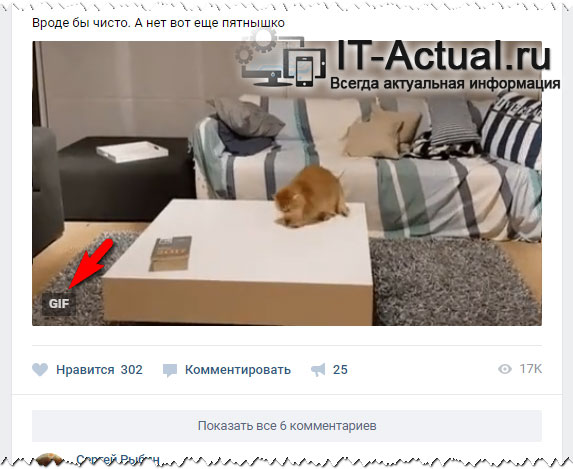
Давайте поговорим более детально о том, как загружать и добавлять свои GIF картинки, сохранять ранее прикреплённые кем-либо и, наконец, создавать свои анимированные гифки.
Как загрузить и использовать анимированное GIF изображение на ВК
Хотя GIF изображения являются представителями графических файлов, но при попытке загрузки их в альбом на ВК, анимация будет «вырезана» и будет отображаться первый кадр.
Дабы этого не происходило, GIF файлы необходимо загружать через меню Документы. Подробности ниже.
Инструкция по добавлению GIF через браузер компьютера
- Откройте страницу с документами, нажав на соответствующий пункт в боковом меню.
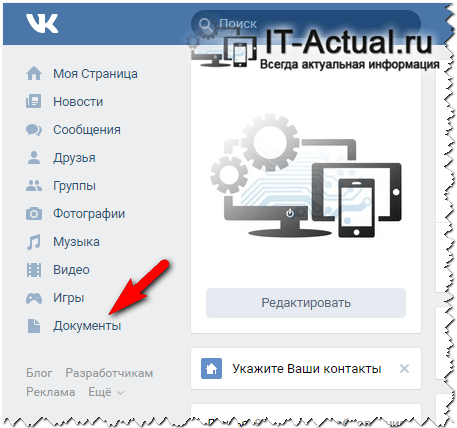 Примечание: если он у вас не отображается, то включите его, руководствуясь данной инструкцией.
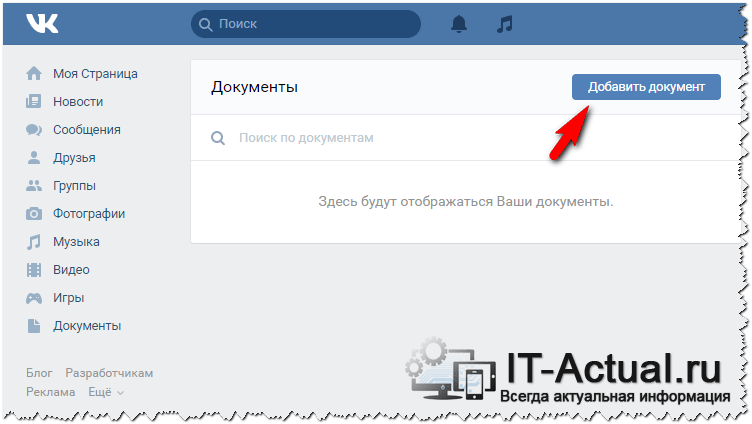
 - Нажмите там по кнопке Добавить документ.
- Появится небольшое окно загрузки файла, нажмите в нём Выбрать файл.
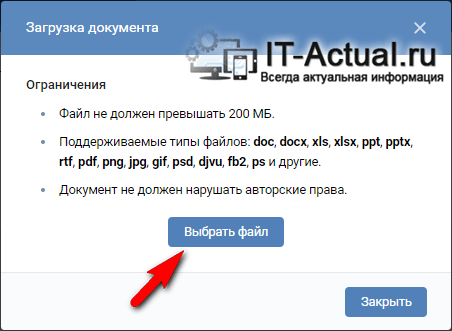
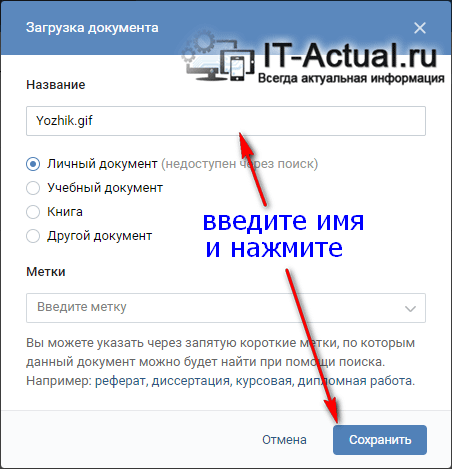
В открывшемся впоследствии окне файлового менеджера укажите путь к имеющемуся у вас на компьютере GIF файлу. Примечание: загружаемый файл не должен быть размером более 200-от мегабайт.
Инструкция по добавлению GIF через мобильное приложение ВК
- В приложении ВК следует перейти на страницу с информацией о себе.
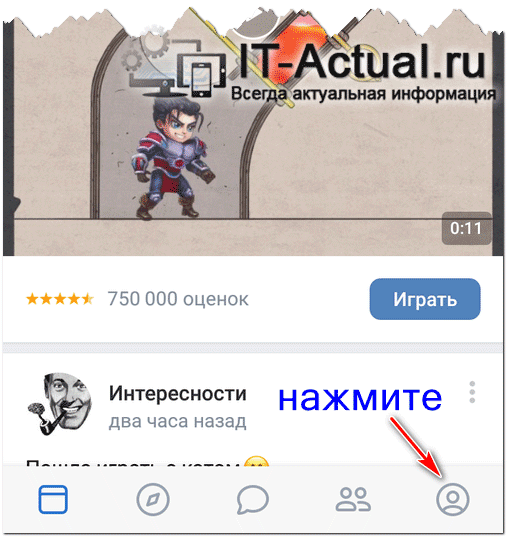
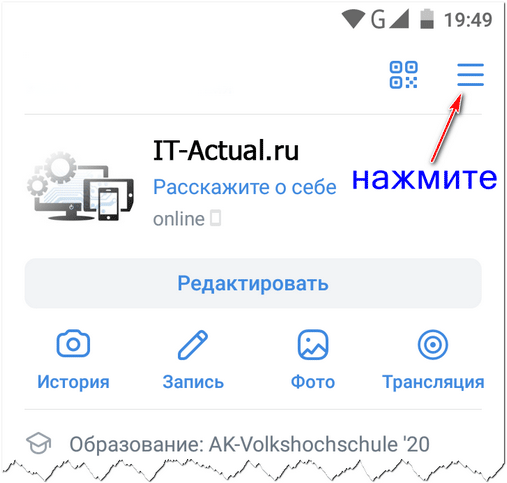
- Будучи на странице, следует нажать по кнопке вызова меню, которая находится в правом верхнем углу.
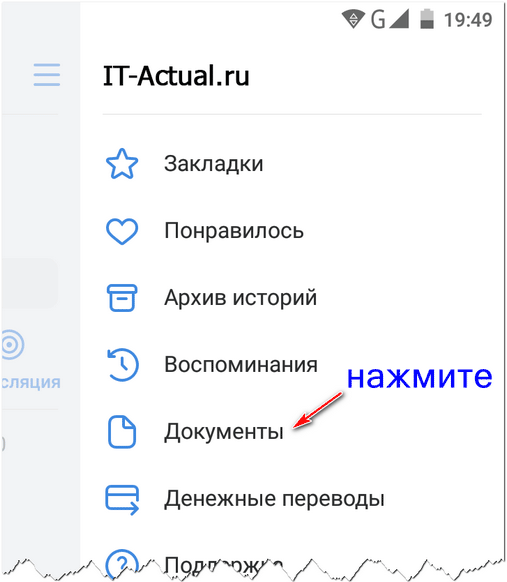
- В раскрывшемся меню следует выбрать пункт под именем Документы.
- Для загрузки GIF картинки следует нажать по значку с плюсом и далее выбрать пункт Файл.
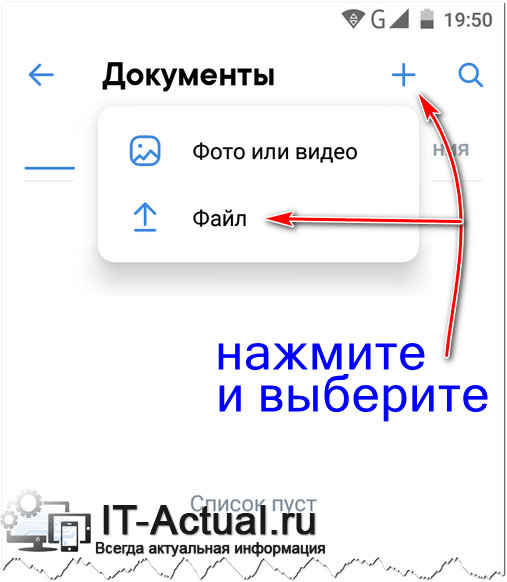
- В открывшемся окне файлового менеджера следует указать GIF файл и он будет загружен на ВК.
Данный загруженный GIF файл вы можете вставлять в обсуждениях, на стенах, в личных сообщениях, чате и т.д. Давайте посмотрим, как это можно сделать.
Добавляем GIF на стену ВК
В блоке ввода сообщения необходимо навести мышку на пунктом с текстом Ещё и в появившемся меню нажать Документ.
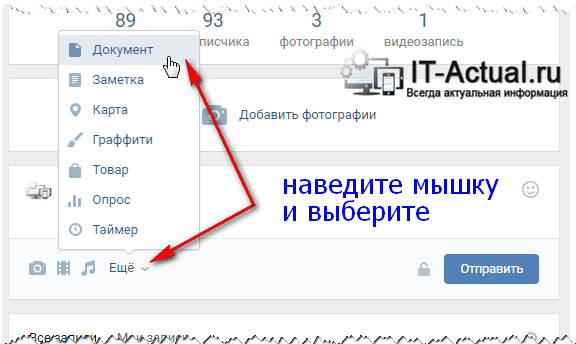
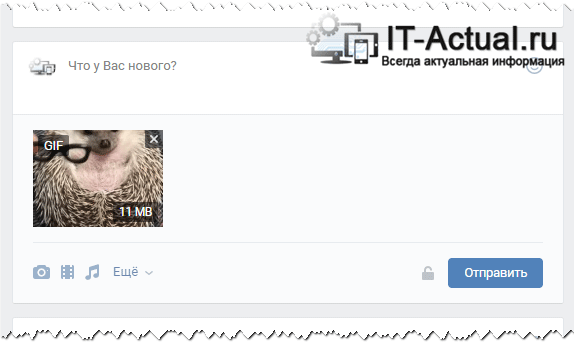
Откроется меню выбора прикрепляемого документа, там необходимо выбрать ранее загруженный GIF ролик. В результате он будет прикреплён.
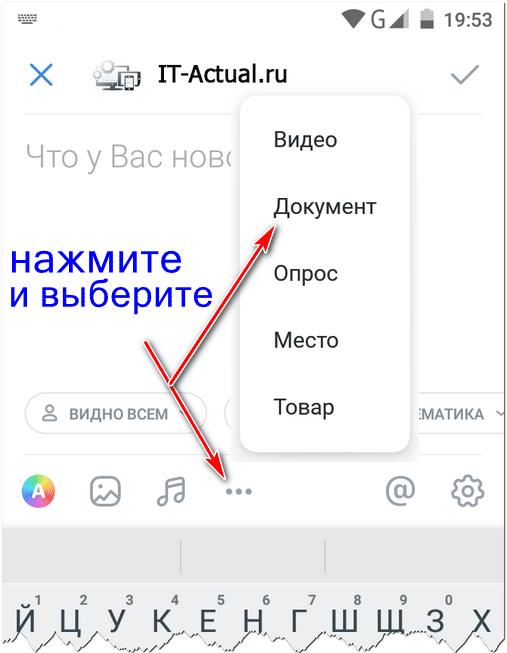
А в мобильном приложении ВК следует открыть окно создания новой записи и там нажать по кнопке с тремя точками и далее выбрать пункт Документ.
Отправляем GIF в переписке (чате) ВК
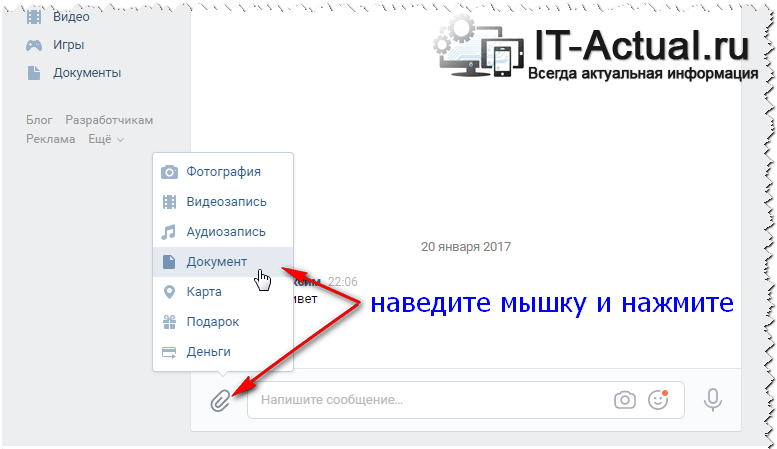
В данном случае необходимо навести курсор мышки на изображение скрепки, после чего вам станет доступно меню, в котором необходимо выбрать соответствующий пункт.
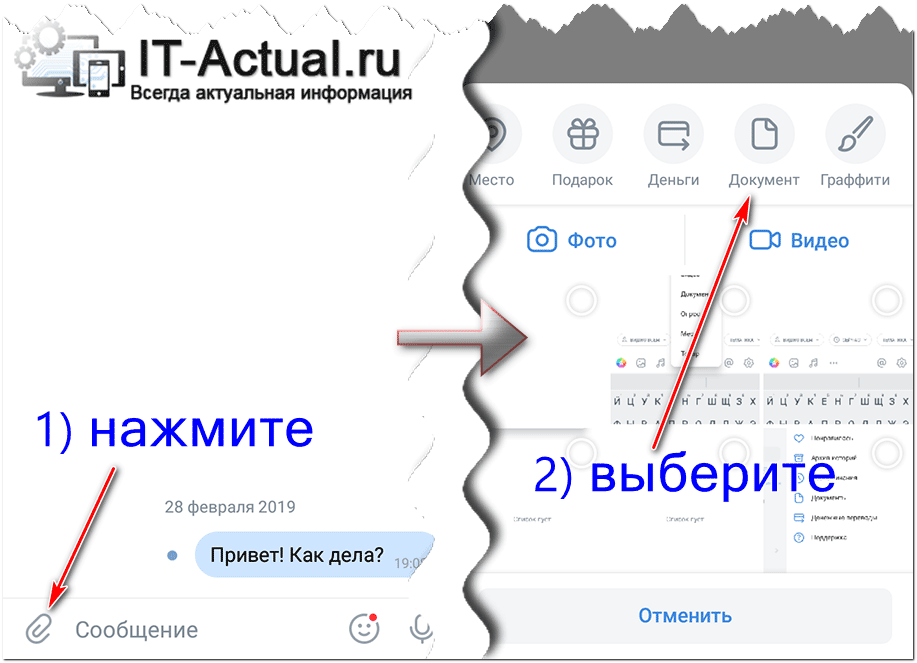
И в приложении ВК следует нажать по скрепке и в открывшемся меню выбрать соответствующий пункт.
Остальные действия аналогичны описанным ранее.
Отправляем GIF в обсуждении в паблике или группе ВК
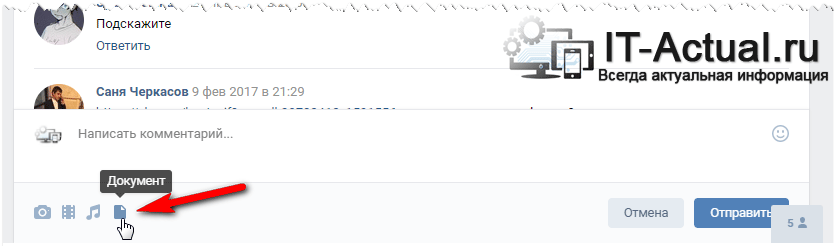
Тут всё столь же просто. Нажмите на иконку с изображением документа и совершите уже хорошо вам знакомые действия.
Где можно взять сами GIF файлы для ВК
С тем, как добавить гиф изображение на Вконтакте, мы разобрались. Теперь стоит рассказать о том, где можно взять сами GIF изображения.
Если вам приглянулось то или иное анимированное GIF изображение, то вы с лёгкостью его можете сохранить в своих документах. Для этого просто наведите курсор на воспроизводимую анимацию и в правом верхнем углу нажмите на появившейся крестик.
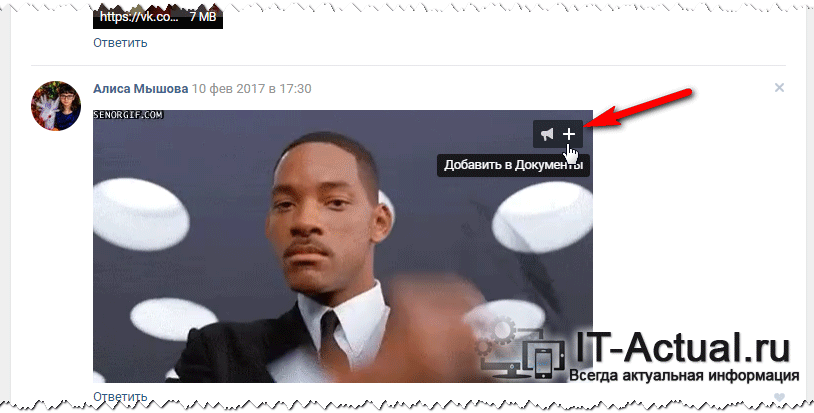
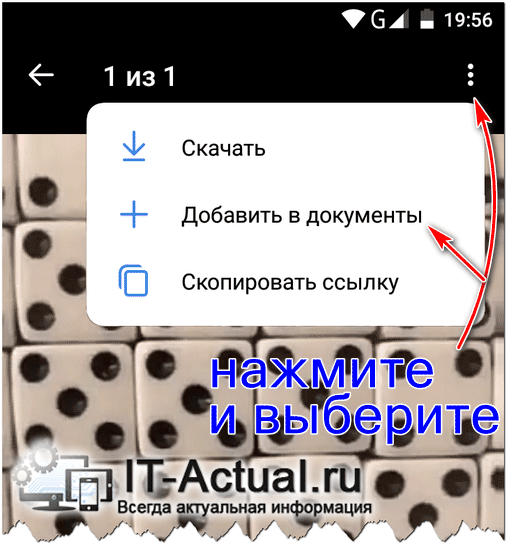
А в приложении ВК следует открыть GIF картинку на весь экран, нажать на кнопку меню и выбрать пункт Добавить в документы.
Также на Вконтакте существуют группы, где ежедневно размещаются интересные GIF анимации. Одна из таких групп https://vk.com/best_gif Другие подобные группы вы можете подчеркнуть, если воспользуетесь поиском по группам, что имеется на самом ВК.
Нельзя не отметить, что GIF картинки и анимации можно найти с помощью популярных поисковых систем. Найдя подходящую анимацию на каком-либо сайте, просто сохраните её с помощью браузера, как вы сохраняете любую другую картинку. Впоследствии вы сможете её загрузить на ВК и использовать.
Как самому создать GIF файл из видео на ВК
Если же вы желаете сделать GIF анимацию собственноручно, то это также возможно. На Вконтакте имеется официальное бесплатное приложение под названием «Создание GIF (гиф) анимации». Его можно запустить через боковое меню Игры – открыв данный раздел и введя название приложения, или просто открыв по ссылке https://vk.com/vid2gif

Указав ссылку на ролик на Ютуб, вы сможете задать начальную и конечную точку для отрезка, который в итоге станет ГИФ анимацией.
Также существует множество других сервисов на просторах Интернет, где совершенно бесплатно можно создать из видео анимированное GIF.
На этом всё. Теперь у вас не должно возникнуть проблем с отправкой ГИФ роликов во Вконтакте.
Мы рады, что смогли помочь Вам в решении поставленной задачи или проблемы.
В свою очередь, Вы тоже можете нам очень помочь.
Просто поделитесь статьей в социальных сетях и мессенджерах с друзьями.
Поделившись результатами труда автора, вы окажете неоценимую помощь как ему самому, так и сайту в целом. Спасибо!
У вас большие запросы!
Точнее, от вашего браузера их поступает слишком много, и сервер VK забил тревогу.
Эта страница была загружена по HTTP, вместо безопасного HTTPS, а значит телепортации обратно не будет.
Обратитесь в поддержку сервиса.
Вы отключили сохранение Cookies, а они нужны, чтобы решить проблему.
Почему-то страница не получила всех данных, а без них она не работает.
Обратитесь в поддержку сервиса.
Вы вернётесь на предыдущую страницу через 5 секунд.
Вернуться назад
Как поставить гифку на аватарку в ВК – поиск и установка

Как поставить гифку на аву в ВК? Популярность озвученного вопроса объясняется всего одной причиной – администрация социальной сети лишила обычных пользователей возможности устанавливать анимированные картинки, решив, что подобное излишество не имеет смысла и мешает основному значению портала – общению и знакомству.
Исключением стали лишь крупные группы, которые успели установить динамические шапки до внедрения нововведений. Им позволили сохранить старые изображения, поскольку в противном случае нарушались права пабликов и наносился урон репутации. А тем, кто не успел своевременно установить красочное, подвижное изображение, остаётся смириться со сложившимся положением и пользоваться менее яркими аватарками и заставками.
Как найти гифку в ВК?
Поиск файлов с расширением .gif не вызовет сложностей, поскольку упомянутый запрет касается лишь аватарок. На стене до сих пор разрешается публиковать анимации, которые начинают двигаться при открытии. Если движение не началось, следует:
- Найти на стене нужную картинку.
- Навести на неё курсор мыши.
- Кликнуть кнопку запускающий повторение динамической картинки.
Если движение началось, стоит проверить настройки браузера и убедиться, что у пользователя установлена актуальная версия программы. Если подобная проверка вызывает сложности, стоит просто повторить процедуру в другом браузере.
Отдельного внимания заслуживает ситуация, когда пользователю не хочется, чтобы гифки включались автоматически. Запретить автоматический запуск удастся в меню настроек ВКонтакте.
Как скопировать гифку в ВК?
Разобравшись, как искать гифки в ВК, следует перейти к рассмотрению следующей темы: копированию анимаций. Для этого понадобится:

- Найти подходящую картинку (убедиться, что она способна двигаться).
- Навести на неё курсор мышки и кликнуть правой кнопкой.
- Выбрать пункт предлагающий «сохранить как».
- В открывшемся окне указать путь сохранения (выбрать папку загрузки файла).
- Указать в качестве формата сохранения gif (или убедиться, что он указан правильно).
Важно указать, что допущенная ошибка при выборе формата не помешает насладиться движущимся изображением. Чтобы исправить упущение, нужно:
- скопировать подходящий формат;
- выделить в исходном файле имеющийся формат (надпись после точки);
- вставить скопированную надпись;
- согласиться с предупреждением и сохранить изменения.
Ничего дополнительного не понадобится.
Как поставить гиф на аватарку ВКонтакте?
Ни одного способа поставить анимированное изображение на аву не предусмотрено. При этом, если рассмотреть ситуацию чуть внимательнее, окажется, что:
- ставить на обложку файл с расширением .gif никто не запрещает;
- социальная сеть не меняет форматы выбранных и загруженных пользователями файлов (главное, уложиться в установленные ограничения по размеру);
- но загруженная картинка просто не будет двигаться, зафиксировавшись в своём первоначальном положении.
То есть, желаемый эффект не достигается, несмотря на желание и попытки пользователей загрузить на свою страницу подвижное изображение. Никаких способов исправить ситуацию и обойти установленные ограничения не существует.
Как переслать гифку из ВК на Вацап?
Убедившись, что поставить гифку на аватарку в ВК невозможно, следует рассмотреть процесс пересылки картинки из социальной сети в мессенджеры на примере WhatsApp. Упомянутые ресурсы никак не взаимосвязаны, поэтому сделать это напрямую не получится. Следовательно, пользователям придётся:
- Скачать аватарку или анимированное изображение на телефон.
- Найти человека, которому хочется переслать файл в списке контактов мессенджера.
- Отправить ему картинку, добавив её в диалоги привычным способом.
Альтернативным методом отправки станет копирование ссылки на картинку (для этого рекомендуется открыть её в отдельной вкладке) и отправка собеседнику сохранённого адреса.
Как отключить анимацию стикеров в ВК?
Для отключения анимированных стикеров, понадобится:

- Посетить магазин стикеров.
- Найти пункт, предлагающий показывать анимацию при публикациях.
- Убрать галочку (для восстановления функции следует разместить галочку на прежнем месте).
О том, как запретить движение гифок в опубликованных на стене постах указано выше, поэтому сложностей с решением данной проблемы не возникнет. В крайних случаях, при возникновении непредвиденных багов, стоит обратиться к агентам поддержки.
Дмитрий Игнатович (Написано статей: 109)
Администратор сайта и редактор эксперт. Его основная задача — не только написать качественный контент, но и проверить все факты на достоверность и простоту. Перед тем, как опубликовать очередное руководство, он проверит его на себе сам. Дмитрий является экспертом в пользовании социальными сетями и умным телевидением. За плечами многолетний опыт работы преподавателем образовательных курсов, менеджером по продажам цифровой техники, руководил отделом продвижения в социальных сетях. Просмотреть все записи автора →