Что такое OneDrive?


Совет. Видео не на вашем языке? Попробуйте выбрать Скрытые субтитры .
Обзор
Войдите на сайт office.com и выберите службу OneDrive. Вы сможете:
Войдите на сайт https://login.partner.microsoftonline.cn и выберите службу OneDrive. Вы сможете:
Войдите на сайт https://portal.office.de и выберите службу OneDrive. Вы сможете:
- Открытие и редактирование файлов на любом устройстве.
- Обеспечение защиты файлов в облаке.
- Общий доступ к документам или фотографиям и совместная работа в Office.
- Быстрое упорядочение и поиск важных элементов.
Примечание: Microsoft 365 Личные подписки включают в себя 1 ТБ облачного хранилища OneDrive, а Microsoft 365 семейные подписки включают 1 ТБ облачного хранилища OneDrive на человека для 6 человек. Обзор подписок Microsoft 365
Сервис OneDrive — для чего он нужен, как им пользоваться и как отключить?
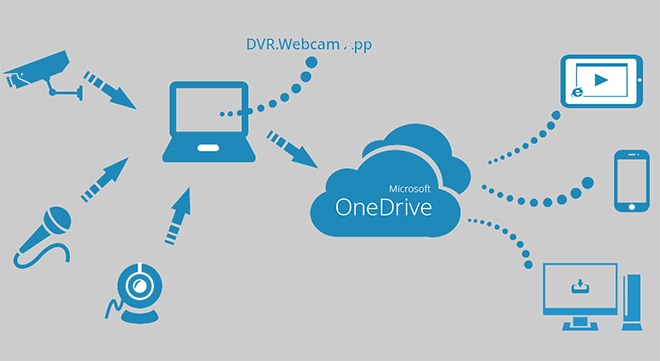
С развитием современных технологий в жизнь приходят новые сервисы, которые облегчают работу и предоставляют возможности, недоступные раннее. К одним из таких сервисов относится облачное хранилище «Microsoft» «OneDrive». Фактически, эта служба выступает эдакой «онлайн-флешкой». Только подумайте, что вам не придется всюду бегать со съемными накопителями, чтобы важные файлы были под рукой. Достаточно иметь устройство с доступом к интернету и стабильное подключение к сети. Остальное выполнит хранилище в «облаке».
Что такое «OneDrive»
Если ранее вы не слышали об «облачных» хранилищах, к примеру, «Google Drive», «SugarSync», «Dropbox» и «OneDrive», тогда пришло время изучить новую и несложную технологию.
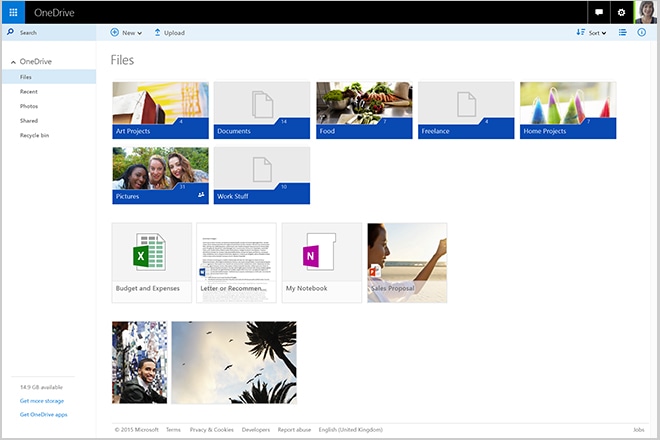
«OneDrive» представляет из себя облачное хранилище от компании «Microsoft». Онлайн-хранилище — это служба, которая, используя интернет, копирует конкретные файлы на диск серверного компьютера, условно именуемый «облаком». Принцип работы каждого сервиса одинаковый:

- Подключаете службу к компьютеру.
- Выбираете папки, которые желаете выгружать в сеть.
Готово! Остальное программа сделает самостоятельно.
Наверняка, у вас появился вопрос: зачем использовать «облако»? Здесь выделяются как преимущества, так и недостатки. К плюсам относится:
- доступ к файлам в любом месте с любого устройства;
- надежность хранилища – файлы никуда не пропадут;
- резервное копирование – при необходимости восстановите удаленные фото и документы.
Из минусов выделяются:
- сомнительная конфиденциальность, ведь разработчики ПО имеют доступ к хранимым в «облаке» документам;
- зависимость от интернет-соединения, ведь без доступа к сети документы не загрузятся в «облако».
Как видно, преимуществ больше, да и недостатки не сильно перекрывают плюсы использования. К тому же, в цифровую эпоху доступ к интернету не является препятствием, ведь в офисах, кафе и ресторанах установлены роутеры, которые раздают Wi-Fi. Поэтому формируется вывод, что использование «облачных» хранилищ делает жизнь на порядок комфортнее.
К примеру, приведем жизненную ситуацию:
Работа напрямую заключается в использовании компьютера. Отчеты, документы и контакты содержатся только на одном устройстве, которое не синхронизируется с «облаком». Однажды в офисе или дома, где находится ПК, случается потоп, например. Диск с файлами уже не спасти, и, соответственно, файлы навсегда утрачены. А вот при синхронизации с «облаком» важные контакты удастся восстановить, просто войдя в аккаунт хранилища с другого устройства.
Этим примером хочется подчеркнуть главные функции использования такого сервиса, которые были раннее упомянуты.
Как использовать службу
По умолчанию, облако «OneDrive» предустановлено в «Windows 8», «Windows 8.1» и «Windows 10». Через «Проводник» в компьютере видно папку с соответствующим ярлыком и названием. При бесплатном использовании пользователю предоставляют 5 ГБ пространства для личных фото и видео. Чтобы воспользоваться дополнительным бесплатным диском, необходимо выполнить одно действие – войти в приложение, используя логин и пароль от учетной записи «Microsoft». После этого файлы с компьютера будут автоматически синхронизироваться с диском «OneDrive».
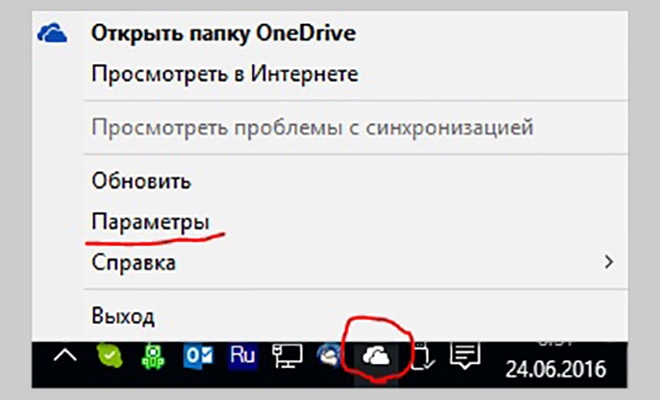
Дополнительные настройки доступны в параметрах программы:
- Кликните левой кнопкой мыши по ярлыку облака в нижней панели экрана.
- Выберите пункт «Параметры».
Среди большого количества настроек главными здесь выступают функция автозапуска и конкретные папки, которые синхронизируются с диском «Microsoft».
Если обновление файлов в «облаке» происходит не при каждом использовании компьютера, отключите автозапуск приложения, чтобы дополнительно не нагружать компьютер. Для этого снимите галочку с пункта «Автоматически запускать программу при входе в «Windows». Также, перейдя на вкладку «Автосохранение», можно настроить работу хранилища с папками, скриншотами, а также фото и видео. Чтобы просмотреть объем занятого места, перейдите в пункт «Учетные записи», откуда также возможно расширить хранилище.
Если бесплатных 5 ГБ не хватает для работы с «облаком», выделяется два варианта расширения объема хранилища:
- Платная подписка на 50, 1000 или 5000 ГБ за 140, 269 и 339 рублей в месяц соответственно. При этом самый дорогой план рассчитан на 5 устройств, а остальные — только на одно. Также подписки на 1000 и 5000 ГБ надежнее защищают аккаунт.
- Распространение реферальной ссылки, при использовании которой за каждого пользователя вы получите по 500 МБ дополнительного места. Максимально допускается расширение до 10 ГБ. Поэтому, если у друзей еще не подключен «облачный» сервис «Microsoft», это неплохой способ пополнить объем собственного диска и открыть новую и полезную службу для коллег.
Интересно, что компания «Microsoft» адаптировала сервис для платформ «Windows Phone», «iOS», «Android», «MacOS», «PC» и «Xbox». Для каждой платформы разработано отдельное приложение, с помощью которого вы получите доступ к необходимым медиа. Кроме того, просмотреть, скачать или удалить собственные файлы можно с помощью браузера, перейдя на сайт «OneDrive» – onedrive.live.com.
Как отключить сервис
Если вас не интересует использование этой службы, отключите сервис одним из трех способов.
Первый способ — настройки программы.
- В нижней панели нажмите правой кнопкой мыши на иконку приложения в виде облачка.
- Перейдите в меню «Параметры».
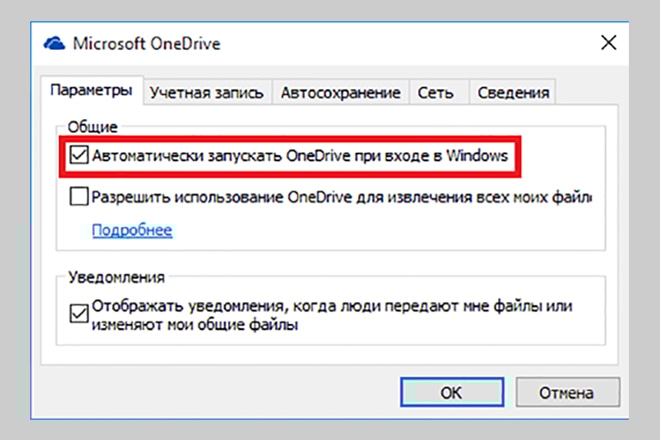
- Уберите галочку с пункта «Автоматически запускать службу при включении компьютера».
- Прекратите синхронизацию с диском, нажав кнопку «Прекратить связь с «OneDrive».
После проделанных шагов приложение больше не будет работать на компьютере, однако не удалится окончательно.
Второй способ – через редактор групповой политики.
- Сочетанием клавиш Win+R откройте командную строку, введите значение gpedit.msc и нажмите «Enter».
- В редакторе групповой политики перейдите в папку «Конфигурации компьютера».
- Далее откройте меню «Административные шаблоны», затем – «Компоненты «Windows».
- Перейдите в папку «OneDrive».
- Задайте конфигурации «Запретить использование «OneDrive» для хранения файлов» состояние «Включено».
После этого служба перестанет запускаться и работать на компьютере. Для возобновления работы установите эту же конфигурацию в состояние «Не задано».
Третий способ – полное удаление программы с компьютера
Этот метод не рекомендован для использования, так как сервис «облачного» хранилища – полноценный компонент «Windows». При удалении службы появляется риск возникновения непредвиденных ошибок. Если вы все-таки желаете деинсталлировать сервис, выполните следующие шаги:
- Связкой Win+X запустите от имени администратора командную строку.
- В появившееся окно скопируйте значение taskkill /f /im OneDrive.exe, чтобы приостановить работу службы.
- Чтобы удалить сервис, впишите следующую команду:
Для 32-разрядной Windows — %SystemRoot%\System32\OneDriveSetup.exe /uninstall
Для 64-битной — %SystemRoot%\SysWOW64\OneDriveSetup.exe /uninstall
Повторно установить программу получится только при обновлении операционной системы. Если с работой приложения и обновлениями возникнут неполадки, рекомендуем обратиться в справочный центр из меню параметров программы.
Все о OneDrive, что вы должны знать

В наше время у людей часто заканчивается запас памяти на устройстве, к тому же флагманские устройства высокого класса часто не оснащаются слотом для SD-карт. В этом случае людям часто приходится полагаться на облачные хранилища от различных провайдеров. К ним относятся iCloud от Apple, Google Drive, OneDrive от Microsoft. Но многие люди не знают всего об этих облачных сервисах. Если вы столкнулись с такой же проблемой, то эта статья как раз для вас. Продолжайте читать, чтобы узнать все о OneDrive.
- Часть 1. Что такое OneDrive?
- Часть 2. Как получить доступ к OneDrive
- Часть 3. Поделиться или вставить папки/файлы
- Часть 4. Как сохранить все файлы Office в OneDrive
- Часть 5. Как получить больше пространства
Часть 1. Что такое OneDrive?
OneDrive можно определить как онлайн-платформу облачного хранения данных Microsoft. Он был известен как SkyDrive, но в начале 2014 года был проведен ребрендинг из-за проблемы с торговой маркой, поднятой британской телекомпанией. OneDrive интегрирован в Windows 8.1 и доступен в виде приложения на Windows Phone, Windows, Xbox, iOS, Android и даже в Интернете. Используя OneDrive, пользователи могут хранить на этой платформе фотографии, документы, видео и все типы файлов. Хотя это приложение не поставляется с предустановленными операционными системами, такими как Windows 8.1, его нужно загружать отдельно. Однако Microsoft позволяет всем пользователям синхронизировать свои фотографии, видео и настройки, синхронизированные с учетной записью OneDrive.
Часть 2. Как получить доступ к OneDrive
Если вы хотите знать все о OneDrive, то вам необходимо знать несколько основных вещей. В этой части мы обсудим самые основные вещи, связанные с OneDrive.
Войдите в OneDrive (ОС: — Windows 10)
Чтобы использовать OneDrive, необходимо войти в свою учетную запись на ПК. Выполните следующие действия, чтобы войти в свою учетную запись OneDrive.
Шаг 1. Необходимо дважды щелкнуть на значке OneDrive в системном трее панели задач.

Шаг 2. Появится экран, показанный ниже. Теперь нужно нажать кнопку Войти.

Шаг 3. Система попросит вас ввести данные вашей учетной записи OneDrive или Microsoft, после чего необходимо нажать кнопку Войти.

Шаг 4. Теперь перед вами откроется следующее окно, нажмите кнопку Далее, чтобы использовать местоположение по умолчанию для сохранения папки OneDrive, вы также можете выбрать местоположение для папки OneDrive, нажав ссылку Изменить местоположение и выбрав новое местоположение.

Шаг 5. На последнем этапе на компьютере нужно выбрать папки, которые вы хотите синхронизировать с папкой OneDrive.

Теперь необходимо нажать кнопку Next, чтобы завершить установку. Нажмите кнопку закрытия.
Выход из OneDrive (ОС: — Windows 10)
Если вы хотите избавиться от OneDrive, вам нужно просто выйти из учетной записи OneDrive, и папка OneDrive будет автоматически удалена с вашего компьютера. Чтобы выйти из учетной записи OneDrive, выполните указанные ниже действия.
Шаг 1. Необходимо щелкнуть правой кнопкой мыши на значке OneDrive, который будет расположен в области панели задач, а затем нажать кнопку Настройки, чтобы открыть диалог настроек Microsoft OneDrive.

Шаг 2. Теперь необходимо перейти на вкладку «Счета», нажав или коснувшись вкладки «Счета».
Шаг 3. Вы должны нажать или коснуться кнопки, обозначенной как «UnlinkOneDrive».

Шаг 4. Как только учетная запись будет успешно развязана, вы увидите диалоговое окно «Добро пожаловать в OneDrive» с кнопкой «Войти».

ПРИМЕЧАНИЕ: Разблокировав учетную запись OneDrive, система отключит вас от OneDrive, и Windows 10 больше не будет синхронизировать ваши файлы OneDrive.
Если вы также хотите избавиться от этих файлов, откройте File Explorer, нажмите на значок OneDrive, который будет находиться в навигационной панели, затем выберите все файлы и нажмите клавишу Delete.
Часть 3. Поделиться или вставить папки/файлы
Самая простая задача в OneDrive — поделиться файлом/папкой. Чтобы открыть общий доступ к файлу/папке OneDrive, выполните следующие действия.
Перейдите в Web, теперь щелкните правой кнопкой мыши на файле, чтобы получить ссылку для совместного использования.
Отправьте ссылку по электронной почте или поделитесь ею непосредственно на Facebook (если эта социальная сеть подключена к вашей учетной записи OneDrive).

Встраивание можно определить как отображение чего-либо, например, процесс встраивания видеоролика YouTube на веб-страницу. Для этого необходимо использовать команду embedded, команда Embed генерирует HTML-код, который затем можно использовать в блоге или на веб-странице.
Часть 4. Как сохранить все файлы Office в OneDrive
OneDrive и программы Microsoft Office тесно связаны между собой. Чтобы использовать OneDrive в качестве места сохранения по умолчанию, необходимо выполнить следующие простые действия.
Сначала необходимо войти в свою учетную запись OneDrive. Во время работы с MS Office вы можете легко проверить, вошли ли вы в систему или нет, одним простым способом.

После входа в систему, когда вы попытаетесь сохранить новый документ, первой опцией, которая будет отображаться, будет OneDrive. Нажмите кнопку Обзор и получите список, в котором будут показаны локальные папки OneDrive на жестком диске. Щелкните значок Pin рядом с любой папкой, и она всегда будет сохранена в качестве места по умолчанию для сохранения всех ваших документов Office.
Часть 5. Как получить больше пространства
По умолчанию OneDrive предлагает 5 ГБ бесплатного хранилища. Однако старые пользователи OneDrive могут претендовать на 15 или даже 25 ГБ свободного пространства. Согласно сообщениям, существует несколько способов, с помощью которых можно увеличить свободное пространство на OneDrive. Хороший пример: если вы поделитесь этой услугой с друзьями, вы сможете получить до 10 ГБ бесплатного хранилища. В OneDrive можно хранить файлы любого типа, если их размер не превышает 10 ГБ каждый.
Но если вам действительно нужно дополнительное пространство, у OneDrive есть несколько планов хранения (но привлекательных), которые вы должны приобрести за ежемесячную плату:
- OneDrive Basic — 50 ГБ за $1,99/месяц
- OneDrive + Office 365 Personal для 1 пользователя — 1 ТБ за $6,99/месяц. Этот план включает полную лицензию на Office 365.
- OneDrive + Office 365 Personal для 5 пользователей — 1 ТБ за $9,99/месяц. Этот план включает полную лицензию на Office 365, которую могут установить и использовать до 5 пользователей одновременно.
Итак, в этой статье мы рассказали все о OneDrive. OneDrive в настоящее время является одним из самых популярных сайтов хранения данных. Я очень рекомендую всем своим читателям попробовать это удивительное предложение от Microsoft. Наконец, я надеюсь, что вам действительно понравилось читать эту статью обо всем, что вы должны знать о OneDrive!
MobileTrans
Восстановление данных на iPhone/Android в 1 клик!
- Легко переносите фотографии, видео, календарь, контакты, сообщения и музыку с Android на iPhone/iPad.
- Резервное копирование и восстановление данных на устройстве на компьютер одним щелчком мыши.
- Занимает менее 10 минут.
- Позволяет передавать данные с HTC, Samsung, Nokia, Motorola, iPhone и других устройств на iPhone 11/Xs/Xr/X/8/7/6S/6 (Plus)/SE/5S/5C/5/4S/4/3GS под управлением iOS 13/12/11/10/9/8/7/6/5.
- Отлично работает с Apple, Samsung, HTC, LG, Sony, Google, HUAWEI, Motorola, ZTE, Nokia и другими смартфонами и планшетами.
- Полная совместимость с основными провайдерами, такими как AT&T, Verizon, Sprint и T-Mobile.
- Полностью совместима с Windows 11 или Mac 10.15.
- Полная совместимость с iOS 15 и Android 9.0.
OneDrive как красная тряпка: что это за программа и как ее удалить
OneDrive – встроенный в Windows клиент облачного сервиса от Microsoft. Вещь, вроде бы, важная, полезная, но почему у многих пользователей возникает непреодолимое желание выдрать ее с корнем уже через 15 минут знакомства?

Кто-то считает этот продукт просто безделушкой, а кто-то называет его паразитом дискового пространства и процессорных ресурсов. Попробуем разобраться, что это за программа – OneDrive, на самом деле, стоит ли доверять ей личные данные и как удалить ее с компьютера.
Для чего нужен OneDrive и почему он так сильно бесит пользователей
Облачное хранилище OneDrive существует больше 10 лет, но частью операционной системы оно стало лишь с появлением Windows 8. Компонент предназначен для синхронизации пользовательских файлов на устройствах под управлением Виндовс (компьютеры, XBox), а также на мобильных девайсах на базе iOS, Android и некоторых других платформах.
Без облачных хранилищ нынче никуда, и задумка оснастить систему одним из них, ничего не скажешь, хорошая. Но, как это бывает со многими продуктами Microsoft, подвела реализация. По мнению многих виндоюзеров, сервис OneDrive получился унылым, несуразным, навязчивым и крайне неудобным. Поэтому, несмотря на кажущуюся полезность, пользователей у него не больше, чем у браузера Internet Explorer.
Ниже список качеств OneDrive, которые вызывают максимум недовольства:
- Тормоза. Грузит данные в 5-10 раз медленнее, чем Google Диск.
- Цензура. Описаны случаи удаления из хранилища (защищенного паролем!) нелицензионного и неэтичного, по мнению Microsoft, пользовательского контента.
- Удаление данных с компьютера. Когда юзер отключает синхронизацию с хранилищем, данные с рабочего стола, из папок Документы, Изображения и т. д. могут остаться только в OneDrive.
- Частые сбои синхронизации, приводящие к недоступности файлов в нужное время, а также к несохранению внесенных изменений.
- Ограничение объема одного файла 2-мя гигабайтами.
- Клиентское приложение OneDrive постоянно висит в системном трее, поедая ресурсы. При закрытии норовит залезть туда снова.
Словом, OneDrive просто создан для тех, кто ищет проблемы.
Единственный плюс программы – интеграция с пакетом M$ Office и увеличенный объем хранилища на отдельных тарифных планах. Остальные – непривилегированные пользователи Windows 10 получают всего 5 Гб дискового пространства.
Как отключить OneDrive
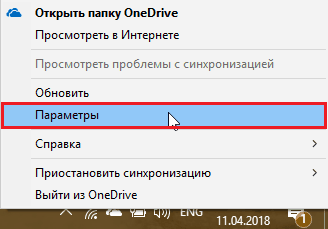
Клиентское приложение нашего чудо-облака по умолчанию загружается вместе с Windows. Чтобы прекратить это безобразие, откройте правым кликом мыши по значку «пара облачков» в трее его контекст и выберите «Параметры».
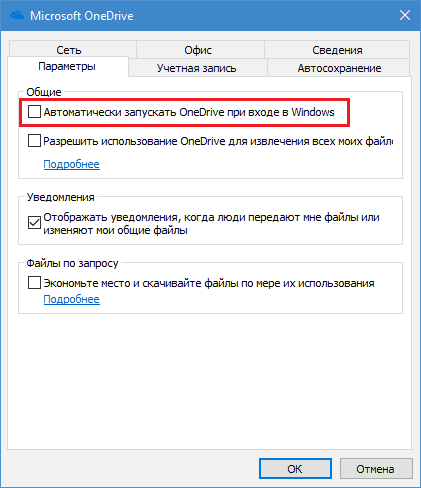
Уберите флажок с «Автоматически запускать при входе в Виндовс».
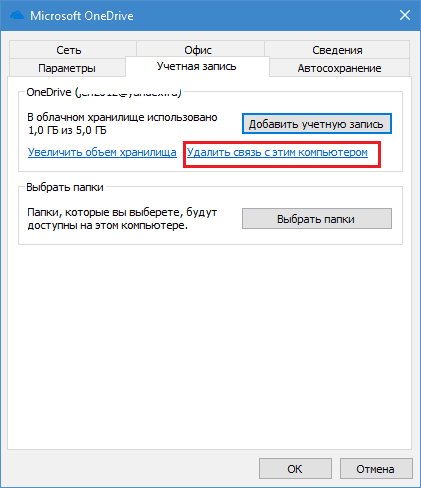
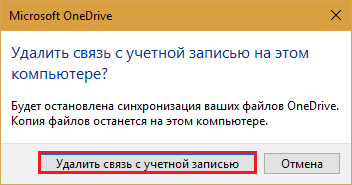
Чтобы отвязать OneDrive от своего аккаунта Microsoft и остановить синхронизацию файлов, перейдите на вкладку «Учетная запись» и щелкните «Удалить связь с компьютером».
Следом еще раз подтвердите согласие на это действие.
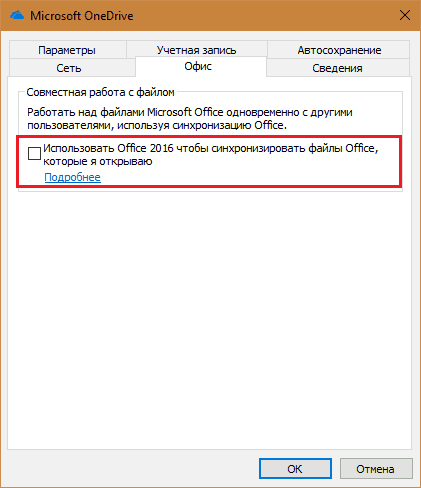
Для отключения синхронизации файлов программного пакета M$ Office 2016 откройте вкладку «Офис» и уберите флажок с настройки, показанной на скриншоте ниже.
В профессиональных и корпоративных редакциях Винды то же самое можно проделать через Средство редактирования групповых политик GpEdit.msc (удобнее всего открывать через системный поиск). Нужные нам настройки находятся в разделе «Конфигурация компьютера» -> «Административные шаблоны» -> «Компоненты Виндовс» -> «OneDrive».
Здесь вы можете запретить сохранение документов в One Drive по умолчанию либо активировать запрет на его использование для хранения файлов.
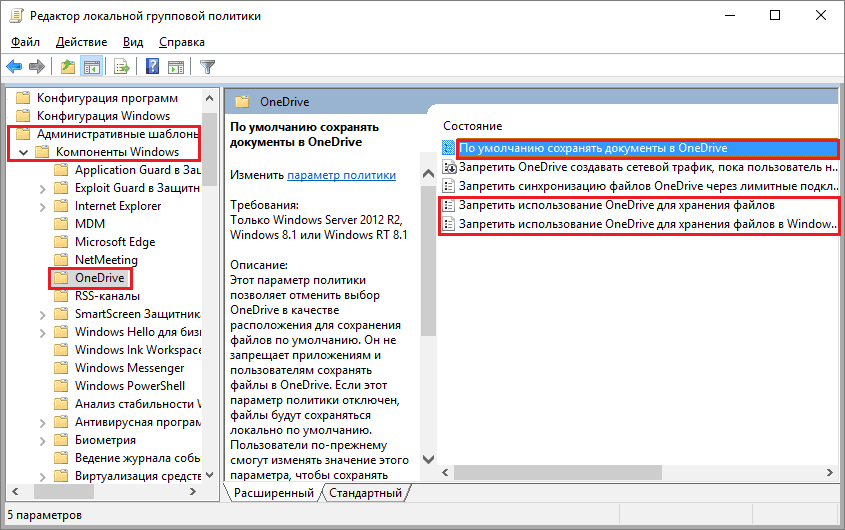
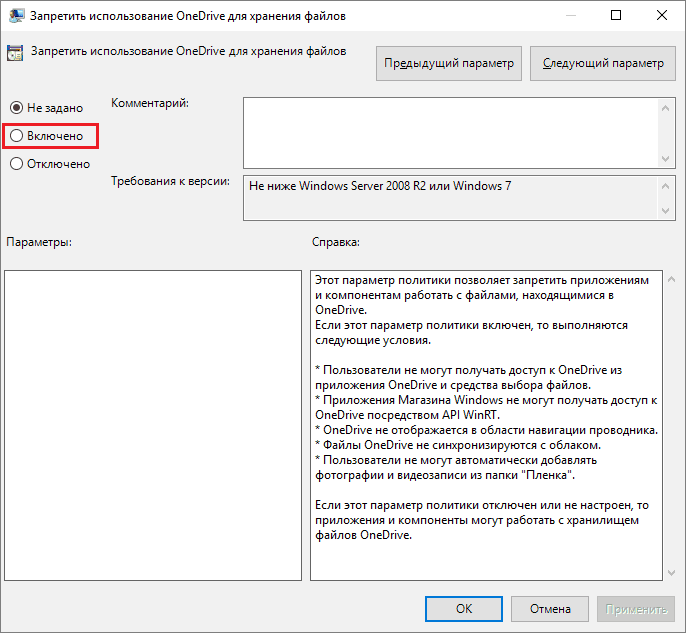
Для изменения настройки кликните 2 раза по нужной строке в правой половине редактора. В окошке, которое откроется следом, отметьте «Включено» или «Отключено» и нажмите ОК.
Как удалить OneDrive
Полное удаление с компьютера облака Microsoft, к сожалению, поддерживают не все версии Виндовс. Если вы – везунчик, чья система позволяет это сделать, вам достаточно открыть «Приложения и возможности» или «Программы и компоненты», найти нужный (точнее, ненужный) элемент и кликнуть кнопку «Удалить».
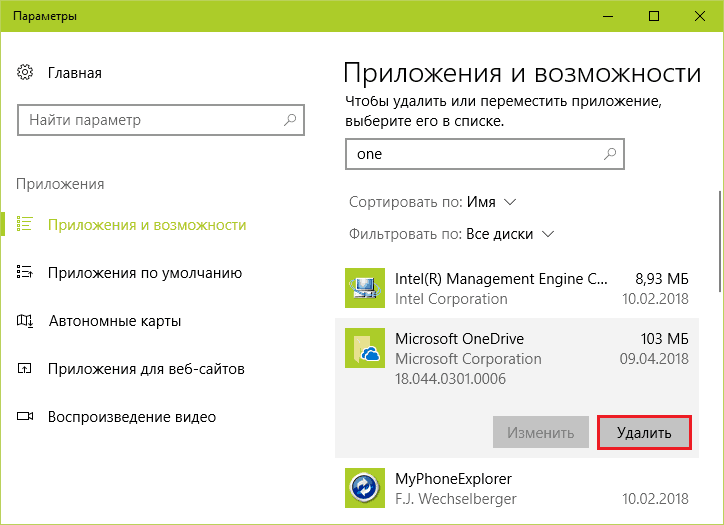
Тем, кому в этом плане не повезло, могут поступить следующим образом:
- Запустить инсталлятор OneDrive с параметром -uninstall.
- Удалить приложение при помощи сторонних программ-деинсталляторов.
Оба способа небезопасны. Удаление OneDrive там, где это не предусмотрено, может нарушить функции операционной системы. Поэтому все дальнейшие действия – на ваш страх и риск.
Запуск инсталлятора – файла OneDriveSetup.exe с ключом —uninstall, выполняется в командной консоли с правами админа. Вставьте в нее инструкцию подходящей версии и нажмите Enter:
%windir%\System32\OneDriveSetup.exe -uninstall ::для 32-битной Виндовс.
%windir%\SysWOW64\OneDriveSetup.exe -uninstall ::для 64-битной.
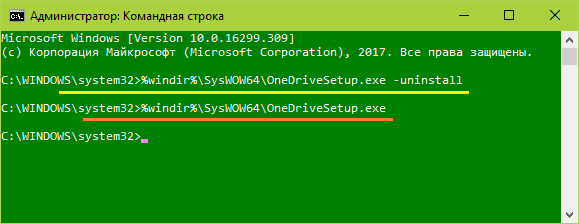
Перед выполнением команды приложение OneDrive должно быть закрыто. Удаление происходит без каких-либо запросов и предупреждений. После него содержимое папки и инсталлятор облака остаются на месте.
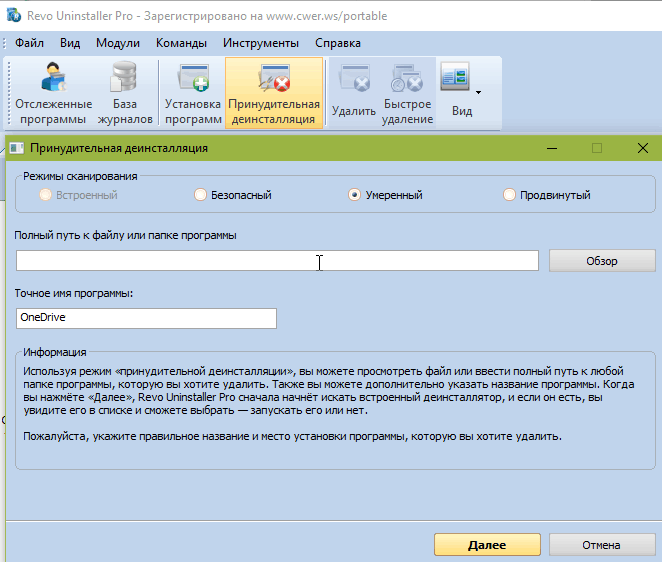
Удаление OneDrive при помощи сторонних программ-деинсталляторов выполняется способами, обычными для этих программ. Например, в RevoUninstaller — через принудительную деинсталляцию по имени приложения или пути к исполняемому файлу (папке).
Если после удаления вы захотите установить OneDrive снова, достаточно еще раз запустить в командной строке инсталлятор OneDriveSetup.exe (инструкция подчеркнута оранжевой линией на скрине консоли). Но на этот раз без параметров.
Понравилась статья? Оцените её: