GPS на iPhone: как найти и поделиться координатами своего местонахождения
Каждый «яблочный» смартфон оснащен встроенным GPS-модулем с возможностью найти местоположение устройства с точностью до нескольких метров. Обычно для работы с координатами мы пользуемся удобным интерфейсом приложений вроде Google Maps. Но иногда бывает удобнее получить точные GPS-координаты (широту и долготу) для поиска конкретной точки на карте. Вот только как это сделать?
Читайте «Яблык» в Telegram и смотрите в YouTube. Подписывайтесь!
Для начала ответим на вопрос, который наверняка возник у читателя — «зачем вам нужны какие-то там точные координаты?». Такая потребность может возникнуть у любителей бега, джоггинга, лыжных прогулок и сноуборда, исследователей, путешественников, геологов, археологов, риэлторов, экстремалов, фотографов, а также представителей многих других профессий. Например, заблудившись в незнакомой местности, вы попросту высылаете знакомому GPS-координаты, по которым найти вас не составит особого труда.
Видео:
Как посмотреть координаты GPS на iPhone?
1. Убедитесь, что у вас активны Службы геолокации. Чтобы проверить это, откройте приложение Настройки вашего смартфона и перейдите по пути Конфиденциальность и безопасность → Службы геолокации.
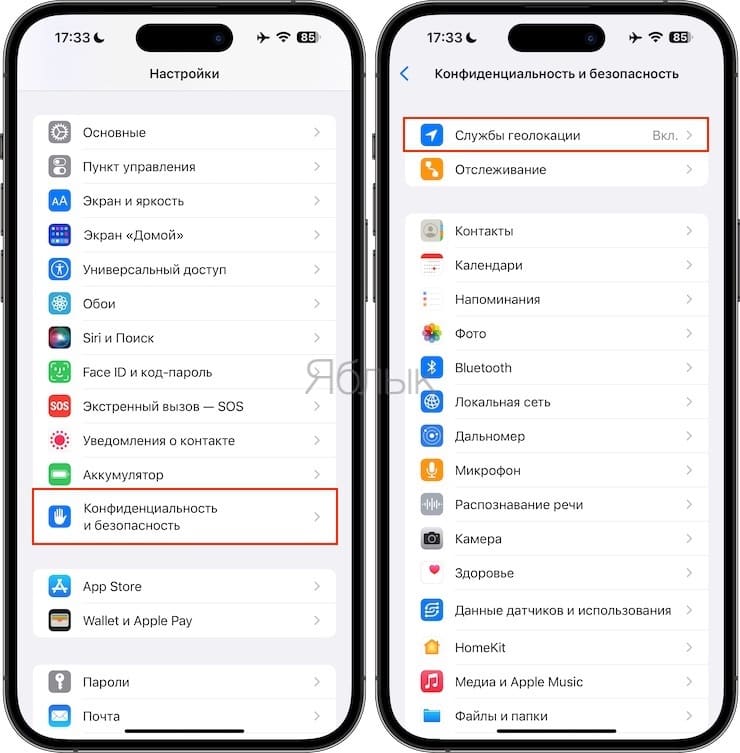
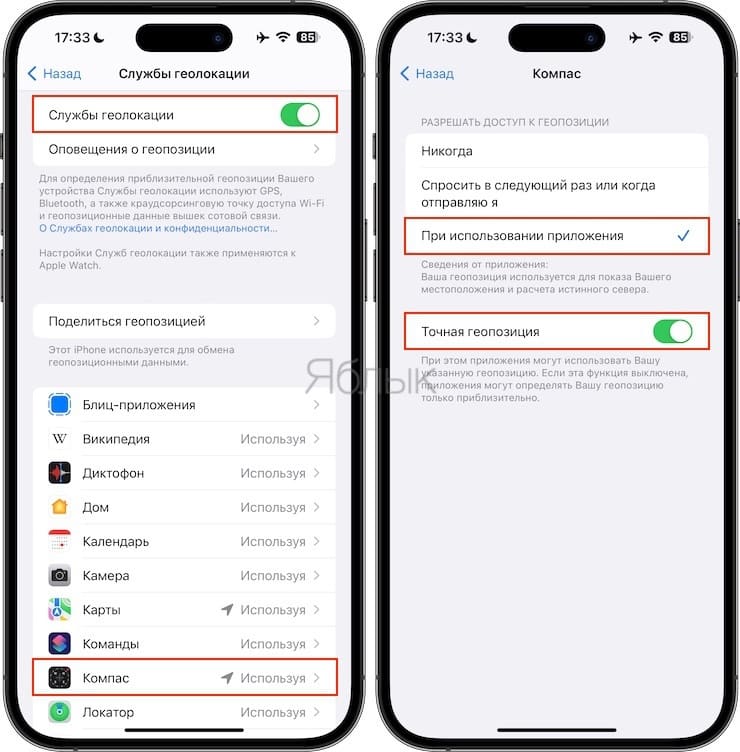
Установите переключатель Службы геолокации в положение Включено, перейдите в настройки приложения Компас, выберите пункт При использовании приложения. Для получения более точных GPS-данных, включите опцию Точная геопозиция.
2. Откройте на iPhone приложение Компас. Если вы не знаете, где его искать, просто введите «Компас» в строку поиска по iOS (для этого нужно провести пальцем от верхней части дисплея к центру).
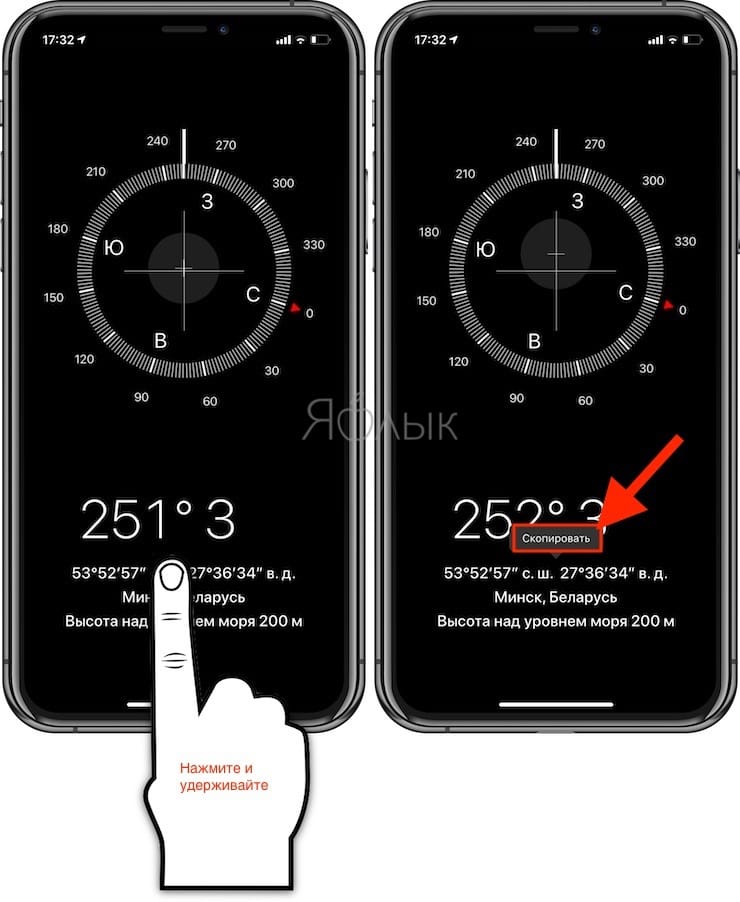
3. При необходимости откалибруйте его так, как показано на экране. Через несколько секунд он покажет ваше актуальное местоположение. Данные отобразятся в нижней части экрана. Если их там нет — значит, у вас неактивны Службы геолокации.
4. Скопируйте координаты GPS в нижней части экрана. Чтобы сделать это, нажмите на них и удерживайте палец на дисплее, пока не увидите надпись Скопировать.
Как использовать координаты GPS
Теперь координаты можно скопировать туда, куда вам нужно — в Заметки, Сообщения, письмо электронной почты и т.п.
Важно! Чтобы приложения и сервисы корректно определяли полученные координаты используйте данные формата 53°52′57″ 27°36′33″, а не 53°52′57″ с. ш. 27°36′33″ в. д. (то есть без «с. ш.», «в. д.» и т.д.)
Как вариант, можно просто сделать скриншот и отправить его. Также есть возможность вставить данные в приложение Apple Карты, Google Карты, Яндекс.Карты и т.д. и увидеть эту точку на карте местности, после чего оставить там «булавку» и поделиться этим местом.
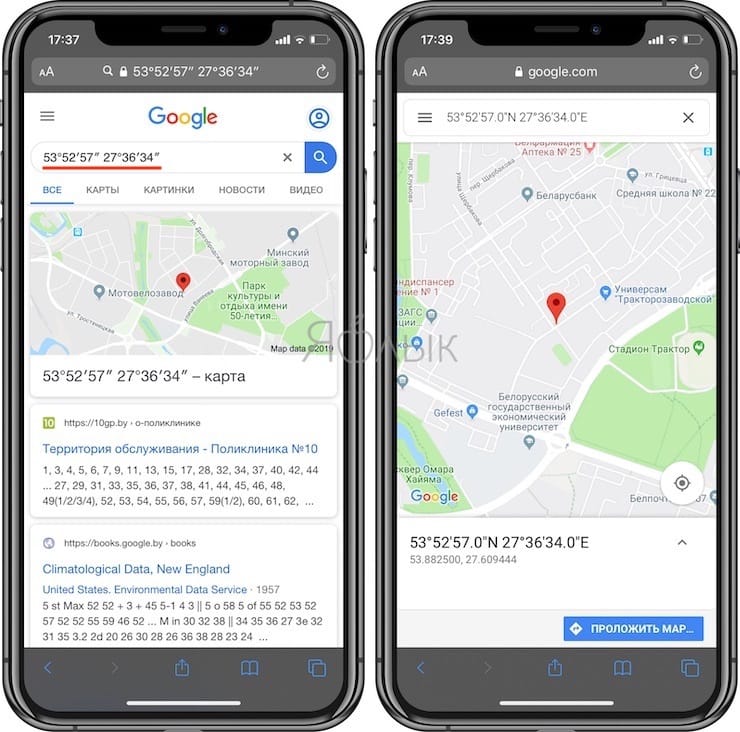
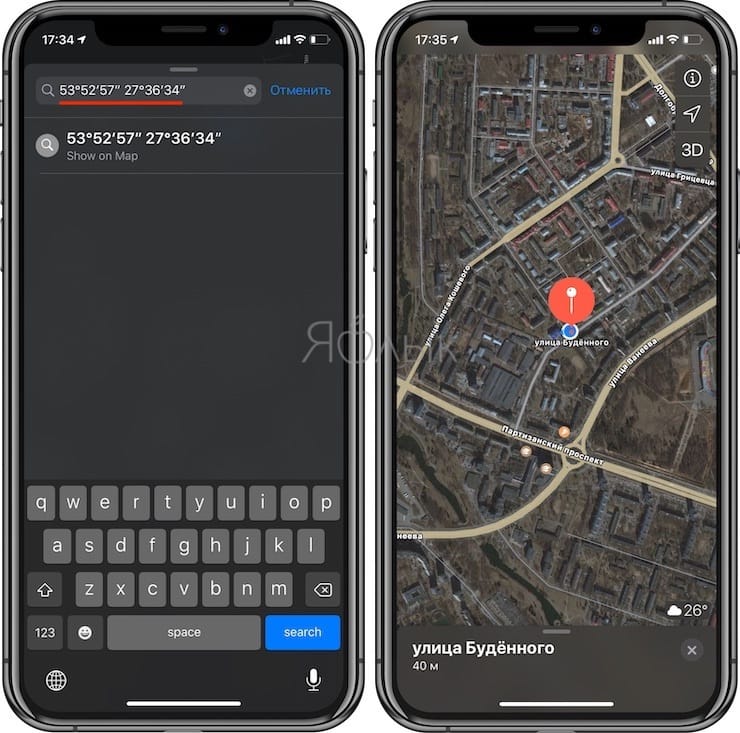
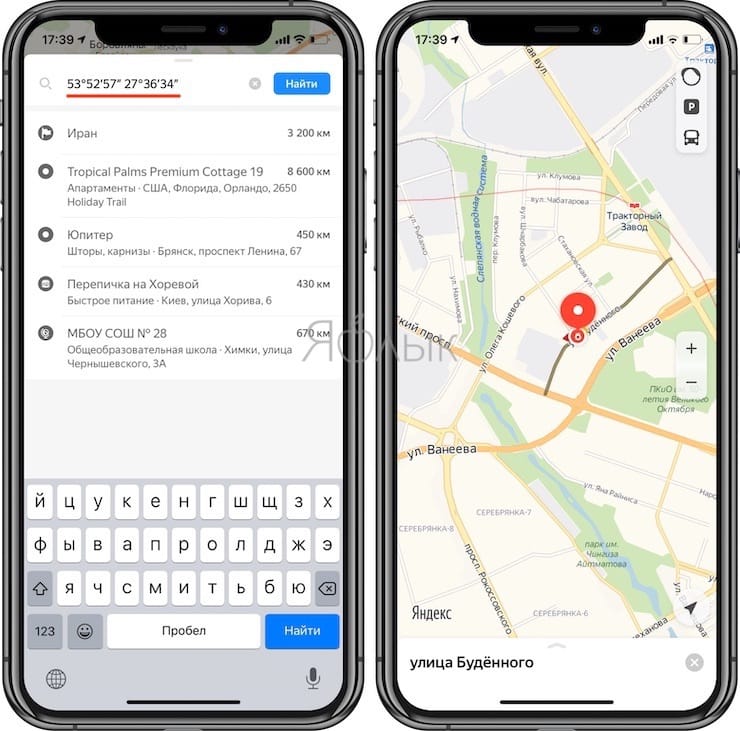
К сожалению, в текущей версии Компаса пока нет возможности сохранять GPS-координаты или поделиться ими. В будущем такая опция, возможно, и появится.
�� Смотрите также:
- Лучшие оптические иллюзии, ставшие интернет-мемами.
- Быстро разряжается батарея на Айфоне, почему и что делать? 30 способов решения.
- Карта достопримечательностей всего мира: Википедия на iPhone в качестве туристического справочника.
�� Мы в Telegram и YouTube, подписывайтесь!
Лучшие решения 3, чтобы поделиться своим местоположением на iPhone
Вам часто нужно делиться своим местоположением в реальном времени с членами семьи, друзьями и другими людьми. На самом деле, довольно легко получить доступ к информации о ваших службах определения местоположения. Совместное использование местоположения — очень универсальная и полезная функция в iOS. iPhone может использовать Wi-Fi, сотовую связь, Bluetooth и GPS для определения вашего текущего местоположения.
В этом посте рассказывается о 3 полезных способах проверить, где именно вы находитесь, и поделиться местоположением на iPhone точно, даже когда вы находитесь в движении. Просто продолжайте читать, чтобы узнать больше о службах определения местоположения и обмене данными о местоположении.
- Часть 1. Проверьте местоположение на iPhone с помощью Find My
- Часть 2. Отправить местоположение на iPhone через Apple Maps
- Часть 3. Поделитесь местоположением на iPhone с помощью WhatsApp
- Часть 4. Как изменить местоположение iPhone
- Часть 5. Часто задаваемые вопросы о том, как поделиться местоположением на iPhone
Часть 1. Как проверить и поделиться местоположением на iPhone с помощью Find My
Когда вам нужно отправить свое местоположение кому-то на iPhone, у вас есть много вариантов сделать это. Например, вы можете легко проверить и поделиться своим точным адресом через Карты, Find My, Facebook Messenger, WhatsApp и другие приложения, зависящие от GPS. Во-первых, мы хотели бы показать вам, как поделиться местоположением на вашем iPhone, используя Find My .
Включите службы геолокации
Прежде чем использовать приложение «Локатор» для отправки информации о местоположении, убедитесь, что у него есть разрешение на использование вашего местоположения. Вы можете открыть Настройки приложение, выберите Политика и затем перейдите в Расположение Услуги проверить это. Убедитесь, что службы определения местоположения включены.
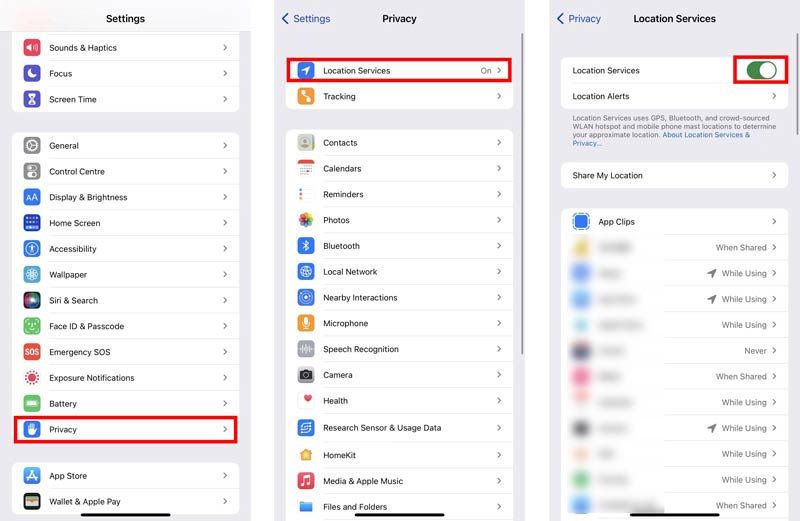
Настройте совместное использование местоположения и отправьте местоположение на iPhone
Приложение Find My предварительно установлено на вашем iPhone. Таким образом, вы можете напрямую открыть его, чтобы просмотреть и поделиться своим местоположением. Вы можете открыть его из App Store или через функцию Spotlight.
Нажмите Me на нижнем экране, а затем включите Поделиться Мое местоположение . После этого над разделом «Мое местоположение» появится приблизительное местоположение. На этом этапе вам разрешено редактировать название местоположения, настраивать уведомления «Локатор» или «Отслеживание», а также решать, разрешать ли запросы друзей или нет.
Нажмите Люди в нижней части экрана iPhone. Теперь на карте появляется синяя точка, указывающая ваше текущее местоположение. Нажмите Начать публикацию местоположения кнопку.
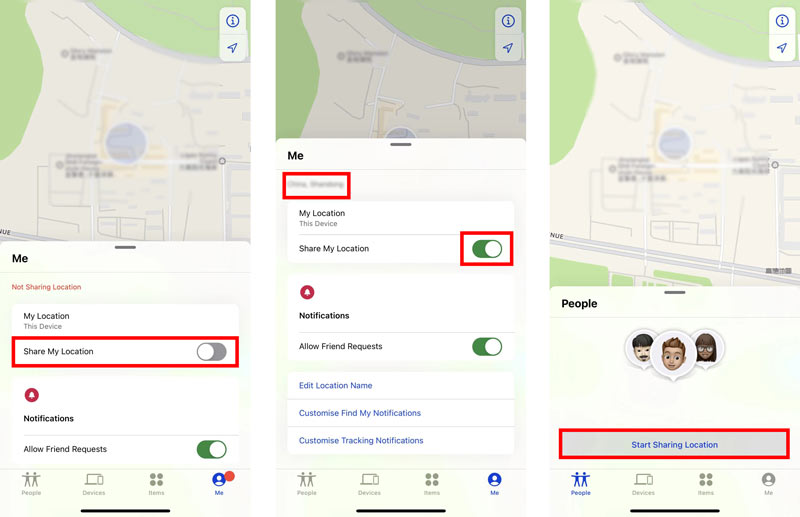
Во всплывающем окне «Поделиться моим местоположением» вы можете выбрать, кому вы хотите отправить местоположение из своих контактов. Нажмите Отправить в правом верхнем углу, а затем выберите Поделиться для Один час, делиться до конца дня или делиться на неопределенный срок. Тогда он или она сможет увидеть ваше местоположение. Если вы хотите прекратить делиться местоположением на своем iPhone, вы можете нажать на профиль и выбрать Прекратить публикацию местоположения опцию.

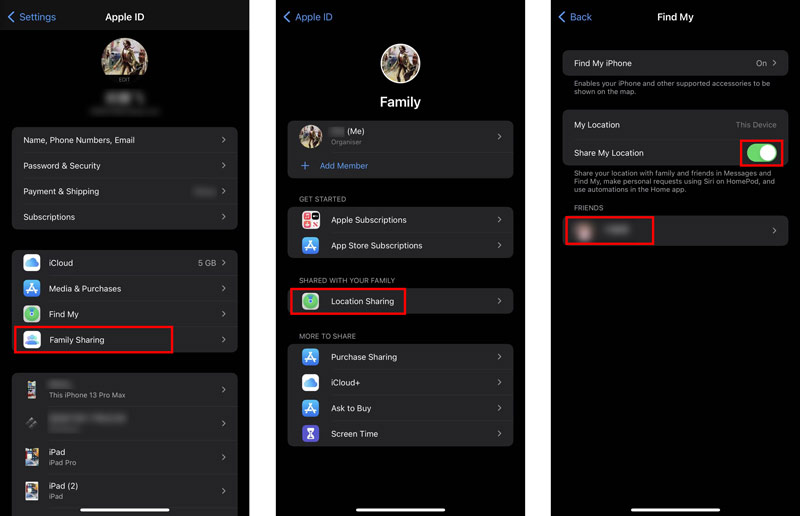
Поделитесь своим местоположением на iPhone с помощью Family Sharing
На примере Семья Обмен , вы также можете поделиться своим текущим местоположением с членами вашей группы семейного доступа. После того, как вы отправите данные о местоположении, они увидят информацию о местоположении в приложении «Локатор».
Во-первых, вы должны убедиться, что вы включили Поделиться Мое местоположение . Вы можете открыть приложение «Настройки», нажать на свою учетную запись Apple, а затем перейти к Семья Обмен , Нажмите на Совместное использование мест параметр, а затем включите Поделиться Мое местоположение функцию.
Теперь вы можете просто нажать на имя члена вашей семьи, а затем нажать Поделиться Мое местоположение чтобы отправить свое местоположение с ней или с ним. Во время обмена местоположением член вашей семьи может открыть приложение «Локатор», чтобы проверить ваше местоположение в реальном времени.
Часть 2. Как найти и отправить местоположение в приложении iPhone Maps
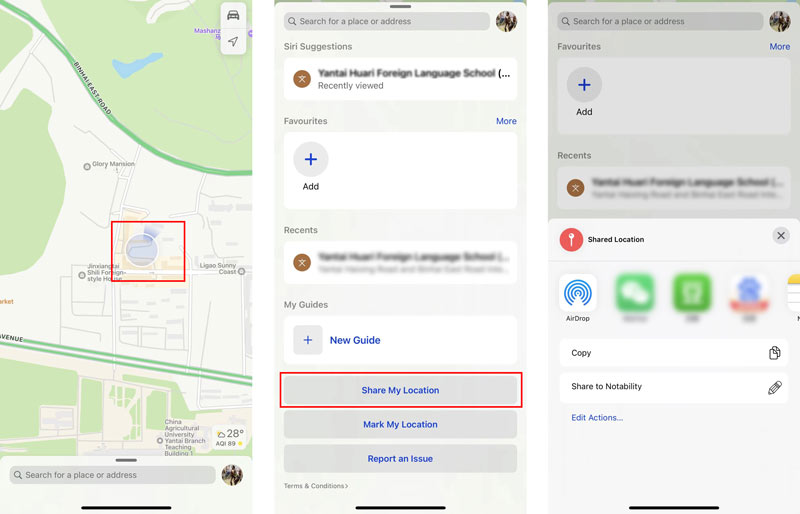
Apple Maps также позволяет легко делиться своим местоположением. Оно поставляется с iOS и предустановлено на вашем iPhone. Вы можете открыть его и выполнить следующие шаги, чтобы отправить местоположение на iPhone.
Откройте приложение Карты приложение и коснитесь стрелки в правом верхнем углу, чтобы проверить свое местоположение на iPhone. Синяя точка укажет адрес вашего местонахождения.
Коснитесь синей точки, чтобы появилось всплывающее меню. Вы можете нажать на Поделиться кнопку, а затем установите приложение, чтобы поделиться своим местоположением.
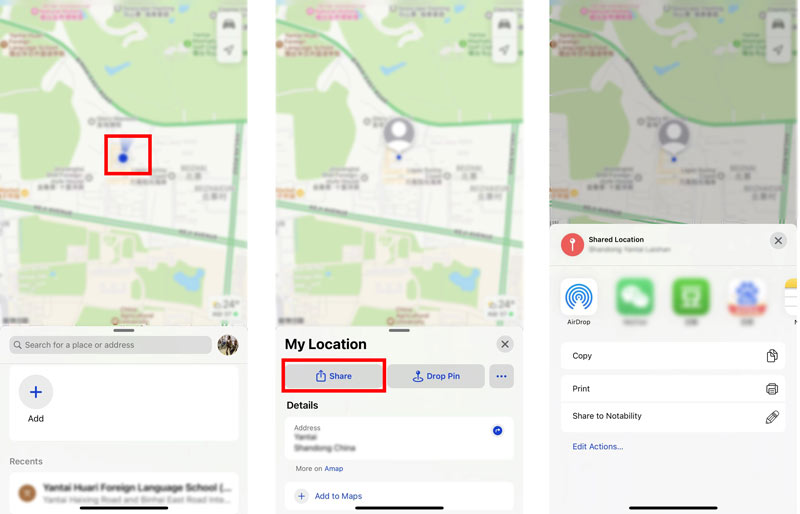
Чтобы отправить информацию о вашем текущем местоположении, вы также можете коснуться Поделиться Мое местоположение кнопку.
Часть 3. Как поделиться своим местоположением на iPhone с помощью WhatsApp
Как упоминалось выше, многие социальные приложения, такие как WhatsApp и Facebook Messenger, позволяют легко делиться местоположением. Эта часть поможет вам поделиться местоположением в WhatsApp.
Откройте WhatsApp и нажмите Чаты . Выберите группу или человека, которым вы хотите отправить свое местоположение.
Нажмите на плюс значок в верхнем левом углу, а затем выберите Район вариант. Теперь вы можете разрешить WhatsApp доступ к вашему местоположению. Вы можете выбрать либо Только во время использования приложения or Всегда позволяют как тебе нравится.
Вы можете использовать Отправить свое текущее местоположение or Поделиться в реальном времени чтобы начать обмен данными о местоположении на этом iPhone.
Обратите внимание, что при первом использовании приложения вы получите уведомление с запросом разрешения на доступ к службам определения местоположения на вашем iPhone. Вы должны разрешить WhatsApp использовать информацию о вашем местоположении.
Часть 4. Как изменить местоположение iPhone
- Прекратите делиться местоположением с другими пользователями Facebook, Instagram и т. д.
- Установите виртуальное местоположение для игр и использования приложений.
- Перемещение по маршруту в режиме одной остановки, режиме нескольких остановок или режиме джойстика.
- Измените местоположение iPhone GPS, чтобы защитить вашу конфиденциальность.
Бесплатно загрузите и откройте это программное обеспечение для изменения местоположения iPhone на своем компьютере.
Подключите к нему свой iPhone и настройте параметры для успешного подключения. Вернитесь к AnyCoord и нажмите кнопку Start кнопку.
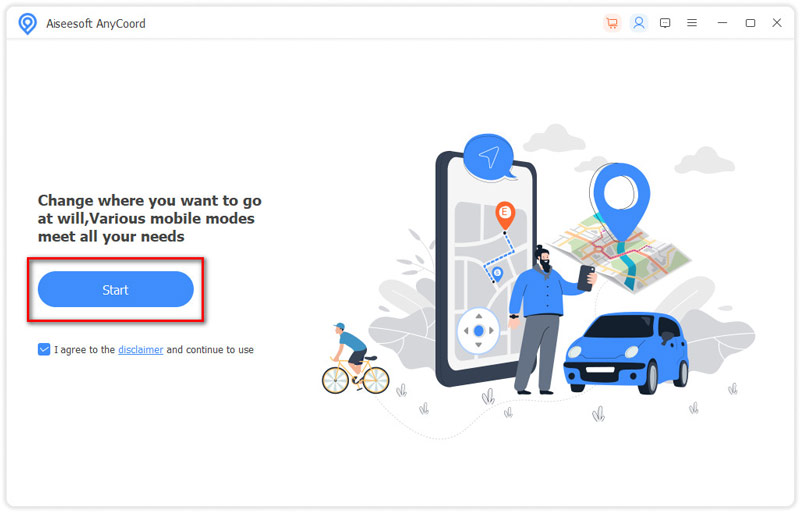
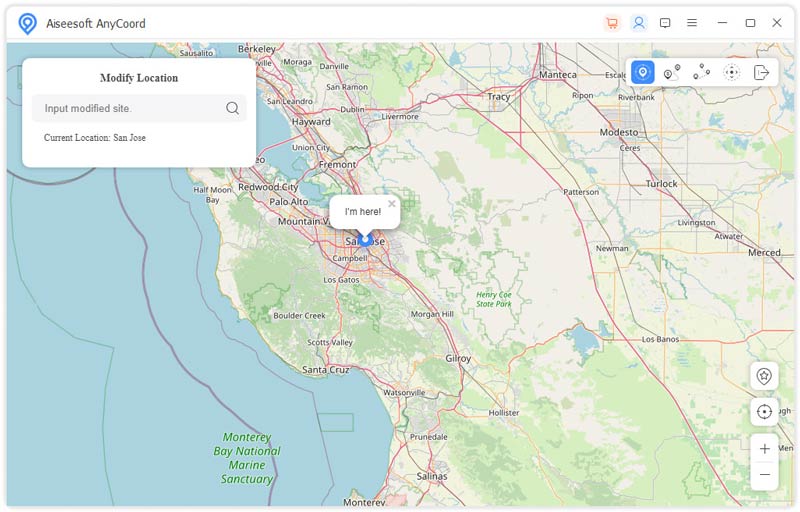
Выберите «Изменить местоположение», чтобы проверить ваше текущее местоположение.
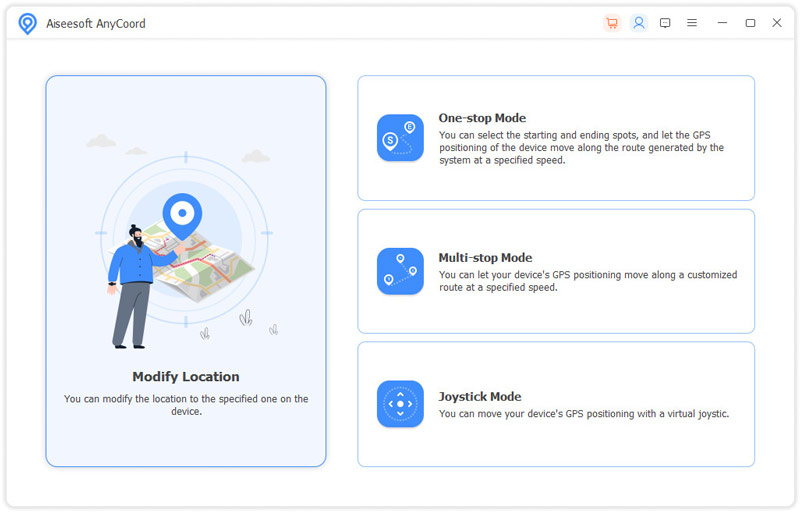
Ваше местоположение будет отмечено на карте синей точкой. Вы можете свободно перетаскивать, увеличивать и уменьшать масштаб карты, чтобы проверить больше деталей.
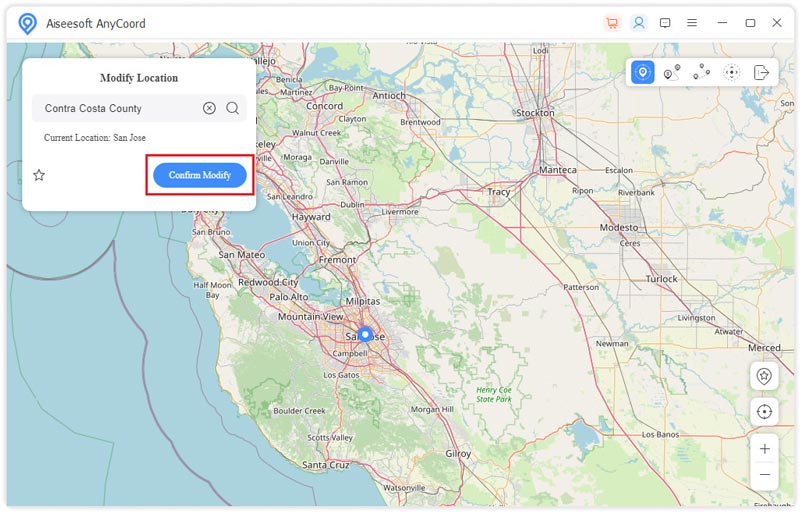
Когда вам нужно прекратить делиться местоположением на iPhone, вы можете легко ввести или найти адрес назначения, а затем установить его как виртуальное местоположение. После этого нажмите на Подтвердить Изменить кнопку, чтобы изменить свое местоположение в реальном времени на виртуальное.
Часть 5. Часто задаваемые вопросы о том, как поделиться местоположением на iPhone
Вопрос 1. Как отключить службы определения местоположения для определенного приложения на iPhone?
Когда ты хочешь отключить службы определения местоположения для определенных приложений вы можете открыть приложение «Настройки», коснуться параметра «Конфиденциальность», а затем выбрать «Службы геолокации». Когда вы входите в основной интерфейс служб определения местоположения, вы можете прокрутить вниз до приложения, которое вы хотите запретить использовать ваши службы определения местоположения. Нажмите на него, а затем установите «Никогда».
Вопрос 2. Могу ли я поделиться своим местоположением с Сообщениями?
Да. Вы можете напрямую отправлять свое местоположение другим с помощью приложения «Сообщения». Во время разговора вы можете нажать на свой контакт на верхнем экране, а затем нажать «Отправить мое текущее местоположение» или «Поделиться моим местоположением». После того, как вы разрешите приложению доступ к вашему местоположению, ваше текущее местоположение будет отправлено в виде нового сообщения.
Вопрос 3. Почему кнопка «Поделиться геопозицией» неактивна на моем iPhone?
Если у приложения нет разрешения на передачу вашего местоположения, кнопка «Поделиться моим местоположением» может быть неактивна. Есть также много других причин, из-за которых кнопка не может быть нажата. Вам следует включить службы определения местоположения, обновить iOS до последней версии и перезагрузить iPhone, чтобы устранить проблему.
Вопрос 4. Как я могу поделиться своим местоположением на своем iPhone с помощью Google Maps?
Вы можете бесплатно установить приложение Google Maps на свой iPhone из App Store. Откройте его и разрешите Google Maps использовать ваше местоположение. На карте появится синяя точка, показывающая ваше текущее местоположение. Коснитесь своего профиля вверху, а затем используйте функцию «Обмен местоположением», чтобы с легкостью поделиться своим местоположением.
Обмен данными о местоположении — довольно распространенная потребность при использовании iPhone. Вы можете использовать 3 метода выше, чтобы легко поделиться своим местоположением на iPhone с другими. Кроме того, вы познакомитесь с большим Смена местоположения iPhone чтобы изменить свое местоположение GPS.
Что вы думаете об этом посте.
Рейтинг: 4.8 / 5 (на основе голосов 367) Подпишитесь на нас в
Более Чтение

Оставьте свой комментарий и присоединяйтесь к нашему обсуждению
AnyCoord
Aiseesoft AnyCoord может помочь вам с легкостью скрыть, подделать или изменить свое местоположение GPS на любое другое место. Вы даже можете спланировать движущийся маршрут, если это необходимо.
Включение и отключение служб геолокации и GPS на iPhone, iPad или iPod touch
Предоставление разрешения на использование данных о вашей геопозиции
- Нажмите «Разрешить», чтобы разрешить приложению использовать информацию служб геолокации по мере необходимости.
- Нажмите «Не разрешать», чтобы запретить доступ. 2
- Нажмите «Спросить в следующий раз» или «Когда я делюсь» и выберите «При использовании приложения», «Разрешить один раз» или «Не разрешать».
На устройствах iOS и iPadOS для определения местоположения может использоваться интерфейс Wi-Fi и Bluetooth. Данные GPS и сотовой сети могут служить для определения местоположения на устройствах iPhone и моделях iPad (Wi-Fi + Cellular).
Включение и отключение служб геолокации для конкретных приложений
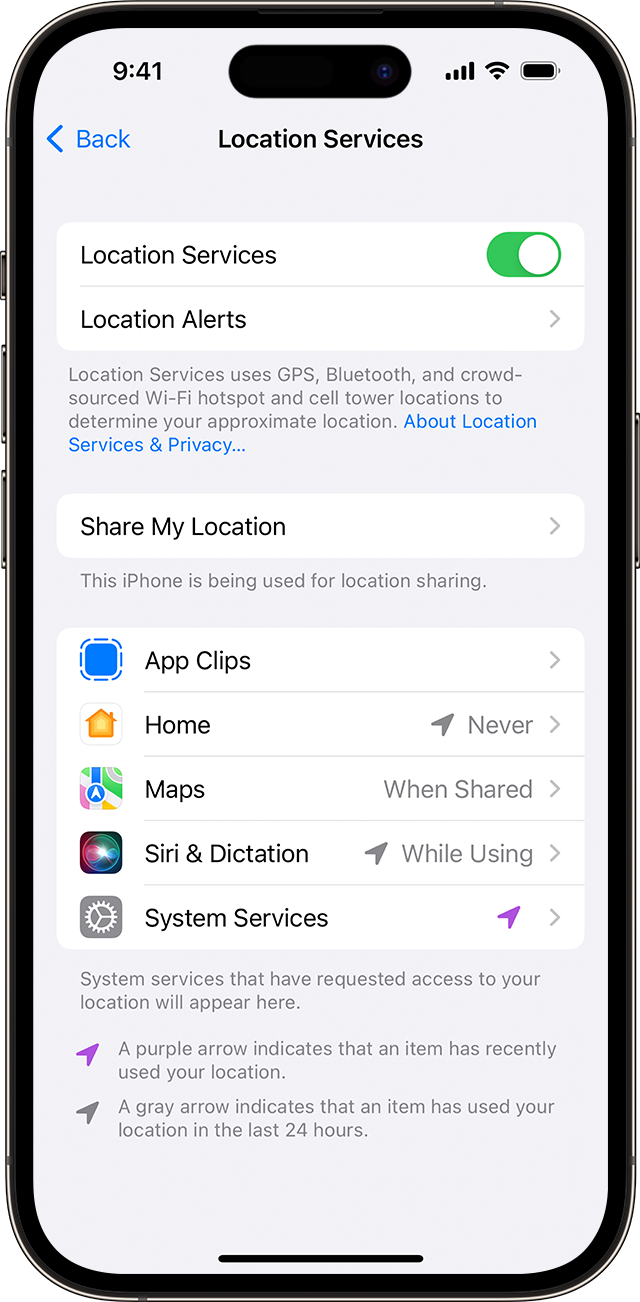
- Откройте «Настройки» > «Конфиденциальность и безопасность» > «Службы геолокации».
- Убедитесь, что службы геолокации включены.
- Прокрутите вниз до нужного приложения.
- Нажмите приложение и выберите один из следующих вариантов.
- «Никогда»: доступ к информации служб геолокации запрещен.
- «Спросить в следующий раз» или «Когда я делюсь»: можно выбрать «При использовании приложения», «Разрешить один раз» или «Не разрешать».
- «При использовании приложения»: доступ к информации служб геолокации разрешен только во время отображения приложения или одной из его функций на экране. Если выбран вариант «При использовании приложения», строка состояния может становиться синей, когда какое-либо приложение активно использует данные о вашем местоположении.
- «Всегда»: доступ к информации о местоположении разрешен даже при работе приложения в фоновом режиме.
При этом могут отображаться пояснения о том, как именно приложения используют информацию о вашем местоположении. Некоторые приложения могу предлагать только два варианта.
Как поделиться своей геопозицией
В iOS 14 и iPadOS 14 некоторые приложения могут использовать функцию «Точная геопозиция» для определения местоположения. Чтобы передавать только ваше приблизительное местоположение (чего может быть достаточно для приложения, которому не требуются точные геоданные), отключите функцию «Точная геопозиция». Вот как это сделать:
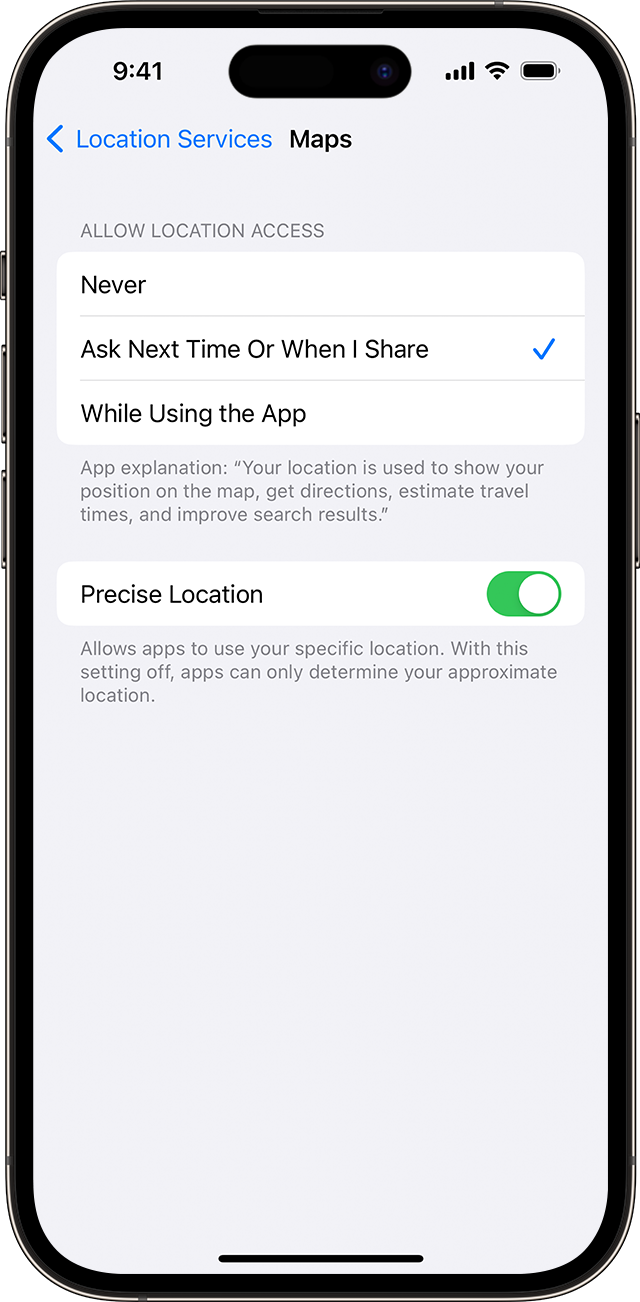
- Откройте «Настройки» > «Конфиденциальность и безопасность», а затем выберите «Службы геолокации».
- Выберите приложение, затем включите или отключите параметр «Точная геопозиция».
- Службы геолокации используют для определения приблизительного местоположения вашего устройства данные GPS и Bluetooth (если они доступны), а также общедоступные точки доступа Wi-Fi и вышки сотовой связи.
- Приложения не будут использовать данные о вашем местоположении без предварительного запроса и получения вашего разрешения.
Как найти координаты местоположения на карте Google с разных устройств
Ваши точные координаты местоположения GPS могут иметь решающее значение при выживании в экстремальных условиях, обмене информацией о своем местоположении в чрезвычайной ситуации или при желании найти местоположение по координатам и перейти к определенному месту. Могут быть другие различные причины, которые заставляют вас задуматься о широте и долготе местоположения. А Google Maps, обычное навигационное приложение, может точно сказать вам, где вы находитесь. Поэтому здесь вы научитесь как узнать координаты места на картах Google и наоборот. Кроме того, для вас есть дополнительный совет, чтобы другие не могли определить ваше местоположение.
- Часть 1: Как найти координаты моего местоположения
- Часть 2: Как изменить GPS-координаты моего местоположения
- Часть 3. Часто задаваемые вопросы о координатах моего местоположения
Часть 1: Как найти координаты моего местоположения
Если вы хотите узнать координаты вашего местоположения или координаты вашей собственности, Карты Google могут быть вашим удобным решением. От смартфонов до компьютеров вы можете искать местоположения по координатам и наоборот в Картах Google в любое время. Выполните следующие шаги, чтобы узнать, как найти координаты местоположения с разных устройств с помощью Google Maps.
Со смартфонов
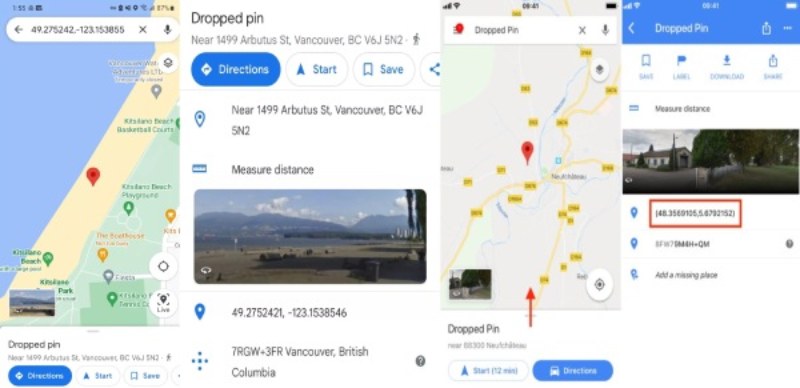
Откройте приложение Google Maps приложение на вашем iPhone или телефоне Android. Затем введите местоположение или коснитесь Моя Локация значок, чтобы узнать ваше текущее положение.
Вы также можете нажать и удерживать палец на экране, чтобы поставить булавку на карте и найти координаты местоположения.
Прокрутите вниз, чтобы увидеть координаты местоположения и подробный адрес. Вы также можете нажать на координаты, чтобы скопировать их в буфер обмена телефона.
Функции : Если вам нужна помощь, вы можете поделиться своим местоположением в реальном времени с друзьями в Google Maps приложение на вашем телефоне. Между тем, вы можете выбрать, кто может определить ваше местоположение и как долго делиться вашим местоположением.
С компьютеров
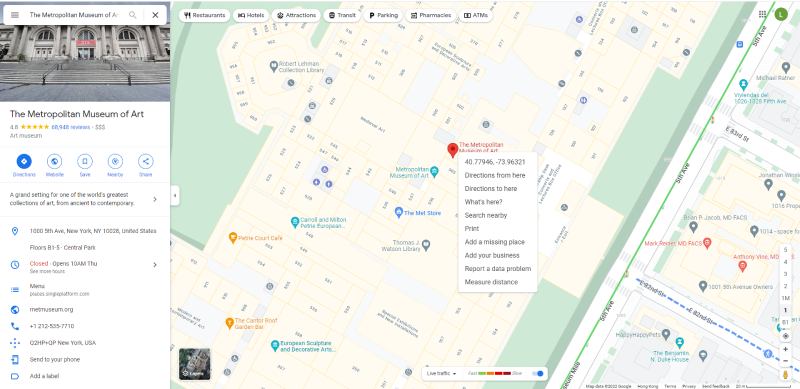
Презентация Google Chrome или любые другие предпочитаемые браузеры на вашем компьютере. Зайдите на официальный сайт Google Maps.
Введите название местоположения или найдите местоположение по координатам на Search Bar вверху с левой стороны.
На экране появится красная булавка, которая отмечает местоположение. Щелкните правой кнопкой мыши по булавке, и вы увидите точные координаты. Вы также можете щелкнуть координаты и скопировать их в буфер обмена.
Часть 2: Как изменить GPS-координаты моего местоположения
Помимо навигационных и картографических приложений, другие приложения также могут считывать координаты вашего местоположения. Иногда это может раздражать, поскольку вы повсюду носите свой телефон, и вам может быть интересно, как запретить приложениям узнавать точные координаты вашего местоположения. Вы можете использовать Aiseesoft AnyCoord чтобы изменить или подделать координаты местоположения для ваших устройств iOS. Таким образом, приложения не могут определить ваше местоположение в реальном времени, и вы можете свободно просматривать Интернет, не беспокоясь о том, что координаты вашего местоположения будут раскрыты неизвестным вредоносным программам.
- Измените местоположение вашего iPhone на компьютере одним щелчком мыши.
- Сфальсифицируйте свой маршрут, чтобы не показывать свое местоположение в реальном времени.
- Защитите свою конфиденциальность при использовании приложений на вашем iPhone.
- Играйте в VR-игры без утечек ваше текущее местоположение.
Изменить координаты местоположения с помощью AnyCoord
Бесплатно скачайте и установите AnyCoord на свой компьютер. Запустите программу, подключите iPhone к компьютеру через USB-кабель и нажмите кнопку «Доверие», если на вашем телефоне появится какое-либо всплывающее окно. Затем нажмите кнопку «Пуск», чтобы начать.
Вы увидите четыре режима для изменения вашего местоположения и нажмите кнопку Изменить местоположение кнопку в левой части окна. Этот режим позволяет вам точно изменить координаты местоположения в определенном месте.
Появится карта с вашим местоположением. Вы можете щелкнуть случайную точку на карте или ввести желаемое положение в поле Изменить местоположение бар. Далее нажмите на Подтвердить Изменить or Двигаемся К кнопкам, чтобы окончательно изменить свои GPS-координаты
Часть 3. Часто задаваемые вопросы о координатах моего местоположения
Из каких компонентов состоят координаты местоположения?
При записи координат местоположения широта и долгота являются основными характеристиками. Формат этих двух данных также важен. Кроме того, точные координаты местоположения могут быть записаны с использованием градусов, минут, секунд и десятичных знаков. При написании широты и долготы вы также должны использовать буквы для обозначения направления.
Насколько точными могут быть GPS-координаты моего местоположения?
Точность координат GPS зависит. Если вы находитесь на улице и можете видеть открытое небо, точность GPS с вашего телефона составляет около пяти метров. Многие факторы могут повлиять на точность GPS-координат местоположения, и вы можете столкнуться с этим в реальной жизни, когда приложение Uber отображает неправильное место посадки на карте. Факторы влияния включают геометрию спутника, атмосферные условия, блокировку сигнала и качество приемника GPS.
Как найти координаты местоположения на Apple Maps?
Откройте приложение Карты приложение на вашем iPhone или iPad. Вам нужно нажать на значок стрелки в правой части экрана, чтобы увидеть координаты вашего местоположения. Затем вы увидите кружок или синюю точку, показывающую ваше текущее положение. Коснитесь точки и поднимите Моя Локация ниже, чтобы увидеть точные координаты. Вы можете нажать и нажать координаты, чтобы скопировать
Наконец, в конце этой статьи вы уже узнали, как найти координаты местоположения, и вы также можете использовать Google Maps, чтобы сделать наоборот и найти место по координатам если у тебя есть. Между тем, предположим, вы боитесь утечки своей текущей позиции. В этом случае вы также можете использовать AnyCoord — виртуальное местоположение чейнджер для устройств iOS для защиты вашей конфиденциальности во время серфинга в Интернете.
Что вы думаете об этом посте.
Рейтинг: 4.9 / 5 (на основе голосов 256) Подпишитесь на нас в
Более Чтение
Оставьте свой комментарий и присоединяйтесь к нашему обсуждению
AnyCoord
Aiseesoft AnyCoord может помочь вам с легкостью скрыть, подделать или изменить свое местоположение GPS на любое другое место. Вы даже можете спланировать движущийся маршрут, если это необходимо.