Как исправить ошибку Winload.exe 0xc000000f?
В данной статье представлена полная информация о возникающей ошибке Winload.exe 0xc000000f, включая возможные причины ее возникновения и несколько способов эффективного избавления от нее
100% безопасность | Без вредоносных программ | Без рекламы

Дмитрий Соловьев
2023-04-11 15:28:40 • Обновлено: Компьютерные решения Windows • Проверенные решения
Windows Boot Loader — это небольшое программное обеспечение, которое используется во всех версиях операционных систем Windows. Проще говоря, его работа заключается в загрузке необходимых драйверов в вашу ОС. Диспетчер загрузки Windows работает в момент запуска компьютера. Он хранит все параметры загрузки и настройки для вашей Windows.
Следовательно, ошибки в кодах и протоколе диспетчера загрузки, скорее всего, приведут к сбоям в запуске и производительности.
Если вы не можете правильно загрузить свое устройство или Winload.exe сталкивается с такими проблемами, как ошибка 0xc000000f, важно сразу же исправить ее. В статье ниже вы найдете методы, которые помогут вам эффективно избавиться от этой ошибки.
Часть 1: Почему возникает ошибка 0xc000000f
Когда база данных конфигурации загрузки не может быть обнаружена или прочитана во время запуска компьютера, вы столкнетесь с этой ошибкой, и процесс загрузки будет прерван. Ниже перечислены некоторые причины, по которым это происходит.
- Повреждение системного файла: Повреждение системных файлов, в основном из-за внезапного отключения электроэнергии, является причиной возникновения ошибки Winload.exe 0xc000000f в вашей Windows. Подобное может произойти и при записи на диск, когда процесс прерывается из-за сбоя питания, в результате чего файл оказывается поврежденным.
- Ошибка в файле BCD: Чаще всего ошибка 0xc000000f возникает из-за того, что BOOTMGR (менеджер загрузки) не может найти файл BCD. Файл BCD может быть поврежден или отсутствовать. Он также может быть поврежден в результате вирусных атак, ошибок записи на диск или отключения питания.
- Поврежденный кабель данных: Иногда использование старого и поврежденного кабеля может привести к многочисленным проблемам, возникающим в вашем компьютере. Ошибка Winload.exe 0xc000000f может быть одной из них.
- Сбой в работе диска: Ошибка 0xc000000f также может быть результатом сбоя жесткого диска в вашей Windows. Сбои диска могут возникать при наличии вирусов или вредоносных программ в вашем компьютере.
- Проблема в загрузочном блоке: В ОС Windows загрузочный блок — это раздел на устройствах хранения данных, содержащий программные коды для загрузки системы. Если загрузочный блок поврежден или испорчен, это может вызвать ошибку 0xc000000f.
Часть 2: Что делать при возникновении ошибки 0xc000000f
Сейчас, когда мы рассмотрели причины ошибки Winload.exe 0xc000000f, давайте перейдем к способам, которые помогут справиться с ней. Ознакомьтесь с приведенными ниже методами и посмотрите, что вам больше подходит.
Метод 1: Восстановление BOOTMGR с помощью восстановления запуска Windows
Инструмент Startup Repair в Windows — это хороший способ сканирования и восстановления поврежденных или искаженных файлов на компьютере. Для работы этого метода вам понадобится установочный DVD-диск Windows или загрузочный USB. После этого выполните указанные ниже действия:
- Вставьте диск Windows Setup в привод CD/DVD. Затем перезагрузите компьютер.
- На экране выберите загрузку компьютера с установочного диска Windows или загрузочного USB-накопителя, в зависимости от того, что вы используете.
- Как указано на экране, нажмите любую клавишу для загрузки с CD/DVD.
- После загрузки Windows Setup нажмите «Далее».
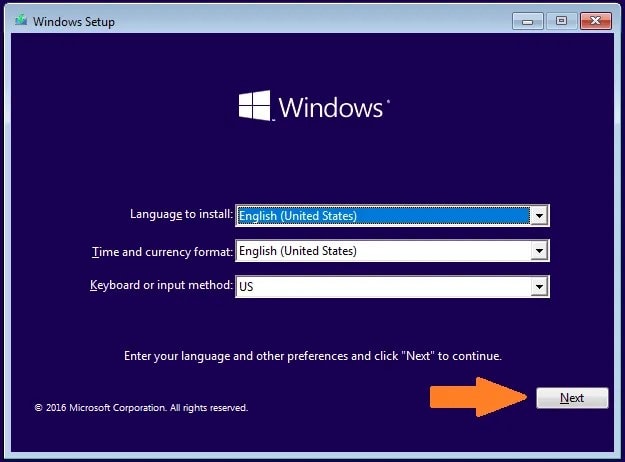
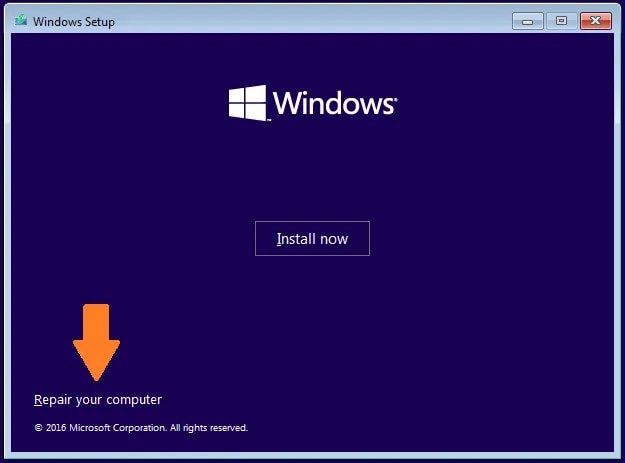
- Затем выберите опцию «Восстановить компьютер» вместо опции «Установить сейчас».
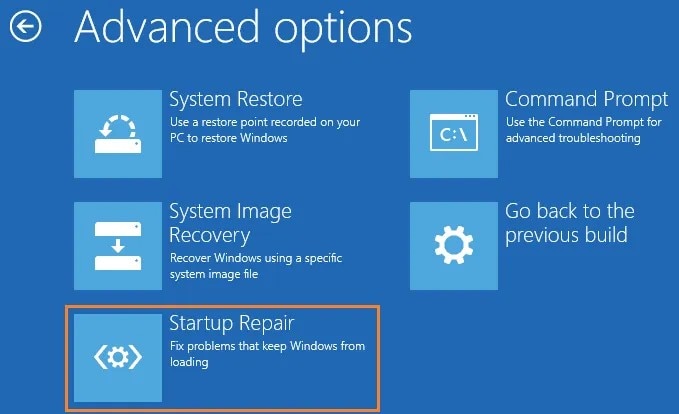
- Теперь перейдите в «Устранение неполадок» и нажмите на «Восстановление запуска». Утилита начнет сканировать ваш компьютер и предложит варианты исправления.
- Наконец, перезагрузите компьютер и посмотрите, сохраняется ли проблема.
Метод 2: Извлеките все внешние устройства и замените кабели
Поврежденные кабели питания могут вызывать ошибки загрузки, такие как ошибка 0xc000000f. Если вы видите эту ошибку, проверьте кабели передачи данных и отсоедините все внешние устройства от компьютера, прежде чем пробовать что-либо еще. Эти простые действия помогут вам решить проблему.
- Выключите компьютер и отсоедините его от источника питания.
- Теперь проверьте кабель на наличие видимых признаков повреждения. Если кабель сломан или каким-либо образом поврежден, замените его на новый.
- Извлеките все подключенные внешние устройства, такие как USB-устройства, микрофоны, веб-камеры и т.д.
- Затем включите компьютер и посмотрите, осталась ли ошибка.
Метод 3: Удалить папку Windows.old
Папка Windows.old создается при обновлении Windows или чистой установке. Она содержит файлы предыдущей установки на случай, если вам понадобится их восстановить. Эта папка часто может быть причиной нескольких ошибок exe-файлов. Чтобы удалить ее из системы, выполните следующие действия.
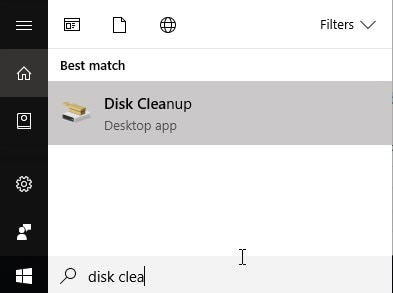
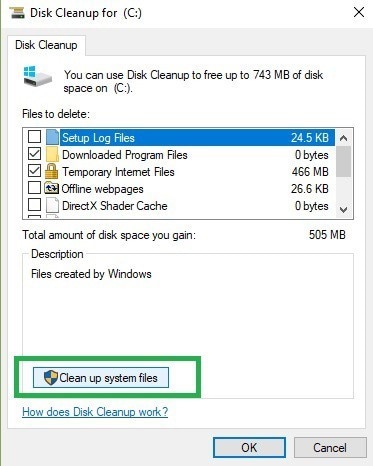
- В строке поиска на домашней странице введите «Disk Cleanup» и нажмите клавишу Enter.
- Во всплывающем окне выберите диск «С»и нажмите «Ок».
- Выберите «Очистить системные файлы», и система подсчитает, сколько файлов необходимо удалить.
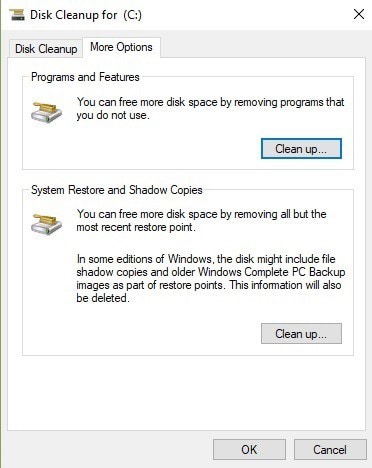
- В появившемся окне перейдите на вкладку «Дополнительные параметры».
- Затем перейдите в раздел «Восстановление системы и теневые копии» и нажмите на «Очистить».
Метод 4: Восстановление файла BCD
Если ваш файл BCD поврежден или искажен, вы можете восстановить его вручную с помощью командной строки. Чтобы устранить ошибку Winload.exe 0xc000000f, выполните следующие действия:
- Сначала измените порядок загрузки в BIOS на CD-ROM или съемное устройство, в зависимости от того, что вы используете для установки Windows.
- Затем вставьте установочный диск Windows и перезагрузите компьютер.
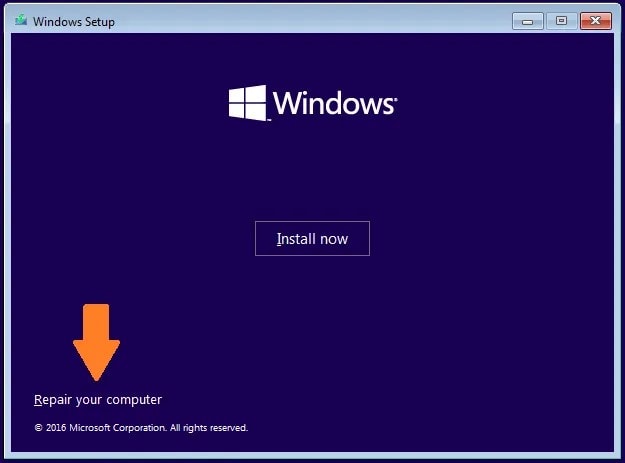
- Теперь на экране вместо опции «Установить сейчас» нажмите «Восстановить компьютер».
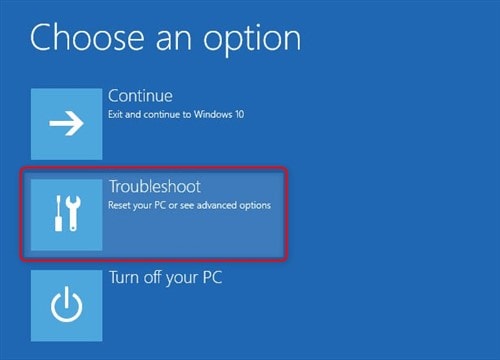
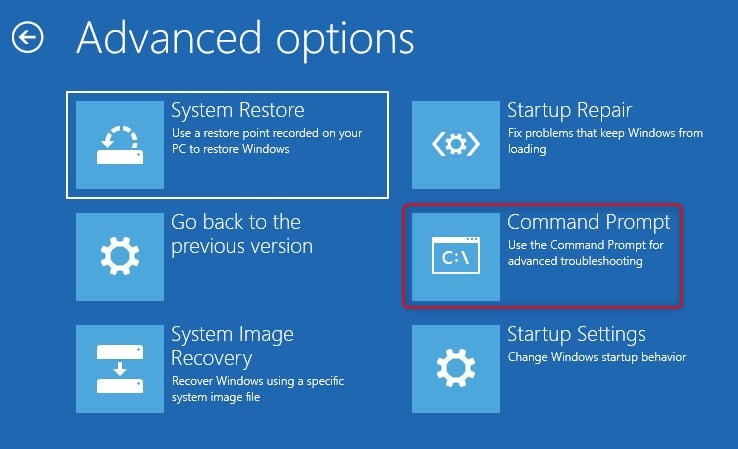
- Перейдите в «Устранение неполадок» и выберите «Дополнительные параметры».
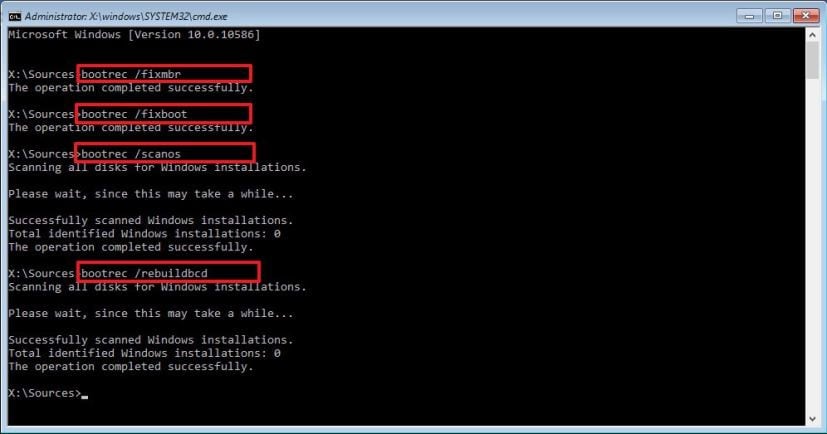
- Затем нажмите «Командная строка» и введите следующие команды по порядку. После ввода каждой команды нажимайте Enter.
bootrec / fixmbr
bootrec / fixboot
bootrec / scanos
bootrec / rebuildbcd
- Когда все команды будут введены, Windows самостоятельно просканирует и восстановит BCD.
- По завершении процесса перезагрузите компьютер, и ошибка будет устранена.
Часть 3: Превентивные меры для предотвращения ошибки Winload.exe 0xc000000f
Хотя вышеупомянутый метод гарантированно избавит вас от проблемы, несколько мер предосторожности не повредят. Полезно взять некоторые вещи на вооружение, чтобы предотвратить возникновение подобных ошибок. Вы можете попробовать некоторые из них, чтобы избежать проблем с вашим компьютером и ОС.
- Вирусы и вредоносные программы могут посеять хаос в вашей системе; чтобы предотвратить потери и сохранить ваши файлы, регулярно проводите антивирусное сканирование компьютера. Это поможет вам избежать различных ошибок и проблем.
- Распространенной причиной повреждения системных файлов являются резкие выключения. Внезапное прерывание записи на диск может вызвать ошибки, подобные ошибке Winload.exe 0xc000000f. Простой способ предотвратить это — иметь при себе резервное питание (к примеру бесперебойник) на случай непредвиденных обстоятельств, чтобы ваши файлы были спасены от ненужных прерываний.
- Старое и неисправное оборудование может стать причиной множества проблем в вашей системе. Всегда следите за состоянием кабелей. Используйте кабели передачи данных хорошего качества и не забывайте менять их по мере необходимости.
- Неправильная конфигурация нового жесткого диска во время установки часто может привести к проблемам загрузки в Windows. Поэтому, устанавливая жесткий диск, не забудьте правильно его настроить, чтобы избежать ошибок загрузки и повреждения файлов.
Итоговая линия
Windows Boot Loader — это небольшое, но очень важное программное обеспечение для вашего компьютера. Любая ошибка в нем может привести к многочисленным проблемам для пользователей. Небрежность в этом отношении может привести к еще большим проблемам.
Здесь мы постарались предоставить вам всю необходимую и точную информацию, необходимую для решения этой проблемы. Если вы столкнулись с кодом ошибки Winload.exe 0xc000000f, то теперь вы знаете, что и как делать. Не забывайте придерживаться вышеупомянутых советов в следующий раз, когда будете эксплуатировать свое устройство, ведь бдительность может принести много пользы.
Часто задаваемые вопросы (FAQ)
- Является ли Winload.exe причиной высокой загрузки диска?
Если вы хотите проверить, не является ли Winload.exe причиной высокого уровня загрузки диска, вы можете сделать это, открыв Диспетчер задач на вашем компьютере. Там нажмите на опцию «Диск» в верхней части, которая отсортирует запущенные программы по использованию диска. Оттуда вы можете проверить загруженность диска.
- Как вы можете проверить использование GPU для Winload.exe?
Вы можете проверить использование GPU для Winload.exe, открыв окно «Диспетчера задач». Затем просто найдите Winload.exe в списке и проверьте колонку использования GPU напротив него.
- Является ли Winload.exe вирусом или вредоносным ПО, или он безопасен для запуска?
Для того чтобы проверить, является ли Winload.exe вирусом или вредоносным ПО, откройте Диспетчер задач на вашем устройстве. Затем нажмите на поле столбцов и добавьте столбец под названием «Verified Signer». Затем найдите файл Winload.exe и проверьте его значение Verified Signer. Если там написано «Не удалось проверить», то файл может быть вирусом или вредоносным ПО. Если нет, то его можно запускать.
6 Решений для Исправления Кода Ошибки 0xc000000f в Windows
Последнее, чего вы хотите, — это застрять с кодом ошибки 0xc000000f в вашей важной работы. Прочтите эту статью, чтобы узнать, как исправить ошибку Windows и сделать вашу работу бесшовной.
Дмитрий Соловьев
2021-04-23 09:35:27 • Обновлено: Компьютерные решения Windows • Проверенные решения
Компьютеры — это основной продукт питания и неотъемлемая часть нашего существования. Ошибка Windows обычно разрушительна и требует времени для устранения. А если время — проблема, то управление рабочими требованиями, а также устранение неполадок может показаться сложной задачей. У вас может не быть друзей или коллег в такой ситуации. Следовательно, чтобы помочь вам сэкономить время и изучить различные сайты, чтобы узнать, как исправить ошибку, мы тщательно разработали шесть эффективных решений для исправления кода ошибки Windows 0xc000000f.
- Часть 1: Причины Появления Кода Ошибки 0xc000000f
- Часть 2: Как Исправить Код Ошибки 0xc000000f в Windows
- Часть 3: Как Восстановить Несохраненные или Утерянные Данные из-за Кода Ошибки Windows 0xc00000f?
Часть 1: Причины Появления Кода Ошибки 0xc000000f
Прежде чем мы сосредоточимся на возможных методах исправления, давайте разберемся в причинах. Обычно Диспетчер Загрузки не может найти в системе файл BCD (База Данных Конфигурации Загрузки) по следующим причинам:
- Поврежденный файл из-за сбоя питания
- Файл отсутствует в системе из-за вредоносных программ и вирусных атак
- Поврежденные кабели данных
- Ошибки записи на диск
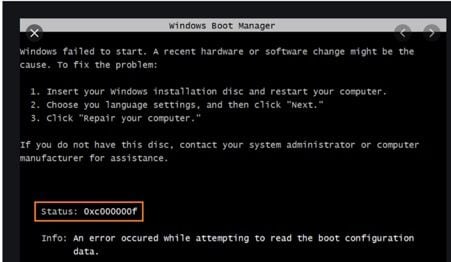
Типичная страница с ошибкой будет выглядеть, как на скриншоте ниже:
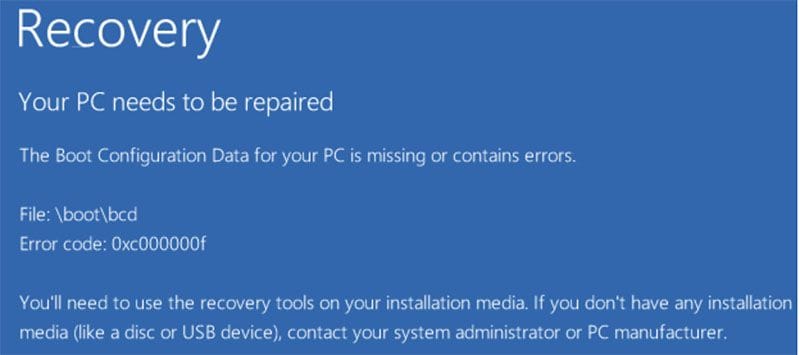
Пользователям Windows 8, 8.1 этот экран с ошибкой покажется знакомым:
Часть 2: Как Исправить Код Ошибки 0xc000000f в Windows
Давайте рассмотрим решения, чтобы исправить код ошибки 0xc000000f в Windows.
Решение 1: Проверьте и Замените Шнур Питания. Извлеките Внешние Устройства
Поврежденный шнур питания может привести к внезапной остановке загрузки Windows из-за прерывания подачи питания. Перед выполнением действий рекомендуется отключить от компьютера все внешние устройства.
Шаг 1: Выключите устройство Windows.
Шаг 2: Отключите его от источника питания. Проверьте шнур питания на наличие видимых следов износа. Если это так, замените его перед повторным включением. Если он в нормальном состоянии, выполните следующие действия.
Шаг 3: Поочередно отсоедините все подключенные устройства, такие как микрофон, USB-устройства, веб-камеру, донглы и другие электронные аксессуары.
Шаг 4: Включите устройство, чтобы повторить попытку.
Решение 2: Запустите Компьютер с Помощью Утилиты Bootrec.exe
Следующее решение — запустить Bootrec.exe. Это утилита для устранения кода ошибки Windows 10 0xc00000f. Вы можете легко выполнить этот шаг с USB-накопителем или DVD-диском или без установочного диска. Давайте посмотрим подробнее:
- Если имеется установочный диск (USB, DVD):
Шаг 1: Вставьте Windows 10 USB или DVD.
Шаг 2: Перезагрузите компьютер.
Шаг 3: Нажмите любую клавишу, когда на экране появится сообщение «Нажмите любую клавишу для загрузки».
Шаг 4: Когда вы увидите экран, показанный ниже, нажмите «Восстановить компьютер» или нажмите «R».
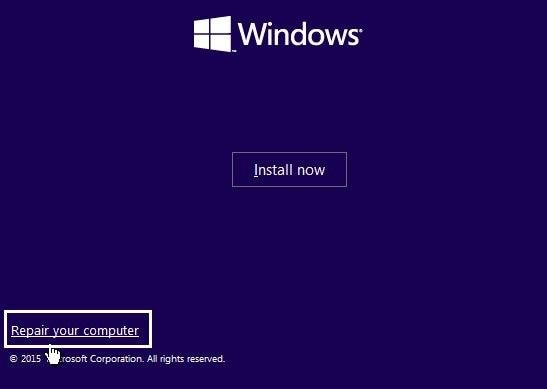
Шаг 5: Наведите указатель мыши, чтобы выбрать Устранение Неполадок, а затем выберите Командная Строка.
Шаг 6: Когда появится командный экран, введите команду bootrec /FixMbr
Шаг 7: Нажимайте клавишу «Enter» после каждой команды, чтобы перейти к следующему шагу.
Шаг 8: Когда шаги командной строки будут завершены, введите «Exit» и нажмите «Enter».
Шаг 9: Не забудьте вынуть DVD/USB-накопитель.
- Если установочный диск недоступен, выполните следующие действия:
Шаг 1: Начните с перезагрузки компьютера.
Шаг 2: Сразу нажмите одновременно «Shift» и «F8».
Шаг 3: Выберите опцию «Устранение Неполадок» в подсказке «Выберите Опцию»»
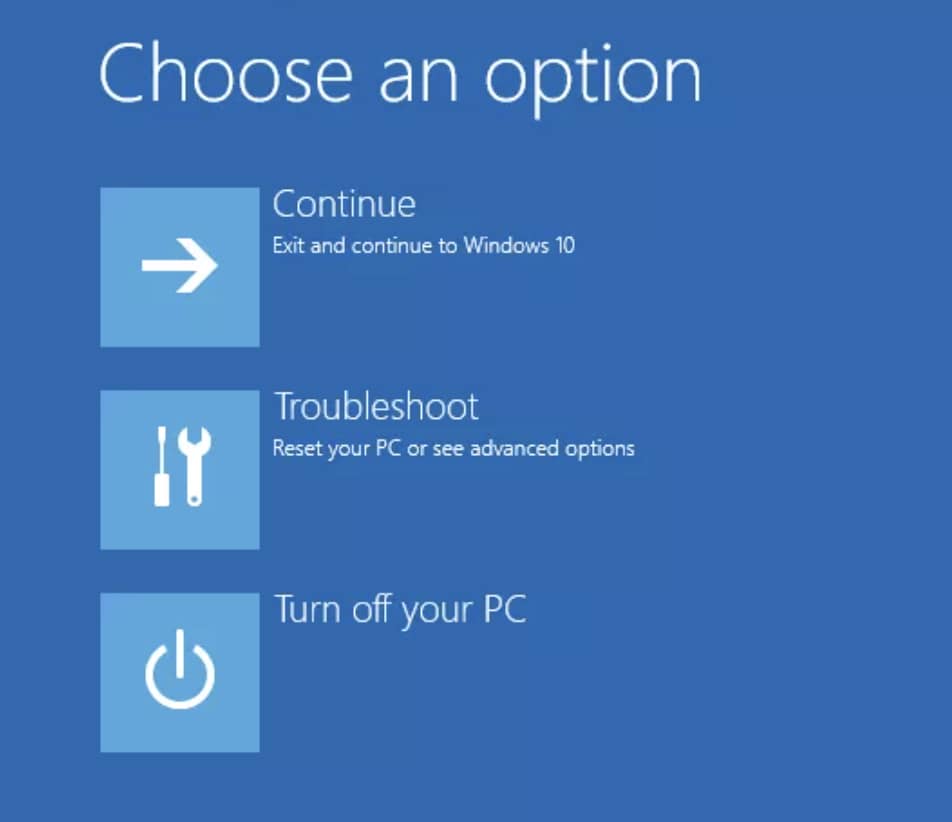
Шаг 4: Когда появится Командный экран, введите команду bootrec /FixMbr.
Шаг 5: Нажмите «Enter».
Решение 3: Используйте Восстановление при Загрузке для Восстановления BOOTMGR
Поскольку файл BOOTMGR имеет решающее значение для исправления кода ошибки 0xc00000f в Windows 10, вы можете использовать восстановление при запуске для восстановления BOOTMGR. Просмотрите следующие шаги, чтобы запустить шаги восстановления:
Шаг 1: Держите под рукой установочный DVD-диск Windows или загрузочный USB-накопитель.
Шаг 2: Вставьте установочный диск Windows в приводы и выберите загрузку компьютера из Установки Windows.
Шаг 3: Если вы используете USB-устройство для загрузки, загрузитесь с USB. Не выбирайте здесь Windows.
Шаг 4: Нажмите любую клавишу, когда на экране появится сообщение «Нажмите любую клавишу для загрузки с CD или DVD».
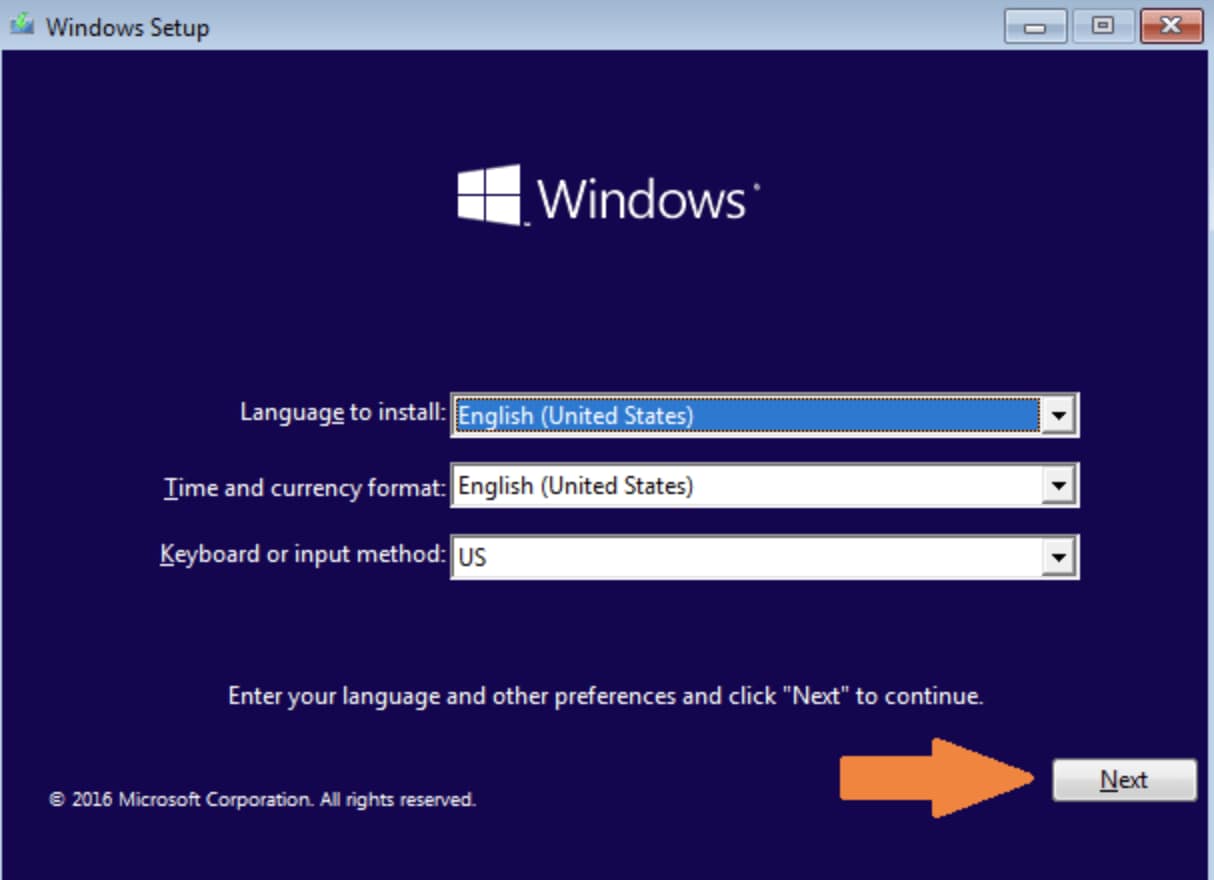
Шаг 5: Нажмите вкладку «Далее», чтобы загрузить программу установки Windows.
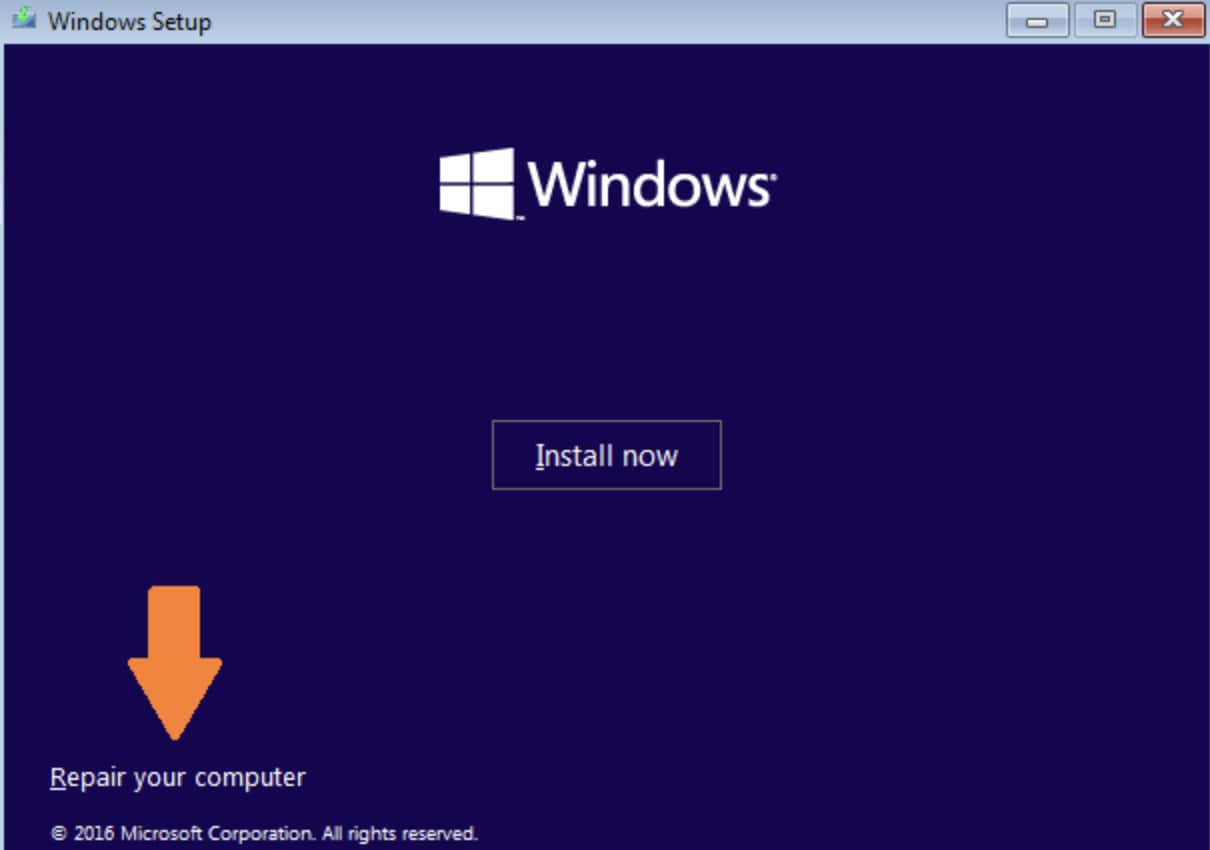
Шаг 6: Выберите «Восстановить компьютер». Помните, что мы восстанавливаем BOOTMGR и не пытаемся его установить.
Шаг 7: Выберите параметр «Устранение Неполадок», а затем выберите параметр «Восстановление при Загрузке».
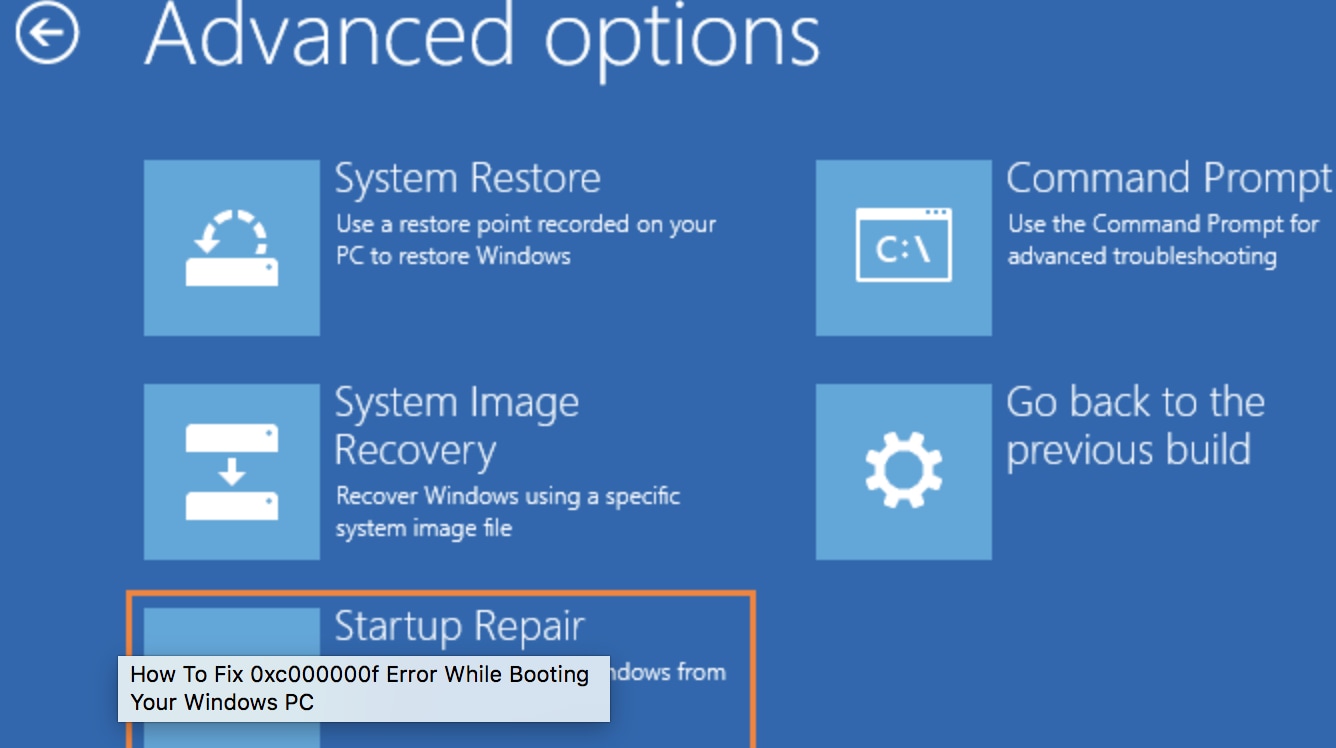
Шаг 8: Инструмент Восстановления при Загрузке начнет работать над поиском любых ошибок и устранять их, если это возможно.
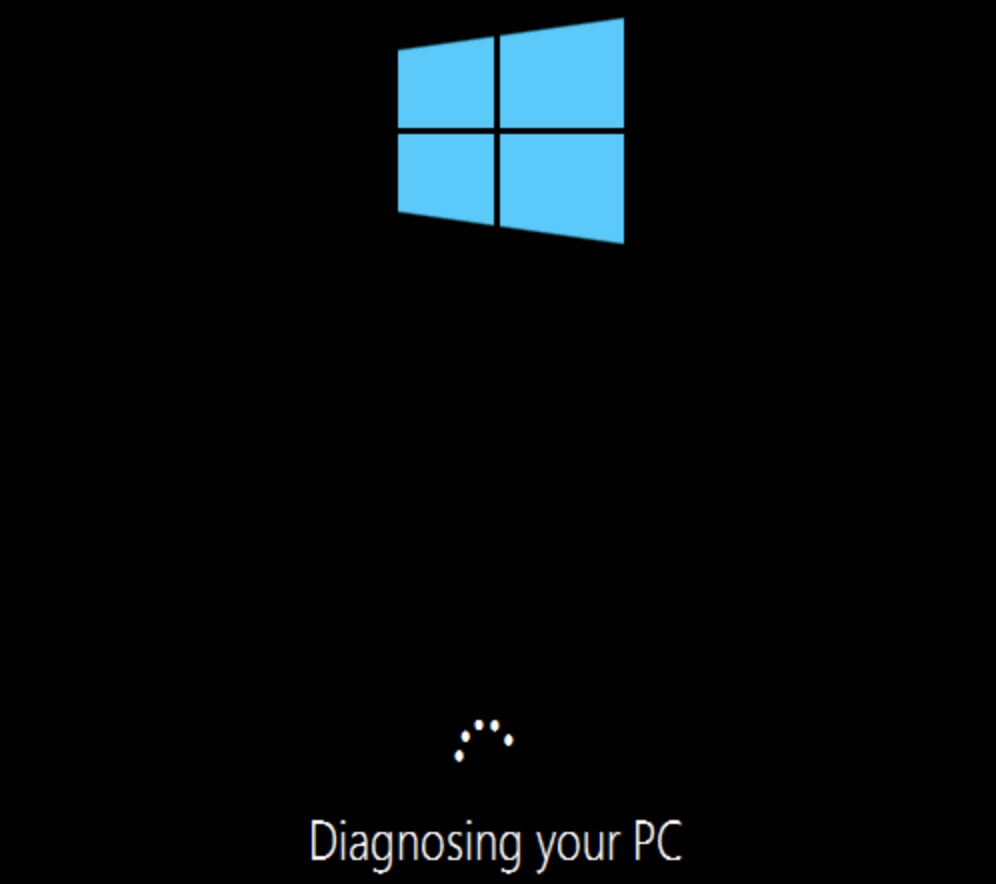
Решение 4: Восстановите BCD вручную
Многие пользователи совершают ошибку, пытаясь восстановить BCD вручную. Эта ошибка является одной из наиболее частых причин появления сообщения об ошибке: ваш компьютер требует ремонта, код ошибки 0xc00000f. Перед тем как начать, выполните следующие действия, чтобы избежать ошибок:
Шаг 1: Прокрутите вверх и подражайте приведенным выше инструкциям, чтобы загрузить компьютер в «Установку Windows». Затем быстро выберите «Командная Строка» из доступных вариантов.
Шаг 2: Далее введите команду: «bootrec /rebuildbcd», чтобы начать восстановление BCD.
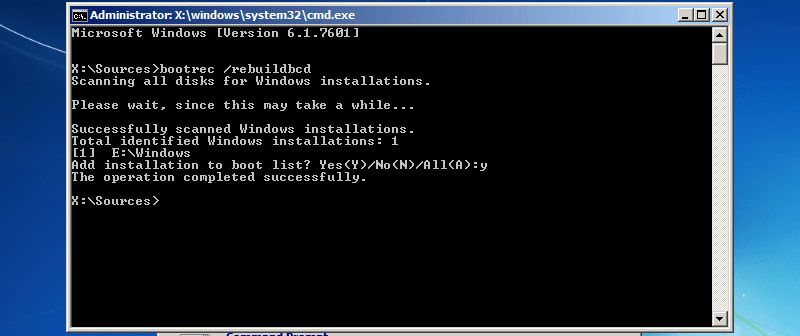
Шаг 3: Эта команда выполняет автоматическое сканирование Windows для восстановления файла BCD.
Шаг 4: Наконец, попробуйте перезагрузить систему и проверьте, происходит ли загрузка без сбоев.
Решение 5: Проверьте Кабели для Передачи Данных, BIOS и Драйверы
Мы всегда предполагаем, что исправление кода ошибки 0xc00000f Windows 10 будет включать сложность. Бывают случаи, когда пользователи пробовали все методы, но забывали проверить кабели данных, BIOS и драйверы. Узнайте, как исправить досадную ошибку:
Шаг 1: Отсоедините кабели данных.
Шаг 2: Примените в BIOS опцию «Восстановить заводские настройки».
Совет: Запишите предыдущие настройки BIOS на случай, если вам понадобится их вернуть.
Шаг 3: Теперь перезагрузите компьютер.
Шаг 4: Выберите любую из этих клавиш: «Esc», «Del», «F2», «F8», «F10» или «F12», чтобы открыть меню BIOS.
Шаг 5: Если вы застряли с несколькими клавишами, выберите «BIOS», «настройка» или «меню BIOS», чтобы открыть BIOS.
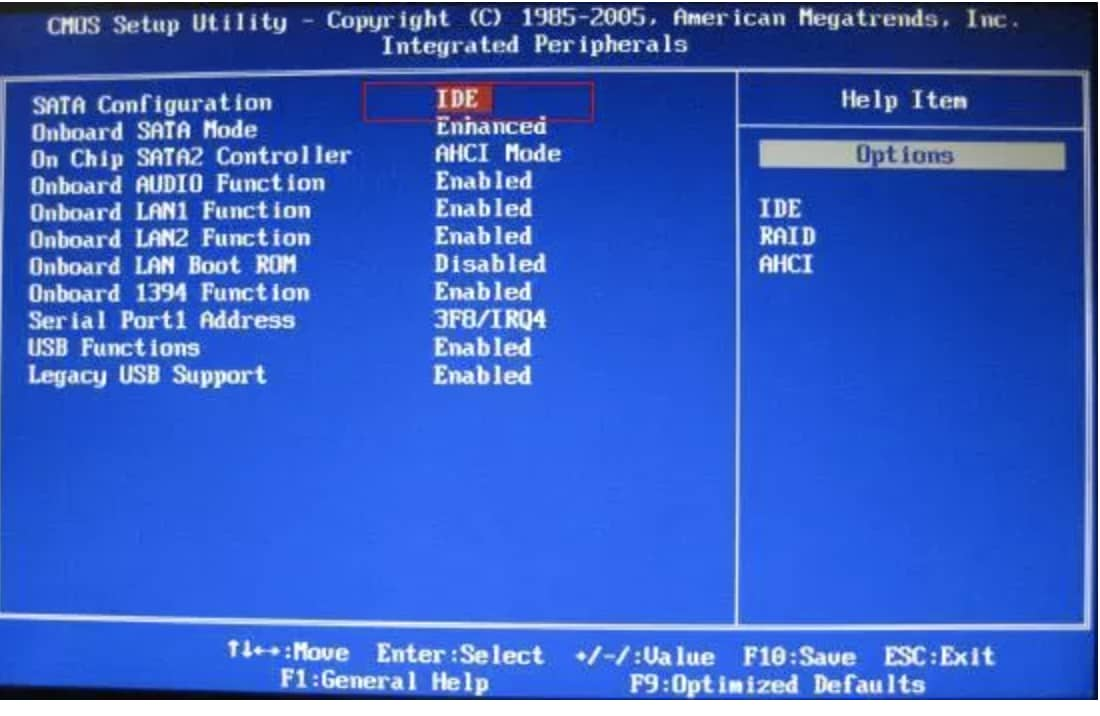
Шаг 6: Осторожно переключите все три режима или успешную комбинацию, пока не наткнетесь на следующий экран и не запишите руководство по клавишам:
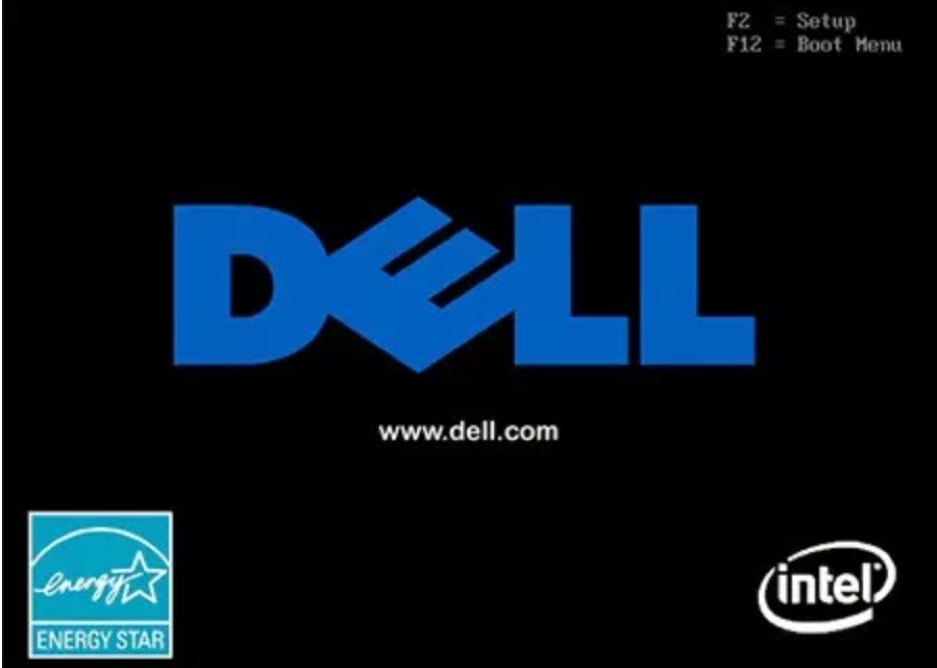
Шаг 7: Взгляните на экран BIOS:
Решение 6: Проверьте свой Диск с помощью Утилиты CHKDSK
Давайте разберемся на этом последнем шаге в наших усилиях по устранению кода ошибки 0xc000000f. Мы используем утилиту CHKDSK, когда файловая композиция на жестком диске нарушена. Давайте посмотрим на простые шаги:
Шаг 1: Используйте установочный диск Windows для загрузки компьютера.
Шаг 2: После выбора правильного языка, времени и ввода с клавиатуры выберите «Восстановить компьютер».
Шаг 3: Выберите установочный диск Windows — C:\ и нажмите «Далее».
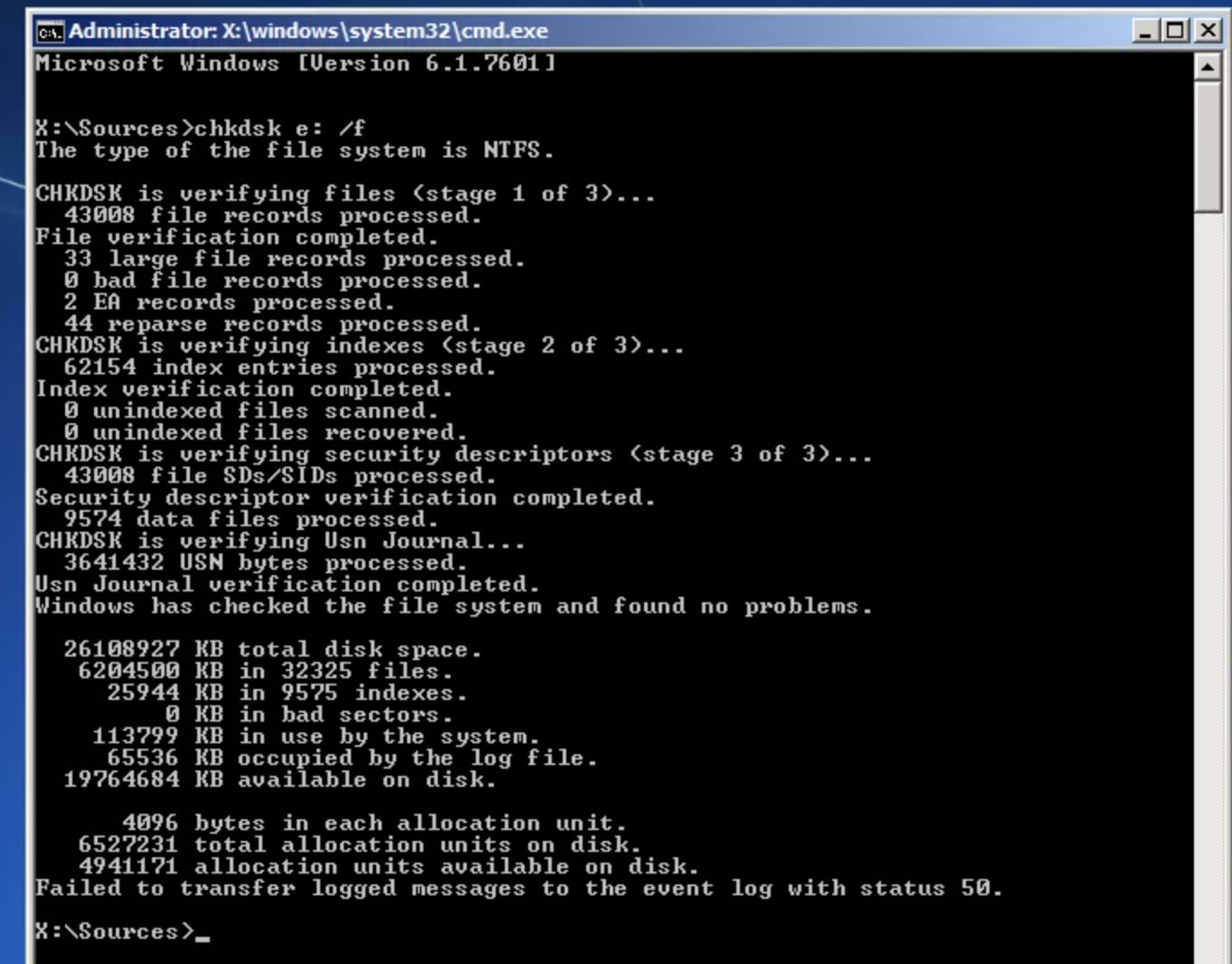
Шаг 4: Когда на экране появится окно параметров восстановления системы, выберите Командная Строка и введите «chkdsk C: /f»
Совет: Если Windows не установлена, вы можете заменить букву «C» начальной буквой драйвера.
Страница выглядит так:
Часть 3: Как Восстановить Несохраненные или Утерянные Данные из-за Кода Ошибки Windows 0xc00000f?
Recoverit Восстановление Данных для PC — это ответ, чтобы исправить потерю данных из-за кода ошибки 0xc00000f в Windows. Если сохраненные данные не могут быть восстановлены стандартным способом, этот инструмент сделает невозможное менее чем за две минуты. Когда мы говорим здесь данные, мы не имеем в виду какой-либо один тип данных. Файлы Word и PDF, аудиоклипы, фотографии, видео, презентации PowerPoint, данные с внешних устройств легко восстанавливаются и сохраняются. Если это звучит как умеренная производительность, тогда приготовьтесь к вишенке на торте. Умы, стоящие за инструментом, вышли за рамки обычного. Как пользователь, у вас также есть возможность выполнять Расширенное Восстановление Видео, восстанавливать файлы из пустой Корзины, восстанавливать данные с поврежденных компьютеров и восстанавливать поврежденные видео. Это, безусловно, устраняет страх потери данных.
Давайте рассмотрим здесь шаги:
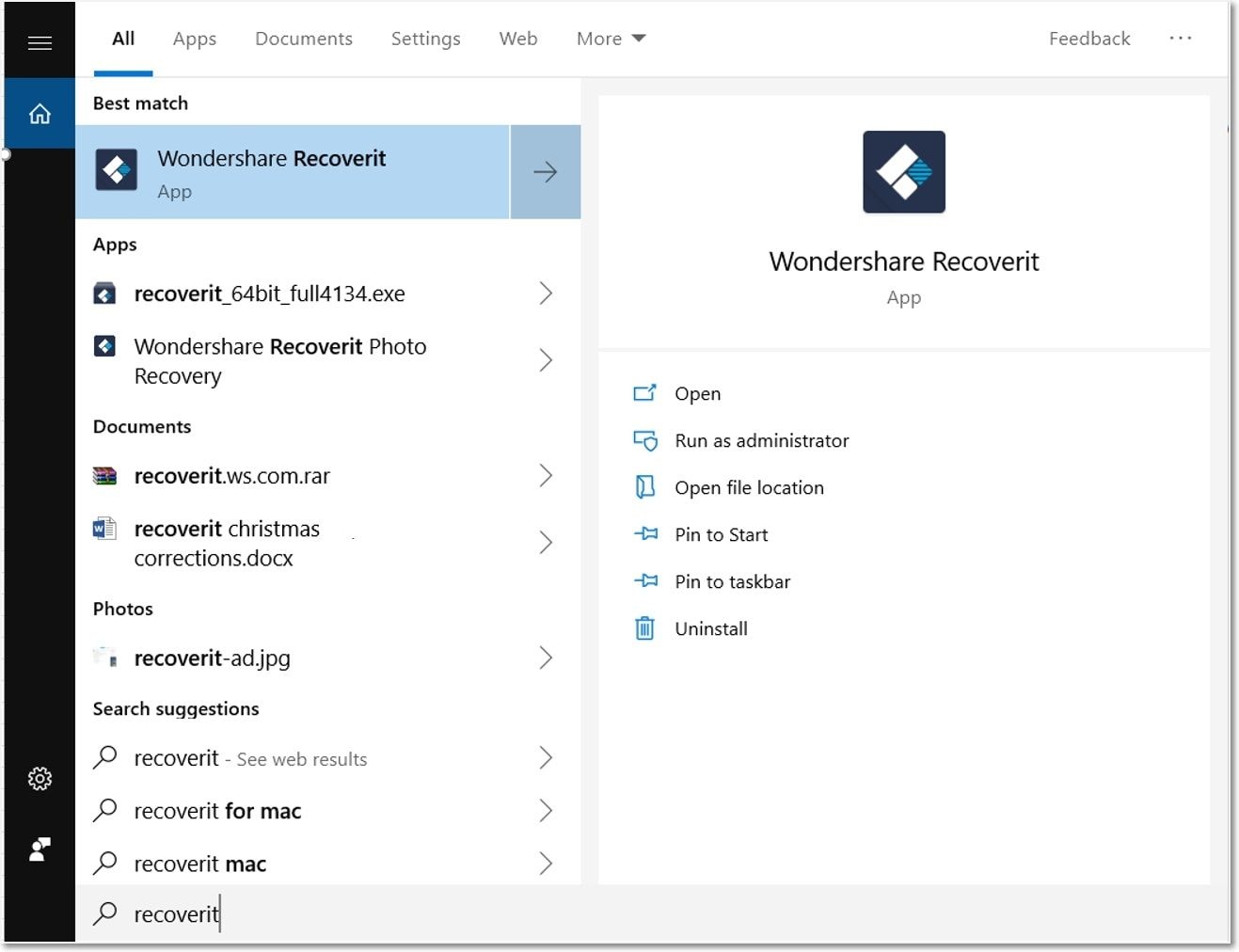
1. Запустите Recoverit на вашем компьютере
Дважды щелкните значок «Wondershare Recoverit» на Рабочем столе, чтобы открыть его.
2. Восстановите файлы с компьютера Windows
У этого шага есть 3 важных подэтапа:
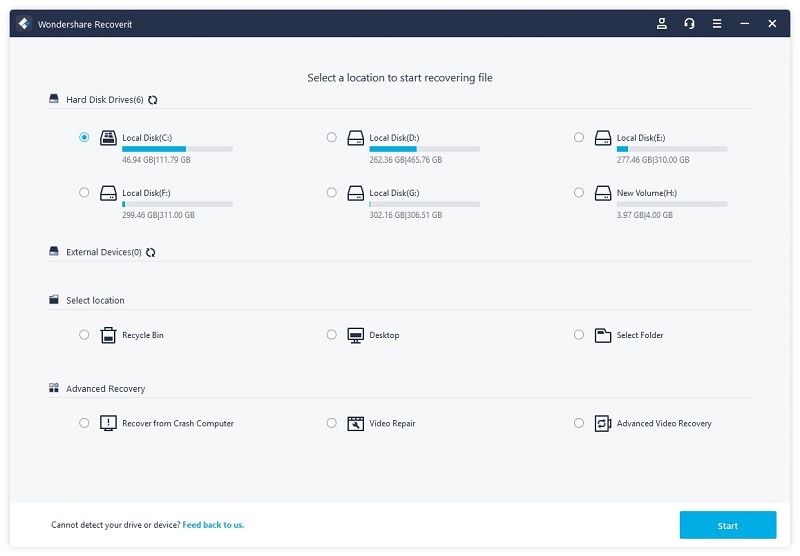
Шаг 1: Выберите расположение
- Выберите жесткий диск на вкладке «Жесткие диски» или Рабочий стол на вкладке «Выберите расположение».
- Выберите «Начать», чтобы запустить сканирование.
Шаг 2: Просканируйте расположение
Для завершения сканирования Recoverit требуется несколько минут. Во время сканирования вы также можете точно определять файлы или останавливать сканирование для вашего удобства.
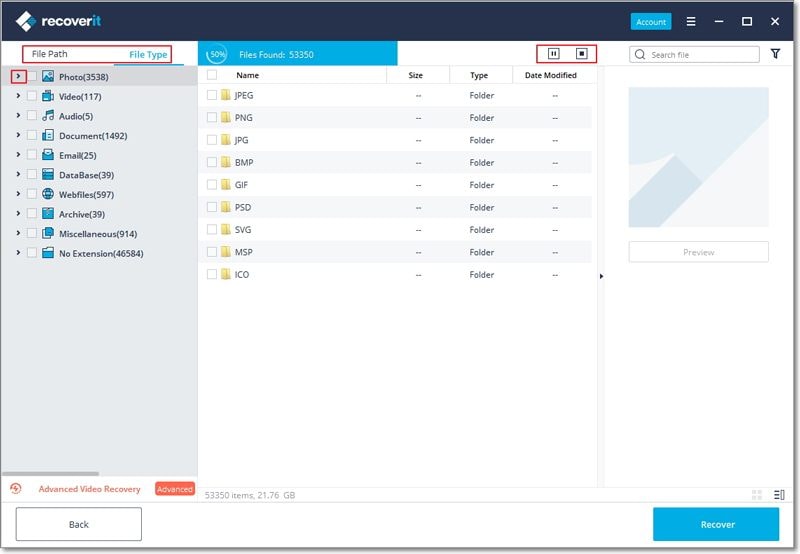
Шаг 3: Предварительный просмотр, восстановление файлов и сохранение
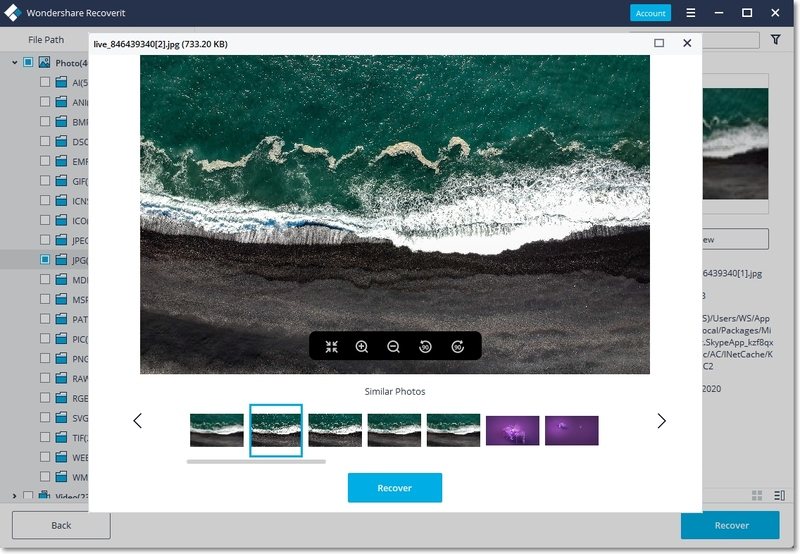
Нажав кнопку «Предварительный просмотр» или дважды щелкнув файл, пользователь может просмотреть восстановленные файлы, например:
Подытожим
У каждой проблемы есть решение, и поэтому для потери и восстановления данных не нужно нажимать кнопку паники. Если вы видите ошибку, ваш компьютер требует ремонта с кодом ошибки 0xc00000f. Ошибка больше не является преградой, когда в нашем распоряжении есть Recoverit Восстановление Данных. Он может помочь в любое время восстановить все ваши потерянные данные, изображения, текстовый файл, видео, PowerPoints за три шага. Выполните описанные выше действия и выбросьте все свои заботы в корзину для мусора.
Восстановление компьютерных данных
- Батарея ноутбука быстро разряжается
- Создать загрузочный USB-диск
- Исправить отсутствующую операционную систему
- Не удается войти в безопасный режим
- Исправлена проблема со звуком
- Параметр неверен
- 1. Как исправить если не удается войти в BIOS
- 2. Три способа взломать пароль Bios
- 3. Исправить безопасность ядра кода остановки Windows
- Клавиша Shift Не работает
Код ошибки загрузки 0xC000000F на виртуальной машине Azure
В этой статье описаны решения проблемы, из-за которой виртуальная машина Windows не запускается и вызывает ошибки.
Исходная версия продукта: Виртуальная машина с Windows
Исходный номер базы знаний: 4010130
Признак
Windows не запускается и создает одну из следующих ошибок:
Ошибка 1.
Файл: \Windows\system32\winload.exe
Состояние: 0xc000000f
Сведения. Не удалось загрузить приложение или операционную систему, так как отсутствует необходимый файл или содержит ошибки.
Ошибка 2.
Файл: \Boot\BCD
Состояние: 0xc000000f
Сведения. Данные конфигурации загрузки для компьютера отсутствуют или содержат errros
Ошибка 3.
Файл: \Windows\System32\drivers\
Состояние: 0xc000000f
Сведения. Не удалось загрузить операционную систему, так как отсутствует критически важный системный драйвер или содержит ошибки.
В этом сообщении представляет фактический двоичный файл, который найден.
Причина
Эта проблема возникает при выполнении одного из следующих условий:
- Данные конфигурации загрузки (BCD) повреждены.
- Ссылка на DEVICE и OSDEVICE в данных конфигурации загрузки отсутствует или неизвестна.
- Двоичный файл, отображаемый на снимку экрана (кроме winload.exe или \boot\BCD), отсутствует на диске операционной системы.
Решение
Попробуйте восстановить виртуальную машину из резервной копии
Если у вас есть недавняя резервная копия виртуальной машины, попробуйте восстановить ее из резервной копии , чтобы устранить проблему с загрузкой. Если восстановление виртуальной машины из резервной копии невозможно, выполните действия, описанные в разделе Устранение ошибок 1 и 2.
Устранение ошибок 1 и 2
Шаг 1. Подключение диска ОС виртуальной машины к другой виртуальной машине (устранение неполадок виртуальной машины) в качестве диска данных
- Удалите виртуальную машину. Убедитесь, что при этом выбран параметр Сохранить диски .
- Подключите диск ОС в качестве диска данных к другой виртуальной машине (виртуальная машина для устранения неполадок). Дополнительные сведения см. в статье Подключение диска данных к виртуальной машине Windows в портал Azure.
- Подключитесь к виртуальной машине для устранения неполадок. Откройте Управление компьютерами>Управление дисками. Убедитесь, что диск ОС подключен к сети и что его разделам назначены буквы диска.
- Определите загрузочный раздел и раздел Windows. Если на диске ОС есть только один раздел, он является загрузочным разделом и разделом Windows. Если диск ОС содержит несколько разделов, их можно определить, просмотрев папки в разделах:
- Раздел Windows содержит папку с именем «Windows», и эта секция больше, чем остальные.
- Загрузочный раздел содержит папку с именем Boot. Эта папка по умолчанию скрыта. Чтобы увидеть папку, необходимо отобразить скрытые файлы и папки и отключить параметр Скрыть защищенные системные файлы (рекомендуется). Загрузочный раздел обычно составляет 300 МБ–500 МБ.
Шаг 2. Восстановление данных конфигурации загрузки
- Запустите следующую командную строку от имени администратора, а затем запишите идентификатор загрузчика Windows (а не диспетчера загрузки Windows). Идентификатор является тегом или 32-символьным кодом. Он выглядит следующим образом: xxxxxxxx-xxxx-xxxx-xxxx-xxxx-xxxx-xxxxxx Этот идентификатор будет использоваться на следующем шаге.
bcdedit /store :\boot\bcd /enum Примечание. Этот шаг применяется к большинству проблем с повреждением данных конфигурации загрузки. Этот шаг необходимо выполнить, даже если вы увидите , что устройства устройства и OSD указывают на правильную секцию.
Windows — это раздел, содержащий папку с именем «Windows».
— это раздел, содержащий скрытую системную папку с именем Boot.
— это идентификатор загрузчика Windows, который вы нашли на предыдущем шаге.
bcdedit /store :\boot\bcd /set device partition=: bcdedit /store :\boot\bcd /set integrityservices enable bcdedit /store :\boot\bcd /set > device partition=: bcdedit /store :\boot\bcd /set > integrityservices enable bcdedit /store :\boot\bcd /set > recoveryenabled Off bcdedit /store :\boot\bcd /set > osdevice partition=: bcdedit /store :\boot\bcd /set > bootstatuspolicy IgnoreAllFailures Решение ошибки 3
- Подключите диск ОС виртуальной машины к другой виртуальной машине (для устранения неполадок виртуальной машины) в качестве диска данных.
- На подключенном диске перейдите к расположению двоичного файла, отображаемого в сообщении об ошибке.
- Переименуйте файл в .OLD .
- На подключенном диске перейдите к папке \Windows\winsxs . Затем найдите двоичный файл, отображаемый в сообщении об ошибке. Для этого выполните следующую команду в командной строке:
dir /s Команда выводит список всех различных версий двоичного файла вместе с датой создания. Скопируйте последнюю версию двоичного файла в папку windows\system32, выполнив следующую команду:
copy :\Windows\WinSxS\\ :\Windows\System32\Drivers\ 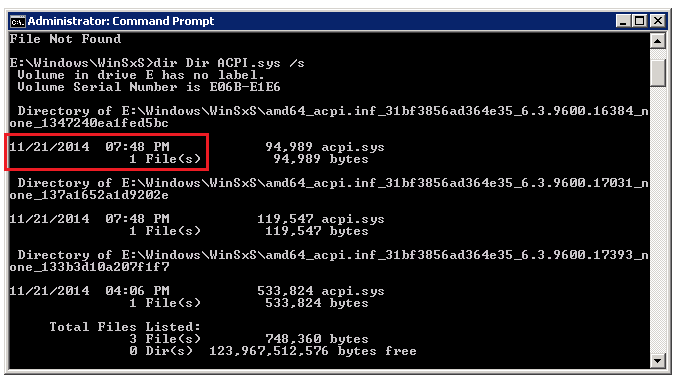
Например, см. следующий снимок экрана. Примечания.
- Снимок экрана: том E. Однако фактическая буква будет соответствующим образом отражать один из неисправных дисков (диск ОС, подключенный как диск данных на виртуальной машине для устранения неполадок).
- Если последний двоичный файл не работает, можно попробовать предыдущую версию файла, чтобы получить более ранний уровень обновления системы для этого компонента.
- Если единственный двоичный файл, возвращенный на этом шаге, соответствует файлу, который вы пытаетесь заменить на затронутой виртуальной машине, и если оба файла имеют одинаковый размер и метку времени, вы можете заменить поврежденный файл, скопировав его с другой рабочей виртуальной машины с той же ОС и, если возможно, с тем же уровнем обновления системы.
Свяжитесь с нами для получения помощи
Если у вас есть вопросы или вам нужна помощь, создайте запрос в службу поддержки или обратитесь за поддержкой сообщества Azure. Вы также можете отправить отзыв о продукте в сообщество отзывов Azure.
0xc000000f при загрузке Windows 7, 8, 10: как исправить ошибку на компьютере

Всем привет! Сегодня столкнулся вот с такой вот проблемой – включаю я значит компьютер и вижу на экране висит ошибка 0xc000000f при загрузке операционной системы. Ошибка может иметь ещё дополнительную подпись: «winload exe». Мне все же получилось её победить, и сейчас я покажу вам – как это можно сделать. В первую очередь хочу отметить, что данный баг возникает как на Windows 7, и окно выглядит вот так:
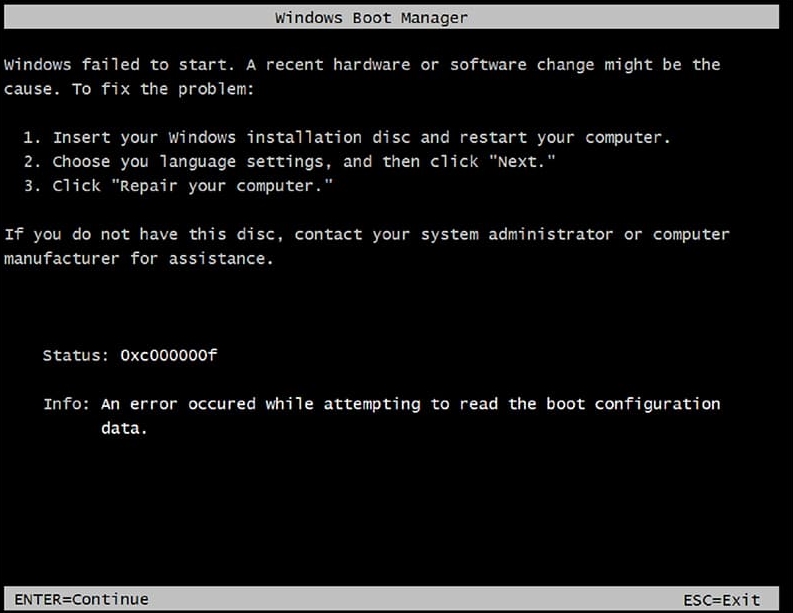
На Windows 10 окошко выглядит немного по-другому, но сам принцип ошибки «0x000000f» – одинаковый.
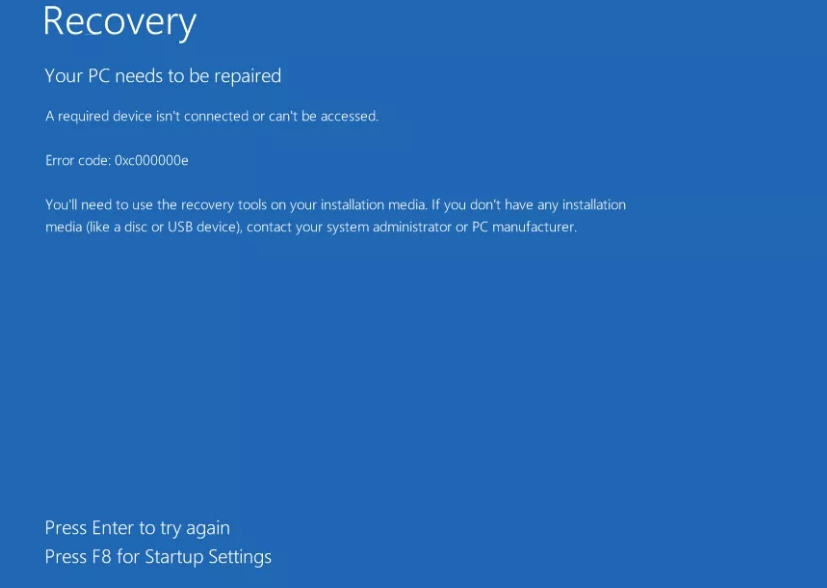
Надпись: «Info: An error occurred while attempting to read the boot configuration data», имеет перевод: «Произошла ошибка при попытке считывания данных конфигурации загрузки».
В общем, в статье я постараюсь рассказать – как исправить статус или состояние 0xc000000f при загрузке в Windows 7, 8 или 10. Если у вас будут какие-то вопросы или дополнения – пишите в комментариях.
Причины
Прежде чем приступить к решению проблемы, нужно примерно понимать из-за чего могла возникнуть ошибка. К сожалению, причин может быть несколько:
- Поломка драйверов – при загрузке системы некоторые драйвера материнской платы не могут нормально загрузиться. Поломка может быть связана с вирусами.
- Жесткий диск имеет битые сектора – тогда, если необходимые файлы драйверов будут располагаться на данном месте – будет возникать проблема с загрузкой ОС.
- Сброс настроек вBIOS – может произойти если на материнской плате сядет батарейка. Тогда загрузка идет не с жесткого диска, а с другого устройства.
- Удалены, повреждены или поломаны загрузочные файлы Виндовс.
- Иногда проблема возникает с пиратскими кривыми сборками Windows.
Далее я постараюсь привести все возможные способы устранить проблему «0x0000000f». Пробовать их все не обязательно, так как после каждого мы будем проверять загрузку ОС. Если какой-то из способов не дал результата, то переходите к следующему.
Настройка BIOS
Если вам не удалось запустить Windows, то нужно зайти в БИОС и проверить, чтобы загрузка системы стояла именно с жесткого диска. Иногда приоритет загрузки может меняться. Также я советую вытащить из компьютера или ноутбука все флешки, CD и DVD диски. Далее нужно перезагрузить комп и при первом отображении меню BIOS нажать на вспомогательную кнопку, чтобы зайти в настройки.
Чаще всего используются клавиши: Delete , F2 и Esc . Более дательную информацию можно посмотреть на загрузочном экране.
ВНИМАНИЕ! После изменения настроек нужно будет выйти из меню, сохранив все изменения. В противном случае конфигурация останется со старыми настройками. Смотрите кнопку «Save and Exit» – чаще всего используется «F10».
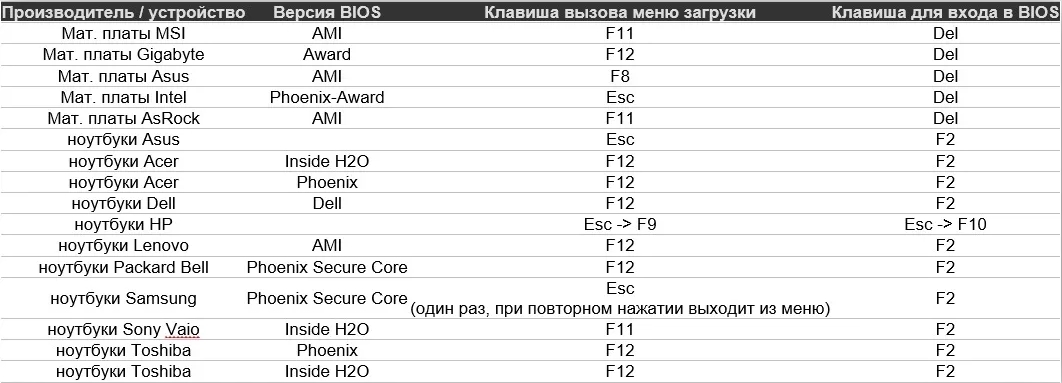
Далее инструкции могут отличаться в зависимости от типа BIOS и производителя материнской платы. Ещё раз повторюсь, что на первое место (#1) нужно установить именно жесткий диск: HDD или SSD.
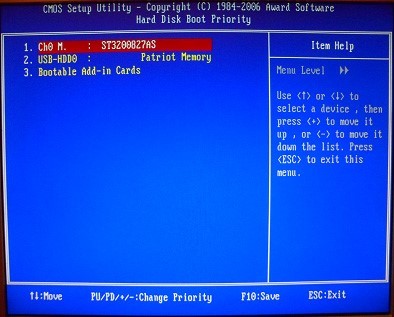
Award (старая BIOS)
Проходим по пути: «Advanced BIOS Features» – «Hard Disk Boot Priority», – и выставляем на первое место жесткий диск.
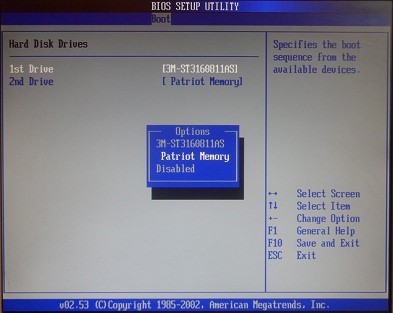
AMI (Старая BIOS)
«Boot» – «Hard Disk Drives».
Phoenix-Award (Старая BIOS)
Заходим в раздел «Advanced» и на «First Boot Device» устанавливаем «HDD».
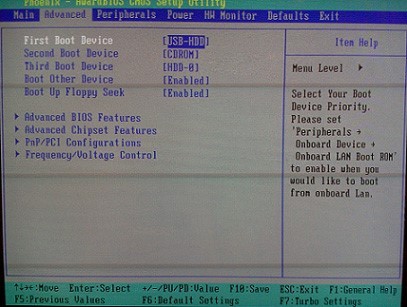
Кликаем на «F7». Заходим в раздел «Boot».
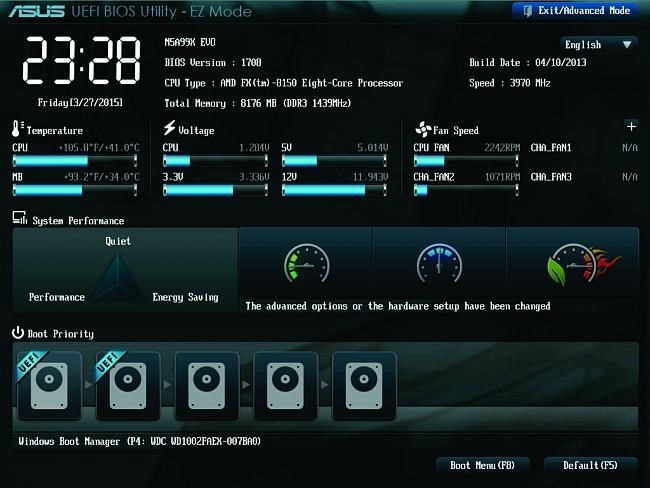
Нажимаем «F7». Далее переходим в «Settings», находим там раздел «Загрузка». Меняем установку «Boot Option».
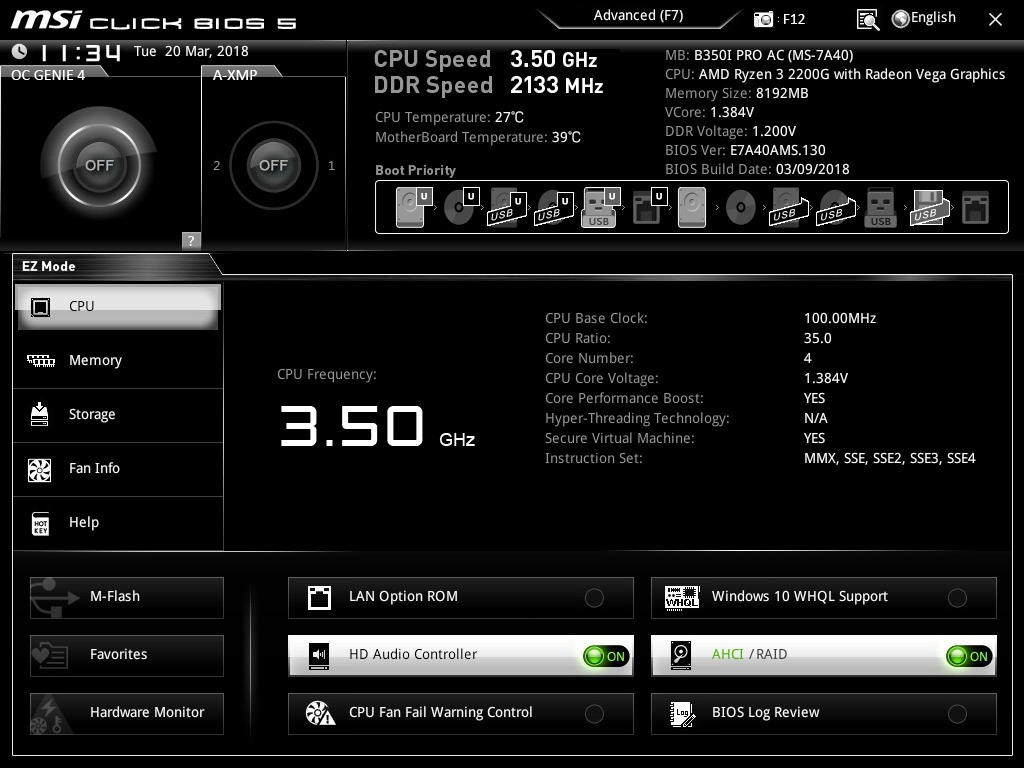
Заходим в раздел «Загрузка» и меняем приоритет BOOT меню.
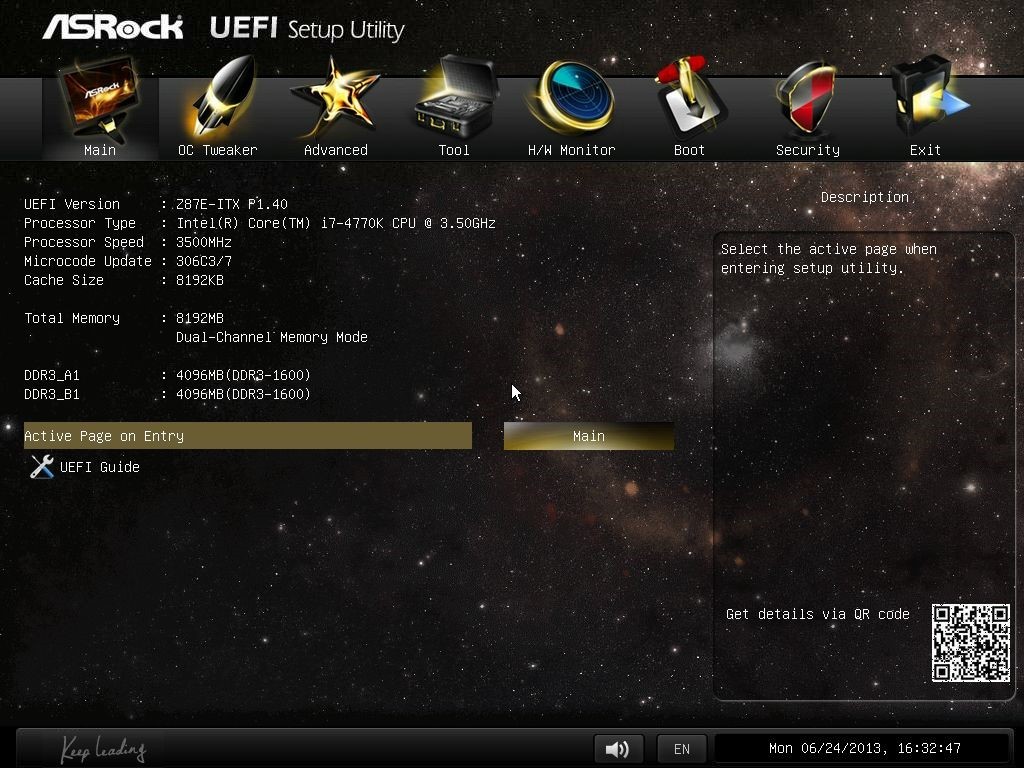
Заходим в «Настройки» и выставляем приоритет загрузки.
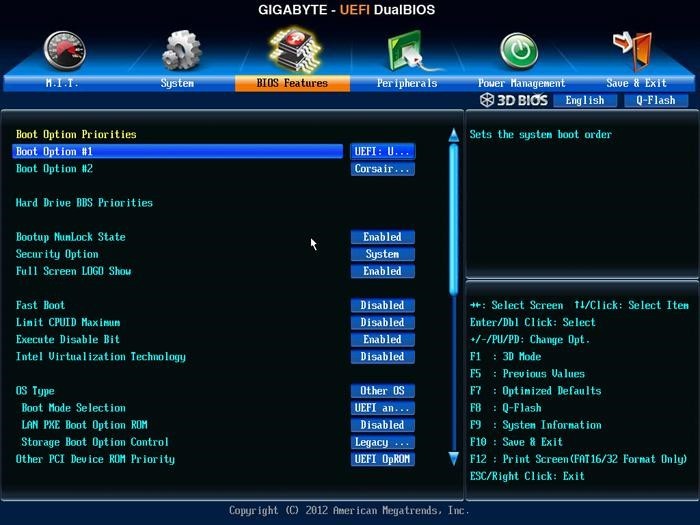
Восстановление загрузки ОС
Если в BIOS все нормально, и загрузка идет именно с жесткого диска, то значит у нас есть два варианта. Первый – сильно побиты драйвера. Второй – сломаны загрузочные файлы системы. Все это можно попробовать восстановить с помощью загрузочной флешки или диска. Если у вас их нет, то можете посмотреть инструкции по их созданию:
После этого вставляем флешку или диск в комп или ноут и перезагружаем его. Во время загрузки BIOS нужно зайти в «BOOT menu» – смотрите на таблицу, которую я оставил в самом начале (третий столбец). Нужно выставить приоритет загрузки – USB Flash Disc.
Windows 10
Нужно перейти в «Устранение неполадок». Далее находим пункт «Восстановление при загрузке». Если ошибка «oxc000000f» останется, то пробуем следующие способы.
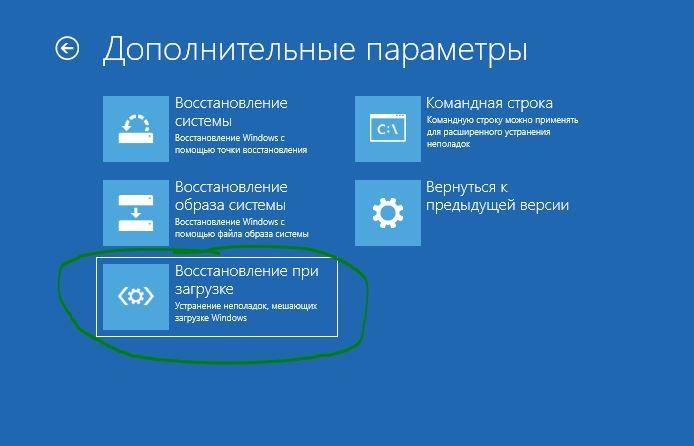
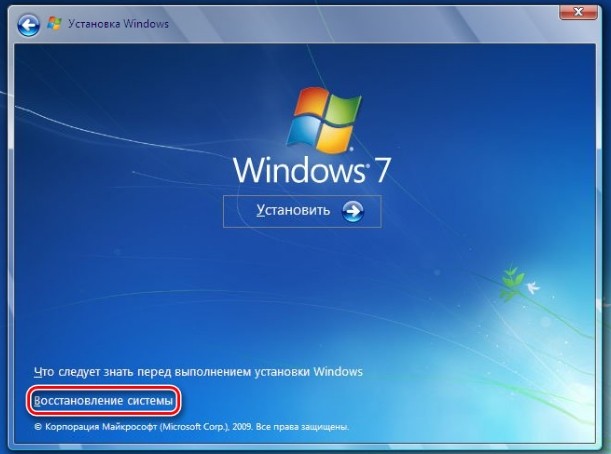
Мы попробуем два шага. Скорее всего вы сразу же увидите вот такое окошко, где система сама попробует реанимировать загрузочные файлы с загрузочного диска. Нажимаем «Исправить и перезагрузить».
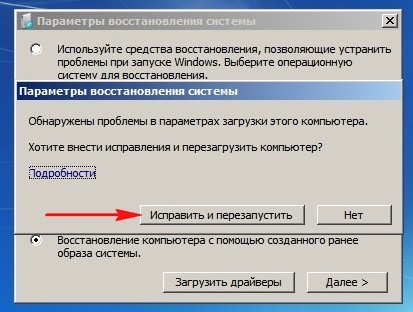
Если это не поможет, и вы опять видите ошибку 0x000000f (сбой меню загрузки системы), опять возвращаемся в данное меню, и тут нужно выбрать верхнюю строчку и нажать «Далее».
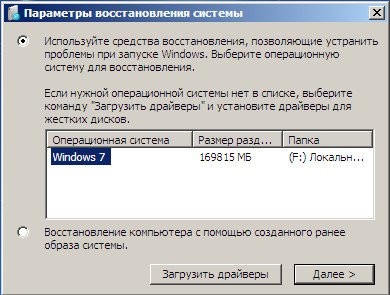
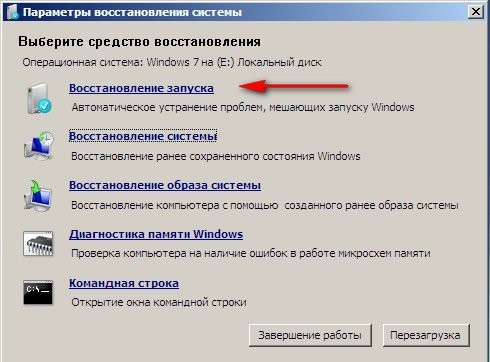
Теперь вы увидите окошко параметров – кликаем по ссылке «Восстановление запуска». Если это не поможет, то ещё можно попробовать пункт «Восстановление системы».
Проверка жесткого диска
Битые сектора на жестком диске, как я уже и говорил ранее, тоже могут являться проблемой. Один из самых ярких симптомов – отчётливый скрежет при включении компьютера, а также при работе с жестким диском (запись, чтение, сохранение, загрузка и т.д.). Если из вышеперечисленного ничего не помогло, то опять возвратитесь в меню «Восстановления системы» и зайдите в командную строку – все также через загрузочную флешку.
СОВЕТ! Быстро вызвать консоль можно с помощью сочетания клавиш «Shift+F10».
Для начала нам нужно найти том, в котором у вас установлена система. Проблема в том, что в консоли данные тома могут иметь другие буквы. Именно поэтому вам нужно проверить сразу несколько. Для проверки используется команда:
Где «dir» – это директория диска. «c:» – это буква диска. Перебираем сразу несколько дисков и ищем нужный: «c:», «d:», «e:» и т.д. Нам нужно найти тот диск, где после надписи: «Содержимое папки» – будет в одной из директорий стоять «DIR – Windows».
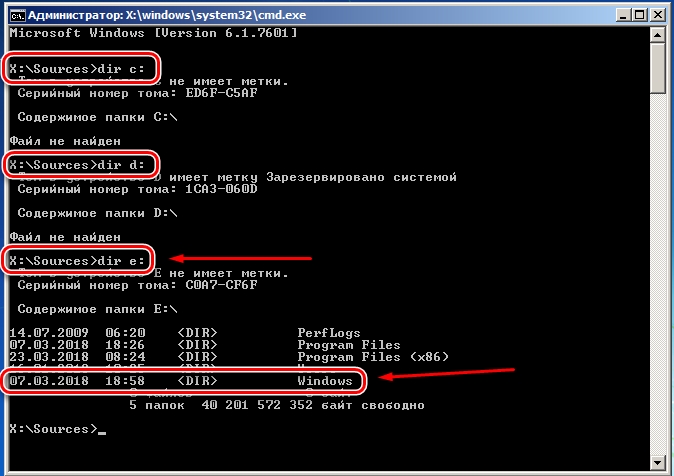
В моем случае это диск «e:». Теперь прописываем команду:
Вместо «E:» установите букву именно вашего диска, а остальные параметры оставьте как у меня. После запуска команды ждите пока она полностью закончится и перезагрузитесь. Если проблема была в бет-секторах, то ошибка «0хс000000f» должна быть решена.
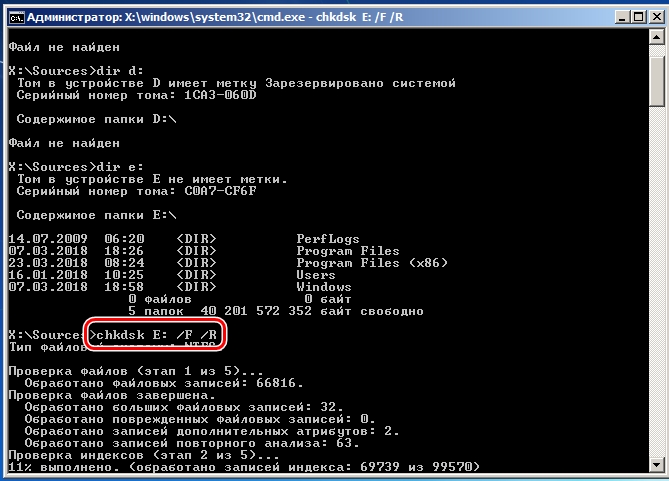
Командная строка
Если ничего не помогло, то загрузочные файлы можно также восстановить самостоятельно через командную строку. Поэтому давайте попробуем несколько команд. Зайдите в раздел консоли.
Первые очень популярные команды, помогающие перезаписать BOOT файлы с флешки или диска:
bootrec /fixmbr
bootrec /fixboot
После этого выходим и проверяем загрузку системы. Если это не поможет, то можно попробовать загрузить и перезаписать их вручную. Для этого прописываем:
Вы увидите список всех разделов на диске. Смотрим не по имени или букве, а именно по номеру: 0, 1, 2, 3 и т.д. Загрузочные данные обычно хранятся в 100 МБ зарезервированного места на системном томе – так что нам нужен именно этот диск. В моем случае это первый (1) том. Прописываем команды:
Только что мы сделали его активным. В самом конце останется дописать команду, где нужно выбрать том, в котором у вас установлена Windows – тут смотрите по размеру. Теперь нужно выбирать уже не по номеру, а по имени или букве. В моем случае это диск «D:».
bcdboot D:\Windows
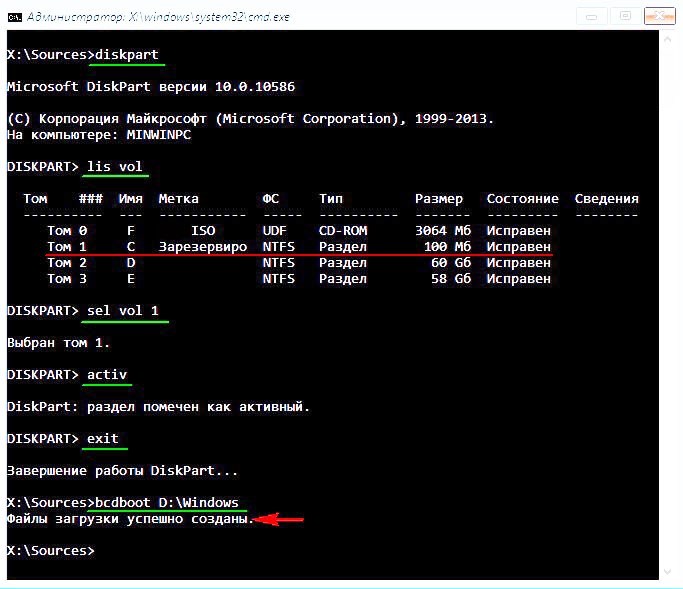
Опять перезагружаемся и проверяем загрузку. Если это не поможет, то можно сделать ещё один способ. Сейчас мы возьмем и удалим тот загрузочный файлик, который весит ровно сто мегабайт. После этого зайдем в средства восстановления, и система сама перекачает данный файл с загрузочного носителя. Опять переходим в консоль и прописываем команды:
Эти команды вам уже известны. Опять же нам нужно выбрать по номеру наши сто мегабайт. Далее выбираем диск:
После этого форматируем его в ntfs:
И делаем его активным:
В самом конце нужно дважды прописать консольную команду:
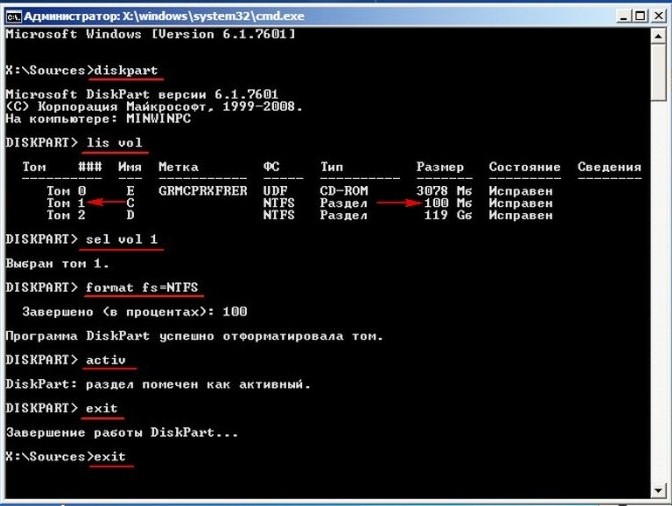
Чтобы сначала выйти из «diskpart», а потом из командной строки. Далее опять загружаемся с загрузочного носителя, заходим в меню восстановления и выбираем у Windows 10 – «Восстановления при загрузке». А на «семерке» при заходе система увидит, что файлика нет и попробует его восстановить тем же самым способом, как и в самом начале – нажимаем «Исправить и перезапустить». Скорее всего проблема с «0х000000f» решится.
Ничего не помогло
Если из вышеперечисленного ничего не помогло, а при запуске Windows 10, 7 или 8 вы видите ошибку 0xc000000f, то тут есть два варианта. Первый – я бы попробовал полностью переустановить Windows. Второй – у вас сильно поломан жесткий диск? и его стоит проверить на бэт-сектора. Это можно сделать также с помощью загрузочной флешки с помощью сторонней программы. Если все же диск чувствует себя плохо, то я бы советовал его поменять на новый. Если у вас ещё остались вопросы, то пишите в комментариях, и я постараюсь вам помочь.