Запись звука на Android (поддерживаются внутренние аудио и телефонные звонки)
Если вам нужно записать деловую дискуссию, записать приобретенные музыкальные файлы или сделать голосовые заметки, вы хотели бы знать некоторые звукозаписывающие устройства Android, чтобы получить качественные записи для вашего телефона Android.
Для записи телефонных звонков или внутреннего звука на Android может потребоваться выполнить рутинг телефона Android или установить Android SDK.
Звучит сложный процесс рутинга телефона Android, что еще хуже, есть некоторые риски, чтобы рутировать смартфон или установить неизвестный Android SDK.
В статье рассказывается о простейшем способе записи звука на Android без рутирования телефона.

Запись звука на Android
Советы по записи звука на Android
Для Android существует несколько устройств записи звука, независимо от того, укоренились они или нет, вы можете записывать звук только из внутреннего или внешнего источника.
Чтобы записывать телефонные звонки на Android в качестве доказательства или скачивать любимую музыку, следует обратить внимание на несколько важных советов.
1. Записывайте звук на Android в высоком качестве, особенно когда записанные аудиофайлы ценны.
2. Не подвергайте Android риску, рутирование телефона Android может превратить телефон Android в кирпич.
3. Обратите особое внимание на процесс записи, избегайте любых прерываний или микширования другого звука.
Как уже упоминалось, трудно записывать телефонные звонки на Android без рута, не говоря уже о записи их в высоком качестве. Есть ли оптимальное решение для получения желаемого звука с легкостью?
Фактически зеркальное отображение экрана Android на Windows или Mac, а затем запись звука на Android в высоком качестве с помощью профессионального аудиомагнитофона может быть единственным решением.
Зеркальное отображение экрана Android в Windows 10
Connect — это встроенный метод для зеркалирования экрана Android до обновления Windows 10 Anniversary или более поздней версии. Обновление Anniversary поддерживает Miracast, который похож на AirPlay в Mac. Вам не нужно устанавливать дополнительную программу на Android, чтобы транслировать экран Android на Windows 10.
Шаг 1 Убедитесь, что вы подключаете телефон Android к Windows 10 с той же средой Wi-Fi. Откройте центр действий Windows 10, который вы можете найти по значку «речевого пузыря» в правом нижнем углу экрана.
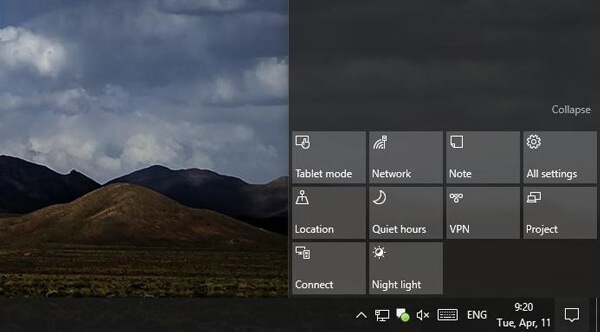
Шаг 2 Щелкните меню «Подключиться» и выберите «Проецирование на этот ПК», чтобы записать звук Android на ПК. После этого вы можете найти всплывающее окно настроек. Выберите «Доступно везде», чтобы вывести Android на ПК.
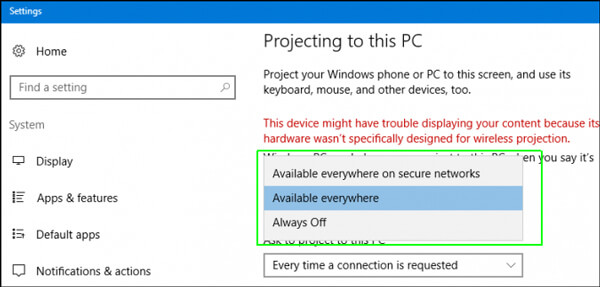
Выберите «Только в первый раз» или «Каждый раз», чтобы транслировать изображение с другого устройства на этот компьютер. Предоставьте разрешение на принимающем компьютере с помощью «Требовать PIN-код для сопряжения», вы можете получать запросы на проекцию.
Шаг 3 Чтобы транслировать на Android, перейдите в «Настройки»> «Дисплей»> «Трансляция». Нажмите кнопку «Меню» и установите флажок «Включить беспроводной дисплей». Вы можете найти Windows 10 в списке, если у вас открыто приложение Connect.
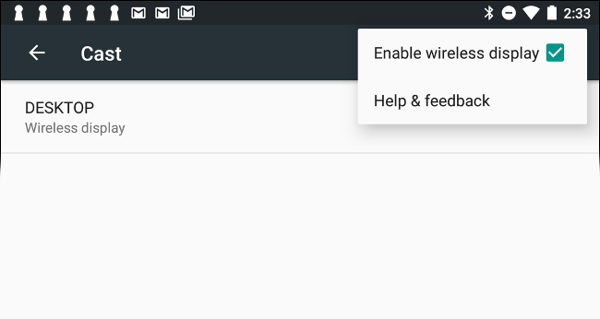
Шаг 4 Когда вы транслируете экран с Android на ПК, вы можете найти сообщение на Cast, например «Разрешить Android для проецирования здесь?» Нажмите кнопку «Да», чтобы отразить экран Android на компьютере.
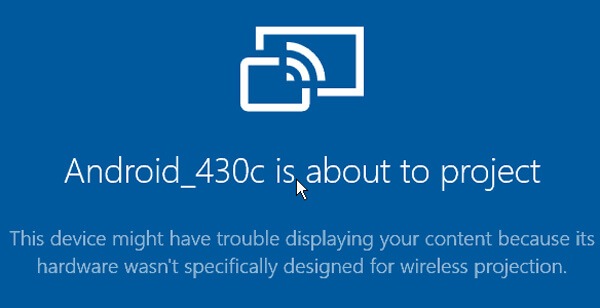
Если функция подключения недоступна на вашем компьютере Windows, вы также можете использовать Vysor, AllShare В ролях и другие программы для зеркалирования экрана, чтобы отразить экран Android на компьютере перед записью звука на телефоне Android
Запись звука на Android на ПК
Когда вам нужно записать звук, захватить видео и сделать снимок для заброшенного телефона Android на компьютере, Aiseesoft Screen Recorder должно быть лучшим решением, которое вы должны принять во внимание. Более того, вы также можете редактировать видео и аудио файлы с отличным качеством.
1. Запишите онлайн музыку, радио, аудиозвонок с системного аудио или микрофона.
2. Сохраните записанные аудиофайлы в нескольких форматах MP3 / WMA / AAC и других.
3. Отрегулируйте качество звука для выходных файлов с легкостью процесса.
4. Быстрый доступ ко всем записанным видео и аудио файлам и снимкам.
5. Редактировать видео во время записи.
Как записать звук на Android
Когда вы транслируете Android на компьютер, вы можете записывать звук на телефонах Android без рутирования в высоком качестве. Если вы хотите записать внутреннее аудио на Android, вам нужно только записать системное аудио.
Чтобы записать телефонный звонок с наилучшим результатом, вы можете получить аудиофайлы как с системного звука, так и с микрофона.
Шаг 1 Загрузите и установите последнюю версию Screen Record на свой компьютер. Запустите программу на своем компьютере, чтобы записать любой звук с телефона Android.
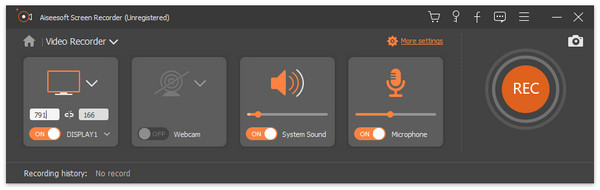
Шаг 2 Убедитесь, что все хорошо подготовлено, прежде чем начать записывать телефонные звонки или другой звук на Android. Нажмите «Audio Recorder», чтобы войти в интерфейс «Record Audio».
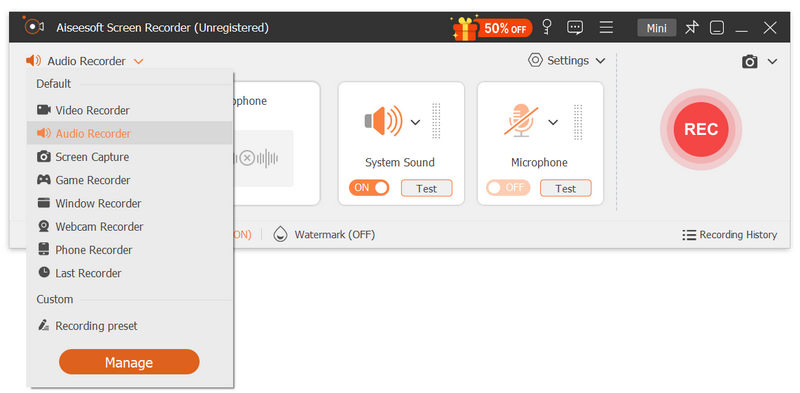
Шаг 3 Выберите звук записи с аудио или микрофона, который может записать разговор. Настройте параметры для записи телефонных звонков на Android, прежде чем выбрать вызов или разговор.
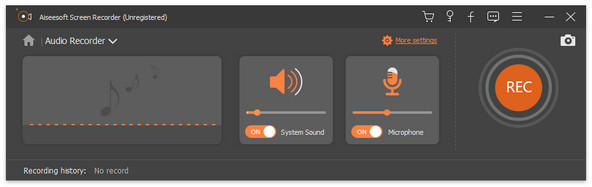
Шаг 4 Нажмите кнопку «REC», чтобы записать звук и сохранить важный разговор. Нажмите кнопку «Стоп», чтобы сохранить аудиофайл в формате MP3 или других форматах в нужном качестве.
Вы также можете записывать внутренний звук телефона Android только с системным звуком. Что еще более важно, вы можете записать экран Android, если вы записываете музыкальное видео или видеочат на телефоне Android. Помимо основных функций записи, вы также можете использовать несколько функций редактирования.
Заключение
Что делать, если вы хотите записать звук на телефон Android? Когда вы ищете в Android Play звукозаписывающие устройства для Android, сложно найти приложение, чтобы получить все, что вы хотите. Что еще хуже, вам, возможно, придется рутировать телефон Android, чтобы записывать телефонные звонки или загружать музыку на телефон Android.
Есть ли универсальный способ записи звука на телефон Android? Просто отразите экран Android на Windows с помощью функции приведения. Затем вы можете использовать Aiseesoft Screen Recorder для записи телефонных разговоров в высоком качестве или записи музыкальных файлов с исходным качеством без перерыва.
Есть идеи о записи звука на телефон Android? Просто не стесняйтесь оставлять больше сообщений в комментариях.
Что вы думаете об этом посте.
Рейтинг: 4.5 / 5 (на основе голосов 55)
13 ноября 2018 года 12:50 / Автор: Эндрю Миллер в Запись аудио
Как записать звук устройства на Android [Видео или Геймплей]
В то время как в этой статье мы покажем вам 4 способа записи вашего игрового видео с внутренней аудиозаписью на Android-телефоне или планшете без root.

Мария Матвеева
Время обновления: 29 Nov 2023 г.
Все больше и больше людей используют видео, чтобы выразить свои идеи и показать себя. Записанное без звука видео не является полноценным, потому что звук делает видео более реалистичным. Раньше, запись звука с устройства в Android строго ограничивалась Google. Тем не менее, версия Android KitKat наконец-то позволила пользователям смартфонов Android записывать звук с экрана на своих устройствах, но запись чистого и совершенного звука с устройства — непростая задача, поскольку в соответствии с политикой ОС Android приложениям для записи экрана не разрешается записывать звук телефона или планшета Android после версии Android Lollipop, поэтому решением может стать лишь запись звука устройства через микрофон. Тем не менее, он улавливает фоновый шум во время записи экрана.
Итак, как создать аудиозапись с устройства на Ваших Android? В этой статье я покажу Вам 4 различных способа, разделенных на 3 части, чтобы Вы могли записывать лестплеи с записанным звуком устройства на телефонах Android или планшетах без root-прав.
- Часть 1: Запись звука устройства с помощью приложения для записи экрана на Android
- Часть 2: Запись звука Android через карту захвата
- Часть 3: Запись звука с устройства Android с помощью Bandicam и Nox Emulator
Если Вы ищете программное обеспечение для записи экрана, чтобы сделать запись геймплея со звуком и голосом за кадром на компьютере под управлением Windows или Mac, Вам стоит попробовать Filmora scrn, которое представляет собой приложение для записи, а также редактор видео. Оно может записывать до 120 кадров в секунду для некоторых игр, добавлять маркеры к важным кадрам во время записи, а его мощные функции редактирования позволяют быстро и легко вырезать, редактировать клипы с помощью широкого спектра профессиональных инструментов. Кроме того, Вы можете добавить аннотации, курсор или текстовые эффекты к записанному аудио и видео.
Windows 11 и ниже
Безопасная загрузка
macOS 10.15 — macOS 14
Безопасная загрузка
Часть 1: Запись звука устройства с помощью приложения для записи экрана на Android
Долгое время единственным способом для записи звука устройства на смартфоне Android был внешний микрофон самого устройства. У этого метода записи звука было много недостатков, включая низкое качество звука и захват отвлекающих фоновых шумов.
Существует несколько разных способов записи системного звука без ужасного фонового шума. Каждый из этих методов включает использование сторонних приложений или устройств захвата экрана, поскольку Android Lollipop и более поздние версии ОС Android все еще не предлагают эффективного решения этой проблемы.
1. Используйте Mobizen Screen Recorder, чтобы записать системный звук на Android.
Недавно компания RSUPPORT разработала приложение Mobizen Screen Recorder которое оснащено всеми необходимыми инструментами для записи экрана. В то же время, оно также позволяет своим пользователям записывать только звук, производимый их смартфонами во время сеанса записи экрана. Вы можете бесплатно скачать это приложение в магазине Google Play, но если Вы решите установить его на свой телефон Android, Вам следует набраться терпения, поскольку это приложение содержит рекламу.
После того, как Вы успешно установите Mobizen Screen Recorder на свой смартфон Android, Вы должны запустить приложение и найти значок шестеренки настроек, расположенный в верхнем правом углу экрана. Нажмите на опцию Звук, и прежде чем продолжить, убедитесь, что звук включен. Как только Вы включите функцию «Звук», Вы сможете увидеть меню «Параметры», которое предлагает внешние и внутренние функции. Выбрав параметр «Внутренний», Вы дадите приложению команду записывать только звук, воспроизводимый игровым процессом видеоигры, которую Вы записываете, или видео YouTube, которое Вы воспроизводите во время сеанса записи экрана.
В результате Вы получите кристально чистый звук при записи экрана, но приложение Mobizen работает хорошо только на телефонах Samsung и LG Android, поэтому, если у Вас есть устройство Android другого производителя, это приложение может работать гораздо хуже.
2. Запись системного звука через микрофон Android с помощью AZ Screen Recorder
Если Вы решите использовать этот метод записи звука с устройства, убедитесь, что в комнате, где Вы совершаете запись, совершенно бесшумно, поскольку микрофон, который Вы будете использовать, может воспринимать как внешние звуки, так и внутренний звук устройства.
Вы можете бесплатно скачать AZ Screen Recorder из Google Play. После завершения установки запустите приложение и коснитесь значка «Настройки». Это приложение не будет записывать звук до тех пор, пока Вы не включите эту опцию, поэтому Вам следует самостоятельно найти функцию «Запись звука» в меню «Настройки».
Для этого Вы должны выйти из приложения и щелкнуть на AZ на боковой стороне экрана Вашего смартфона. Нажмите на значок записи, чтобы начать сеанс записи экрана и приступить к выполнению всех действий, которые Вы хотите сделать на устройстве Android. Аудио будет записано одновременно с видео. Когда будете готовы, сдвиньте панель уведомлений и остановите сеанс записи экрана.
Чтобы извлечь аудиофайл, Вам нужно перенести запись экрана, которую Вы сделали с помощью программы AZ Screen Recorder, на ПК и выполнить это действие с помощью программного обеспечения для редактирования видео. Возможно, Вам придется создать несколько экранных записей с Вашего смартфона, прежде чем Вы получите идеальный звук, потому что микрофон устройства будет захватывать весь звук, который он может воспринимать, как внешний, так и внутренний.
Часть 2: Запись звука Android через карту захвата
Карты захвата — это не просто устройства записи экрана, поскольку они в основном служат мостом между ПК и устройством, экран которого Вы пытаетесь записать. Профессионалы часто используют карты захвата, несмотря на их цену, просто потому, что они позволяют им записывать высококачественные видео, создавать прямые трансляции и записывать внутренний звук с любого устройства, к которому они подключены, включая смартфоны Android.
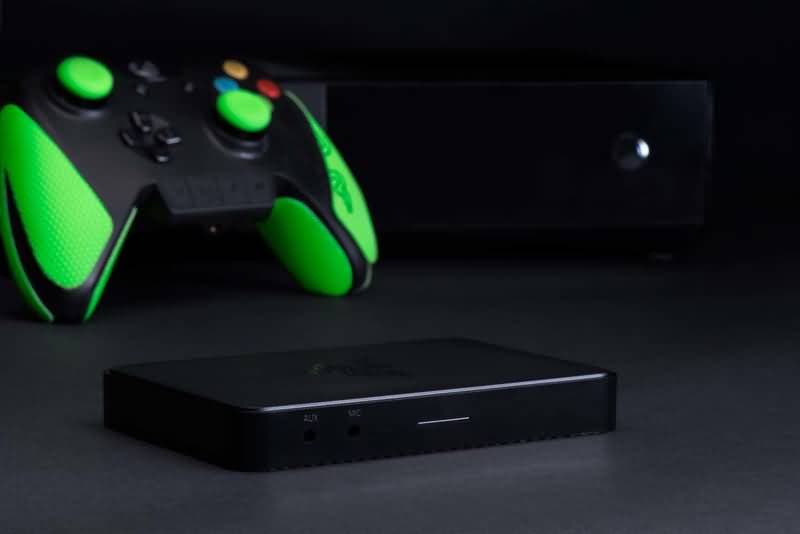
Большинство карт захвата оснащены собственным программным обеспечением для записи экрана, поэтому процесс настройки параметров видео и аудио зависит от используемой карты захвата. Если у вас есть карта захвата Elgato Вы можете полностью контролировать процесс записи звука, используя функцию захвата звука Elgato. Этот мощный инструмент позволит Вам смешивать звуки из разных источников, выбирать, какие микрофоны будут использоваться во время прямой трансляции, и регулировать громкость музыки и звука. Однако, если Вы хотите использовать Elgato, Вам нужно убедиться, что Ваш компьютер совместим с этой картой захвата, а также подключить свой Android смартфон.
Что такое Карта Захвата? Узнайте больше в Полном руководстве по Картам Захвата >>
Использование карт захвата для записи экрана на Вашем смартфоне может быть слишком дорогим удовольствием, поскольку карты захвата часто используются как часть профессионального игрового оборудования, используемого для потоковой передачи или захвата игрового процесса из игр на Xbox или PS4.
Часть 3: Запись звука с устройства Android с помощью Bandicam и Nox Emulator
Возможно, это не самый простой способ записи системного звука Вашего смартфона, но, вероятно, это лучшее решение, если Вы хотите одновременно создавать записи экрана высокого разрешения с Вашего смартфона и профессиональные системные аудиозаписи.
Перед тем как Вы начнете запись, установите Bandicam на Ваш ПК. Эта программа может быть использована для производства высококачественных экранных записей рабочего стола, а также она предлагает отличные возможности записи звука.
Кроме того, Вам понадобится эмулятор Android, приложение, которое отправляет изображения с экрана Вашего Android на экран большего размера, подключенного к Вашему устройству Android. Nox App Player позволит Вам запускать приложения, которые Вы хотите записать на Вашем компьютере. В эмуляторе NOxPlayer есть функция записи, в то время как программное обеспечение Bandicam можно использовать для записи Ваших действий на рабочем столе, а также системного звука во время сеанса записи экрана. Таким образом, рекомендуется использовать как Bandicam, так и NoxPlayer для записи звука в видео с телефона Android на ПК.
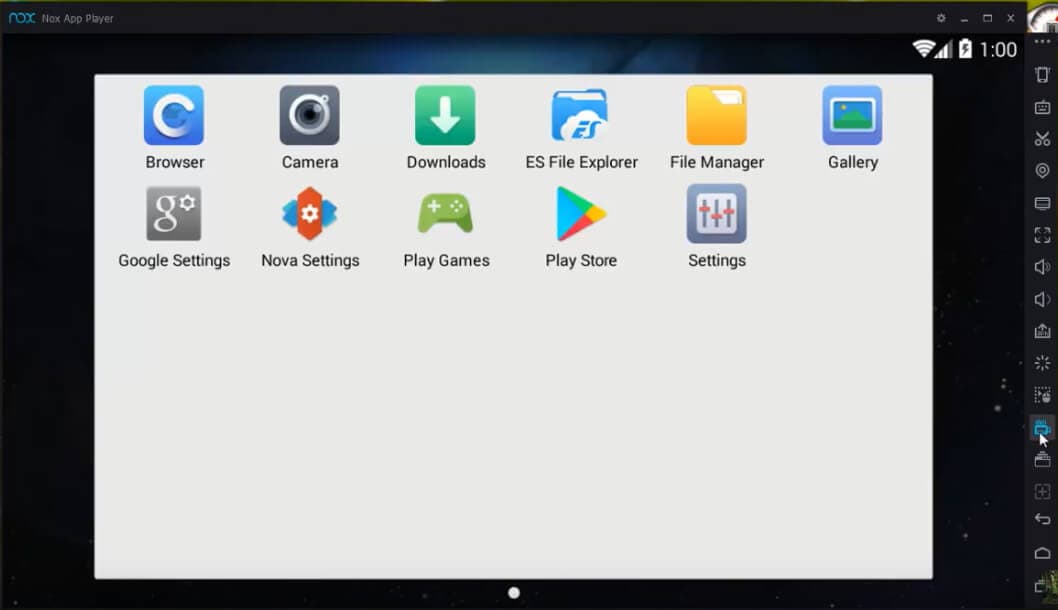
Этот метод записи системного звука на устройстве Android лучше всего использовать, если Вы хотите создать аудиозаписи высокого разрешения, которые впоследствии можно будет редактировать и использовать в окончательном варианте записи экрана, созданной с помощью программного обеспечения Bandicam и Nox App Player.
Итак, мы выяснили, как записывать системный звук на Ваших телефонах и планшетах с Android. Напишите комментарий ниже, если знаете альтернативный способ решения данной проблемы.
Запись внутреннего звука в Android без рута [4 способа]
Все больше и больше людей используют видео, чтобы помочь им выразить свои идеи и показать себя. Записанное видео без звука не является полным, потому что звук делает видео более реалистичным. В прошлом, запись внутреннего звука в Android строго ограничены Google. Тем не менее, версия ОС Android KitKat, наконец, позволила пользователям смартфонов Android записывать экраны на своих устройствах, но запись чистого и идеального внутреннего звука — непростая задача из-за политики ОС Android, согласно которой приложениям для записи экрана не дается разрешение. записывать внутренний звук телефона или планшета Android после версии Android Lollipop, запись внутреннего звука через микрофон является решением. Тем не менее, он улавливает фоновый шум во время захвата экрана.
Итак, как создать внутреннюю аудиозапись на ваших Android-устройствах? В этой статье я покажу вам 4 различных способа в следующих 3 частях для записи игрового видео с внутренней аудиозаписью на телефонах или планшетах Android без рута.
- Часть 1. Запись внутреннего звука системы с помощью приложений для записи экрана Android
- Часть 2. Запись внутреннего звука Android с помощью карты захвата
- Часть 3. Запись внутреннего звука Android с помощью Bandicam и эмулятора Nox
Универсальный рекордер экрана и видеоредактор
- Записывайте экран рабочего стола, голос за кадром и веб-камеру одновременно
- Быстро редактируйте записанные клипы с помощью широкого набора профессиональных инструментов.
- Встроенные многочисленные шаблоны и эффекты
- Экспорт в MP4, MOV, MKV, GIF и другие форматы.
Для Win 7 или более поздней версии (64-разрядная версия)
Для macOS 10.12 или новее
Безопасная загрузка
Часть 1. Запись внутреннего звука системы с помощью приложений для записи экрана Android
Долгое время единственным способом записи внутреннего звука на Android-смартфоне был внешний микрофон устройства. У этого метода записи звука было много недостатков, в том числе плохое качество звука и захват отвлекающих фоновых шумов.
Существует несколько различных способов, с помощью которых вы можете записывать системный звук и избегать записи экрана с ужасным звуком. Каждый из методов включает в себя использование сторонних приложений или устройств для захвата экрана, поскольку Android Lollipop и более поздние версии ОС Android до сих пор не предлагают эффективного решения этой проблемы.
1. Используйте Mobizen Screen Recorder с приложением Internal Audio для записи внутреннего звука на Android.
Недавно компания РСОППОРТ разработала Mobizen Recorder экрана приложение, которое оснащено всеми необходимыми инструментами для записи экрана. В то же время он также позволяет своим пользователям записывать только звук, производимый их смартфонами во время сеанса записи экрана. Вы можете скачать это приложение бесплатно в магазине Google Play, но если вы решите установить его на свой телефон Android, вам следует запастись терпением, поскольку это приложение содержит рекламу.
После того, как вы успешно установили Mobizen Screen Recorder на свой Android-смартфон, вы должны запустить приложение и найти значок шестеренки «Настройки», расположенный в правом верхнем углу экрана. Нажмите на параметр «Звук», и, прежде чем продолжить, убедитесь, что звук включен. После того, как вы разрешите функцию «Звук», вы сможете увидеть меню «Параметры», которое предлагает внешние и внутренние функции. Выбрав параметр «Внутренний», вы укажете приложению записывать только звук, создаваемый игровым процессом видеоигры, которую вы записываете, или видео YouTube, которое вы воспроизводите, пока идет сеанс записи экрана.
В результате вы получите кристально чистый звук в записи экрана, но приложение Mobizen работает хорошо. только с телефонами Samsung и LG Android, поэтому, если у вас есть устройство Android от другого производителя, это приложение может работать хуже.
2. Запишите внутренний звук с микрофона на Android с помощью AZ Screen Recorder.
Если вы решите использовать этот метод записи внутреннего звука, убедитесь, что в комнате, где вы записываете, царит полная тишина, поскольку микрофон, который вы будете использовать, может улавливать внешние звуки, а также внутренний звук.
Вы можете скачать AZ Recorder Screen из Google Play бесплатно. После завершения установки запустите приложение и коснитесь значка «Настройки». Это приложение не будет записывать звук, пока вы не включите эту опцию, поэтому вам следует найти функцию «Запись звука» в меню «Настройки».
На этом этапе вы должны выйти из приложения и щелкнуть значок AZ сбоку экрана вашего смартфона. Коснитесь значка «Запись», чтобы начать сеанс записи экрана, и приступайте к выполнению всех действий, которые вы хотели зафиксировать на своем устройстве Android. Звук будет записываться одновременно с видео. Когда будете готовы, проведите вниз по панели уведомлений и остановите сеанс записи экрана.
Чтобы извлечь аудиофайл, вам нужно будет перенести запись экрана, сделанную с помощью AZ Screen Recorder, на ПК и выполнить это действие с помощью программного обеспечения для редактирования видео. Возможно, вам придется создать несколько записей экрана вашего смартфона, прежде чем вы получите идеальный звук, потому что микрофон устройства будет захватывать весь звук, который он может уловить, как внешний, так и внутренний.
Часть 2. Запись внутреннего звука Android с помощью карты захвата
Карты захвата — это гораздо больше, чем устройства записи экрана, поскольку они в основном служат мостом между ПК и устройством, экран которого вы пытаетесь захватить. Профессионалы часто используют карты захвата, несмотря на их цены, просто потому, что они позволяют им записывать высококачественные записи экрана, создавать прямые трансляции и записывать внутренний звук с любого устройства, к которому они подключены, включая смартфоны Android.

Большинство карт захвата оснащены собственным программным обеспечением для записи экрана, поэтому процесс настройки параметров видео и звука зависит от вашей карты захвата. Если у вас есть Elgato Capture Card вы можете полностью контролировать процесс записи звука с помощью функции Elgato Sound Capture. Этот мощный инструмент позволит вам микшировать звуки из нескольких источников, выбирать микрофоны, которые будут использоваться во время прямой трансляции, и регулировать громкость музыки и звука. Однако, если вы хотите использовать Elgato, вам нужно убедиться, что ваш компьютер совместим с этой картой захвата, и вам нужно будет подключить свой Android-смартфон к этому устройству.
Что такое карта захвата? Проверьте наш Полное введение в карту захвата >>
Использование карт захвата для записи экрана на вашем смартфоне может быть слишком дорогим, поскольку карты захвата часто используются как часть профессионального игрового оборудования, используемого для потоковой передачи или захвата игрового процесса из игр на Xbox или PS4.
Часть 3. Запись внутреннего звука Android с помощью Bandicam и эмулятора Nox
Хотя это может быть не самый простой способ записи внутреннего звука на вашем смартфоне, это, вероятно, лучшее решение, если вы хотите одновременно создавать записи экрана вашего смартфона с высоким разрешением и профессиональные внутренние аудиозаписи.
Прежде чем вы сможете начать сеанс записи, вы должны сначала установить Bandicam на вашем ПК. Это программное обеспечение можно использовать для создания высококачественных записей экрана вашего рабочего стола, а также оно предлагает отличные возможности для записи звука.
Кроме того, вам понадобится эмулятор Android, приложение, которое отправляет изображения с экрана вашего Android на большой экран, подключенный к вашему устройству Android. Nox App Player позволит вам запускать приложения, которые вы хотите записать на свой компьютер. В эмуляторе NOxPlayer есть функция записи, а программное обеспечение Bandicam можно использовать для записи ваших действий на рабочем столе, а также системного звука во время сеанса записи экрана. Таким образом, рекомендуется использовать как Bandicam, так и NoxPlayer для записи звука в видео с телефона Android на ПК.

Этот метод записи внутреннего звука на устройстве Android лучше всего использовать, если вы хотите создавать аудиозаписи с высоким разрешением, которые впоследствии можно отредактировать и использовать в окончательной версии записи экрана, созданной с помощью программного обеспечения Bandicam и Nox App Player.
Вот так мы и выяснили, как записывать внутренний звук на ваших телефонах и планшетах Android. Оставьте комментарий ниже, если у вас тоже есть хорошее решение.
Как записать внутренний звук на андроид
Простой способ записи видео на экране Android с внутренним звуком

Размещено от Валин Хуа / 14 янв, 2021 16:00
В отличие от устройств Apple iOS, в Android нет такой встроенной функции записи экрана. Если вы хотите записать видео на Android, вам нужно установить сторонний рекордер экрана apk. Тем не менее, вы не можете получить много функций записи экрана от большинства видеомагнитофонов Android.

Некоторые люди предпочитают зеркально отображать экран Android на ПК или Mac. Таким образом, вы можете получить больший дисплей и больший выбор экранных рекордеров. Независимо от того, какой метод вы выберете, вы всегда можете получить лучшее приложение для видеозаписи Android из следующих параграфов.
1. Лучшие приложения для видеозаписи Android 5
Возможно, вы слышали некоторые Screen Recorder для Android приложения раньше. Но знаете ли вы, что устройство записи экрана Android? Если вы хотите получить более подробную информацию, вы можете прочитать и получить удовлетворительный результат здесь.
Топ 1: DU Recorder
Вы можете бесплатно записывать видео на Android до 1080p с помощью приложения DU Recorder. Нет ограничений по времени или руту. Таким образом, вы можете безопасно и плавно снимать видео на Android. Встроенный видеоредактор, редактор в реальном времени и функции редактирования изображений также привлекают множество пользователей.
- DU Recorder не относится к типу устройств записи экрана Android с внутренним звуком.
- Содержать рекламу.
Топ 2: Google Play Игры
Очевидно, что вы можете записывать геймплей на Android с помощью приложения Google Play Games. С учетной записью Google Play Games вы можете легко начать с того места, где остановились на любом устройстве. Существует также профиль игрока, который вы можете получить.
- Доступно только в определенных странах.
- Невозможно записать другие видео на экране.
Топ 3: Mobizen Screen Recorder
Вы можете записывать Android-видео с BGM и вступительное и заключительное видео в свой файл записи. Также поддерживается запись звука игры и вашего голоса при использовании Facecam.
- Лаг иногда.
- Возникли проблемы при записи видео на Android с внутренним звуком.
Топ 4: AZ Screen Recorder
Приложение для записи экрана Android позволяет записывать видео в формате HD и FullHD. AZ Screen Recorder может автоматически микшировать звук с микрофона в видео на экране.
- Запись с экрана HD может привести к ошибкам и задержкам.
- Не поддерживается запись вашего телефона Android с внутренним звуком.
Top 5: Устройство записи экрана Lollipop
Lollipop Screen Recorder доступен для Android Lollipop 5.0 и более поздних версий. Вы можете настроить разрешение, ориентацию и битрейт перед записью видео на Android.
- Не работает для записи внутреннего звука Android.
- Многие записи вылетают и глюки.
2. Как записать Android с помощью FoneLab
Как уже упоминалось выше, ни одно устройство записи экрана Android не может записывать видео с внутренним звуком. Например, если вы записываете онлайн-звонок на Android, вы можете записывать только свой голос. Чтобы обойти ограничения записи экрана Android, вы можете обратиться к FoneLab Screen Recorder за помощью.
Для начала вам нужно отразить экран Android на Windows или Mac с помощью Vysor, Screen Stream Mirroring Free и других приложений.
1. Основные функции Android Screen Recorder
-
, фильмы, онлайн звонки, учебные пособия, телешоу и все видео без задержек.
- Записывайте системный звук, голос с микрофона и звук одновременно или по отдельности. на видео или на сайте.
- Отредактируйте видео с текстом, линией, стрелкой, прямоугольником, эллипсом и другими надписями.
- Настройте формат видео / аудио / скриншота, качество, путь и другие параметры перед записью экрана Android.
- Нет ограничений по времени.
FoneLab Screen Recorder позволяет вам захватывать видео, аудио, онлайн-уроки и т. Д. На Windows / Mac, и вы можете легко настраивать размер, редактировать видео или аудио и многое другое.
- Записывайте видео, аудио, веб-камеру и делайте скриншоты на Windows / Mac.
- Предварительный просмотр данных перед сохранением.
- Это безопасно и просто в использовании.
2. Как записать видео Android с внутренним и внешним аудио
Шаг 1 Запустите устройство записи экрана Android. Зеркальное отображение экрана Android на вашем компьютере.
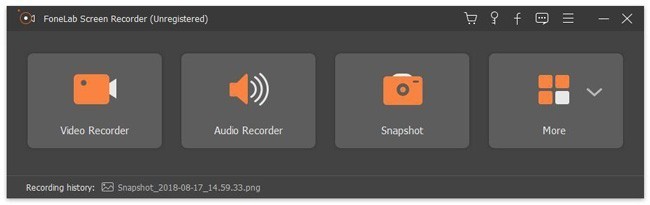
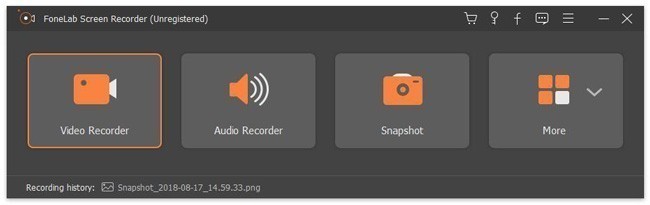
Шаг 2 Выберите Видеомагнитофон Режим.
Шаг 3 Установите область экрана вокруг дисплея Android. включить Звуковая система, Микрофон и Веб-камера исходя из ваших потребностей.
Шаг 4 Нажмите REC начать запись Android видео со звуком.
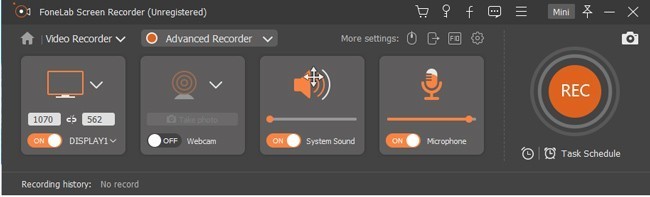
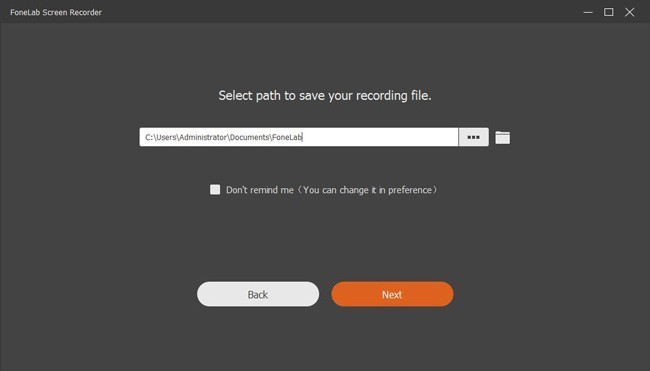
Шаг 5 Пауза, возобновить или остановить запись свободно. Позже выберите Сохраните и Далее сохранить файл записи Android.
3. Как восстановить видео Android, если вы их потеряли
Если вы потеряли или удалили важные видеоролики для Android, вы не должны пропустить FoneLab Android Восстановление данных, Вы можете восстановить любое видео с телефона Android или SD-карты без резервного копирования. Иногда ваш телефон Android перестает работать из-за сбоя системы, вирусной атаки, ошибки рутирования или других проблем. Не волнуйся об этом. Вы можете безопасно и легко вернуть потерянные или удаленные видео с большинства моделей и версий Android.
1. Основные функции Android Data Recovery
-
с телефона Android, SD-карты или SIM-карты без резервного копирования.
- Восстановление не только видео для Android, но также фотографий, музыки, документов, контактов, сообщений, истории звонков и WhatsApp.
- Широкая поддержка восстанавливаемых сценариев.
- Восстановите видео с Samsung, HTC, Motorola, LG, Sony, Google, Huawei и других телефонов и планшетов на базе Android.
С FoneLab для Android вы восстановите утерянные / удаленные данные iPhone, включая фотографии, контакты, видео, файлы, журнал вызовов и другие данные с вашей SD-карты или устройства.
- С легкостью восстанавливайте фотографии, видео, контакты, WhatsApp и другие данные.
- Предварительный просмотр данных перед восстановлением.
- Доступны данные телефона Android и SD-карты.
2. Как восстановить Android видео в считанные минуты
Шаг 1 Загрузите, установите и запустите программное обеспечение для восстановления данных Android.
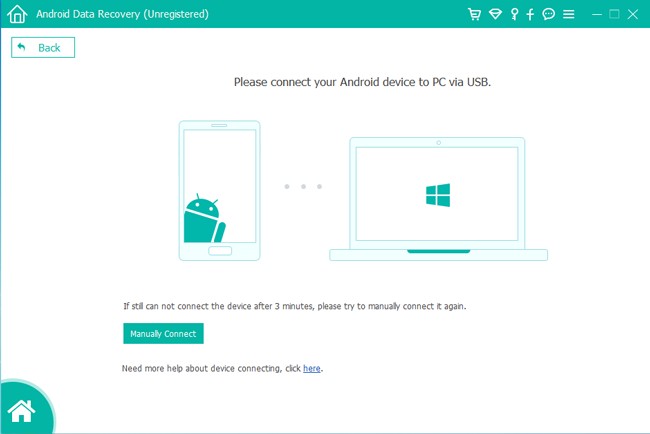
Шаг 2 Подключите ваш Android к компьютеру через USB-кабель.
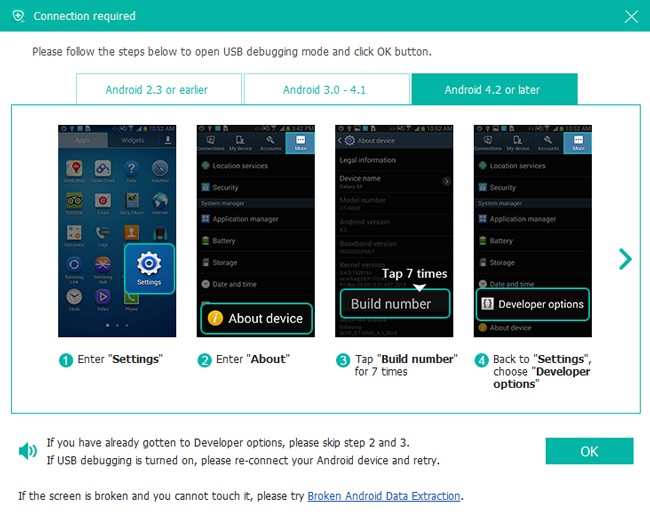
Шаг 3 Включите режим отладки USB с помощью экранной инструкции.
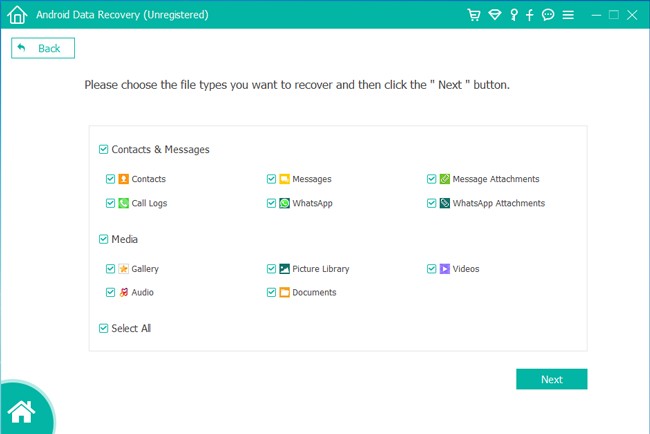
Шаг 4 Выберите Видео и другие типы файлов, которые вы хотите восстановить.
Шаг 5 Выберите и просмотрите любое видео Android.
Шаг 6 Нажмите Recover чтобы вернуть выбранные видео Android на ваш компьютер.
Это все, что касается записи и восстановления видео на Android.
Если у вас есть какой-либо другой хороший способ записать видео для Android, вы можете поделиться в комментариях ниже. Спасибо за ваше время.
Как записать звук в играх на Android 10
Практически с самой зари существования Android пользователи этой операционной системы искали возможность записи того, что происходит на экране. В определенный момент начали даже появляться программы, которые позволяют это сделать, попутно захватывая и звук происходящего. Но очень скоро из соображений безопасности Google, что называется, «прикрыла лавочку» и оставила лишь опцию записи видео без звука из соображений безопасности. Конечно, всегда можно было получить root-права и забыть об этих ограничениях, но Android 10 дает вам возможность обойтись и без этого.
Записать видео из игр на Android 10 не составит большого труда
Почему ваш Android-смартфон не записывал звук из игр
Android 10 (в отличие от предшественников) имеет новый API под названием Audio Playback Capture, который позволяет разработчикам записывать аудио из других приложений (таких, как игры). Тем не менее, для несистемных приложений для записи внутреннего звука разработчики игр должны вручную зарегистрироваться в специальной службе Google, что не всегда быстро, так как нужно пройти процедуру одобрения. Поскольку большинство приложений еще не нацелены на Android 10, поддержка записи звука имеется в довольно ограниченном числе программ. Но со временем почти все популярные приложения гарантированно получат поддержку API Audio Playback Capture. Зато узнать о том, как записать видео со звуком можно не дожидаясь поддержки опции уже сейчас. Кстати, а вы уже обновились до новой версии ОС? Напишите об этом в нашем чате в Телеграм.
Как записать звук из игр на Android
Для начала вам потребуется загрузить специальное приложение Screen Recorder из Google Play Store. Программа попросит вас дать пару разрешений вроде доступа к микрофону, экрану и сторонним программам. Не пугайтесь и смело жмите «Ок». Также обязательно разрешите Screen Recorder производить захват аудио- и видеопотока. Тут есть очень важный момент: нужно пройти в настройки (жмите на значок, выполненный в виде трех полосок, расположенных друг над другом) и выбирайте пункты «Record Audio», что даст возможность записывать аудиопоток и «Audio Source». Последний позволяет выбрать, собственно, источник записи звука. По-умолчанию — это микрофон смартфона. Нам же нужен пункт «Internal Audiо». Это и есть звуки приложений.
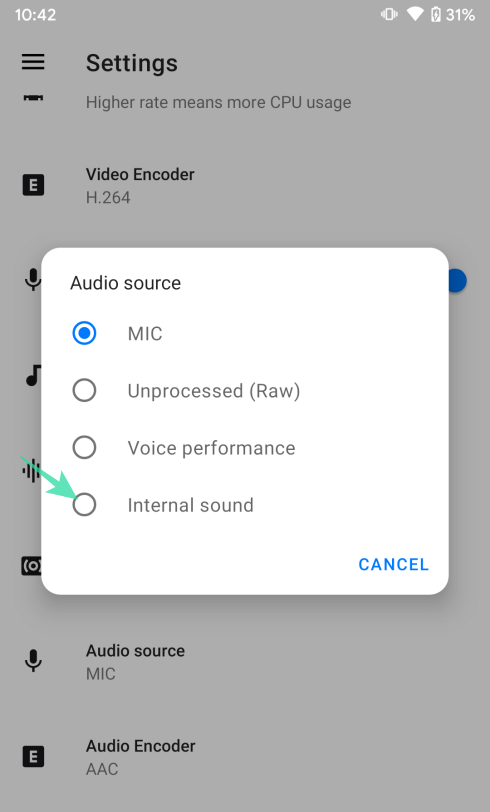
Без выбора этого пункта записать звук не получится
На этом настройка не заканчивается, возвращайтесь на главный экран и нажимайте там на значок видеозаписи. При этом не забудьте выбрать опцию «Allow display over other apps». Она позволит вам захватывать видеопоток не только главный экран смартфона, но и сторонние приложения.
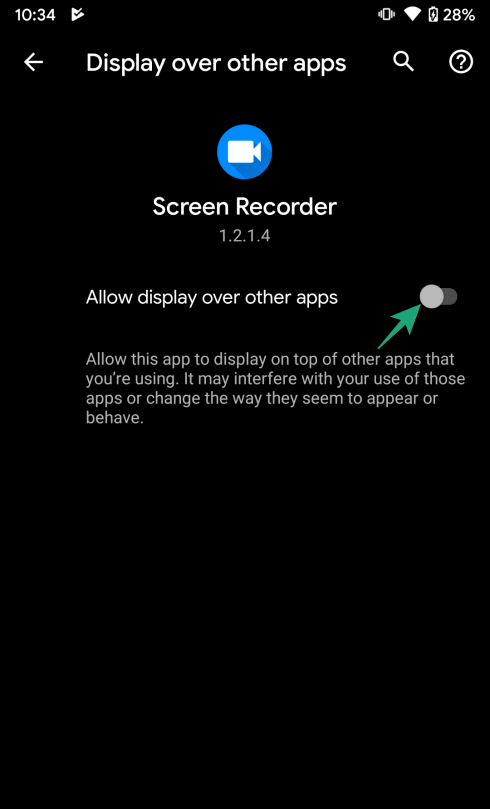
Включаем возможность записи видео
После этого можете возвращаться на рабочий стол смартфона и, если все сделано верно, то вы обнаружите тут новую панель с инструментами для записи. Можно начать запись, перейти к настройкам приложения или закрыть эту панельку.
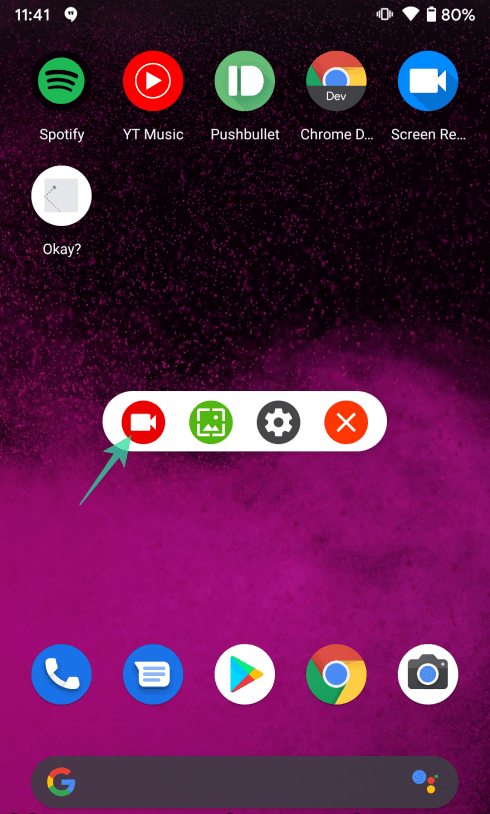
Запись организована просто и понятно. Чтобы ее начать, нам понадобится крайняя левая кнопка
Можете начинать запись. Вспомогательное меню исчезнет с экрана, но для того, чтобы остановить запись, просто потяните верхнюю часть экрана вниз и вы увидите пункт по остановке записи. После того, как запись будет сделана, вы сможете поделиться ей в социальных сетях, нажав кнопку «Share», отредактировать в простеньком редакторе — «Trim» или удалить видео, выбрав опцию «Delete» соответственно.
Новости, статьи и анонсы публикаций
Свободное общение и обсуждение материалов

Samsung — это один из самых активных производителей смартфонов, чей ассортимент необычайно широк. Если большинство брендов ограничиваются выпуском всего трёх-четырёх — ну, максимум, пяти — смартфонов, у Samsung одних только продуктовых линеек будет больше. Несмотря на то что возможность выбора — это хорошо, широкий модельный ряд становится причиной путаницы. Из-за этого многие банально перестают понимать, чем смартфоны одной линейки отличаются от другой, если они и выглядят почти одинаково, и техническое оснащение имеют плюс-минус такое же. Разберёмся.

Мы создаем пароли чуть ли не каждый день. Да, конечно, можно сказать о том, что большая часть сервисов предлагает авторизоваться через аккаунт в Google, Facebook или других социальных сетях, и вообще Android сам умеет придумывать пароли за вас, но проблема по-прежнему стоит остро. Почему? Да банально потому, что многие пользователи создают и хранят все пароли на Android-устройстве, а есть еще Apple и Windows. Все они между собой дружат не очень, поэтому создавать пароли на смартфоне вам все же придется. Сегодня разберем самые популярные вопросы по этому поводу и обсудим все мелкие детали, которые могут пригодиться в работе.

Еще совсем недавно большинство пользователей думали, что ВК ждет не самое яркое будущее. Действительно, зачем он вообще нужен, если для переписок есть Телеграм, для делиться фотографиями можно в Инстаграме, а короткие видео выкладывать в ТикТок. Кажется, что сейчас все встало с ног на голову. Руководство TikTok заявило о невозможности выкладывать ролики в России, Инстаграм вот-вот заблокируют. Одной Телегой сыт не будешь, согласитесь? Как бы приложение от Дурова не был крут, это всего лишь мессенджер, верно? Сегодня предлагаю разобрать крутые фишки ВК, о которых мы раньше и подумать не могли.
Звук игры в Android: как записывать без встроенного приложения и root-прав
Нынче когда в наличии имеется Huawei, Samsung, OnePlus, Xiaomi или ASUS из новых, то проблем с записью геймплея вообще не должно быть никаких — у них это «родная» фича. А если такая не предусмотрена, то приходится ставить специальное приложение, а они без root-прав звук игры просто так не пишут.
Проблема, однако… Была.
В Android 10 данное ограничение сняли. То есть, если на смартфоне (или планшете) установлен 10-й Android, но нет «родного» полнофункционального приложения для записи экрана с так называемым внутренним звуком, то геймлей со звуком все равно можно спокойно писать с помощью подходящей проги, притом без root-а.
Есть, конечно, некоторые нюансы (о них — в конце поста), но в целом проблемка упростилась радикально. Рассказываем.
как записывать внутренний звук игры в Android 10
Значит, по порядку:
- качаем с Google Play приложение которое называется Screen Recorder – No Ads — ЛИНК (для Pixel-ей требуется версия 1.2.1.4 или новее);
- устанавливаем, открываем, даем разрешения, тапаем «OK«, когда прога спросит папку, в которую потом будет сохранять файлы, и указываем путь к нужной папке;
- открываем меню приложения (кнопка в левом верхнем углу) и тапаем «Настройки«;
- прокручиваем экран вниз и активируем опцию «Запись звука«, затем чуть ниже жмем «Источник аудио» и выбираем «Внутренний звук» (попутно можно также настроить и другие параметры);
- снова открываем меню и тапаем «Видео«, жмем кнопочку с камерой внизу и включаем «Поверх других приложений«;
- после этого жмем кнопку с камерой еще раз — прога автоматом перейдет на домашний экран смартфона и откроет рабочую панель (её, кстати, можно перетащить на более удобное место на экране), кнопок на ней 4: «Начать запись«, «Сделать скриншот«, «Настройки» и «Закрыть«;
- далее — в рабочем порядке: к примеру, запускаем игру, на панельке жмем кнопку «Начать запись» и пишем:

- а когда надо остановить запись, открываем «шторку» и там тапаем кнопку «Остановить«:
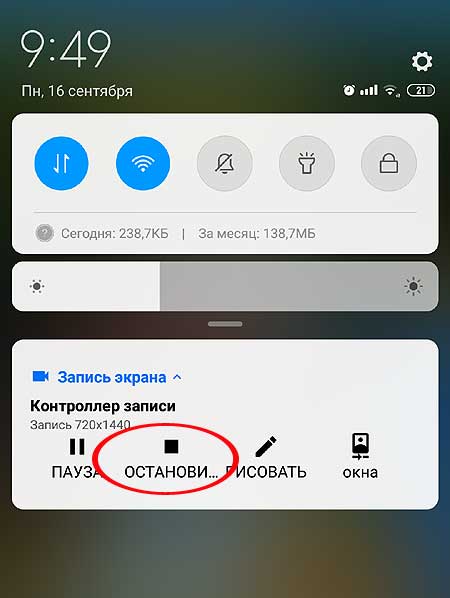
Если внутренний звук игры в такой способ записать не получается
Как мы уже сказали, свои нюансы в этом деле тоже есть. Внутренний звук прога пишет пока не во всех играх и приложениях. Но связано это с особенностями функционирования API AudioPlaybackCapture, который, собственно, и отвечает за запись видео со звуком в Android 10, и должным образом работает только при соблюдении ряда условий. А именно:
- пользователь разрешил приложению производить запись аудио и видео на своем смартфоне или планшете (все необходимые разрешения прога запрашивает при первом запуске);
- указан тип записываемого аудиоконтента: медиа, игра или неизвестный;
- в файле манифеста игры или приложения должен быть активен специальный «флаг«, разрешающий запись внутреннего звука (в Android Q у него значение true по умолчанию, в Android Pie — данный параметр прописывать надо вручную);
- приложение или игра должны разрешать запись звука посредством несистемных (не встроенных) приложений.
С первыми двумя условиями как бы всё понятно. А вот третье и четвертое пока будут создавать проблемки. По той причине, что множество игр и приложений, в том числе и такие популярные, как PUBG Mobile, Fortnite Mobile и пр, ориентированы на Android 9, и еще не адаптированы к Android 10.
Так что, придется немного подождать (а возможно и много, так как многие разработчики могут не знать о новом API). Ну, либо писать игры со звуком со смартфонов, у которых есть встроенные приложения для записи.
Похожие публикации:
- Запущена установка новой версии программы kaspersky как удалить
- Как поставить текст по центру в фотошопе
- Как увеличить громкость в браузере яндекс
- Чем заменить mozilla firefox