Как открыть расширения в гугл хром
В этом обзоре мы расскажем, как открыть плагины в Гугл Хроме, воспользоваться ими и посмотреть установленные приложения. Приведем подробную инструкцию, понятную каждому пользователю, а также упомянем о том, как включить выбранный функционал. Информация пригодится всем пользователям, которые хотят улучшить и оптимизировать работу браузера.

Открытие списка
Для начала отметим, как можно посмотреть расширения в Гугл Хром и увидеть уже загруженные опции, а также каталог доступных для инсталляции возможностей.
Итак, чтобы открыть расширения для Google Chrome, необходимо сделать следующее:
- Войди в браузер;
- Нажми на иконку управления настройками – три вертикальные точки на верхней панели;

- Выбери строку «Дополнительные инструменты» ;
- В выпадающем окне найди кнопку с соответствующим названием и кликни по ней.
Ты увидишь новое окно, где отображены загруженные приложения из магазина расширений. Доступны такие функции:
- Получение подробной информации;
- Удаление;
- Включение и отключение.

Теперь ты знаешь, как зайти в расширения в Гугл Хром, которые инсталлированы в браузер. Рассмотрим, как в Гугл Хром посмотреть плагины, которые можно загрузить для последующего использования.
- Нажми на иконку с тремя горизонтальными полосками на левой боковой панели;
- Кликни на кнопку «Интернет-магазин», расположенную внизу страницы;

- Ты попадешь в магазин, где представлены категорий приложений и поисковая строка для удобной навигации.

Вот и все, теперь ты знаешь, как в Гугл Хром зайти в плагины и управлять инсталлированными опциями или загружать новые. Разберемся, как включить плагины в Гугл Хром.
Включение
Включить расширение в Гугл Хром можно таким способом:
- Перейди к окну управления приложениями;
- Выбери необходимую опцию;
- Переведи тумблер в положение «ВКЛ»;

- Убедиться в активации дополнения легко – иконка тумблера начнет светиться синим.
Мы рассказали все о расширенных возможностях – теперь ты знаешь, как устанавливать расширения, активировать и пользоваться ими с удобством и простотой. Отметим служебные дополнения, которые ранее были доступны на отдельной странице. Теперь получить доступ к служебному ПО, улучшающему работу программы, можно таким образом:
- Открой управление браузером (три вертикальные точки);
- Перейди к строке настроек, выбери пункт «Дополнительные»,

- Затем блок «Конфиденциальность и безопасность»;
- Кликни на иконку «Настройки контента»;

- В списке ты увидишь управление служебными возможностями.

Теперь ты знаком с технологией включения дополнений и сможешь управлять ими для настройки браузера под свои нужды.
Как установить и управлять расширениями в Chrome
Одна из лучших особенностей Google Chrome — это возможность расширять свои возможности, добавляя множество расширений для улучшения функциональности, удобства использования, конфиденциальности и производительности. Эта инструкция покажет, как устанавливать расширения браузера, как просматривать список установленных расширений, как включать, отключать и удалять расширения Google Chrome.
Как установить расширения Chrome
Загрузите официальные расширения Chrome из Интернет-магазина Chrome от авторов, которым вы доверяете. Вы должны убедиться, что выбранное расширение безопасно, прежде чем устанавливать его, выполнив небольшую, но тщательную проверку: прочитайте описание расширения, прочитайте отзывы, проверьте веб-сайт разработчика (если он у него есть). Даже просмотрите исходный код, если вы умеете программировать.
Расширения браузера — это головная боль в плане обеспечения безопасности и конфиденциальности. Не устанавливайте расширения, если вы в них не уверены. К тому же, чем меньше расширений, тем быстрее работает веб-браузер.
Зайдите в Интернет-магазин Chrome для расширений и воспользуйтесь либо панелью поиска, либо перейдите по категории, чтобы найти подходящее расширение для вас. Если вы не уверены, с чего начать, Google рекомендует довольно неплохие расширения на главной странице магазина расширений.
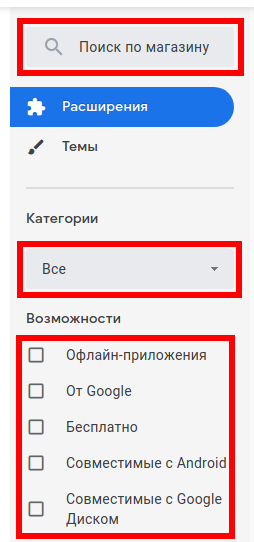
После того, как вы нашли расширение, которое хотите добавить, нажмите значок, чтобы перейти на его страницу.

Когда вы окажетесь на странице расширения, нажмите «Установить», чтобы добавить расширение в свой браузер.
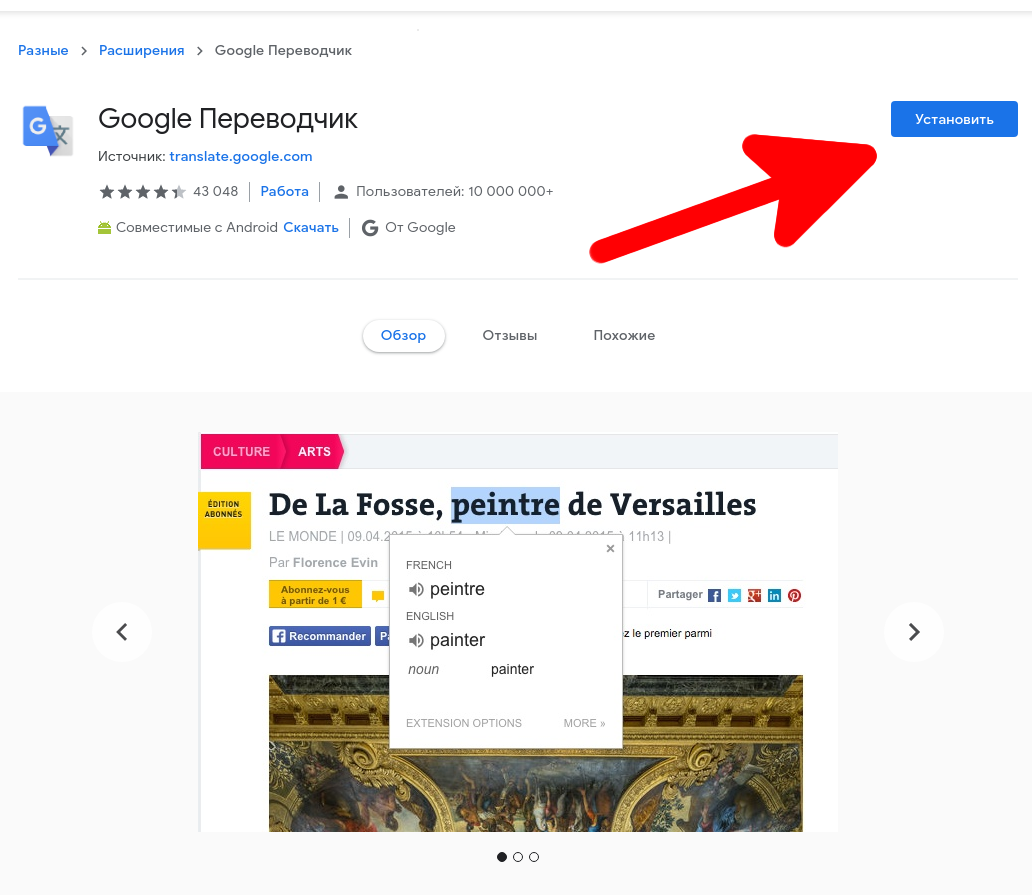
Появится окно с предложением разрешений, необходимых для расширения. Внимательно прочитайте разрешения и решите, хотите ли вы предоставить этому расширению доступ, затем нажмите «Установить расширение».

После того, как расширение завершает установку, значок обычно добавляется в браузер Chrome в верхнем правом углу рядом со значком настроек.
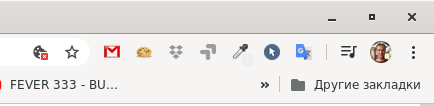
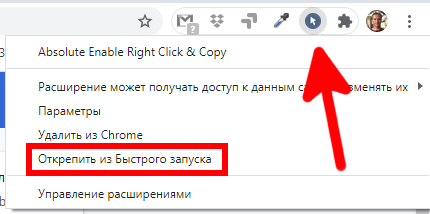
По мере установки дополнительных расширений эта область может начать загромождаться. К счастью, вы можете щёлкнуть правой кнопкой мыши значок расширения и выбрать «Открепить от Быстрого запуска», чтобы переместить его в меню и убрать из панели инструментов Chrome.
Как управлять расширениями Chrome
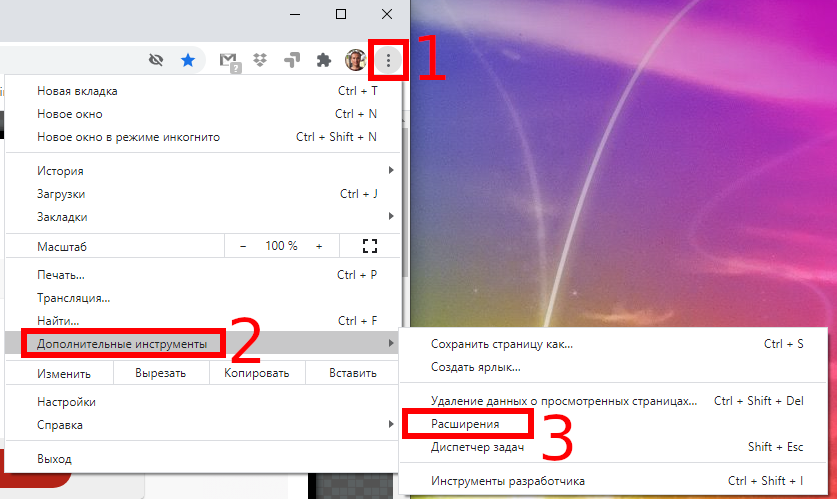
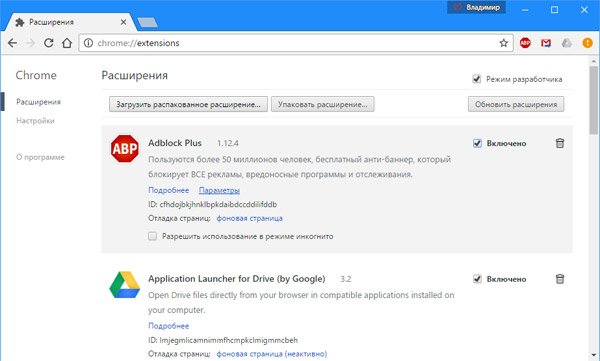
Чтобы открыть страницу расширений, нажмите значок меню (три точки) в правом верхнем углу Chrome, выберите «Дополнительные инструменты», затем нажмите «Расширения».
Вы также можете ввести chrome://extensions/ в совмещённую строку поиска/адресную строку Chrome и нажать Enter.
Вы можете воспользоваться поиском по установленным расширениям. Либо просто прокрутите список, чтобы найти нужное. Здесь вы можете включить или отключить расширение.

Чтобы открыть настройки расширения, нажмите кнопку «Подробнее».
Другой вариант перехода к настройкам расширения — если оно закреплено в Быстром запуске, кликните на значке расширения правой кнопкой на панели инструментов Chrome, а затем нажмите «Управление расширениями», чтобы обойти переход на главную страницу расширений и сразу попасть в настройки данного расширения.
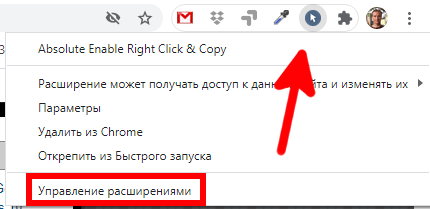
В окне настроек вы можете включить или выключить расширение, включить его в режиме инкогнито (большинство приложений там отключены по умолчанию), получить доступ к параметрам расширения на доступ к содержимому сайтов и разрешить доступ ко всем сайтам или только к некоторым, сделать так, чтобы расширение включалось только при клике на его иконку.
Настройка доступа к сайтам позволяет расширению иметь права доступа к данным сайта для определённых сайтов. Это недавнее обновление, которое позволяет пользователям более детально подходить к типу данных, которые расширение может читать и изменять. Вы можете выбрать один из трёх вариантов, когда расширение получает доступ к странице, которая открыта в текущей вкладке: при нажатии на расширение, автоматически на определённом веб-сайте или автоматически на всех веб-сайтах.
Способы найти расширения в Google Chrome
Знать, где находятся расширения в Гугл Хром, будет полезно любому пользователю браузера. Хотя бы потому что так вы сможете настраивать, добавлять, отключать или удалять их. Есть разные способы найти место, куда они устанавливаются на персональном компьютере. Рассмотрим все варианты: основное меню браузера, прямо в окне программы, на жестком диске ПК. Отдельно рассказываем о плагинах в Chrome.
Chrome Extension: что это?
Речь идет о встраиваемых в браузер программах, которые расширяют его функциональность. Вот лишь часть возможностей, доступных пользователям:
- блокировка всех рекламных объявлений;
- управление паролями, защита данных;
- быстрый перевод содержимого сайта;
- противостояние вирусным программам;
- гибкое управление вкладками.
Более подробно о функционале того или иного расширения можно узнать на его странице в Chrome Webstore.
Как добавлять новые?
- Для установки перейдите в интернет-магазин приложений Google Chrome. Для этого в адресной строке введите ссылку https://chrome.google.com/webstore/category/extensions и нажмите Enter. Сразу после этого откроется главная страница магазина.
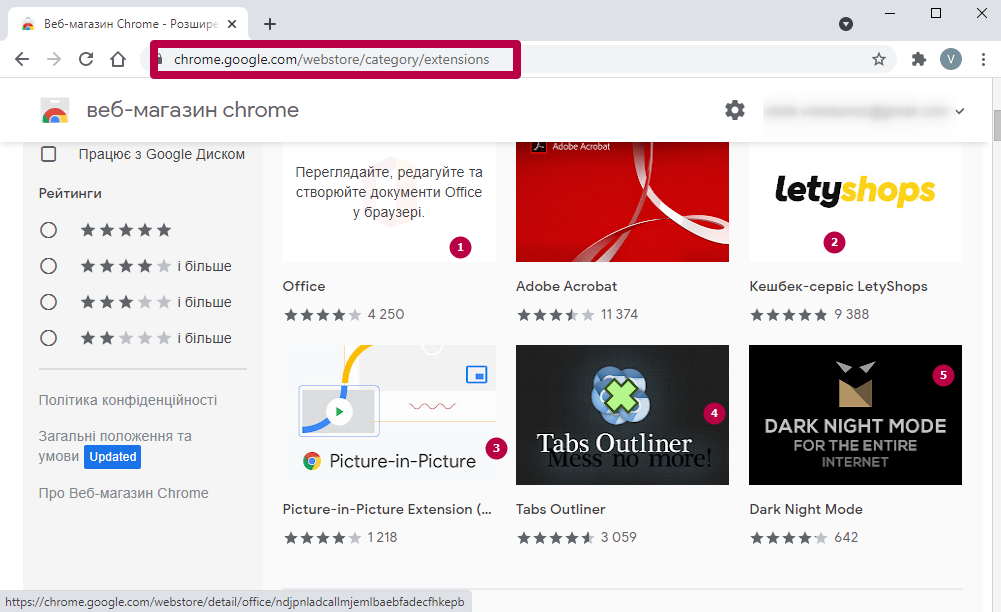
- Теперь выберите нужное расширение и в открывшемся окне нажмите на кнопку «Установить».
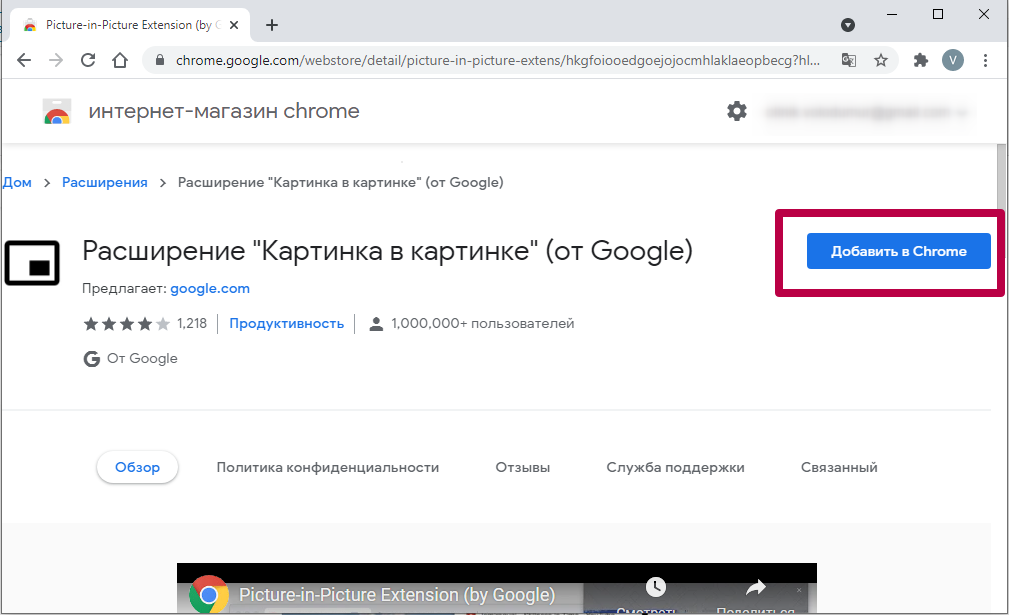
- Через 2–3 секунды после этого отобразится всплывающее уведомление, в котором нужно кликнуть на кнопку «Установить».

- Спустя несколько секунд завершится установка расширения и оно появится в списке установленных.
Как посмотреть свои дополнения: поиск на ПК
Пользователю Google Chrome доступно как минимум 5 простых способов найти место, в котором находятся расширения. На то, чтобы отыскать их, уйдет не больше 30–60 секунд.
Интерфейс браузера: способы увидеть
Если у вас уже установлены какие-либо расширения, найти их легко. Соответствующие им значки находятся в верхней панели браузера справа от адресной строки.

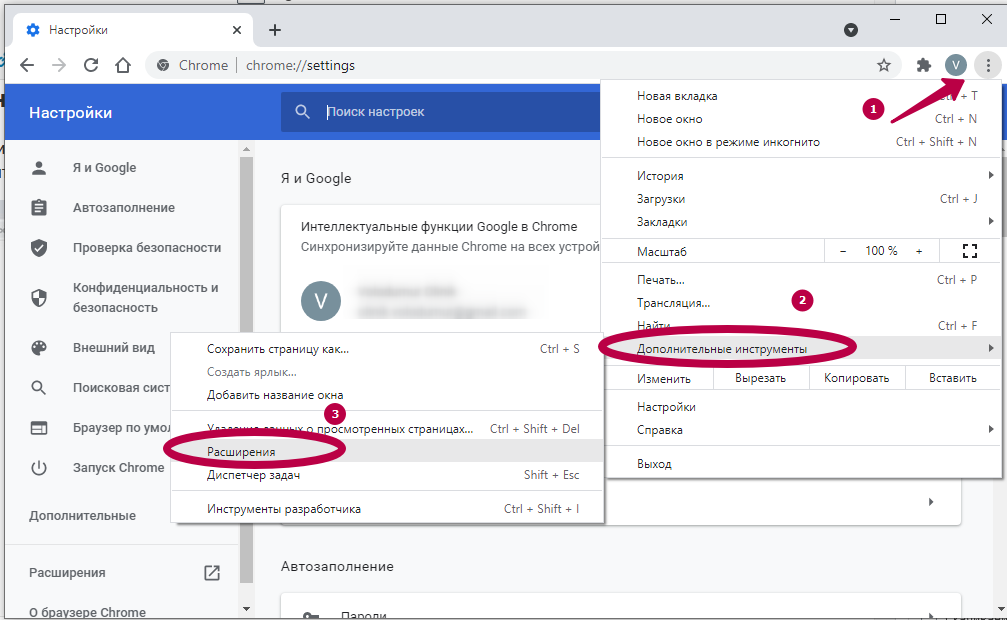
Достаточно кликнуть по пиктограмме интересующего вас дополнения, чтобы получить доступ к функциям управления. Альтернативный вариант – кликнуть на иконку с тремя точками и в выпадающем меню навести курсор на пункт «Дополнительные инструменты», а в новом меню выбрать «Расширения».
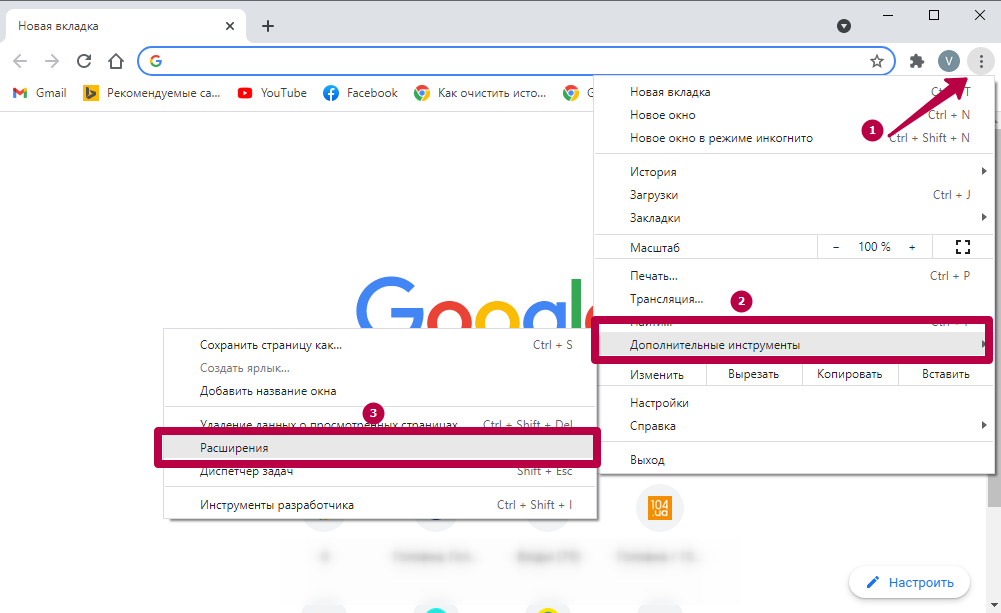
После выбора это пункта откроется страница, на которой находятся все расширения.
Через настройки
Чтобы найти местоположение дополнений через интерфейс веб-браузера, кликните на кнопку с тремя вертикальными точками в верхнем правом углу программы, выберите пункт «Настройки». В открывшемся окне в расположенном слева меню выберите пункт «Расширения».
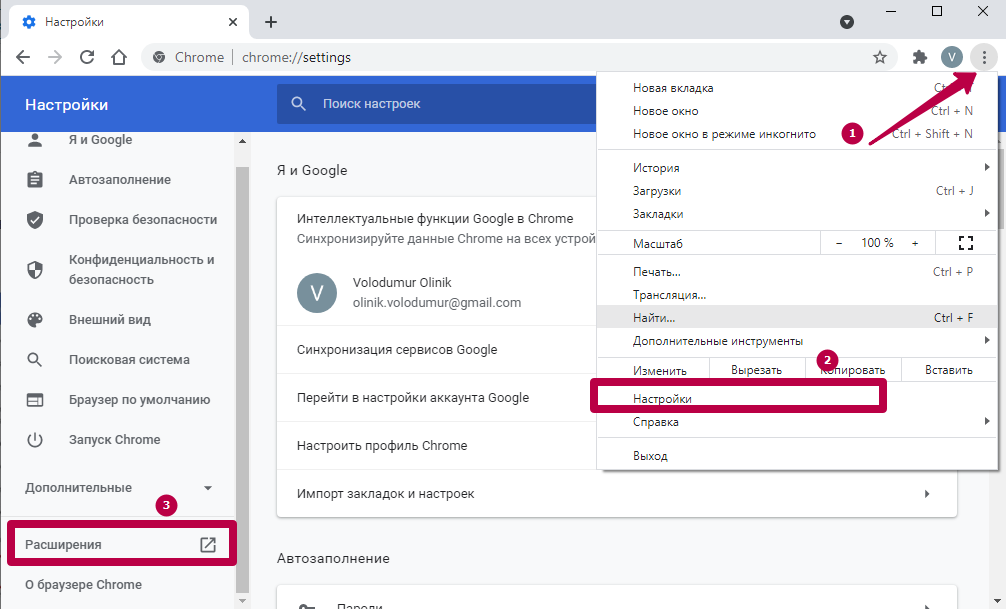
Откроется новая страница, на которой находится полный список всех установленных приложений.
Открыть по ссылке chrome://extensions/
Один из самых быстрых способов найти список дополнений – ввести в адресную строку ссылку «chrome://extensions/» без кавычек и нажать Enter.
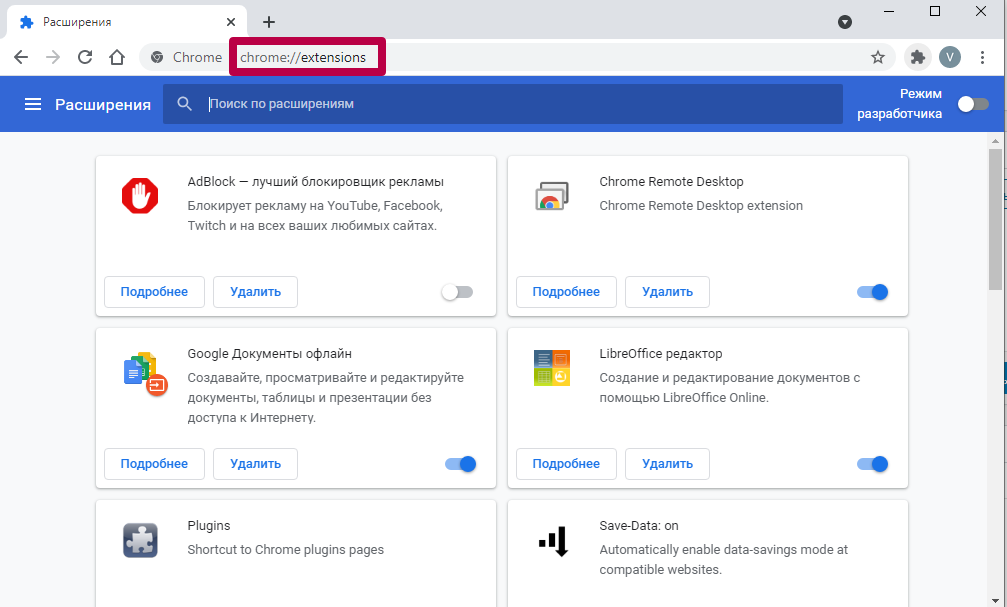
Через значок расширений
В новых версиях программы справа от адресной строки находится специальный значок. Укажите на пиктограмму пазла и в выпадающем меню отобразятся установленные расширения.
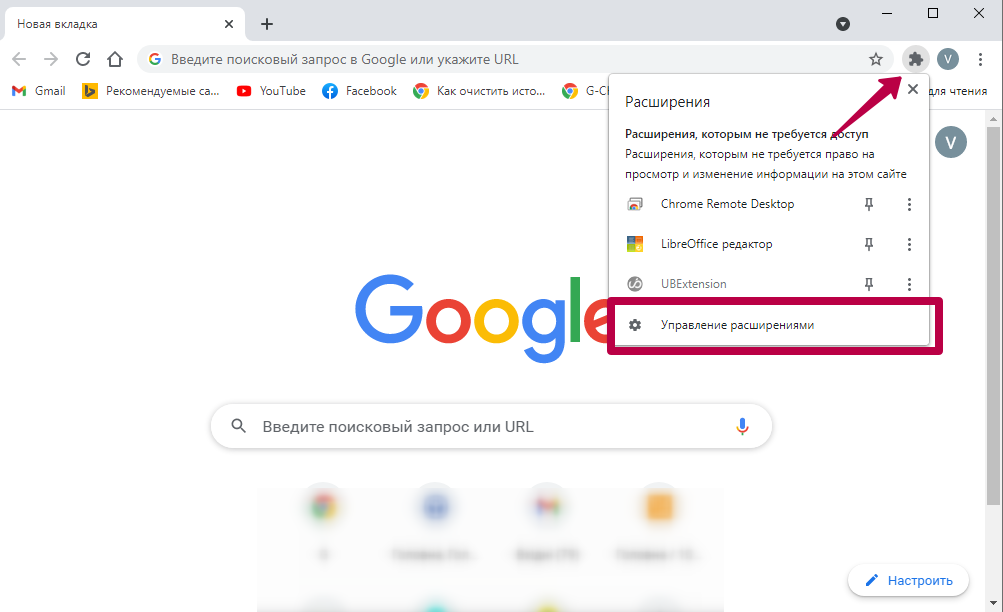
Чтобы найти страницу с дополнениями, нажмите на пункт «Управление расширениями». А также можно управлять отдельными программами прямо из этого списка. Для этого напротив интересующего вас пункта нажмите кнопку с тремя точками и выберите необходимое действие.
Системная папка Хрома, куда устанавливаются файлы браузера
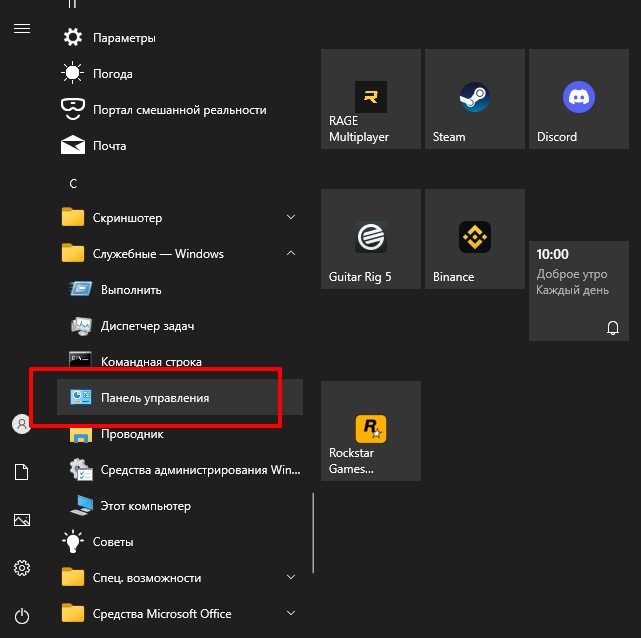
- Прежде чем найти папку с установленными в Google Chrome расширениями, нужно активировать показ скрытых файлов на компьютере. Откройте меню «Пуск» и в папке «Служебные Windows» нажмите на пункт «Панель управления».
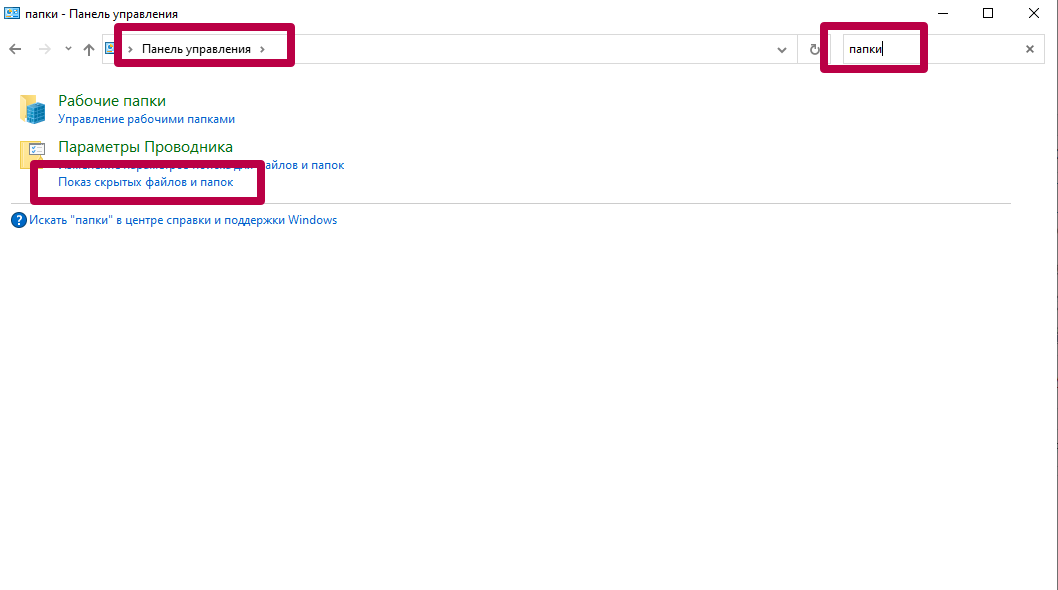
- В окне поиска введите слово «Папки», пройдите по ссылке «Показ скрытых файлов и папок».
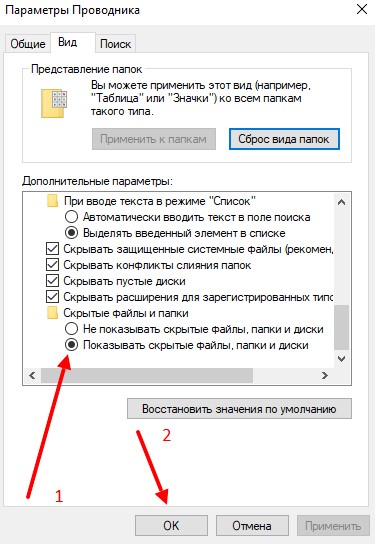
- В открывшемся окне пролистайте список до конца и поставьте точку напротив пункта «Показывать скрытые папки, файлы и диски», а затем нажмите «ОК».
- Осталось самое простое – найти папку с нужными файлами Гугл Хром. Для быстрого поиска нажмите на клавиатуре комбинацию из двух клавиш – Win и R, и в открывшемся окне введите следующий путь: AppData\Local\Google\Chrome\User Data\Default\Extensions, после нажмите Enter.
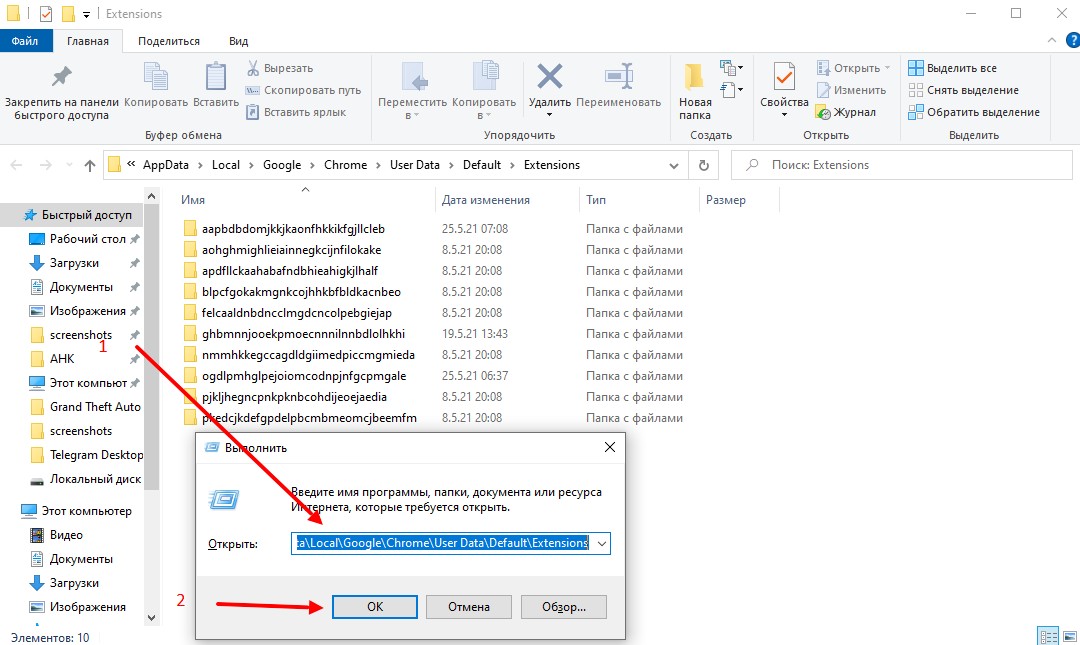
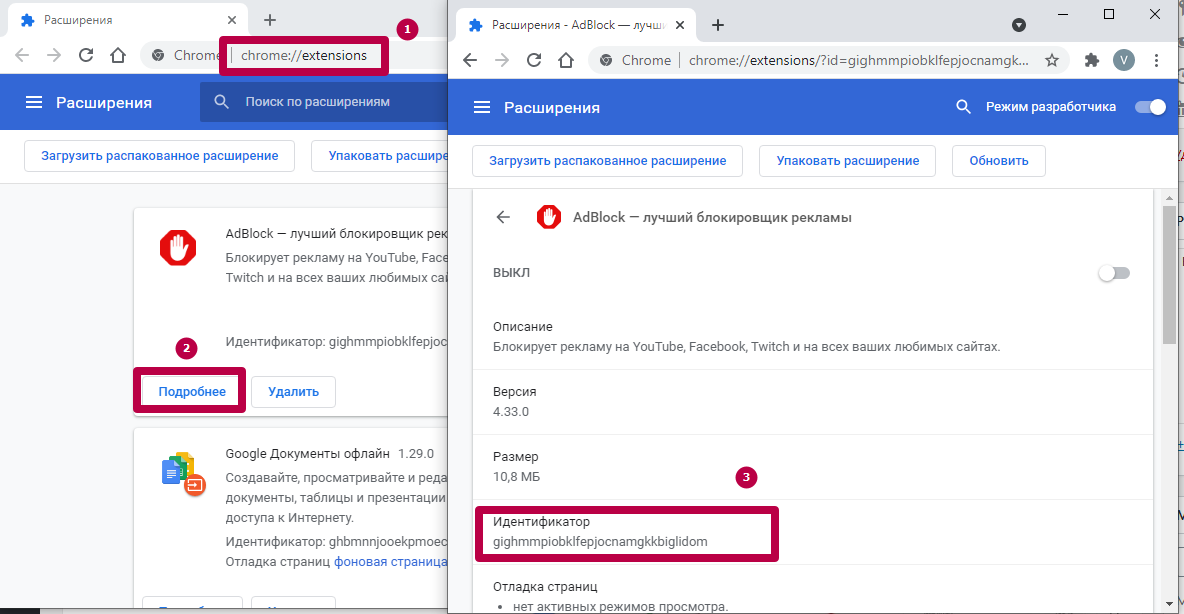
- Вы можете заметить, что соответствующие расширениям папки имеют совершенно другие названия, нежели их наименования в окне управления дополнениями. Чтобы установить соответствие, придется открывать папки и самостоятельно определять, где что находится. Такое необычное название указывается в настройках расширения.
Что с ними можно делать: как управлять
Установленное расширение можно отключить либо удалить из Гугл Хром с возможностью дальнейшего восстановления. Для выполнения обоих действий нужно зайти в настройки:
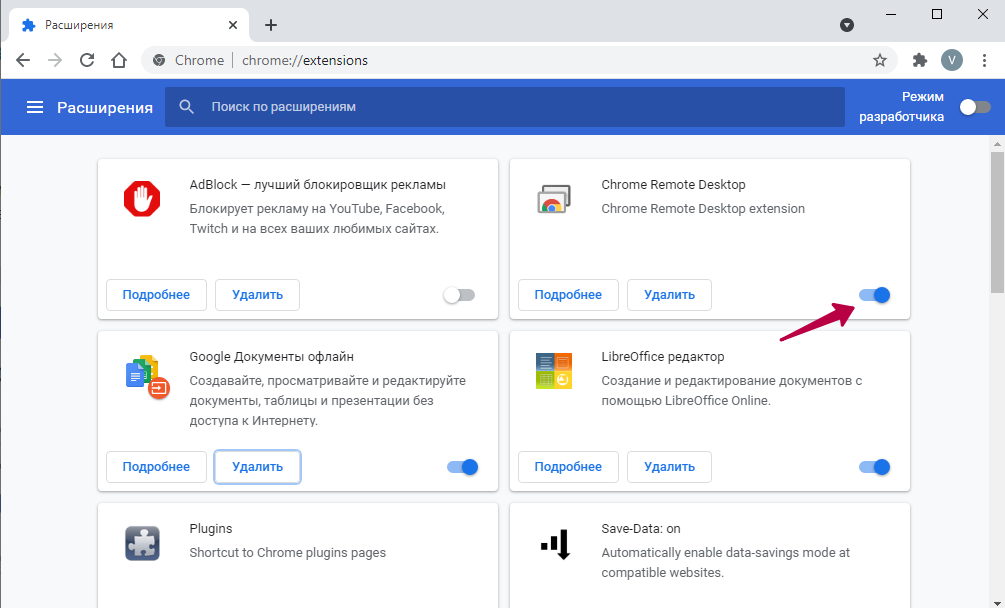
В открывшемся окне вы сможете найти список доступных сейчас расширений. Чтобы на время отключить одно из них, нажмите на ползунок. Если он подсвечен синим цветом – включен, когда серым – отключен. Никакие подтверждения для включения/отключения не нужны.
Чтобы полностью удалить встроенное приложение из Гугл Хром, нажмите на кнопку «Удалить» рядом с ползунком. После этого откроется всплывающее уведомление, в котором нужно повторно нажать на кнопку «Удалить» для подтверждения операции. Можно поставить галочку «Пожаловаться на нарушение» в том случае, если вы остались чем-то недовольны или есть ошибка.
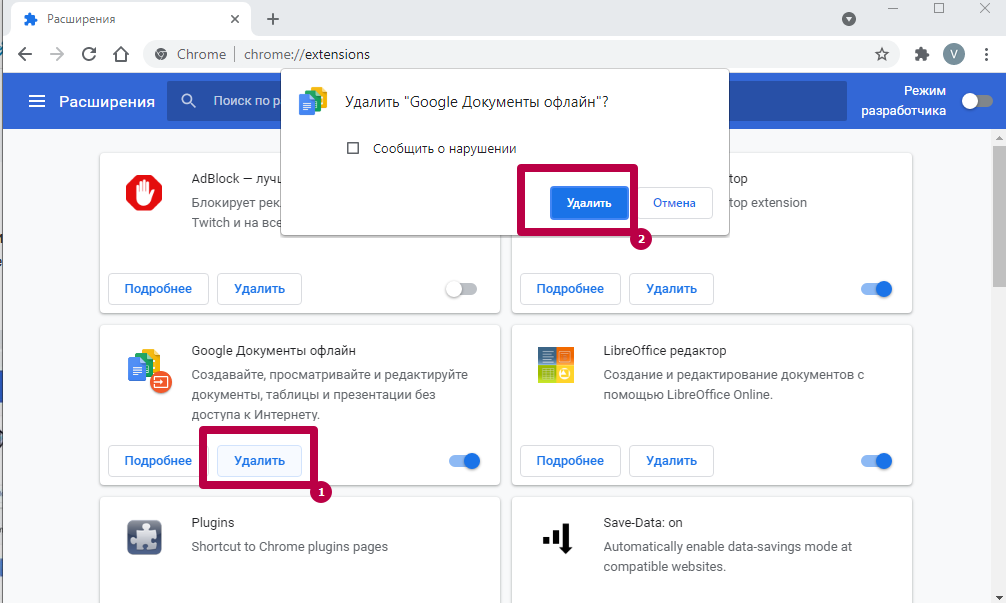
Отчеты о нарушениях направляются напрямую в Google и в целом приводят к постоянному улучшению работы как самих плагинов, так и браузера. По возможности сообщайте о нарушениях.
Более обширная функциональность в управлении открывается при включении режима разработчика:
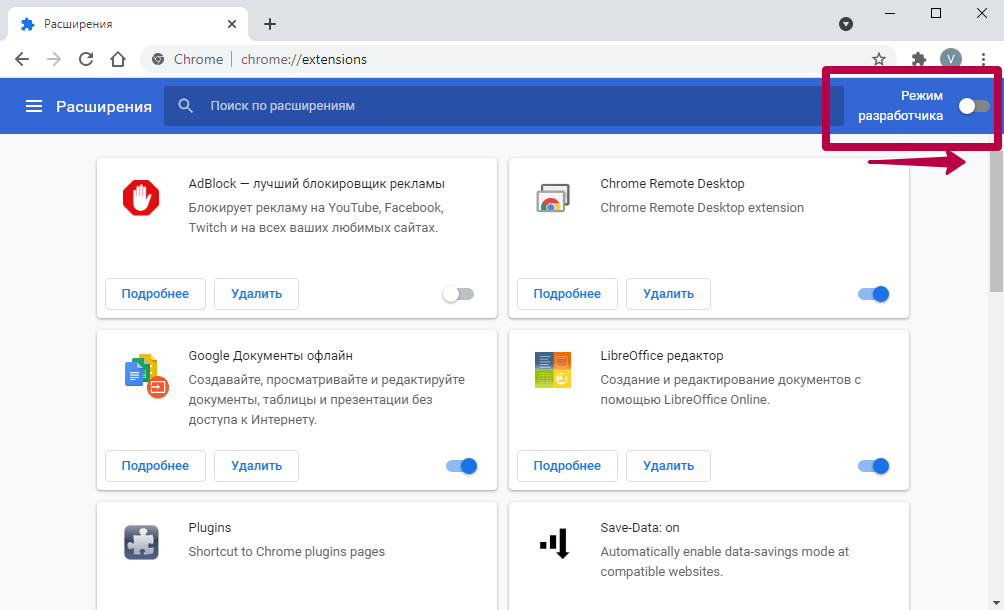
При включенном режиме вы увидите дополнительное меню сверху, с помощью которого можно как установить распакованный файл с диска, так и запаковать уже установленную программу. Здесь же есть кнопка «Обновить», которая запускает автоматическое обновление всего списка.

Во второй рамке отмечены функции, которые могут быть полезны. Например, если вы не хотите, чтобы расширение работало на страницах с режимом инкогнито, нажмите на первый ползунок.
Где находятся плагины в Гугл Хром
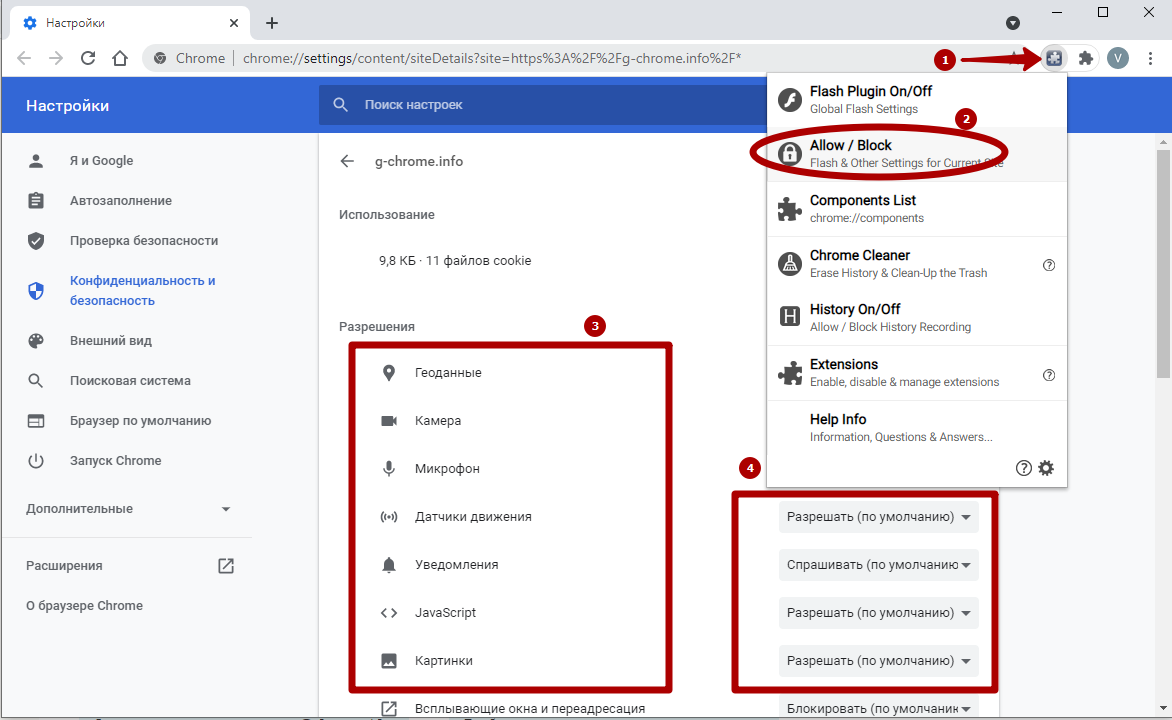
Чтобы управлять встроенными в браузер плагинами, в новых версиях нужно скачать расширение «Plugins» из магазина Хрома и установить. Оно позволит получить быстрый доступ к нужным компонентам в несколько кликов. Например, для настройки разрешений для текущего сайта кликаем в меню на нужный пункт и попадаем в настройки, где можно: отключить микрофон, камеру, заблокировать Flash и еще много других функций.
В том же перечне быстрый переход к чистке кеша, истории. А также отключение хранения последней.
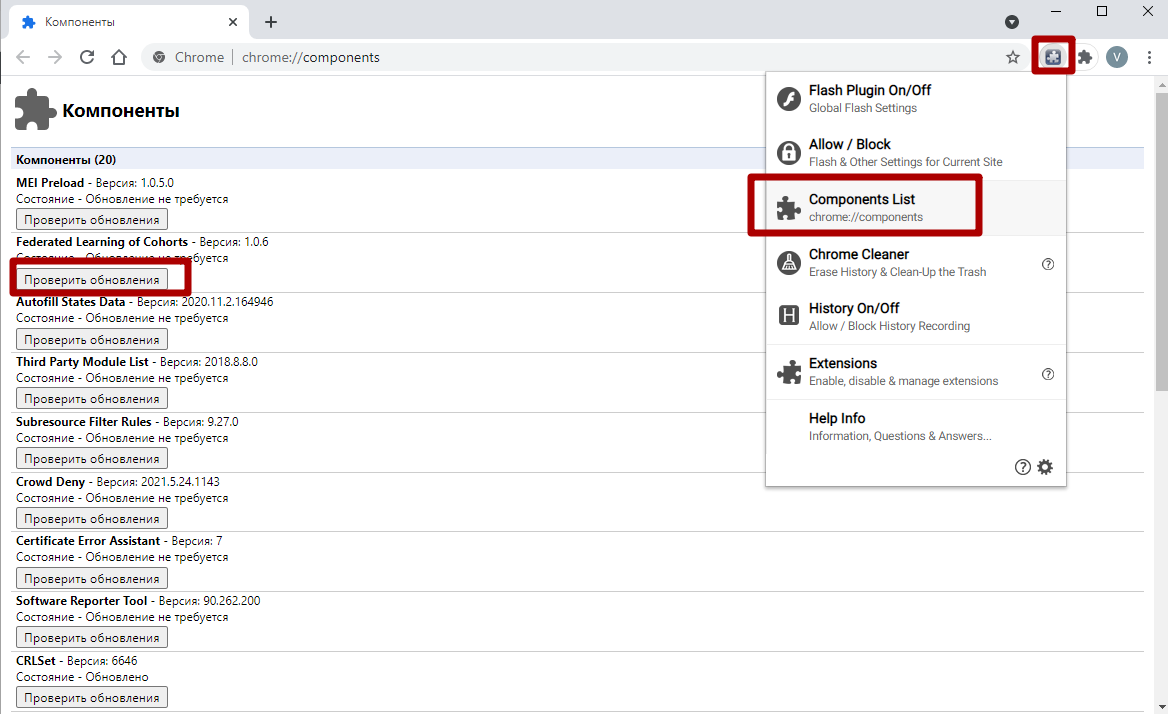
В разделе «Components List» полный список всех установленных плагинов. Там же найдете информацию об их версии и сможете обновить при необходимости.
Похожие публикации:
- Как выйти на рабочий стол в windows
- Как наложить материал на отдельные полигоны в 3d max
- Как посмотреть страницу в вк если в черном списке
- Как увидеть дизлайки на ютубе на iphone
Как вывести расширение в гугл хром на панель
Будь в курсе последних новостей из мира гаджетов и технологий
iGuides для смартфонов Apple

Как добавить удобное меню расширений на панель инструментов Google Chrome

Егор Морозов — 8 апреля 2020, 12:57

Для Chrome, как для самого популярного браузера, существует огромное количество различных расширений. Однако проблема в том, что сам он работает с ними не очень хорошо: или все расширения будут показываться слева от вашей аватарки, занимая много места, или же вы можете их спрятать в меню настроек, что тоже выглядит не очень красиво:
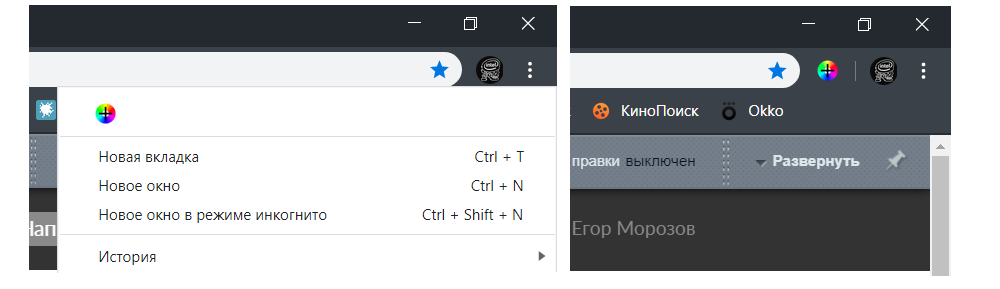
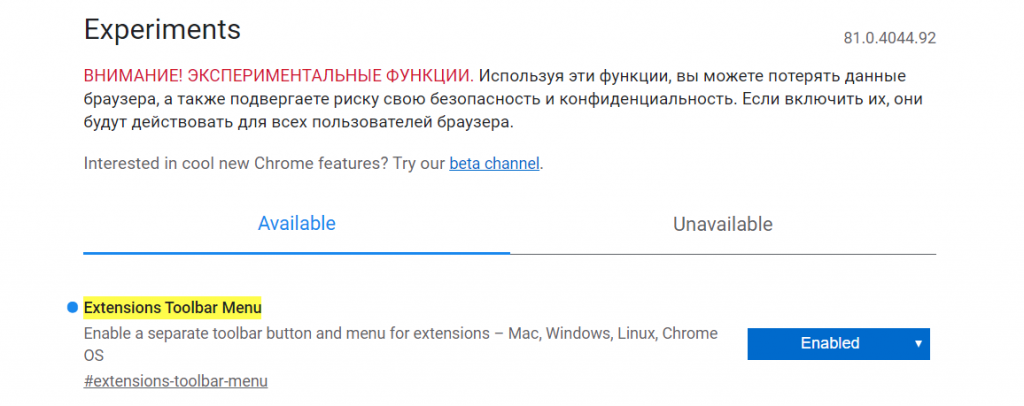
Какой выход есть из данной ситуации? В Chrome есть меню расширений, однако доступно оно не всем. Но, разумеется, его можно включить вручную — за это отвечает параметр chrome://flags/#extensions-toolbar-menu. Включите его и перезапустите браузер:
После чего рядом с вашей аватаркой появится аккуратная иконка, нажав на которую вы увидите список всех установленных расширений:
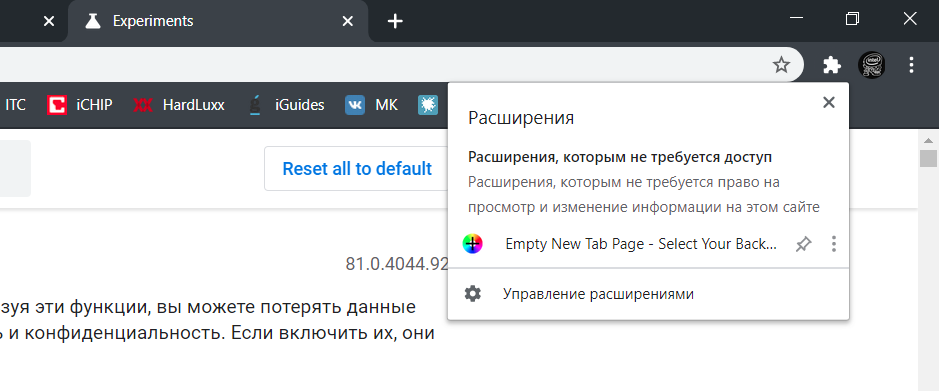
Нажав на значок кнопки вы можете закрепить важные вам расширения на панели инструментов, а нажав на три точки настроить выбранное расширение. В итоге такое меню выглядит куда удобнее и лаконичнее, чем просто россыпь иконок на панели инструментов. Но если старый вариант вам понравился больше — всегда можно к нему вернуться, перейдя по той же ссылке выше и вернув опцию на Default.
Как вывести расширение в гугл хром на панель
Знать, где находятся расширения в Гугл Хром, будет полезно любому пользователю браузера. Хотя бы потому что так вы сможете настраивать, добавлять, отключать или удалять их. Есть разные способы найти место, куда они устанавливаются на персональном компьютере. Рассмотрим все варианты: основное меню браузера, прямо в окне программы, на жестком диске ПК. Отдельно рассказываем о плагинах в Chrome.
Chrome Extension: что это?
Речь идет о встраиваемых в браузер программах, которые расширяют его функциональность. Вот лишь часть возможностей, доступных пользователям:
- блокировка всех рекламных объявлений;
- управление паролями, защита данных;
- быстрый перевод содержимого сайта;
- противостояние вирусным программам;
- гибкое управление вкладками.
Более подробно о функционале того или иного расширения можно узнать на его странице в Chrome Webstore.
Как добавлять новые?
- Для установки перейдите в интернет-магазин приложений Google Chrome. Для этого в адресной строке введите ссылку https://chrome.google.com/webstore/category/extensions и нажмите Enter. Сразу после этого откроется главная страница магазина.
- Теперь выберите нужное расширение и в открывшемся окне нажмите на кнопку «Установить».
- Через 2–3 секунды после этого отобразится всплывающее уведомление, в котором нужно кликнуть на кнопку «Установить».
- Спустя несколько секунд завершится установка расширения и оно появится в списке установленных.
Как посмотреть свои дополнения: поиск на ПК
Пользователю Google Chrome доступно как минимум 5 простых способов найти место, в котором находятся расширения. На то, чтобы отыскать их, уйдет не больше 30–60 секунд.
Интерфейс браузера: способы увидеть
Если у вас уже установлены какие-либо расширения, найти их легко. Соответствующие им значки находятся в верхней панели браузера справа от адресной строки.
Достаточно кликнуть по пиктограмме интересующего вас дополнения, чтобы получить доступ к функциям управления. Альтернативный вариант – кликнуть на иконку с тремя точками и в выпадающем меню навести курсор на пункт «Дополнительные инструменты», а в новом меню выбрать «Расширения».
После выбора это пункта откроется страница, на которой находятся все расширения.
Через настройки
Чтобы найти местоположение дополнений через интерфейс веб-браузера, кликните на кнопку с тремя вертикальными точками в верхнем правом углу программы, выберите пункт «Настройки». В открывшемся окне в расположенном слева меню выберите пункт «Расширения».
Откроется новая страница, на которой находится полный список всех установленных приложений.
Открыть по ссылке chrome://extensions/
Один из самых быстрых способов найти список дополнений – ввести в адресную строку ссылку «chrome://extensions/» без кавычек и нажать Enter.
Через значок расширений
В новых версиях программы справа от адресной строки находится специальный значок. Укажите на пиктограмму пазла и в выпадающем меню отобразятся установленные расширения.
Чтобы найти страницу с дополнениями, нажмите на пункт «Управление расширениями». А также можно управлять отдельными программами прямо из этого списка. Для этого напротив интересующего вас пункта нажмите кнопку с тремя точками и выберите необходимое действие.
Системная папка Хрома, куда устанавливаются файлы браузера
- Прежде чем найти папку с установленными в Google Chrome расширениями, нужно активировать показ скрытых файлов на компьютере. Откройте меню «Пуск» и в папке «Служебные Windows» нажмите на пункт «Панель управления».
- В окне поиска введите слово «Папки», пройдите по ссылке «Показ скрытых файлов и папок».
- В открывшемся окне пролистайте список до конца и поставьте точку напротив пункта «Показывать скрытые папки, файлы и диски», а затем нажмите «ОК».
- Осталось самое простое – найти папку с нужными файлами Гугл Хром. Для быстрого поиска нажмите на клавиатуре комбинацию из двух клавиш – Win и R, и в открывшемся окне введите следующий путь: AppData\Local\Google\Chrome\User Data\Default\Extensions, после нажмите Enter.
- Вы можете заметить, что соответствующие расширениям папки имеют совершенно другие названия, нежели их наименования в окне управления дополнениями. Чтобы установить соответствие, придется открывать папки и самостоятельно определять, где что находится. Такое необычное название указывается в настройках расширения.
Что с ними можно делать: как управлять
Установленное расширение можно отключить либо удалить из Гугл Хром с возможностью дальнейшего восстановления. Для выполнения обоих действий нужно зайти в настройки:
В открывшемся окне вы сможете найти список доступных сейчас расширений. Чтобы на время отключить одно из них, нажмите на ползунок. Если он подсвечен синим цветом – включен, когда серым – отключен. Никакие подтверждения для включения/отключения не нужны.
Чтобы полностью удалить встроенное приложение из Гугл Хром, нажмите на кнопку «Удалить» рядом с ползунком. После этого откроется всплывающее уведомление, в котором нужно повторно нажать на кнопку «Удалить» для подтверждения операции. Можно поставить галочку «Пожаловаться на нарушение» в том случае, если вы остались чем-то недовольны или есть ошибка.
Отчеты о нарушениях направляются напрямую в Google и в целом приводят к постоянному улучшению работы как самих плагинов, так и браузера. По возможности сообщайте о нарушениях.
Более обширная функциональность в управлении открывается при включении режима разработчика:
При включенном режиме вы увидите дополнительное меню сверху, с помощью которого можно как установить распакованный файл с диска, так и запаковать уже установленную программу. Здесь же есть кнопка «Обновить», которая запускает автоматическое обновление всего списка.
Во второй рамке отмечены функции, которые могут быть полезны. Например, если вы не хотите, чтобы расширение работало на страницах с режимом инкогнито, нажмите на первый ползунок.
Где находятся плагины в Гугл Хром
Чтобы управлять встроенными в браузер плагинами, в новых версиях нужно скачать расширение «Plugins» из магазина Хрома и установить. Оно позволит получить быстрый доступ к нужным компонентам в несколько кликов. Например, для настройки разрешений для текущего сайта кликаем в меню на нужный пункт и попадаем в настройки, где можно: отключить микрофон, камеру, заблокировать Flash и еще много других функций.
В том же перечне быстрый переход к чистке кеша, истории. А также отключение хранения последней.
В разделе «Components List» полный список всех установленных плагинов. Там же найдете информацию об их версии и сможете обновить при необходимости.
Расширения для гугл хром андроид: как загрузить и установить
Плагины – неограниченные возможности для приложения хром
Дополнительные расширения, о которых шла речь выше – это тоже своеобразные программы, но они являются не основными, а вспомогательными. Эти контентные системы помогают человеку легче управляться со своей работой на пространстве всемирной сети, загружать данные из интернета и добавлять их туда, открывать новые возможности, контролировать расход трафика.
Plugins будет максимально удобно использовать для таких процессов:
- поиск и просмотр видео или музыки во всемирной паутине;
- открытие сложных страниц, насыщенных графическими эффектами;
- возможность запуска сложных, больших онлайн игр, обладающих дополнительными спецэффектами;
- блокировка, устранение всплывающих окон, что позволит навсегда избавиться от ненужной рекламы;
- возможность загрузки игр и приложений на мобильное устройство;
- настройка дополнительных сетевых процессов и личных пользовательских параметров.
На страницах веб-ресурсов можно найти много информации о плагинах, их функциональности. Одним из таких дополнительных инструментальных единиц считается adobe flash player включить который можно на андроиде для браузера хром. Практически все его активно используют, ведь за счёт его действия обеспечивается возможность просматривать разное видео в интернете.
Как выбрать и загрузить плагин
После подробного изучения стандартных функциональных особенностей хрома, пользователь должен определиться чего ему не хватает, что стоит добавить для достижения полного комфорта. Только после этого можно подбирать и загружать плагин для хрома на андроид.
Для выкачки дополнительного системного оборудования можно использовать такой алгоритм действий:
- человек посещает магазин мобильных приложений – плей маркет;
- пользователь осуществляет вход, используя собственный профиль гугл;
- выполняется открытие раздела игр, приложений, переход к системе доступных категорий;
- осуществляется просмотр раздела инструментов и дополнительных программ;
- посетитель магазина знакомится с рабочими параметрами каждого дополнительного контентного обеспечения;
- выбирается подходящий файл и запускается механизм его выгрузки из всемирной сети.
Некоторые мультимедийные устройства отказываются производить скачивание приложений, если человеком отключается экран.
Для того чтобы активизировать фоновые данные, необходимо посещение системы установок гаджета.
В меню блокирования экрана выбирается пункт «автоматическое выключение», указывается период, на протяжении которого рабочая панель не сможет перейти к спящему режиму.
Как добавить расширения для Chrome на Android
Расширения для Google Chrome андроид-версии не работают так, как на браузере для персональных компьютеров. Точнее говоря, мобильное приложение вообще не поддерживает всякого рода дополнений.

Расширения значительно увеличивают функционал веб-обозревателя
К сведению! Дополнения для Хрома делаются с учетом всей специфики использования программы на компьютере. Это означает, что поддержка на портативных устройствах другой архитектуры не гарантирована.
Одни расширения Хром андроид-устройство воспримет нормально, а другие — только частично. Некоторые же и вообще не будут функционировать. Узнать это возможно только практической проверкой или по личному опыту. Так, например, LastPass отлично работает на ПК версии, но совершенно не поддерживается на мобильных платформах, а OneTab корректно запускается и там, и там. Со всем необходимо экспериментировать.
Для добавления хромовских расширений на свой телефон или планшет под управлением операционной системы андроид пользуются специальным браузером на основе того же движка, который использовался для создания Chrome.
Дополнения доступны только на десктопный Хром
Поддерживает ли версия Chrome для андроида дополнения
Десктопная версия одного из самых популярных браузеров Google Chrome обладает специальным магазином расширений, где можно выбрать и установить тысячи различных дополнений для повышения функционала программы. Там можно найти все: от блокировщиков рекламы до корректировщиков грамматики, от мини-игр до серьезных плагинов для работы с языками программирования.
Пользователям операционной системы андроид в этом плане повезло меньше, так как они попросту не могут позволить себе такое разнообразие. Их версия браузера не поддерживает расширения любого рода.
Обратите внимание! Для установки и использования расширений от Хрома или других видов дополнений придется пользоваться специальными средствами в виде других веб-браузеров. Некоторые из них поддерживают плагины Хрома, а некоторые обладают своими собственными.
Блокировка рекламы в Chrome через ADGuard
ADGuard — популярное решение для блокировки рекламных баннеров, ссылок и дополнительных всплывающих окон в любом браузере. Версия на андроид позволяет также скрывать рекламу в бесплатных приложениях, скачанных с Google Play Market. Самым главным преимуществом программы является то, что для ее работы не требуются права суперпользователя. Другие особенности программы:
- блокировка практически любого вида рекламы;
- обеспечение конфиденциальности данных;
- повышение экономии мобильного интернет-трафика;
- широкие настройки для блокировки и разрешения показа некоторых видов рекламы.

Расширения Chrome на мобильных устройствах
Прежде чем мы перейдем к мелочам, нам, вероятно, следует поговорить о том, почему Google не предоставил расширения Chrome на Android.
Расширения Chrome в основном (или полностью) разрабатываются с учетом работы на ПК, поэтому неудивительно, что многие из них не дают большой пользы для мобильных устройств.
Некоторые расширения могут работать хорошо, некоторые могут функционировать только частично. Некоторые могут вообще не работать. Единственный способ узнать это — это проверить.
Но Вы можете догадаться, какие расширения будут работать, исходя из Вашего опыта работы с ними; например, расширение LastPass Chrome отлично подходит для ПК, но на мобильных устройствах оно вообще не работает. Но другие, более упрощенные расширения, такие как OneTab, работают нормально. Вам нужно будет поэкспериментировать.
Теперь, несмотря на все сказанное, Kiwi все же сделал что-то экстраординарное, включив эту функцию, и она работает хорошо. Установка и удаление расширений (о которых мы расскажем ниже) очень просты.
Как включить ActiveX в Google Chrome
Сначала немного теории. ActiveX — плагин, изначально разработанный для Internet Explorer и тесно работающий с ОС Windows. Данная программная платформа была удалена из Google Chrome для обеспечения безопасности, только вот на сегодня многие веб-страницы используют ActiveX, из-за чего у пользователей возникают проблемы при загрузке сайтов. Самый очевидный пример: приложения камер наружного наблюдения и видеорегистраторы.
Однако, официального способа включить ActiveX в Google Chrome нет — плагин работает лишь в браузере Internet Explorer. Для обозревателя Хром существует отдельное расширение, созданное «умельцами», которое дает полноценный доступ к плагину. Однако, пользоваться возможностями данного расширения нужно аккуратно: высока вероятность заразить компьютер вирусом, разрешив всем сайтам по умолчанию устанавливать приложения ActiveX.
Особенности дополнения ActiveX
- Позволяет запускать приложения видеорегистраторов и камер наружного наблюдения без использования браузера Internet Explorer.
- Эмулирует среду IE прямо в адресной строке обозревателя Chrome.
- Распространяется абсолютно бесплатно через магазин приложений Google.
- Предназначен только для опытных пользователей, так как ActiveX не отвечает необходимым требованиям безопасности (поэтому он и был удален из обозревателя).
Программа Adobe Flash частично заменяет компоненты ActiveX. Поэтому, прежде чем скачивать плагин, попробуйте обновить Flash Player и проверьте, запускаются ли приложения на веб-страницах.
Итак, ActiveX — программный аддон, позволяющий имитировать Internet Explorer в Chrome и запускать необходимые приложения. Данный плагин достаточно узкоспециализированный и предназначен для тех пользователей, которые понимают, для чего вообще нужен этот аддон. При неосторожном обращении ActiveX может буквально стать владельцем вашего ПК и не только заразить компьютер вирусом, но и занять множество ресурсов.
Установка ActiveX для Гугл Хром
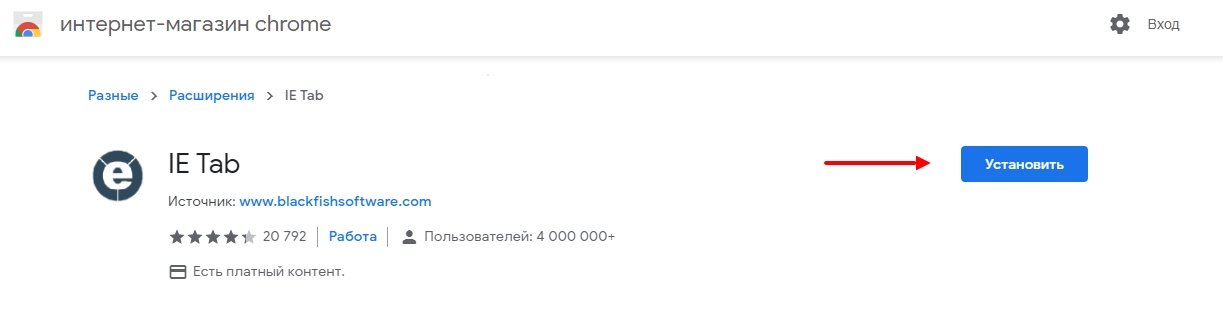
Расширение, позволяющее включить аддон в браузере Гугл называется IE Tabs и бесплатно распространяется в магазине расширений Google.
Инструкция по установке:
- Откройте браузер Хром.
- Нажмите на три точки в правом верхнем углу экрана — откроется панель с настройками. Выберите «Дополнительные инструменты» — «Расширения».
- Пролистайте страницу вниз и нажмите на кнопку «Еще расширения». Откроется магазин дополнений.
- В поиске введите «IE Tabs» и нажмите «Установить бесплатно». Также вы можете просто открыть страницу с расширением и установить его оттуда.
- На экране появится окно с подтверждением нового расширения, нажмите «Добавить».
- Когда в правом верхнем углу появится иконка плагина, перезагрузите браузер.
Как использовать расширения для Chrome на Android
Для начала, Вам нужно установить Kiwi из Play Store (если Вы этого еще не сделали).
После установки запустите его. Здесь нет процесса настройки — Вы можете сразу его использовать.
Если Вы уже знаете, что хотите установить, перейдите в Chrome Web Store, чтобы начать. Поскольку в интернет-магазине нет страницы, удобной для мобильных устройств, Вам нужно будет сжимать и масштабировать страницу для комфортного просмотра.
Выбрав расширение, оно устанавливается так же, как на ПК: нажмите кнопку «Установить».
Примите разрешение, затем дождитесь установки. Ваше расширение будет готово к использованию.
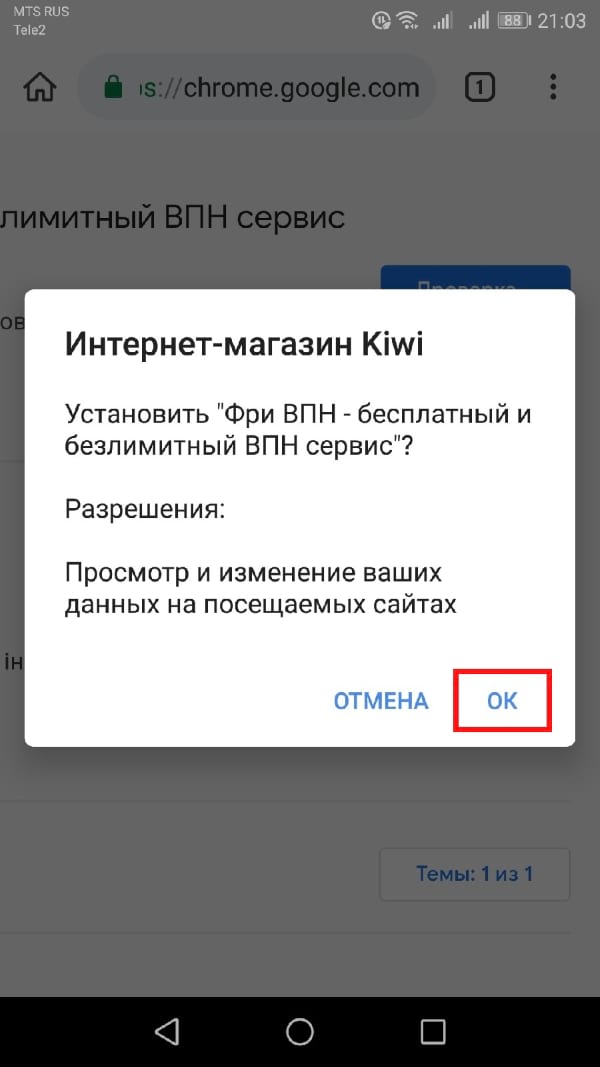
Расширение готово к настройке и использованию (конечно, при условии, что он работает правильно).
Какие возможности откроются перед владельцами расширений
Активная деятельность внутри google chrome не всегда сопровождается рабочими моментами, поиском информации и общением в социальных сетях. Люди, желая немного расслабится, хотят на пространстве интернета послушать, скачать любимую музыку, видео, поиграть в игры, без проблем сохранить или добавить какие-то данные, закачать игры.
Именно эти все моменты становятся возможными и комфортными, если по умолчанию в хроме закрепляются дополнительные расширения.
При помощи таких небольших программок, пользователи всемирной паутины смогут получать регулярно такие преимущественные бонусы:
- максимально быстрая и безопасная выгрузка любых мультимедийных данных;
- работа, управление файловыми единицами разного типа для системы онлайн;
- открытие игр со сложными графическими эффектами, их загрузка на устройство;
- блокирование всплывающих окон, комфортная система хранения личных данных;
- инструменты, позволяющие достижения дополнительной безопасности и системы для контроля, экономии трафика.
Практически все инструменты такого типа являются полностью безопасными, бесплатными, их можно найти на любом мобильном устройстве, посетив магазин плей маркет.
Выкачка из сети и установка расширений для андроид
Актуальное расширение для браузера chrome Android всегда можно выгрузить при помощи плей маркета или стандартной поисковой системы гугл. В первом случае дополнительное обеспечение для хром можно скачать таким образом:
- зайти на главную страницу плей маркета, открыть собственный профиль в системе;
- зайти в меню игр и программ;
- вверху есть окно поиска, ввести туда запрос «расширения для андроид»;
- пересмотреть варианты выдачи системы, открыть заинтересовавший вариант и прочитать информацию о нём;
- загрузить и установить;
- в меню настроек браузера, добавить к числу присутствующих дополнений, рекомендовать использование по умолчанию.
Во втором варианте, скачать необходимые контентные данные не сложнее. Просто, для их вытяжки из всемирной сети, действия выше указанного характера нужно выполнять не в магазине, а используя стандартный поисковой пункт.
Если возникают проблемы с установкой таких сетевых компонентов, вполне правильно и корректно было бы рассмотреть такие моменты:
- выбранное дополнение плохо совмещается с хромом;
- приложение долго не обновлялось, старая версия не имеет возможности вести корректное функционирование
- нет памяти на гаджете, для сохранения новых программ, либо деятельности, которые они позволяют;
- имеют место быть неполадки технического образца.
Не все из этих проблем пользователи сумеют исключить самостоятельно, но это тоже не является слишком проблематическим моментом. В каждом городе присутствует сервисный центр, который занимается обслуживанием современных гаджетов. При обращении туда, стоит указать точную причину дискомфорта и подождать решения своей проблемы
Пользоваться дополнительными расширениями всегда легко, удобно. Их установка занимает минимум времени, а полезные возможности придутся по вкусу любителям использовать интернет со всех сторон. Скачав и установив один из таких дополнительных файлов, человек сможет сделать свой хром просто идеальным приложением, которое имеет возможность справляться со всеми задачами.
Процесс закрепления плагинов в хроме
После того, как процесс загрузки плагина был произведён, этот элемент автоматически сохраняется в памяти смартфона или планшета, полностью готов к использованию. В google chrome настраивать рабочий режим таких придаточных компонентов следует по такой условной схеме:
- открывается рабочая панель браузера, пункт настроек;
- производится вход в дополнительные установки, предназначенные для работы с контентом;
- посещается раздел плагинов и выставляются значки разрешения возле тех, которые пользователь хочет испытывать.
После открытия нужного меню, можно вносить пользовательские корректировки, необходимые для правильности работы в браузере. Человек может разрешить запуск контента для абсолютно всех программных единиц подобного типа. Есть функции поиска и загрузки только важных информационных данных из тех или других дополнений.
Пользователь может откорректировать установочный процесс таким образом, что установленные приложения вспомогательного характера всегда будут спрашивать у него разрешения, перед каким-то важным функциональным процессом. Возможна установка загрузки данных дополнительного программного элемента только для отдельных сайтов и структур.
Если возникают проблемы с работой таких компонентов как флэш плеер, других подобных, стоит принудительно остановить их работу, попробовать перезагрузить, выкачать новый, удалить полностью. При отсутствии каких-либо реакций, стоит предположить возможность несовместимости конкретного расширения, основной функциональной системы. Не исключается необходимость профессионального вмешательства, потребность обновлять основное обеспечение, вероятность технического ремонта.
Плагины, по своей структуре, немного отличаются от расширений и поэтому перед их загрузкой, стоит определить нужны ли такие файлы вообще. При удалении подобного контентного материала, стоит не просто выключить его в хроме, а и произвести очистку из памяти, что делается просто. Не стоит скачивать слишком много таких элементов, ведь это может неблагоприятно повлиять на продуктивность общего рабочего процесса. Без понимания алгоритма действий, не стоит вмешиваться в программное обеспечение самостоятельно, лучше выразить своё желание профессионалам и дождаться решения собственной ситуации.
Как активировать новое меню расширений в Google Chrome
Расширения являются ключевой функцией Google Chrome, которая помогла ему обрести популярность. Благодаря расширениям он, по сути, превратился из просто удобного браузера в подобие операционной системы с собственным ПО и диспетчером задач. Несмотря на то что по-настоящему полезных расширений в магазине Google наберётся не больше пары десятков, взаимодействие с ними может доставить некоторые неудобства. Рассказываем, как включить новое меню установленных расширений.
Как скрыть расширения в Google Chrome
Если вы когда-нибудь устанавливали расширения, то знаете, что все они располагаются друг за другом по правую сторону от адресной строки. Так обеспечивается быстрый доступ к каждому из них. В результате чем больше у вас расширений, тем меньше становится строка для ввода URL и тем хуже воспринимается браузер, который начинает выглядеть каким-то переполненным. Однако благодаря экспериментальной функции Google Chrome все расширения можно скрыть под одной единственной кнопкой.
Как скрыть расширения в Google Chrome
- Для этого перейдите на страницу chrome://flags и найдите функцию Extension Toolbar menu;
- Активируйте её и перезагрузите браузер, чтобы изменения вступили в силу;
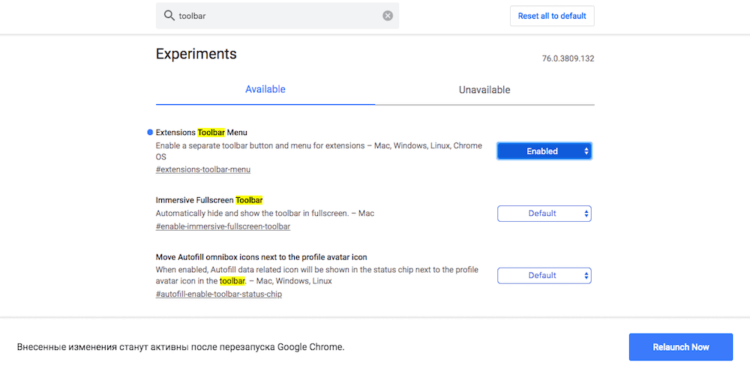
Экспериментальное меню Google Chrome
- Обратите внимание на ту область, где раньше располагались расширения — её заменила иконка пазла;
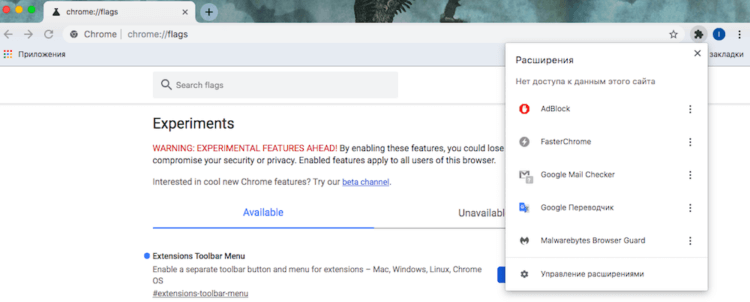
Скрытые расширения в Google Chrome
- Нажмите на пазл и вы увидите, что все расширения теперь появляются в выпадающем меню.
Эту надстройку сложно назвать функцией из категории must have, однако она придётся весьма кстати тем, кто одновременно использует несколько расширений, которые портят интерфейс Google Chrome. А такое исполнение позволит установить ещё больше браузерного ПО, не переживая, что оно будет бросаться в глаза или мешать использованию адресной строки. Согласитесь, стало лучше? Ответы оставляйте в комментариях или нашем Telegram-чате.
В то же время важно понимать, что, несмотря на удобство, установка большого количества расширений может привести к замедлению работы Google Chrome, повышению нагрузки на “железо” компьютера и чрезмерному расходу оперативной памяти. Это можно отследить в менеджере задач, встроенном в браузер. Поэтому мы бы рекомендовали устанавливать только те расширения, которые вам действительно нужны, удаляя те, в чьих функциях вы больше не нуждаетесь.
Новости, статьи и анонсы публикаций
Свободное общение и обсуждение материалов

Блокировка иностранных сервисов в России продолжается: в Instagram и Facebook уже невозможно зайти без VPN, на очереди — YouTube. Замглавы комитета Госдумы по информационной политике Антон Горелкин уже заявил, что видеохостинг будет заблокирован, если руководство не начнет соблюдать законы РФ. К сожалению, все идет к тому, что YouTube запретят в России: компания уже закрыла доступ к каналам российских СМИ, а также наложила ограничения на канал «Гостелерадиофонда». Думаю, вы и сами заметили, насколько опустел российский сегмент YouTube — нужно готовиться к худшему. Попробуем разобраться, почему хотят заблокировать сервис и что смотреть, если YouTube заблокируют в России.

За последнюю неделю российский рынок покинули многие ИТ-компании, в том числе Google. Поисковый гигант сделал это по собственной инициативе, остановив монетизацию своих сервисов и размещение рекламы на сайтах-партнёрах. Поначалу многие обрадовались, что теперь воспроизведение видео на YouTube не будет прерываться на рекламные вставки, но потом оказалось, что и авторы не особо желают пилить контент на таких условиях. Но на это дело не закончилось, потому что спустя какое-то время Google перестала принимать оплату в Google Play, лишив пользователей возможности покупать приложения, игры, оплачивать подписки и многое другое. А что будет, если каталог отключат вообще?

Пользователи по-разному относятся к Google Chrome. Одни холят и лелеют, другие тихо ненавидят. При этом обе категории Хромом пользуются, ибо едва ли хоть один из браузеров способен конкурировать с ним по функциональности. Оно и не удивительно: в разработке знаменитого движка Chromium, на котором построено множество современных браузеров, Google принимала свое непосредственное участие. Именно поэтому большинство всех приложений для серфинга в сети так или иначе похожи друг на друга. Сегодня постарались собрать для вас только лучшие фишки Google Chrome, которые пригодятся не только в работе, но и в повседневном использовании.
Похожие публикации:
- Играть на epic как убрать gta 5
- Как выровнять таблицу в excel по содержимому
- Как увеличить шрифт в виндовс 10
- Чем проверить состояние жесткого диска
Значки расширений Chrome пропали с панели инструментов
Недавно я обновил браузер Google Chrome до версии 52 точка или что-то вроде того, и заметил, что все мои значки расширений внезапно пропали с панели инструментов. Видимо, Google решил «спрятать» их все в меню настроек Chrome.
Посчитайте
Очень неприятно, когда разработчики вносят произвольные изменения в программное обеспечение, которым пользуются миллионы людей. Совокупное время, потраченное на попытки разобраться в «новом» способе работы, должно быть астрономическим. Сколько коллективных лет человечества потрачено впустую из-за ненужных изменений, внесенных слишком усердными разработчиками?
Прекратите вносить произвольные изменения, пожалуйста.
Напомним, что проблема заключается в том, что Google Chrome перестал отображать значки моих расширений на панели инструментов. Это огромное неудобство, потому что значки должны быть ярлыками часто используемых расширений (например, 1password). Существует множество расширений, для которых значок быстрого доступа — это огромная экономия времени.
Оказалось, что значки быстрого доступа были спрятаны в меню Chrome, для доступа к которому требуется дополнительный щелчок. Лишний клик может показаться не такой уж большой проблемой, но если посчитать всех пострадавших пользователей, то речь идет о месяцах времени, а то и годах. Я мог бы продолжать и продолжать об этом, но я прерву это и перейду к решению.
Верните их обратно
После примерно 30 минут возиться, искать и копаться в настройках Chrome, я наконец нашел решение для отображения значков расширений на панели инструментов:
- Нажмите на значок меню настроек Chrome (3 точки).
- Найдите и щелкните правой кнопкой мыши значок вашего расширения
- Выберите «Сохранить на панели инструментов» в меню выбора.
Это довольно просто, но очень жаль, что это вообще проблема. Chrome не должен был автоматически удалять все мои значки расширений в первую очередь. По умолчанию для каждого значка должно быть то, что было до обновления программного обеспечения.
В любом случае, Google должен предоставлять документацию по таким изменениям в режиме «реального времени», чтобы пользователи могли сразу перейти к решению проблемы без необходимости возиться и играть в угадайку с произвольными изменениями пользовательского интерфейса. Поддерживайте документацию в каноническом и актуальном состоянии. Очевидно, это слишком сложно для компании с триллионом долларов.