Как восстановить удаленные видео и изображения на Android WhatsApp
WhatsApp показывает все больше и больше забавных картинок и видеороликов для WhatsApp, которые становятся все более популярными, а также для многих пользователей, таких как отправка или получение изображений и видео через WhatsApp на телефонах Android. Однако из-за неправильной работы многие пользователи потеряли свои ценные фотографии и видео, отправленные и сохраненные WhatsApp.
Итак, как восстановить потерянные или удаленные видео и фотографии из приложений WhatsApp на Android? Вот два способа восстановить удаленные изображения и видео WhatsApp, и вы можете выполнить следующие шаги, чтобы завершить восстановление WhatsApp.

- Решение первое: восстановить удаленные видео и изображения с Android с помощью резервной копии WhatsApp
- Решение второе: восстановить удаленные видео и фотографии на Android без резервного копирования WhatsApp
Как восстановить удаленные видео и изображения с Android с помощью резервной копии WhatsApp
Большинство людей знают, что WhatsApp выполняет автоматическое резервное копирование каждый день, и если вы только что потеряли свои фотографии и видео WhatsApp в течение семи дней, вы можете получить их с помощью Auto-backup для WhatsApp. Теперь выполните шаги ниже, чтобы сделать это восстановление WhatsApp.
Шаг 1 Удалите WhatsApp с вашего устройства Android.
Шаг 2 Переустановите WhatsApp на свой телефон Android.
Шаг 3 Нажмите «Восстановить«когда на вашем Samsung или другом телефоне Android появляется уведомление.
К настоящему времени все удаленные файлы в течение семи дней возвращаются из резервной копии для WhatsApp, включая ваши фотографии и видео.
Кроме того, если вы удалили видео и фотографии WhatsApp, удалив всю историю чата, вы можете легко просматривать и находить эти фотографии и видео. Просто перейдите в «/ sdcard / WhatsApp / Media», и вы найдете папки для аудио, видео и изображений, которые вы отправили или получили в WhatsApp.
Преимущества восстановления из резервной копии WhatsApp:
1. Вы можете бесплатно восстановить видео и фотографии WhatsApp.
2. Прост в эксплуатации.
Недостаток восстановления из резервной копии:
1. Вы не можете восстановить видео и изображения WhatsApp за семь дней.
2. С помощью этого метода восстановления резервной копии вы можете потерять последние файлы WhatsApp из-за перезаписи данных.
Как восстановить удаленные видео и фото на Android без резервного копирования WhatsApp
Как упоминалось выше, вы не можете восстановить файлы WhatsApp неделю назад. Так что, если вы потеряли фотографии профиля WhatsApp и историю видео-чата, или крутые фотографии и видео в WhatsApp семь дней назад, эти данные исчезли с ветерком. Что жаль! Теперь, имея это Android Восстановление данных, вы можете восстановить удаленные видео и изображения на WhatsApp без резервного копирования WhatsApp.
Шаг 1 Установите Android Data Recovery и подключитесь к телефону
После загрузки программы установите и запустите ее. Затем подключите телефон Android к компьютеру через USB-кабель.
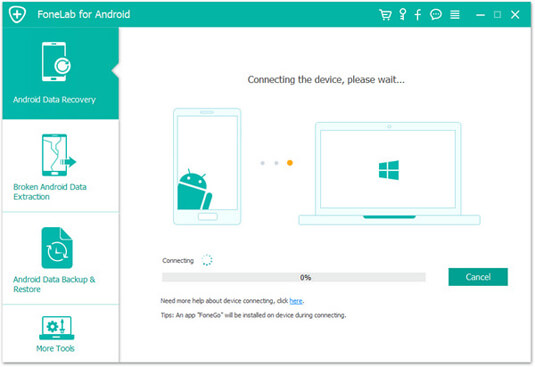
Внимание : Если вы подключаете свой телефон Android к компьютеру и это приложение не может его обнаружить, вам необходимо включить отладку по USB.
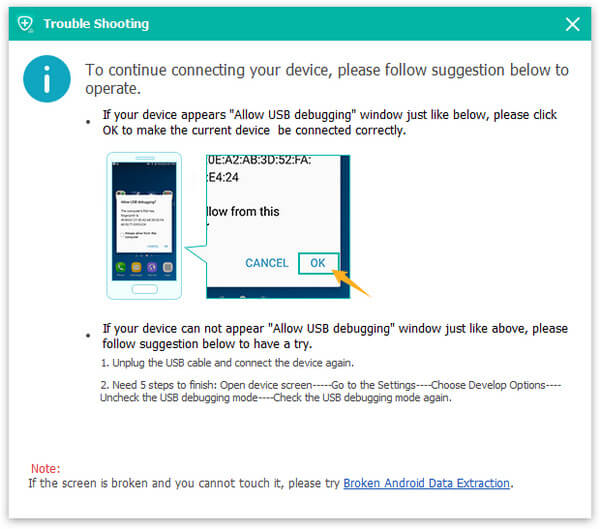
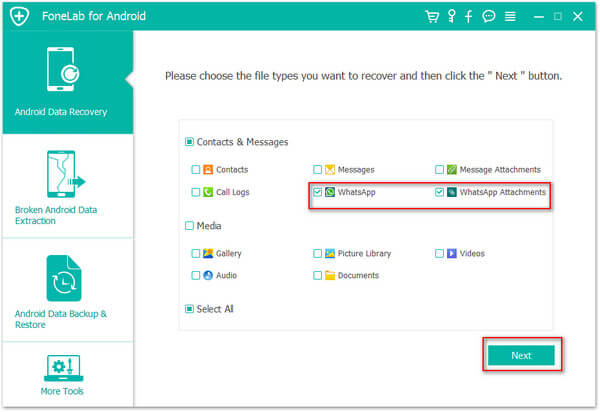
Шаг 2 Сканирование приложений WhatsApp на Android
Когда ваш телефон Android распознается программным обеспечением, вы можете увидеть все файлы из главного окна. Выбрать Что нового?и нажмите «Далее», чтобы сканирование, Помимо данных WhatsApp, вы можете использовать программу для восстановить фотографии Android, контакты, сообщения и т. д.
Шаг 3 Восстановить удаленные видео и изображения вложения WhatsApp
После сканирования все данные будут перечислены в окне. Нажмите «Отображать только удаленные элементы» вверху правого окна и выберите видео и изображения, которые вы хотите восстановить, нажмите «».Recover«чтобы вернуть ваши WhatsApp видео и фотографии.
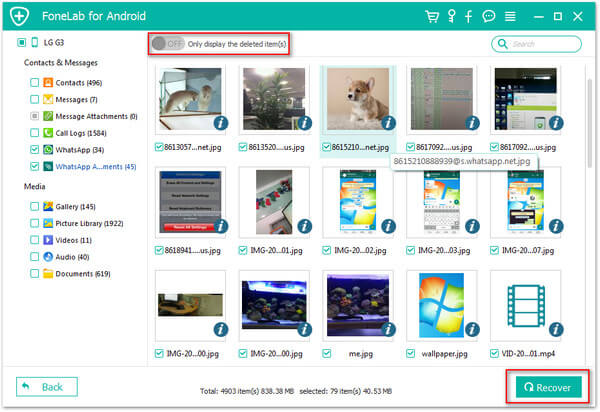
По завершении процесса восстановления видео и изображения WhatsApp восстанавливаются на ваш компьютер, и вы можете вернуть их на свой телефон Android или выполнять другие операции, как вам нравится.
На самом деле, не только видео / изображения WhatsApp, этот инструмент восстановления также может восстановить сообщения WhatsApp на Android и другие данные Android. Загрузите его и узнайте больше сами!
Вы можете узнать шаги из видео ниже:


Что вы думаете об этом посте.
Рейтинг: 4.6 / 5 (на основе рейтингов 12)
Как восстановить удаленные сообщения из переписки Whatsapp на Android
Илья – главный редактор сайта softdroid.net. Является автором нескольких сотен руководств и статей по настройке Android. Около 15 лет занимается ремонтом техники и решением технических проблем iOS и Android. Имел дело практически со всеми более-менее популярными марками мобильных смартфонов и планшетов Samsung, HTC, Xiaomi и др. Для тестирования используется iPhone 12 и Samsung Galaxy S21 с последней версией прошивки.
С появлением мессенджеров, смс-сообщения постепенно уходят в небытие. Однако проблемы остались. Когда нужно восстановить переписку из чата Whatsapp, приходится совершать сложные трюки, не всегда успешные.
Вы узнаете, как быстро восстановить Whatsapp переписку. Если есть резервная копия сообщений – ситуация упрощается, в противном случае попробуйте все другие описанные инструкции. Сделать это несложно, даже новички разберутся.
Примечание. Эти способы все еще работают в 2022 году. Если у вас не получилось – напишите комментарий, изложив подробности: модель телефона, когда была удалена переписка из Whatsapp чата и т.д.
Содержание:
Когда удаляется переписка Whatsapp
Чаще всего, история чатов из Whatsapp пропадает:
- после случайного удаления чата через мобильное приложение (вместо Add conversation, вы нажали кнопку Delete chat). Такое происходит из-за неудобства тачскринов;
- после неудачной перепрошивки телефона или сброса настроек – все данные теряются безвозвратно;
- после смены телефона – вам нужно заново устанавливать мессенджер, переписка пропадает.
Основные способы, как можно восстановить переписку Whatsapp:
- использование Backup копии (из Google Drive или локально сохраненной на телефоне)
- восстановление на компьютере посредством программы EaseUS Data Recovery Wizard
- использование мобильной утилиты Undeleter
Как проверить, сохранился ли бекап Whatsapp сообщений
Все чаты, история переписки WhatsApp надежно хранится в резервных копиях. На телефоне бэкапы создаются автоматически – ежедневно и четко по расписанию. Например, в Андроид есть старые резервные копии (не старше 7 дней), архивирование выполняется каждую ночь. В iOS хранится только последняя версия переписки.
Правда, резервирование чатов работает, ТОЛЬКО если опция Chat Backup была активирована в настройках WhatsApp. Как проверить, что резервное копирование было включено?
- Откройте приложение Whatsapp на Андроид или iPhone.

- Перейдите в Настройки, иконка меню расположена в правом верхнем углу с тремя точками.
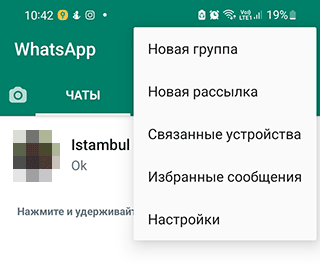
- Перейдите в раздел Чаты > Резервная копия чатов.
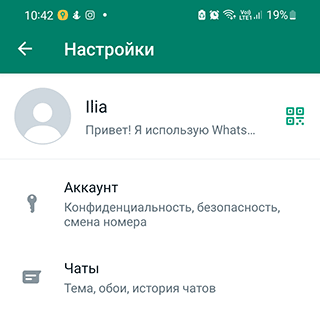
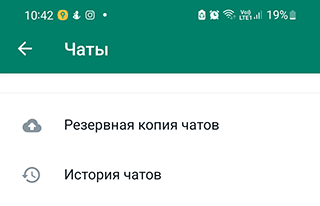
- В iOS необходимая нам опция называется Auto Backup, в Android – Резервное копирование на Google Диск.
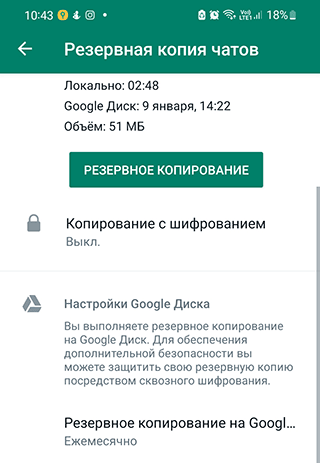
- Нажав на указанную строку, можно указать периодичность бекапа или узнать текущую периодичность.
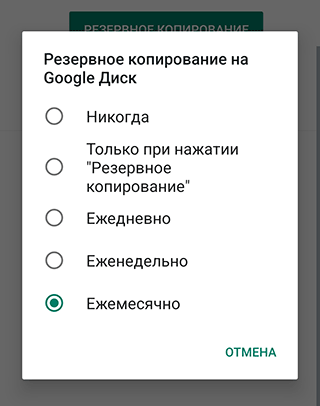
- Если было установлено значение Никогда – резервная копия не выполнялась.
Полезно: Как восстановить фото и видео из переписки (если другие способы не помогли)
Простой способ восстановить чаты (при наличии резервной копии)
Способ работает как для iOS, так и для Android, давайте разберем второй вариант. При первом запуске, Whatsapp предлагает настроить резервное копирование в облако Google Drive. Самый простой и очевидный способ восстановления переписки – из файла, сохраненного в Google Drive.
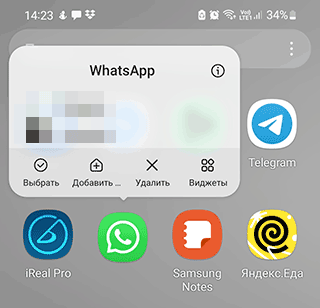
- Удалите Whatsapp с телефона,
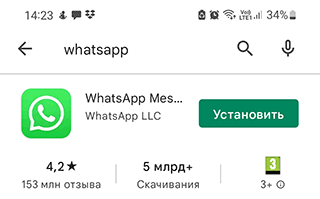
- Установите заново – Скачать Whatsapp (последняя версия),
- После установки Whatsapp, откройте мессенджер,
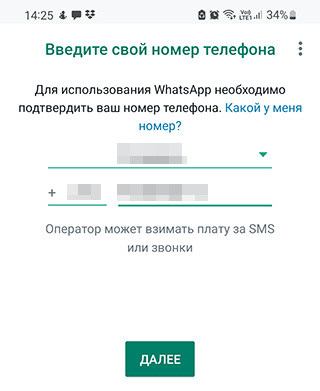
- Подтвердите номер (укажите свой номер телефона – тот же, что использовался прежде),
- Восстановите резервную копию. В окне Восстановить копию выберите метод восстановления.
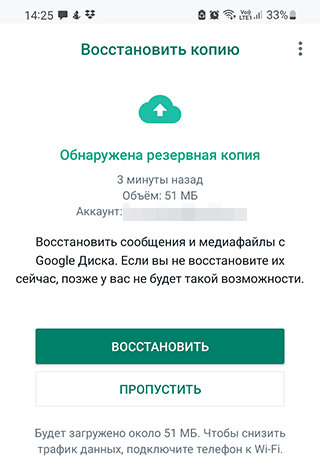
- Нажмите на кнопку Восстановить (Restore).
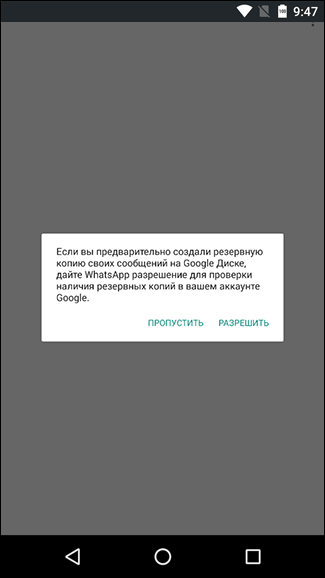
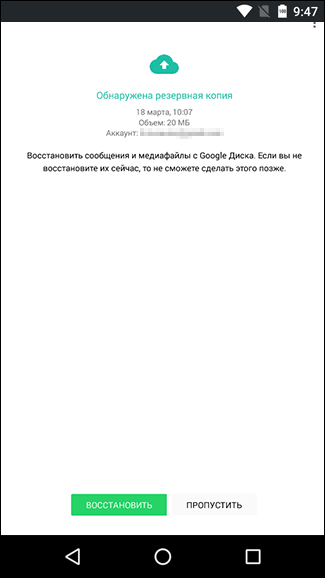
Бекап Whatsapp не найден: причины
Предположим, резервной копии на телефоне и в облаке не оказалось. Это могло произойти по следующим причинам:
- Вы используете другой аккаунт Google – отличный от того, который прежде использовался во Whatsapp;
- При установке Whatsapp, введен телефонный номер, ранее не используемый в приложении;
- Карта памяти была повреждена или на ней есть ошибки (или файл с перепиской не открывается);
- В облаке Google или на карте памяти нет резервной копии переписки.
Восстановление Whatsapp переписки, если нет резервной копии сообщений
Еще один способ, который теоретически может сработать – установить утилиту Tenorshare UltData WhatsApp Recovery и попытаться извлечь данные переписок с ее помощью. Несмотря на то, что программа не восстанавливает текстовые сообщения, в ряде случаев вернуть фотографии и видео можно, в частности если они находились на карте памяти.
Tenorshare UltData WhatsApp Recovery работает со множеством моделей устройств, включая Samsung Galaxy S22, Xiaomi, Redmi, Google Pixel и прочими девайсами, где установлена ОС Андроид.
Программа не требует предварительного изучения. Установить ее можно как на платформу Windows, так и на Mac OS. Далее рассмотрим, как восстановить содержимое Ватсап переписок посредством Tenorshare UltData WhatsApp Recovery.
Шаг 1. Скачайте программу на компьютер, нажав на кнопку Free download.

Шаг 2. Установите UltData WhatsApp Recovery, отказавшись от программы по улучшению качества. Выберите место, куда устанавливать утилиту.
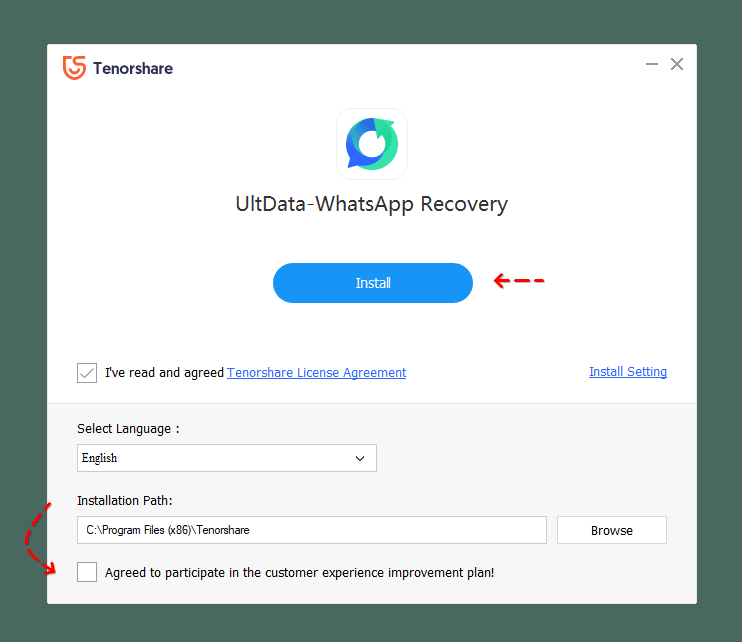
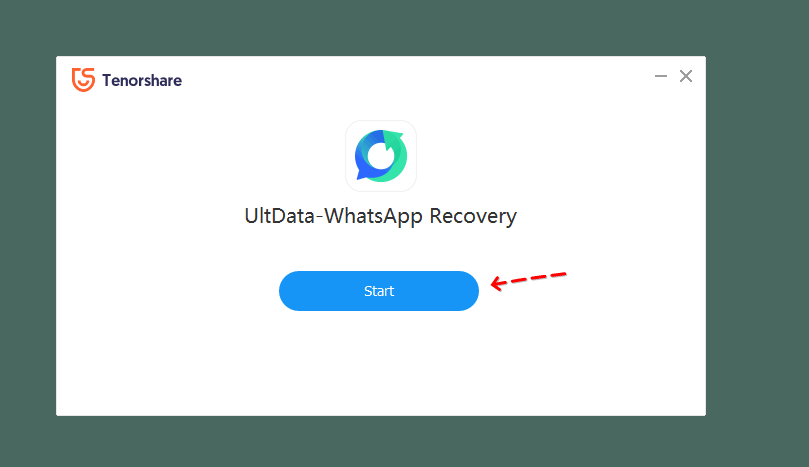
Нажмите на кнопку Start.
Шаг 3. Подключите Андроид к компьютеру через USB порт.
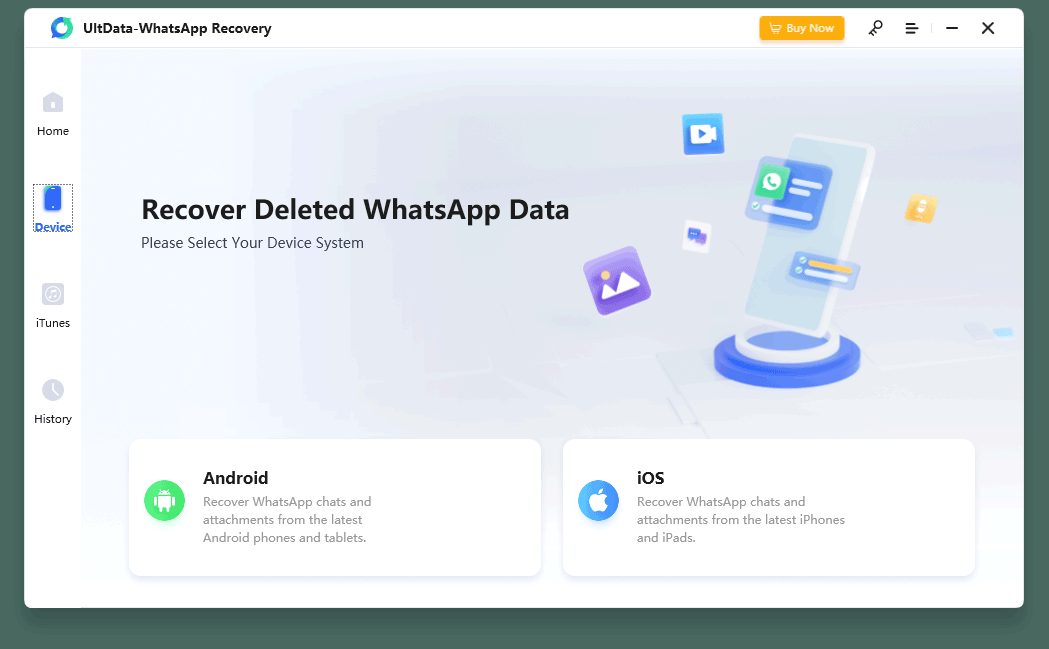
Шаг 4. Откройте раздел Device в программе и укажите тип устройства – Андроид или iOS. Включите на телефоне отладку по USB.
Шаг 5. Нажмите на кнопку Start Scan. Дождитесь, пока программа проверит содержимое телефона и отсканирует память устройства полностью.
Шаг 6. В результате, найденные фото и видео будут доступны для восстановления через соответствующие одноименные разделы.
Шаг 7. Отметьте галочками сообщения, которые были удалены из Whatsapp и которые представляют для вас ценность. Нажмите на кнопку Recover.
Восстановление чатов из локального файла
Если вы не подключали учетную запись Google Drive к Whatsapp, в запасе есть альтернативный способ: переписку можно восстановить из локального файла.
Файлы резервной копии чатов расположены по адресу /sdcard/WhatsApp/. Если найти их не удается, проверьте также внутреннюю память телефона. Если и там файлов нет – возможно, вы их удалили. Тогда см. нижеописанный способ восстановления с использованием программ Undeleter / DiskDigger.
Примечание. Google Drive сохраняет только последнюю версию переписки, в то время как на телефоне хранятся данные Whatsapp за последние 7 дней.
Как восстановить переписку Whatsapp из локального файла:
- Установите файловый менеджер – например, TotalCMD или ES Explorer.
- Откройте папку sdcard/WhatsApp/Databases. В ней собраны все резервные копии переписки. Если файлов нет, проверьте также main storage).
- Выберите в списке файл, который требуется восстановить (формат – msgstore-YYYY-MM-DD.1.db.crypt12). Переименуйте его в msgstore.db.crypt12.
- Удалите с телефона WhatsApp (при его наличии) и установите заново, скачав последнюю версию через Google Play.
- В процессе установки, укажите прежде используемый номер телефона,
- В окне Restore chat history нажмите на Restore, чтобы импортировать старую переписку из Whatsapp.
Полезный совет! WhatsApp синхронизирует сообщения по расписанию – около 2 часов ночи по МСК. Есть вероятность, что получится восстановить чаты, если удалить и заново установить приложение Whatsapp до момента синхронизации. При этом, удаленные сообщения WhatsApp не будет считать удаленными.
Достаем переписку из Архива
Точно так же как и в Инстаграм, Whatsapp умеет архивировать ненужные переписки, чтобы в случае необходимости вернуть их и продолжить диалог с человеком. Важно понимать, что Архивирование не удаляет содержимое переписки.
Функция Архива удобна тем, что с ее помощью легко навести порядок. С другой стороны, по ошибке пользователь может заархивировать чат, а потом – не найти возможности его восстановить. В то время как сделать это проще простого.
Инструкция для iPhone:
- Прокрутите список переписок, найдите пункт Archived
- Нажмите на эту строку, затем сделайте свайп справа налево, чтобы восстановить.
- Нажмите на кнопку Unarchive – появится на строке, которую вы смахиваете.
Инструкция для Android:
- Прокрутите список чатов пока не увидите надпись Archived chats с крестиком
- Нажмите на строку чата, который требуется восстановить
- Нажмите на иконку разархивирования
Используем EaseUS Data Recovery Wizard для восстановления
Если резервные копии Whatsapp хранились на компьютере и впоследствии были удалены, подойдет любой Windows инструментарий для восстановления данных. Примером служит EaseUS Data Recovery Wizard. Используя опцию deep scan, теоретически можно восстановить бекапы. Текстовую информацию из переписки вы точно не вернете, но изображения, видео – возможно, найдете среди других файлов.
Правда, шансы на успех есть только в случае, если локальные бекапы действительно существовали на жестком диске, а с момента их удаления из мессенджера Whatsapp прошло относительно немного времени.
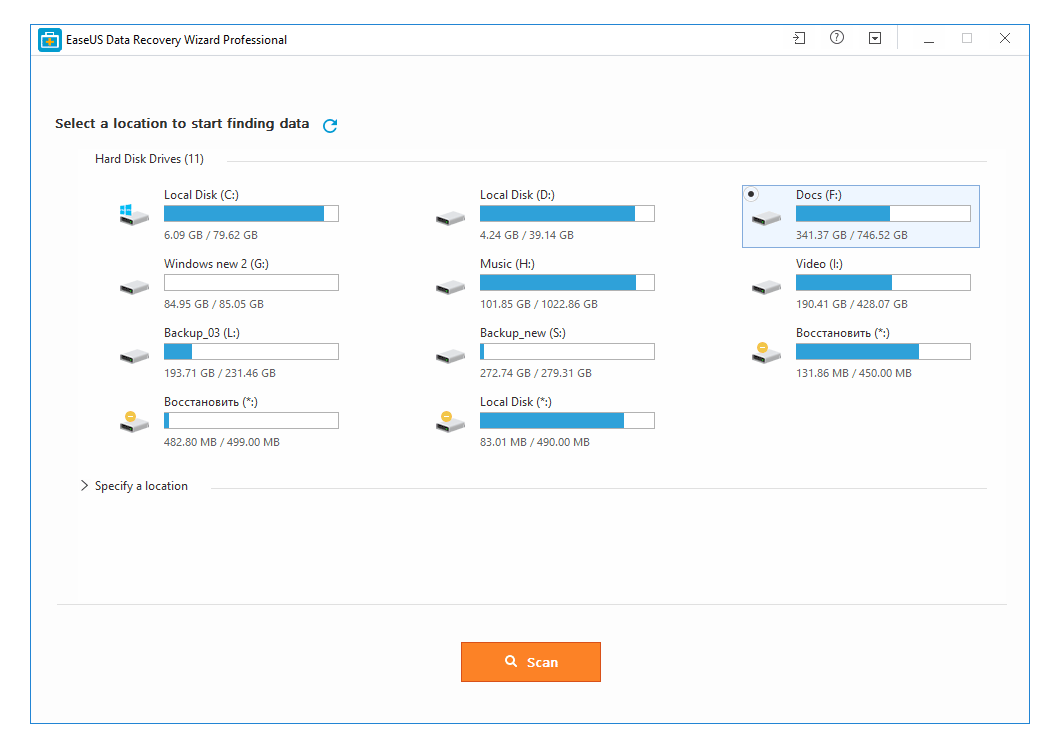
> Восстановление переписки через EaseUS Data Recovery Wizard
Для восстановления файлов из переписки:
- Установите EaseUS Data Recovery Wizard на ПК;
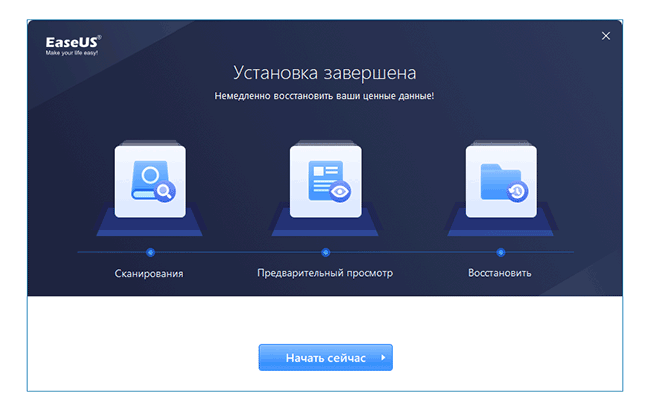
- Запустите программу, нажмите на кнопку Начать сейчас;
- Выберите диск, где хранились резервные копии;
- Нажмите на кнопку Сканирование;
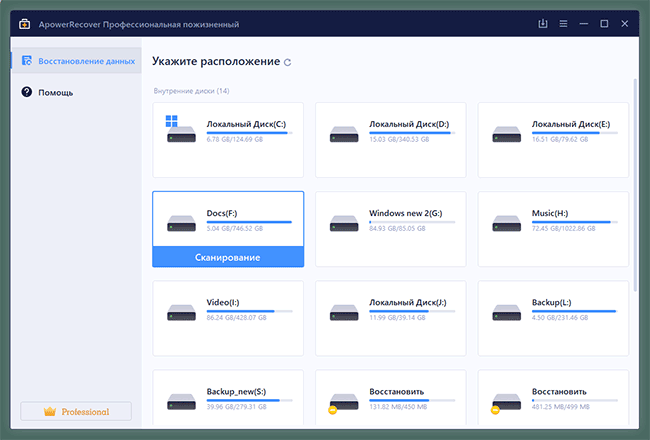
- Дождитесь окончания сканирования;
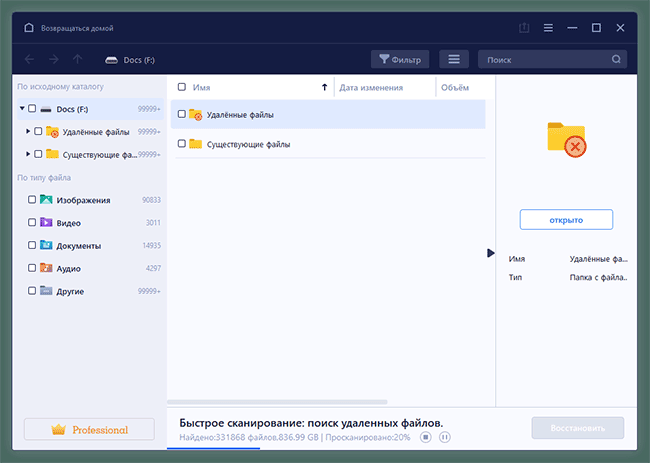
- Отсортируйте файлы по их типу;
- Отметьте флажками типы данных, которые требуется восстановить (Видео, Аудио, Изображения);
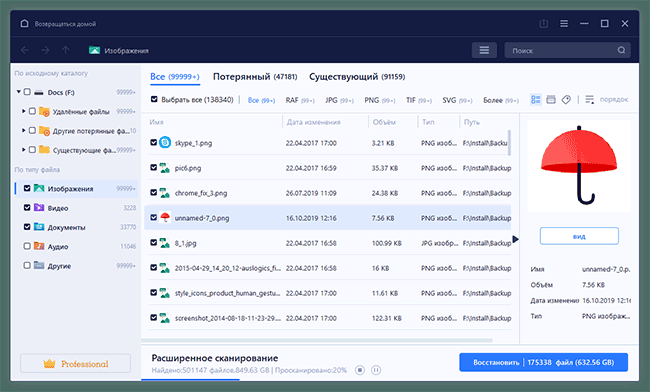
- Восстановите файлы на диск, используя команду Восстановить.
2 Гб файлов программа позволяет сохранить на ПК. К слову, у EaseUS Data Recovery Wizard есть полностью бесплатная альтернатива – Recuva, ее функции аналогичны, а ограничений на размер файлов нет.
Используем Undeleter для восстановления сообщений в памяти телефона
Если копия чатов хранилась во внутренней памяти устройства, попробуйте найти файлы утилитой Undeleter.
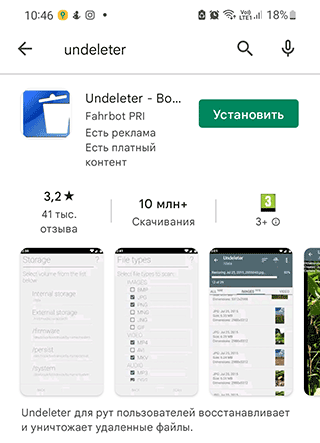
Она сканирует память телефона и вытаскивает все файлы, к которым может заполучить доступ. Для работы программы требуется активировать root доступ (права суперпользователя).
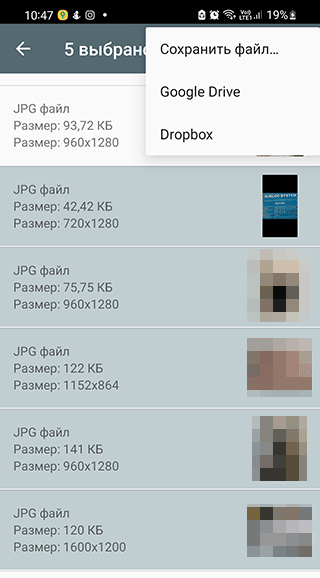
Примечание. В некоторых инструкциях пишут, что через Undeleter можно обнаружить историю звонков Whatsapp. На самом деле это не так. Все, что умеет приложение – это восстановить утраченные backup-файлы, удаленные пользователем.
Альтернативная утилита для поиска удаленных чатов – DiskDigger для Андроид.
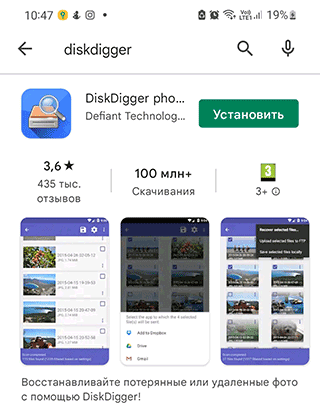
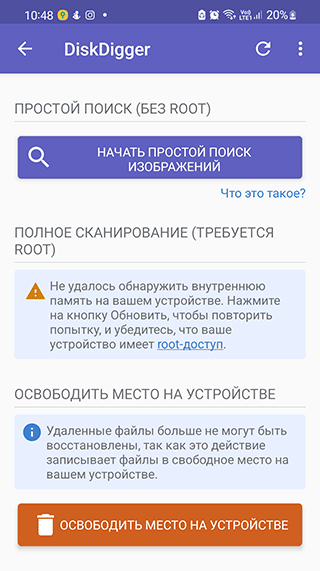
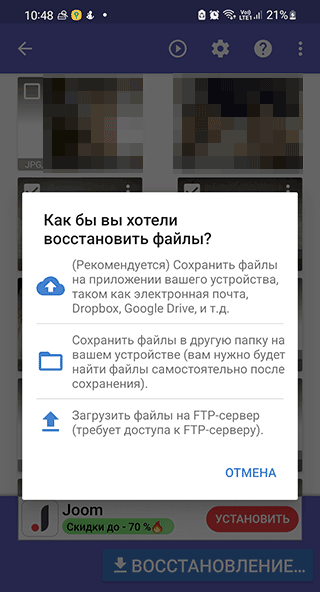
Она сканирует и sd, и внутреннюю память. Лучше всего подходит для восстановления фото и видео, но пользовательские файлы Whatsapp, возможно, также найдет (мы не проверяли, так что предлагаем вам исследовать метод и поделиться своим опытом).
Предотвращение удаления чатов через Notification History
Согласно изданию TechWorm, Недавно пользователи Андроид обнаружили еще один нештатный способ восстановления отдельных сообщений в переписке. Он работает только при установленном Notification History – то есть, удаленные до этого момента чаты вы не сможете вернуть. Метод отлично подходит, если вы хотите перестраховаться от случайной потери отдельных сообщений – например, если собеседник решит в двухстороннем режиме замести следы.
Получить стертые сообщения можно из журнала уведомлений Android. Как работает способ:
- Скачайте Notification History
- Установите приложение на Андроид и предоставьте ему все нужные права.
- Дайте Notification History доступ к уведомлениям.
- После удаления определенных сообщений, в уведомлениях вы увидите текст удаленного сообщения и статус: Сообщение удалено.
После установки такого приложения необходимо разрешить ему доступ к уведомлениям. Затем в истории, после того как входящее сообщение в WhatsApp будет удалено отправителем, будут отображены два уведомления — оригинальное сообщение и информация о том, что «сообщение удалено».
Часто задаваемые вопросы
Удалила переписку и нечаянно нажала на кнопку “Удалить медиафайлы”. Как их можно восстановить? Там очень важные фото, которых нет нигде больше!
Попробуйте переустановить приложение Whatsapp на телефоне. При восстановлении будет предложено восстановить данные, используя облако Google или локальную копию с телефона.
Я не смог восстановить мой удаленный чат в Whatsapp на телефоне, у меня не было резервной копии. Пробовал восстановить с помощью Recuva.
Резервные копии могли храниться на sd карте или во внутренней памяти устройства. Во втором случае может помочь не Recuva, а Undeleter.
Файлы переписки можно восстановить только если вы принудительно не отключили резервное копирование при начальной настройке мессенджера.
Нечаянно удалила резервную копию переписок. На ней сохранялась переписка с важными данными. История пуста, ни одного чата. Возможно ли ее как то восстановить?
Проверьте содержимое корзины Google Drive: возможно, резервные копии Whatsapp еще там. Если в облаке Google Drive переписка не сохранилась, ищите локальный файл в памяти телефона. Или попросите получателя сообщений переслать вам историю чата.
Возможно ли восстановление случайно удаленной переписки с определенным абонентом в Ватсапе? Случайно удалила переписку, для меня она очень важна.
В статье приведены все доступные способы восстановления. Если ни один из них не работает, попробуйте использовать очевидный – попросите у абонента копию чата. Конечно, если он на это согласится.
Удалила приложение WhatsApp, не делала резервные копии файлов, скачала приложение снова, но все содержимое чатов удалилось.
Дело в том, что мессенджер WhatsApp не хранит данные на сервере. Соответственно, остается искать резервные копии на телефонах собеседников либо восстанавливать отдельные файлы утилитами типа Undeleter или DiskDigger. Гарантированных и простых способов нет.
Мне нужно для МВД предоставить историю звонков в Вацап. Как сохранить и распечатать переписку, я знаю. А можно ли распечатать историю звонков?
Все очень просто – сделайте скриншоты экранов через вкладку “Звонки” WhatsApp.
3 Лучших Метода Как восстановить фотографии в Ватсапе на Android
На сегодняшний день WhatsApp является популярным мессенджером на базе Android и iOS, который позволяет пользователям всегда оставаться на связи. Всемирное признание программа получила благодаря функционалу, которые дает возможность отправлять изображения и видеозаписи, различные файлы и документы, а также текстовые и голосовые сообщения. Случается, что во время переписки можно случайно удалить изображение в чате WhatsApp. Но не стоит отчаиваться и расстраиваться из-за подобной неприятной ситуации. В этой статье вы можете ознакомиться с тем, как восстановить фотографии в Ватсапе с помощью довольно простых и эффективных способов, которые мы для вас подготовили.
- Метод 1. Как найти фотографии в Ватсапе
- Метод 2. Как восстановить фотографии в Ватсапе с помощью Tenorshare UltData WhatsApp Recovery
- Метод 3. Как восстановить удаленные фото в Ватсапе
Метод 1. Как найти фотографии в Ватсапе
В данном способе мы опишем, как восстановить фотографии в Whatsapp быстро и легко.
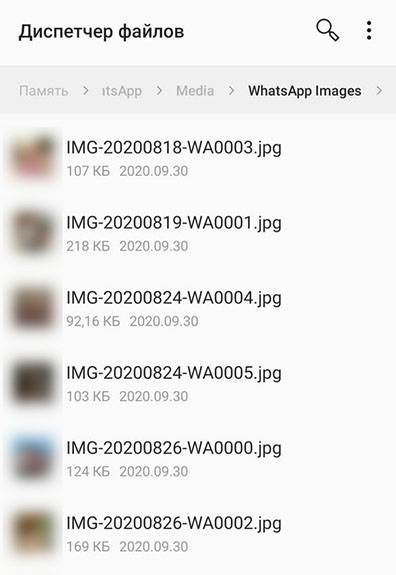
Для этого нам необходима будет корневая папка WhatsApp, где автоматически сохраняется вся медиа. Найти ее довольно несложно, для этого необходимо будет использовать файловый менеджер:
- Заходим в главное меню устройства Android;
- Далее войдите в хранилище внутренней памяти устройства;
- И найдите в списке WhatsApp;
- Теперь, когда мы нашли корневую папку WhatsApp мы без труда можем войти в папку «Media», где хранятся все файлы, которые были отправлены при помощи мессенджера;
- В данном случае нам нужно восстановить фотографии, поэтому далее переходим в папку WhatsApp Images, где хранятся все картинки, изображения и фотографии.
Готово. Таким образом, мы смогли довольно просто найти фотографии в ватсапе не использу сторонних программ.
Метод 2. Как восстановить фотографии в ватсапе с помощью Tenorshare UltData WhatsApp Recovery
Без резервных копий чатов довольно проблематично восстановить удаленные фотографии. Но есть один верный способ с помощью программы Tenorshare UltData WhatsApp Recovery. Tenorshare UltData WhatsApp Recovery – эффективное и безопасное программное обеспечение для восстановления фотографий, видео, файлов и документов, а также сообщений. Программа способна восстановить вотсап данные без резервной копии.
Итак, если вы не знаете, как восстановить фото в Ватсапе, то следуйте нижеследующей инструкции:
-
После установки и запуска UltData WhatsApp Recovery на вашем компьютере, нажмите на Устройство.

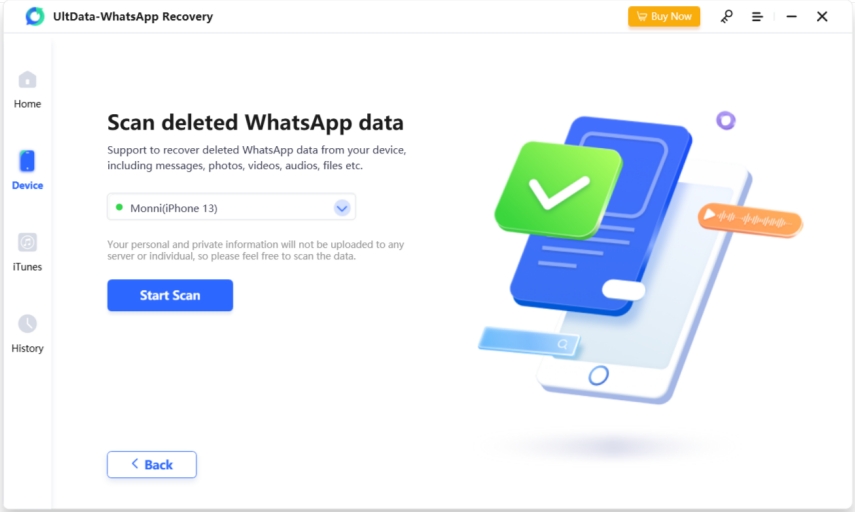
Подключите к нему iPhone с помощью USB-кабеля. Когда он обнаружит ваш iPhone, нажмите «Начать сканирование».

Программа начнет сканирование данных WhatsApp на вашем телефоне. А отсканированные сообщения будут отображаться в категориях.
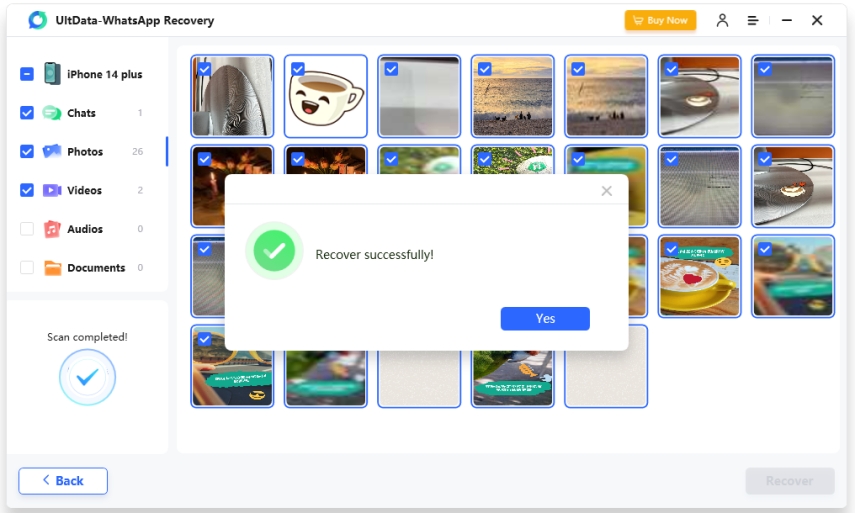
Выберите сообщения, которые вы хотите, и нажмите «Восстановить».
Метод 3. Как восстановить удаленные фото в Ватсапе
Теперь попробуем восстановить удаленные фотографии с помощью резервного копирования, если вы задаетесь вопросом — как восстановить удаленные фото в Ватсапе на Андроиде.
Резервное копирование помогает быстро восстановить все копии переписок, в том числе и вложенные в них файлы. Перед тем, как выполнить восстановление удаленных фотографий с помощью резервного копирования WhatsApp, проверьте настроена ли у вас эта функция и какая частота обновлений у вас установлена.
- Шаг 1. Сначала надо удалить приложение WhatsApp. Не нажимайте на «Очистить все данные» иначе вместе с программой вотсап удалятся все данные, хранящиеся в приложении;
- Шаг 2. После этого необходимо войдите в Google Play Market, найдите мессенджер и нажмите на кнопку установки;
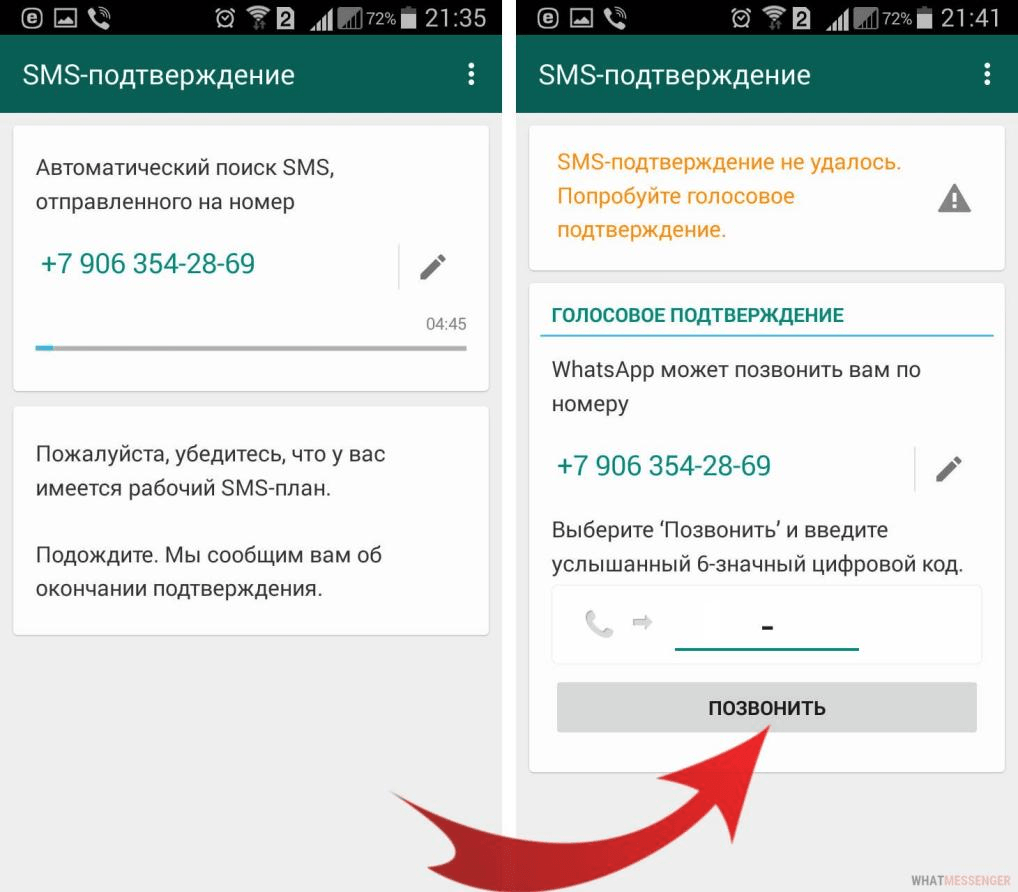
Простой и нужный способ поможет посмотреть удаленные фото в Ватсапе, если удалил их из переписки. Попробуйте.
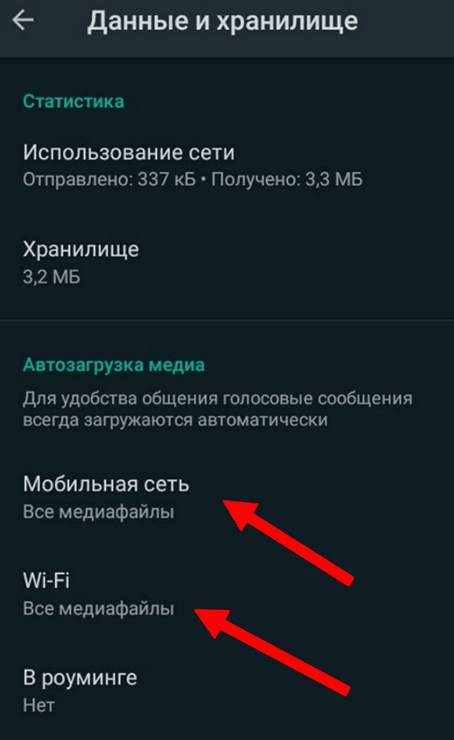
Если вы заранее включили автоматическую загрузку, то вам поможет найти удаленные фото из Ватсапа можно в памяти смартфона следующий способ. Сейчас посмотрим, как активировать опцию. Очень удобно, весь входящий мультимедиа-контент будет автоматически сохраняться в галерее.
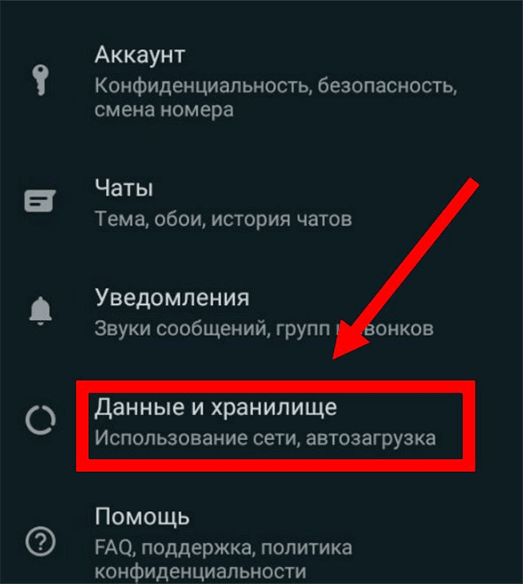
- Зайдите в приложение, нажмите на три точки наверху справа;
- Перейдите к настройкам и найдите вкладку «Данные и хранилище»;
Заключение
Несомненно, существуют различные способы, которые помогут вам справиться с такой задачей как восстановить удаленные фото в Ватсапе. Может быть, вы не сделали резервное копирование раньше, и не волнуйтесь, можно попробовать программу Tenorshare UltData WhatsApp Recovery. Она быстро вернет удаленные фото без резервного копирования. Эта утилита — самый надежный помощник для восстановления контактов, сообщений, видео, текстовых сообщений, журналов вызовов, голосовых записей без root и потери данных.
Обновление 2023-03-20 / Обновление для Android восстановление данных
Восстановление фото из Whatsapp: лучшие способы и программы
Илья – главный редактор сайта softdroid.net. Является автором нескольких сотен руководств и статей по настройке Android. Около 15 лет занимается ремонтом техники и решением технических проблем iOS и Android. Имел дело практически со всеми более-менее популярными марками мобильных смартфонов и планшетов Samsung, HTC, Xiaomi и др. Для тестирования используется iPhone 12 и Samsung Galaxy S21 с последней версией прошивки.
WhatsApp фотографии хранятся не только в переписке. Файл, который вы случайно удалили из одного места, скорее всего, найдете в другом месте: в чате, резервной копии, файловом хранилище устройства. Если же поиски успехом не увенчались, попробуйте восстановить изображение при помощи recovery-программ для Android и Windows.
Содержание:
В какой папке хранятся фото Whatsapp
Все фотографии, которые были отправлены с устройства или отправлены (получены) через WhatsApp, автоматически сохраняются. Куда помещаются фото Whatsapp? На устройствах под управлением Андроид, мультимедиа из мессенджера вы найдете в папке с именем WhatsApp, во внутренней памяти.
Как найти «потерянные» фото:
- Откройте Файловый менеджер + (или другой навигатор по файловой системе).
- Перейдите в папку Media. Полный путь: Android > media > com.whatsapp > WhatsApp > Media
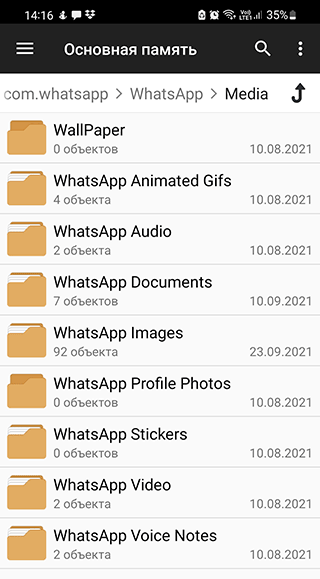
- Внутри каталога WhatsApp – три вложенных папки
- Открывайте Media, в ней ищите WhatsApp Images и смотрите её содержимое:
- WhatApp images — папка с фото
- WhatApp video — папка с видео
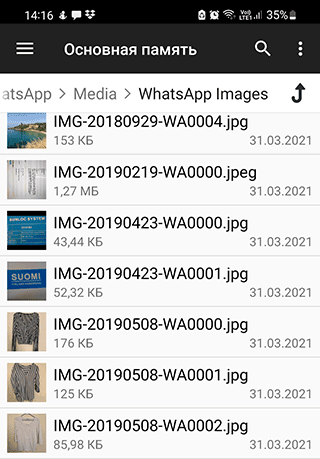
Как правило, если фото удалено из переписки, но не из Галереи смартфона, его получится отыскать в указанных папках.
Примечание. На некоторых моделях смартфонов и планшетов папка с файлами из WhatsApp может находиться не на внутреннем, а на съемном носителе — карте памяти microsd. Обычно такое встречается на китайских устройствах с модифицированной (root`ированной) прошивкой.
Совет. Способ восстановления, если фото остались в чатах, но не в Галерее
В новых версиях приложения WhatsApp заявлена новая функция: если вы удалили фотографию из Галереи, то, перейдя в чат, где это фото было, можно скачать его обратно в галерею. Впрочем, этот способ “спасения” актуален только при условии, что собственно чат, переписку с ее содержимым, вы не очистили.
Как восстановить изображения из backup-файла
Кроме Media, внутри папки WhatsApp есть каталог Backup, где хранятся резервные копии. Мессенджер генерирует их автоматически раз в день/неделю/месяц (если эта функция предварительно была включена в настройках). По умолчанию, backup`ы делаются каждую ночь.
Если вы удалили из Галереи Андроид и чата фото, присланное больше чем сутки назад, попробуйте восстановить его из резервной копии. Для восстановления файлов и переписок из backup нужно:
- Удалить мессенджер WhatsApp.
- Скачать и установить его заново.
- Ввести номер телефона для входа в аккаунт.
- Когда система предложит восстановить данные из резервной копии, согласиться с предложением (нажать на кнопку «Восстановить»).
- Дождаться завершения установки и восстановления.
Важно учитывать, что в копии будут файлы возрастом от 1 до 7 дней. Возможно, что искомых документов в архиве не окажется.
Кроме того, желательно настроить создание резервной копии каждый день (чтобы предотвратить случайное удаление данных). Сделать это можно в настройках, раздел «Чаты» → «Резервная копия чатов».
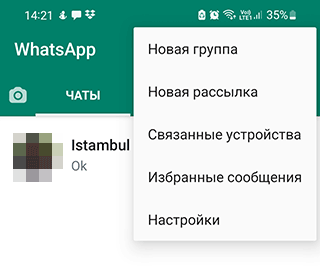
Как восстановить фото из чата / переписки WhatsApp
В последней версии ВатсАпп медиафайлы и документы хранятся на сервере. Любой из них можно загрузить повторно, если сохранилась непосредственно переписка, в которой они были переданы. Сделать это можно в мобильной и браузерной версии мессенджера.
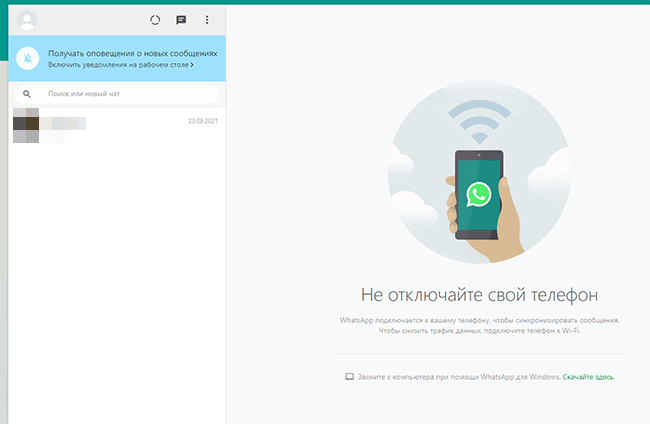
Для открытия браузерной версии на компьютере:
- Перейдите по ссылке web.whatsapp.com в браузере.
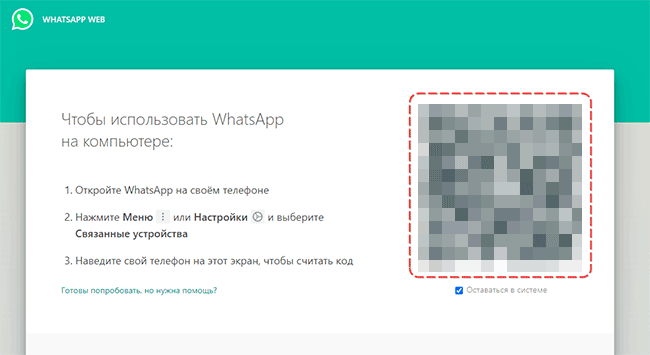
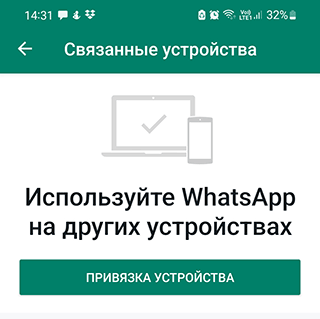
- Откройте приложение на телефоне и отсканируйте QR-код (настройки → WhatsApp Web) .
- Подождите, пока все данные загрузятся – мессенджером можно пользоваться.
Попросите копию фото у отправителя или получателя
Мультимедиа файлы сохраняются на телефонах всех участников переписки. Поэтому, если все предложенные способы восстановления не сработали, есть один, не совсем очевидный, и простой способ — обратиться к тому, с кем велись Whatsapp переписка и обменяться файлами.
Отправителю или получателю будет нетрудно переслать его вам заново, а вы сэкономите время: на поиск, настройку и попытки разобраться с настройками мессенджера.
Итак, вот полная инструкция, как это сделать:
Шаг 1. Узнайте имя отправителя: Определите, кто отправил вам фотографии в WhatsApp. Убедитесь, что контакт сохранен в адресной книге вашего телефона. Если его нет, попробуйте вспомнить номер телефона и добавьте его заново в адресную книгу.
Шаг 2. Откройте WhatsApp: Запустите приложение WhatsApp на своем устройстве.
Шаг 3. Откройте чат с перепиской или выберите отправителя, который высылал вам фотографии.
Шаг 4. Вежливо попросите отправителя повторно отправить фотографии. Можно написать такое сообщение вроде:
“Я потерял (случайно удалил) фотографии. Был бы благодарен, если бы ты мог отправить их снова!”
Шаг 5. Отправитель повторно отправит фотографии:
Как только отправитель получит ваш запрос, он может зайти в WhatsApp, найти чат с перепиской и повторно отправить фотографии. Найти изображения можно в истории чата, выбрав опцию повторной отправки (круговая стрелка).
Плюсы:
- Прямое общение: Этот метод предполагает общение с человеком, отправившим фотографии. В теории восстановление может быть простым и быстрым.
- Не нужно полагаться на стороннее программное обеспечение.
Минусы:
- Успех метода зависит от желания и готовности отправителя повторно отправить фотографии.
- Можно восстановить только недавние чаты: не работает, если фотографии были отправлены давно, а история чатов была очищена отправителем.
- Не применимо к групповым чатам
- Фотографии могут быть сжаты, что может привести к потере качества по сравнению с оригинальными изображениями.
DiskDigger или Undeleter для поиска удаленного фото на sd карте телефона
Приложения DiskDigger или Undeleter пригодятся, когда переписка с нужным изображением не сохранилась, но оно ранее было скачано в память смартфона. Вышеупомянутые приложения позволяют найти удаленные файлы, которые еще не были перезаписаны. Дело в том, что при удалении файл не уничтожается, а только помечается как “пригодный для перезаписи”. Благодаря этому случайно стертые документы и мультимедиа получится найти, особенно если с момента стирания не прошло много времени.
Алгоритм действий в мобильных версиях DiskDigger или Undeleter одинаковый (но рассмотрим первый вариант):
- Установите и запустите приложение DiskDigger.
- Выбираете путь сканирования, в этом случае — адрес папки с медиафайлами ВатсАпп на карте памяти (media > com.whatsapp > WhatsApp > Media).
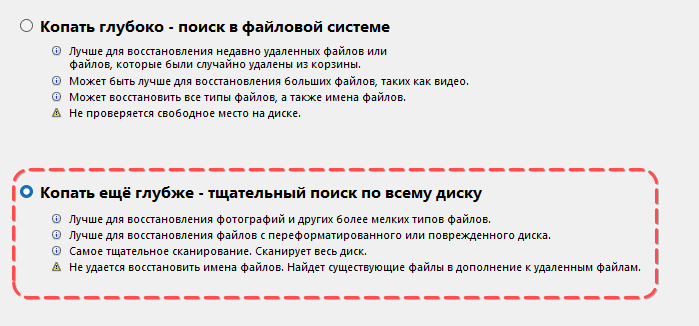
- Выберите метод сканирования: «Копать еще глубже».
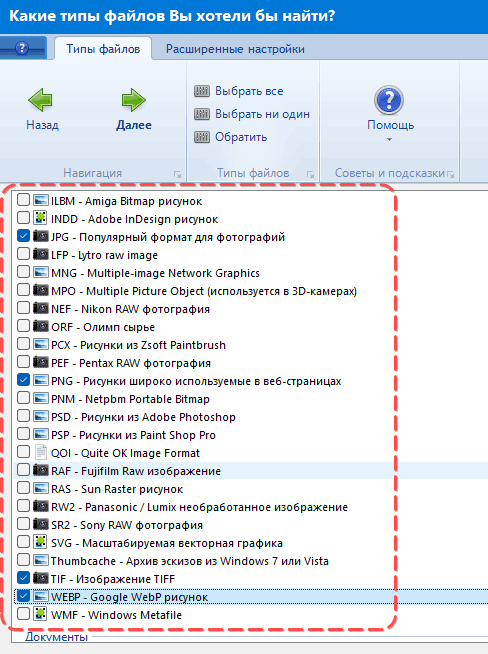
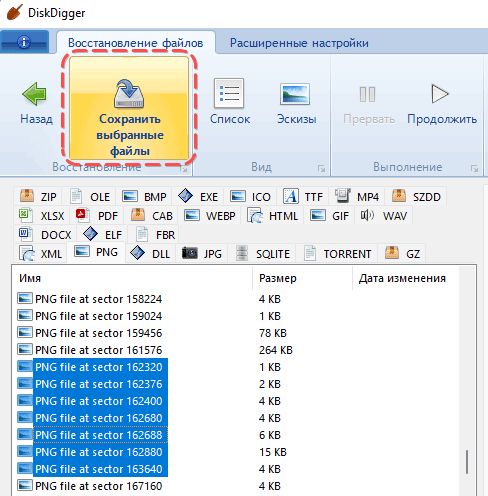
- Выберите типы файлов для сканирования (например, jpg, png).
- Дожидаетесь, пока поиск завершится.
- Просматриваете результаты, подходящие файлы помечаете для восстановления.
- Выбираете, куда сохранить восстановленное, и жмёте «Сохранить выбранные файлы».
Восстановление фото на iPhone через Dr.Fone
Должен отметить, что этот способ малоэффективен и сработает в редких случаях (если предоставлен root доступ к файловой системе, что сейчас редкость для современных Андроид устройств). Для iPhone процедура выглядит следующим образом:
- Скачайте программу Dr.fone (доступна для Windows, Mac OS) и запустите ее на компьютере.
- Подключите iPhone к компьютеру через USB-кабель.
- Отметьте пункт «WhatsApp и вложения» (WhatsApp & Attachments).
- Нажмите на кнопку «Начать сканирование» (Start Scan), чтобы просканировать удаленные изображения WhatsApp в памяти iPhone.
- После завершения сканирования, восстановленные элементы (все найденные фото, видео) появятся в категориях.
- Выберите в списке файлы, которые вы хотите восстановить из переписки
- Нажмите на кнопку «Восстановить на компьютер» (Recover to Computer).
- Проверьте результаты.
Восстановление видео из переписки WhatsApp
Часто приходят вопросы такого содержания:
“В связи с покупкой нового устройства, скинула всю информацию с Android на ПК, сделала резервную копию WhatsApp, удалила приложение с Android. Удалились все фото и видео, после обнаружила что и на ПК их нет. Скачала заново WhatsApp – восстановились фото и чаты, а видео нет, в галерее остались обложки, и вес у них есть, но они не воспроизводятся! Очень важные видео там были с первыми шагами ребенка и семейные видеоролики…”
Пошаговая инструкция по восстановлению видео из Whatsapp:
- Откройте любой файловый менеджер для Андроид.
- Перейдите во внутреннее хранилище и найдите папку Whatsapp. В ней хранятся фото, видео, аудио и другие медиа объекты.
- Откройте папку Whatsapp, найдите там все медиафайлы и проверьте их содержимое.
- Если ничего не нашли, перейдите в папку внутреннего хранилища по адресу Whatsapp > Trash (“Корзина”).
- Если не найдете видео в Корзине – ваш контент был удален навсегда (и, скорее всего, не может быть восстановлен на телефоне).
Как искать файлы на sd карте через Recuva
Десктопным аналогом вышеупомянутых DiskDigger или Undeleter является утилита Recuva. Для восстановления фотографий с ее помощью не нужен root, но работает она только с sd картой телефона.
Recuva анализирует память гаджета, подключенного к компьютеру, и находит в ней файлы с нужным расширением. По завершении анализа можно выбрать подходящие изображения и восстановить их в пару кликов.
Порядок действий для восстановления такой:
- Скачать, установить и запустить Recuva.
- Выбрать носитель, на котором был удален документ.
- Запустить анализ.
- Выбрать нужный файл и восстановить его через соответствующую функцию.
Как в дальнейшем предотвратить случайное удаление файлов?
Лучший способ восстановить фотографии – не удалять их и не терять. Если будете выполнять эти действия, вы снизите до нуля вероятность потери ценной информации.
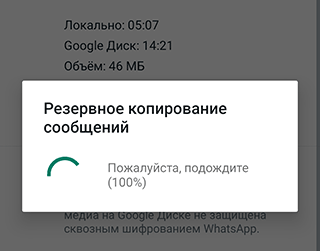
- Делайте регулярно резервную копию Whatsapp .
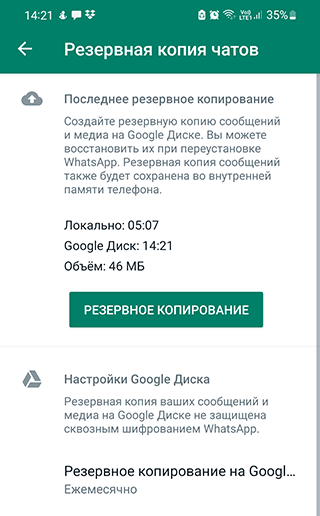
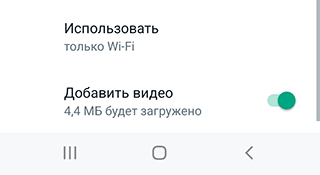
- В настройках резервного копирования включите опцию «Добавить видео», чтобы сохранить копию файлов данного типа.
- Синхронизируйте Whatsapp с аккаунтом Google, подключив его через настройки мессенджера.
- Копируйте медиафайлы (фото, видео) в надежное место на жестком диске, во избежание случайного удаления с телефона или при копировании в Whatsapp.
Горькая ирония заключается в том, что принимать эти меры нужно ДО того как вы что-то удалили, а не впоследствии. Так что советуем, если уж вы и столкнулись с неприятной проблемой потери данных Whatsapp, после этого принять соответствующие меры.
Часто задаваемые вопросы
Возможно ли восстановить фото с WhatsApp из внутренней памяти телефона (папка — фото WhatsApp), удаленные при очистке кэша?
Теоретически – да. На практике, зависит от множества факторов. Прежде всего, для этого понадобятся root-доступ и приложение DiskDigger for Android (как вариант, Undeleter). Советуем не медлить, поскольку фото могут быть перезаписаны другими приложениями.
На телефоне (ОС Андроид 10) удалил приложение WhatsApp. Соответственно, удалились все фото и видео. Как их восстановить?
- Переустановите мобильное приложение Whatsapp на Андроид через Play Store.
- Подключите свой аккаунт при первом запуске мессенджера.
- Если есть резервная копия данных Whatsapp, будет предложено ее восстановить..
- Проверьте, отображаются ли файлы сейчас.
Мне на WhatsApp сбрасывали фото и видео. В один прекрасный день утром появились пустые окошки, потом и вовсе исчезли.
Самый простой способ – попросить собеседника прислать файлы еще раз. Поскольку Whatsapp не хранит эти файлы у себя на сервере, можно только восстановить данные из резервной копии, при ее наличии у вас (на телефоне или в Google Drive).
Когда я открываю WhatsApp и мне отправляют фото, они не открываются. Появляется уведомление: отсутствует sd-карта.
- Карта памяти может содержать ошибки чтения, ввиду чего мессенджер ее не определяет. Решение проблемы – проверить носитель на ошибки согласно инструкции.
- Если ошибки не найдены, придется форматировать sd карту и / или восстанавливать на ней данные.
Можно ли восстановить удаленные фотографии из WhatsApp без использования резервной копии?
Это зависит от вашего устройства (чем вы пользуетесь — Андроид или iOS) и выставленных настроек. Как вариант, при отсутствии бекапа, вы можете воспользоваться сторонними инструментами восстановления данных (например, DiskDigger / Recuva) или связаться с отправителем, чтобы повторно отправить фотографии. Однако с таким вариантом шансов немного, поэтому советуем заблаговременно и на регулярной основе создавать резервные копии данных WhatsApp.
Можно ли восстановить фотографии из WhatsApp, если я удалила чат с перепиской?
Ответ : Это возможно, если у вас было включено резервное копирование чатов в настройках Whatsapp. Дальше делайте по инструкции:
- Удалите и заново установите WhatsApp,
- Проверьте свой номер
- Выберите опцию «Восстановить», когда появится запрос.
Однако если вы удалили чат и при этом у вас нет резервной копии в памяти Андроид, восстановление будет трудновыполнимой или невозможной задачей.
Есть ли сторонние инструменты для восстановления фотографий WhatsApp?
Да, можем посоветовать несколько альтернативных инструментов для восстановления данных: Dr.Fone, PhotoRec и Tenorshare UltData. Разработчики заявляют, что эти продукты могут восстановить фотографии WhatsApp.
Всегда выбирайте проверенные утилиты с отзывами в маркетплейсах, будьте осторожны при установке программ и тщательно следуйте инструкциям.
Что делать, если я случайно удалил фотографии в WhatsApp? Какой способ из вашей инструкции использовать в первую очередь?
Если у вас осталась резервная копия, удалите и переустановите WhatsApp, а затем восстановите из резервной копии. Это самый простой вариант, но конечно же, бекап есть далеко не у всех пользователей.
Если у вас нет резервной копии, воспользуйтесь утилитой для восстановления или свяжитесь с отправителем сообщений, и попросите чтобы он повторно выслал фотографии.
Сделали перепрошивку телефона. При установке Whatsapp восстановилось то, что было на старом. Как вернуть фото на телефон с новой прошивкой?
Вернуть локально сохранившиеся файлы, скорее всего, не удастся (при перепрошивке удаляются данные из внутренней памяти). Восстановить получится только из backup-копии. Либо экспортировать фото и видео на старом телефоне, потом импортировать их на новый телефон.