Как включить wps на роутере мгтс
Существует множество способов подключения устройств к WiFi-сети. Одним из самых удобных является использование протокола WPS (Wi-Fi Protected Setup), который позволяет быстро подключить устройство к сети без необходимости вводить пароль. Для использования этой функции на роутере МГТС, необходимо выполнить следующие шаги:
- 1. Нажать кнопку WPS/WiFi на роутере
- 2. Выбрать пункт WPS в настройках роутера
- 3. Ввод PIN-кода
- Как узнать включена ли функция WPS на роутере МГТС
- Полезные советы
- Выводы
1. Нажать кнопку WPS/WiFi на роутере
Для включения функции WPS/ WiFi на роутере МГТС необходимо нажать и удерживать кнопку «WPS/WiFi» в течение 3-7 секунд. Если удерживать кнопку «WPS/WiFi» более 5 секунд, произойдет включение/отключение сети WiFi. Если на роутере отсутствует кнопка WPS/WiFi, необходимо перейти к следующему шагу.
2. Выбрать пункт WPS в настройках роутера
Если на роутере отсутствует кнопка WPS/WiFi, то необходимо выполнить следующие действия:
- Выбрать Сеть (Network) в меню роутера
- Выбрать Настройка сети (Network Set up) или Настройка сетевых подключений (Setup Network Connections)
- Выбрать Беспроводное (Wireless), Беспроводная локальная сеть (Wireless LAN) или Wi-Fi
- Выбрать Кнопка WPS (WPS (Push Button))
3. Ввод PIN-кода
Если на роутере отсутствует кнопка WPS/WiFi и в настройках есть раздел для ввода PIN-кода, следует выполнить следующие действия:
- Найти раздел настроек роутера, связанный с WPS или Безопасность
- Изменить параметр настройки на WPS и ввести восемь цифр PIN-кода
Как узнать включена ли функция WPS на роутере МГТС
- Найти пункт «Настройки WiFi» в меню роутера
- Выбрать пункт «Расширенные настройки»
- Выбрать пункт «Кнопка WPS»
- После этого должно появиться сообщение: «Нажмите кнопку безопасной настройки Wi-Fi на Вашем роутере».
Полезные советы
- Необходимо обновлять прошивку роутера, чтобы избежать появления уязвимостей безопасности.
- Никогда не делитесь своим паролем на WiFi-сеть с незнакомыми людьми.
- Не используйте слабые пароли, так как это может привести к взлому вашей сети.
- Никогда не подключайте к своей домашней WiFi-сети устройства, которые вы не знаете.
- Если сомневаетесь в безопасности своей сети, используйте виртуальную частную сеть (VPN), чтобы защитить свои данные.
Выводы
Включение функции WPS на роутере МГТС является простым и быстрым способом подключения устройств к WiFi-сети. Это удобно и экономит время, так как не требуется вводить пароль. Однако необходимо помнить о безопасности своей сети и принимать меры для защиты своих данных. Следование указанным выше советам поможет вам сделать свою сеть более защищенной.
Сколько стоит аренда роутера дом ру
Компания Дом.ru объявила о прекращении бесплатной поддержки и обновления программного обеспечения для ряда моделей Wi-Fi-роутеров производителя Netgear. Теперь пользоваться этими роутерами можно только на условиях аренды, которая будет стоить 50 рублей в месяц. Новость вызвала недовольство у пользователей, которые ранее пользовались данными моделями роутеров без дополнительных затрат. Теперь им придется перейти на другие модели или платить за аренду. Однако компания обеспечивает полную техническую поддержку для арендованных устройств и гарантирует их надежность и стабильность в работе. Кроме того, компания настоятельно рекомендует пользователям обновлять свои роутеры до последней версии программного обеспечения для обеспечения безопасности и эффективности работы.
Как войти в личный кабинет Вайнах Телеком Интернет
Для входа в личный кабинет Вайнах Телеком Интернет необходимо получить пароль, используя USSD команду *117# на мобильном телефоне. После получения пароля, необходимо зайти в личный кабинет, введя логин — последние 10 цифр номера, начиная с кода оператора. Личный кабинет предоставляет возможность самостоятельно управлять тарифным планом, контролировать расходы и услуги, подключать дополнительные опции и услуги. Также можно просматривать оставшийся баланс и историю платежей, а также оплачивать услуги онлайн. Личный кабинет Вайнах Телеком Интернет позволяет абонентам контролировать свои расходы и быстро настраивать свои услуги, не выходя из дома или офиса.
Как включить WPS на роутере Xiaomi
Для включения функции WPS (Wi-Fi Protected Setup) на роутере Xiaomi необходимо выполнить следующие действия. Сначала необходимо открыть на своем смартфоне на базе Android параметры беспроводного интернета. Затем нужно выбрать кнопку с точками в углу и перейти в подменю «Дополнительные функции». В этом меню нужно выбрать «Кнопка WPS» и дождаться появления индикатора с указанием подключения. После этого нужно нажать WPS на модеме, чтобы подключить роутер к сети. Отметим, что функция WPS позволяет быстро и легко подключать устройства к сети без необходимости вводить пароли и другие настройки вручную. Это особенно удобно, если вы хотите подключить к роутеру множество устройств, например, в пределах одной семьи или офиса.
Какой купить роутер для МГТС
Если вы ищете роутер для подключения к сети МГТС, то следует обратить внимание на модели TP-Link TL-WDR3500, TL-WDR4300, а также на ASUS RT-N66U и RT-AC66U. Роутеры МГТС часто вызывают жалобы на работу wifi, но обычный конвертер из оптоволокна в ethernet ZTE вполне подойдет. Однако, если вы хотите скоростей более 100 Мбит/с, то лучше выбрать одну из быстрых моделей ASUS. Также следует учитывать другие параметры, такие как площадь покрытия сигналом, наличие дополнительных функций, надежность устройства и т.д. При выборе стоит учитывать собственные требования и ожидания от роутера, чтобы выбрать наиболее подходящую модель.
Wi-Fi – это одна из самых популярных технологий беспроводной передачи данных, которая позволяет подключить к интернету различные устройства без проводов и кабелей. Для подключения к Wi-Fi необходимо найти беспроводную сеть и ввести пароль, однако процесс этот может быть не таким простым для некоторых пользователей. В таких случаях помощь может прийти от функции WPS (Wi-Fi Protected Setup) на роутере МГТС.
WPS – это удобная функция, которая позволяет подключиться к Wi-Fi сети всего нажатием одной кнопки. Для использования этой функции на роутере МГТС необходимо найти кнопку WPS (обычно она помечена соответствующим значком) и нажать ее. Затем на устройстве, которое вы хотите подключить к Wi-Fi, нужно также активировать функцию WPS и следовать инструкциям на экране.
При подключении к Wi-Fi через кнопку WPS на роутере МГТС, пароль не требуется вводить вручную, что значительно упрощает процесс подключения. Однако, стоит учитывать, что не все устройства поддерживают функцию WPS. Перед попыткой подключения через кнопку WPS, убедитесь, что ваше устройство поддерживает данную функцию.
Чтобы подключиться к Wi-Fi через кнопку WPS, следуйте этим простым шагам:
Шаг 1: Убедитесь, что ваш роутер оснащен функцией WPS. Обычно на роутере есть кнопка с пиктограммой WPS. Если вы не уверены, проверьте документацию или свяжитесь со службой поддержки вашего провайдера.
Шаг 2: Убедитесь, что ваше устройство (например, компьютер или смартфон) поддерживает подключение к Wi-Fi через WPS. Обычно устройства современной модели поддерживают эту функцию.
Шаг 3: Подойдите к роутеру и нажмите кнопку WPS на нем. В большинстве случаев кнопка на роутере должна загореться или начать мигать, чтобы указать, что процесс активен.
Шаг 4: Теперь на вашем устройстве откройте настройки Wi-Fi и найдите доступные сети. Вы должны увидеть новую Wi-Fi сеть с указанием имени производителя роутера или модели.
Шаг 5: Выберите новую сеть и нажмите на кнопку «Подключиться» или введите полученный пароль, если такой требуется. Ваше устройство должно подключиться к Wi-Fi безопасным способом по протоколу WPS.
Это все! Теперь вы подключены к Wi-Fi сети с помощью кнопки WPS на роутере. Не забывайте, что WPS может быть отключен на роутере по соображениям безопасности после завершения подключения, поэтому убедитесь, что включили эту функцию перед ее использованием.
Примечание: Если вы столкнулись с проблемами при установке соединения через WPS, обратитесь к документации вашего роутера или провайдеру интернет-услуг.
Возможности кнопки WPS
Кнопка WPS (Wi-Fi Protected Setup) на роутере МГТС предоставляет удобный способ подключиться к Wi-Fi сети без необходимости вводить пароль. Эта функция позволяет быстро и безопасно настроить подключение к Wi-Fi, особенно если у вас есть устройства, которые не могут вводить пароль, например, некоторые телевизоры, печатные устройства, игровые приставки и т.д.
Чтобы воспользоваться кнопкой WPS, вам необходимо выполнить следующие шаги:
| Шаг 1: | Убедитесь, что ваш роутер МГТС поддерживает функцию WPS и кнопка WPS на нем доступна. |
| Шаг 2: | На вашем устройстве (например, ноутбуке, смартфоне или планшете) найдите и нажмите кнопку WPS. |
| Шаг 3: | После нажатия кнопки WPS на устройстве, на роутере МГТС будет автоматически запущен процесс подключения к Wi-Fi сети. |
| Шаг 4: | Дождитесь завершения процесса подключения. В течение нескольких секунд должно появиться сообщение о успешном подключении к Wi-Fi сети. |
Кнопка WPS упрощает процесс подключения к Wi-Fi и позволяет избежать необходимости вводить сложные пароли. Однако следует помнить, что использование кнопки WPS может снизить уровень безопасности вашей Wi-Fi сети, поэтому рекомендуется выключить функцию WPS после успешного подключения всех устройств к Wi-Fi.
Подготовка устройства к подключению
Перед тем, как начать процесс подключения по кнопке WPS, необходимо выполнить несколько предварительных шагов:
- Убедитесь, что ваше устройство (например, ноутбук, смартфон или планшет) находится в зоне действия Wi-Fi сети.
- Включите устройство и убедитесь, что оно поддерживает функцию подключения по кнопке WPS. Обычно эта функция доступна на большинстве современных устройств.
- Удостоверьтесь, что роутер МГТС включен и подключен к электропитанию.
- На роутере найдите кнопку WPS. Её можно найти на передней или задней панели роутера, обычно она помечена соответствующей надписью или символом.
- Рядом с кнопкой WPS должны быть индикаторы, указывающие на состояние подключения:
- Если индикатор мигает зеленым цветом, значит, роутер готов к подключению.
- Если индикатор не мигает или мигает красным цветом, возможно, есть какие-то проблемы с подключением. Рекомендуется проверить соединение и попробовать ещё раз.
После выполнения этих шагов вы можете переходить к самому процессу подключения к Wi-Fi по кнопке WPS. Убедитесь, что у вас есть доступ к интернету и ваше устройство готово к подключению.
Wi-Fi Protected Setup (WPS) — это простой способ настройки и защиты беспроводной сети на роутере МГТС. WPS позволяет устанавливать соединение между роутером и устройствами, поддерживающими эту технологию, без необходимости ввода пароля. Это удобно и экономит время, особенно при подключении большого числа устройств.
Настройка WPS на роутере МГТС довольно проста. Для начала необходимо убедиться, что ваш роутер поддерживает WPS. Обычно кнопка WPS на роутере обозначена соответствующим символом. Нажмите на эту кнопку и удерживайте ее нажатой в течение нескольких секунд, чтобы активировать режим WPS.
Затем на вашем устройстве, поддерживающем WPS, найдите настройки Wi-Fi и выберите опцию «WPS». Следуйте инструкциям на экране, чтобы завершить процесс подключения. Обычно устройство само обнаруживает доступные Wi-Fi сети и предлагает подключиться к роутеру МГТС с помощью WPS.
Использование WPS на роутере МГТС позволяет значительно упростить процесс подключения и защитить вашу беспроводную сеть от несанкционированного доступа. Однако, стоит помнить, что WPS не является 100% надежной защитой, поэтому рекомендуется также использовать пароль для доступа к Wi-Fi сети.
Подключение WPS на роутере МГТС
Для подключения устройства с помощью WPS на роутере МГТС необходимо выполнить следующие шаги:
- Убедитесь, что устройство, которое вы хотите подключить, поддерживает функцию WPS.
- Включите роутер МГТС и дождитесь, пока индикатор установок не перестанет мигать.
- На устройстве, которое вы хотите подключить, найдите функцию WPS. Обычно она представлена в виде кнопки с символом WPS или в настройках Wi-Fi.
- Нажмите кнопку WPS на роутере МГТС и держите ее нажатой в течение нескольких секунд.
- После этого нажмите кнопку WPS на устройстве, которое вы хотите подключить. Устройство должно автоматически обнаружить и подключиться к сети роутера МГТС.
Обратите внимание, что время, в течение которого нужно нажимать кнопку WPS на устройстве, может различаться в зависимости от производителя. Рекомендуется ознакомиться с инструкцией по использованию устройства.
После успешного подключения устройства вы можете начать пользоваться беспроводной сетью роутера МГТС без необходимости ввода пароля.
Важно: Если вы заметили, что к вашей сети подключились нежелательные устройства, рекомендуется изменить пароль роутера МГТС. Это поможет обеспечить безопасность вашей сети и предотвратить несанкционированный доступ.
Инструкция по настройке
Для настройки WPS на роутере МГТС следуйте следующим шагам:
- Подключите компьютер к роутеру с помощью эзернет-кабеля или безпроводным соединением.
- Откройте веб-браузер и введите IP-адрес роутера в адресную строку.
- В появившемся окне введите имя пользователя и пароль, предоставленные вашим провайдером интернета.
- Откройте раздел «Настройки Wi-Fi» или «Wireless Settings».
- Выберите опцию «WPS» или «Wi-Fi Protected Setup».
- Включите функцию WPS, если она выключена.
- Нажмите на кнопку «Подключить» или «Connect».
- На вашем роутере источник света должен загореться или загореться индикатор, указывающий, что WPS включен.
- На вашем устройстве (например, ноутбуке или смартфоне) найдите и нажмите кнопку WPS или выберите опцию «Подключиться с помощью WPS».
- Подождите несколько секунд, пока устройства установят соединение.
- Ваше устройство должно успешно подключиться к Wi-Fi-сети без ввода пароля.
Теперь ваш WPS на роутере МГТС должен быть настроен и готов к использованию.
Использование WPS
Для использования WPS следуйте инструкциям:
1. Убедитесь, что ваш роутер МГТС включен и функция Wi-Fi также включена.
2. Установите на устройстве, которое вы хотите подключить к Wi-Fi сети, режим WPS.
3. На роутере МГТС найдите кнопку WPS. Она может быть отмечена символом WPS или иметь надпись WPS.
4. Нажмите и удерживайте кнопку WPS на роутере МГТС в течение нескольких секунд или до тех пор, пока индикатор WPS не начнет мигать.
5. На устройстве, которое вы хотите подключить к Wi-Fi сети, нажмите кнопку подтверждения подключения по WPS. Обычно это кнопка с символом WPS или имеет надпись WPS.
6. Подождите несколько секунд, пока устройство и роутер МГТС завершат процесс подключения.
7. После успешного подключения устройство будет автоматически получать доступ к Wi-Fi сети.
Теперь вы можете использовать подключенное устройство для доступа в интернет. Если у вас возникли проблемы с подключением, попробуйте повторить процесс или обратитесь за помощью к службе технической поддержки МГТС.
Скорее всего, большинство пользователей даже не догадываются, что на их роутерах есть такая технология как WPS (или QSS) . Если коротко и на простом языке, то WPS (Wi-Fi Protected Setup) – это технология, которая разработана специально для упрощения подключения устройств к Wi-Fi сети. С помощью WPS можно подключать устройства к Wi-Fi роутеру без необходимости вводить пароль от беспроводной сети. Что очень удобно.
Практически на каждом современном маршрутизаторе, есть кнопка WPS. Такой же раздел есть в настройках роутера. И многих интересует вопрос, а для чего нужна эта кнопка WPS, что это вообще такое, и как пользоваться этой технологией. Все эти вопросы мы подробно рассмотрим в статье.
Покажу, как подключать разные устройства к Wi-Fi сети без ввода пароля (ноутбуки, мобильные устройства на Android), и как настроить (включить, или отключить) WPS на разных роутерах (TP-LINK, ASUS, D-LINK, ZyXel) .
Для чего нужна кнопка WPS на роутере и как ей пользоваться?
Кнопка нужна для активации технологии WPS. Есть такая кнопка практически на всех маршрутизаторах. Подписана она как правило WPS. Выглядит примерно вот так (на роутере ASUS) :

Не редко, кнопка совмещена с функцией сброса настроек маршрутизатора. Очень часто такое встречается на маршрутизаторах от TP-LINK.
Будьте осторожны, не держите долго нажатой кнопку «WPS/RESET». Подержав ее примерно 5 секунд, настройки вашего роутера будут сброшены к заводским.

А на новых роутерах от компании ZyXel, кнопка включения функции WPS выглядит вот так:

В любом случае, найти такую кнопку на корпусе своего маршрутизатора совсем не сложно. Ну а если ее нет, то заходите в настройки роутера, и ищите соответствующий пункт в панели управления (ниже в статье, покажу как это сделать) .
Активируется функция одним нажатием на кнопку. В случае с моим роутером ASUS, нужно кнопку подержать 1 секунду. Когда функция WPS активируется, то на маршрутизаторе скорее всего начнет мигать индикатор. На роутере ASUS мигает индикатор питания. На некоторых маршрутизаторах есть отдельный индикатор, как правило, в виде замка. Функция активируется на некоторое время, затем индикатор перестает мигать. Ее можно активировать повторно, просто нажав на кнопку.
Как подключится к Wi-Fi без ввода пароля по WPS (QSS)?
С активацией технологии на маршрутизаторе мы разобрались, давайте теперь рассмотрим процесс подключения разных устройств.
Способы подключения к Wi-Fi сети без ввода пароля (по WPS):
- Когда кнопка WPS есть на маршрутизаторе, и на устройстве, которое подключаете. Например, внешний USB Wi-Fi приемник, то достаточно нажать кнопку на обоих устройствах, и соединение будет установлено.
- Если на устройстве, которые вы хотите подключить к Wi-Fi нет механической кнопки, а ее нет на ноутбуках, смартфонах, планшетах и т. д., то WPS активируется кнопкой на роутере, а на компьютере, например, подключение происходит автоматически. На мобильных устройствах, в настройках просто выбираем подключение с помощью WPS. Все зависит от конкретного устройства.
- Бывают такие модели маршрутизаторов, на которых нет кнопки WPS. Но, это не значит, что технология не поддерживается. В любом случае, активировать эту технологию можно через настройки роутера.
- Подключение с использование PIN кода. В настройках функции WPS задается специальный PIN код, с помощью которого так же можно подключать устройства. Просто выбрав соответствующий способ подключения, и указав код.
Для подключения к Wi-Fi описанными ниже способами, на вашем маршрутизаторе должна быть включена функция WPS. Она включена по умолчанию, но на моем D-LINK была выключена. Так что, если вы ничего не отключали, то все будет работать. Если же что-то не получается, то нужно проверить настройки. Как это сделать, я напишу ниже в статье.
Подключаем к Wi-Fi компьютер (ноутбук) на Windows 7, 8, 10 по WPS
Обновление: подробная инструкция по подключению к Wi-Fi с помощью WPS в Windows 11.
Здесь все очень просто. Открываем на компьютере список доступных для подключения сетей, выбираем необходимую сеть, и нажимаем на кнопку «Подключение».
Появится окно с вводом пароля. А ниже, должно быть сообщение «Можно так же подключиться, нажав кнопку на маршрутизаторе». Возможно, придется подождать пару секунд, пока это сообщение появится.

Теперь, нажимаем кнопку WPS на роутере, и компьютер подключится к Wi-Fi без ввода пароля.

Вот и все, можно пользоваться беспроводным подключением к интернету. На роутере ничего отключать не нужно.
Если у вас адаптер с кнопкой WPS (QSS)
Например, у меня на роутере ASUS есть кнопка WPS, а на USB Wi-Fi адаптере TP-LINK кнопка QSS.

По иди, при нажатии на кнопку на обоих устройствах, должно быть установлено соединение. Так и есть, но насколько я понял, на компьютере, должна быть установлена фирменная утилита Wi-Fi адаптера. Находится она на диске, который идет в комплекте. Так же, скачать ее можно с официального сайта, для вашей модели адаптера.
Подключение по WPS смартфонов и планшетов на Android
Что бы подключится к Wi-Fi без ввода пароля на Android, нужно зайти в настройки Wi-Fi, выбрать расширенные настройки, затем выбрать подключение с использованием WPS, и нажать кнопку на роутере. Смартфон, или планшет автоматически подключится к Wi-Fi сети.

На разных устройствах, эти настройки могут выглядеть по разному. Но порядок действий будет такой же. Там еще можно выбрать подключение по WPS с использованием PIN кода.
Даже при подключении к Wi-Fi телевизора Philips (Android TV), можно использовать технологию WPS.
Что касается iOS (iPhone, iPad и т. д.) , то насколько я понял, там нет поддержки WPS. Если я ошибаюсь, если вы знаете, то напишите мне в комментариях.
Как включить, отключить и настроить WPS (QSS) на роутере?
Давайте рассмотрим основные настройки технологии Wi-Fi Protected Setup на маршрутизаторах разных производителей. Настроек там практически нет. В основном, это отключение технологии (так как она включена по умолчанию) , и смена PIN кода.
На маршрутизаторах TP-LINK
Заходим в настройки маршрутизатора, и переходим на вкладку «WPS». Если не знаете как зайти в панель управления, то смотрите эту инструкцию.

Управление WPS на маршрутизаторах ASUS
Если у вас роутер ASUS, то заходим в настройки по адресу 192.168.1.1, переходим на вкладку «Беспроводная сеть» – «WPS».

Быстрая настройка Wi-Fi (WPS) на ZyXEL Keenetic
Достаточно в настройках открыть вкладку «Wi-Fi сеть». Там вы увидите необходимые настройки.

Wi-Fi Protected Setup на D-LINK
Заходим в панель управления D-LINK, переходим на вкладку «Wi-Fi» – «WPS». Кстати, как оказалось, на маршрутизаторах D-LINK эта технология по умолчанию отключена. Поэтому, ее нужно включить.

Ну и не забывайте сохранять настройки.
Выводы
С помощью WPS (QSS), можно действительно быстро подключить устройство к Wi-Fi без ввода пароля. Технология работает, и очень простая в использовании. Лично я, только несколько раз пользовался этой фишкой. Нет необходимости часто подключать новые устройства, да и пароль ввести не сложно.
Кстати, если вы не пользуетесь функцией WPS, то ее желательно отключить. Честно говоря, не знаю почему, но уже несколько раз встречал информацию, что отключать ее желательно в целях безопасности. Хотя, думаю, что это полная ерунда. Главное, что бы вам было удобно пользоваться беспроводной сетью, подключать новые устройства и т. д.
На чтение 10 мин Просмотров 50.7к.

Работал в сфере IT-консалтинга, занимался созданием и администрированием интернет-ресурсов. 10 лет опыта работы по проектированию и обслуживанию компьютерных сетей.
Провайдер «Московская городская телефонная сеть» (МГТС) предоставляет высокоскоростное подключение к интернету по технологии GPON. Оптический кабель заводится прямо в квартиру к пользователю. Скорость передачи данных достигает 1 Гбит/сек. Но для подключения нужен роутер с оптическим входом. Такие устройства провайдер предоставляет своим клиентам бесплатно при заключении договора на всё время пользования услугой. В этой статье мы расскажем об актуальных моделях GPON роутеров МГТС и особенностях их настройки.
Особенности роутеров МГТС
Сейчас МГТС предлагает пользователям две модели роутеров: ONT SERCOMM RV6699 и ONT ZTE ZXHN 670. Оба устройства являются оптическим модемом, беспроводным маршрутизатором с гигабитным сетевым коммутатором и шлюзом для подключения телефона.
Для подключения GPON используется разъём для оптоволоконного кабеля диаметром 2 мм. Чтобы пользоваться услугой цифрового телевидения по оптоволокну, нужна дополнительно ТВ приставка.
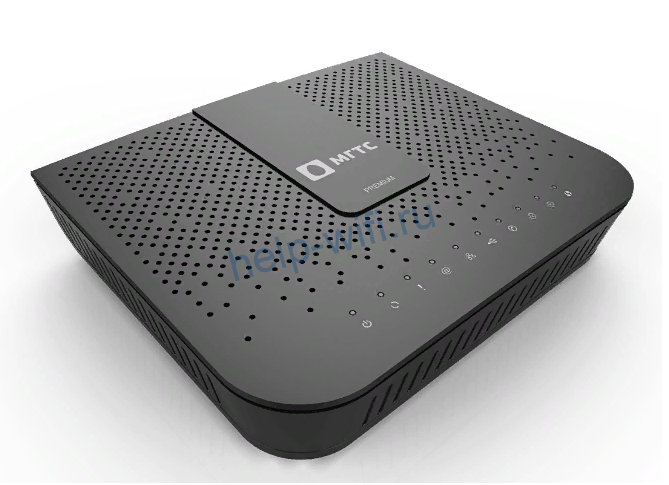
Характеристики маршрутизатора SERCOMM RV6699:
- Двухдиапазонный Wi-Fi роутер с поддержкой стандарта 802.11ac.
- 4 LAN-порта работающих на скорости 1 Гбит/сек.
- Разъём RJ-11 для подключения телефона.
- Порт USB 2.0.

Характеристики маршрутизатора ZTE ZXHN 670:
- Двухдиапазонный Wi-Fi роутер с поддержкой стандарта 802.11ас.
- 4 гигабитных сетевых порта.
- Порт RJ-11 для подсоединения телефонного аппарата.
- Порт USB 2.0.
По своим техническим параметрам устройства одинаковы. Отличаются внешним видом и пользовательским интерфейсом. Sercomm оснащён пятью внутренними антеннами. У ZTE три внешних антенны.
В сетях МГТС используются и другие маршрутизаторы, которые были установлены ранее. Их технические характеристики могут отличаться.
Провайдер предоставляет уже настроенное оборудование. Подключение к интернету МГТС осуществляется по DHCP (Динамический IP), поэтому никакие параметры дополнительно менять не нужно. Выберите место для размещения устройства, подключите оптический кабель к разъёму PON и включите адаптер питания в электрическую сеть. Дождитесь, пока будет установлено соединение. Для этого может потребоваться две-три минуты.
Чтобы изменить параметры беспроводной сети и другие настройки, нужно зайти в настройки GPON роутера МГТС.
Sercomm
Подключение и вход в админку
Установите и подключите устройство, как показано в инструкции. К одному из LAN-портов подсоедините сетевой кабель. Второй конец вставьте в разъём сетевой карты вашего ПК. Компьютер должен быть настроен для автоматического получения IP-адреса.
Запустите любой интернет-браузер. Для входа в админку роутера Sercomm используется адрес http://192.168.1.254. Введите его и нажмите Enter. В качестве логина и пароля используется слово admin. В некоторых прошивках требуется вводить в качестве логина mgts, а пароль mtsoao.
После этого вы попадёте на главную страницу веб-интерфейса.
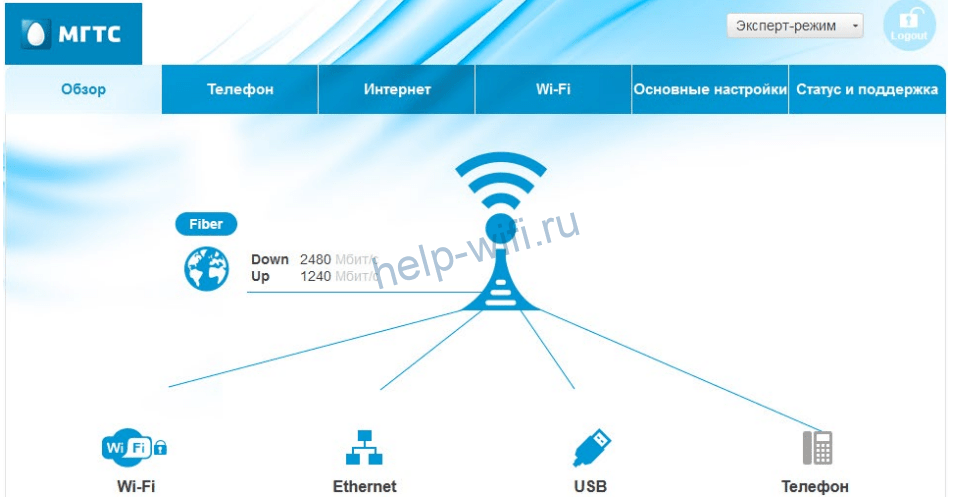
Ручная настройка
В прошивке МГТС большинство функций меню заблокировано. Вы можете изменять параметры LAN, беспроводной сети, NAT, DDNS и USB.
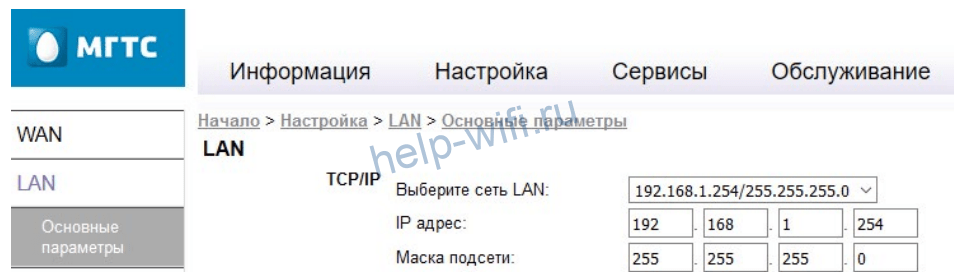
Перейдите на вкладку LAN через главное меню. Здесь вы можете изменить IP-адрес роутера МГТС. По умолчанию он 192.168.1.254. Вы можете использовать, например, 192.168.0.1. Маска подсети вычисляется автоматически. Рекомендуется использовать стандартную 255.255.255.0.
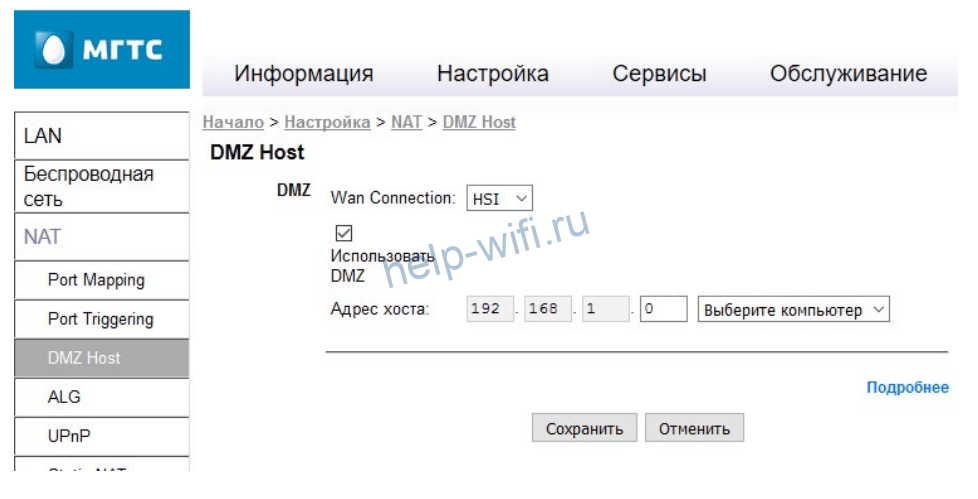
В меню NAT можно настроить внешние сервисы, DNS сервера, включить DMZ.
В меню USB есть возможность включить и настроить файловый сервер, медиасервер и сервер печати. Здесь же отображается список подключенных по USB устройств.

Параметры Wi-Fi
Роутер Sercomm 6699 работает одновременно в двух диапазонах – 2,4 и 5 ГГц. Одновременно можно создать и использовать до четырёх беспроводных сетей в каждом.
- В меню «Основные параметры» вы можете включить или отключить вещание сети. Для этого нужно установить или снять флажок в первом пункте.
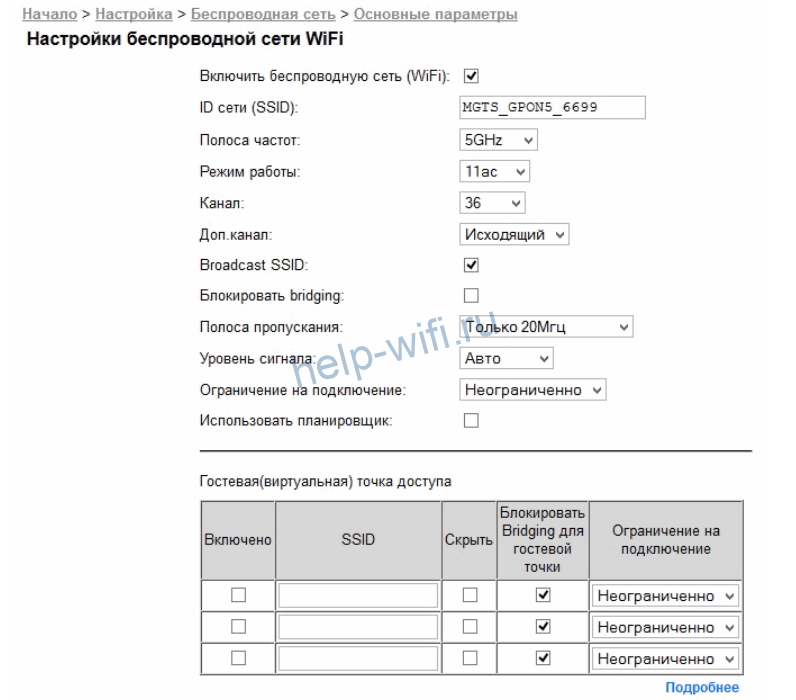
- В поле ID сети (SSID) впишите имя сети. Используйте только английские буквы и цифры.
- В выпадающем списке укажите, на какой частоте будет работать эта сеть.
- Затем выберите режим работы. Для диапазона 2,4 ГГц лучше использовать смешанный — 11b+g+n. Это позволит без проблем подключиться любым устройствам. Для частоты 5 ГГц по умолчанию используется режим 802.11ас.
- Канал оставьте «Авто». Ручной выбор канала используйте только в случае возникновения проблем со связью. Опция «Дополнительный канал» позволяет автоматически выбирать наименее загруженный канал.
- Опция Broadcast SSID позволяет скрыть имя сети. Если она включена, сеть не будет видна посторонним.
- Включение опции «Блокировать Bridging» запрещает устройствам в вашей сети общаться друг с другом напрямую.
- Полосу пропускания в диапазоне 2,4 ГГц рекомендуется оставить 20 МГц, а на частоте 5 ГГц 80 МГц.
- Уровень сигнала оставьте в режиме «Авто» или установите другой по желанию.
- Вы можете ограничить количество одновременно подключенных к роутеру пользователей. А также настроить время включения и отключения вещания беспроводной сети.
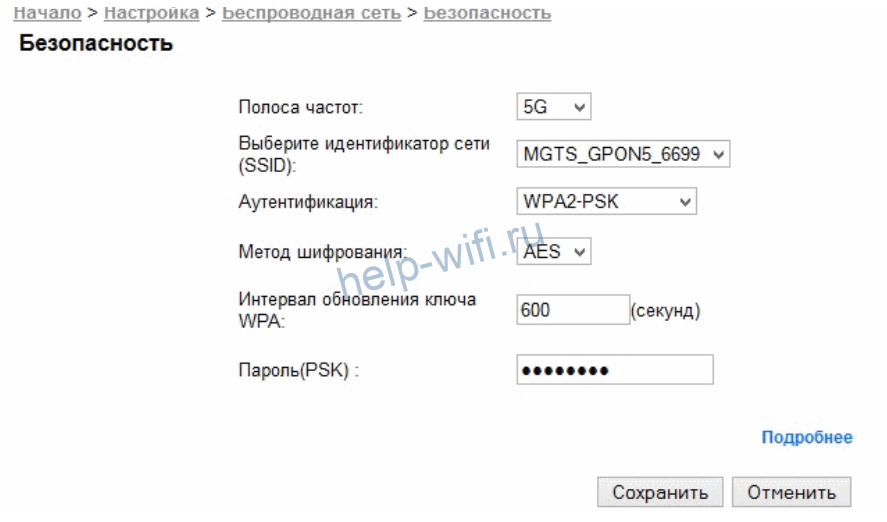
Параметры безопасности для каждой сети задаются отдельно во вкладке «Безопасность». Здесь нужно выбрать в выпадающем списке диапазон вещания, затем имя сети и задать для неё настройки шифрования и пароль.
Настройки WPS задаются для каждого диапазона отдельно во вкладке Wi-Fi Protected Setup.

Подключение возможно по PIN-коду или с помощью кнопки WPS.
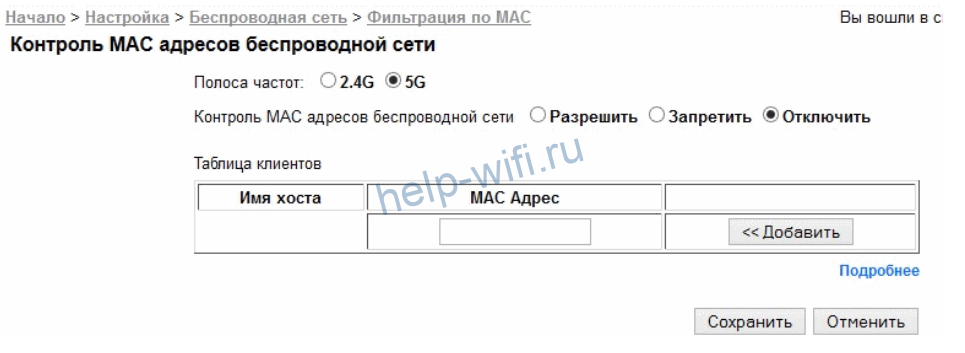
Для каждого диапазона настраивается фильтрация по МАС-адресу с помощью белых и чёрных списков. Опция «Запретить» блокирует подключение всех устройств, добавленных в список. Опция «Разрешить» позволит подключаться только тем устройствам, МАС-адрес которых внесен в список. Опция «Отключить» активна по умолчанию и означает, что фильтрация по МАС-адресу выключена.
ZTE
Подключение и вход в админку
Для входа в настройки роутера МГТС ZTE ZXHN 670 используется IP-адрес 192.168.1.1. Подключите устройство патч-кордом к компьютеру. Введите адрес в браузере. В качестве логина и пароля по умолчанию назначено слово user.
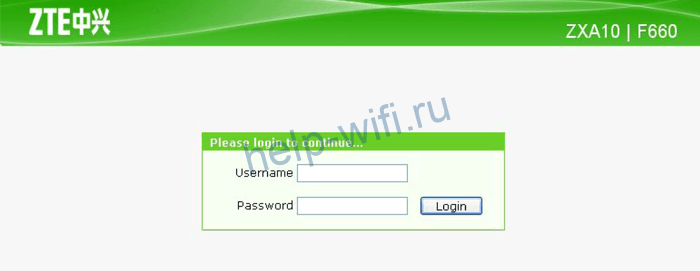
В старых версиях интерфейс маршрутизаторов английский. Новая прошивка русифицирована.
Ручная настройка
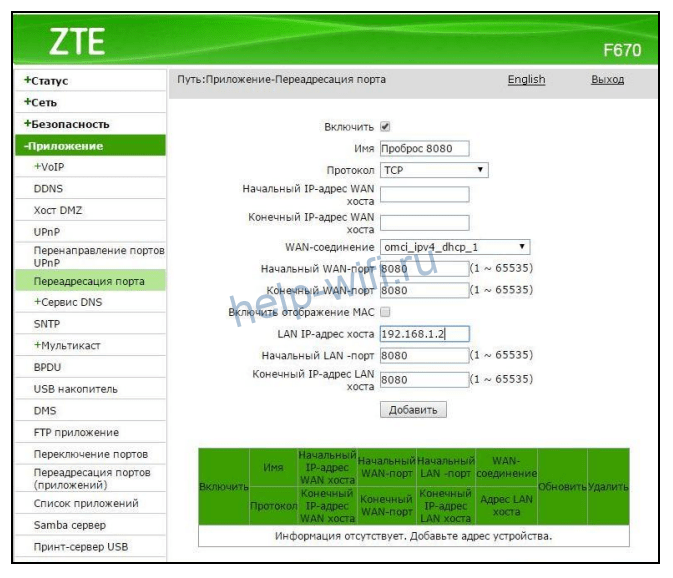
Как и в роутере Sercomm, здесь можно настроить параметры LAN, перенаправление портов, DMZ, удалённый доступ.
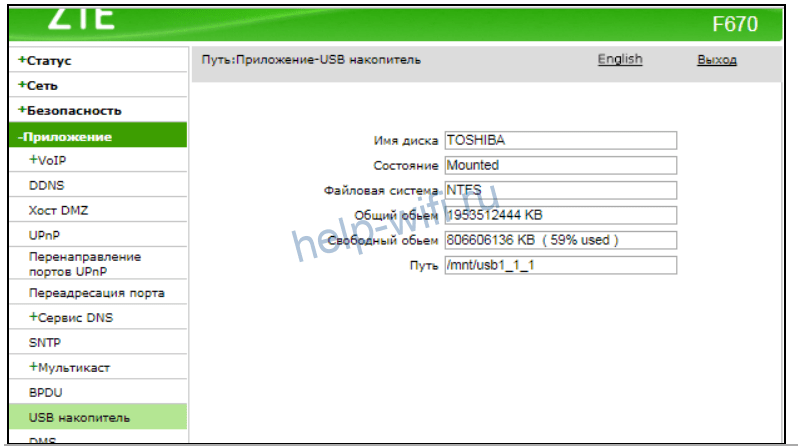
На вкладке «USB-накопитель» можно посмотреть сведения о подключенных к порту USB устройствах.
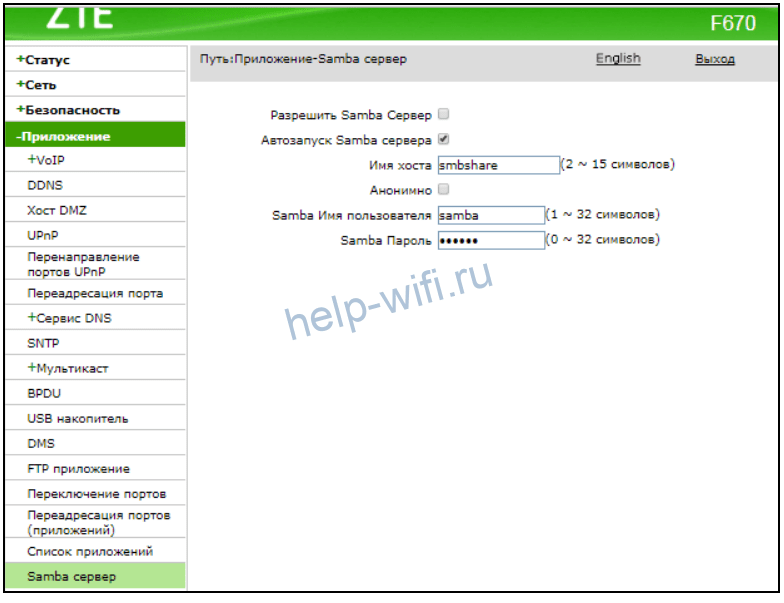
Файловый сервер настраивается в разделе «Приложение» — «Samba сервер». FTP в разделе «Приложение» — «FTP приложение».
Параметры Wi-Fi
Для настройки беспроводной сети перейдите в раздел «Сеть», откройте пункт WLAN 2,4G и нажмите «Основные».
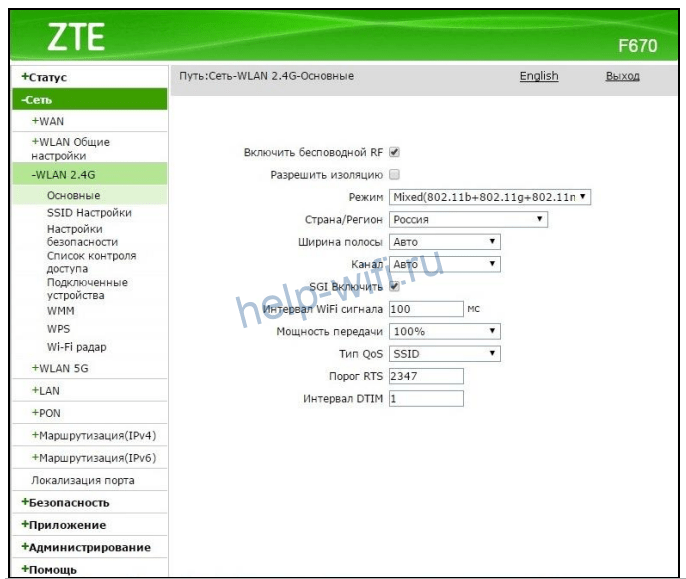
Чтобы включить трансляцию, установите галочку в пункте «Включить беспроводной RF». Режим установите Mixed, чтобы старые устройства могли подключиться к роутеру. При желании измените мощность передатчика. Остальные параметры оставьте, как на скриншоте.
Для того, чтобы задать пароль (ключ) сети, перейдите в «Настройки безопасности».

Впишите пароль для подключения. Он должен состоять не менее чем из восьми символов.
Имя сети задаётся в пункте меню «SSID настройки» (SSID settings).

Здесь же можно указать максимальное количество пользователей, которые могут одновременно подключиться к роутеру.
Точно так же настраиваем беспроводное вещание в диапазоне 5 ГГц. Для этого переходим в пункт WLAN 5G.

После изменения каждого параметра нажимайте кнопку «Подтвердить» внизу страницы.
Huawei
Ещё один роутер МГТС Huawei HG8245 новым пользователям уже не устанавливается, но ещё используется в сети. Коротко расскажем о его базовых настройках.
Подключение и вход в админку
Подключите компьютер или ноутбук к первому LAN-порту маршрутизатора. Оптический кабель при выполнении настроек должен быть отсоединён.
Чтобы подключиться к роутеру МГТС HG8245, в браузере нужно ввести адрес 192.168.100.1. Откроется страница входа.
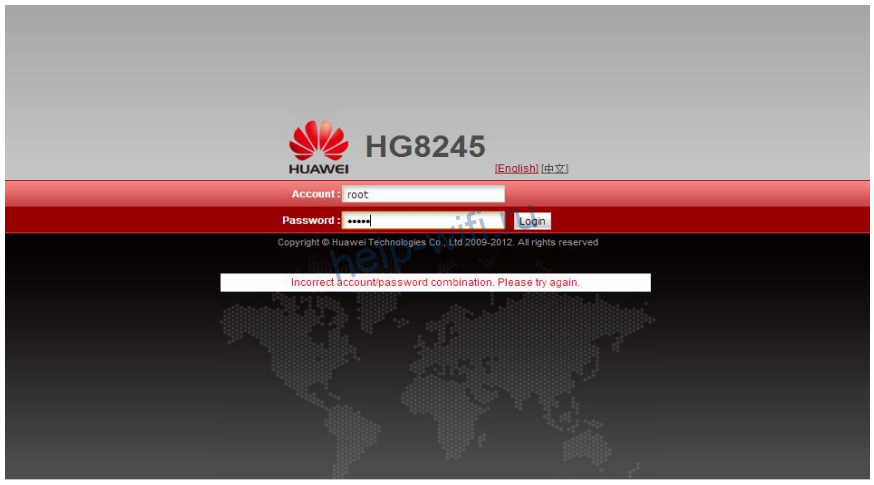
В поле Account введите имя пользователя root, а в поле Password пароль admin. Откроется главная страница веб-интерфейса.
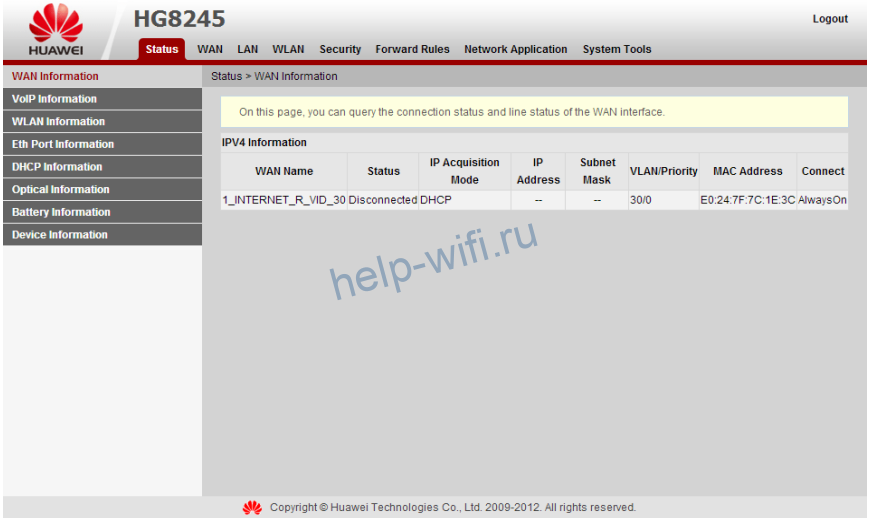
Параметры Wi-Fi
Настройка Wi-Fi роутера МГТС Huawei выполняется следующим образом. На вкладке WLAN перейдите в раздел WLAN Configuration.

- Установите галочку Enable WLAN и нажмите кнопку NEW справа.
- В поле SSID Name задайте имя роутера для подключения по Wi-Fi.
- Enable SSID – должна стоять галочка, чтобы включить вещание.
- Broadcast SSID – если снять галочку, имя сети будет скрыто.
- Включите WMM Enable для повышения приоритета мультимедийных данных.
- Authentication Type установите WPA2-PSK.
- Encryption Mode (тип шифрования) выберите AES.
- В поле WPA PreSharedKey впишите пароль для подключения к сети.
Сохраните настройки, нажав кнопку Apply внизу страницы.
Другие
В сетях МГТС используются роутеры других производителей, установленные ранее. Обратите внимание, что в них используется не оригинальная прошивка, а модифицированное ПО провайдера. Поэтому для настройки такого маршрутизатора не всегда подходит инструкция разработчика. Если у вас D-link DIR-615, DIR-825/AC, QTECH QBR-1041W или другой роутер от МГТС, рекомендации по настройке роутера MGTS ищите на сайте провайдера или обратитесь в службу поддержки.
Смена пароля
МГТС в своей прошивке блокирует возможность изменения пароля доступа, поскольку это делает невозможным подключение к нему для удалённого решения проблем.
В оригинальной прошивке ZTE ZXHN 670 сменить пароль можно в меню «Администрирование» — «Пользователи» — «Обслуживание пользователей».
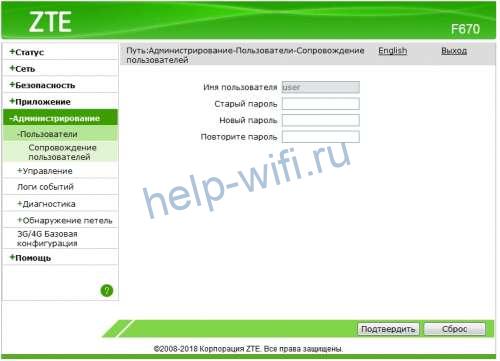
Однако такие действия могут привести к отказу обслуживания оборудования со стороны провайдера.
Обновление прошивки
МГТС обновляет программное обеспечение роутеров своих клиентов в автоматическом режиме. Когда появляется новая версия ПО, она загружается на устройства с сервера провайдера. Пользовательское обновление прошивки маршрутизатора МГТС не предусмотрено.
В сети можно найти и скачать альтернативное и оригинальное программное обеспечение для роутеров МГТС. А также инструкции по его установке.
Но такие действия пользователь может предпринимать только на свой страх и риск. Перепрошивка устройства может привести к расторжению договора и отключению от сети.
Даже если до этого не дойдёт, после очередного централизованного обновления ваша прошивка будет автоматически заменена на прошивку МГТС.
Сброс
Сброс настроек маршрутизатора до заводских используется в редких случаях. При сбоях в работе обычно достаточно просто отключить роутер от питания и через несколько минут снова включить. Сброс параметров потребуется, если перезагрузка не помогает.
Бывает, пользователь меняет какие-то настройки или обновил программное обеспечение. После этого маршрутизатор начинает работать неправильно. Если исправить проблему не получается, придётся сбросить параметры и настроить устройство заново.
Также вернуть заводские настройки потребуется, если не получается войти в админпанель.
Для возврата к исходным параметрам используется кнопка RESET. Обычно она расположена на задней панели роутера. Зажмите её и удерживайте в течение 15 секунд или дольше. Питание роутера при этом должно быть включено. После того, как индикаторы погаснут и загорятся снова, отпустите кнопку. Роутер запустится с заводскими параметрами. Подключите его к интернету и заново настройте беспроводную сеть.
Если после сброса настроек у вас не работает интернет или вы не можете войти в админпанель, обратитесь в службу поддержки провайдера. Скорее всего, устройство вышло из строя или требует сервисного обслуживания.
Где wps на кнопка роутере gpon
Клиенты российского провайдера часто спрашивают, для чего необходим WPS на роутере, что это в Ростелеком, и как пользоваться услугой. Ниже поговорим об особенностях опции, рассмотрим принципы ее включения и отключения. Отдельно приведем преимущества и недостатки ВПС.
Что такое WPS на роутере Ростелеком
Первое, с чем нужно разобраться — что означает кнопка WPS на роутере Ростелеком. Аббревиатура расшифровывается как Wi-Fi Protected Setup. Она создана для подключения разных устройств к Вай-Фай сети. Это протокол с набором правил и регламентов, с учетом которых проходит беспроводное соединение.

Для чего он нужен
Кнопка ВПС на роутере Ростелеком — помощник, позволяющий быстро настроить беспроводную сеть. При нажатии на WPS на маршрутизаторе запускается процесс обмена ПИН-кодами между двумя устройствами для установки соединения.
Отдельный вопрос касается кнопки WPS на роутере Ростелеком, а именно — где она находится. Во многих маршрутизаторах клавиша вынесена отдельно и находится на задней стенке.

Иногда она совмещается с RESET. В последнем случае длительное удерживание может привести к сбросу до заводских настроек, поэтому необходимо быть осторожным. Среднее время удерживания для подключения — не более одной секунды.
Как пользоваться
Несмотря на наличие WPS, многие не пользуются функцией. Причина в этом случае банальна: они не знают, как это делать.
Как включить
Перед тем как включить WPS на роутере Ростелеком, убедитесь в наличии необходимой кнопки. Если она присутствует, можно использовать аппаратный метод подключения, но при ее отсутствии подойдет только программный вариант.
Аппаратный способ
При наличии кнопки WPS все проще, ведь в дополнительных настройках нет необходимости. Сделайте следующие шаги:

- Жмите кнопку Вай-Фай на адаптере, с которого планируете подключиться
- Одновременно сработайте WPS на корпусе.
- Удерживайте ее в течение 3-4 секунд.
- Выждите 1-2 минуты. Это время необходимо для связи устройств друг с другом.
Учтите, что идентификатор сети Вай-Фай (SSID) остается неизменным. При этом пароль WiFi-сети генерируется случайно. Ниже более подробно рассмотрим подключение для разных устройств.
- жмите левой кнопкой мышки по символу сетевого соединения;
- установите отметку возле пункта Подключиться автоматически;
- кликните на Подключиться;
- жмите на WPS.
На ПК с внешним адаптером:

- подсоедините устройство;
- дождитесь поиска и установки нужного драйвера;
- жмите на ВПС и подключитесь к Интернету.
При сбое в автоматическом соединении найдите установочный файл и «залейте» ПО на компьютер.
- перейдите в раздел Сети Вай-Фай;
- найдите свою точку доступа;
- активируйте соединение WPS;
- нажмите на нужную кнопку на роутере Ростелеком.
Программный метод
Некоторые пользователи не могут разобраться, где находится кнопка WPS на роутере Ростелеком, и не могут ее найти. Это легко объяснить. Некоторые производители не добавляют функциональную клавишу, но сама опция ВПС при этом предусмотрена. Для ее включения необходимо зайти в настройки маршрутизатора и сделать минимальные изменения. Чтобы активировать эту функцию, применяется специальный ПИН-код. Его можно посмотреть в следующих местах:
- на этикетке маршрутизатора (находится в нижней части корпуса);

- в веб-интерфейсе роутера в секции ВПС.
Имея под рукой ПИН-код необходимо нажать на ПК с Виндовс по значку беспроводной связи. Открывается список Вай-Фай сетей, где необходимо выбрать роутер и нажать на кнопку Подключение.

На следующем шаге запускается Мастер подключения к сети, запрашивающий ПИН-код. Введите необходимые данные, дождитесь проверки и жмите на Далее. Если все сделано правильно, ПК или ноутбук соединяется по Вай-Фай.
Если на роутере Ростелеком Вай-Фай сеть не настроена, после ввода ПИН-кода система выдает настроечное окно. Здесь необходимо указать SSID идентификатор, выбрать вид шифрования и ключ безопасности. При планировании подключить еще какое-то устройство по Вай-Фай запишите и запомните пароль. Рассмотрим примеры.
Принцип включения WPS на маршрутизаторе Ростелеком зависит от используемой модели устройства.
На D-Link сделайте следующее:
- Войдите в раздел Расширенные настройки.
- Выберите в секции WiFi пункт ВПС.

- Обратите внимание, чтобы стояла необходимая отметка.
- Запомните ПИН-код для подключения девайсов.
На TP-Link сделайте следующие шаги:
- Войдите в секцию WPS основного меню.
- Обратите внимание, чтобы стоял статус Enable.

- В поле Current PIN укажите текущий ПИН-код, который нужно ввести при соединении.
- Если это требуется, сгенерируйте код с нуля, нажав на Gen New PIN.

На ASUS сделайте следующее:
- Войдите в раздел Беспроводная сеть.
- Перейдите на вкладку WPS.
- Переместите переключатель Включить WPS в позицию ON.

- В поле ПИН-код точки доступа найдите текущий PIN-код, которые нужно ввести при соединении.
Как отключить
Следующий вопрос — как отключить WPS на роутере Ростелеком и разъединиться с сетью Вай-Фай. Здесь действия пользователя зависят от наличия клавиши ВПС на маршрутизаторе. Если она предусмотрена, с отключением не возникает трудностей (достаточно нажатия). При использовании программного метода также не возникает трудностей. Просто войдите в настройки и выключите опцию.
Плюсы и минусы
В завершение подведем итог по поводу опции WPS на маршрутизаторе, выделим особенности и положительные качества.
- Подключение к Вай-Фай путем нажатия одной только кнопки.
- Автоматическое назначение имени сети и ключа безопасности.
- Легкость и удобство использования.
- Быстрое соединение с Вай-Фай сетью.
- Возможность настройки без входа в веб-интерфейс (при наличии на роутере Ростелеком кнопки WPS).

- Трудности соединения с несовместимым устройством к Интернету.
- Возможность взлома ПИН-кода путем подбора. Проблема устраняется посредством установки специальной прошивки, снижающей риск подбора в несколько раз.
Зная, что такое WPS на роутере Ростелеком, вы сможете использовать все его возможности и подключаться к WiFi за несколько секунд. Но здесь нужно помнить об уязвимости системы и потенциальном риске взлома подключения. Если такой опасности нет, можно смело пользоваться более удобным способом.
Существует множество способов подключения устройств к WiFi-сети. Одним из самых удобных является использование протокола WPS (Wi-Fi Protected Setup), который позволяет быстро подключить устройство к сети без необходимости вводить пароль. Для использования этой функции на роутере МГТС, необходимо выполнить следующие шаги:
- 1. Нажать кнопку WPS/WiFi на роутере
- 2. Выбрать пункт WPS в настройках роутера
- 3. Ввод PIN-кода
- Как узнать включена ли функция WPS на роутере МГТС
- Полезные советы
- Выводы
1. Нажать кнопку WPS/WiFi на роутере
Для включения функции WPS/ WiFi на роутере МГТС необходимо нажать и удерживать кнопку «WPS/WiFi» в течение 3-7 секунд. Если удерживать кнопку «WPS/WiFi» более 5 секунд, произойдет включение/отключение сети WiFi. Если на роутере отсутствует кнопка WPS/WiFi, необходимо перейти к следующему шагу.
2. Выбрать пункт WPS в настройках роутера
Если на роутере отсутствует кнопка WPS/WiFi, то необходимо выполнить следующие действия:
- Выбрать Сеть (Network) в меню роутера
- Выбрать Настройка сети (Network Set up) или Настройка сетевых подключений (Setup Network Connections)
- Выбрать Беспроводное (Wireless), Беспроводная локальная сеть (Wireless LAN) или Wi-Fi
- Выбрать Кнопка WPS (WPS (Push Button))
3. Ввод PIN-кода
Если на роутере отсутствует кнопка WPS/WiFi и в настройках есть раздел для ввода PIN-кода, следует выполнить следующие действия:
- Найти раздел настроек роутера, связанный с WPS или Безопасность
- Изменить параметр настройки на WPS и ввести восемь цифр PIN-кода
Как узнать включена ли функция WPS на роутере МГТС
- Найти пункт «Настройки WiFi» в меню роутера
- Выбрать пункт «Расширенные настройки»
- Выбрать пункт «Кнопка WPS»
- После этого должно появиться сообщение: «Нажмите кнопку безопасной настройки Wi-Fi на Вашем роутере».
Полезные советы
- Необходимо обновлять прошивку роутера, чтобы избежать появления уязвимостей безопасности.
- Никогда не делитесь своим паролем на WiFi-сеть с незнакомыми людьми.
- Не используйте слабые пароли, так как это может привести к взлому вашей сети.
- Никогда не подключайте к своей домашней WiFi-сети устройства, которые вы не знаете.
- Если сомневаетесь в безопасности своей сети, используйте виртуальную частную сеть (VPN), чтобы защитить свои данные.
Выводы
Включение функции WPS на роутере МГТС является простым и быстрым способом подключения устройств к WiFi-сети. Это удобно и экономит время, так как не требуется вводить пароль. Однако необходимо помнить о безопасности своей сети и принимать меры для защиты своих данных. Следование указанным выше советам поможет вам сделать свою сеть более защищенной.
Сколько стоит аренда роутера дом ру
Компания Дом.ru объявила о прекращении бесплатной поддержки и обновления программного обеспечения для ряда моделей Wi-Fi-роутеров производителя Netgear. Теперь пользоваться этими роутерами можно только на условиях аренды, которая будет стоить 50 рублей в месяц. Новость вызвала недовольство у пользователей, которые ранее пользовались данными моделями роутеров без дополнительных затрат. Теперь им придется перейти на другие модели или платить за аренду. Однако компания обеспечивает полную техническую поддержку для арендованных устройств и гарантирует их надежность и стабильность в работе. Кроме того, компания настоятельно рекомендует пользователям обновлять свои роутеры до последней версии программного обеспечения для обеспечения безопасности и эффективности работы.
Как войти в личный кабинет Вайнах Телеком Интернет
Для входа в личный кабинет Вайнах Телеком Интернет необходимо получить пароль, используя USSD команду *117# на мобильном телефоне. После получения пароля, необходимо зайти в личный кабинет, введя логин — последние 10 цифр номера, начиная с кода оператора. Личный кабинет предоставляет возможность самостоятельно управлять тарифным планом, контролировать расходы и услуги, подключать дополнительные опции и услуги. Также можно просматривать оставшийся баланс и историю платежей, а также оплачивать услуги онлайн. Личный кабинет Вайнах Телеком Интернет позволяет абонентам контролировать свои расходы и быстро настраивать свои услуги, не выходя из дома или офиса.
Как включить WPS на роутере Xiaomi
Для включения функции WPS (Wi-Fi Protected Setup) на роутере Xiaomi необходимо выполнить следующие действия. Сначала необходимо открыть на своем смартфоне на базе Android параметры беспроводного интернета. Затем нужно выбрать кнопку с точками в углу и перейти в подменю «Дополнительные функции». В этом меню нужно выбрать «Кнопка WPS» и дождаться появления индикатора с указанием подключения. После этого нужно нажать WPS на модеме, чтобы подключить роутер к сети. Отметим, что функция WPS позволяет быстро и легко подключать устройства к сети без необходимости вводить пароли и другие настройки вручную. Это особенно удобно, если вы хотите подключить к роутеру множество устройств, например, в пределах одной семьи или офиса.
Какой купить роутер для МГТС
Если вы ищете роутер для подключения к сети МГТС, то следует обратить внимание на модели TP-Link TL-WDR3500, TL-WDR4300, а также на ASUS RT-N66U и RT-AC66U. Роутеры МГТС часто вызывают жалобы на работу wifi, но обычный конвертер из оптоволокна в ethernet ZTE вполне подойдет. Однако, если вы хотите скоростей более 100 Мбит/с, то лучше выбрать одну из быстрых моделей ASUS. Также следует учитывать другие параметры, такие как площадь покрытия сигналом, наличие дополнительных функций, надежность устройства и т.д. При выборе стоит учитывать собственные требования и ожидания от роутера, чтобы выбрать наиболее подходящую модель.
На некоторых моделях маршрутизаторов есть кнопки для управления Wi-Fi сетью. С их помощью можно отключать или включать раздачу Wi-Fi маршрутизатором или подключать к нему устройства по Wi-Fi, не вводя пароль от сети.
Как подключать устройства по Wi-Fi с помощью функции WPS
Стандарт WPS (Wi-Fi Protected Setup) упрощает подключение устройств к Wi-Fi сети маршрутизатора. С помощью WPS можно подключить устройство к Wi-Fi, не вводя пароль. Для этого нужно активировать функцию на маршрутизаторе и на подключаемом устройстве с интервалом не больше двух минут.
На некоторых маршрутизаторах активировать функцию WPS можно с помощью кнопки «WPS» или «QSS».


Иногда функция WPS разделяет одну кнопку с функцией включения и отключения раздачи Wi-Fi с маршрутизатора. В этом случае кнопка будет называться «WLAN/WPS», «WiFi/WPS».
Чтобы активировать функцию WPS, нажмите кнопку одним быстрым нажатием. Если держать кнопку дольше трех секунд — на маршрутизаторе включится или отключится раздача Wi-Fi.


На некоторых моделях маршрутизаторов TP-Link функция WPS совмещена с функцией сброса настроек — кнопка называется «WPS/RESET». В этом случае WPS активируется кратковременным нажатием (около секунды). Если держать кнопку дольше десяти секунд — настройки маршрутизатора будут сброшены.

После активации функции WPS на маршрутизаторе должна измениться индикация. Загорится индикатор «WPS». На моделях ASUS может начать мигать индикатор питания — «POWER». Функция WPS будет активна около двух минут.


За это время необходимо подключиться к Wi-Fi с компьютера. Соединение будет установлено без ввода пароля.


Как включить или выключить раздачу Wi-Fi на маршрутизаторах (роутерах) с кнопкой для Wi-Fi
Кнопка для включения и отключения раздачи Wi-Fi на маршрутизаторе может отображаться так:

Включение и отключение раздачи Wi-Fi на маршрутизаторе может быть вынесено на отдельную кнопку или совмещено с функцией WPS. Если вы видите на роутере две кнопки (кнопку для Wi-Fi и кнопку «WPS/QSS»), то для включения или отключения раздачи Wi-Fi нужно нажать на кнопку Wi-Fi одним быстрым нажатием.
Если на маршрутизаторе только одна кнопка (она может называться «WLAN/WPS», «WiFi/WPS») — для включения или отключения раздачи Wi-Fi нужно держать ее нажатой не менее трех секунд. Нажимая кнопку коротким быстрым нажатием, вы активируете функцию WPS.
Wi-Fi – это одна из самых популярных технологий беспроводной передачи данных, которая позволяет подключить к интернету различные устройства без проводов и кабелей. Для подключения к Wi-Fi необходимо найти беспроводную сеть и ввести пароль, однако процесс этот может быть не таким простым для некоторых пользователей. В таких случаях помощь может прийти от функции WPS (Wi-Fi Protected Setup) на роутере МГТС.
WPS – это удобная функция, которая позволяет подключиться к Wi-Fi сети всего нажатием одной кнопки. Для использования этой функции на роутере МГТС необходимо найти кнопку WPS (обычно она помечена соответствующим значком) и нажать ее. Затем на устройстве, которое вы хотите подключить к Wi-Fi, нужно также активировать функцию WPS и следовать инструкциям на экране.
При подключении к Wi-Fi через кнопку WPS на роутере МГТС, пароль не требуется вводить вручную, что значительно упрощает процесс подключения. Однако, стоит учитывать, что не все устройства поддерживают функцию WPS. Перед попыткой подключения через кнопку WPS, убедитесь, что ваше устройство поддерживает данную функцию.
Чтобы подключиться к Wi-Fi через кнопку WPS, следуйте этим простым шагам:
Шаг 1: Убедитесь, что ваш роутер оснащен функцией WPS. Обычно на роутере есть кнопка с пиктограммой WPS. Если вы не уверены, проверьте документацию или свяжитесь со службой поддержки вашего провайдера.
Шаг 2: Убедитесь, что ваше устройство (например, компьютер или смартфон) поддерживает подключение к Wi-Fi через WPS. Обычно устройства современной модели поддерживают эту функцию.
Шаг 3: Подойдите к роутеру и нажмите кнопку WPS на нем. В большинстве случаев кнопка на роутере должна загореться или начать мигать, чтобы указать, что процесс активен.
Шаг 4: Теперь на вашем устройстве откройте настройки Wi-Fi и найдите доступные сети. Вы должны увидеть новую Wi-Fi сеть с указанием имени производителя роутера или модели.
Шаг 5: Выберите новую сеть и нажмите на кнопку «Подключиться» или введите полученный пароль, если такой требуется. Ваше устройство должно подключиться к Wi-Fi безопасным способом по протоколу WPS.
Это все! Теперь вы подключены к Wi-Fi сети с помощью кнопки WPS на роутере. Не забывайте, что WPS может быть отключен на роутере по соображениям безопасности после завершения подключения, поэтому убедитесь, что включили эту функцию перед ее использованием.
Примечание: Если вы столкнулись с проблемами при установке соединения через WPS, обратитесь к документации вашего роутера или провайдеру интернет-услуг.
Возможности кнопки WPS
Кнопка WPS (Wi-Fi Protected Setup) на роутере МГТС предоставляет удобный способ подключиться к Wi-Fi сети без необходимости вводить пароль. Эта функция позволяет быстро и безопасно настроить подключение к Wi-Fi, особенно если у вас есть устройства, которые не могут вводить пароль, например, некоторые телевизоры, печатные устройства, игровые приставки и т.д.
Чтобы воспользоваться кнопкой WPS, вам необходимо выполнить следующие шаги:
| Шаг 1: | Убедитесь, что ваш роутер МГТС поддерживает функцию WPS и кнопка WPS на нем доступна. |
| Шаг 2: | На вашем устройстве (например, ноутбуке, смартфоне или планшете) найдите и нажмите кнопку WPS. |
| Шаг 3: | После нажатия кнопки WPS на устройстве, на роутере МГТС будет автоматически запущен процесс подключения к Wi-Fi сети. |
| Шаг 4: | Дождитесь завершения процесса подключения. В течение нескольких секунд должно появиться сообщение о успешном подключении к Wi-Fi сети. |
Кнопка WPS упрощает процесс подключения к Wi-Fi и позволяет избежать необходимости вводить сложные пароли. Однако следует помнить, что использование кнопки WPS может снизить уровень безопасности вашей Wi-Fi сети, поэтому рекомендуется выключить функцию WPS после успешного подключения всех устройств к Wi-Fi.
Подготовка устройства к подключению
Перед тем, как начать процесс подключения по кнопке WPS, необходимо выполнить несколько предварительных шагов:
- Убедитесь, что ваше устройство (например, ноутбук, смартфон или планшет) находится в зоне действия Wi-Fi сети.
- Включите устройство и убедитесь, что оно поддерживает функцию подключения по кнопке WPS. Обычно эта функция доступна на большинстве современных устройств.
- Удостоверьтесь, что роутер МГТС включен и подключен к электропитанию.
- На роутере найдите кнопку WPS. Её можно найти на передней или задней панели роутера, обычно она помечена соответствующей надписью или символом.
- Рядом с кнопкой WPS должны быть индикаторы, указывающие на состояние подключения:
- Если индикатор мигает зеленым цветом, значит, роутер готов к подключению.
- Если индикатор не мигает или мигает красным цветом, возможно, есть какие-то проблемы с подключением. Рекомендуется проверить соединение и попробовать ещё раз.
После выполнения этих шагов вы можете переходить к самому процессу подключения к Wi-Fi по кнопке WPS. Убедитесь, что у вас есть доступ к интернету и ваше устройство готово к подключению.
WPS — Wi-Fi Protected Setup – это специальная технология или стандарт, которая значительно упрощает процесс настройки беспроводной сети WiFi и позволяет просто,быстро и, главное, безопасно подключать устройства.
Настройка беспроводной сети WiFi с использованием функции WPS занимаем минимальное время. Для подключения устройства достаточно всего лишь нажать одноименную кнопку и дождаться когда беспроводные устройства свяжутся друг с другом.
Существует два типа подключения — аппаратный и программный.
1. Аппаратный способ подключения WPS (кнопка на роутере или адаптере).
Если на Вашем WiFi-роутере есть кнопка «WPS», то впринципе, никаких настроек беспроводной сети можно не делать . Вам надо всего лишь нажать кнопку на корпусе:
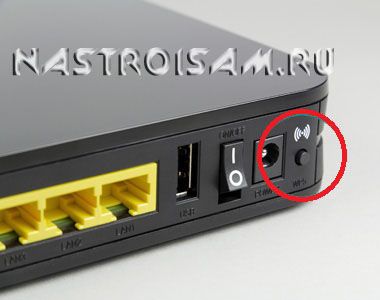
Затем её надо нажать и на WiFi-адаптере с которого Вы хотите подключиться:
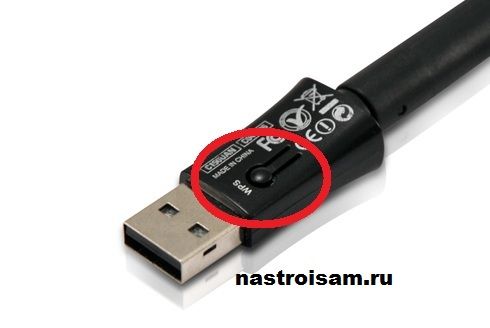
Нажимать её надо однократно и держать не более 3-4 секунд. После этого ждем 1-2 минуты, пока устройства свяжутся друг с другом. При этом имейте ввиду, что идентификатор (имя) сети WiFi — SSID — останется тем, что было по-умолчанию. Пароль на сеть WiFi при использовании WPS будет генерироваться случайным образом.
Примечание: На некоторых моделях беспроводных маршрутизаторов кнопка функции Protected Setup совмещена с кнопкой аппаратного сброса настроек устройства — Reset. В этом случае нельзя держать её зажатой дольше 5 секунд. Иначе, Вы рискуете сбросить настройки маршрутизатора к заводским.
2. Программный способ подключения WPS.
Устройство может поддерживать функцию WPS, но при этом не иметь на корпусе соответствующей клавиши. Как правило, при этом в настройках роутера есть соответствующий раздел и проведена минимальная настройка беспроводной сети WiFi (подробнее смотрите ниже). В этом случае для работы этой функции используется специальный PIN-код, который Вы можете найти на этикетке роутера, приклеенной на нижней части корпуса. Так же, PIN-код можно посмотреть в веб-интерфейсе роутера в разделе «WPS». Затем, зная PIN-код, Вам надо на Вашем компьютере с Windows 7, Windows 8 или Windows 8.1 кликнуть по значку беспроводной сети в системном лотке. Вам откроется список беспроводных сетей, в котором Вам надо будет выбрать свой беспроводной маршрутизатор и нажать кнопку Подключение. После чего будет запущен Мастер подключения к сети. Сначала он запросит у Вас PIN-код:
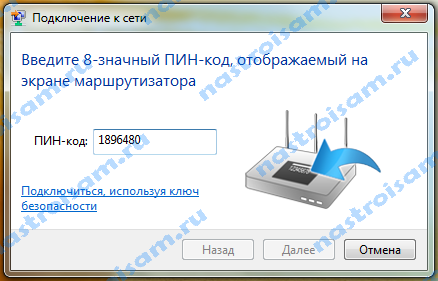
После ввода и проверки PIN-кода, нажимаем кнопку Далее и ждем. Компьютер подключится к сети WiFi и Вы можете спокойно работать.
Примечание: Если на Вашем маршрутизаторе по-умолчанию беспроводная сеть Wi-Fi не настроена, то после ввода PIN-кода система выдаст Вам окно настройки беспроводной сети Вай-Фай:
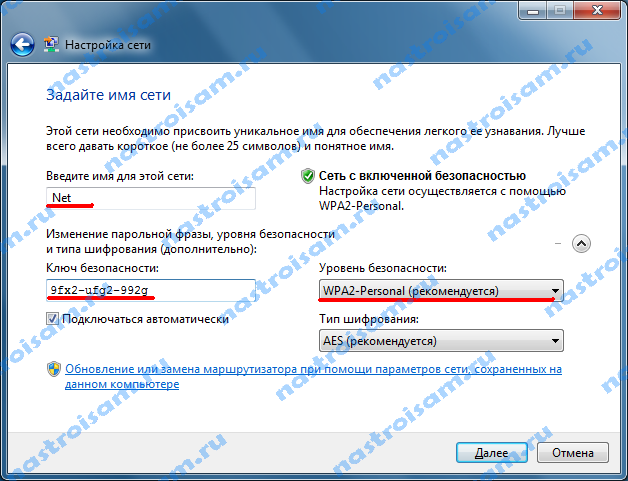
Здесь Вам надо указать любой идентификатор беспроводной сети — SSID, выбрать тип шифрования и Ключ безопасности. Если Вы планируете подключать ещё какие-либо устройства по WiFi — обязательно запишите или запомните ключ безопасности сети.
Включение и настройка Wi-Fi Protected Setup на D-Link.
Для включения функции на маршрутизаторах D-Link надо зайти в «Расширенные настройки» и выбрать в группе «Wi-Fi» пункт «WPS»:
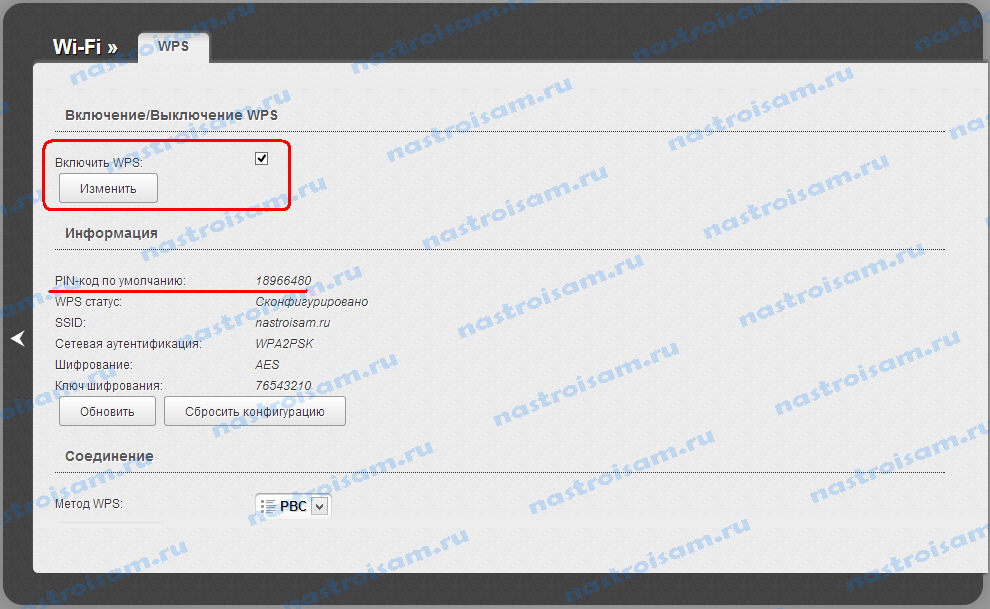
Смотрим, чтобы стояла галочка «Включить WPS», а ниже запоминаем PIN-код для подключения устройств.
Роутеры TP-Link.
Для включения Wi-Fi Protected Setup на устройствах от TP-Link, Вам надо зайти в раздел «WPS» главного меню:
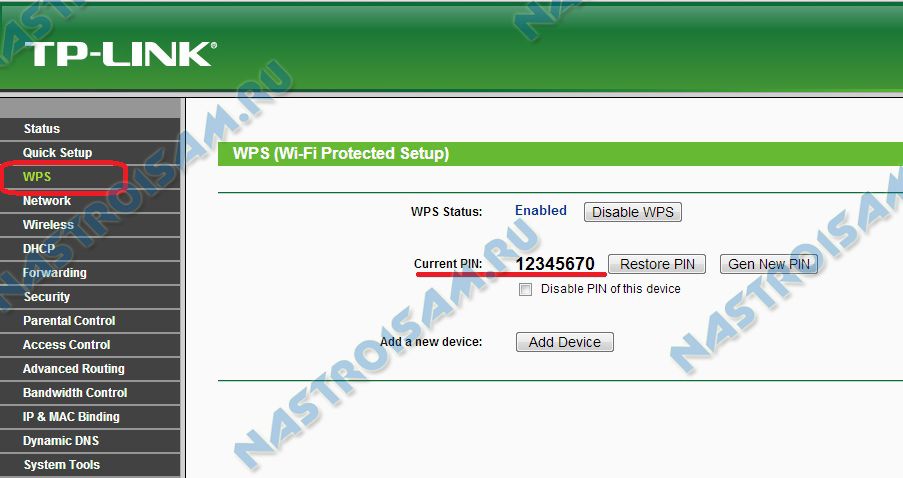
Здесь смотрим чтобы статус был «Enable». В поле «Current PIN» видим текущий PIN-код, который надо вводить при подключении. При необходимости его можно сгенерировать заново, нажав кнопку «Gen New PIN».
Wi-Fi Protected Setup на роутерах Asus.
Для включения этой функции Вам надо зайти в раздел «Беспроводная сеть» вкладка «WPS»:
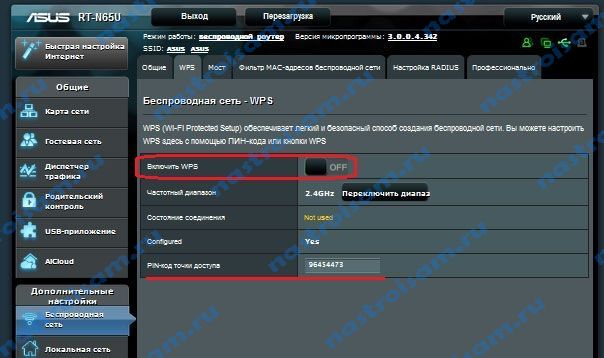
Переключатель «Включить WPS» должен быть в положении «ON». В поле PIN-код точки доступа видим текущий PIN-код, который надо вводить при подключении.
Как на роутере rv6699 включить wps
Кнопка WPS (Wi-Fi Protected Setup) на роутере rv6699 — это удобная функция безопасности, которая позволяет безопасно и просто подключиться к беспроводной сети. Но многие пользователи сталкиваются с проблемой – где же находится эта кнопка на их роутере rv6699? Давайте разберемся!
Во-первых, важно отметить, что местоположение кнопки WPS может варьироваться в зависимости от модели роутера rv6699. В некоторых роутерах она может быть высотой с точкою обычной кнопкой, в то время, как в других моделях она может быть меньшего размера и выглядеть, как отверстие для штырька. В обоих случаях кнопка WPS обычно обозначается значком WPS или подписью WPS.
Основное место расположения кнопки WPS на роутере rv6699 – это на его задней панели. Часто, WPS-кнопка располагается в непосредственной близости от разъемов для подключения кабелей и может быть обозначена соответствующей надписью. Если вы не можете найти WPS-кнопку на задней панели, попробуйте проверить другие стороны роутера rv6699, включая верхнюю панель и боковые стороны.
Местонахождение кнопки WPS на роутере rv6699
Кнопка WPS (Wi-Fi Protected Setup) на роутере rv6699 находится на передней панели устройства. Она обычно выделена специальным значком или надписью «WPS».
Чтобы использовать функционал WPS, выполните следующие шаги:
- Убедитесь, что ваш компьютер или устройство поддерживают WPS.
- Нажмите кнопку WPS на роутере rv6699. Обычно для активации необходимо удерживать кнопку в течение нескольких секунд.
- На вашем устройстве откройте меню Wi-Fi настройки и найдите опцию подключения через WPS.
- Выберите эту опцию и следуйте инструкциям на экране для завершения процесса подключения.
После завершения процесса подключения через WPS, ваше устройство должно установить соединение с роутером rv6699 без необходимости ввода пароля Wi-Fi.
Важно: Если у вас возникли трудности с активацией или использованием WPS, обратитесь к инструкции пользователя роутера rv6699 или обратитесь в техническую поддержку производителя.
Как найти кнопку WPS на роутере rv6699
Кнопка WPS (Wi-Fi Protected Setup) на роутере rv6699 обычно располагается на передней или задней панели устройства. Вот несколько способов, как найти её:
1. Передняя панель:
Взгляните на переднюю панель роутера rv6699 и обратите внимание на наличие выступающей кнопки или отдельной секции, помеченной символом WPS.
Она может быть размещена рядом с другими кнопками, такими как кнопка включения/выключения, кнопки управления Wi-Fi и т. д.
Обратите внимание, что кнопка WPS на передней панели роутера rv6699 может быть помечена соответствующим текстом или символом.
2. Задняя панель:
Если на передней панели роутера rv6699 нет кнопки WPS, посмотрите на заднюю панель устройства.
Найдите отдельную секцию или разъем, помеченный символом WPS или имеющий текстовую надпись «WPS».
Нажатие на эту кнопку или вставка соответствующего кабеля позволит вам использовать функцию WPS на вашем роутере rv6699.
3. Руководство пользователя:
Если вы не можете найти кнопку WPS на роутере rv6699, обратитесь к руководству пользователя, поставляемому с устройством.
В руководстве должны быть указаны точное расположение и инструкции по использованию кнопки WPS на вашем роутере rv6699.
Как только вы найдете кнопку WPS на роутере rv6699, следуйте инструкциям производителя для настройки и использования этой функции.
Обратите внимание, что местоположение кнопки WPS может немного отличаться в зависимости от модели и производителя роутера rv6699. Если у вас возникнут трудности, обратитесь к руководству пользователя или свяжитесь с производителем роутера для получения подробной информации.
На чтение 9 мин Просмотров 34.2к.
Работал в сфере IT-консалтинга, занимался созданием и администрированием интернет-ресурсов. 10 лет опыта работы по проектированию и обслуживанию компьютерных сетей.
Интернет-провайдер «Московская городская телефонная сеть» (МГТС) предлагает подключение к интернету в Москве и области по оптоволокну. Технология GPON позволяет пользователям загружать данные на скорости 1 Гбит/сек. Своим клиентам компания предоставляет в бесплатное пользование свои фирменные роутеры. В том числе Sercomm RV6699. Это устройство одновременно является оптическим модемом, Wi-Fi точкой доступа, гигабитным маршрутизатором и шлюзом для подсоединения телефонного аппарата. По оптоволоконному кабелю с его помощью можно сразу подключить интернет, телевидение, телефон и охранную сигнализацию. Также этот роутер используется в сетях «Ростелекома». В этой статье мы расскажем о технических характеристиках и особенностях настройки роутера Sercomm RV6699 для МГТС и «Ростелеком».
Характеристики и внешний вид
Роутер поставляется в трёх аппаратных версиях: v2, v3 и v4 Premium. Первые две имеют незначительные отличия по Wi-Fi и голосовой телефонии. Premium поддерживает MU-MIMO. Внешний вид отличается цветом и формой корпуса.
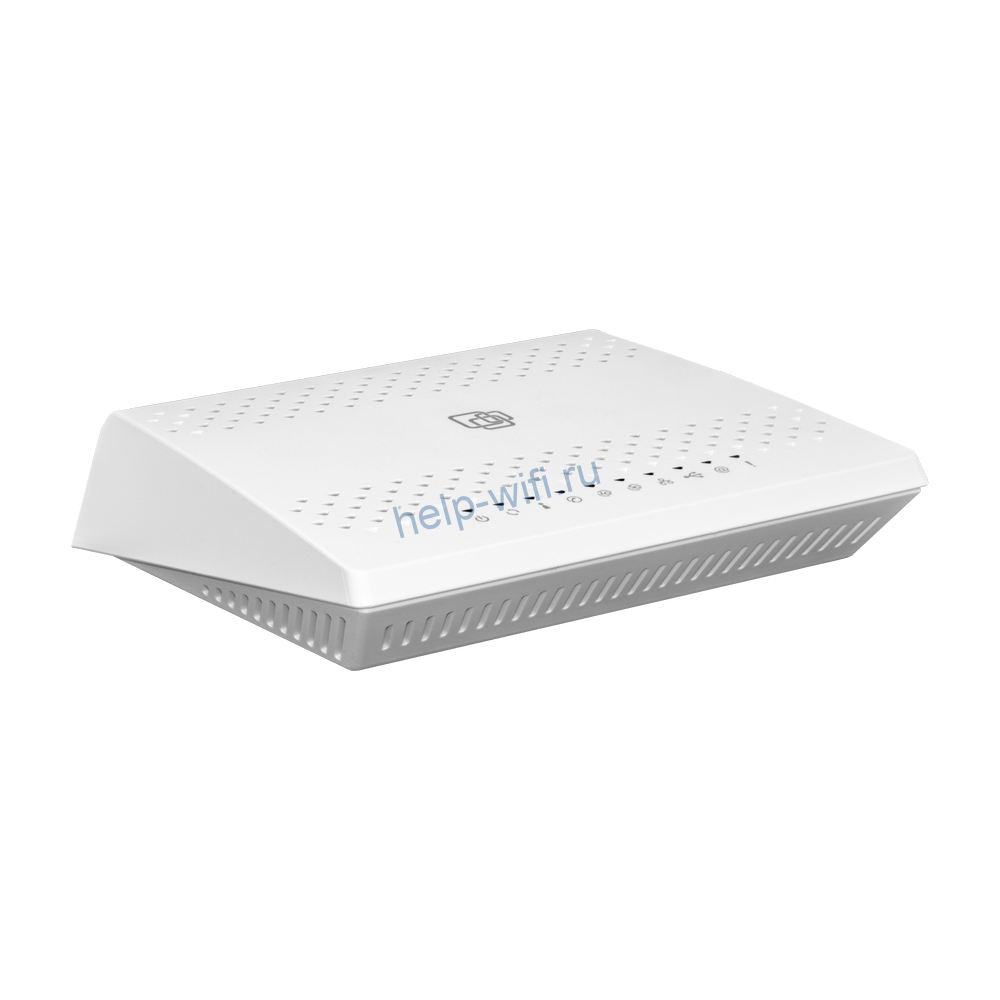
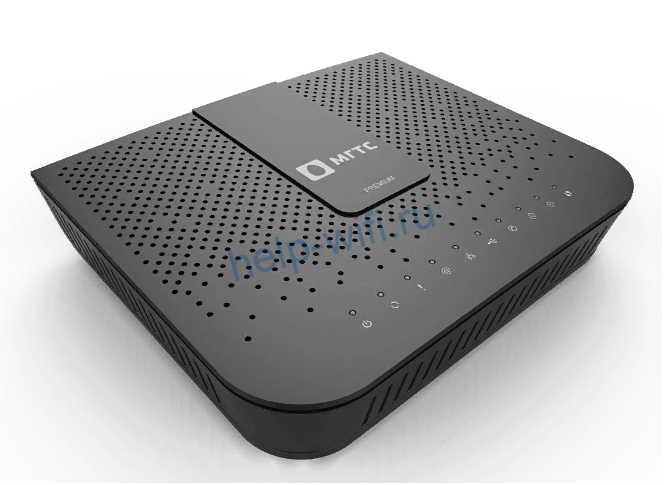
И расположением портов на задней панели.
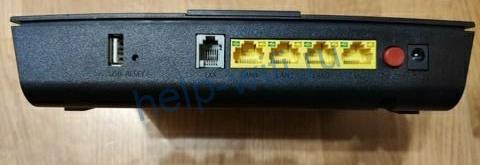

Sercomm RV6699 бывает с прошивкой МГТС и Ростелеком. Функционально они одинаковы, различаются логотипом.
Роутер работает в двух диапазонах. Поддерживаются стандарты Wi-Fi 802.11a, 802.11b, 802.11g, 802.11n, 802.11ac. Скорость передачи данных на частоте 2,4 ГГц 300 Мбит/сек, на частоте 5 ГГц 866 Мбит/сек. Антенны встроенные, в версиях 2 и 3 две антенны предназначены для диапазона 2,4 ГГц и три для 5 ГГц. В четвёртой версии для частоты 5 ГГц используются 4 антенны.
Роутер оснащён четырьмя гигабитными сетевыми портами, USB-портом 2.0 Type A и гнездом RJ-11 для подключения телефона. USB-порт не поддерживает подключение 3G/4G модемов. В качестве WAN используется оптический порт SFP для кабеля диаметром 2 мм. Максимальная скорость передачи данных 1,24 Гбит/сек.
На передней панели расположены десять светодиодных индикаторов.
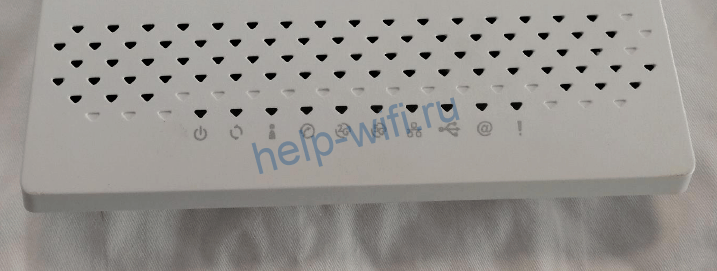
- Индикатор питания сообщает о том, что роутер подключен к электросети.
- Индикатор GPON мигает во время установки подключения, горит, если подключение установлено, и выключен при его отсутствии.
- Индикатор Статус быстро мигает во время загрузки, медленно мигает при обновлении программного обеспечения, горит постоянно, когда соединение с интернетом установлено.
- Индикатор с телефоном горит, когда телефон подключен к сети. Не горит — телефон не подключен. Мигает, когда телефонная линия используется.
- Индикаторы Wi-Fi 2,4 и 5 ГГц не горят, если вещание отключено, горят или мигают зелёным, когда сеть активна. Медленно мигающий синий информирует о том, что идёт подключение устройства по WPS. Горит синий — подключение по WPS выполнено успешно. Синий быстро мигает — ошибка подключения по WPS.
- LAN горит или мигает, когда по кабелю подключено хотя бы одно устройство. Не горит, если нет подключенных устройств.
- Аналогично работает индикатор USB-порта.
- Индикатор Интернет горит или мигает, когда интернет подключен. Не горит — интернет отсутствует.
- Если на роутере горит красным лампочка LOS, это значит что оптический кабель не подключен.
Подключение
Подсоедините оптический кабель к порту GPON. Он расположен в нижней части устройства.
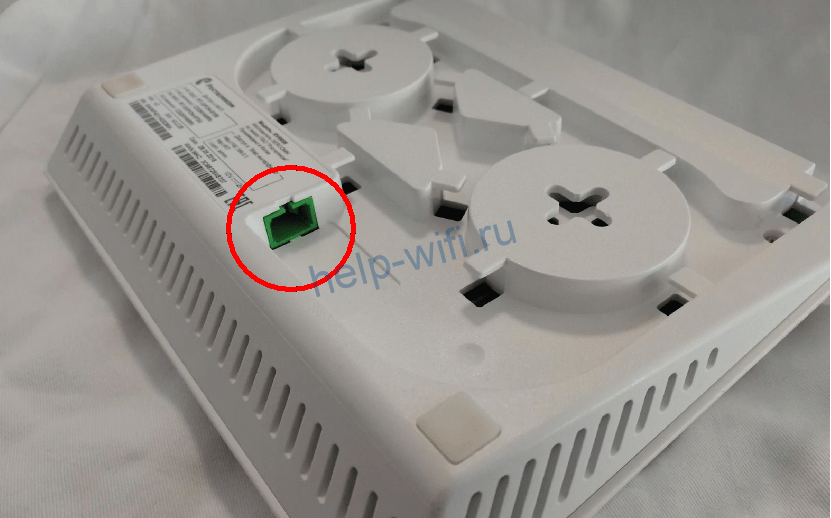
Не забудьте соединить компьютер с роутером. Для этого вставьте в желтый порт LAN маршрутизатора кабель витой пары и другой стороной соедините с разъемом сетевого порта компьютера.
Подключите адаптер питания к разъёму и включите роутер в электросеть. Нажмите кнопку включения питания. Должны загореться индикаторы питания, GPON, статус, Wi-Fi и интернет. Если подключение к интернету не настроено, последний индикатор гореть не будет. В этом случае воспользуйтесь нашей инструкцией по настройке роутера от МГТС Sercomm RV6699.
Вход в веб-интерфейс
Роутеры МГТС поставляются уже готовыми к использованию и не требуют настройки. Но если у вас роутер заглючил, вы сбросили параметры устройства или хотите использовать его в другой сети, вам потребуется настроить его заново. Делается это, как обычно, через веб-интерфейс.
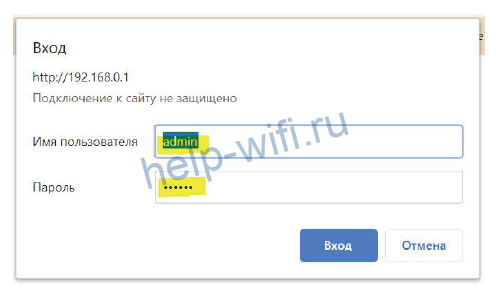
Чтобы зайти в настройки роутера МГТС GPON rv6699, используйте IP-адрес 192.168.1.254, логин и пароль admin. Для ростелекомовской прошивки IP 192.168.0.1, логин admin пароль admin1 или иногда наоборот.
Ведите адрес в строке браузера, затем логин и пароль. Вы попадёте в окно начальной конфигурации. Здесь нужно выбрать часовой пояс и задать новый пароль для доступа в интерфейс устройства.

После ввода данных нажмите ОК.
Настройка интернета
Если для подключения к интернету используется динамический IP-адрес, никаких специальных настроек не требуется. Достаточно подключить роутер и подождать 2-3 минуты. Когда загорятся индикаторы, можно пользоваться интернетом.
Для провайдера «Ростелеком» потребуется настроить подключение PPPoE. После выполнения начальной конфигурации вы попадёте в следующее окно. Здесь выберите вариант «Настроить устройство вручную».

Потребуется ввести новый пароль, который вы придумали в начале.
Когда вы попадёте на главную страницу веб-интерфейса, в меню сверху кликните пункт «Настройка».

Здесь нужно создать подключение WAN с параметрами, которые вам предоставил провайдер. Для этого под табличкой профилей нажмите кнопку «Добавить».

Здесь задаём произвольное имя для подключения. Например, PPPoE, чтобы потом не путаться Остальные параметры выставляем как на скриншоте. Режим IP установите PPPoE. Ниже вводим в поле «Учётная запись» ваш логин, а ниже пароль для подключения. Если у вас этих данных нет, уточните их в службе поддержки провайдера.

Когда выставите все параметры, нажмите кнопку «Сохранить».
После этого перейдите в раздел «Маршрутизация», кликнув соответствующий пункт в меню слева. В строке «Маршрут по умолчанию» из выпадающего списка выберите имя только что созданного подключения. В нашем случае это PPPoE.
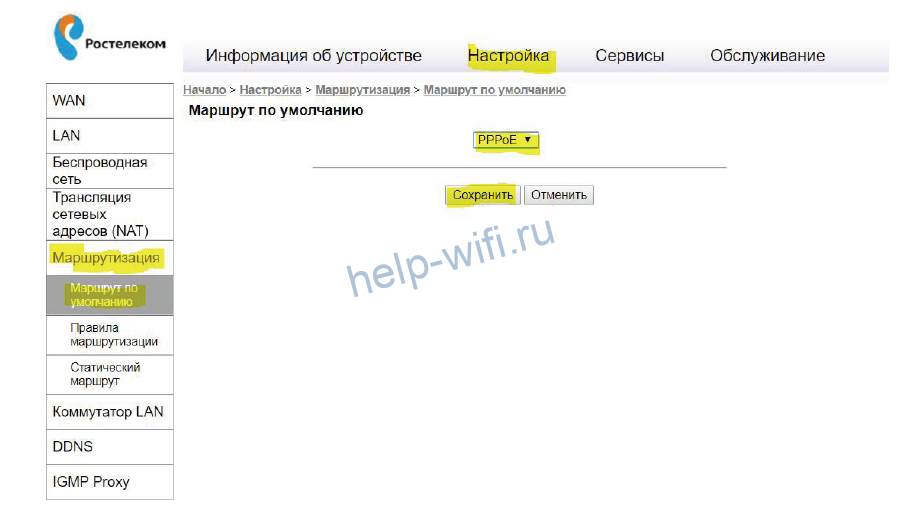
Снова нажмите кнопку «Сохранить». После этого на главной странице веб-интерфейса в верхней строке кликните «Применить».

Wi-Fi
Чтобы настроить Wi-Fi на роутере Sercomm RV6699 2,4 и 5ГГц, перейдите в раздел «Беспроводная сеть» на вкладке «Настройка». Откройте пункт «Основные параметры» в меню слева.
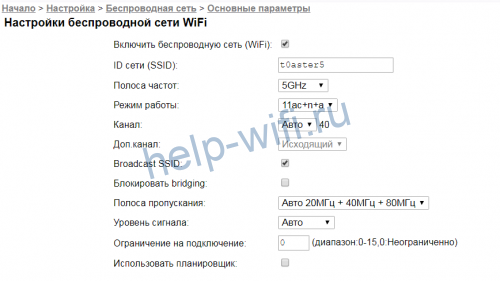
Для каждой частоты нужно выполнить настройки отдельно. Задайте имя (SSID) сети. Режим работы и другие параметры можно оставить без изменения. Меняйте их только в случае необходимости и когда понимаете, что делаете. Жмите кнопку «Сохранить».
Теперь перейдите в раздел «Безопасность».
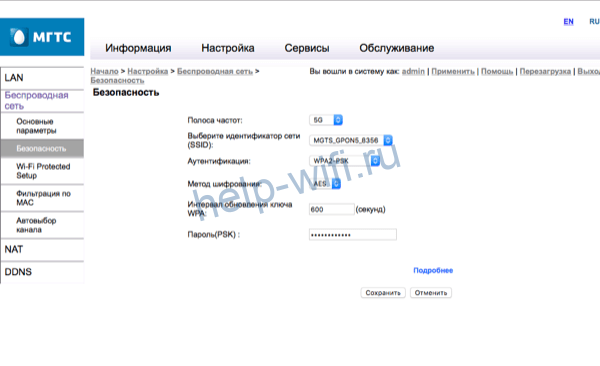
Здесь нужно задать пароль в поле внизу. Аутентификацию выберите WPA2-PSK. Остальные параметры оставьте так, как на скриншоте. Сохраните изменения.
После этого нажмите «Применить» вверху страницы. Это нужно делать всегда после смены параметров, чтобы изменения вступили в силу.
IPTV
Для настройки IPTV снова нужно перейти в раздел WAN. Здесь нажимаем кнопку «Добавить», чтобы создать новый профиль.
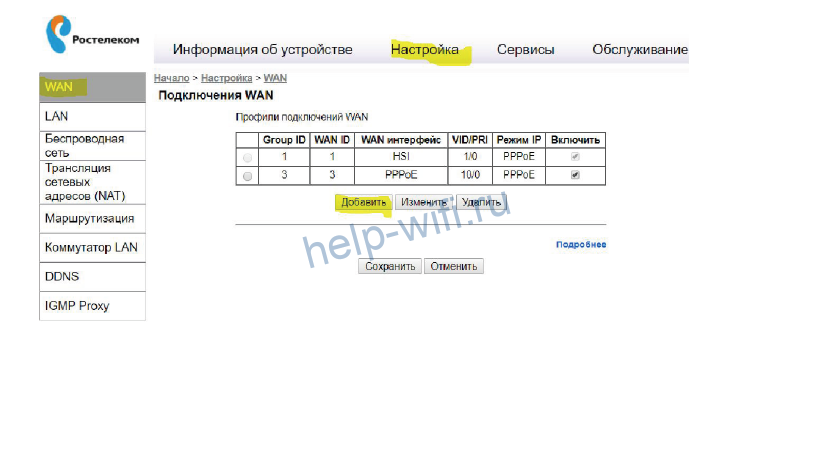
В поле «Имя подключения» пишем IPTV. В принципе, можно назвать его как угодно, но так будет понятней. Тип подключения ставим Bridge. Остальные параметры вписываем так, как указано в договоре с провайдером. Отмечаем галочками порты LAN 3 и LAN 4. Их мы будем использовать для подключения приставки. Сохраняем настройки и жмём «Применить» в верхней строке.
Сброс до заводских настроек
Для сброса параметров роутера на задней панели предусмотрена специальная кнопка. Она утоплена в корпусе, чтобы её нельзя было случайно нажать. Используйте разогнутую скрепку или зубочистку. Зажмите кнопку и удерживайте в течение 10 секунд или более. Индикаторы на роутере погаснут и снова загорятся. Роутер загрузится с заводскими параметрами.
Обновление прошивки
В случае с Sercomm RV6699 с обновлением прошивки не всё так просто. В некоторых филиалах «Ростелекома» прошивка обновляется автоматически. И даже если вы прошьёте ваш роутер на другую версию, она всё равно будет заменена на ту, которую ставит провайдер. Если вы не покупаете роутер, а провайдеры передают вам его в пользование, вмешательство в программное обеспечение устройства может привести к отказу предоставления услуг. Учитывайте эти моменты, если всё-таки решите перепрошиться.
Для обновления нужно скачать файл прошивки на компьютер. Обновление онлайн не поддерживается. Можно взять прошивку с сайта производителя или альтернативную.
Войдите в интерфейс роутера и перейдите во вкладку «Обслуживание». В меню слева кликните пункт «Обновление ПО».
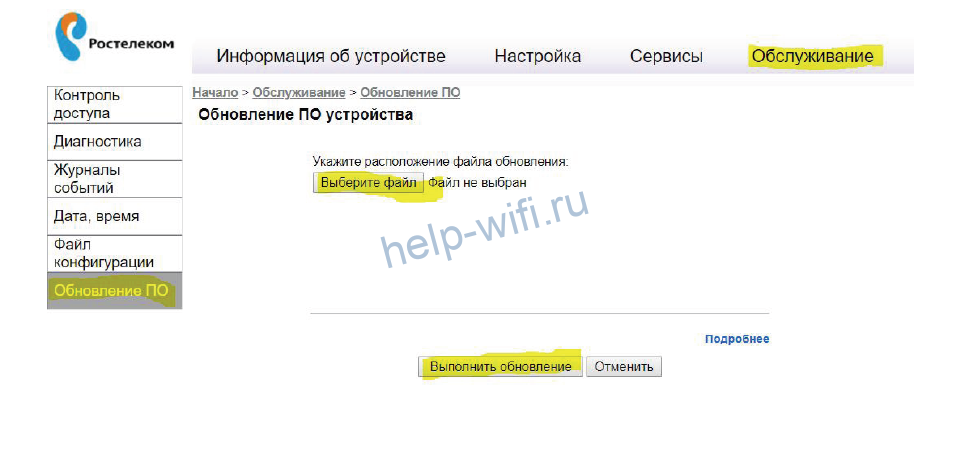
Нажмите кнопку «Выберите файл» и через проводник укажите путь к скачанной прошивке на вашем компьютере. После этого нажмите «Выполнить обновление» внизу экрана.
После обновления ваши настройки подключения, сети Wi-Fi и другие параметры должны сохраниться. Но бывает, что роутер сбрасывается до заводского состояния. Чтобы потом не восстанавливать заново работоспособность устройства, сделайте резервную копию настроек в разделе «Файл конфигурации».
Возможные проблемы и решения
Проблема, с которой сталкиваются пользователи Sercomm RV6699 — невозможность войти в веб-интерфейс устройства.
Если окно ввода логина и пароля не появляется, а вместо этого вы видите информацию, что браузер не может отобразить страницу, вероятно, вы вводите неверный IP-адрес. Когда стандартный для МГТС 192.168.1.254 не работает, попробуйте ввести 192.168.0.1.
Если ни один адрес не подходит, откройте свойства вашего сетевого подключения. Нажмите «Сведения» и найдите адрес основного шлюза в открывшемся окне.

Это и есть IP-адрес вашего роутера.
Если компьютер не подключается к роутеру, проверьте, отмечена ли в настройках вашего сетевого подключения опция «Получать IP-адрес автоматически».
Пароли по умолчанию не подходят. Для входа в роутер «Ростелеком» rv6699 могут быть варианты: admin, adm1n, admin1. Попробуйте разные варианты. У МГТС, кроме стандартной пары admin/admin, используются логин mgts и пароль mtsoao.
Если не работает ни один из вариантов и роутер не заходит в веб-интерфейс, сбросьте настройки и попробуйте снова войти со стандартным паролем.
Кнопка WPS (Wi-Fi Protected Setup) на роутере МГТС RV6699 является удобной функцией, которая позволяет быстро и безопасно подключить устройства к Wi-Fi сети. WPS предоставляет простой способ настройки безопасного соединения со сложными паролями, что делает его популярным среди пользователей.
WPS работает по принципу «нажми и подключайся». Нажав кнопку WPS на роутере, вы активируете режим WPS, который остается активным в течение некоторого времени (обычно 2-3 минуты). Затем на вашем устройстве (например, ноутбуке или смартфоне) вы также нажимаете кнопку WPS или выбираете эту опцию в настройках Wi-Fi. Роутер и устройство автоматически обмениваются информацией и устанавливают безопасное соединение.
Использование кнопки WPS упрощает процедуру подключения устройств к Wi-Fi сети и особенно полезно в случаях, когда нужно подключить множество устройств, например, на коммерческом предприятии или в офисе. Однако важно помнить, что WPS имеет ограничения и может быть уязвим для некоторых атак, поэтому не рекомендуется использовать его в домашней сети или в сетях, где требуется высокий уровень безопасности.
Кнопка WPS на роутере МГТС RV6699
С помощью кнопки WPS на роутере МГТС RV6699 можно соединиться с беспроводной сетью двумя простыми способами:
- Соединение по кнопке WPS на роутере и на устройстве.
- Соединение по PIN-коду.
Для соединения по кнопке WPS на роутере и устройстве, сначала нажмите и удерживайте кнопку WPS на роутере МГТС RV6699 в течение нескольких секунд, затем включите функцию WPS на вашем устройстве (например, кнопка WPS на Wi-Fi адаптере). После этого роутер и устройство автоматически установят безопасное соединение. После успешного соединения индикатор Wi-Fi на роутере начнет мигать или загорится постоянно.
Для соединения по PIN-коду, нажмите кнопку WPS на роутере МГТС RV6699 и введите PIN-код, который будет указан на устройстве. После ввода PIN-кода роутер и устройство автоматически установят безопасное соединение.
Кнопка WPS на роутере МГТС RV6699 обеспечивает простой и быстрый способ подключения устройств к беспроводной сети без необходимости ввода паролей. Это особенно полезно в случаях, когда нужно подключить новые устройства или временные гости к вашей сети.
Назначение и функции кнопки WPS
Кнопка WPS на роутере МГТС RV6699 является частью механизма WPS и предназначена для упрощенной настройки безопасного Wi-Fi соединения. Она позволяет подключиться к сети без введения пароля, используя шифрование WPA2. Для успешного подключения к роутеру посредством кнопки WPS необходимо, чтобы и другое устройство в сети поддерживало данную функцию.
Для использования кнопки WPS необходимо выполнить следующие шаги:
- Убедитесь, что роутер МГТС RV6699 включен и работает корректно.
- На устройстве, которое вы хотите подключить к сети, найдите и активируйте функцию Wi-Fi.
- На роутере МГТС RV6699 нажмите и удерживайте кнопку WPS в течение нескольких секунд (обычно 2-3 секунды).
- На вашем устройстве произойдет автоматическое подключение к беспроводной сети роутера с использованием безопасного протокола WPS.
После выполнения этих шагов устройство должно успешно подключиться к беспроводной сети без необходимости ввода пароля.
Установка Wi-Fi соединения с помощью кнопки WPS позволяет значительно сэкономить время и обеспечивает надежность соединения. Однако следует обратить внимание на то, что использование кнопки WPS может снизить уровень безопасности вашей сети, поэтому рекомендуется активировать WPS только во время установления соединения, а затем выключить его для повышения безопасности.
Как использовать кнопку WPS на роутере МГТС RV6699
Кнопка WPS (Wi-Fi Protected Setup) на роутере МГТС RV6699 предназначена для упрощенного подключения новых устройств к сети Wi-Fi без необходимости ввода пароля по умолчанию. С помощью WPS можно быстро и безопасно подключиться к Wi-Fi сети.
Для использования кнопки WPS на роутере МГТС RV6699, следуйте указанным шагам:
1. Убедитесь, что ваше устройство поддерживает технологию WPS.
Проверьте, есть ли у вашего устройства кнопка WPS или функция в настройках Wi-Fi. Если они есть, значит ваше устройство поддерживает WPS.
2. Подготовьте роутер.
Включите роутер МГТС RV6699 и дождитесь, пока индикатор Wi-Fi стабильно горит.
3. Нажмите кнопку WPS на роутере.
На роутере МГТС RV6699 найдите кнопку WPS и нажмите ее. При этом индикатор WPS начнет мигать.
4. Включите WPS на устройстве.
Активируйте функцию WPS на устройстве, которое вы хотите подключить к Wi-Fi сети. У разных устройств процедура активации WPS может отличаться. Обычно это делается нажатием на кнопку WPS на самом устройстве или через настройки Wi-Fi.
5. Дождитесь подключения.
После активации WPS на устройстве, оно должно автоматически подключиться к Wi-Fi сети. Индикатор WPS на роутере МГТС RV6699 прекратит мигать, а затем перестанет гореть, указывая на успешное подключение.
Теперь вы можете использовать подключенное устройство для доступа к Интернету через Wi-Fi сеть роутера МГТС RV6699.
Пожалуйста, обратите внимание, что после активации кнопки WPS на роутере, она будет доступна только в течение короткого времени (обычно 2 минуты). Если у вас не получается выполнить подключение через WPS, повторите процедуру следуя указанным шагам.
МГТС, предоставляя абонентам услуги широкополосного доступа, цифрового телевидения, телефонии и др., делает упор на новые технологии оптоволоконной связи GPON .
При подключении провайдер бесплатно устанавливает у клиента оптические роутеры (ONT) различных моделей, в том числе Sercomm RV6699.
Обзор роутера SERCOMM RV6699
Оптический модем (ONT – Optical Network Terminal) Sercomm RV6699 предназначен для подключения оборудования клиента (роутеров, ПК, мобильных устройств, телевизоров, телефонов) к сети провайдера телекоммуникационных услуг по оптоволоконной линии. Абонентам МГТС, подключенным с использованием технологии GPON предоставляется на условиях бесплатно (на условиях аренды на все время действия договора) или может быть приобретено самостоятельно в точках продаж компании.

Устройство выполняет функции:
- Оптического модема (ONT) и роутера между локальной сетью пользователя (LAN) и сетью провайдера (WAN);
- Wi-Fi точки доступа (Access point) с поддержкой до 4елиентских беспроводных сетей;
- Коммутатора (switch) на4 гигабитных порта Ethernet;
- Шлюза VoIP, позволяющего пользоваться услугами цифровой телефонной связи с обычного аналогового телефона;
- Дополнительного сервера (файлового, FTP, печати, мультимедиа) для локальной сети клиента (при подключении по USB-порту дополнительных устройств).
Технические характеристики
Роутер в линейке производителя должен заменить морально устаревший Sercomm RV6688. Обновленный поставляемый МГТС RV6699 получил характеристики:
- Оптический порт SFF (соединение с WAN), предназначен для подключения одномодового оптоволокна диаметром 2мм с использованием SC/APC-коннектора. Скорость передачи данных до 1.24 Гбит/с.
- LAN (Ethernet) – 4 гигабитных порта (10/100/1000 Base-T), разъемы типа RJ-45. Как правило, в маршрутизаторах МГТС 3 для сетевых подключений клиента, 1 – для передачи ТВ-сигнала.
- Wi-Fi -2 диапазона: 2.4ГГц (802.11а-n), скорость до 300 Мбит/с, 5ГГц (802.11ac) — до 866 Мбит/с. Используется 3 антенны – 2 на 2.4ГГц, 1 на 5 ГГц.
- Телефония — 1 порт POTS FXS. Разъем типа RJ-11.
- Электропитание от адаптера 12В, потребление не более 20 Вт. Адаптер 110-240В/12В, 2А входит в комплект поставки.
- Допускается эксплуатация в диапазоне температур окружающей среды от 0 до +40 градусов при влажности 10-85%.
Упаковка и комплектация
Абонентам роутер МГТС RV 6699 поставляется в фирменной упаковке компании с логотипом и стикером с указанием MAC-адреса, IP-адреса по умолчанию, логина и пароля роутера.
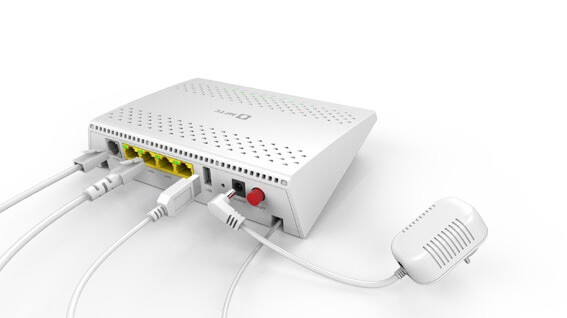
В комплекте поставляются:
- маршрутизатор;
- адаптер питания;
- инструкция по эксплуатации роутера Sercomm RV6699 от МГТС.
При необходимости при установке роутера специалисты МГТС предоставляют кабели для подключения компьютера и телевизора к портам устройства.
Конструкция роутера
Корпус устройства прямоугольный в плане изготовлен из белого пластика. На лицевой (верхней) панели корпуса нанесен логотип компании.
Разъемы , органы управления и индикаторы располагаются следующим образом:
- В передней части верхней панели –светодиодные индикаторы – питания, GPON, оптоволокно/приемопередатчик, соединение с сетью провайдера, LAN, телефон, Wi-Fi (для каждого диапазона),WPS и USB.
- На тыльной панели роутера расположены разъемы подключения Ethernet-кабелей, телефона, USB-порт и гнездо для подключения питания. Здесь размещены кнопки для включения/выключения электропитания и сброса настроек маршрутизатора (Power и Reset) .
- На правой боковой панели – кнопка WPS/Wi-Fi, которая позволяет WPS-подключение устройств в беспроводной сети или включает/отключает точку доступа.
- На нижней панели размещен разъем для подключения оптоволоконного кабеля и кабель-органайзер для его укладки без заломов и повреждений. Здесь же находятся монтажные отверстия для установки роутера на стену, шильдик с информацией производителя – серийный номер, MAC-адрес, логин и пароль, настройки Wi-Fi по умолчанию.
Верхняя и боковые панели перфорированы для прохождения охлаждающего потока воздуха.
Внешних антенн и мест для их подключения у маршрутизатора нет.
Программное обеспечение
Основу программного обеспечения роутера составляет операционная система на ядре Linux собственной сборки производителя (по типу OpenWRT/LEDE). На сегодня наиболее актуальны прошивки 3.3.46 для Sercomm RV6699 аппаратных версий v2 и v3, 3.0.16 для v4. Обновления ПО роутеры МГТС получают автоматически. Вручную перепрошивать оборудование пользователям, не имеющим соответствующих знаний и опыта, не рекомендуется. Следует также помнить, что устройства, полученные от провайдера бесплатно, предоставляются на правах аренды, вмешательство в софт может быть расценено как нарушение условий договора, с дальнейшим отказом в обслуживании.
Оптимальный вариант знакомства с программным обеспечением роутера для абонента является использование веб-интерфейса для настройки.
Веб интерфейс
Веб-интерфейс позволяет пользователю получить всю необходимую информацию о состоянии устройств и доступ к изменению настроек непосредственно в окне браузера без использования дополнительных утилит.
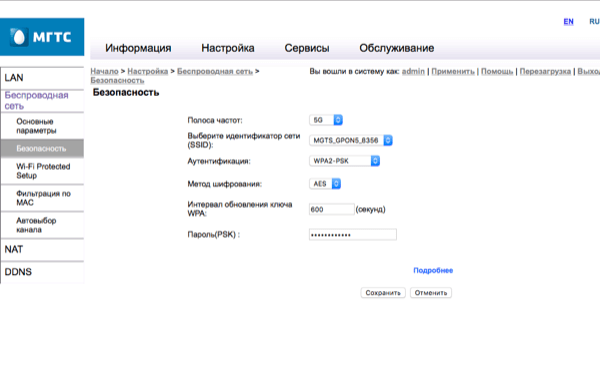
Для входа в интерфейс потребуются:
- IP-адрес роутера в сети.
- Пара логин/пароль для идентификации.
Найти все необходимые сведения можно на упаковке маршрутизатора от МГТС или в инструкции по эксплуатации.
По умолчанию IP роутера в локальной сети – 192.168.1.254. Если тариф предусматривает выделение абоненту статического IP-адреса, получить доступ к оборудованию можно и из интернет (по предоставленному провайдером IP).
Для входа можно использовать следующие учетные записи (логин/пароль):
- admin/admin – ограниченная с минимальными возможностями настройки со стороны клиента. Доступов достаточно для большинства абонентов МГТС.
- mgts/mtsoao – более продвинутая учетная запись с расширенными полномочиями при изменении настроек. В основном, используется рядовыми специалистами поддержки провайдера для помощи пользователю.
Полный доступ обеспечивает учетная запись superadmin, однако пароль для нее МГТС не предоставляет. Продвинутый пользователь может получить такие права (root-доступ) с использованием специальных аппаратных или программных средств.
Даже ограниченной учетки достаточно, чтобы абонент мог изменить все необходимые для услуг провайдера и работы локальной сети настройки.
Главное меню роутера обеспечивает доступ к 4 основным разделам:
- «Информация», содержит основные сведения об оборудовании и режимах его работы
- «Настройка», предназначен для изменения параметров настройки маршрутизатора.
- «Сервисы», позволяет настроить дополнительные возможности роутера, например, встроенный файервол или серверы для подключенного по USB внешнего устройства.
- «Обслуживание», обеспечивает доступ к сервисным функциям оборудования.
Настройки роутера в МГТС
Настройка роутера МГТС rv6699 производится в разделе «Настройка» главного меню..
Здесь можно задать параметры для:
- Локальной сети пользователя (LAN);
- Сети Wi-Fi (Беспроводная сеть);
- Маршрутизации (NAT);
- DDNS (одноименный пункт меню).
Задание параметров LAN
В подменю LAN — Основные настройки пользователь задает IP-адрес и маску подсети, параметры раздачи адресов для устройств (DHCP), адрес DNS. При необходимости действия выполняются для всех 4 доступных подсетей.
Пункт LAN – LAN DNS позволяет настроить локальный DNS-сервер с обращением к устройствами пользовательской сети по присвоенным именам.
Беспроводная сеть
В пунктах этого меню настроек пользователь:
- Включает/выключает доступные подсети в обоих диапазонах и задает их ID, каналы, полосы пропускания, уровни сигналов (подменю «Основные параметры»);
- Выбирает технологию авторизации и задает ключи для входа («Безопасность»);
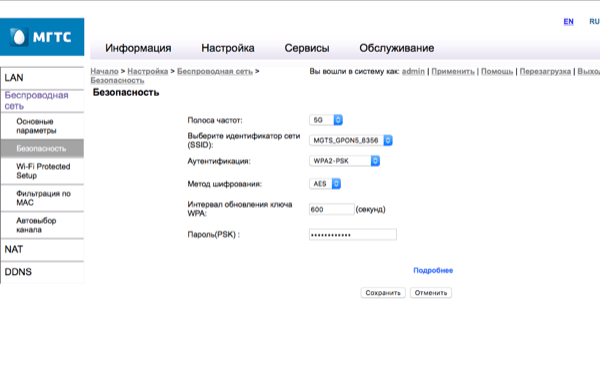
- Разрешает и настраивает упрощенный доступ WPS («Wi-Fi Protected Setup»);
- Задает фильтрацию по MAC («Контроль MAC-адресов беспроводной сети»);
- Разрешает автоматический выбор каналов связи при высокой загрузке («Автовыбор канала»).
Маршрутизация
Все особые правила маршрутизации, необходимые, если не устраивает автонастройка, задаются в пункте NAT. Здесь доступны:
- Проброс портов для каждого из пользовательских приложений и сервисов, дополнение списка приложений («Port mapping»);
- Указанием параметров автоматической настройки для приложений, поддерживающих UPnP;
- Задание динамических правил для приложений, требующих обхода брандмауэра («Port triggering»);
- Настройка DMZ и шлюза для приложений, статической таблицы маршрутов.
Пользователям стоит обратить внимание и на пункт «Сервисы» который позволяет настроить:
- Правила фильтрации для встроенного файервола (в том числе, защиту от DDoS, фильтрацию по IP, родительский контроль);
- АОН для телефонии;
- Серверы при подключении по USB внешних устройств – принт-сервер, файловый (SAMBA), мультимедиа (DLNA), FTP.
Преимущества и недостатки роутера
К преимуществам роутера Sercomm rv 6699 следует отнести:
- Возможность обеспечения высокоскоростного доступа, совместного использования различных услуг провайдера (интернет, телефония, телевидение) при передаче данных по одной линии без взаимных помех;
- Двухдиапазонный Wi-Fi, который позволяет работать в условиях высокой загруженности эфира;
- Возможность точной настройки всех режимов и функций.
Среди недостатков оборудования, подадуй, самый значимый – недостаточно высокая мощность сигнала беспроводной сети, что критично для больших помещений с многочисленными стенами.
Какое еще оборудование использует МГТС
Маршрутизатор Sercomm RV 6699 — не единственное устройство, которое МГТС устанавливает абонентам при подключении по технологии GPON . Не менее широко используются ONT ZTE ZXHN 670, у некоторых пользователей работают устройства предыдущего поколения — Sercomm RV 6688, ZTE ZXHN 660, Huawei HG8245. Для кабельного подключения «по меди» предлагаются роутеры Intercross 5633 NE-10, для ADSL-подключений — D-LINK 2650U, HUAWEI HG 532C и аналогичные.
Отзывы пользователей
В целом маршрутизатор МГТС, по мнению абонентов, зарекомендовал себя как надежное, неприхотливое устройство, полностью обеспечивающие потребности рядового пользователя. Имеющиеся проблемы с низким уровнем сигнала Wi-Fi решаются переходом на диапазон 5 ГГц и/или подключение ретранслятора сигнала.
Более продвинутые клиенты критикуют отдельные свойства – проблемы с настройкой в режиме «моста» и ограниченный доступ к настройкам при использовании предоставленных провайдером учетных записей.
Резюме
Маршрутизатор Sercomm RV 6699 – устройство для подключения абонентcкой локальной сети к сетям передачи данных провайдера по оптоволоконной линии. Используется МГТС для подключения пользователей по технологии GPON и предоставления услуг широкополосного доступа, телефидения, телефонии. Предоставляется клиентам провайдера бесплатно. Управляется через веб-интерфейс, позволяет настроить все необходимые параметры без привлечения специалистов.
Кнопка WPS (Wi-Fi Protected Setup) на роутере rv6699 — это удобная функция, которая позволяет устанавливать безопасное подключение к сети Wi-Fi без ввода пароля. С помощью WPS можно быстро и легко подключиться к Wi-Fi даже без знания пароля, что особенно удобно для гостей или для подключения новых устройств.
На роутере rv6699 кнопка WPS может находиться на лицевой панели, на задней стороне или на боковой панели. Обычно она выглядит как небольшая кнопка с символом «WPS» или «W». Кроме самой кнопки, возможно, на корпусе роутера есть соответствующая надпись или символ, указывающий на местонахождение кнопки WPS.
Чтобы включить WPS на роутере rv6699, следует нажать и удерживать кнопку WPS примерно в течение 2-3 секунд. После этого на роутере начнет мигать индикатор, указывающий на процесс установки безопасного соединения. После того как ваше устройство будет успешно подключено, индикатор перестанет мигать или загорится постоянным светом.
Что такое WPS кнопка?
Основная идея WPS кнопки заключается в том, что она упрощает процесс настройки беспроводного подключения. Вместо ввода сложного пароля Wi-Fi сети, пользователь может просто нажать на WPS кнопку на роутере, а затем нажать на аналогичную кнопку на устройстве, которое нужно подключить. Таким образом, устройства автоматически обмениваются данными, не требуя от пользователя ввода пароля.
Однако, следует отметить, что использование WPS кнопки может быть безопасным только при соблюдении определенных мер предосторожности. Прежде всего, следует убедиться, что роутер и все подключаемые устройства находятся в защищенной сети, а также следует ограничить доступ к WPS кнопке, чтобы предотвратить несанкционированное подключение к беспроводной сети.
Кнопка WPS на роутере может быть размещена на лицевой панели устройства или на его задней панели. Обычно она обозначается специальным значком «WPS» или имеет подпись «WPS». Кроме того, кнопка может быть физической или тактильной, в зависимости от модели роутера.
Наличие WPS кнопки на роутере позволяет значительно упростить подключение новых устройств к беспроводной сети, особенно для тех пользователей, которые не хотят вводить сложные пароли. Тем не менее, при использовании WPS следует обеспечивать дополнительную защиту сети.
Как работает кнопка WPS?
Кнопка WPS (Wi-Fi Protected Setup) предназначена для упрощения процесса подключения к беспроводной сети. Она используется на роутерах и других устройствах с поддержкой Wi-Fi.
Для использования кнопки WPS требуется наличие поддержки данной функции как на роутере, так и на подключаемом устройстве (например, ноутбуке или смартфоне).
Когда пользователь нажимает на кнопку WPS на роутере, устройство автоматически настраивает беспроводное соединение и передает настройки подключения определенное время в зашифрованном виде.
Затем пользователь должен нажать на кнопку WPS на подключаемом устройстве в этот период времени. Устройство автоматически получит настройки подключения и установит безопасное соединение с беспроводной сетью.
Важно отметить, что не все устройства поддерживают кнопку WPS, и возможно потребуется вручную вводить настройки подключения.
Совместимость роутеров с WPS кнопкой
Однако не все роутеры поддерживают функцию WPS, поэтому перед покупкой роутера следует уточнить его совместимость.
Большинство современных роутеров оснащены WPS кнопкой, которая обычно находится на корпусе роутера и имеет надпись «WPS» или символ ключа. Эта кнопка позволяет подключить новое устройство к беспроводной сети без необходимости ввода пароля.
Однако некоторые модели роутеров могут иметь скрытую WPS кнопку, которая не отображается на корпусе роутера. В таком случае, чтобы активировать WPS, необходимо войти в настройки роутера через веб-интерфейс и найти соответствующий раздел.
Кроме того, не все устройства поддерживают функцию WPS, поэтому перед использованием WPS рекомендуется проверить совместимость вашего устройства с роутером.
| Модель роутера | WPS кнопка |
|---|---|
| rv6699 | Отсутствует |
| rv6700 | Присутствует |
| rv6800 | Присутствует |
Таким образом, если роутер rv6699 не имеет WPS кнопки, то использовать эту функцию будет невозможно. В таком случае, для подключения новых устройств к беспроводной сети потребуется ввод пароля.
Функции кнопки WPS
Кнопка WPS (Wi-Fi Protected Setup) на роутере rv6699 предназначена для упрощения процесса подключения устройств к Wi-Fi сети. С помощью WPS кнопки можно быстро и безопасно настроить соединение сетевого устройства (например, ноутбука, смартфона или принтера) с Wi-Fi роутером.
Функция WPS использует специальные протоколы безопасности для установления соединения между устройствами. Для упрощения процесса настройки, достаточно нажать кнопку WPS на роутере и запустить подключение на устройстве, которое нужно подключить к Wi-Fi сети.
Кнопка WPS может иметь разный вид и располагаться на разных моделях роутеров по-разному. На роутере rv6699 кнопка WPS обычно размещается на передней панели роутера и имеет обозначение «WPS» или символ ключа.
Для начала процедуры подключения с помощью WPS кнопки, нужно нажать кнопку WPS на роутере и затем запустить WPS режим на устройстве, которое требуется подключить. После запуска WPS режима, роутер автоматически обнаруживает устройство и устанавливает безопасное соединение Wi-Fi.
Функция WPS позволяет упростить процесс подключения к Wi-Fi и обеспечить безопасность соединения, не требуя ввода сложных паролей. Важно учитывать, что использование WPS функции не рекомендуется в условиях повышенной безопасности, так как она может быть уязвимой к атакам.
Где находится WPS кнопка на роутере rv6699?
Кнопка WPS (Wi-Fi Protected Setup) на роутере rv6699 обычно находится на передней или задней панели устройства. Она может быть обозначена специальным значком или надписью «WPS».
WPS – это функция, позволяющая быстро и безопасно подключить устройства к Wi-Fi сети. Чтобы воспользоваться этой функцией, нажмите на кнопку WPS на роутере и затем на кнопку подключения на устройстве, которое вы хотите подключить.
Помимо кнопки, WPS может быть доступен через веб-интерфейс роутера. Для этого откройте браузер, введите IP-адрес роутера в адресной строке и войдите в настройки. Там вы сможете найти опцию включения и настройки WPS.
Не забудьте, что местоположение кнопки WPS может немного отличаться в зависимости от модели роутера rv6699. Если у вас возникли сложности, рекомендуется обратиться к инструкции к роутеру или связаться с технической поддержкой производителя.
Как настроить WPS кнопку на роутере rv6699?
Для настройки WPS кнопки на роутере rv6699 выполните следующие шаги:
1. Убедитесь, что ваш роутер включен и подключен к сети.
2. Откройте веб-браузер на вашем компьютере и введите IP-адрес роутера в строке адреса. Обычно это 192.168.1.1 или 192.168.0.1.
3. Введите имя пользователя и пароль для входа в настройки роутера. Если вы не меняли эти данные, по умолчанию они должны быть admin/admin или admin/password. Если вы не знаете эти данные, обратитесь к документации к роутеру.
4. Найдите в меню роутера вкладку, связанную с настройками беспроводной сети или WPS.
5. В этой вкладке найдите опцию WPS и включите ее, если она еще не включена.
6. После включения WPS нажмите на кнопку WPS на роутере и затем на соответствующую кнопку на вашем устройстве (например, на кнопку настройки Wi-Fi на вашем ноутбуке или смартфоне).
7. Дождитесь, пока устройства подключатся к сети. Обычно это занимает несколько секунд.
8. Проверьте подключение, открыв любой веб-сайт на вашем устройстве, чтобы убедиться, что WPS успешно настроен.
Теперь у вас должно быть настроено подключение с помощью WPS кнопки на роутере rv6699.
Преимущества использования WPS кнопки на роутере rv6699
| Простота и удобство | WPS кнопка позволяет подключать новые устройства к Wi-Fi сети всего одним нажатием кнопки. Не требуется вводить сложные пароли или настраивать сеть вручную. Это особенно удобно для неопытных пользователей, которым сложно разбираться в настройках роутера. |
| Безопасность | WPS протокол обеспечивает безопасное подключение к Wi-Fi сети. Каждому устройству, подключенному с помощью WPS кнопки, присваивается уникальный временный ключ, который обновляется при каждом новом подключении. Это значительно уменьшает риск несанкционированного доступа к сети. |
| Совместимость | WPS кнопка поддерживается большинством современных устройств, которые имеют Wi-Fi модуль. Это позволяет без проблем подключать к Wi-Fi сети такие устройства, как смартфоны, планшеты, ноутбуки и другие гаджеты. |
| Быстрота подключения | Подключение устройств с использованием WPS кнопки занимает всего несколько секунд, что значительно сокращает время настройки Wi-Fi сети. Это особенно полезно, когда необходимо быстро подключить новое устройство к сети. |
Использование WPS кнопки на роутере rv6699 делает процесс подключения к Wi-Fi сети простым, безопасным и удобным для пользователей различных уровней компьютерной грамотности.
Где на роутере МГТС кнопка WPS: инструкция по поиску

Кнопка WPS на роутере МГТС — одна из самых важных кнопок, которая позволяет легко настроить безопасное подключение к Wi-Fi. WPS (Wi-Fi Protected Setup) — это набор стандартов, разработанных Wi-Fi Alliance, с целью упростить настройку безопасного подключения к Wi-Fi устройствам.
Однако найти кнопку WPS на роутере МГТС может быть не так просто. Расположение кнопки может различаться в зависимости от модели роутера. В данной статье мы рассмотрим несколько способов, как найти кнопку WPS на роутере МГТС и настроить подключение к Wi-Fi с помощью WPS.
Обычно кнопка WPS на роутере МГТС имеет особое обозначение — это либо сама надпись WPS, либо значок из двух стрелок, направленных в противоположные стороны. Она может быть расположена на лицевой панели роутера или на его боковой или задней стороне. Важно отметить, что не все модели роутеров МГТС имеют кнопку WPS.
Кнопка WPS на роутере МГТС: как найти и использовать
WPS (Wi-Fi Protected Setup) – это стандартная функция, которая позволяет легко и быстро подключиться к вашей домашней сети Wi-Fi без необходимости вводить пароль. Роутер МГТС также оснащен кнопкой WPS, которая может быть использована для упрощенного подключения к вашей Wi-Fi сети.
Чтобы найти кнопку WPS на роутере МГТС, выполните следующие шаги:
- Проверьте переднюю панель роутера МГТС. Обычно кнопка WPS имеет специальную маркировку или символ, указывающий на ее наличие.
- Если вы не можете найти кнопку WPS на передней панели, проверьте заднюю панель роутера МГТС. Обычно кнопка WPS находится рядом с другими портами и разъемами.
- В случае, если кнопки WPS не найдено на передней или задней панели роутера МГТС, обратитесь к инструкции по эксплуатации роутера для получения дополнительной информации.
Когда кнопку WPS на роутере МГТС найдено, вы можете использовать ее для упрощенного подключения устройств к вашей Wi-Fi сети:

- Убедитесь, что ваше устройство (например, смартфон или ноутбук) поддерживает функцию WPS. В противном случае, вы не сможете воспользоваться этой функцией.
- Нажмите кнопку WPS на роутере МГТС.
- На вашем устройстве найдите функцию подключения по WPS и выберите ее.
- Возможно, ваше устройство запросит ввод пароля, который можно найти на наклейке на задней панели роутера МГТС.
- После успешного подключения, ваше устройство будет автоматически подключено к Wi-Fi сети. Вы можете начать использовать интернет без необходимости вводить пароль.
Учитывайте, что функция WPS может быть отключена на роутере МГТС из соображений безопасности. Если вы не можете найти кнопку WPS на роутере или не можете использовать функцию WPS для подключения, вам следует воспользоваться обычным методом ввода пароля Wi-Fi.
Теперь вы знаете, как найти и использовать кнопку WPS на роутере МГТС. Удачного подключения и приятного использования Wi-Fi сети!
Роутер МГТС: что такое WPS и для чего она нужна
WPS (Wi-Fi Protected Setup) – это стандарт безопасности, который используется в некоторых моделях роутеров МГТС. Он позволяет упростить процесс подключения устройств к Wi-Fi сети. С помощью WPS можно подключить устройства к Wi-Fi сети без необходимости вводить длинный пароль.

Основная задача WPS – обеспечить безопасную и удобную настройку Wi-Fi соединения. Пользователь может активировать WPS на роутере МГТС с помощью соответствующей кнопки.
Кнопка WPS на роутере МГТС может иметь различные обозначения, например, «WPS», «Wi-Fi Protected Setup» или быть изображением замка. Обычно она расположена на передней или боковой панели роутера.
Для подключения устройства к Wi-Fi сети с помощью WPS необходимо выполнить следующие шаги:
- На устройстве, которое вы хотите подключить к Wi-Fi сети, найдите опцию подключения с помощью WPS.
- Активируйте WPS на роутере МГТС, нажав кнопку WPS. Обычно для активации WPS нужно удерживать кнопку некоторое время (например, 5-10 секунд).
- После активации WPS на роутере, устройство автоматически подключится к Wi-Fi сети без ввода пароля.
Важно отметить, что WPS имеет некоторые риски безопасности, связанные с возможностью взлома пароля Wi-Fi сети с помощью атаки перебора. Поэтому рекомендуется использовать WPS только в тех случаях, когда настройка безопасности вашей Wi-Fi сети вас не тревожит или у вас есть другие меры защиты.
Использование WPS может быть удобным для подключения временных устройств к Wi-Fi сети (например, гостевых смартфонов или планшетов), но для постоянных устройств рекомендуется использовать более надежные методы настройки Wi-Fi соединения с помощью ввода пароля.

В случае возникновения проблем с подключением к Wi-Fi сети МГТС через WPS, рекомендуется обратиться в службу технической поддержки провайдера для получения дополнительной помощи и инструкций.
Где на роутере МГТС находится кнопка WPS
Кнопка WPS (Wi-Fi Protected Setup) — это специальная кнопка на роутере, которая упрощает процесс подключения устройств к Wi-Fi. Она позволяет быстро и легко установить безопасное соединение между роутером и устройством, например, ноутбуком или смартфоном, без необходимости ввода пароля.
На роутере МГТС кнопка WPS обычно располагается на передней или задней панели роутера. Её внешний вид может отличаться в зависимости от модели роутера МГТС.
Чтобы найти кнопку WPS на роутере МГТС, выполните следующие действия:
- Возьмите роутер МГТС и осмотрите его переднюю и заднюю панели.
- Обратите внимание на наличие надписи «WPS» или символа WPS рядом с одной из кнопок на роутере.
- Если вы не можете найти кнопку WPS на роутере МГТС, обратитесь к руководству пользователя к вашей модели роутера МГТС.
Обычно кнопка WPS на роутере МГТС имеет следующий вид:
- Кнопка WPS может быть отдельно расположена рядом с другими кнопками на передней панели роутера.
- Она может иметь символ WPS или надпись «WPS».
- Иногда кнопка WPS на роутере МГТС имеет две стрелки, направленные друг к другу.
Если вы не можете найти кнопку WPS на роутере МГТС, рекомендуется обратиться в службу поддержки МГТС для получения дополнительной информации и инструкций по использованию функции WPS на вашем роутере.
Как использовать кнопку WPS на роутере МГТС: пошаговая инструкция
Кнопка WPS (Wi-Fi Protected Setup) на роутере МГТС позволяет упростить процесс подключения новых устройств к Wi-Fi сети. Использование кнопки WPS позволяет автоматически устанавливать безопасное соединение с поддерживающими эту функцию устройствами без необходимости вводить пароль Wi-Fi.
Шаг 1: Подготовка устройства
Убедитесь, что устройство, которое вы хотите подключить к Wi-Fi сети, поддерживает функцию WPS. Обычно эта информация указана в инструкции к устройству или на его корпусе. Убедитесь также, что на устройстве включен Wi-Fi и оно находится в зоне действия сигнала роутера.
Шаг 2: Поиск кнопки WPS
В большинстве роутеров МГТС кнопка WPS не указана явно и может быть скрыта. Чтобы найти ее, обратитесь к инструкции к вашему модели роутера МГТС или обратитесь в службу поддержки провайдера.
[sape count=2 block=1 orientation=1]
Шаг 3: Включение режима WPS
После того, как вы нашли кнопку WPS на роутере МГТС, нажмите на нее. Обычно для активации режима WPS достаточно однократно нажать на кнопку. Однако, в некоторых моделях роутеров может потребоваться долгое удержание кнопки.
Варианты активации режима WPS:
- Однократное нажатие на кнопку WPS.
- Удержание кнопки WPS в течение нескольких секунд.
Шаг 4: Активация WPS на устройстве
На устройстве, которое вы хотите подключить к Wi-Fi сети, активируйте функцию WPS. Как это сделать, зависит от конкретного устройства. Обычно есть два способа:
- В настройках Wi-Fi выберите опцию «WPS» или «Подключиться с помощью WPS». Затем следуйте инструкциям на экране для завершения процесса подключения.
- Нажмите и удерживайте кнопку WPS на устройстве в течение нескольких секунд.
После активации WPS на устройстве, оно должно автоматически подключиться к Wi-Fi сети без необходимости вводить пароль.
В случае успешного подключения, индикатор Wi-Fi на роутере МГТС должен загореться или мигать, указывая на активное соединение.
Если процесс подключения не удался, попробуйте повторить шаги снова или обратиться в техническую поддержку провайдера МГТС.
Помощь и поддержка от PC-Help: вопросы и ответы о кнопке WPS на роутере МГТС
Вопрос: Где на роутере МГТС находится кнопка WPS?
Ответ: Кнопка WPS на роутере МГТС обычно располагается на верхней панели или на задней стороне устройства. Она может быть отмечена надписью «WPS» или иметь специальную иконку.
Вопрос: Для чего нужна кнопка WPS?
Ответ: Кнопка WPS (Wi-Fi Protected Setup) позволяет упростить процесс подключения к беспроводной сети Wi-Fi. При использовании кнопки WPS устройство автоматически настраивается на подключение к роутеру, без необходимости вводить пароль Wi-Fi.
Вопрос: Как использовать кнопку WPS на роутере МГТС?
Ответ: Чтобы использовать кнопку WPS на роутере МГТС, следуйте инструкциям:
- Убедитесь, что ваше устройство (например, ноутбук или смартфон) поддерживает функцию WPS.
- Найдите кнопку WPS на роутере МГТС.
- Нажмите и удерживайте кнопку WPS на роутере в течение нескольких секунд.
- На вашем устройстве активируйте функцию WPS (обычно это делается через настройки Wi-Fi).
- Когда устройство успешно подключится к роутеру по WPS, индикатор на роутере должен изменить свой цвет или мигать, указывая на установленное подключение.
Вопрос: Что делать, если у меня нет кнопки WPS на роутере МГТС?
Ответ: Если на вашем роутере МГТС отсутствует кнопка WPS, то пароль Wi-Fi можно найти в настройках роутера, которые можно открыть, введя IP-адрес роутера в адресную строку браузера. Обычно IP-адрес роутера указан на самом устройстве или в документации.
Некоторые популярные модели роутеров МГТС и их IP-адреса:
Вопрос: Как изменить пароль Wi-Fi на роутере МГТС?
Ответ: Чтобы изменить пароль Wi-Fi на роутере МГТС, выполните следующие действия:
- Откройте браузер и введите IP-адрес роутера в адресной строке.
- В открывшемся окне введите логин и пароль (обычно это admin/admin или admin/password).
- Найдите раздел настройки Wi-Fi или безопасности.
- Внесите необходимые изменения в настройки пароля Wi-Fi и сохраните изменения.
Вопрос: Где получить дополнительную помощь и поддержку по настройке роутера от МГТС?
Ответ: Дополнительную помощь и поддержку по настройке роутера от МГТС можно получить у специалистов PC-Help. Вы можете обратиться к нашим экспертам по телефону или через онлайн-чат на нашем сайте.
Обратите внимание, что специалисты PC-Help смогут предоставить консультацию только на базе полученной от вас информации. Для полноценной помощи в настройке роутера, мы рекомендуем обратиться непосредственно к поставщику услуг МГТС.
Интернет-помощник собрал в данном разделе публикации, которые позволят вам найти ответ на любой вопрос, имеющий непосредственное отношение к сотовой связи и мобильным устройствам
Как найти кнопку WPS на роутере МГТС?
Кнопка WPS на роутере МГТС обычно находится на задней или боковой панели устройства. Если вы не можете найти кнопку WPS, рекомендуется обратиться к инструкции по эксплуатации вашего конкретного модели роутера.
Зачем нужна кнопка WPS на роутере МГТС?
Кнопка WPS (Wi-Fi Protected Setup) на роутере МГТС используется для упрощения процесса подключения устройств к Wi-Fi сети. Когда вы нажимаете кнопку WPS на роутере, вы можете легко подключиться к Wi-Fi сети, не вводя пароль.
Как использовать кнопку WPS на роутере МГТС?
Для использования кнопки WPS на роутере МГТС вам необходимо нажать на нее и затем нажать кнопку WPS на устройстве, которое вы хотите подключить к Wi-Fi сети. После нажатия на кнопки WPS, устройство автоматически подключится к Wi-Fi сети без необходимости вводить пароль.
Что делать, если нет кнопки WPS на роутере МГТС?
Если на вашем роутере МГТС нет кнопки WPS, вы все равно можете подключить устройства к Wi-Fi сети. Вам нужно будет ввести пароль Wi-Fi сети вручную на каждом устройстве, которое вы хотите подключить. Пароль можно найти на задней панели роутера или в инструкции по эксплуатации.
Как найти пароль Wi-Fi сети на роутере МГТС?
Пароль Wi-Fi сети на роутере МГТС обычно находится на задней панели устройства. Он может быть указан под названием «Wi-Fi Password» или «WPA2 Key». Если вы не можете найти пароль на роутере, рекомендуется обратиться к инструкции по эксплуатации вашего конкретного модели роутера.
Можно ли использовать кнопку WPS на роутере МГТС для подключения устройств к другим Wi-Fi сетям?
Кнопка WPS на роутере МГТС может быть использована только для подключения устройств к Wi-Fi сети, с которой роутер уже настроен. Если вы хотите подключить устройства к другой Wi-Fi сети, вам нужно будет настроить роутер на эту сеть и ввести соответствующий пароль.
Примеры включения функции WPS на различных маршрутизаторах.
Как включить WPS на роутере программным способом на различных видах роутеров? Вне зависимости от производителя и модели сетевого устройства, первым делом нужно зайти в интерфейс и отыскать вкладку, отвечающую за сопряжение.
TP-Link. Заходим в главное меню, находим раздел «QSS » (WPS). Внимательно посмотрите, должен стоять статус «Включить» (Enable). Текущий пин-код, который понадобится для подключения, указан в строке «Текущий PIN-код» (Current PIN).
Если вас не устраивает этот PIN-код, то вполне можно сгенерировать новый. Для этого достаточно просто нажать на кнопку «Создать новый PIN» (Gen New PIN).
Asus. Чтобы включить функцию Wi-Fi Protected Setup на этом устройстве зайдите в раздел «Беспроводная сеть» и выберите вкладку «WPS». Обязательно удостоверьтесь в том, что у вас переключатель «Включить WPS» находится в положении «ON».
Осталось найти в пин-код, который размещается в поле точки доступа PIN-код. Его вы и введете во время подключения.
Отмечаем пункт «Enable» (Включить) и даем имя беспроводной сети. Запоминаем пин-код, он потребуется при подключении устройств. При желании его можно изменить. Вот и все. Пока!
Где на Роутере Мгтс Кнопка Wps
В устройствах, которые не имеют физической кнопки WPS, вместо этого, вы можете запустить процедуру через меню настройки: вы всегда должны сначала нажать кнопку WPS на маршрутизаторе, а затем запустите WPS на устройстве.
Плюсы и минусы
В завершение подведем итог по поводу опции WPS на маршрутизаторе, выделим особенности и положительные качества.
- Подключение к Вай-Фай путем нажатия одной только кнопки.
- Автоматическое назначение имени сети и ключа безопасности.
- Легкость и удобство использования.
- Быстрое соединение с Вай-Фай сетью.
- Возможность настройки без входа в веб-интерфейс (при наличии на роутере Ростелеком кнопки WPS).
Зная, что такое WPS на роутере Ростелеком, вы сможете использовать все его возможности и подключаться к WiFi за несколько секунд. Но здесь нужно помнить об уязвимости системы и потенциальном риске взлома подключения. Если такой опасности нет, можно смело пользоваться более удобным способом.
Учтите, что идентификатор сети Вай-Фай (SSID) остается неизменным. При этом пароль WiFi-сети генерируется случайно. Ниже более подробно рассмотрим подключение для разных устройств.
Как задействовать WPS на роутере
Функция включается с клавиши, но управляется прошивкой устройства и может быть задействована или выключена из интерфейса администрирования. Для этого необходимо выполнить последовательность действий:
- Наберите в адресной строке браузера http://192.168.1.1. Это фабричный адрес большинства роутеров по умолчанию, но он может отличаться или быть уже заданным ранее.
- В появившемся окне аутентификации введите имя пользователя и пароль для доступа к меню конфигурирования. У массового сетевого оборудования — D-Link, TP-Link и прочих — это обычно пара admin/admin.
- Найдите на открывшейся странице вкладку настройки Wi-Fi.
- В открывшемся окне найдите пункт WPS, который нужно перевести в Enabled для включения и Disabled для деактивации. Например, на маршрутизаторе TP-Link будет выглядеть так, как показано ниже. Здесь же можно сгенерировать новый ПИН-код или программно запустить процедуру сопряжения.
В роутерах D-Link меню немного отличается.
Где на Роутере Мгтс Кнопка Wps
В большинстве случаев wps не горит, если данная функция отключена в настройках маршрутизатора.
Как пользоваться WPS на роутере
Существует два способа подключения к Wi-Fi сети с помощью WPS: аппаратный и программный.
- Аппаратный. Первый способ называют аппаратным, он максимально простой и быстрый. Для того чтобы подключиться с помощью данного способа нужно просто нажать одновременно на кнопку WPS на роутере и на устройстве, которое подключается к Wi-Fi. После чего роутер и подключаемое устройство определят друг друга и наладят подключение по Wi-Fi. Если на подключаемом устройстве нет отдельной кнопки WPS, то нужно зайти в настройки Wi-Fi и запустить там подключение через WPS, после чего нажать на кнопку WPS на роутере.
- Программный. Второй способ подключения к Wi-Fi через WPS называют программным. Он предполагает использования специального PIN кода. В этом случае для подключения нужно узнать PIN код устройства, которое вы хотите подключить к Wi-Fi и ввести данный PIN код в настройках роутера. После чего роутер и подключаемое устройство определят друг друга и настроят подключение по Wi-Fi. Из-за необходимости использовать PIN код, данный способ значительно медленней, но зато он не требует нажатия никаких кнопок.
Часть пользователей и специалистов считает технологию небезопасной из-за ее потенциальной уязвимости и общего снижения защиты сети.
Новые (похожие записи)
©2012–2023 HobbyITS.com
Всё содержание, включая идеи оформления и стиль, являются объектом авторского права. Полное или частичное размещение материалов на других сайтах без письменного разрешения владельца/администратора не допускается. По вопросам сотрудничества пишите через форму обратной связи на странице контакты.
[sape count=1 block=1 orientation=1]
Количество лампочек соответствует количеству LAN-портов на вашем устройстве. Если значок горит, значит, устройство подключено, но в данный момент не работает. Если мигает — подключено и происходит обмен данными. Если не светится — через LAN-порт не подключено никаких устройств.
Использование WPS
В некоторых моделях кнопка не подписана и узнается только по символу рядом или особому цвету.
На рисунке ниже показан пример расположения этой кнопки на маршрутизаторе Linksys.
При наличии его рекомендуется запомнить, чтобы не искать снова после установки роутера.
После вызове диалога подключения к сети следует выбрать нужный SSID и ввести данный код. Если все выполнено верно, мастер закроется и соединение установится.
С помощью Push-Button процедура выполняется еще проще. Нужны два действия:
- Нажать аппаратную кнопку WPS на беспроводном адаптере или выбрать соответствующий пункт в программном интерфейсе ПК/мобильного устройства.
- Нажать ее на маршрутизаторе.
Гаджеты сами выполнят сопряжение и согласуют между собой параметры. Процесс занимает до десяти секунд.
Многие роутеры имеют совмещенную с Reset кнопку WPS. Однократное нажатие активирует быстрое соединение, а длительное — сбрасывает прибор на заводские настройки. Это следует учитывать, чтобы случайно не «обнулить» сетевой гаджет.
С кнопкой WPS всё происходит автоматически: единственное, что нам будет предложено сделать, это нажать на кнопку и, в некоторых случаях, ввести PIN-код WPS, который мы найдём на роутере (как правило, на наклейке с логотипом).
Какой роутер у МГТС
Провайдер МГТС предоставляет своим абонентам маршрутизаторы Sercomm RV6699 и ZTE F670. Это GPON-роутеры, поддерживающие технологию подключения по оптоволоконной линии. Благодаря ей, возможна передача данных на высоких скоростях — до 1 Gbps и соединение с телефонией.
Перезагрузка с помощью кнопки включения или блока питания. От внешнего вида смысл не меняется. Нужно просто нажать её и отпустить — этим действием Вы выключите питание роутера. Через 30-40 секунд снова нажмите её и отпустите для включения.
Авторизация с пин-кодом на деле менее защищена – хакеры могут подобрать код за несколько часов. Если в радиусе действия маршрутизатора есть люди, которые могут к нему скрыто подключиться, или на ваших устройствах хранится конфиденциальная информация – режим быстрого соединения лучше отключать.
Что делать если на роутере не горят лампочки
Если он не горит — проблема в скорее всего в кабеле провайдера нужно сделать следующую проверку — отключить кабель от порта WAN (синий) и подключить в порт LAN (жёлтый). Если индикатор LAN (в виде иконки компьютера) загорелся, то у роутера не исправен WAN порт. Роутер нужно отнести в сервисный центр.
Подключено без доступа к сети Интернет? Способы решения проблемы:
- Перезагрузить роутер.
- Проверить интернет-кабель.
- Проверить настройки роутера.
- Проверить настройки сети на компьютере.
- Подключиться к интернету напрямую по интернет-кабелю.
- Проверить подключение на других устройствах.
- Обратиться в службу техподдержки.