У вас большие запросы!
Точнее, от вашего браузера их поступает слишком много, и сервер VK забил тревогу.
Эта страница была загружена по HTTP, вместо безопасного HTTPS, а значит телепортации обратно не будет.
Обратитесь в поддержку сервиса.
Вы отключили сохранение Cookies, а они нужны, чтобы решить проблему.
Почему-то страница не получила всех данных, а без них она не работает.
Обратитесь в поддержку сервиса.
Вы вернётесь на предыдущую страницу через 5 секунд.
Вернуться назад
Как удалить выделение текста из PDF-файла
Редактирование и аннотирование статей может оказаться чрезвычайно утомительным занятием. Я несколько раз отключался, продолжая читать текст на автопилоте, впоследствии понимая, что выделил целые абзацы, что делает такое выделение бессмысленным. Как можно снять выделение в PDF-файлах? В этой статье представлено пошаговое руководство о том, как снять выделение в PDFelement, не отменяя при этом остальную сделанную вами работу и не внося никаких других изменений в ваш файл.
Инструкция по снятию выделения текста в PDF
Важно загрузить и установить на ваш ПК специальный инструмент для снятия выделения. Сразу после его установки можно начинать работать.
Шаг 1. Импорт PDF-файла в PDFelement
Чтобы начать работать, импортируйте нужный файл в PDFelement, нажав кнопку «Открыть файл. » в левой верхней части экрана. В Windows ваши файлы будут расположены справа, а на Mac появится всплывающее окно. Просмотрите документы на вашем компьютере, чтобы выбрать PDF-файл для редактирования. Если вам нужно отредактировать файл другого формата, обратитесь к этой статье, в которой мы рассказали, как создавать PDF.

Шаг 2. Удаление выделенного текста из PDF-файла
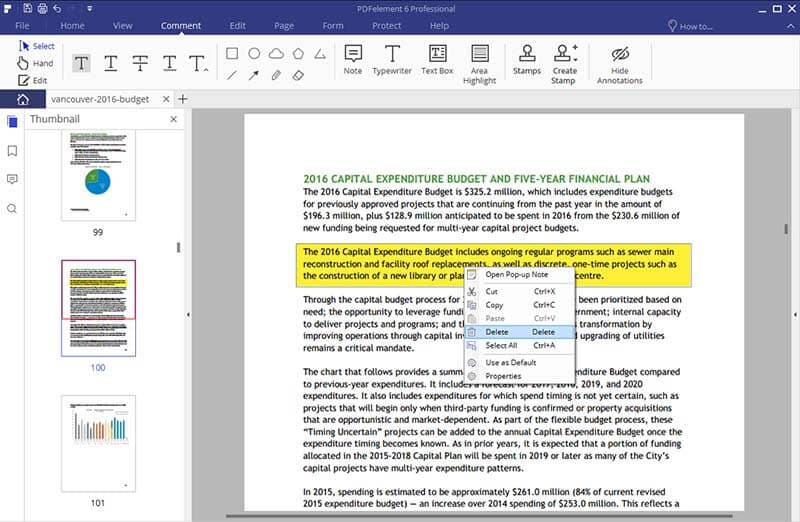
Откройте файл, перейдите во вкладку «Комментарий» и выберите опцию «Выделение». Нажмите на область, с которой необходимо снять выделение. После нажатия на значок можно начинать редактировать; на это указывает прямоугольник, формирующийся по краям выделенной области. Щелкните правой кнопкой мыши в любом месте в пределах окна программы и выберите опцию «удалить» в меню. После этого выделение будет автоматически удалено. Не забудьте сохранить свой документ!
Чтобы эффективно снимать выделение в PDF-файле, необходимо использовать подходящие инструменты, предназначенные специально для таких действий. PDFelement – это отличный инструмент для удаления выделения в PDF. Благодаря огромному функционалу эта программа позволяет с легкостью выполнять практически любые задачи, связанные с PDF. Вам больше не нужно ломать голову над тем, как удалить или добавить текст или изображение, копировать и вставить картинку, поменять шрифты и так далее. Функция редактирования предоставляет вам огромное количество возможностей для работы с файлом. Функция оптического распознавания символов (OCR) преобразует отсканированные документы в редактируемые файлы.
Инструменты PDFelement предназначены для решения ваших повседневных задач и улучшения качества работы с документами. Помимо выделения, программа предусматривает много других возможностей для аннотирования, включая подчеркивание, зачеркивание, добавление заметок и штампов, которые позволят вашей команде эффективно общаться в процессе совместного редактирования и мозгового штурма. Благодаря большому количеству функций, включая распознавание текста, конвертирование, создание форм и извлечение данных, вы можете выполнять весь спектр работ с PDF в рамках одной программы!
Лучший способ изменить цвет выделения в ПДФ
После того, как Вы выделили текст в PDF, Вы также можете изменить цвет выделения PDF. Вот как это сделать.
Статьи по теме
- 1. Простые шаги для добавления гиперссылки в PDF-файл в Windows
- 2. Простой способ просмотра нескольких файл
- 3. Поворот PDF с помощью 5 простейших способов
- 4. Как изменить ориентацию PDF-файла: 2 способа
- 5. Как удалить пароль в Zip онлайн бесплатно? 3 Способа
- 6. Как легко оптимизировать файл с помощью PDFelement
Wondershare
PDFelement
PDF приложение для самой удобной работы.
Скачать Бесплатно
Скачать Бесплатно

Василий Лебедев
2023-03-23 15:54:10 • Отправлено: Инструкции по статьям • Проверенные решения
Мы часто получаем большие документы, которые нам нужно прочитать во время учебы или на работе. Читая такие большие документы, легко потеряться в плотных блоках текста и уж тем более сложно выделить нужную информацию. Как изменить цвет выделения в PDF? Откройте PDF документ в PDFelement, нажмите правой кнопкой мыши на цвет выделения, выберите «Свойства» и измените цвет отображения справа. Вы всегда можете выполнить эту задачу с помощью Wondershare PDFelement — Редактор PDF-файлов.
4 шага для изменения цвета выделения в ПДФ файле
Шаг 1. Импортируйте PDF файл
Запустите PDFelement на своем устройстве. Нажмите «Открыть файл» и выберите файл на своем компьютере или подключенном внешнем диске. После загрузки документа переходите к следующему шагу.
Шаг 2. Выделите текст в PDF
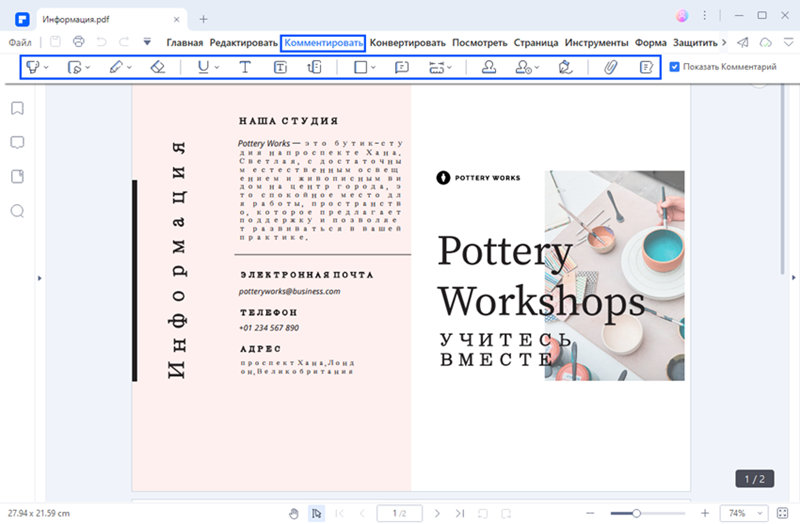
Нажмите на вкладку «Комментарий», чтобы открыть дополнительные инструменты для выбора. Нажмите на кнопку «Выделить» или «Выделить область» и перетащите курсор на текст, который нужно выделить. Удерживайте кнопку мыши, пока не отметите весь соответствующий текст, и отпустите только после того, как закончите. Как только Вы отпустите кнопку мыши, отмеченная область станет желтой по умолчанию.
Шаг 3. Измените цвет выделения
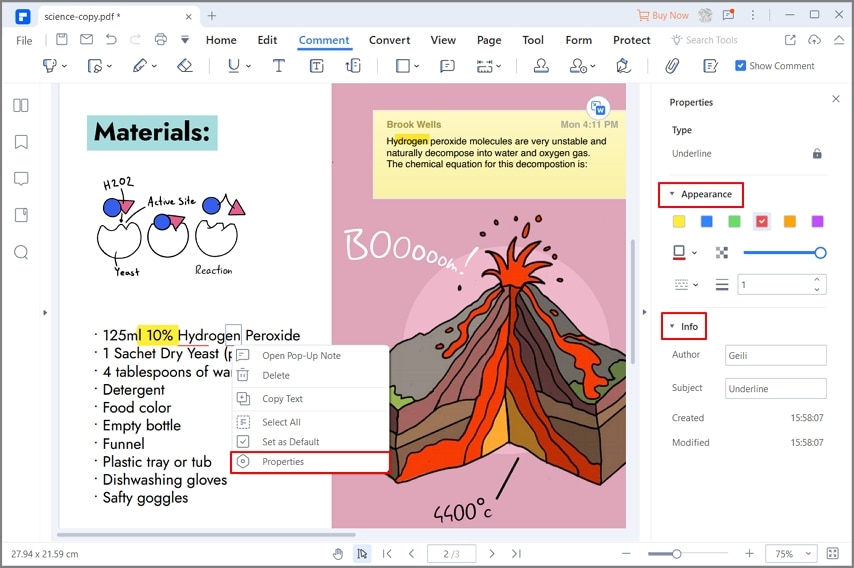
Чтобы изменить цвет и некоторые другие свойства выделенной области, наведите указатель мыши на выделенную область и щелкните правой кнопкой мыши, чтобы открыть дополнительные параметры. В раскрывающемся меню выберите «Свойства». Справа от окна появится окно свойств, позволяющее изменять цвет и прозрачность разметки.
Шаг 4. Сохраните документ
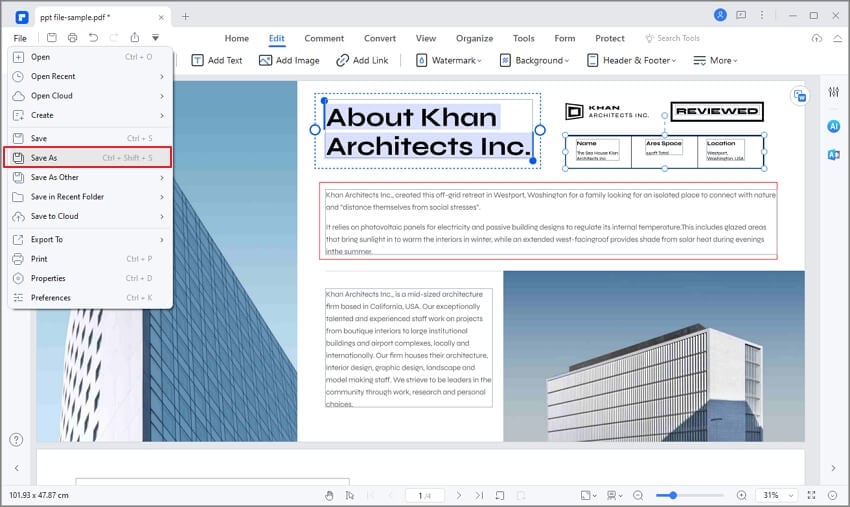
Выберите подходящий цвет и, когда будете удовлетворены своим выбором, сохраните файл, перейдя в «Файл>Сохранить как». Выберите подходящее имя и сохраните файл.
PDFelement — это многоцелевое многофункциональное приложение, которое было разработано, чтобы избавить Вас от головной боли при редактировании PDF документов. Оно сочетает в себе все основные элементы для редактирования PDF файлов в одной простой в использовании платформе для индивидуального и коммерческого использования.
PDFelement позволяет пользователям просматривать PDF файлы и редактировать текст в документах так же, как если бы Вы делали это в текстовом редакторе, например, Microsoft Word. Тем не менее, программа расширяет функции редактирования, позволяя пользователям загружать и редактировать отсканированные документы с помощью функции распознавания текста. Она также позволяет пользователям объединять различные форматы файлов в один редактируемый документ PDF или конвертировать документы PDF в другие форматы файлов.
Как удалить подсветку в PDF
Как удалить подсветку из PDF? Здесь мы предлагаем 2 простых метода, позволяющих удалить всю подсветку сразу.
Статьи по теме
- 1. Как скопировать содержимое защищенного PDF-файла без пароля
- 2. Как удалить метаданные из PDF-файла
- 3. Топ-2 простых способа копирования из PDF в Word
- 4. Как объединить несколько PDF в один файл? 3 способа
- 5. Как сканировать несколько страниц в один файл PDF
- 6. Лучший способ защитить PDF от копирования
Wondershare
PDFelement
PDF приложение для самой удобной работы.
Скачать Бесплатно
Скачать Бесплатно
Василий Лебедев
2023-03-23 15:57:47 • Отправлено: Практическое руководство • Проверенные решения
Такое может случиться с любым из нас, вы случайно выделили текст в PDF и хотите убрать подсветку. Подсветка и другие инструменты аннотации позволяют делать упор на определенные разделы. Но когда вы думаете на автомате, вы можете что-то выделить по ошибке. Можно ли удалить подсветку из PDF? Конечно, можно. Независимо от того, выделили ли вы одно слово, строку или весь абзац, мы покажем вам, как удалить подсветку в PDF с помощьюWondershare PDFelement — Редактор PDF-файлов.
Шаги для удаления подсветки из PDF
Инструмент подсветки очень полезный. Он позволяет помечать текст в PDF документе, а также добавлять комментарии к помеченному разделу. Обычно помеченный текст выделяется желтым цветом, но вы также можете изменить цвет. Если выделенный раздел вам больше не нужен, его можно легко удалить. Или, возможно, вы выделили его по ошибке. Здесь краткое руководство о том, как удалить подсветку из PDF.
Шаг 1. Открыть PDF
Запустите PDFelement, а затем найдите файл, в котором нужно удалить подсветку. Вы можете выбрать «Файл»> «Открыть» или перетащить PDF файл в программу.
Шаг 2. Убрать подсветку из PDF
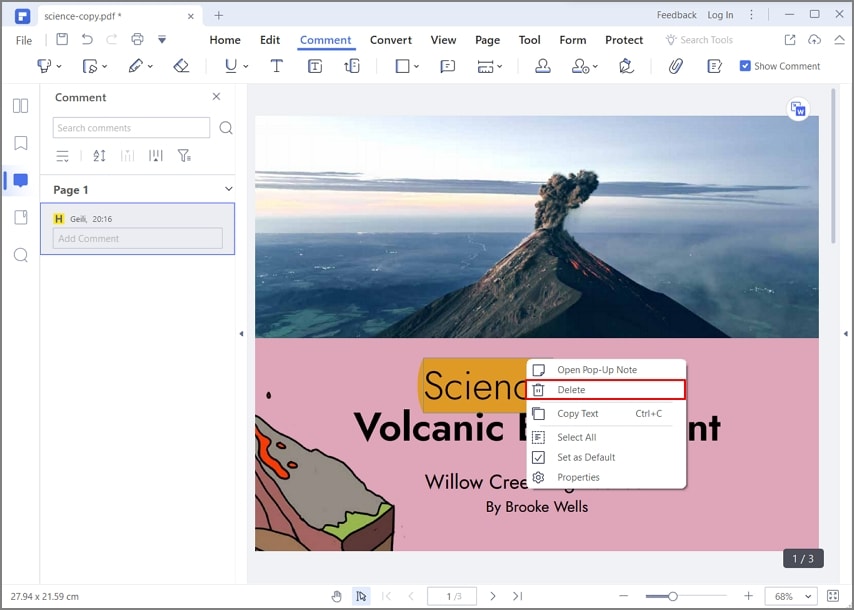
Теперь, когда вы открыли файл PDF, перейдите к подсветке, которую вы хотите удалить. В Windows можно щелкнуть правой кнопкой мыши по выделенному тексту и выбрать «Удалить».
Шаг 3. Сохранить PDF
Нажмите на «Файл»> «Сохранить как», чтобы сохранить файл PDF после удаления подсветки в PDF. Если вам нужно редактировать PDF, также можно сделать это перед сохранением PDF.
Как удалить всю подсветку в PDF
Представьте, что вы получили документ с 300 страницами, в котором есть подсветка желтым, зеленым и синим цветом. Вы хотите удалить всю подсветку из PDF файла желтого цвета. Или всю голубую подсветку. Представьте, что вы просматриваете PDF файл и по одному удаляете подсветки. Это очень затратно по времени. К счастью, PDFelement дает вам возможность удалить всю подсветку в PDF. И это можно сделать в считанные минуты.
Шаг 1. Выбрать всю подсветку
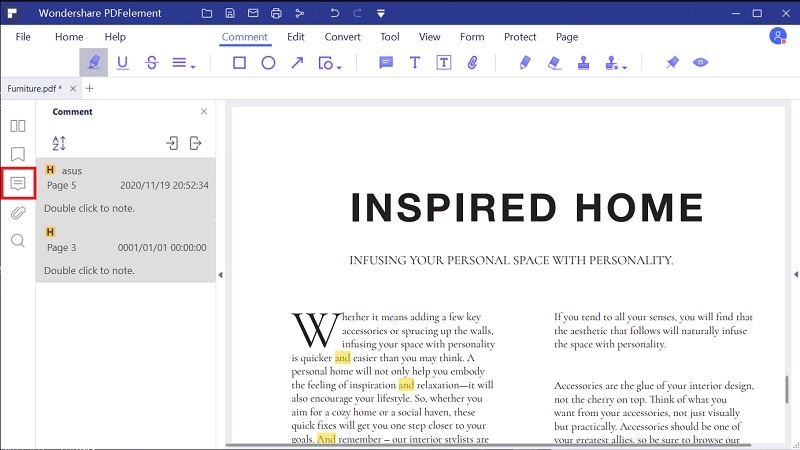
После открытия PDF файла в PDFelement на левой панели документа вы увидите пять значков. Это эскиз, закладка, комментарий, вложение и поиск. Нажмите на значок «Комментарий». Это откроет окно со списком всех комментариев. Вы можете отсортировать комментарии по странице, дате, автору или типу. Выберите подсветку, которую хотите удалить, удерживая клавишу Ctrl и нажав на подсветку. Если вы случайно выбрали один из них, вы можете отменить выбор, удерживая Ctrl и щелкнув еще раз.
Шаг 2. Убрать всю подсветку из PDF
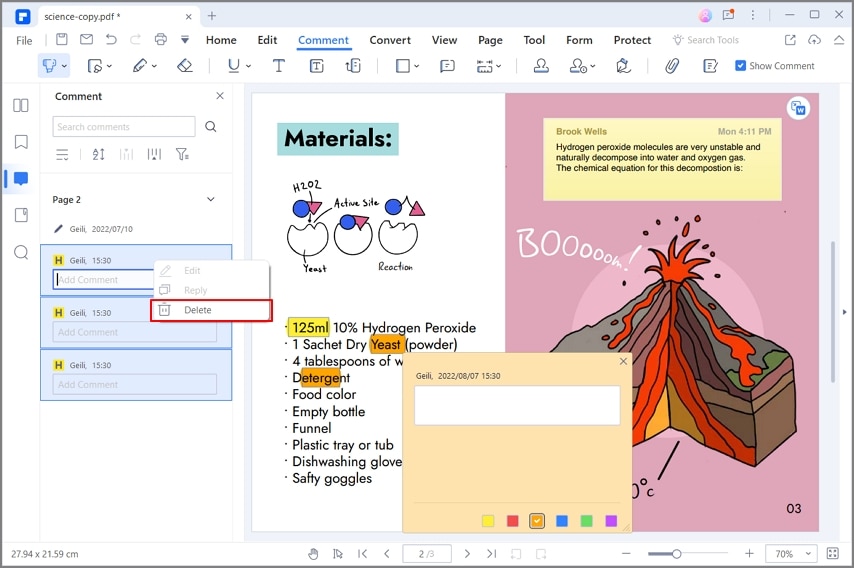
Выбрав все подсветки, просто нажмите клавишу Delete на клавиатуре. Или вы можете щелкнуть правой кнопкой мыши, а затем нажать «Удалить». Удалив все подсветки из PDF, вы можете сохранить файл PDF.
Лучший инструмент для удаления подсветки из PDF
На рынке много инструментов редактирования PDF. Почему мы используем PDFelement? Потому что это мощная, простая в использовании и доступная по цене система редактирования PDF. Ее можно использовать для создания, организации, редактирования и защиты файлов. PDFelement предлагает безупречную производительность, что делает его одной из любимых систем работы с документами.
Программное обеспечение, разработанное с учетом удобства и простоты использования, дает вам полный контроль над контентом. Есть много возможностей трансформации, а также параметры настройки. Благодаря знакомому пользовательскому интерфейсу, вы сможете освоить PDFelement за считанные минуты. Навигация основана на простом и полностью оптимизированном дизайне. Почти все можно сделать одним щелчком мыши.
Итак, давайте рассмотрим все функции и проанализируем, что делает PDFelement одним из лучших профессиональных программ для работы с PDF на рынке.
- Защищайте конфиденциальные данные с помощью 256-битного шифрования пароля
- Редактируйте текст для защиты конфиденциального содержимого в документе
- Создавайте цифровые подписи и управляйте ими
- Назначайте разрешение членам команды на изменение содержимого
- Вставляйте текст, изображение или ссылку в документ
- Добавляйте водяной знак в PDF документ
- Редактируйте фон или настраивайте видимую страницу PDF документа
- Оптимизируйте PDF, чтобы уменьшить размер файла
- Выполняйте OCR, чтобы конвертировать отсканированные документы и изображения в доступный для поиска и редактируемый текст
- Конвертируйте в форматы Office, формат RTF, Epub, HTML, изображение или текстовый формат
- Добавляйте страницы, разделение страниц или извлечение страниц из документа
- Извлекайте данные в CSV файл
- Автоматически распознавайте и создавайте интерактивные поля форм
- Делитесь своим документом прямо из PDFelement по электронной почте, Dropbox или Google Drive