Easiest Way to Remove Glare from Photo
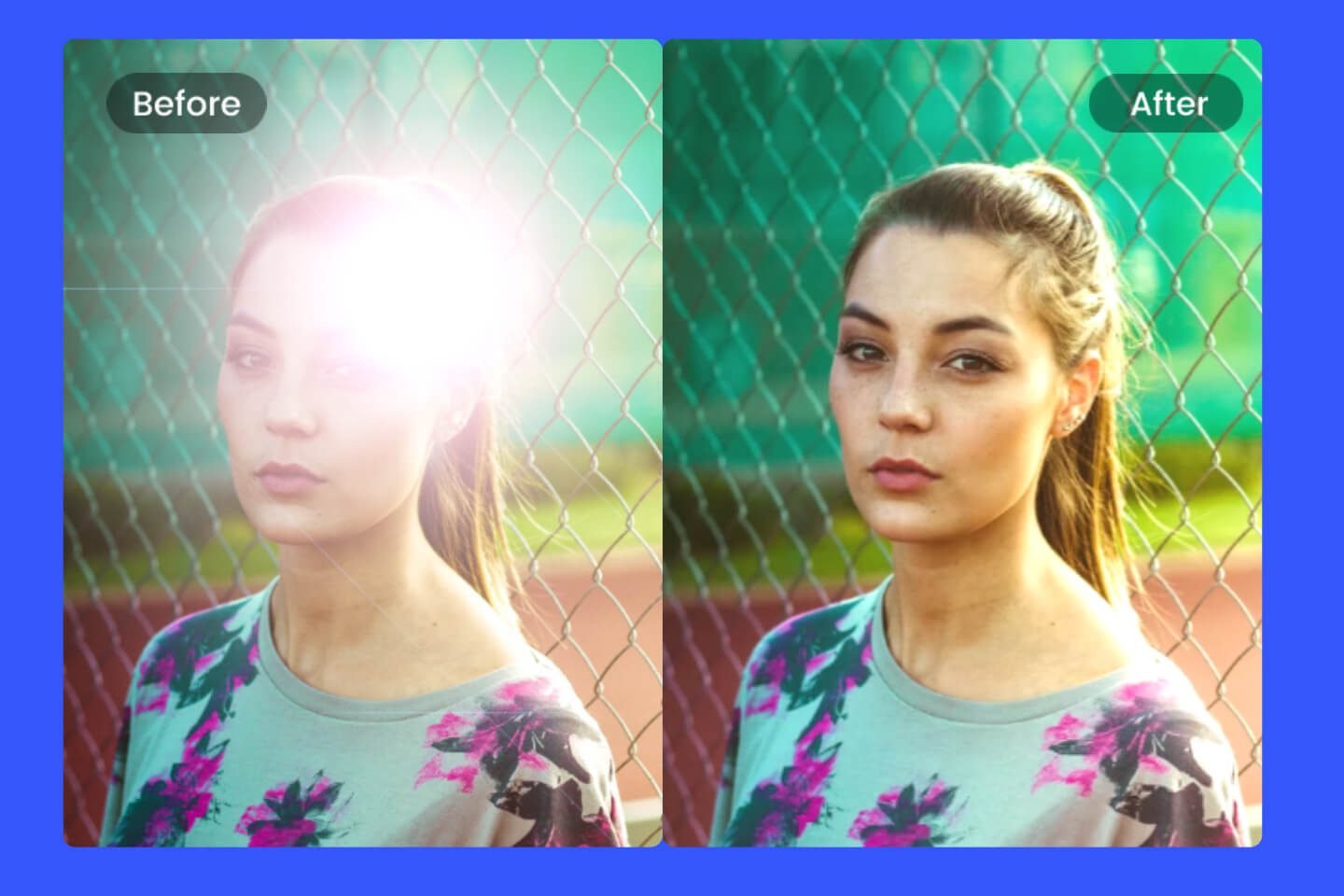
Remove glare from a photo and make your picture more beautiful. Fotor’s glare remover allows you to remove sun glare, light glare, flash glare, and glasses glare from photos. Free and easy to use. Try now!
Get Good Remove Glare Effect with Fotor
Whether it’s glare on the glasses or sunlight or lights in the background, it can ruin a great photo. Quickly remove glare from your photos with Fotor’s glare remover. Our tools naturally fix glare in pictures, making photos more natural and attractive. Use it to process low-quality and light phone pictures, capture key moments, enhance best spots and hide imperfections.
Fix Different Glare in the Photo
Fotor’s glare fixer gets rid of glare in photos, including sun glare, light glare, glasses glare, flash glare, skin glare, and more. No matter what type of glare, use our tools to quickly and naturally remove it from your photos. Don’t worry at all. Even a novice can easily and quickly remove object from photo using Fotor.
Remove Sun/Light Glare from Photo
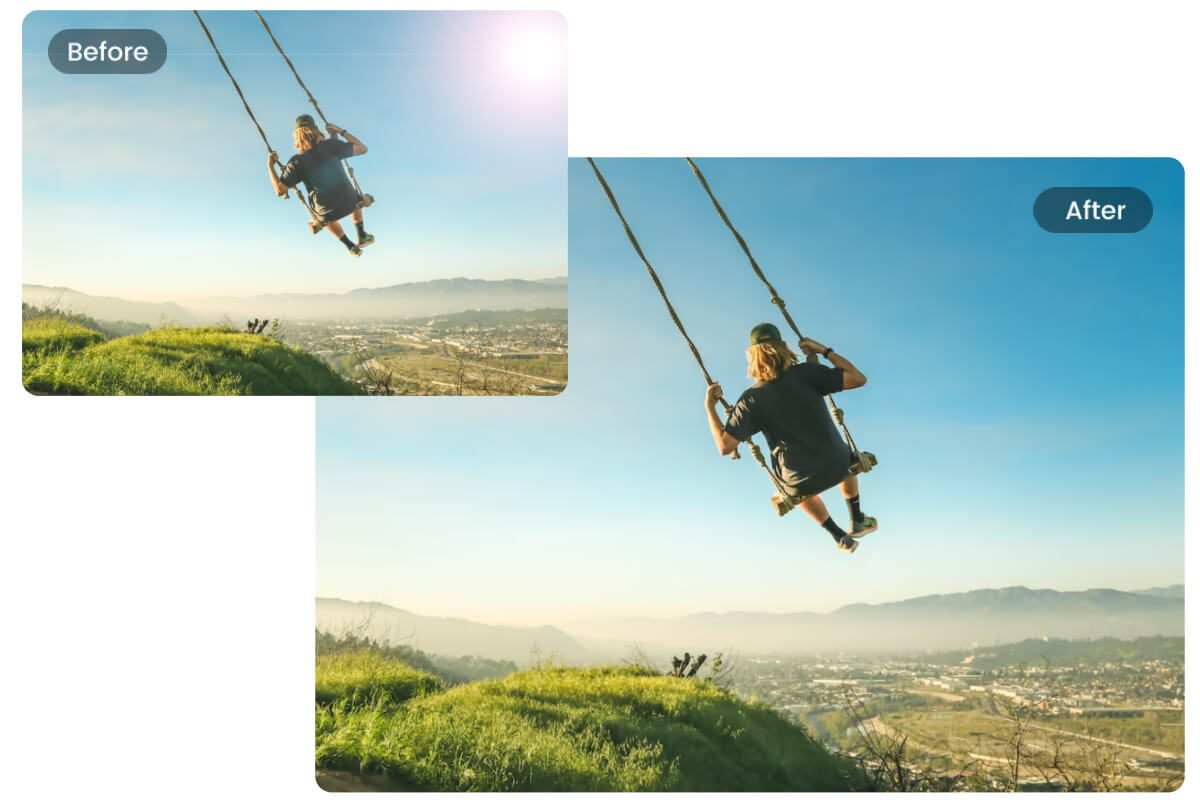
When shooting portraits or landscapes, harsh lights and sunlight can cause unsightly glare and ruin the overall look of the picture. Therefore, it is very important to use Fotor’s tool to reduce glare in photos. This not only restores the original look of the photo but also makes the photo more beautiful.
Remove Flash Glare from Photo
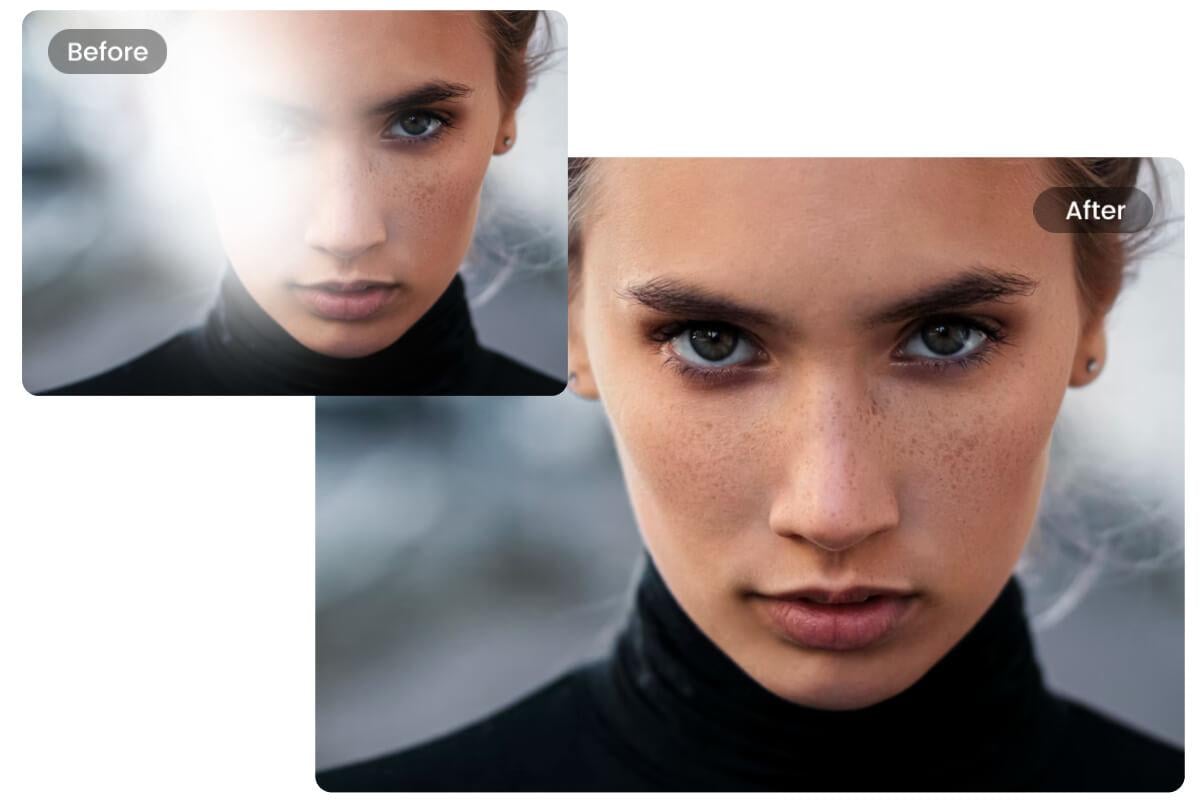
When shooting in a dark environment, the camera will automatically turn on the flash to fill in the light. But this can result in blurred subjects or halos on people’s faces and foreheads. A simple and easy-to-use Fotor’s glare removal tool can solve these problems. Removes oily sheen and sun reflections, and removes flashlights from surfaces near portraits to eliminate excess light.
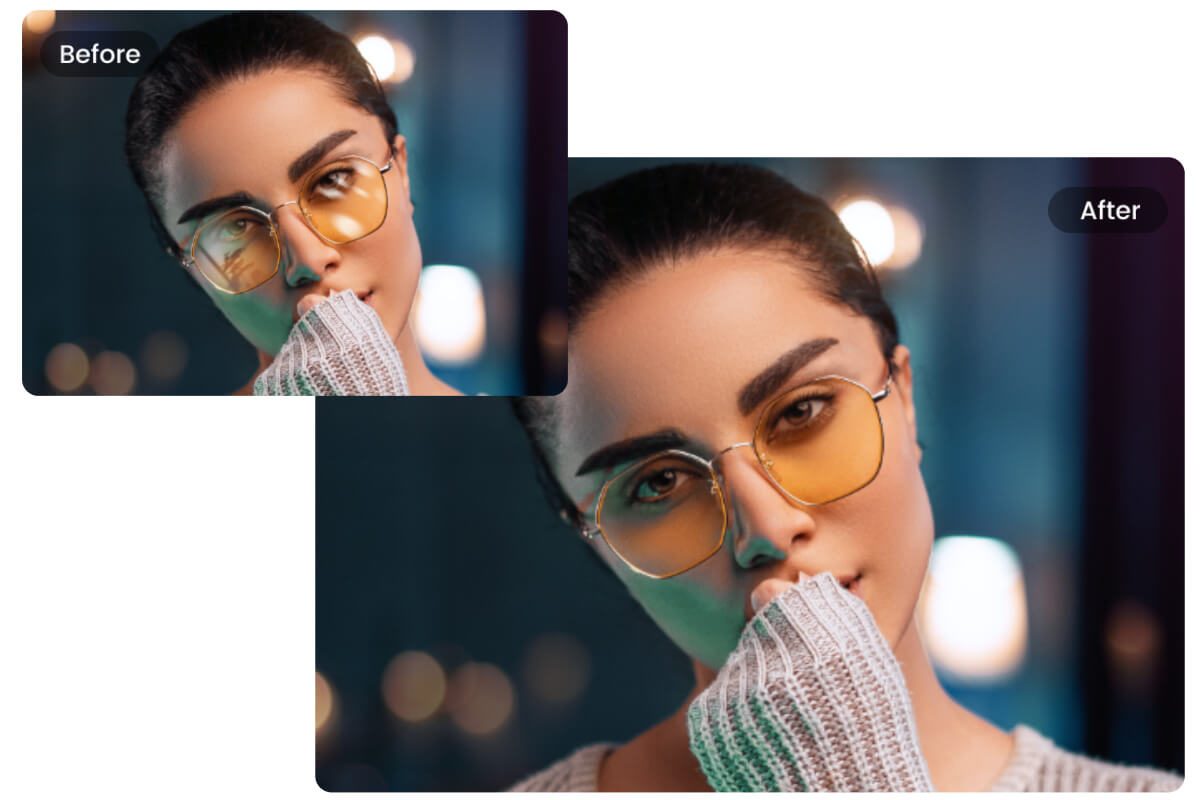
Remove Glasses Glare from Photo
Glare and reflections are common problems in photos with glasses. When we look at a photo, what’s on our glasses is what immediately catches our eye. Not only does this distract us, but it also makes it difficult to see the eyes of the people in the photo. Use Fotor’s glare remover to quickly remove halos and reflections from your glasses. Let everyone see the eyes of the person at once.
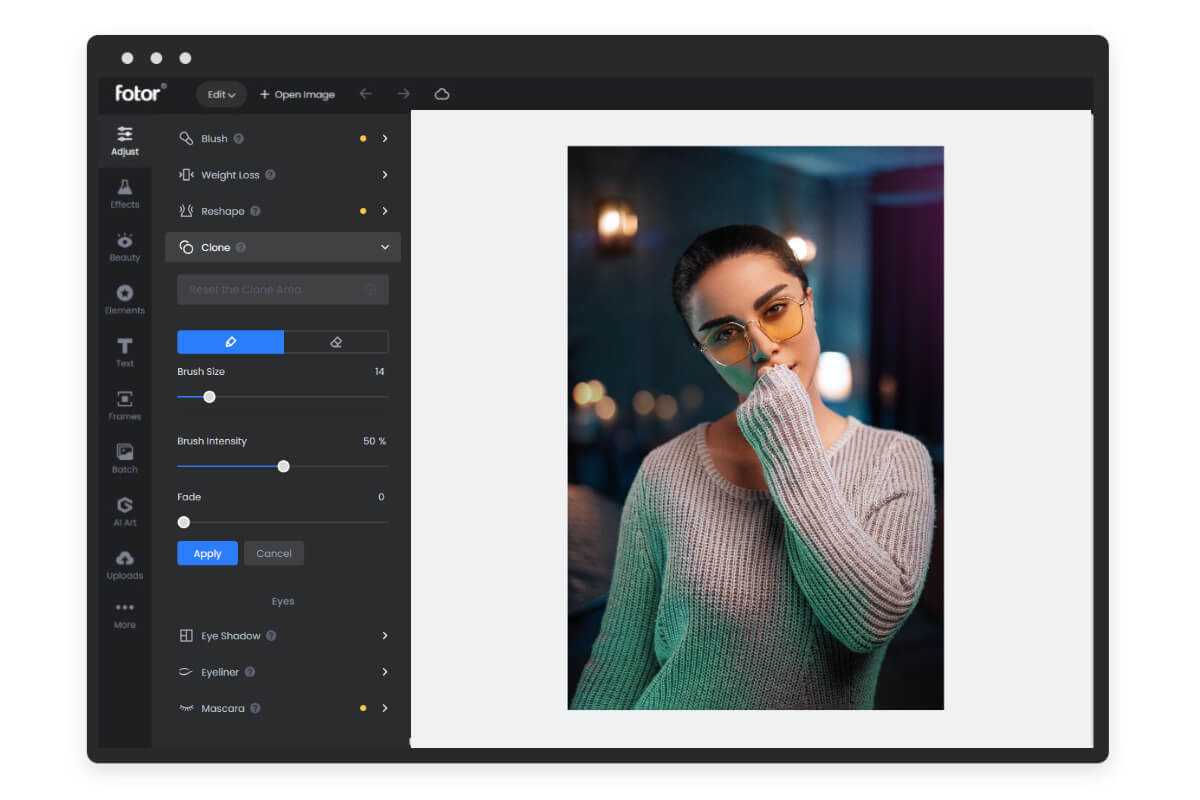
How to Remove Glare from Photo?
- Click the «Remove Glare from Your Photo Now» button on this page to turn to our editing page.
- Upload your picture which wants to remove the light beam from the photo by clicking «Open Image».
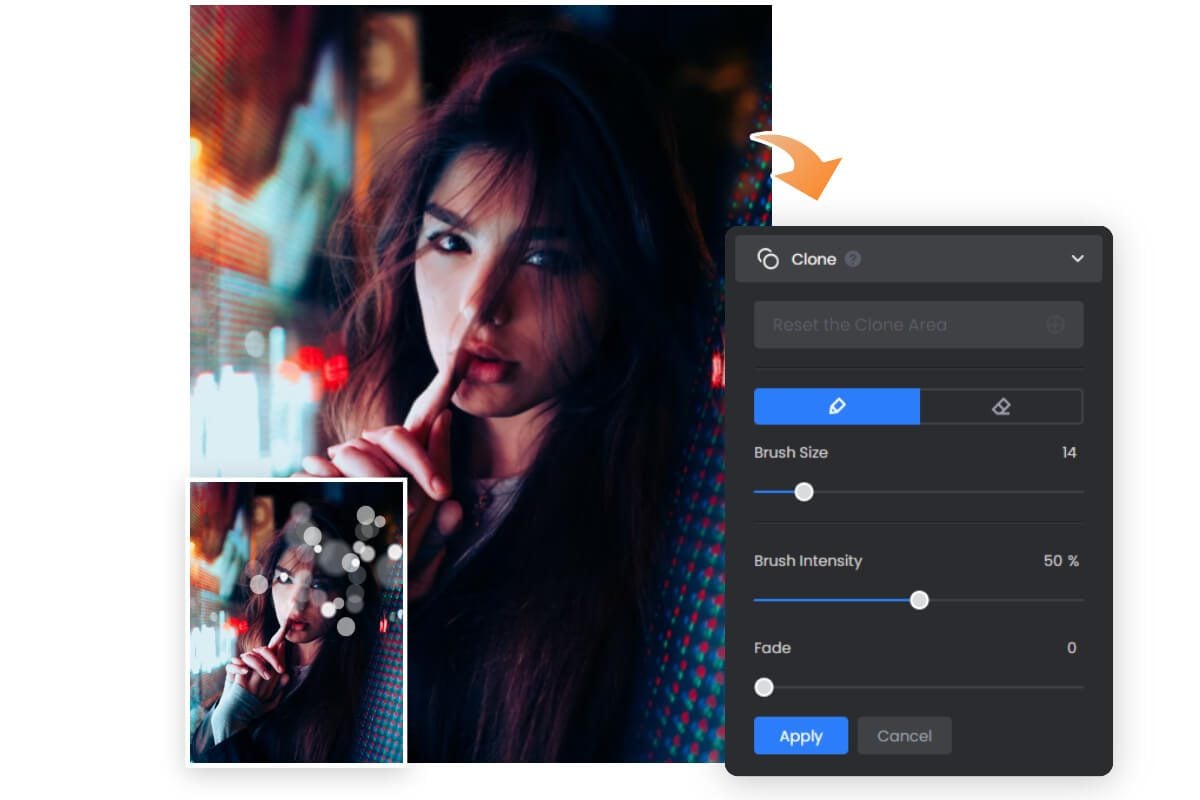
- Click «Beauty» and select the «Clone» tool.
- Drag the brush to remove the glare from your picture.
- You can adjust the brush size and intensity by sliding the slider.
- Save your final image when you’re finished. There are PNG and JPG formats for you to choose from.
Хотите убрать блики на фотографии?
В программе ФотоМАСТЕР это можно сделать тремя способами!
Для Windows 11, 10, 8, 7 и XP, а также macOS. Быстрая установка.
📸 Главная страница 📸 Учебник 📸 Как убрать блики на фото: простые способы
Блики — дефект или художественный приём?
Автор статьи:Андрей Кудряшов
Рейтинг статьи:
 5 Оценок: 1 (Ваша: )
На одних фотографиях блики являются частью задумки и смотрятся красиво. На других — мешают, а иногда и вовсе портят кадр. От них, как и от любого другого дефекта, можно избавиться в программе для редактирования фото. В данной статье мы на конкретных примерах покажем, как убрать блики со снимков в редакторе «ФотоМАСТЕР».
Способ первый: настраиваем засветки
Запустим программу и загрузим фотографию для работы. Попробуем улучшить это изображение: 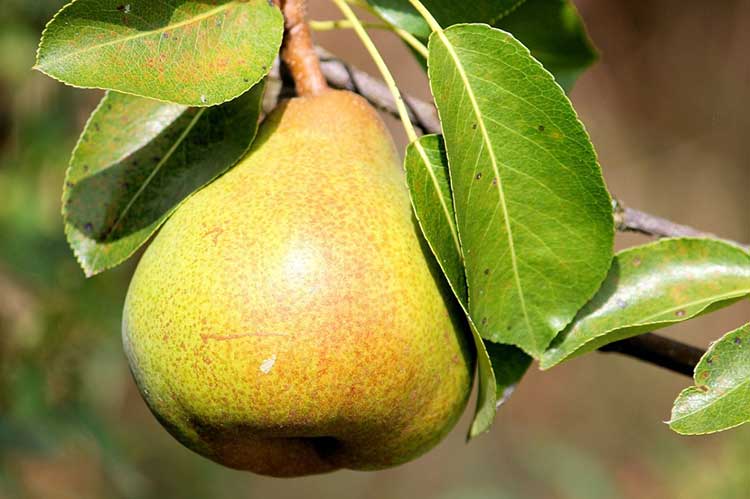
Фотография «пересвечена», поэтому блик смотрится неестественно. Исправим проблему. В разделе «Улучшения» обратимся к шкале «Засветки». Передвигаем бегунок в сторону минуса до тех пор, пока дефект не будет полностью устранен. Например, мы поставили максимально возможную отметку -100. Блики скорректированы, фотография теперь выглядит более живой и объемной: 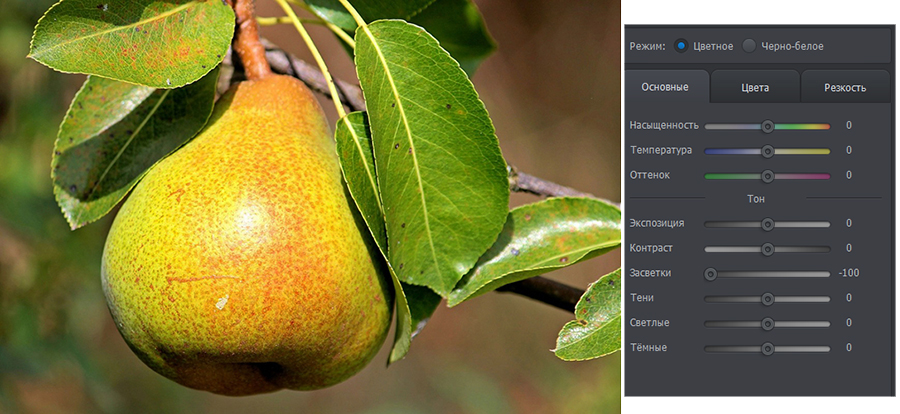
Обратите внимание: этот способ поможет вам только в случае, если бликов на фотографии мало. При редактировании портретных снимков с множеством бликов только регулировки засветок будет недостаточно — вам потребуются инструменты «Корректор» и «Штамп». О них речь пойдет далее.
Способ второй: убираем блики с помощью корректора
Откроем портретное фото и перейдем в раздел «Ретушь». Из трех кнопок в правой панели выберем опцию «Корректор». Сначала удалим самый крупный блик, который находится на лбу. 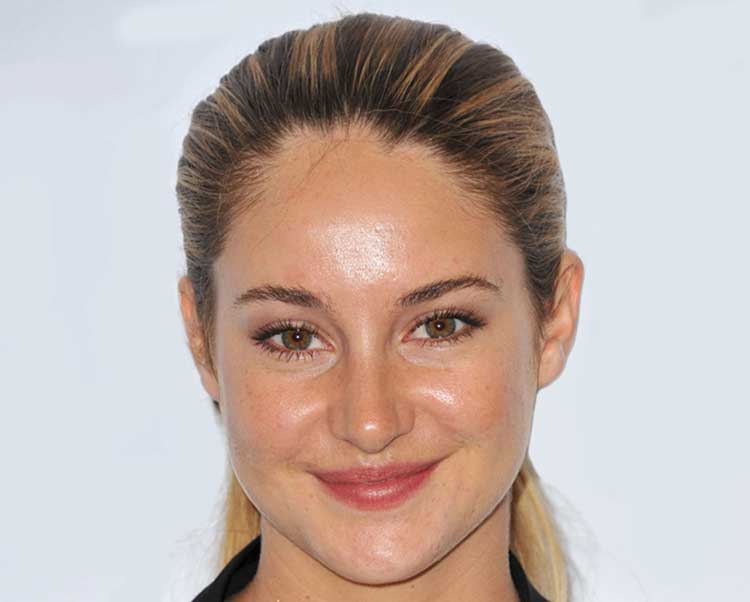
Для этого выставим размер кисти 23. Параметры «Растушевка» и «Прозрачность» оставим по умолчанию. Замажем блик кистью. Настроим параметры выделенной области в меню справа. Бегунок на шкале «Засветки» установим на -3, «Тени» и «Темные» увеличим до 100, «Светлые» убавим до -67. Аналогично обработаем остальные блики: на щеках, носу, переносице, под глазами, на подбородке. 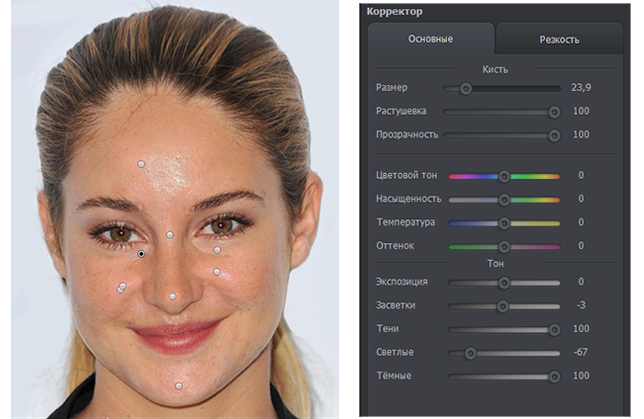
Зафиксируйте изменения кликом по кнопке «Применить». Сравните исходное изображение с улучшенной версией: 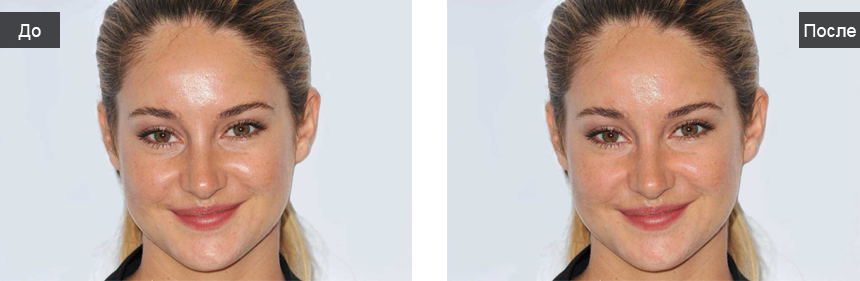
Мы приглушили блики, поэтому они уже не бросаются в глаза. Если этого оказалось недостаточно, попробуйте воспользоваться третьим способом.
Способ третий: «Штамп» + «Корректор» = Идеальное фото
Используем ту же фотографию, но на этот раз будем убирать блики с помощью двух функций. Вернемся в раздел «Ретушь» и выберем инструмент «Штамп». Выставим размер кисти 12, «Растушевку» оставим по умолчанию 100, «Прозрачность» снизим до 70. Приступим к редактированию. Проведем кистью по блику и в качестве «донора» возьмем фрагмент с поверхности носа. 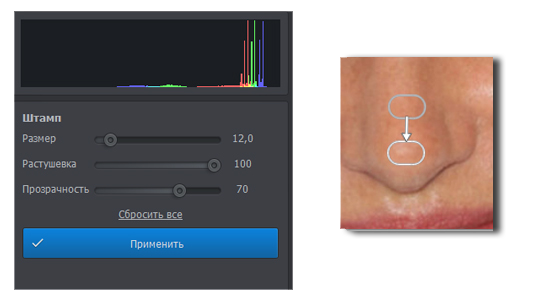
Выставим в качестве размера кисти 14,9 и проведем по блику на переносице. В этот раз пиксели будем копировать с поверхности лба, как показано на изображении. 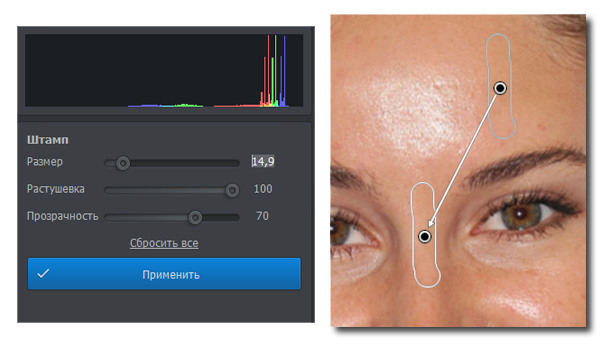
Теперь избавимся от бликов на щеках. Подберем наиболее близкие по тону участки кожи. В данном случае подойдут области со лба и щеки. 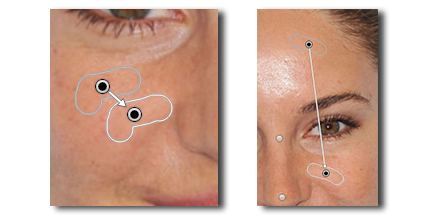
Также поступаем с подбородком, носогубной складкой и бликами под глазами. 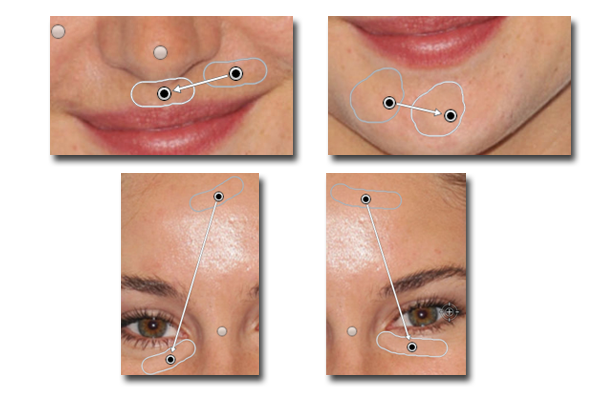
Теперь перейдем к самому крупному блику — на лбу. Выставим размер кисти 34. Будем поэтапно убирать этот блик. Если границы становятся заметны на коже, снова воспользуйтесь штампом и замаскируйте проявившиеся края. После того как все проблемные участки будут убраны, нажимаем «Применить». 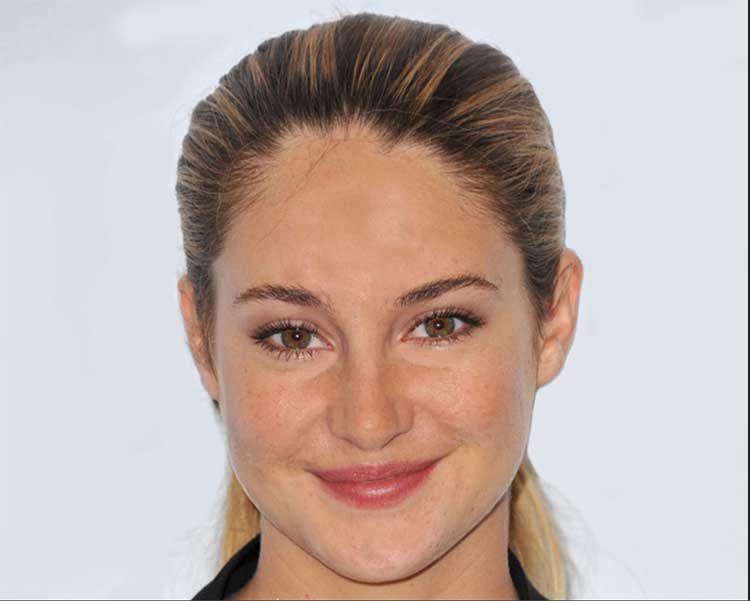
Фотография выглядит значительно лучше. Но изображение всё ещё требует доработки. Воспользуемся опцией «Корректор», которая также представлена в разделе «Ретушь». Размер кисти выставим 56, а ее прозрачность — 100. Замажем участок лба, на котором присутствует блик. Теперь корректируем: значение экспозиции выставляем 3, «Тени» 52, «Светлые» -35, а «Тёмные» 40. 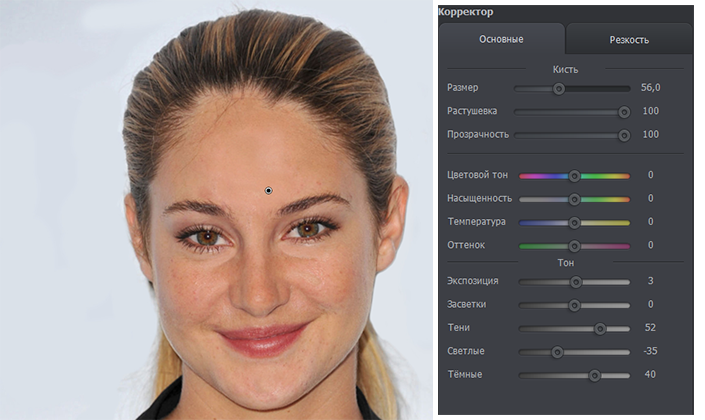
На щеке виден небольшой дефект – «заплатка» немного отличается по цвету. Исправим это. Установим размер кисти 14.3, выделим нужный участок и выставим в меню справа следующие значения: «Экспозиция» 5, «Засветки» – 40, а «Тени» 100. 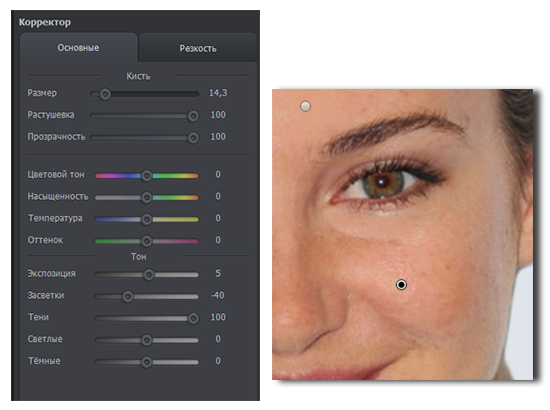
Всё готово! Дефект устранен: 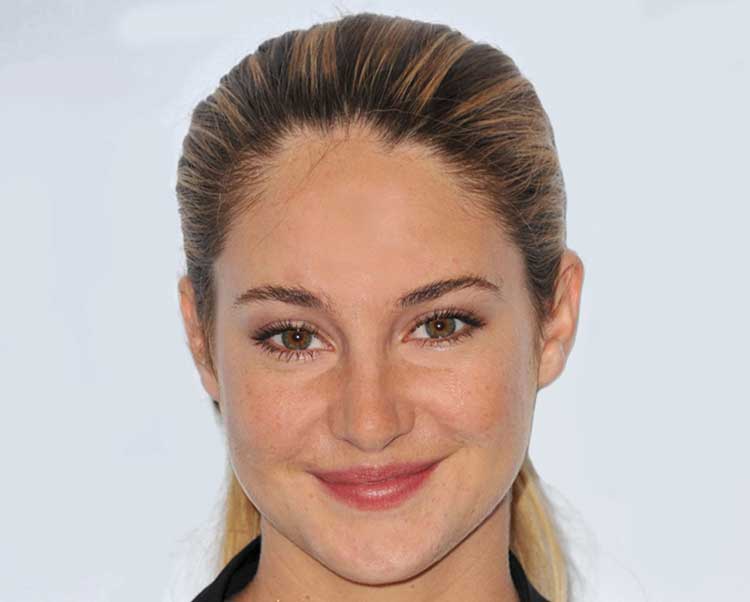
Вы узнали, как убрать блики в программе «ФотоМАСТЕР» легко и быстро. Теперь скачайте фоторедактор и отработайте полученные знания, раз и навсегда избавившись от досадных дефектов на своих любимых фото!
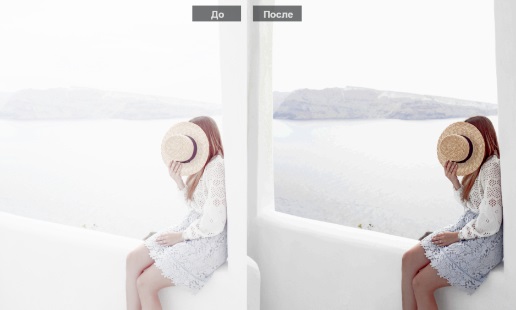
Как исправить засвеченное фото: 3 рабочих способа в 2023
 4.0 Оценок: 11 (Ваша: )
Ищете простой способ, как убрать засвет на фото?
Установите ФотоМАСТЕР!
1. Откройте исходную фотографию в редакторе.
2. Исправьте экспозицию бегунком.
3. Отрегулируйте «Засветки» и «Светлые».
4. Сохраните итог в любом удобном формате.
- СОДЕРЖАНИЕ:
- Как избежать пересвета на фотографии
- Как убрать засвеченность на ПК
- Как убрать пересвет на телефоне
- Как исправить засвет онлайн
- Заключение
Как избежать пересвета на фотографии
Пересвет может возникать по разным причинам: от солнца, из-за бликов в отражениях, недостаточной экспозиции и т.д. Не все засветы можно удалить в фоторедакторах, поэтому лучше их избегать. Ниже — 3 способа, как убрать засвеченность на фото во время съемки.
Настройка экспозиции
- У некоторых фотоаппаратов есть специальный режим экспозиции, который автоматически подстраивается под условия освещения. Попробуйте использовать его.
- Если снимаете в ярком месте — уменьшите уровень экспозиции, чтобы снимок стал темнее.
- Используйте HDR. Это техника, которая объединяет несколько фотографий с разной экспозицией для создания более сбалансированного изображения.
Работа с освещением
- Если вы замечаете дефекты на фотографиях, измените ракурс съемки. Попробуйте снять с другого угла, чтобы уменьшить воздействие яркого света и избежать бликов на лице модели.
- Попадание солнечного света на объектив может вызвать засветки. В таких случаях рекомендуется создать тень с помощью специальной насадки для объектива — бленду.
- Еще засветы могут возникать, если свет отражается от различных поверхностей — стекло, вода, металл или белые стены. По возможности уберите их из кадра. Достаточно перейти в другое место или поменять ракурс, чтобы избежать появления деффектов.
Регулирование вспышки
- Чтобы избежать засветов от вспышки, ее свет нужно смягчить. Для этого можно использовать специальные отражатели и рассеиватели.
- Также можно уменьшить интенсивность вспышки в настройках камеры.
- Попробуйте поменять ракурс, отойти от объекта съемки, чтобы вспышка была под другим углом. Это поможет избежать прямых засветов и создать более естественное освещение.
Как убрать засвеченность на ПК
Компьютерные фоторедакторы подходят для обработки больших снимков, в том числе в формате RAW. Он содержит больше всего информации о фотографии, поэтому с такими кадрами проще работать.
Рассмотрим, как исправить сильно засвеченное фото на примере ФотоМАСТЕРа — это простой редактор, с которым справятся даже новички. Он открывает все популярные форматы изображений и позволяет внести корректировки всего за пару минут.
Шаг 1. Откройте исходник в редакторе
Скачайте и установите ФотоМАСТЕР:
Кликните «Открыть фото» или перетащите исходную картинку из папки в рабочее поле, чтобы начать редактирование. Обратите внимание на гистограмму в правом верхнем углу. Этот график покажет, если снимок недоэкспонированный или переэкспонированный. При коррекции будем ориентироваться на него.
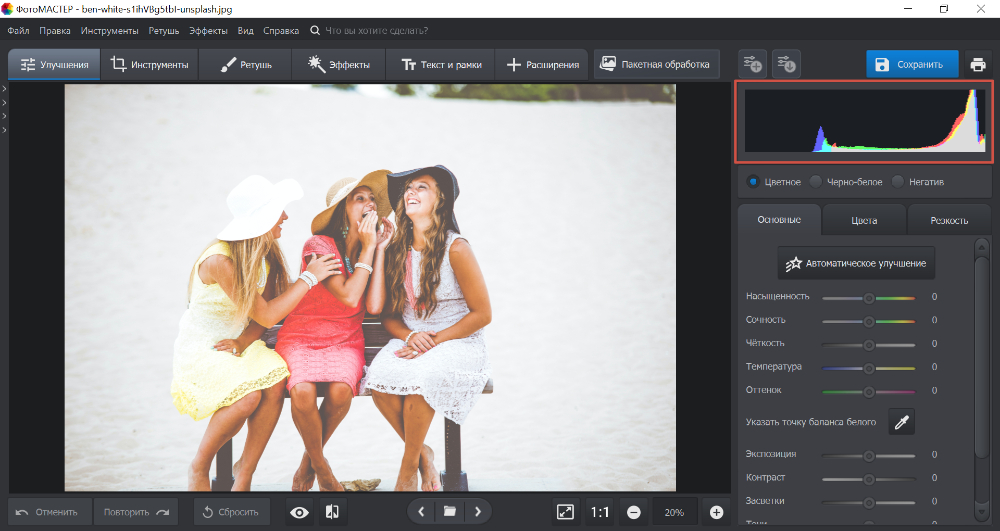
Сейчас на скриншоте выше гистограмма уходит в яркость, светлых тонов у нее заметно больше. У качественного фото не должно быть таких резких скачков, которые выходят за пределы графика.
Шаг 2. Настройте экспозицию
В рабочей панели справа найдите настройку «Экспозиция». Мышкой переместите бегунок влево, чтобы сделать фото темнее. Точное значение экспозиции отличается для каждого фото, подберите его вручную.
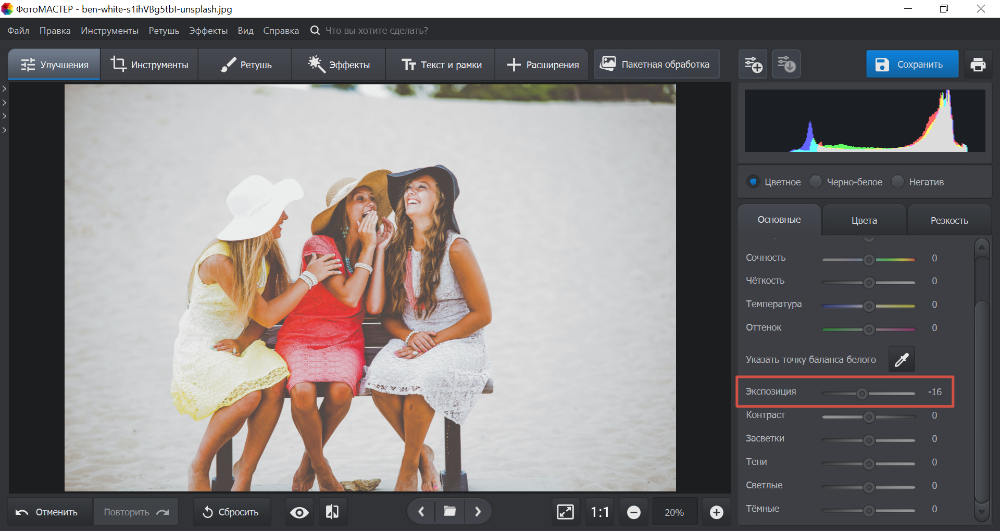
Для коррекции некоторых фотографий достаточно простого изменения экспозиции. Но если вы хотите сделать элементы снимка еще темнее — воспользуйтесь детальными настройками.
Шаг 3. Затемните светлые участки
На панели справа найдите настройки «Засветки» и «Светлые». Первая регулирует только самые пересвеченные места, а вторая — все светлые участки изображения. Сдвиньте эти бегунки влево, а затем по желанию отрегулируйте контраст и тени, чтобы снимок стал более привлекательным.
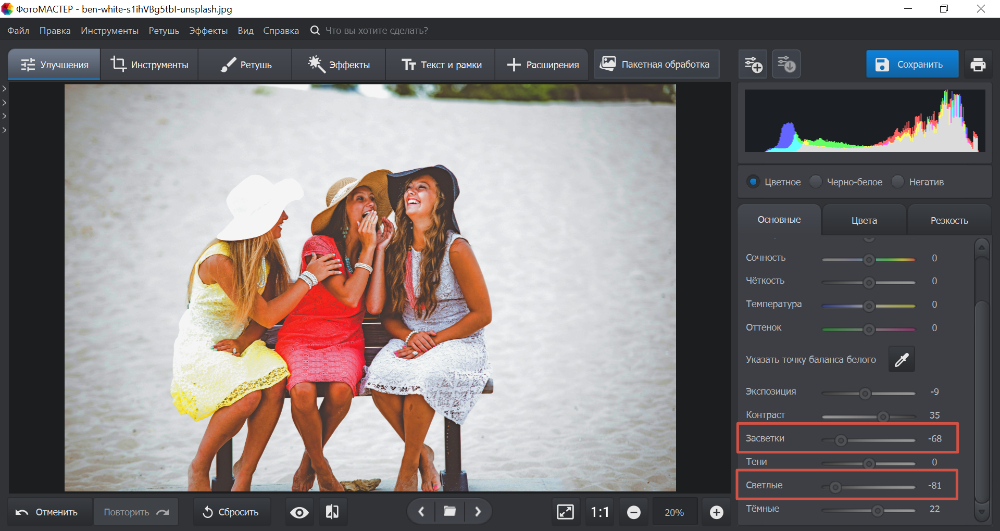
Обратите внимание, как изменилась гистограмма: в ней больше нет такого резкого скачка для светлых участков. Это значит, что яркость снимка стала нормальной.
После этого вы можете продолжить редактирование — например, добавить на фото фильтры или сделать ретушь. Затем сохраните результат, кликнув синюю кнопку наверху.
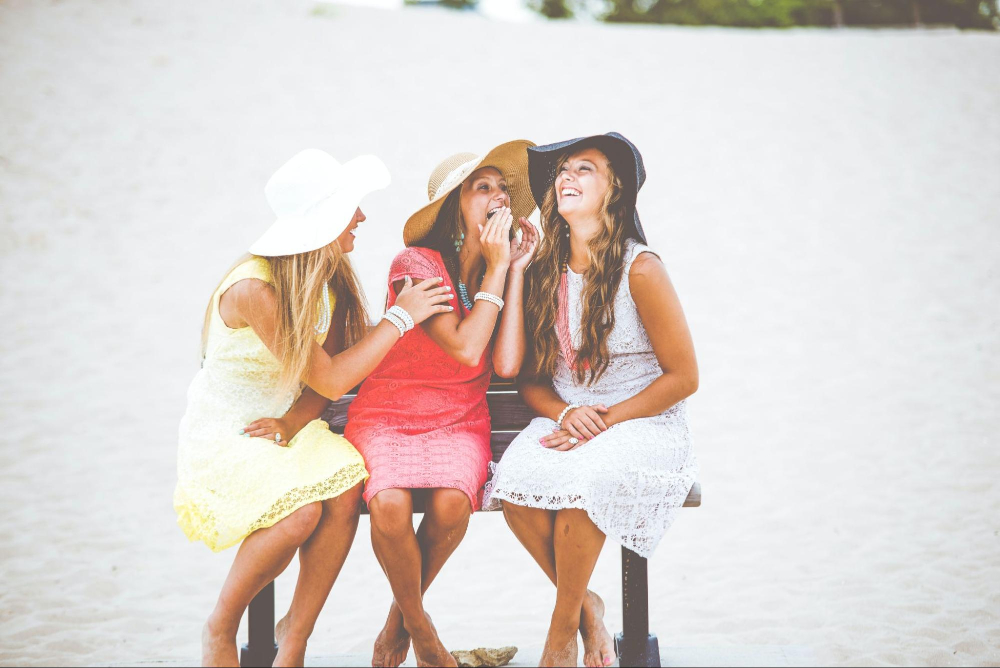
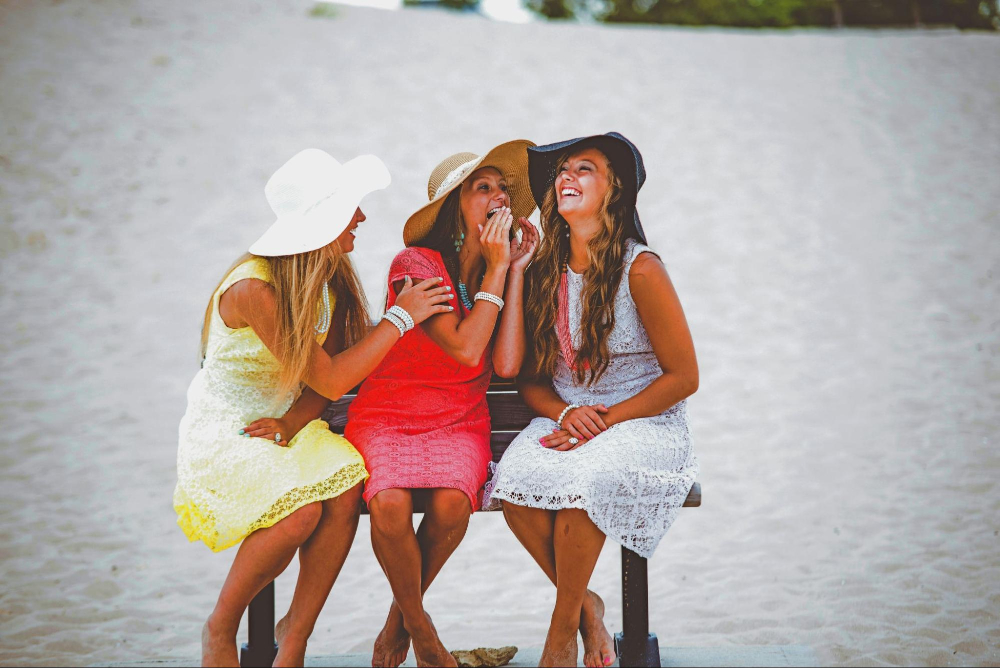
Исправьте засвеченные фото прямо сейчас
— скачайте ФотоМАСТЕР!
Как убрать пересвет на телефоне
Если вы сняли засвеченное селфи на камеру смартфона, то исправить его можно в мобильном софте. Функция доступна во многих редакторах и во встроенных приложениях на некоторых устройствах.
Из сторонних программ нужный инструмент предлагает Snapseed — популярный фоторедактор на iOS и Android. Он бесплатный, простой, но имеет только базовые функции для обработки фотографий.
Как исправить засвеченное фото в Snapseed:
- Установите приложение и тапните на экран, чтобы добавить фото из галереи.
- На нижней панели нажмите «Инструменты», затем выберите «Коррекцию».
- Нажмите на иконку с бегунками внизу и выберите «Яркость».
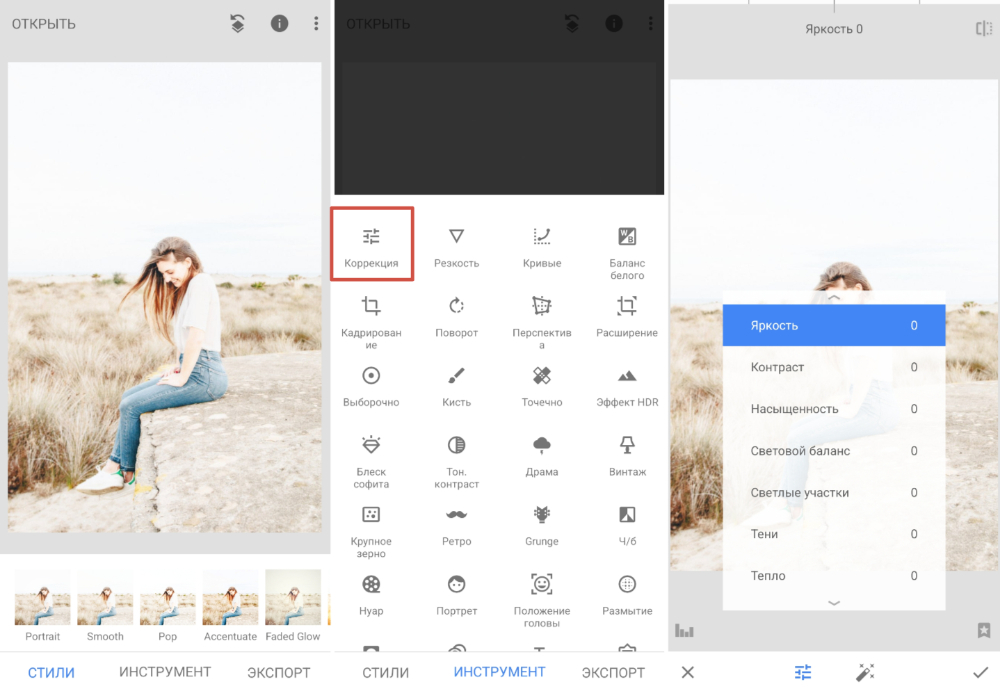
- Пальцем проведите влево по экрану, чтобы уменьшить значение параметра. Если понадобится его увеличить — проведите вправо.
- Выберите «Светлые участки» и так же настройте параметр, передвигая палец.
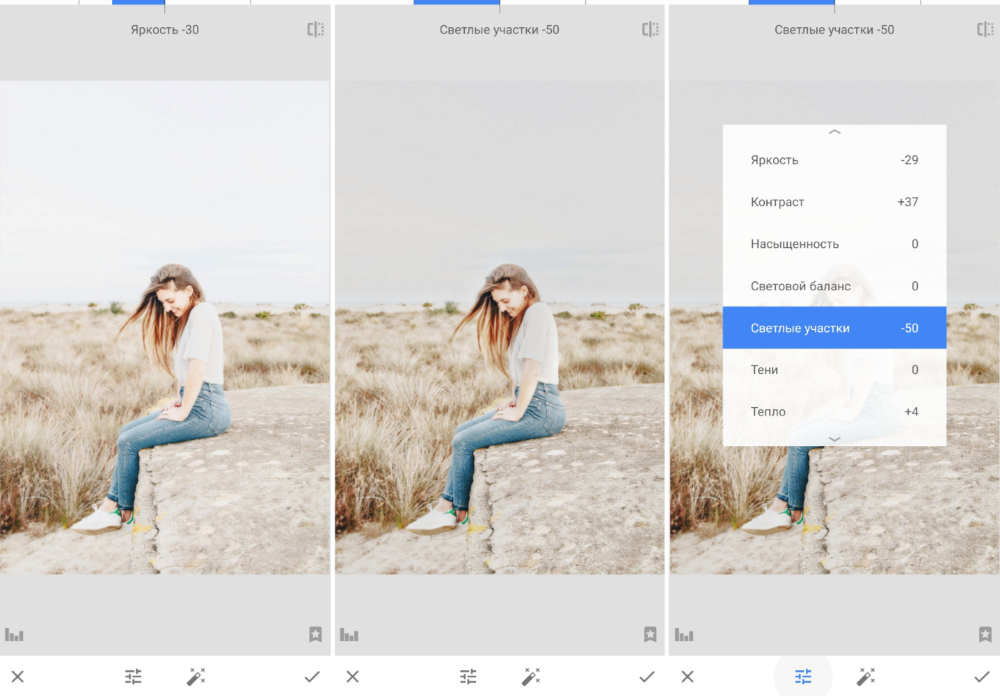
- Поменяйте и другие настройки. Затем тапните галочку, чтобы принять изменения.
- Сохраните итог через кнопку «Экспорт» в правом нижнем углу.
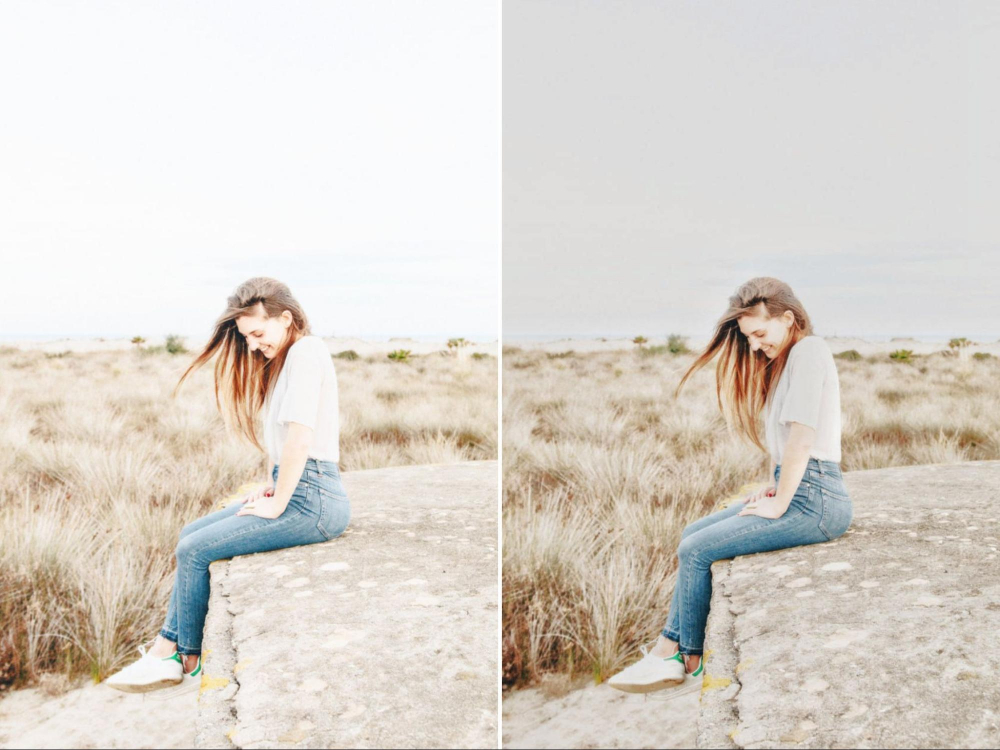
Snapseed подойдет только для коррекции снимка целиком. Исправить отдельные пересвеченные фрагменты в этом редакторе никак не получится.
Как исправить засвет онлайн
Убрать засветки помогут онлайн-сервисы. Но у них есть ограничения на размер загружаемых фото, а обработка происходит медленнее, чем в программах на ПК. Этот вариант подойдет тем, кто не хочет скачивать новый софт, чтобы отредактировать 1-2 фото.
Покажем процесс на примере Fotor. Это редактор на основе искусственного интеллекта, но все функции с использованием нейросети доступны только по подписке. Среди бесплатных инструментов есть базовые настройки яркости и цвета, которыми мы и воспользуемся для наших целей.
Как убрать засвет на фото в Fotor:
- Откройте сайт и пройдите регистрацию — без нее сервис не дает экспортировать итог.
- Загрузите исходник и откройте вкладку «Корректировка».
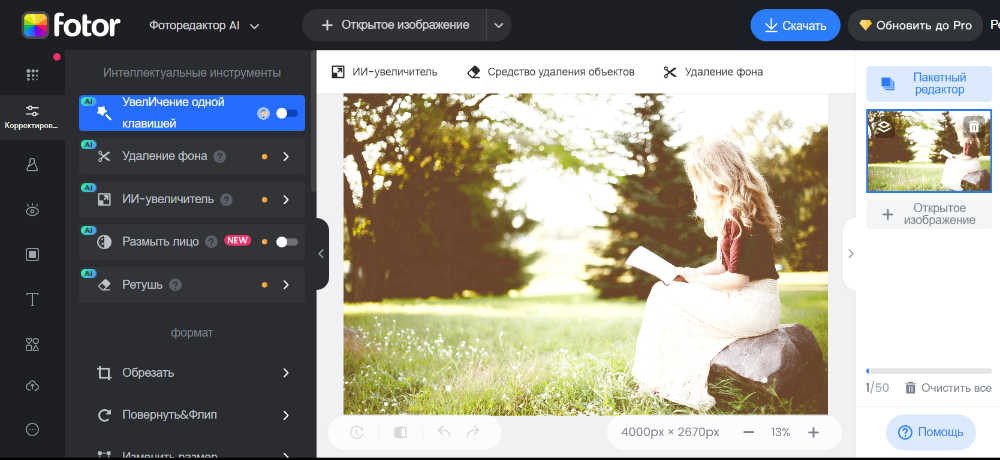
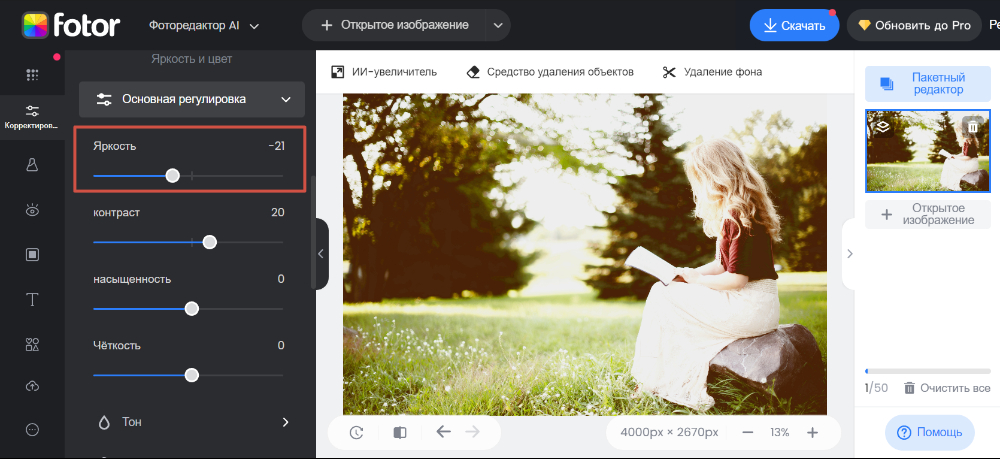
- Пролистайте к полю «Яркость и цвет» и откройте инструмент «Основная регулировка».
- Бегунком уменьшите яркость. При необходимости исправьте контраст и насыщенность.
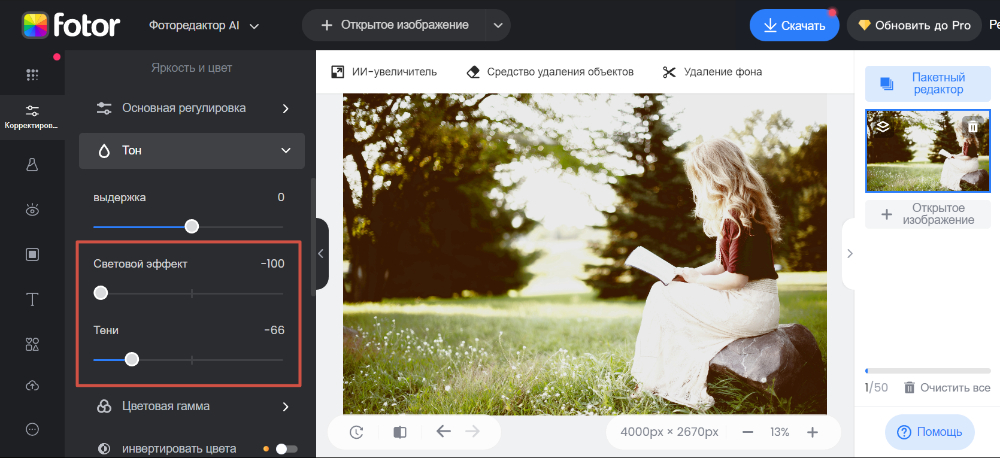
- Пролистайте меню чуть ниже и кликните на «Тон». В этом меню настройте бегунками световой эффект и тени.
- Нажмите «Скачать» в правом верхнем углу, выберите формат и сохраните итог на ПК.
Этот фоторедактор тоже пригодится, только если снимок засвечен целиком. Детальной настройки экспозиции здесь нет, гистограмма тоже не показана.
Заключение
Теперь вы знаете 3 фоторедактора, которые помогут исправить засвеченные снимки:
- Лучший выбор для новичков — ФотоМАСТЕР.
Программа с базовыми и продвинутыми инструментами для обработки фото в любом формате: JPEG, RAW и т. д. Убрать засветки можно с помощью подробных ручных настроек.
Подробнее. - Для быстрой обработки на ходу — Snapseed.
Мобильный фоторедактор с простыми инструментами. Пригодится, чтобы выполнить базовое редактирование селфи для социальных сетей.
Подробнее. - Для редактирования в браузере — Fotor.
Онлайн-сервис, в котором можно создать дизайн и обработать фото. Немного «съедает» качество при сохранении, но подойдет для исправления небольших снимков.
Подробнее.
Вам также может понравиться
Преимущества программы
Все эффекты доступны сразу после установки!
- Редактирование фото без потери качества
- Поддержка RAW, а также JPEG, TIFF, PNG, BMP
- Быстрое улучшение ваших фотоснимков
- Удобное сохранение и распечатка фотографий
- Бесплатные обновления и техническая поддержка
Блики на фото: как убрать, как подчеркнуть
Блик на фотографии — это и художественное решение, украшающее кадр, и паразитная засветка, разрушающая замысел автора. Их ловят специально, либо прячутся, чтобы лишний свет не попал в объектив; убирают на постобработке и добавляют в Фотошопе, чтобы украсить фотографию или заполнить пустое пространство кадра.
Рассказываем, как поймать солнечные блики, как сделать фото без них, а также как убрать их на ретуши и добавить вручную.

Чтобы убрать или проявить блик или засветку, важно понимать, где стоят свет и модель относительно друг друга, не перегораживает ли герой сцены источник / Фото: Елизавета Чечевица
Как сделать фото с бликами или без них
Чем лучше фотограф снимает, тем меньше ретуши ждёт его после. Нужен вам снимок без бликов или с ними, предусмотрите всё сразу, во время фотосессии. Это проще и занимает меньше времени. Рассказываем в коротких советах, как получить фото без бликов и наоборот, как поймать их в кадр.
Как сделать фото без бликов
Снимайте с мягким светом
Мягкий свет по умолчанию даёт более «матовый» эффект. Блики на лице модели получаются не такими резкими и яркими, текстура подчёркивается слабее, лицо выглядит более гладким. Для этого в студии используйте софтбоксы или зонты, а на улице достаточно дождаться пасмурной, облачной погоды.
Направляйте свет в сторону от модели и отражайте его
Блики можно уменьшить достаточно сильно, если не «бить» светом в модель напрямую. Направляйте его на отражатель, на стены или потолок. Сойдёт даже белая простынь или ватман.
Ищите ракурс и кадрируйте
Чтобы блик от солнца или моноблока не оказался на снимке, измените своё положение так, чтобы источник света не приближался к границам кадра. Можно присесть, подойти ближе, поставить модель на другой фон или извернуться так, чтобы источник перекрывал какой-то объект. Например, ствол дерева или чёрная поверхность отражателя, которым управляет помощник или держатель на стойке.

Чтобы в очках модели не было бликов, попросите её поднять или опустить голову, сдвинуть очки, а также сами ловите ракурс так, чтобы источник света не отражался в линзах / Фото: Елизавета Чечевица, Фотосклад.Эксперт
Наденьте бленду
Бленда — это насадка на объектив, которая не позволяет ненужному свету попадать на линзу и, следовательно, позволяет снимать фото без бликов. Она защищает от лёгкой влаги, пыли и даже случайных падений или ударов камеры.
Выбирайте время и погоду
Солнечный день — это сложные условия съёмки, опасность пересветов и повышенный риск поймать блики как в объективе, так и на лице модели, которой жарко в полдень под прямыми лучами. Если можете, назначайте фотосессию на раннее утро или вторую половину дня, дождитесь облачной погоды, либо хотя бы спрячьтесь в тень.
Используйте ND и поляризационные фильтры
Поляризационный фильтр убирает отражения, блики, делает цвета более насыщенными и затемняет небо. ND-фильтр уменьшает световой поток, а следовательно, фотография будет более тёмной.

ND-фильтр незаменим, если вы хотите получить пейзажный снимок с водой без бликов / Фото: unplash.com
Как получить блики на фото
Выберите жёсткий свет
Он подчёркивает текстуры, делает картинку более контрастной. Это значит, что тени будут темнее, а блики — ярче. Чтобы добиться такого освещения, фотографируйте днём в солнце, а в студии используйте портретную тарелку или рефлектор.
Сделайте свет участником фотографии
Помещайте источник света в кадр или к его границам. Тогда вы можете не просто поймать блик, но также получить яркую красивую засветку. Например, поставьте модель так, чтобы вы, она и солнце были на одной линии.

Блик и засвета попали в кадр, так как солнце попадало в правую часть кадра / Фото: Елизавета Чечевица, Фотосклад.Эксперт
Направляйте свет на объект съёмки
Источник света будет отражаться в глазах модели и давать блики. Это же касается блестящих, отражающих поверхностей, если вы фотографируете предметку.
Думайте о текстурах
Хотите больше бликов? Просите модель надеть блестящие, лакированные, кожаные вещи. Задумайтесь и об аксессуарах. Металлические часы, кольца, серьги, очки будут давать блики, а тканевые украшения, бархатные текстуры, наоборот, «подавлять» их.

Материал костюма не позволяет получить фото без бликов на нём / Фото: Елизавета Чечевица, Фотосклад.Эксперт
Как добавить блик на фото или убрать его в Фотошопе
Если во время съёмки фотограф ждал тучи, а вышли солнце и радуга, либо концепция фотосессии поменялась кардинальным образом, дорабатывать кадры придётся на постобработке. Рассказываем, как убрать блики на фото, а как добавить их с помощью Фотошопа.
Как убрать блики на фото в Фотошопе
Оговоримся сразу: некоторые фотографии сделаны так, что убрать блик невозможно или нерационально. Попробуйте удалить засветку с фотографии, снятой против солнца, где почти весь кадр занят источником света. Это невозможно, если вы не планируете перерисовать её с нуля вручную, сменив день на ночь.
То же самое касается блестящих поверхностей. Зачем одевать модель в плащ и сапоги из лакированной кожи, чтобы потом затирать блики в Фотошопе? Даже если у вас получится это сделать, вы вручную измените текстуру материала, она не будет читаться. Если же всё это не про вашу ситуацию, рассказываем, как убрать блики в Фотошопе.
Затрите штампом или восстанавливающей кистью
Это касается небольших бликов на очках, украшениях или блестящей, отражающей косметики. Иногда все блики убирать нерационально, достаточно просто уменьшить их количество.

В палитре Слои / Layers создайте пустой слой, нажав на плюс. После выберите Штамп / Stamp (клавиша S). Зажмите Alt, выберите донорскую область, кликните по ней левой кнопкой мыши. После этого зарисуйте блик / Фото: Елизавета Чечевица, Фотосклад.Эксперт
Перенесите часть одной фотографии на другую
Иногда почти неизбежно, если вы фотографируете модель в очках. Идеальный ракурс, резкость, свет, но на одном глазу большой блик, который портит всё впечатление! В таком случае найдите фото без блика в похожем ракурсе, вырежьте нужный участок и вставьте на место паразитного блика, либо возьмите донорскую область со второго глаза.
1. Обведите донорскую область Лассо / Lasso (клавиша L).
2. Зажмите Ctrl и перенесите заплатку на фото, где нужно убрать блик.
3. Уточните расположение заплатки, зажав Ctrl + T. Это режим свободного трансформирования, который перемещает донорскую область, а также может увеличить или уменьшить её в размерах.
4. Возьмите Ластик / Eraser Tool (клавиша E) и сотрите лишние области на заплатке. Таких заплаток может быть несколько. Накладывайте их друг на друга и стирайте лишнее ластиком, пока не добьетесь нужного результата.

Донорской областью стала фотография без блика (фото внизу), а также второй глаз / Иллюстрация: Елизавета Чечевица, Фотосклад.Эксперт
Кадрируйте фотографию
Источник света лезет в кадр и даёт ненужный блик и засветку? Просто обрежьте его! Это сэкономит огромное количество времени.
Как добавить блик на фото
- Откройте фотографию.
- Найдите в интернете подходящую текстуру. Можно вводить такие запросы: текстура света, свет, блик, блик света, блик текстура и прочие вариации. Похожие вопросы можно задать и на английском.

Выбирайте только те текстуры, которые находяться на чёрном фоне / Скриншот: Елизавета Чечевица, Фотосклад.Эксперт
3. Скачайте текстуру себе, сохранив картинку.
Совет: Можно создать специальную папку со своими текстурами и коллекционировать их, чтобы в дальнейшем не тратить время на поиски.
4. Откройте текстуру в Фотошопе.
5. Перенесите текстуру на фотографию.

В левой части экрана выберите инструмент Перемещение / Move Tool (клавиша V). Зажмите левой кнопкой мыши изображение с текстурой и, не отпуская его, перенесите на строку с названием вашей фотографии / Иллюстрация: Елизавета Чечевица, Фотосклад.Эксперт
6. Откроется фотография, поверх которой будет лежать текстура. Нажмите Редактирование / Edit — Свободное трансформирование / Free Transform, чтобы передвинуть блик в нужное место и изменить его размер, если надо.

Чтобы текстура превратилась в блик на фото, в палитре Слои / Layers поставьте режим наложения Экран / Screen / Фото: Елизавета Чечевица, Фотосклад.Эксперт