Как создать ярлык сайта на рабочем столе: 3 способа

Всем привет! Сегодня я покажу, как сделать ярлык какого-то сайта на рабочий стол. Хотя все перечисленные мною способы помогут вам создать кнопку сайта вообще в любом месте. Ведь мы можем потом её перенести в любой раздел компьютера или ноутбука. Не буду вас отвлекать и давайте же сразу приступим. Если что-то будет непонятно – просто опишите свою проблему в комментариях, и наши специалисты вам обязательно помогут.
Способ 1: Перетаскивание
Самый простой способ создать ярлык сайта на рабочем столе – это использовать прямой метод. Лучше всего показать на примере, чтобы вам было понятно:
- Откройте саму страничку сайта, которую вы хотите перенести.
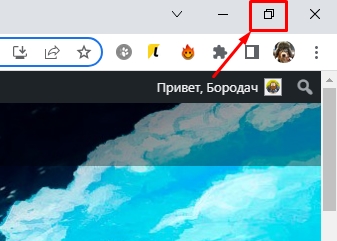
- Далее вам нужно переключиться в оконный режим, так чтобы вы видели рабочий стол – для этого воспользуйтесь специальной кнопкой рядом с крестиком в правом верхнем углу окошка.
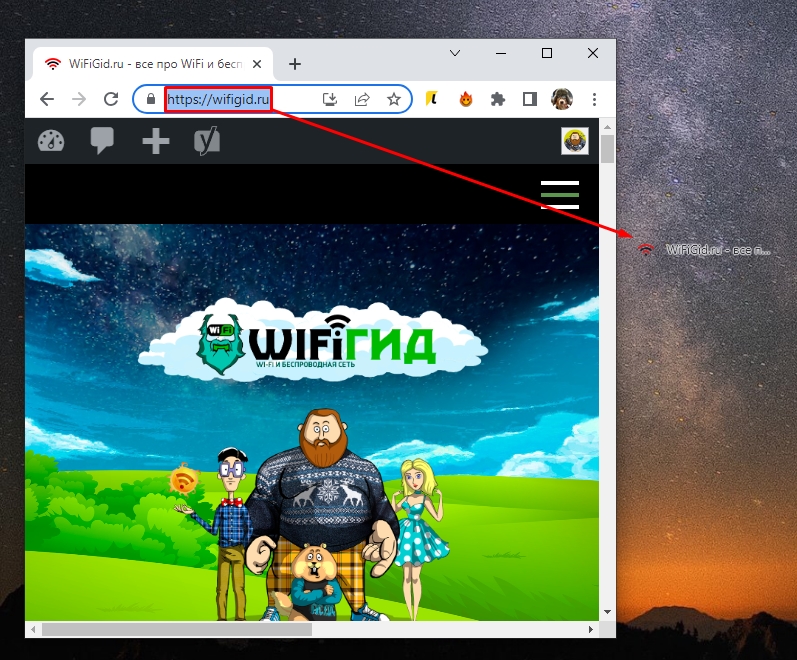
- С помощью левой кнопки мыши (ЛКМ), выделите адрес.
- Теперь зажимаем ЛКМ и, не отпуская, ведем на рабочий стол.
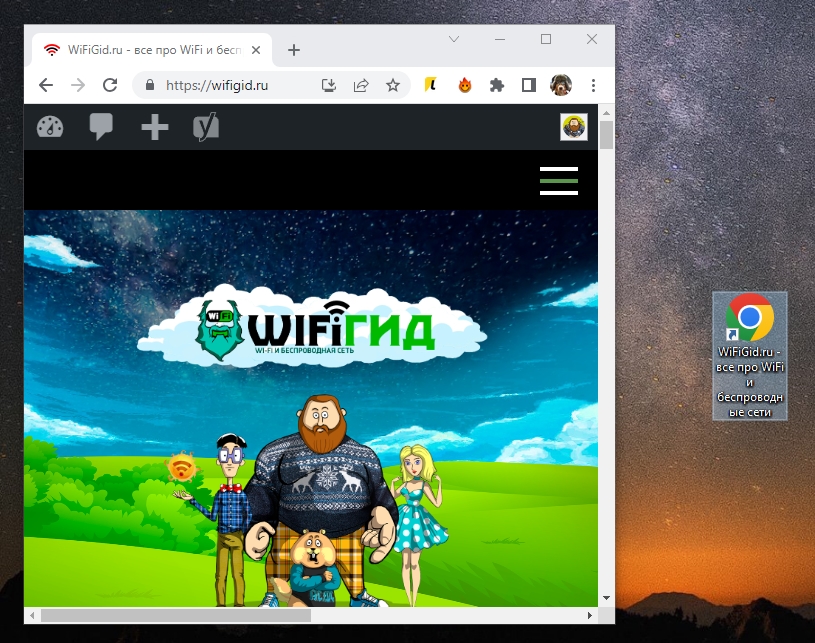
- Отпускаем мышь, наслаждаемся результатом. Но я все же советую использовать закладки в браузере и облако.
Способ 2: Прямое создание
Второй вариант добавить на рабочий стол какой-то определенный сайт – это создать ярлык напрямую.
- Кликните правой кнопкой мыши по пустому месту рабочего стола.
- Из контекстного меню выберите команду «Создать» – «Ярлык».
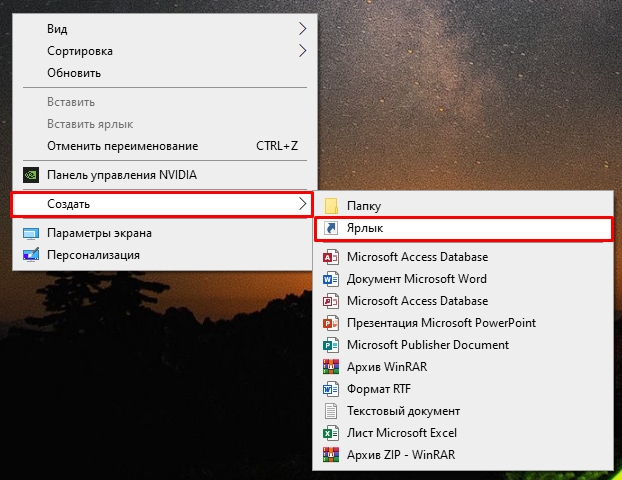
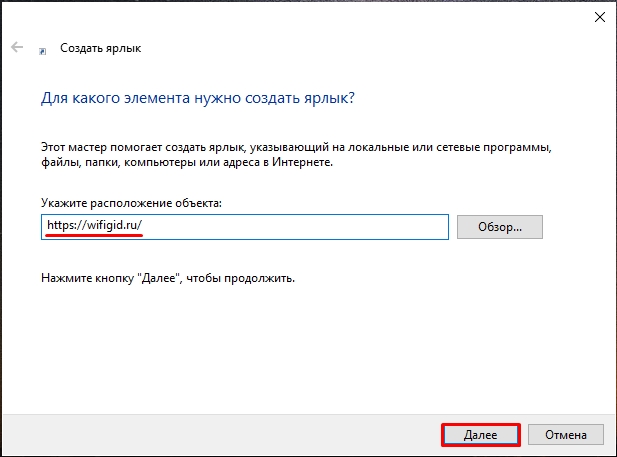
- Скопируйте полный адрес сайта из адресной строки браузера. Обязательно адрес должен начинаться с http и https.
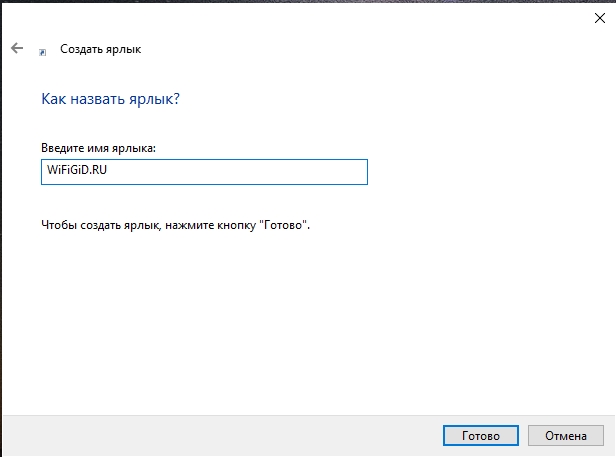
- Вам останется ввести название ярлыка, которое будет отображаться на экране.
- Вот такой красивый результат у нас получился.
Способ 3: Интерфейс браузера
Некоторые браузеры позволяют с помощью собственного интерфейса вывести ярлык сайта на рабочий стол. Правда такой функции пока нет в Mozilla Firefox и в браузере Opera. Возможно, когда-нибудь эту штуку добавят. В первую очередь вам нужно открыть тот сайт, который вы хотите вынести.
Google Chrome
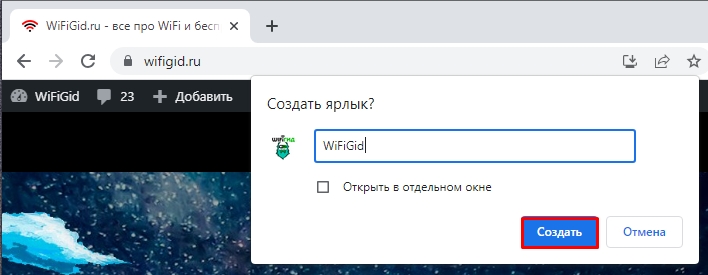
- Откройте меню, нажав по трем точкам.
- Далее выбираем «Дополнительные инструменты» – «Создать ярлык».
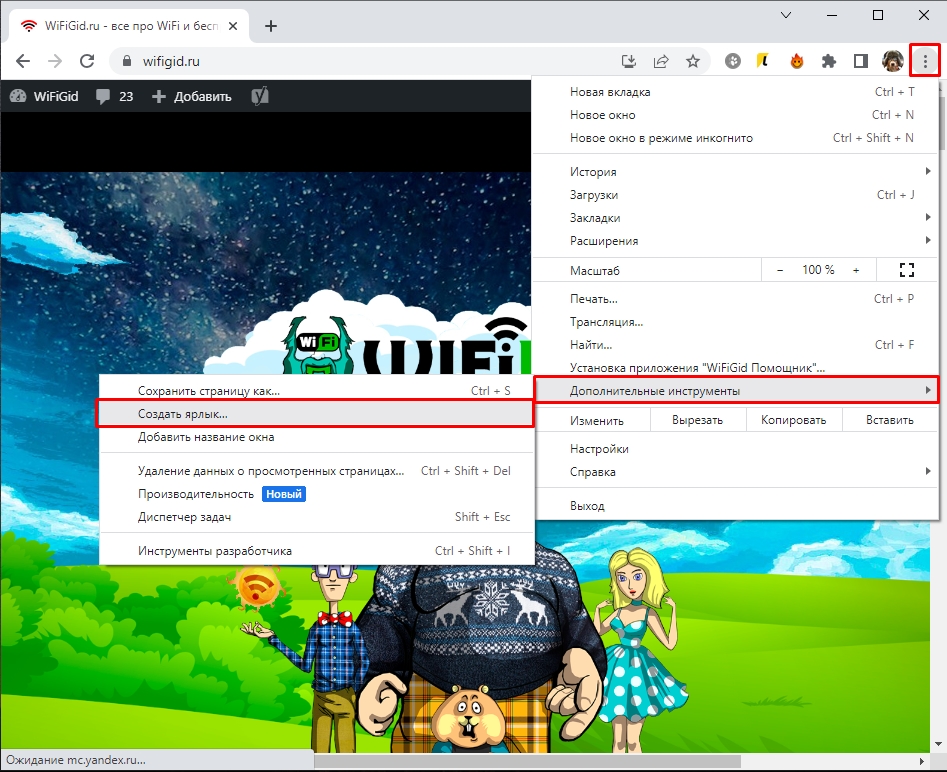
- Вводим название и создаем.
Яндекс
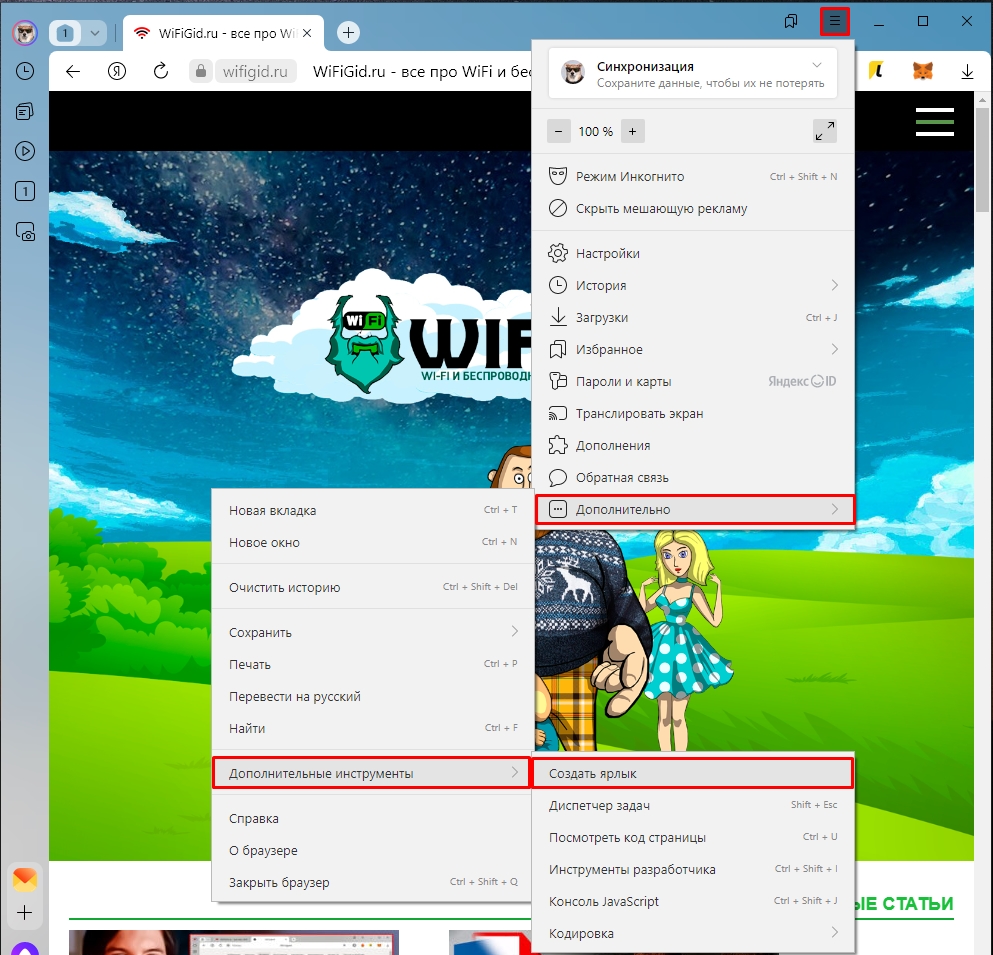
- Чтобы открыть меню, найдите кнопку с тремя полосками и нажмите по ней.
- Из меню выберите «Дополнительно» – «Дополнительные инструменты».
- В конце нужно нажать «Создать ярлык».
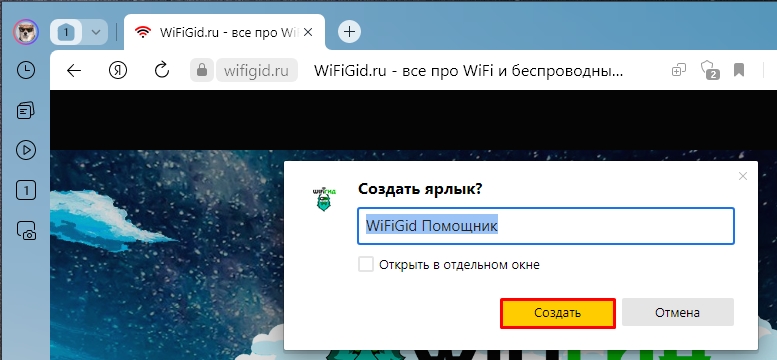
- Вы можете поменять название самой кнопки.
Microsoft Edge
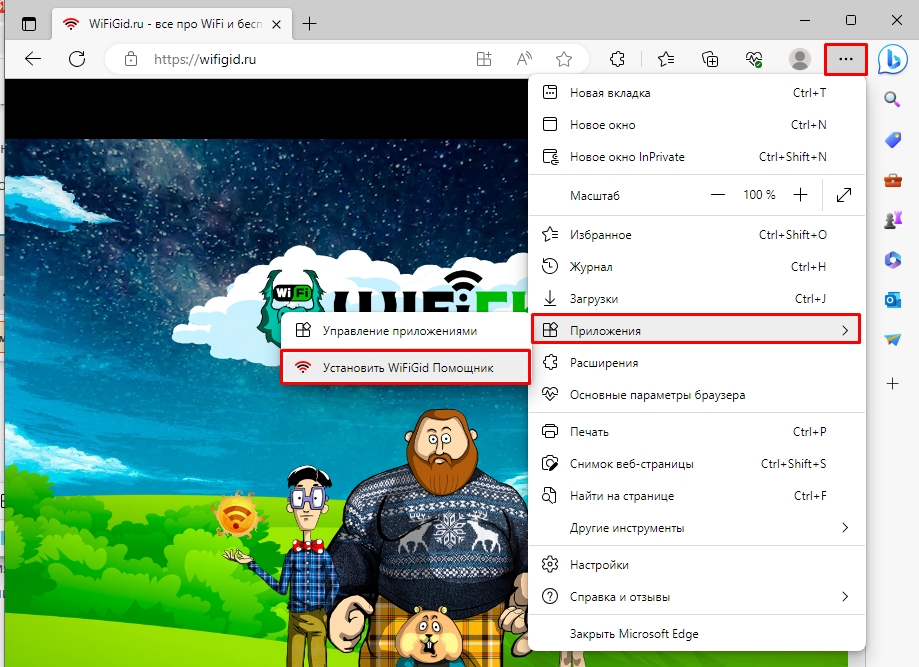
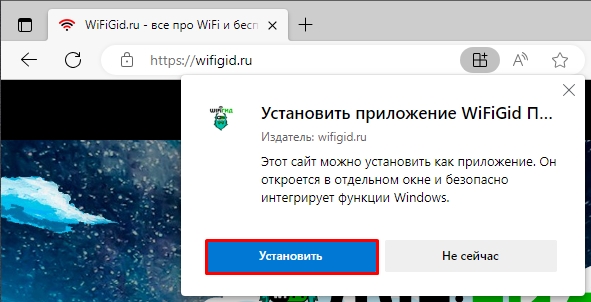
Аналогично, как и у других браузеров, вам нужно открыть меню, выбрать пункт «Приложения» и нажать по функции «Установить…».
Здесь нельзя выбрать название ярлыка, как у других браузеров, поэтому просто жмем «Установить». Название можно поменять вручную – просто кликаем ПКМ по ярлыку, выбираем «Переименовать».
Мы рассмотрели все популярные способы, и вы теперь знаете, как добавить на рабочий стол ярлык вашего любимого сайта. Мы будем рады, если вы добавите к себе и наш WiFiGiD. До новых встреч. Всем добра и берегите себя!
Как создать ярлык сайта на рабочем столе телефона и ПК
Те, кто ежедневно посещают множество разных сайтов, наверняка согласятся, что закладки не всегда помогают быстро ориентироваться в больших залежах информации. Отдельные адресы страниц могут потеряться, а папки с закладками — перегрузить браузер. Но есть еще один удобный метод: создание ярлыков, которые ведут прямо на страницу. Сейчас мы расскажем, как это сделать.

Как создать ярлык сайта на мобильной версии Google Chrome
- Откройте приложение Google Chrome.
- Перейдите на нужный вам сайт.
- Нажмите на иконку настроек (три точки) в правом верхнем углу экрана.
- Выберите опцию «Добавить на главный экран».
Как создать ярлык сайта на мобильной версии «Яндекс.Браузера»
- Откройте приложение «Яндекс.Браузер».
- Перейдите на нужный вам сайт.
- Нажмите на иконку настроек (три точки).
- В открывшемся меню выберите опцию «Добавить на домашний экран».
Как создать ярлык сайта на мобильной версии Microsoft Edge
- Откройте приложение Microsoft Edge.
- Перейдите на нужный вам сайт.
- Нажмите на иконку настроек (три точки)
- Выберите опцию «Добавить на телефоне».
Как создать ярлык сайта на мобильной версии Opera
- Откройте приложение Opera.
- Перейдите на нужный вам сайт.
- Нажмите на иконку настроек (три точки).
- Выберите опцию «Добавить на» — «Домашний экран».
Как создать ярлык сайта на iOS
- Откройте приложение Safari.
- Перейдите на нужный вам сайт.
- Откройте меню «Поделиться».
- Выберите опцию «На экран “Домой”».
Как создать ярлык сайта на компьютерных браузерах
- Microsoft Edge: «Настройки» — «Приложения» — «Установить этот сайт как приложение».
- Google Chrome: «Настройка и управление Google Chrome» — «Дополнительные инструменты» — «Создать ярлык».
- Safari: откройте сайт и перетащите мышью адресную строку браузера на рабочий стол.
- Opera: откройте сайт и перетащите мышью иконку замка в адресной строке браузера на рабочий стол.
Как создать ярлык сайта на рабочем столе
У большинства пользователей есть около десятка любимых сайтов, которые они посещают практически каждый день. Как правило, пользователи открывают эти сайты с помощью закладок в браузере. Однако существует и более быстрый способ. В данной статье мы расскажем о том, как создать ярлык сайта на рабочем столе. Используя этот способ вы сможете открывать браузер сразу с тем веб-ресурсом, который вам нужен в данный момент. При этом, при каждом запуске это может быть другой ресурс.
Простой способ
Для создания ярлыка сайта достаточно перенести иконку сайта из браузера на рабочий стол. Откройте сайт, ярлык которого вы хотите создать. После этого уменьшите окно браузера таким образом, чтобы на экране было видно часть рабочего стола.
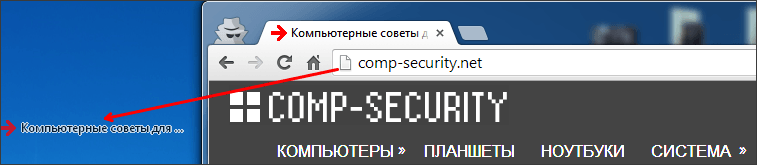
Дальше, захватите левой кнопкой мышки иконку сайта, которая находится слева от адреса, и перенесите на рабочий стол. После этого на рабочем столе появится ярлык, который будет ссылаться на нужный вам ресурс. Данный способ очень прост, и позволяет быстро создать любое количество ссылок на вашем рабочем столе.
Сложный способ
Также существует и другой, более сложный способ. Для этого откройте контекстное меню на рабочем столе (клик правой кнопкой мышки по рабочему столу) и выберите пункт, указанный на скриншоте внизу.
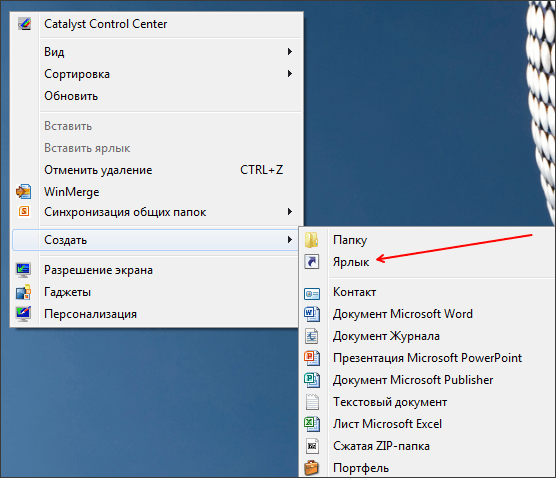
После этого перед вами откроется небольшое окно. Здесь нужно ввести адрес нужного вам веб-ресурса и нажать на кнопку «Далее».
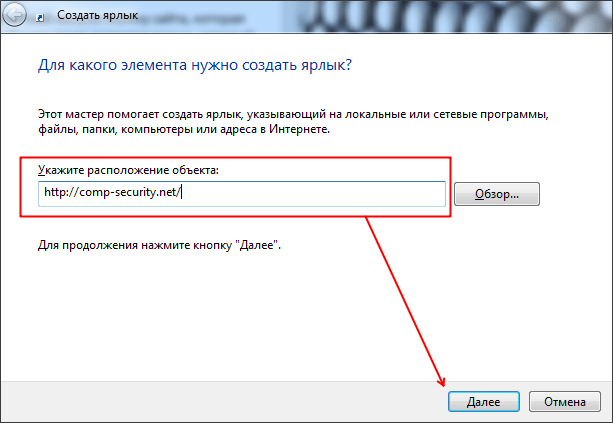
В Следующем окне нужно ввести имя и нажать на кнопку «Готово».
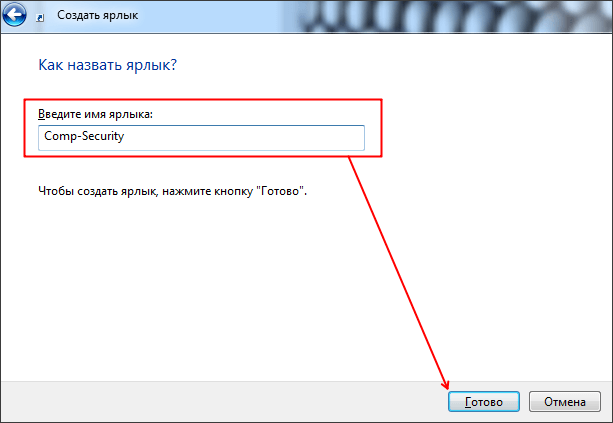
После этого на рабочем столе появится ярлык выбранного вами сайта. Нужно отметить, что при использовании такой ссылки страницы будут открываться в том браузере, который установлен как браузер по умолчанию.
- Как зайти на сайт, если доступ закрыт
- Как посмотреть пароль под звездочками
- Как отключить JavaScript в Google Chrome
- Как изменить браузер по умолчанию
- Как очистить кэш в браузере
Создатель сайта comp-security.net, автор более 2000 статей о ремонте компьютеров, работе с программами, настройке операционных систем.
Остались вопросы?
Задайте вопрос в комментариях под статьей или на странице «Задать вопрос» и вы обязательно получите ответ.
12 комментариев — Добавьте свой
Александр 01.12.2015
Извините, мне тут что-то не понятно. Вот скачал новый Яндекс браузер, он появился как бы как в коробке. Вот с него никак не могу получить значек на рабочий стол. Сносится та самая картинка которая закачалась, или это битая ссылка.Н о набирал в поисковике официальный сайт Яндекс браузера. Ранее был Яндекс, но потом с ним стали выскакивать после зачистки от вирусов, разные игровые рекламные странички. Вот и пришлось обновить, помогает. Только тут застрял. Что делать, как быть?
admin 02.12.2015
Для того чтобы установить Яндекс Браузер перейдите на официальный сайт данного браузера (это тут https://browser.yandex.ru/) и нажмите там на кнопку «Скачать». В резульатате у вас должен скачаться файл Yandex.exe. Запустите его и установите Яндекс браузер. После установки на рабочем столе появится нужный вам ярлык.
Сергей 13.03.2016
Подскажите, пожалуйста как делаются быстрые ярлыки сайтов в Яндексе? Никак не могу сообразить… Спасибо.
Как Создать Ярлык Яндекс Браузера на Рабочем Столе [Яндекс Браузер]

В этом видео показано, как сделать ярлык яндекс браузера на рабочий стол на компьютере. Чтобы узнать, досмотрите это видео до конца. #КомпLive #яндексбраузер #windows #яндекс #браузер #ярлык Возможно вы искали: как создать ярлык яндекс браузера на рабочем столе, ярлык яндекс браузера, как сделать ярлык яндекс браузера, где находится ярлык яндекс браузера
Показать больше
Войдите , чтобы оставлять комментарии