Как создать рингтон для iPhone без iTunes
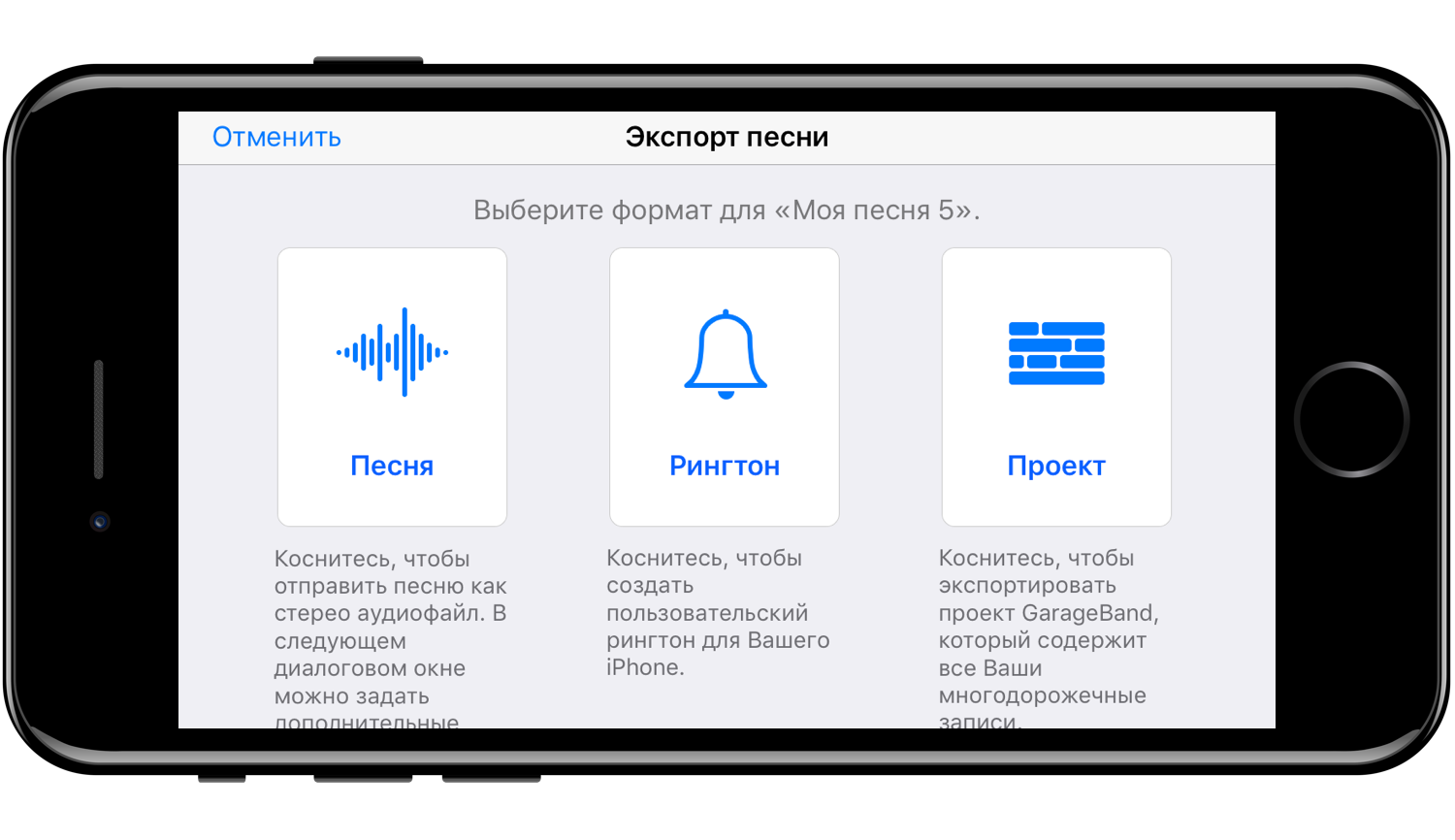
Сейчас расскажу как делать рингтоны без iTunes и интернет-сервисов. Можно сделать рингтон даже в кафе или в самолёте.
Есть видео как делать рингтон без iTunes
Есть видео на 5 минут. Там всё показано. В статье всё то же самое, только текстом и картинками. Чтение статьи займёт у вас столько же времени.
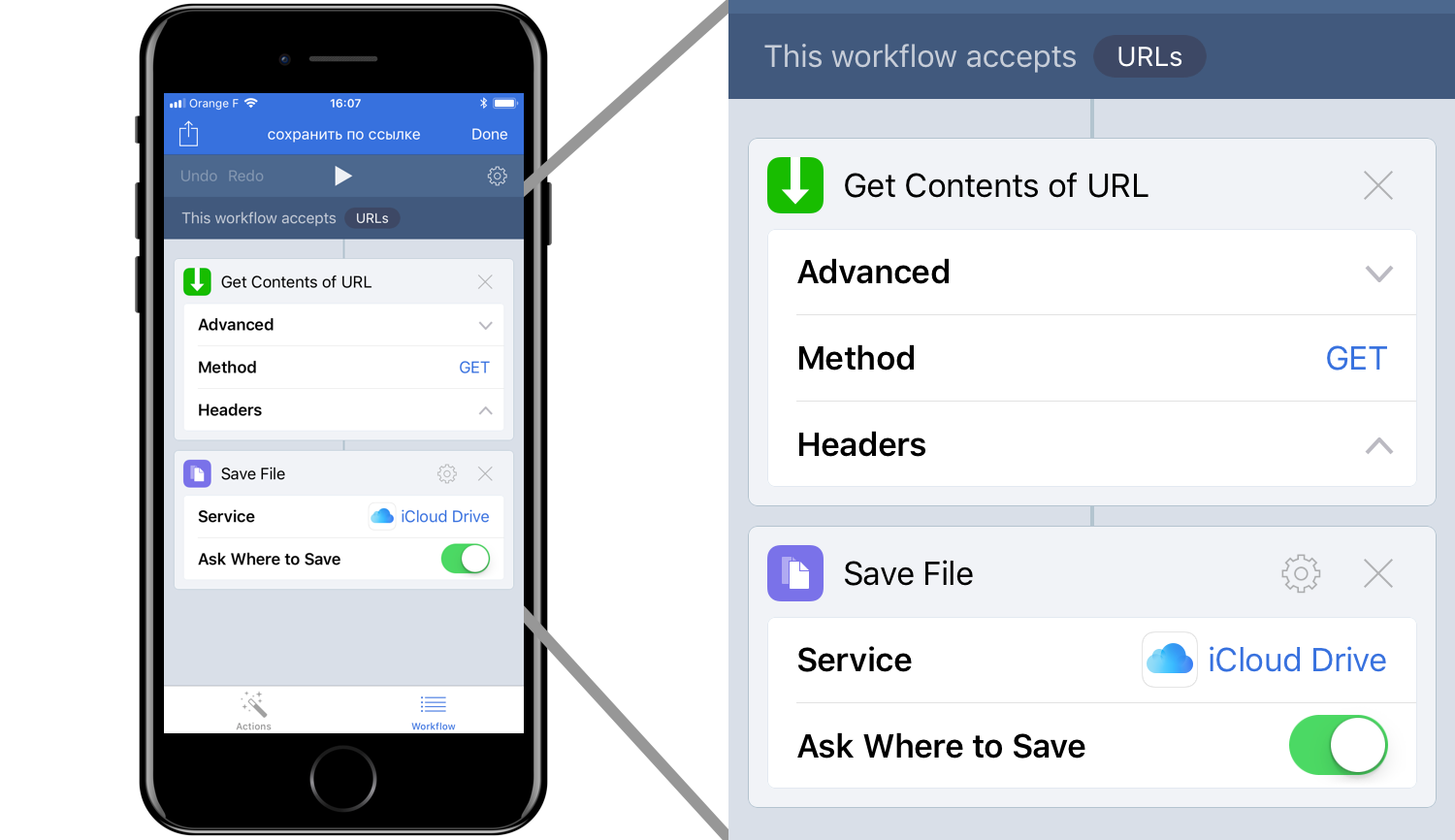
Потом захожу на сайт http://freemusicarchive.org/ и выбираю понравившуюся мне музыку. Зажимаю кнопку скачать и выбираю «Поделиться…». Затем выбираю Run Workflow (запустить процесс workflow). Далее нажимаю на созданный мной процесс. Он запускается и спрашивает куда сохранить файл. Можно сохранить прямо на телефон.
Создаём рингтон в Garage Band
Создаём проект Garage Band. Это и будет наш рингтон.
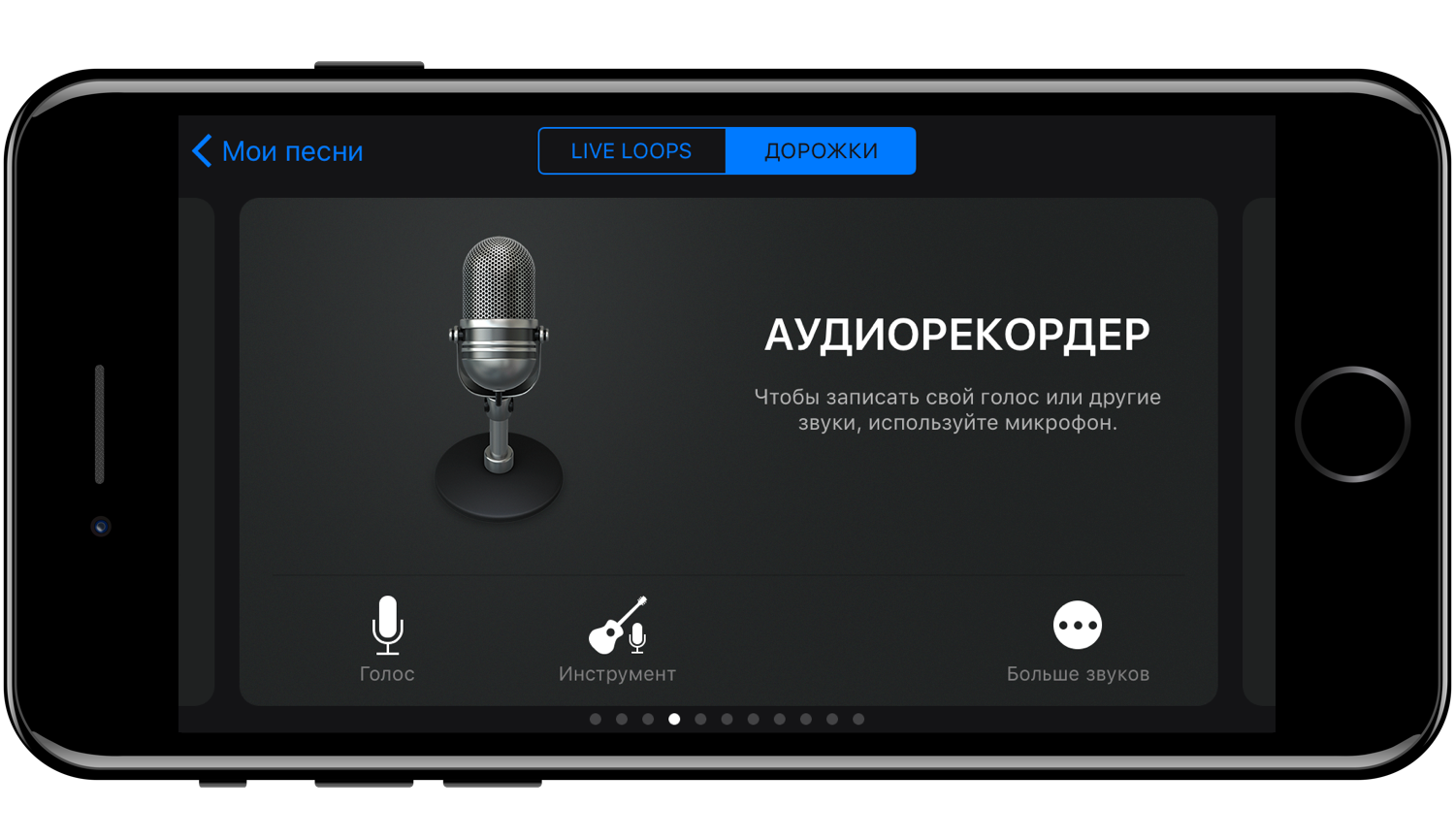
- Запускаем Garage Band
- Создаём новый проект
- Выбираем дорожку — аудиорекордер:
Импортируем музыку
4. Переходим в режим loops
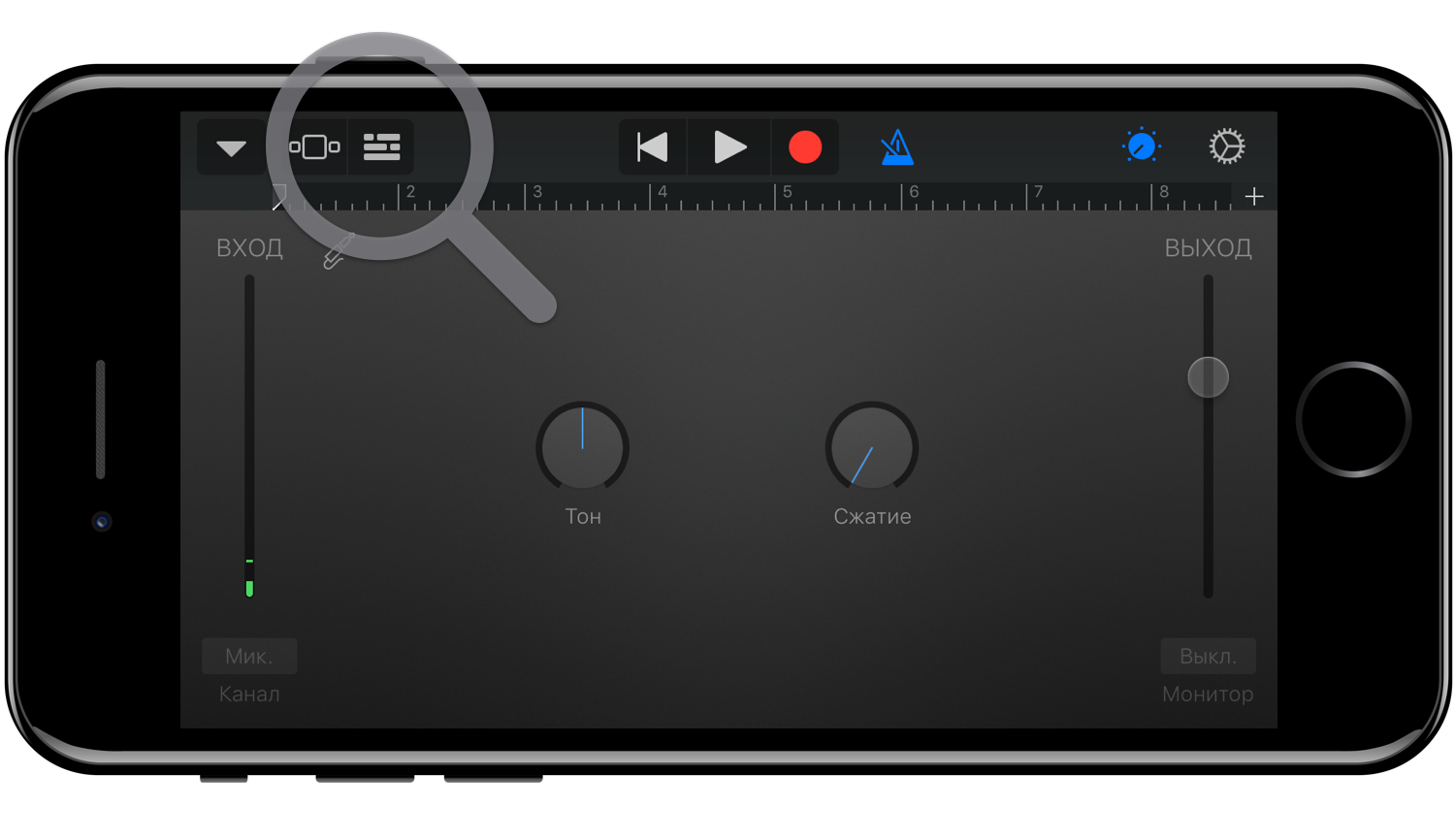
5. Нажимаем на добавление loops
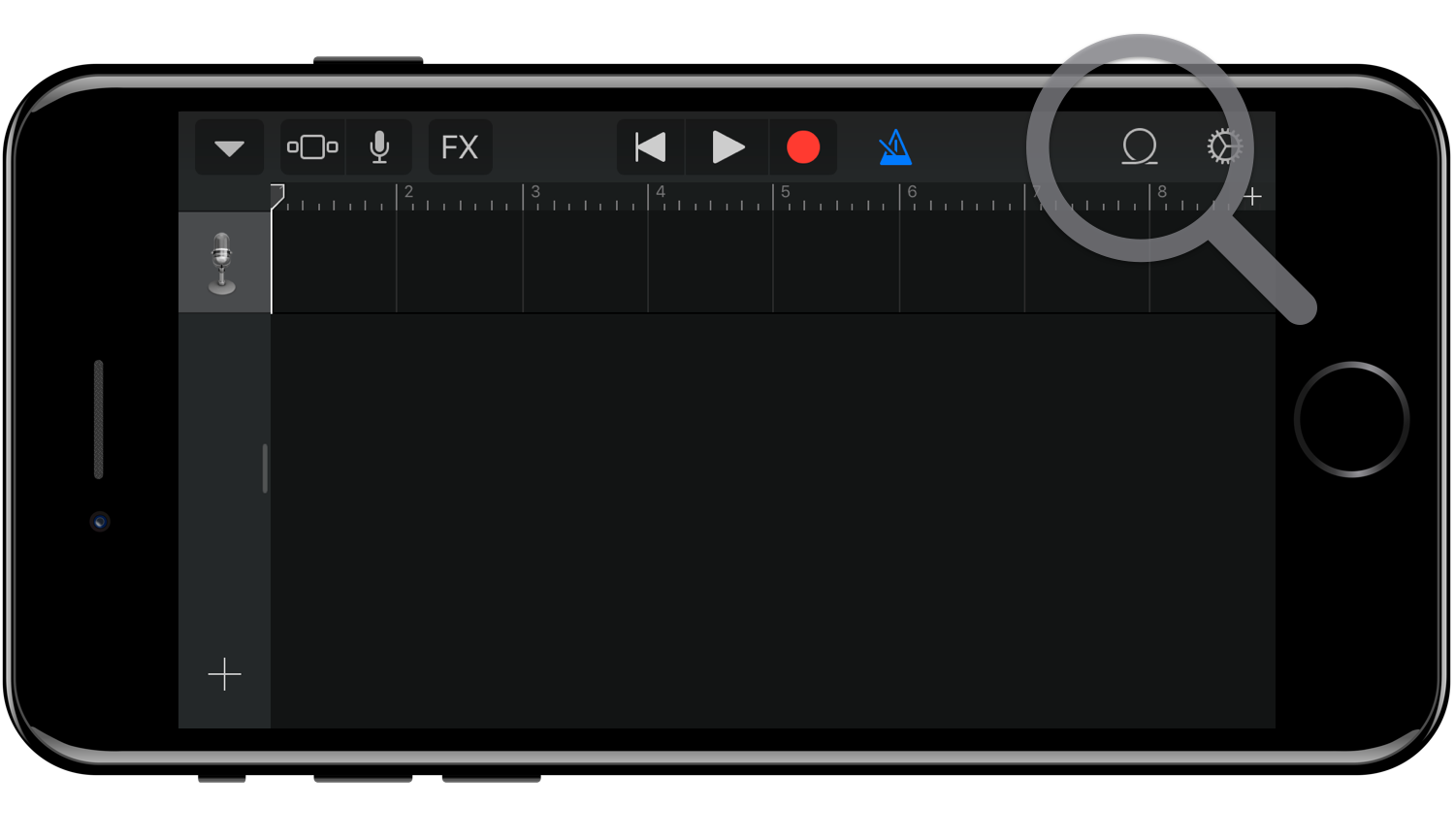
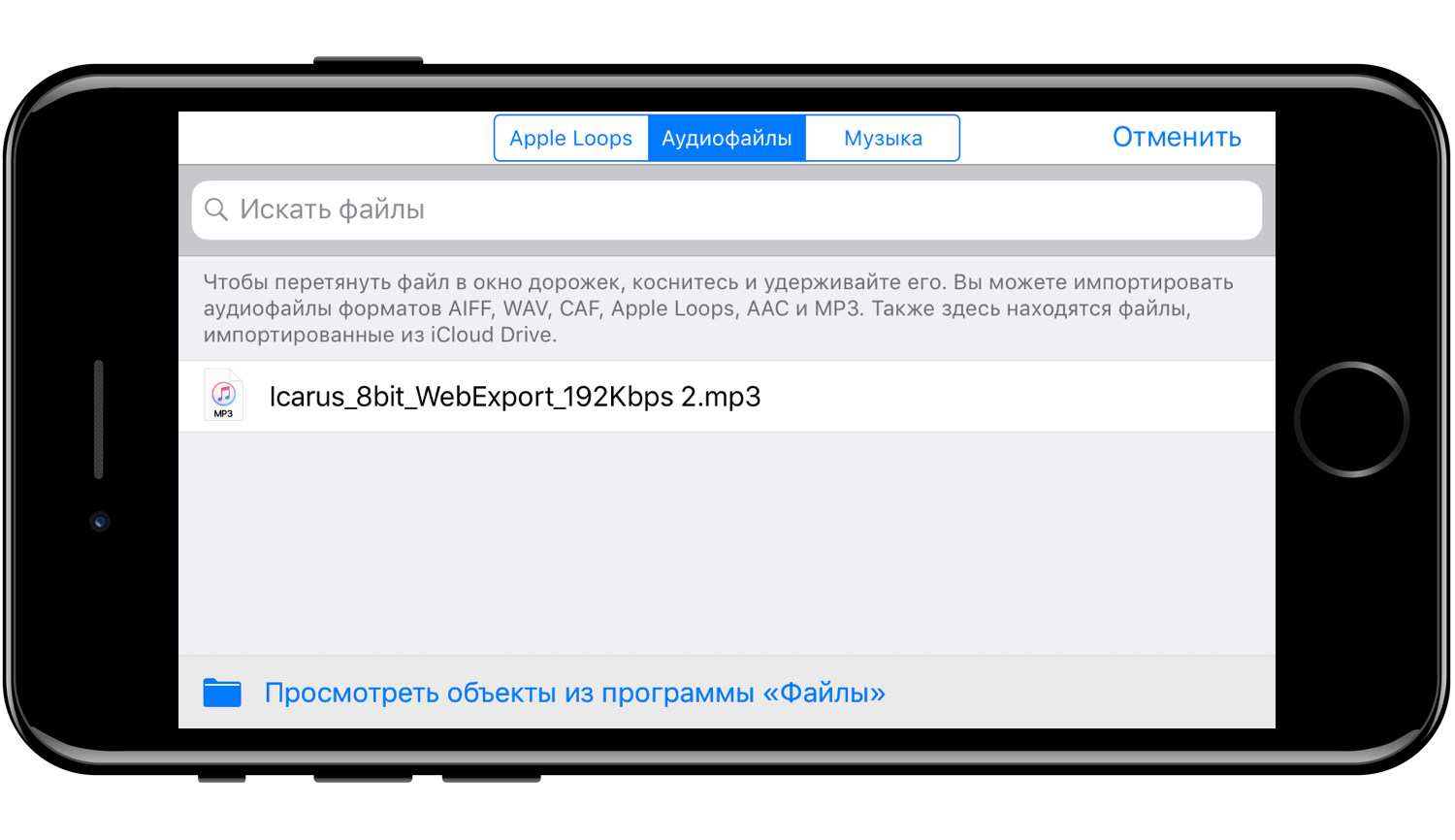
6. Зажимаем файл и перетягиваем его на звуковую дорожку
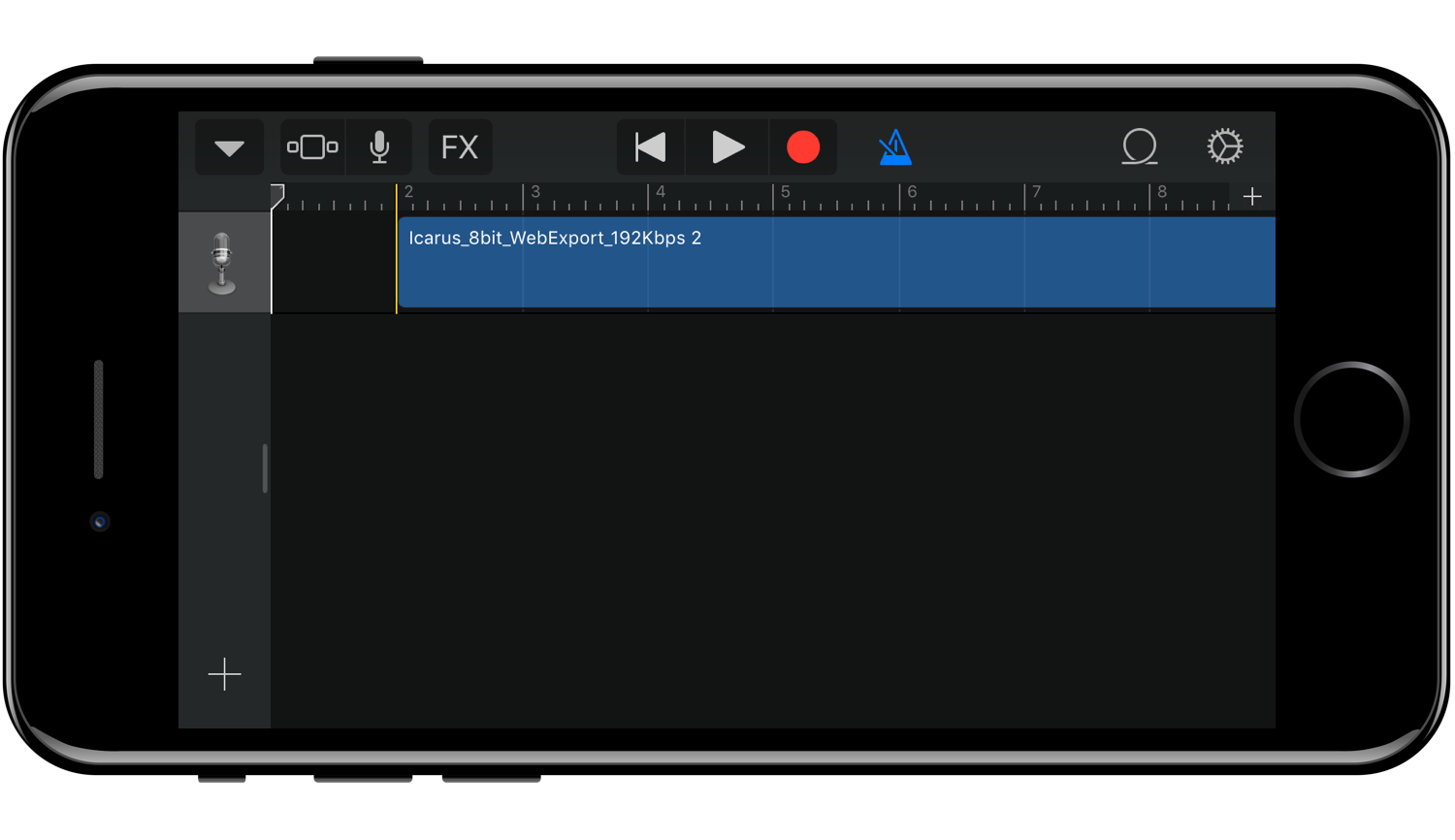
Обрезаем
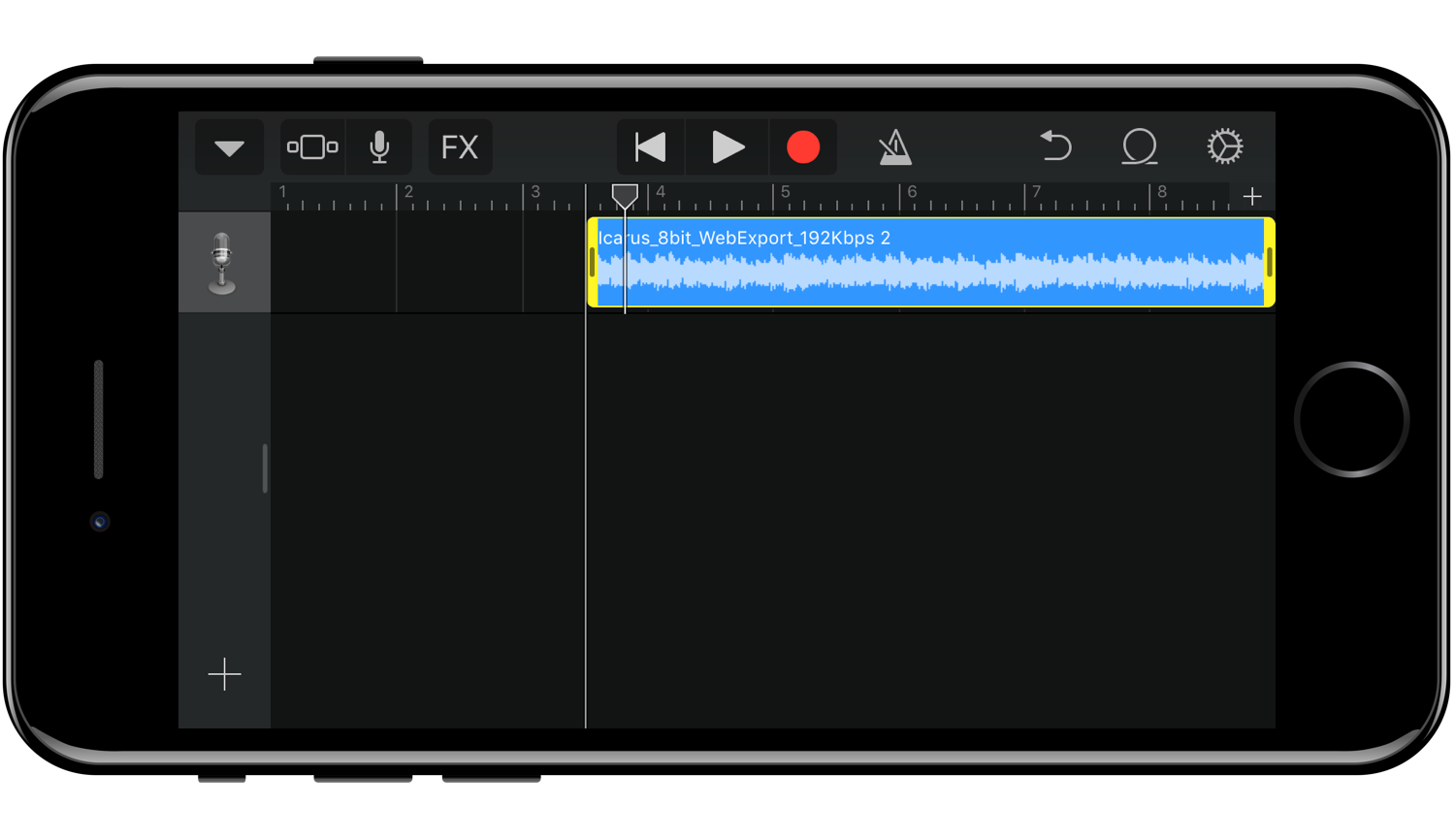
Обычный проект создаётся на 17 секунд. Этого достаточно для рингтона. Чтобы выделить нужный фрагмент, нужно перетягивать начало дорожки, а потом саму дорожку.
Экспортируем в рингтон
Переходим в мои песни. Зажимаем на проекте и выбираем «Поделиться»:
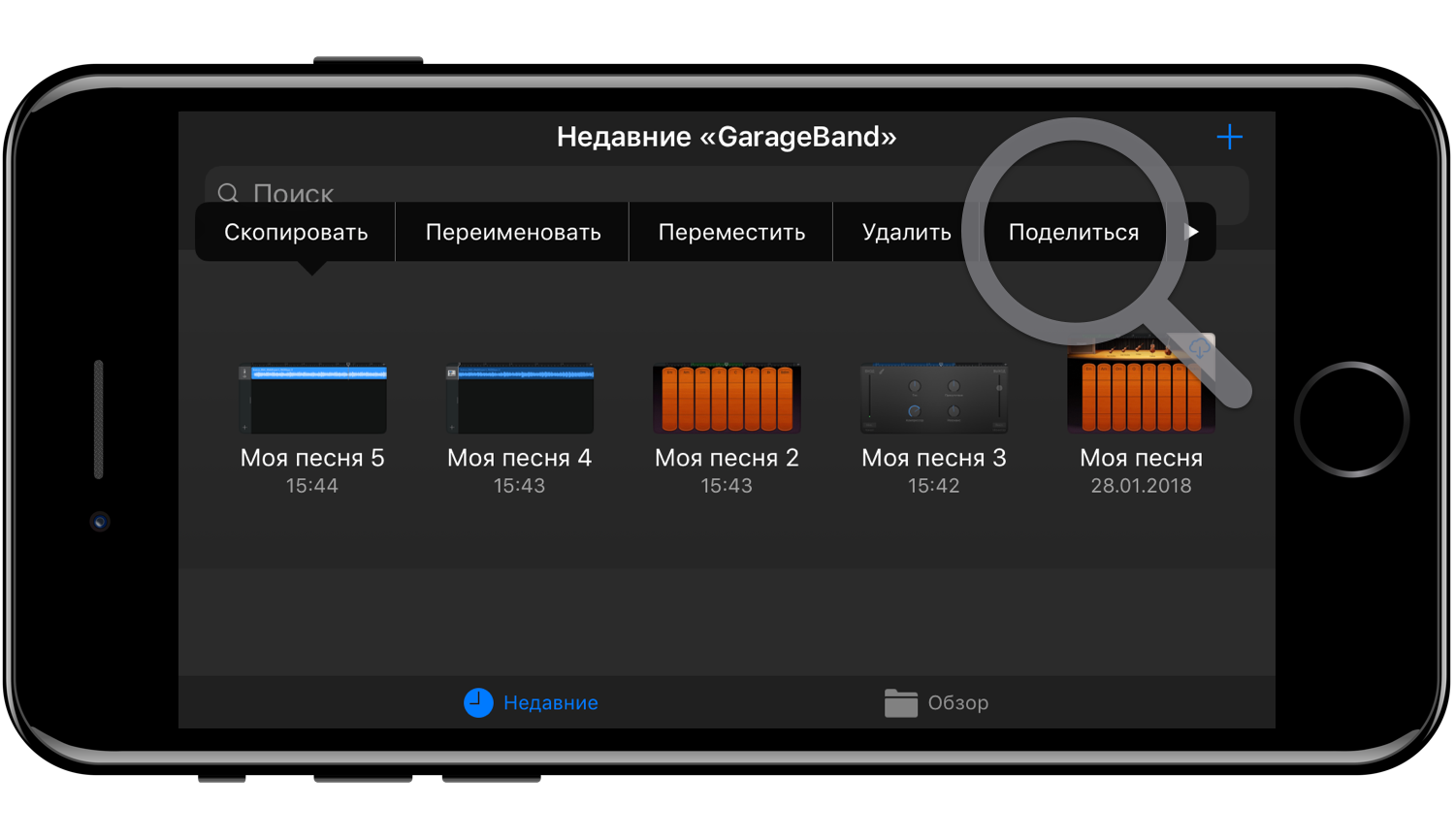
Затем выбираем «Рингтон».
Вводим название рингтона и нажимаем «Экспортировать».
Рингтон готов! Можно его использовать.
Удаление своих рингтонов
Там же можно и удалить созданный вами рингтон.
Заходите в проекты — зажимайте проект — «Поделиться» — «Рингтон». Будет показан список ваших рингтонов. Можно удалять их свайпом влево или нажать «Править» и так же удалять по одному.
Как сделать, скачать и установить свой рингтон на iPhone
Создание и установка рингтонов на Айфон – достаточно обсуждаемая тема для пользователей смартфонов Apple. Многие владельцы iPhone критикуют руководство «яблочной» компании за продвигаемую платную возможность скачивания мелодий на звонок посредством iOS-приложения iTunes Store. Однако существует классический бесплатный способ создания и установки рингтонов, официально разрешенный Apple.
Читайте «Яблык» в Telegram и смотрите в YouTube. Подписывайтесь!
Так как способы создания, установки и удаления рингтонов зачастую отличаются от вида используемых ОС, то мы решили разбить эту статью на несколько отдельных (ссылки ниже).
Как сделать свой рингтон для iPhone на компьютере
О том, как делать рингтоны для iPhone на компьютере Windows и Mac и подробно рассказали в этом материале.
Как сделать рингтон для Айфона без компьютера
Существует еще один способ добавления рингтонов на iPhone без участия компьютера, вероятнее всего многим он покажется удобнее. Более подробно мы рассказывали об установке мелодий на Айфон без компьютера в этой статье.
Как скачать рингтон из Интернета
1. Скачайте рингтон из Интернета на компьютер. Например, можно воспользоваться поисковым запросом «Скачать рингтоны для iPhone» и найти подходящий сайт с мелодиями для смартфонов Apple.
Как установить рингтон на любой iPhone в качестве мелодии
В зависимости от способа создания рингтона, установить его на iPhone можно при помощи компьютера или прямо на мобильном устройстве.
Как изменить рингтон на iPhone для отдельных контактов
Если необходимо присвоить определенный рингтон конкретному контакту в iPhone, воспользуйтесь этой подробной инструкцией.
Как удалить рингтон с Айфона?
Удалению рингтонов мы посвятили отдельную подробную статью.
�� Смотрите также:
- 10 лучших ремиксов стандартных рингтонов для iPhone (видео).
- Невероятные клипы группы OK Go, снятые при помощи системы на базе Mac Pro.
- Как узнать модель Айфона внешне? Отличия каждого iPhone.
�� Мы в Telegram и YouTube, подписывайтесь!
Как на iPhone сделать рингтон бесплатно из любого трека. Компьютер не нужен

В закладки
Смартфоны Apple никогда не позволяли устанавливать собственную мелодию вызова из любого загруженного на iPhone трека. Раньше для добавления своей мелодии нужно было использовать джейлбрейк твики или приложения на компьютере.
Сейчас все можно сделать за несколько минут при помощи бесплатной утилиты для создания музыки от Apple.
Не переживайте, никаких музыкальных навыков и знаний не потребуется, создавать трек с нуля не обязательно.
- ��♂️ Ответ на любой вопрос про Apple вы найдете здесь: https://t.me/iphonesru_forum ��
Как делать рингтон из любого трека на iPhone
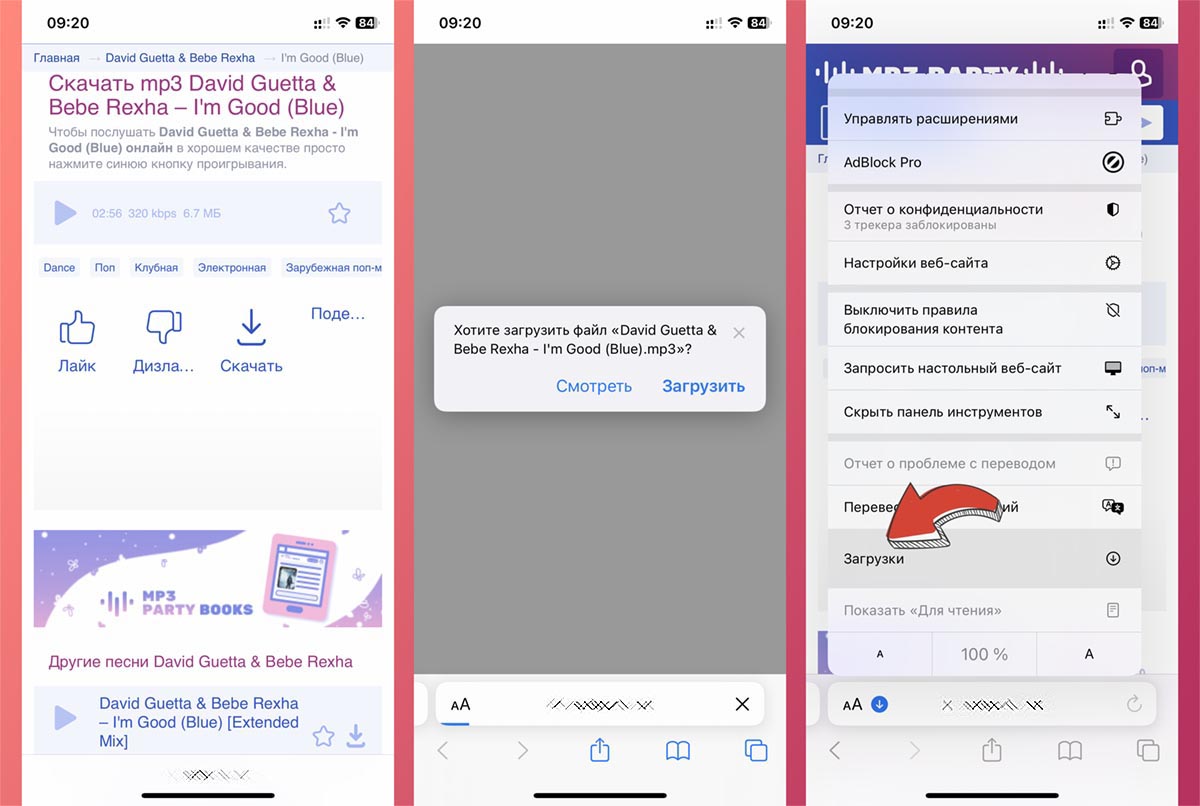
1. В браузере Safari найдите и скачайте любую понравившуюся песню.
2. Загрузите бесплатное приложение GarageBand из App Store.
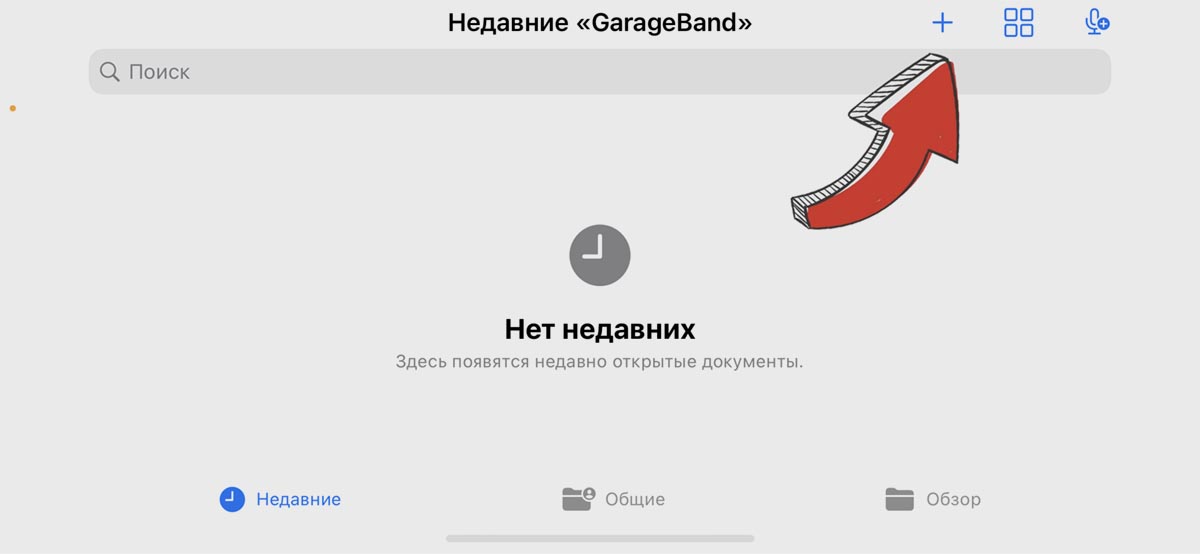
3. Запустите GarageBand и нажмите “+” на вкладке Недавние.
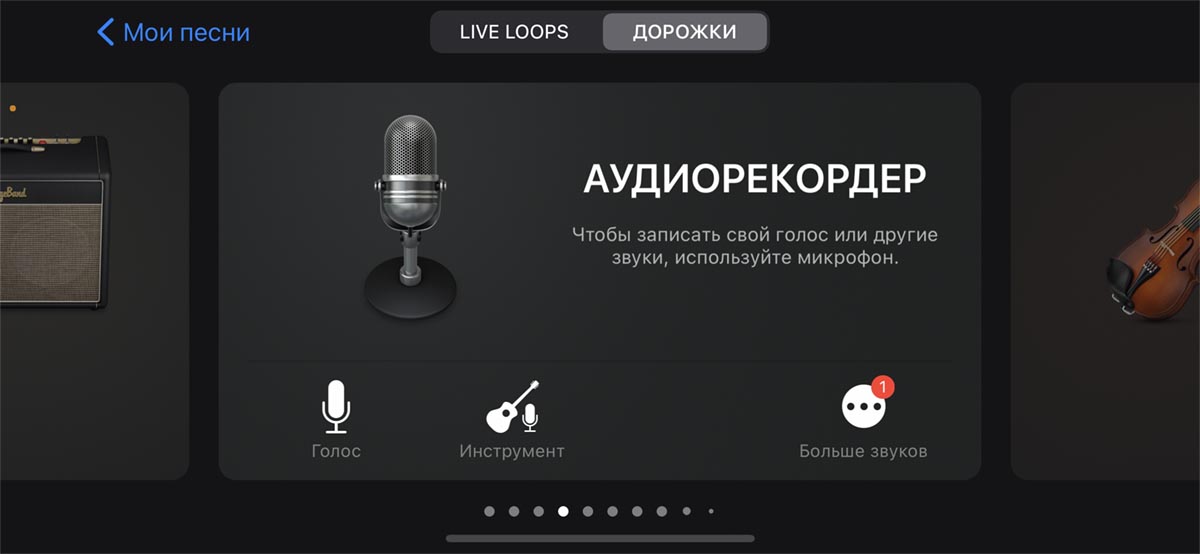
4. Найдите подходящий шаблон Аудиорекордер – Дорожки и создайте новый трек.
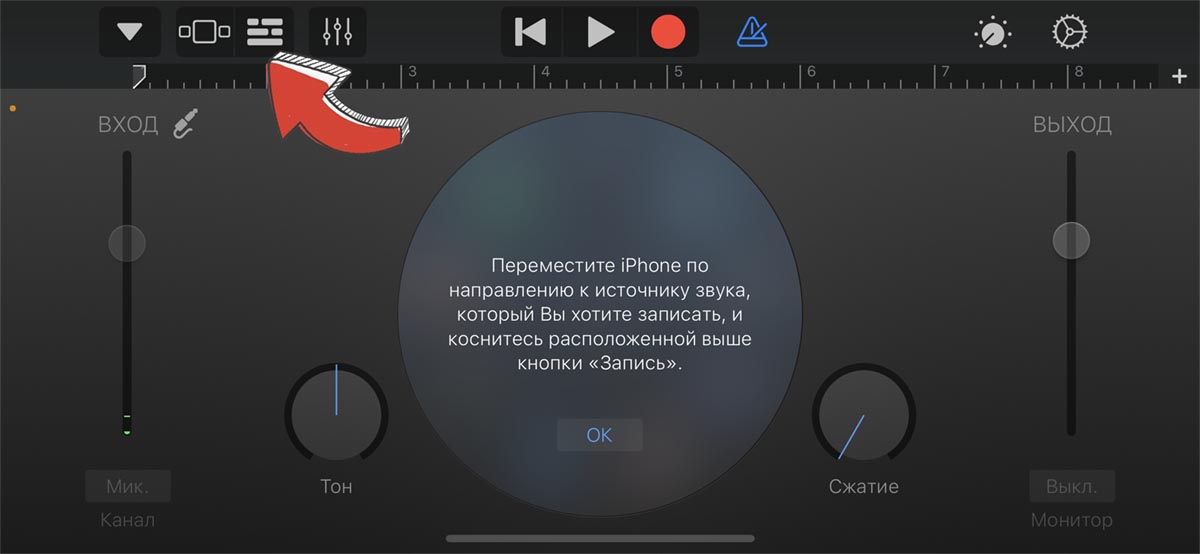
5. Перейдите в режим просмотра дорожек (индикатор в верхнем левом углу экрана).
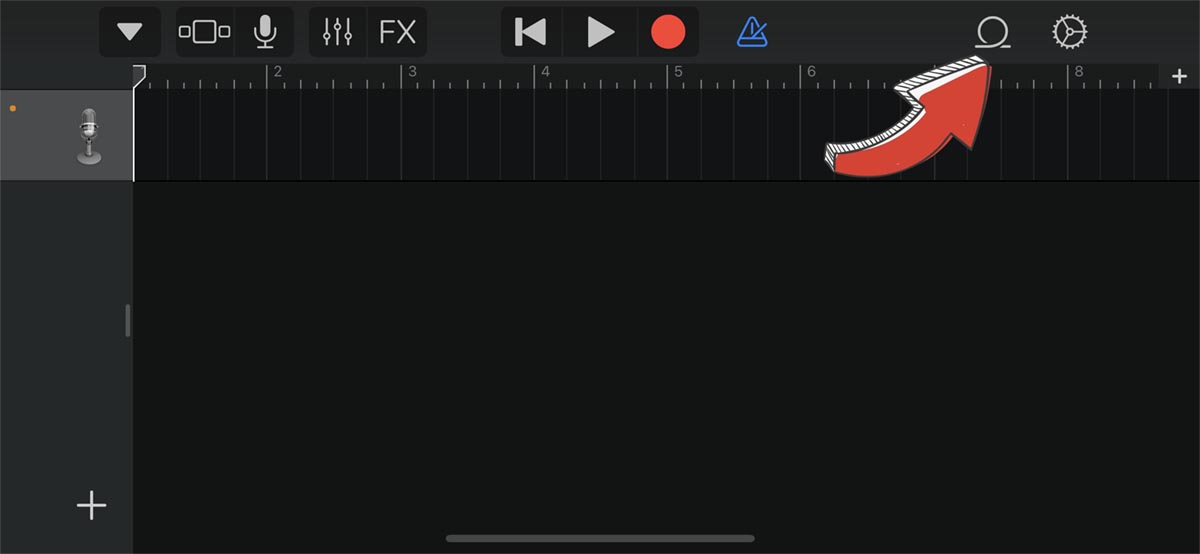
6. Откройте раздел добавления семплов (индикатор петли справа сверху).
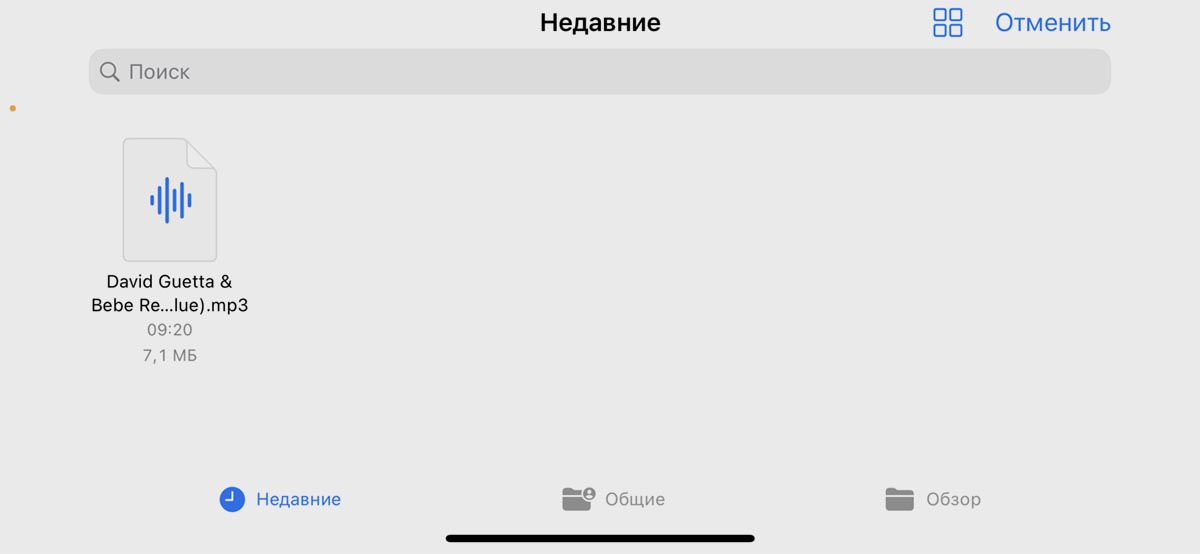
7. Укажите загруженный трек из приложения Файлы.
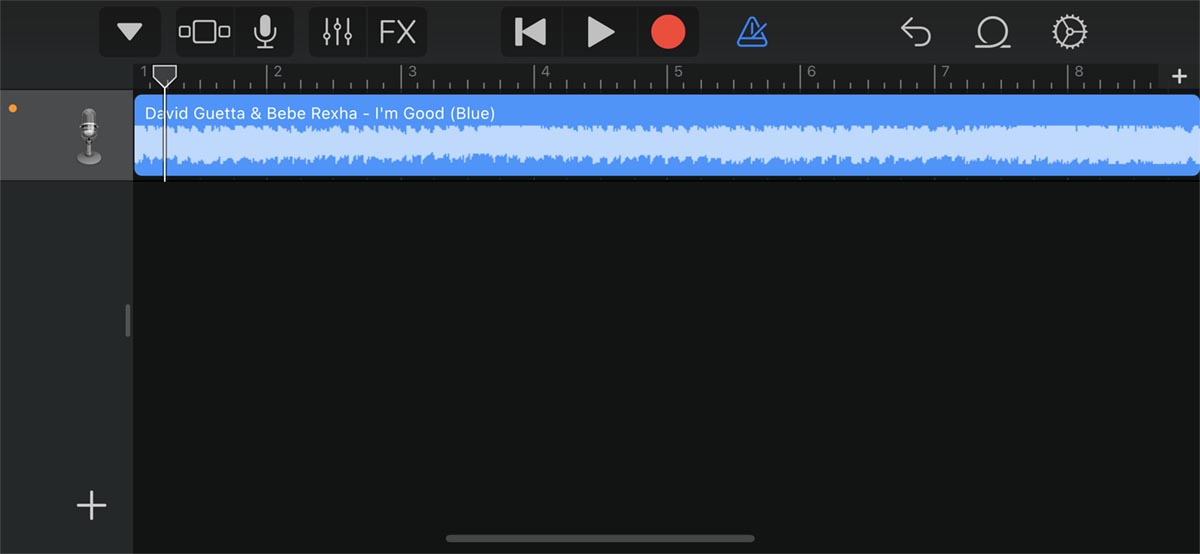
8. Перетяните трек из меню на звуковую дорожку в приложении.
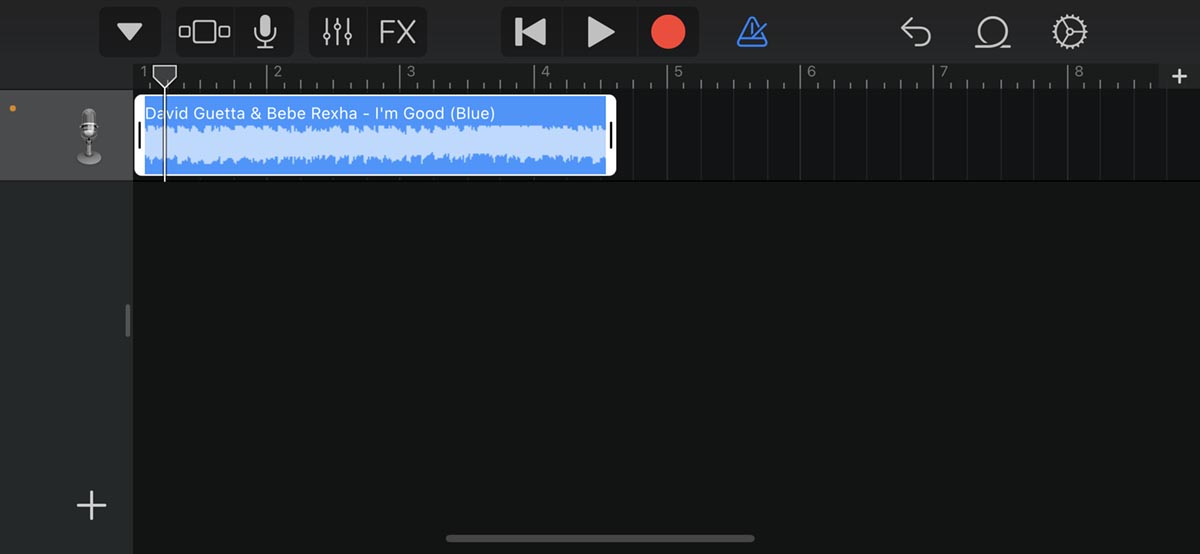
9. Перетягивая боковые маркеры можете изменить длину мелодии и выбрать нужную часть трека.
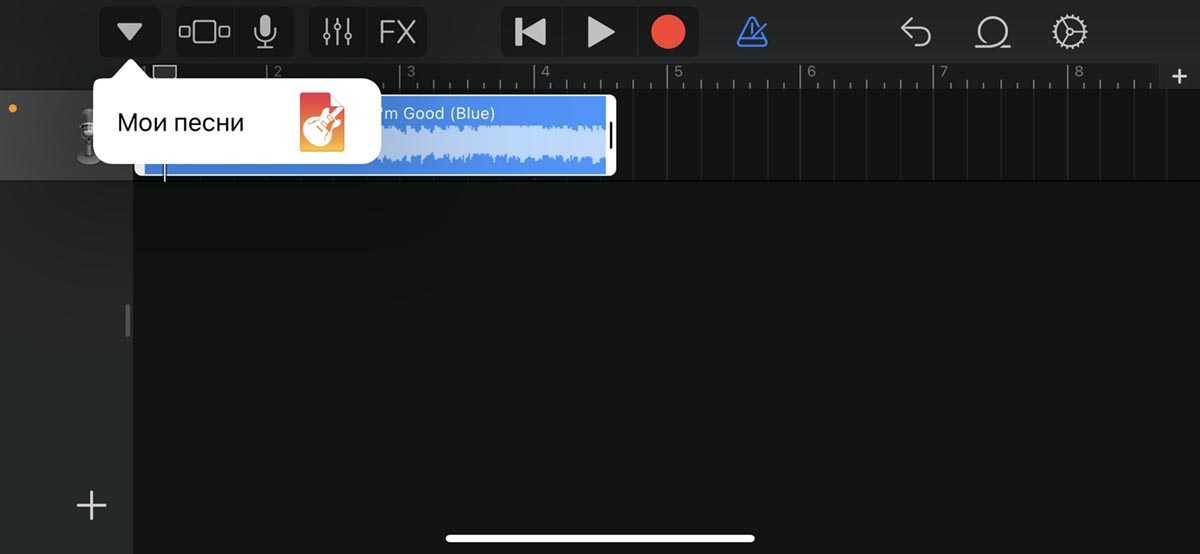
10. Перейдите в меню Мои песни.

11. Задержите палец на созданном треке и выберите пункт Поделиться.
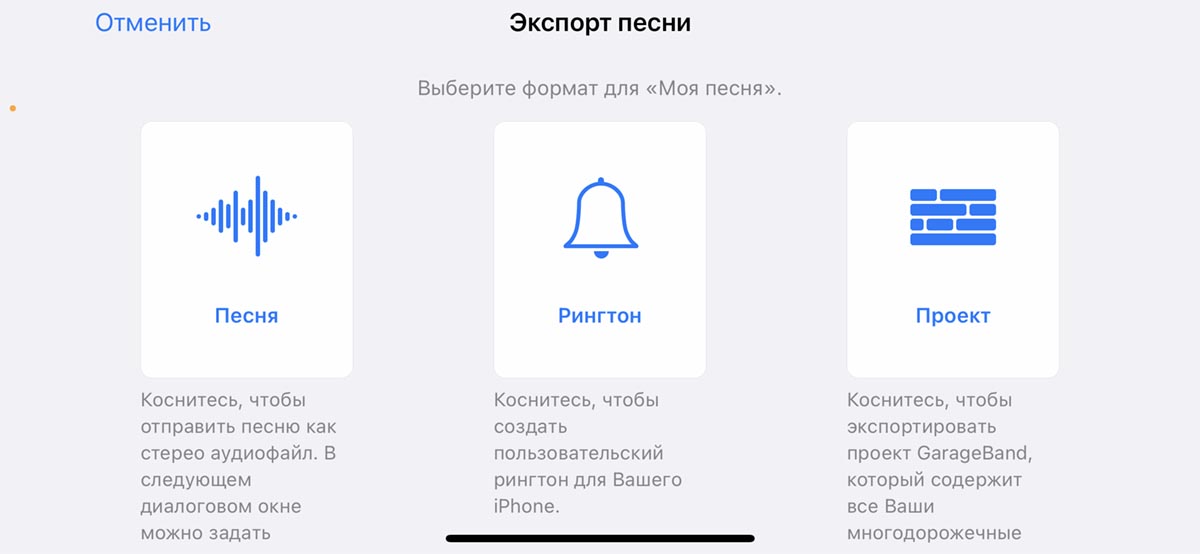
12. Укажите экспорт в качестве рингтона и введите название песни.
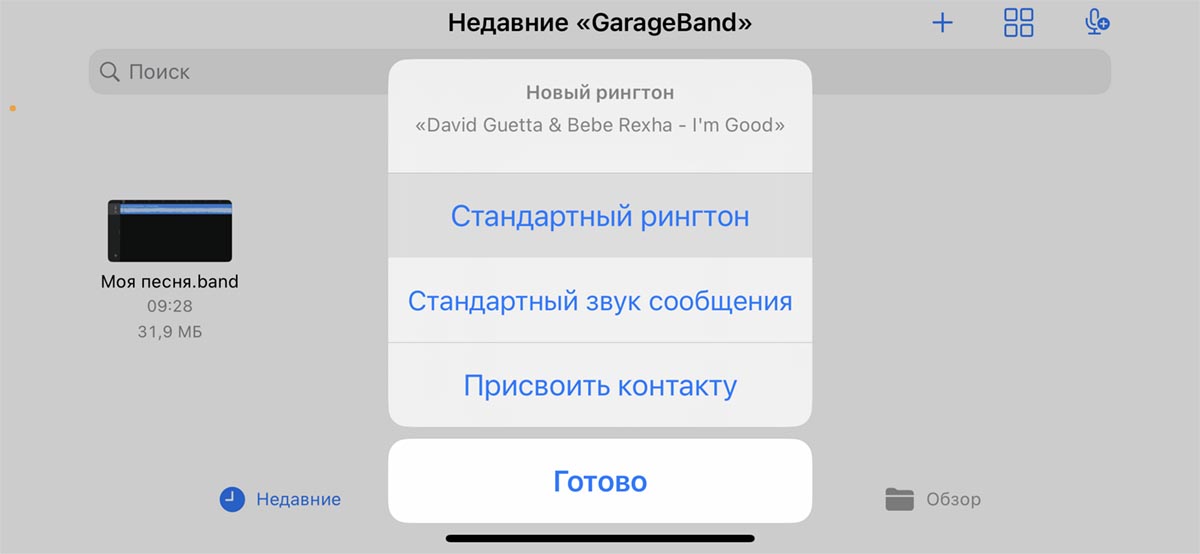
13. После успешного экспорта выберите пункт Использовать звук как… – Стандартный рингтон.
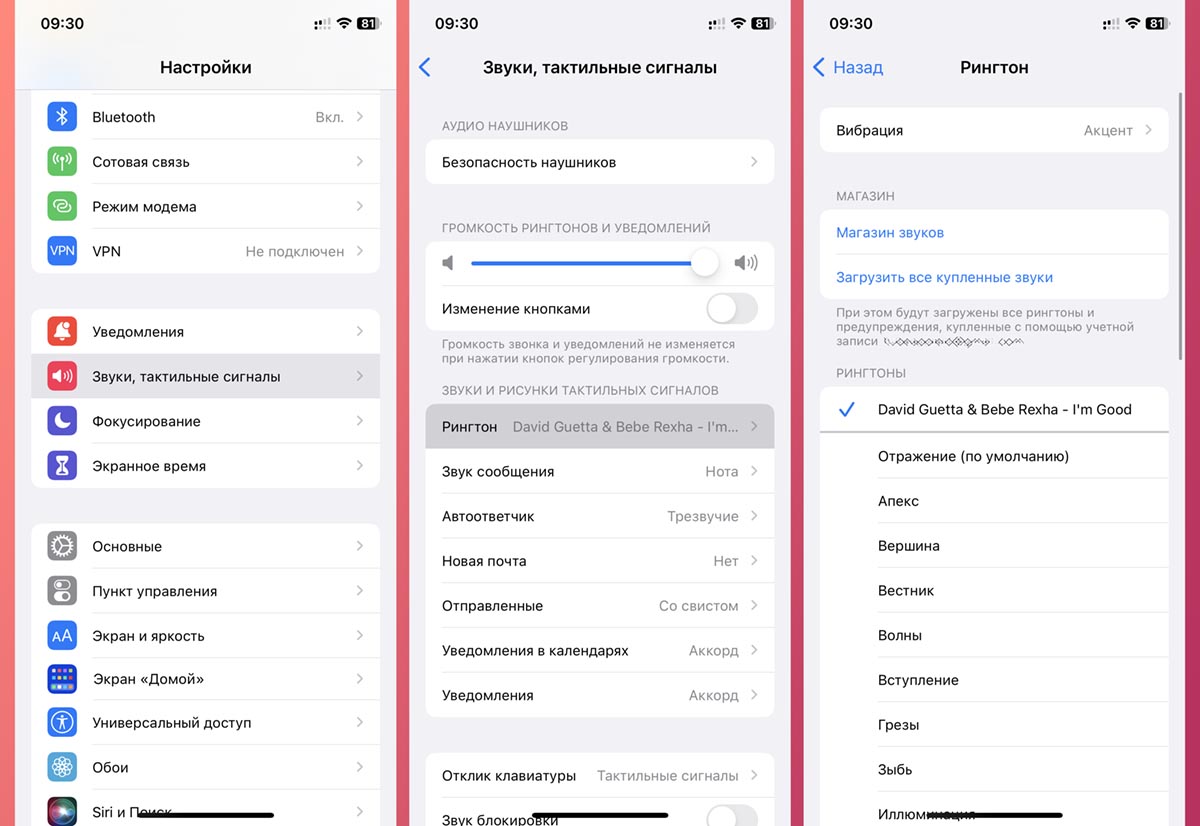
14. Чтобы установить созданный рингтон в качестве мелодии вызова, перейдите в Настройки – Звуки, тактильные сигналы – Рингтон и укажите новый трек.
Вы можете добавить таким способом любое количество мелодий и использовать их в качестве персональных рингтонов для разных пользователей.
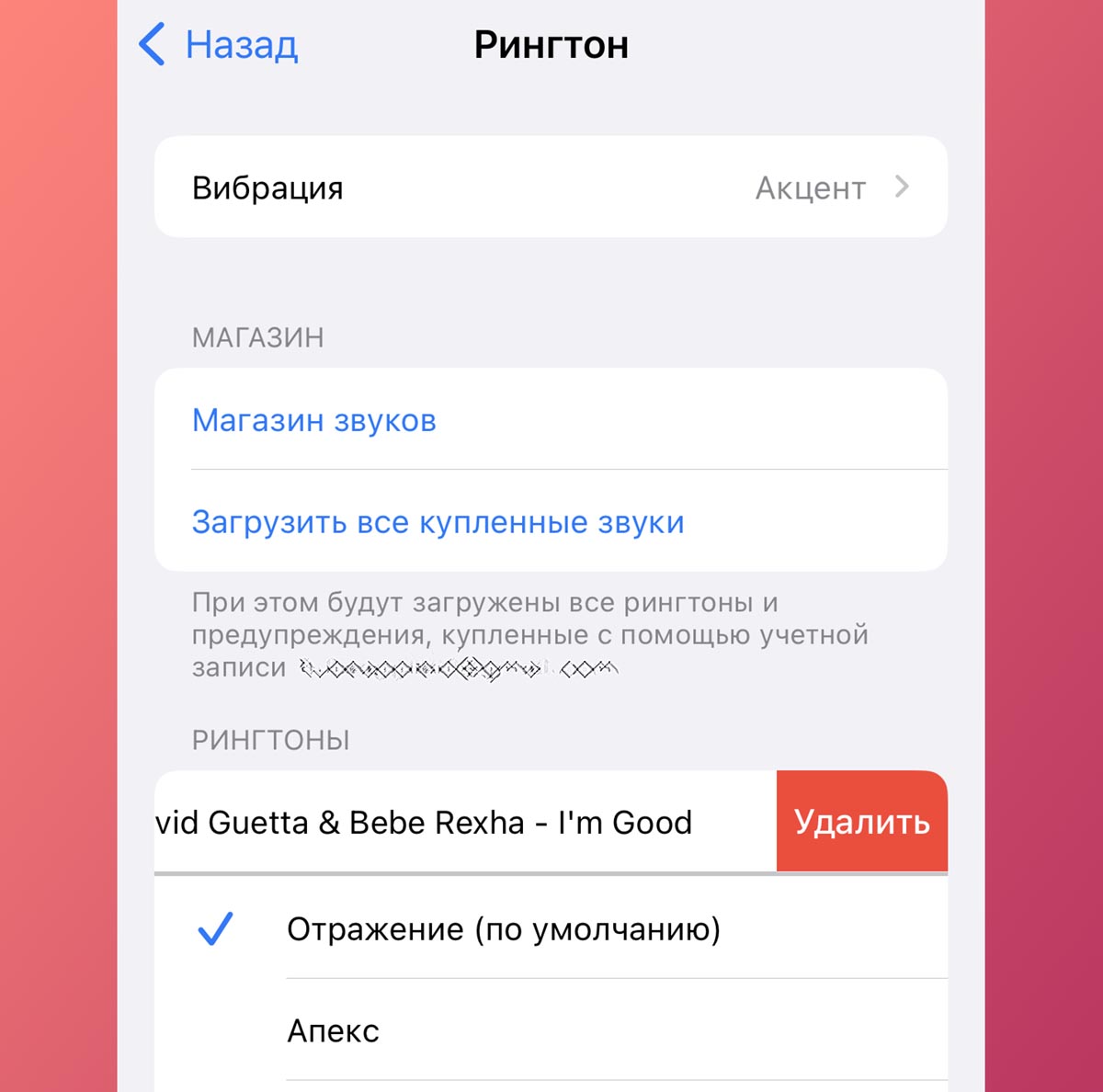
Удалить ненужные мелодии можно в этом же меню (Настройки – Звуки, тактильные сигналы – Рингтон) привычным боковым свайпом.
Как поставить рингтон на iPhone без iTunes и компьютера

Несмотря на то, что мобильная яблочная операционная система за последние несколько лет значительно изменилась, некоторые особенности iOS сохранились с первых версий. Например, Apple до сих пор не добавила в операционку удобного и простого способа, с помощью которого пользователи могли бы легко и просто сделать и установить свой рингтон на iPhone. В этом материале мы рассмотрим один из способов создания мелодии на звонок для iPhone. Причем для этого даже не понадобится компьютер.
Существует четыре основных способа создания нового рингтона для iPhone:
- С помощью iTunes
- С помощью сторонних утилит для OS X или Windows,
- С помощью веб-сервисов
- С помощью приложений для iOS
интересное
Однако, во всех перечисленных выше способах, чтобы поставить мелодию на звонок iPhone требуется синхронизация с iTunes. Все об этом здесь.
В этой статье мы расскажем о том, как сделать и поставить рингтон на iPhone без iTunes. Оказывается, это можно сделать с помощью родного приложения от Apple — GarageBand.
Сделать рингтон на iPhone без iTunes
Инструкция, как сделать рингтон на Айфон без iTunes, то есть без компьютера:
-
Скачать на iPhone из App Store приложение GarageBand. Стоит оно 279 рублей, но при этом обладает русскоязычным интерфейсом и огромным количеством функций.


Вот так мы сделали рингтон на iPhone без iTunes и компьютера.

Как установить новый рингтон
Для установки рингтона на iPhone:
- Откройте приложение “Настройки“.

- Нажмите“Звуки”.

- В следующем окне “Рингтон“.

- Появится список рингтонов, установленных на вашем телефоне. Созданный вами будет самым первым. Нажмите на него, справа отобразится галочка. Таким образом вы поменяли звонок на iPhone, установив вашу мелодию вместо “Маримба”.
