У вас большие запросы!
Точнее, от вашего браузера их поступает слишком много, и сервер VK забил тревогу.
Эта страница была загружена по HTTP, вместо безопасного HTTPS, а значит телепортации обратно не будет.
Обратитесь в поддержку сервиса.
Вы отключили сохранение Cookies, а они нужны, чтобы решить проблему.
Почему-то страница не получила всех данных, а без них она не работает.
Обратитесь в поддержку сервиса.
Вы вернётесь на предыдущую страницу через 5 секунд.
Вернуться назад
Как сделать отступ в ячейке Excel
Если необходимо придать данным большей наглядности, то стоит уделить внимание форматированию. Одним из элементов форматирования является выравнивание содержимого.
Зачем это нужно?
Практически каждый пользователь Excel знает, что содержимое в ячейках можно выравнивать по левому и правому краю, а также по центру. При чем по умолчанию числовые значения автоматически выравниваются по правому краю, а текстовые значения по левому. В таком расположении данные удобнее всего читать.
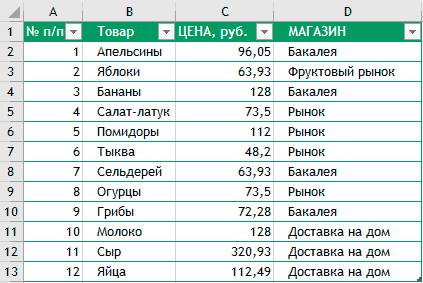
Неудобство анализа возникает в том случае, когда столбец с текстовыми данными расположен после столбца с числовыми значениями. В этом случае числа очень близко расположены к тексту и данные тяжело воспринимать (особенно на больших таблицах).
Решение проблемы
Придать данным большей наглядности помогут отступы. Мало кто знает, но ставить отступы можно как слава так и справа от ячейки. Чтобы задать эти отступы необходимо:
- Выделить ячейки в которых хотите установить отступы. В нашем примере столбцы Товар и Магазин (можно столбцы целиком).
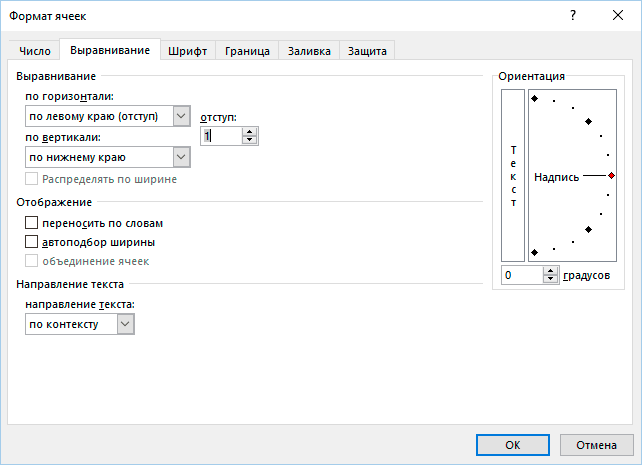
- Открыть диалоговое окно Формат ячеек. Для этого на вкладке Главная выберите Параметры выравнивания.

- В поле Выравнивание по горизонтали укажите По левому краю (отступ).
- В поле Отступ введите значение 1 (как правило больше не нужно). Нажмите OK.
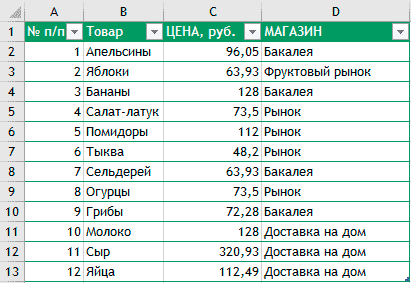
В результате этих действий добавится отступ слева от ячеек и данные станет намного удобнее читать. Посмотрите на итоговый результат.
Аналогичным образом можно было бы установить отступ по правому краю для столбцов Цена и № п/п. Какой способ лучше выбирать вам, главное добиться большей наглядности данных.
Выравнивание или поворот текста в ячейке
Если необходимо изменить внешний вид данных в ячейке, можно менять угол наклона шрифта или выравнивание текста.
Изменение ориентации текста в надписи
- Выделите ячейку, строку, столбец или диапазон.
- Нажмите Главная >Ориентация
 , затем выберите нужный вариант. Вы можете повернуть текст вверх, вниз, по часовой стрелке или против часовой стрелки, а также выровнять его по вертикали.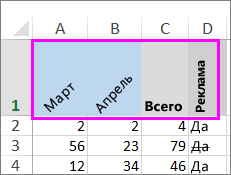
Поворот текста на точный угол
- Выделите ячейку, строку, столбец или диапазон.
- Нажмите Главная >Ориентация>Формат выравнивания ячейки.
- В разделе Ориентация справа в поле Градусов используйте стрелку вверх или вниз, чтобы установить точное количество градусов, на которое вы хотите повернуть выбранный текст ячейки. Положительные числа поворачивают текст вверх. Отрицательные — вниз.
Выравнивание столбца или строки
Для начала выберите ячейку или ячейки, которые нужно выровнять. Текст можно выровнять по одной ячейке, диапазону ячеек, строке или строкам, столбцу или столбцам или по всей рабочей книге. (Чтобы выделить все ячейки, нажмите CTRL+A.)
- Выделите ячейки, содержимое которых нужно выровнять.
- На вкладке Главная в группе Выравнивание выберите параметр выравнивания по горизонтали:
 Выровнять по левому краю Выровнять по левому краю |
 Выровнять по центру Выровнять по центру |
 Выровнять по правому краю Выровнять по правому краю |
 Выровнять по верхнему Выровнять по верхнему |
 Выровнять по середине Выровнять по середине |
 Выровнять по нижнему Выровнять по нижнему |
Поворот текста
Приносим свои извинения. В Excel в Интернете не предусмотрены параметры ориентации шрифта, позволяющие использовать вертикальные шрифты или поворачивать шрифты под углом.
Чтобы известить нас о желательности наличия этой функции в Excel в Интернете, перейдите в поле предложений Visio и нажмите кнопку Проголосовать.
Если у вас есть классическое приложение Excel, можно открыть книгу в нем и применить вращение текста.
Выравнивание текста
Параметры выравнивания определяют размещение текста в ячейке на горизонтальной и вертикальной осях.
- Выделите ячейку, строку, столбец или диапазон.
- На вкладке Главная в группе Выравнивание выберитевариант выравнивания:
| Выровнять по верхнему |
Выровнять по середине |
Выровнять по нижнему |
| Выровнять по левому краю |
Выровнять по центру |
Выровнять по правому краю |
Увеличение отступа текста
Вы можете ввести отступ в текст или отменить отступ.
- Выделите ячейку, строку, столбец или диапазон.
- На вкладке Главная в группе Выравнивание выберите вариант отступа:
- Увеличить отступ
 : текст сдвигается вправо.
 - Уменьшить отступ
 : текст сдвигается влево
- Увеличить отступ
Если необходимо изменить внешний вид данных в ячейке, можно менять угол наклона шрифта или выравнивание текста.
Изменение ориентации текста в надписи
- Выделите ячейку, строку, столбец или диапазон.
- Нажмите Главная >Ориентация, затем выберите нужный вариант. Вы можете повернуть текст вверх, вниз, по часовой стрелке или против часовой стрелки, а также выровнять его по вертикали.
Поворот текста на точный угол
- Выделите ячейку, строку, столбец или диапазон.
- Нажмите Главная >Ориентация>Формат выравнивания ячейки.
- В разделе Ориентация справа в поле Градусов используйте стрелку вверх или вниз, чтобы установить точное количество градусов, на которое вы хотите повернуть выбранный текст ячейки. Положительные числа поворачивают текст вверх. Отрицательные — вниз.
Выравнивание столбца или строки
Для начала выберите ячейку или ячейки, которые нужно выровнять. Текст можно выровнять по одной ячейке, диапазону ячеек, строке или строкам, столбцу или столбцам или по всей рабочей книге. (Чтобы выделить все ячейки, нажмите ⌘+A.)
- Выделите ячейки, содержимое которых нужно выровнять.
- На вкладке Главная выберите выравнивание по горизонтали:
| Выровнять по левому краю |
Выровнять по центру |
Выровнять по правому краю |
| Выровнять по верхнему |
Выровнять по середине |
Выровнять по нижнему |
Дополнительные сведения
Вы всегда можете задать вопрос эксперту в Excel Tech Community или получить поддержку в сообществах.
У вас большие запросы!
Точнее, от вашего браузера их поступает слишком много, и сервер VK забил тревогу.
Эта страница была загружена по HTTP, вместо безопасного HTTPS, а значит телепортации обратно не будет.
Обратитесь в поддержку сервиса.
Вы отключили сохранение Cookies, а они нужны, чтобы решить проблему.
Почему-то страница не получила всех данных, а без них она не работает.
Обратитесь в поддержку сервиса.
Вы вернётесь на предыдущую страницу через 5 секунд.
Вернуться назад