Как добавить карту Сбербанка в Google Pay, чтобы оплачивать покупки телефоном Андроид [NFC, инструкция]

Интересная тенденция: смартфоны уже убили рынок недорогих фотокамер/видеокамер, MP3-плееров, каких-то записных книжек, брелков и пр., и сейчас похоже, очередь дошла до банковских карт.
Посудите сами, зачем носить с собой несколько карточек (особенно, если их целая стопка), когда можно их добавить в телефон и использовать любую из них за одно мгновение?!
Собственно, эту статью хочу оформить в виде небольшой пошаговой инструкции по добавлению классической банковской карты от Сбербанка (т.к. он самый популярный) в телефон на Андроид (для последующей оплаты с помощью приложения Google Pay, технология NFC).
Думаю, многим неискушенным пользователям заметка будет весьма кстати (да и тем, кто перед добавлением, хочет посмотреть весь процесс от А до Я, нет ли там подвоха. ).
�� Обновление (04.2022) : в связи с событиями февраля-марта 2022г. — Google Pay не работает с рос. банковскими картами и его нужно заменить на что-нибудь альтернативное. В остальном заметка актуальна.
«Добавляем» карту Сбербанка в телефон
�� ШАГ 1: проверьте включен ли у вас NFC
Первое, что нужно сделать — это убедиться, есть ли на телефоне модуль NFC и работает ли он (в принципе, его уже начали устанавливать даже на многие бюджетные аппараты).
�� Для справки!
NFC — это спец. технология для бесконтактной передачи данных (на расстоянии, не превышающем 20 см.). Технология получила широкое применение и сегодня используется повсеместно. Более подробно на Википедии .
*
Самый простой способ это сделать — зайти в меню настроек Андроида во вкладку «Беспроводные сети» . Если модуль NFC в телефоне есть — вы увидите соответствующий раздел настроек (см. скрин ниже). ��

Проверяем включен ли NFC
Проверьте пару моментов:
- NFC должен быть включен (обратите внимание на ползунок, см. пример ниже) ;
- платежное приложение по умолчанию — Google Pay;
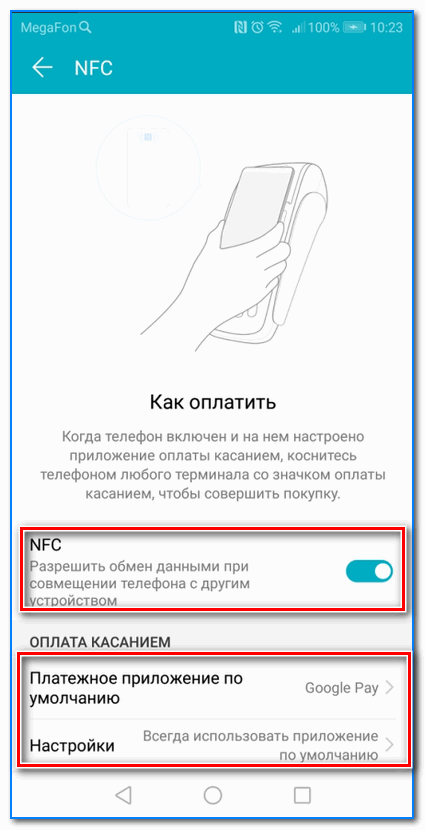
Настройки — оплата касанием
Также проверить наличие NFC можно с помощью спец. приложений (например, NFC Check, ссылка на Play Market).
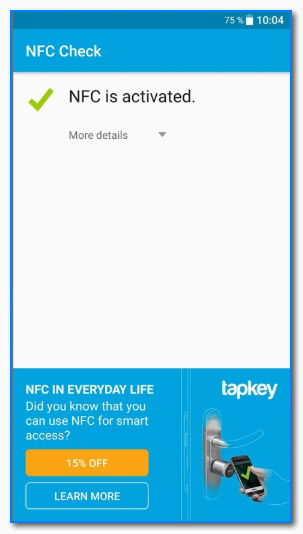
NFC есть / приложение NFC Check
�� ШАГ 2: проверьте, установлено ли приложение Google Pay
Вообще, обычно, если телефон поддерживает NFC — то Google Pay установлен по умолчанию. Но на всякий случай привожу ссылку на Play Market (если приложения у вас нет — установите его).
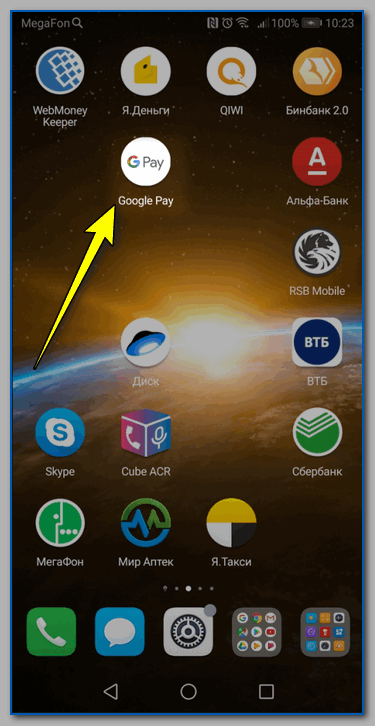
Google Pay установлен
Для дальнейшей работы — откройте Google Pay.
�� ШАГ 3: сканирование карты / ввод данных карты вручную
Во вкладке «Оплата» будут представлены все добавленные карты в приложение (в моем случае таких всего 1).
Для добавления новой карты (а в своем примере я добавлю карту Сбербанка) — нужно нажать по кнопке «+ Способы оплаты» (см. пример ниже) . ��
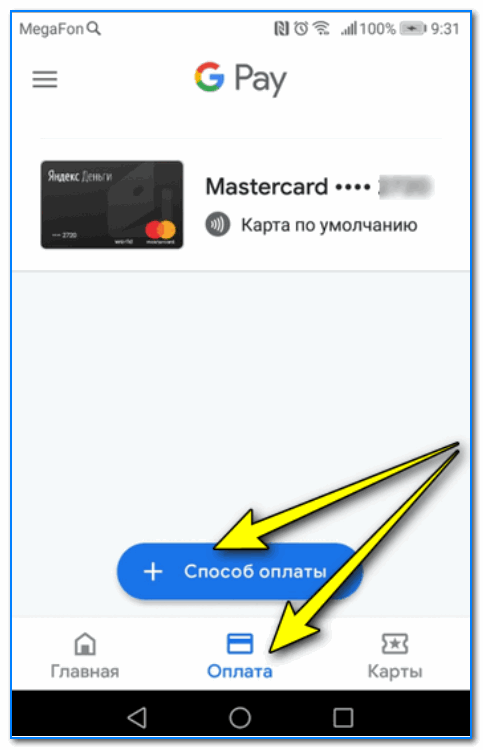
Способы оплаты — добавить новую карту
Далее телефон предложит отсканировать карту: достаточно навести на нее камеру и подождать 1-2 сек. Можно ввести данные карты вручную (номер, срок ее действия, имя и фамилию, в общем, всё, что есть на лицевой стороне).
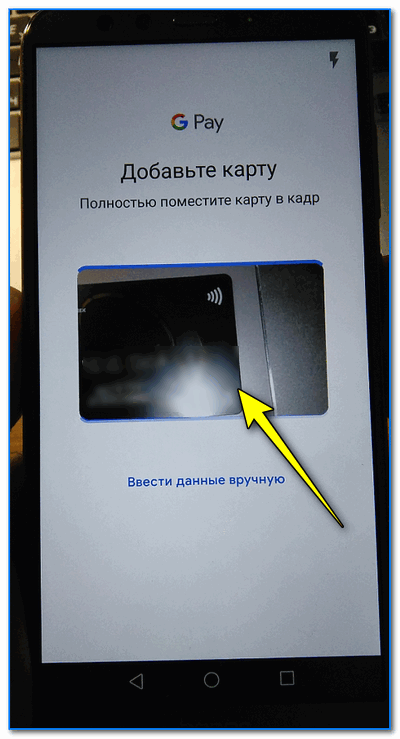
Поместите карту в кадр
После нужно ввести CVC код (приводится на обратной стороне банковской карты, см. справку ниже).
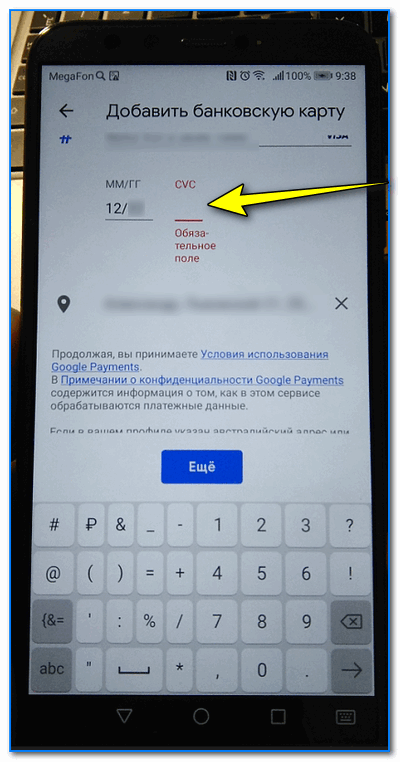
Введите CVC код
�� Для справки!
CVC код можно найти на обратной стороне карты (последние 3 цифры, см. пример ниже). У каждой карты свой уникальный CVC код. Чаще всего он нужен для подтверждения оплаты онлайн-покупок. В целях безопасности: никогда и никому не сообщайте этот код.
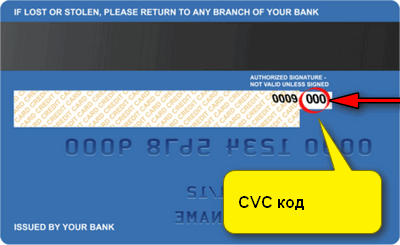
Где искать CVC код
�� ШАГ 4: условия использования и подтверждение
Если реквизиты карты были введены верно, Google Pay в следующем шаге предложит ознакомиться с условиями использования (необходимо нажать на кнопку «Еще», а после «Принять»).
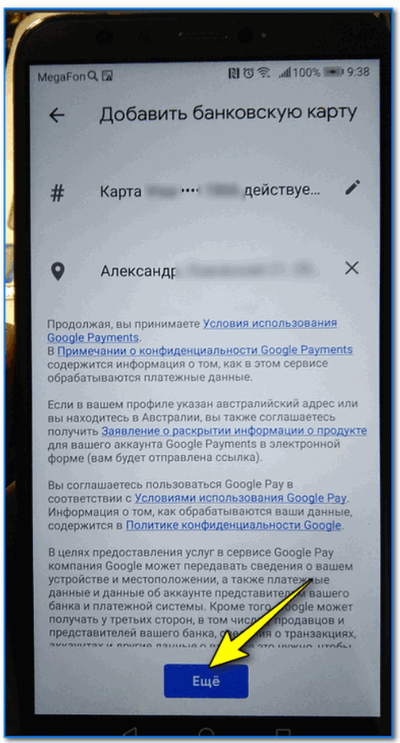
Добавить банковскую карту / Google Pay
Далее на телефон, привязанный к банковской карте, будет отправлена СМС с кодом подтверждения. Его нужно будет ввести в спец. поле, которое появится сразу после того, как вы нажмете по кнопке «Продолжить» (см. фото ниже). ��
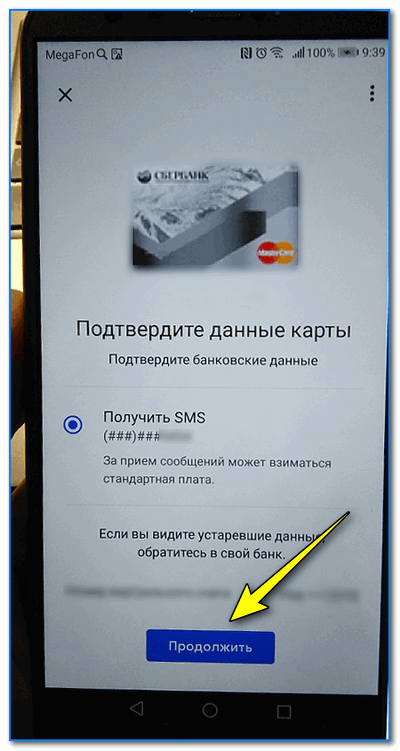
Подтверждение по СМС
�� ШАГ 5: карта добавлена (выбор карты по умолчанию)
Если вышеприведенные шаги были выполнены верно, в разделе «Оплата» (в Google Pay) у вас появится новая карта. Если у вас будет добавлено несколько карт — то для оплаты можно выбрать одну из них (которая будет использоваться по умолчанию).
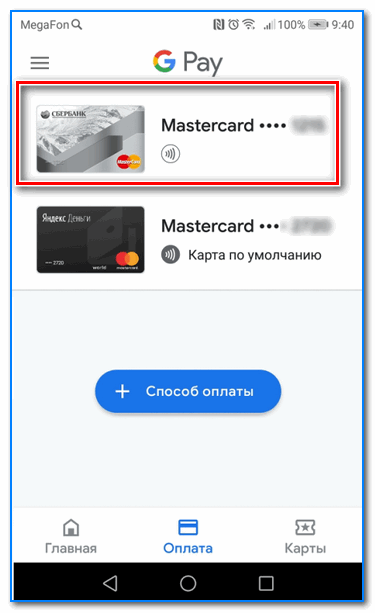
В общем-то, задача выполнена.
�� Еще один альтернативный вариант
Если у вас установлено приложение Сбербанк-онлайн (как его установить, если приложения нет) — то задача существенно упрощается. ��
После того, как запустите и авторизуетесь в приложении — откройте свойства своей карты (достаточно просто кликнуть по ней).
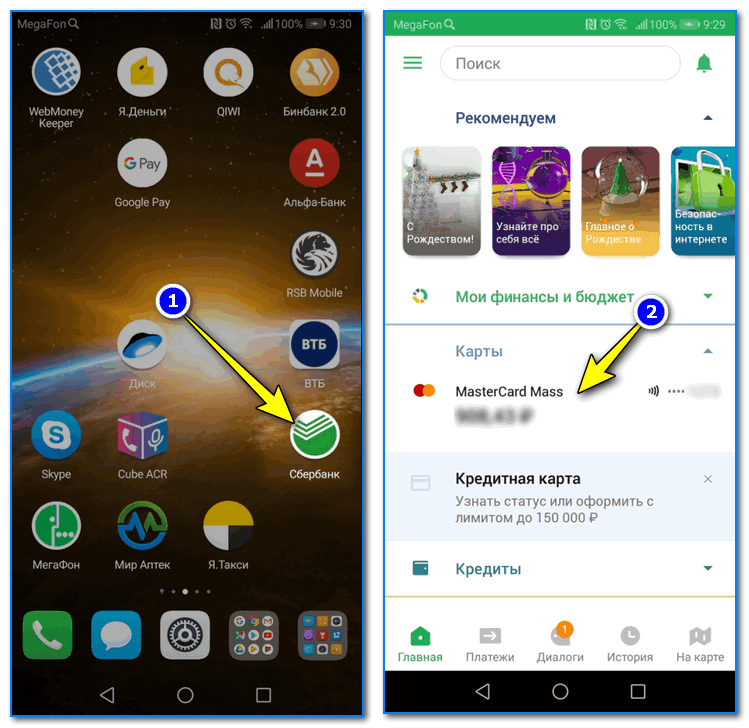
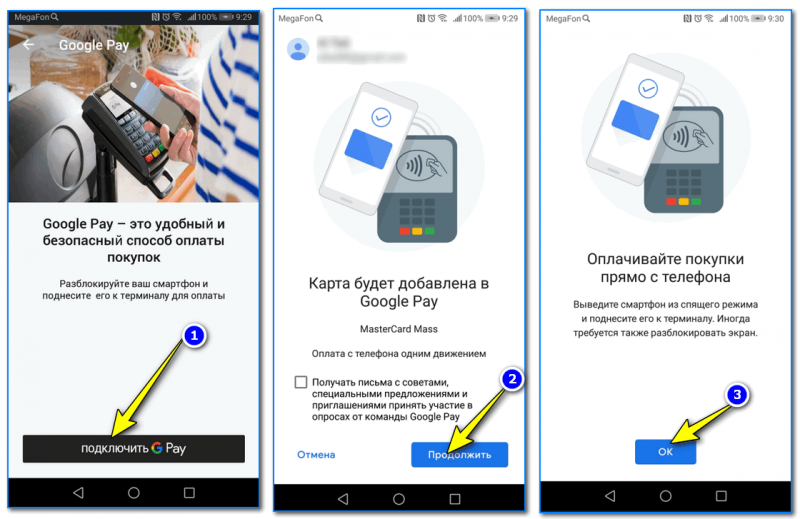
Далее выберите функцию «Добавить в Google Pay» (см. скрин ниже). ��
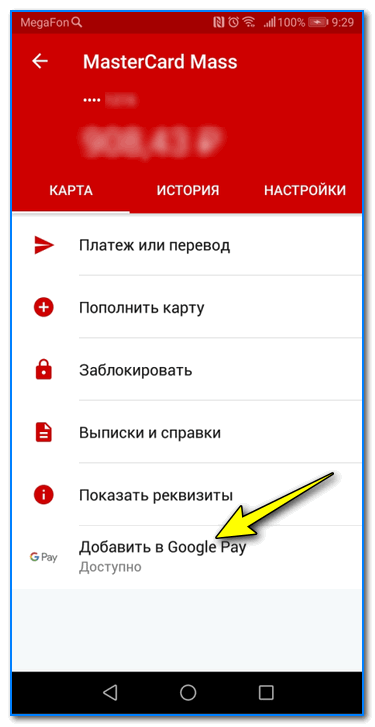
Добавить в Google Pay
В следующих шагах вам останется только согласиться с условиями и подтвердить свое решение. После чего карта будет добавлена. Быстро и удобно!
Оплачивайте покупки прямо с телефона!
�� Типовые вопросы
1) Сколько стоят эти «игры» с Google Pay и телефоном?
Бесплатно. На текущий момент ни Сбербанк, ни Google Pay за эту штуку оплаты не берут. Что будет дальше — не знаю .
2) Как платить смартфоном, после того как я добавил карту в Google Pay?
Да просто. Приходите в магазин, на кассе достаете телефон, снимаете блокировку экрана и подносите его к терминалу (тут может быть один момент: в некоторых магазинах используются старые терминалы, которые могут не поддерживать бесконтактную оплату, но таких все меньше, и вроде бы принята программа, что через год-два их все заменить) .
После появится надпись, что оплата прошла (некоторые смартфоны издают доп. звуковой сигнал).
3) На каких смартфонах работает Google Pay?
Смартфон должен иметь в наличии модуль NFC, и версию Андроид не ниже 4.4. В общем-то, сейчас даже многие недорогие смартфоны удовлетворяют этим требованиям. И, как мне кажется, дальше эта тема будет только популяризироваться.
4) Безопасно ли это?
5) Все ли карты можно добавить в Google Pay?
Зависит от банка, выпустившего карту. Что касается Сбербанка, то добавить можно практически любые классические международные карты MasterCard, Visa (кроме урезанных социальных вариантов).
�� Дополнение!
Рекомендую также ознакомиться с еще одной моей статьей на эту тему (ссылку привожу ниже). Она больше информационная (там нет какой-то инструкции), но в ней также содержатся популярные вопросы и ответы на них.
Как расплатиться телефоном Андроид в магазине — https://ocomp.info/kak-rasplatitsya-telefonom-android.html
Первая публикация: 07.01.2019
Корректировка заметки: 20.07.2022
Как пользоваться Сбербанком в Google Pay: инструкция
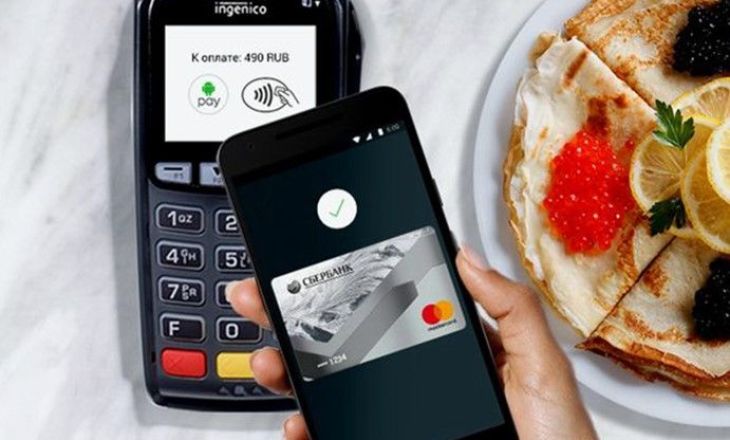
Андроид Пей и Сбербанк сотрудничают с 2017 года, когда бесконтактная платежная система впервые появилась на территории России. Благодаря новому сервису, пользователи делают покупки в наземных торговых точках и в Сети с помощью смартфона и установленного на нем приложением Google Pay. Ниже рассмотрим, с какими картами работает система, как пользоваться в Google Pay Сбербанком, и что нужно знать о безопасности платежей.
ВАЖНО! Сервисы Google Pay не работают в России с марта 2023 года.
Какие карты Сбера поддерживает Гугл Пей?
С момента сотрудничества Сбербанка и Google (Андроид) Pay количество карточек, поддерживающих работу сервиса, постоянно растет. В 2023 года бесконтактные платежи открыты для всех видов «пластика» от Сбербанка, кроме Маэстро. Платформы VISA и MasterCard успешно работают с сервисом, а число доступных инструментов исчисляется несколькими десятками. В список входят дебетовые карточки («Аэрофлот», «Подари жизнь», «Молодежная» и т. д.) и кредитки (Classic, Gold, Momentum и т. д.). Перечень карт, работающих с Андроид Пай в Сбербанке постоянно расширяется. Со временем он должен пополнится «пластиком» Мир.

Как пользоваться картой Сбербанка для оплаты
Беспроводные платежи Андроид Пей доступны в смартфонах, имеющих ОС Android с версией от 5.0 и более. Для получения сведений о системе, нужно зайти в настройки, перейти в пункт системы и изучить информацию о телефоне. В одноименном разделе показывается версия ОС.
Перед тем скачать Гугл (Android) Pay для карты Сбербанка, нужно проверить наличие модуля NFC в аппарате. Интересующие данные приведены в характеристиках смартфона или на задней стенке аккумулятора.
После проверки можно добавить в Гугл (Андроид) Пэй карту Сбербанка. Для этого сделайте такие шаги:
- Включите модуль NFC или убедитесь, что он активирован. Без этого оплачивать покупки бесконтактным методом с Android Пей не удастся.
- Скачайте приложение Google Pay с магазина Андроид и установите его на телефон. Необходимое ПО доступно в Play Market.

- Откройте программу. При наличии двух и более «учеток» в Гугл определитесь с основной, через которую будет проводиться бесконтактная оплата телефоном Андроид вместо карты Сбербанка.
- Жмите «плюс» и выберите раздел добавления карточки.
- С помощью камеры внесите сведения о «пластике» от Сбербанка или вбейте данные самостоятельно.

- Одобрите условия договора, оформляемого в электронной форме с производителем Андроид Пей и Сбербанком.
- Дождитесь загрузки «пластика», а в дальнейшем выключите блокировку аппарата для защиты от мошеннических действий.
- Введите специальный код, который придет в SMS на номер телефона.
При настройке Сбербанк Pay через Андроид может прийти сообщение о снятии определенной суммы. Не нужно переживать. Это проверочный платеж, который через время возвращается. Добавление карточки и пользование сервисом бесплатно, а операция проводится без комиссии.
После подтверждения можно пользоваться всеми возможностями сервиса. Как отмечалось, в Андроид Пей можно добавлять карты Виза и МастерКадр, а в будущем планируется поддержка «пластика» Мир.
Как настроить оплату?
Пользователи сервиса оценили легкость установки приложения и добавления карты. Чтобы настроить Android Pay в Сбербанке, необходимо:
- Проверить соответствие ОС требованиям компании Гугл (версия Андроид от 5.0 и выше).
- Убедиться в наличии NFC-модуля и включить его. Эту информацию можно найти в настройках, разделе беспроводных сетей и ссылке «Еще».
Бесконтактные платежи будут работать на смартфоне, одобренным компанией Гугл, и только с оригинальной системой. Взлом аппарата и получение root-прав приводит к невозможности применения Андроид Пей. В Сети можно найти много способов, как настроить оплату телефоном с Android в Сбербанке через NFC после перепрошивки телефона. Но не все методы работают. Кроме того, с ними нужно быть осторожным во избежание поломки смартфона. Обычный сброс к заводским настройкам не дает ожидаемого результата.
Как платить?
Следующий вопрос, вызывающий интерес у пользователей — как оплачивать телефоном с Андроид вместо карты Сбербанка. Для начала проделываем шаги, которые рассмотрены выше — устанавливаем приложение Android Пей, проверяем наличие NFC и добавляем «пластик». Далее делаем следующее:
- Предварительно включите функцию NFC в настройках.
- Разблокируйте смартфон с Android Пей.
- Поднесите аппарат к терминалу и удерживаем его параллельно в течение нескольких секунд.
- Подтвердите проведение операции путем прикосновения к дисплею или ввода PIN-кода.
- Дождитесь подтверждения завершения транзакции.

В большинстве случаев оплата проходит успешно. Главное — помнить, как включить Гугл (Андроид) Пей для карт Сбербанка и заранее подготовиться к платежу.
Безопасно ли это?
Бесконтактные платежи Android Пей вызывают много дискуссий у обычных пользователей и страхов, связанных с действиями мошенников. Люди боятся перехвата личных данных и потери денег. Создатели сервиса гарантируют, что финансовые операции надежно защищены по технологии SSL. Информация хранится на серверах Google и недоступна для злоумышленников.
Важно учесть еще одно доказательство безопасности — отсутствие сведений о «пластике» у продавца. Данные о платежном инструменте шифруются, после чего этот пароль направляется к терминалу. Иными словами, при оплате применяется лишь виртуальный номер счета.

Перед тем как подключить бесконтактную оплату в Сбербанке на Андроид Пей, необходимо активировать блокировку дисплея. Это делается для защиты PIN-кода от посторонних лиц. При отключении этой опции программа стирает виртуальный счет. Если пользователь потерял телефон, необходимо заблокировать аппарат. Кроме того, функционал сервиса позволяет определить положение смартфона и удалить конфиденциальную информацию.
Сбербанк: как подключить Google Pay и платить телефоном вместо карты
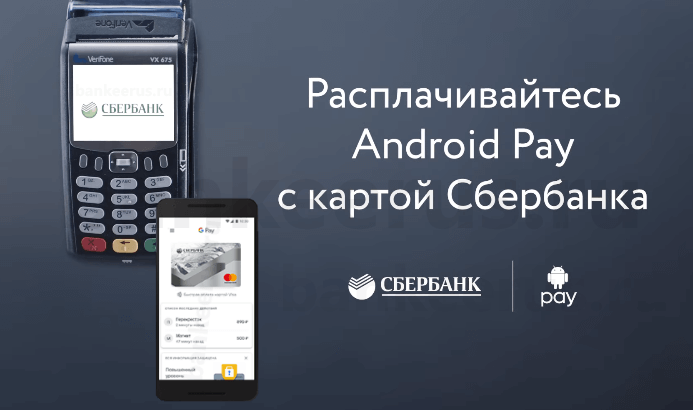
Google Pay – это система электронных платежей (ранее носившая название Android Pay), позволяющая оплачивать покупки с помощью смартфона (планшета, смарт часов и прочих мобильных устройств на базе Android). Данная услуга бесплатна, а все платежи, проводимые через Google Pay надёжно защищены.
Владельцы смартфонов под управлением операционной системы Android (рус. Андроид) могут оплачивать покупки в магазинах, используя свой мобильный телефон вместо банковской карты Сбербанка. Смартфон не хранит данные банковских карт в открытом виде (вся информация зашифрована), а следовательно, можно говорить о том, что бесконтактная оплата посредством телефона даже несколько более безопасна, чем оплата непосредственно пластиком.
Далее же ответим на следующие вопросы: как подключить карту Сбербанка к Google Pay через мобильное приложение Сбербанка или соответствующее официальное приложение от Google; как платить через Google Pay; на каких устройствах работает сервис и какие карты Сбербанка можно привязать; что делать, если вы потеряли свой смартфон или его украли.
[adsense]
На каких устройствах работает Google Pay
Чтобы совершать покупки в магазинах, используя мобильный телефон вместо банковской карты, необходим смартфон со встроенным NFC-модулем.
Если ваш смартфон не оборудован таким модулем, то Google Pay работать не будет (впрочем, как и другие подобные сервисы от Apple и Samsung), соответственно вы не сможете привязать банковскую карту и совершать платежи, используя свой гаджет.
Как определить, поддерживает ли телефон NFC
В настройках устройства должен быть соответствующий пункт. В качестве примера рассмотрим, как определить наличие NFC в операционной системе Android 9.0 (Pie):
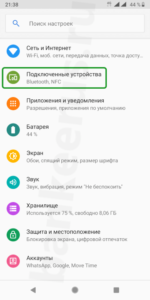
- Откройте настройки Android → Подключенные устройства;
- Настройки подключения;
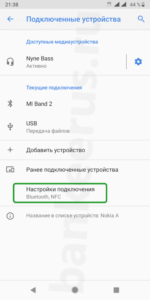
- Проверьте, есть ли пункт NFC.
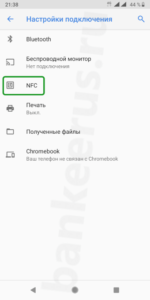
В зависимости от модели смартфона и версии Android порядок действий и расположения элементов меню может отличаться, поэтому посмотрите ещё, нет ли в настройках таких разделов как «Беспроводные сети» или «Подключения» – настройки NFC могут быть там.
Если такого пункта в меню всё же нигде нет, то с большой долей вероятности это означает, что ваше мобильное устройство не поддерживает NFC.
Можно ещё попробовать поискать характеристики своего смартфона в Интернете. Как правило, в спецификации к той или иной модели всегда указывается есть ли там встроенный NFC-модуль.
Также следует знать и помнить о том, что если телефон не сертифицирован Play Защитой, на нём установлена сторонняя модифицированная прошивка или настроен root-доступ, то Google Pay не будет работать.
[adsense]
Какие карты Сбербанка можно привязать к Google Pay
К Google Pay можно подключить любую карту Сбербанка, кроме Maestro. То есть это может быть любая дебетовая или кредитная карта Visa или Mastercard (Visa Classic, « Молодёжная », Visa Gold , кредитная карта мгновенной выдачи с бесплатным годовым обслуживанием Сбербанк Momentum и многие другие), включая виртуальную цифровую карту Visa Digital .
Как подключить Google Pay через мобильное приложение Сбербанка
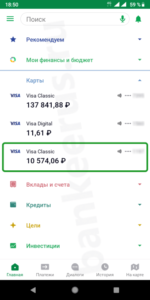
- Войдите в приложение → выберите карту, которую хотите привязать;
- Нажмите «Добавить в Google Pay» → Подключить G Pay;
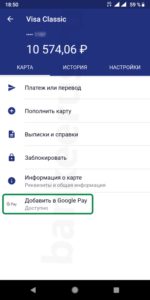
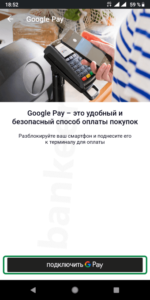
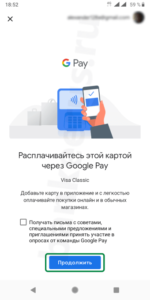
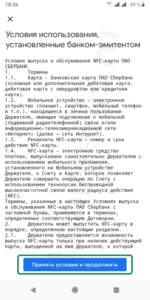
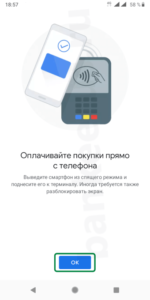
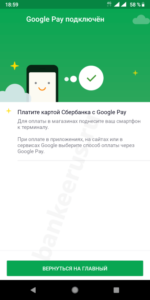
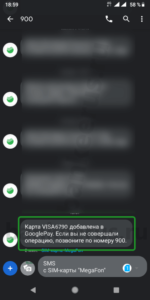
На этом всё, также на последнем шаге вам поступит СМС-уведомление, подтверждающее добавление выбранной карты в Google Pay.
Как привязать карту Сбербанка к Google Pay через официальное приложение
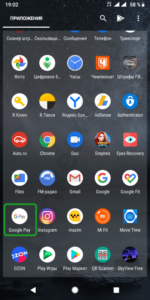
- Выберите в списке приложений своего телефона и запустите приложение «Google Pay» (кстати, если вы не знаете поддерживает ли ваш смартфон NFC, то наличие такого приложения, установленного по умолчанию, как правило свидетельствует о наличии в телефоне соответствующего модуля);
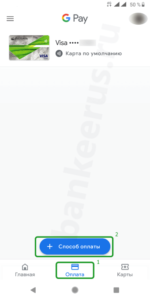
- Далее «Оплата» → Нажмите «Добавить способ оплаты»;
- Введите данные карты вручную или используйте камеру смартфона (номер карты и срок её действия в этом случае будут подставлены автоматически);
- Необходимо указать (при добавлении вручную): номер карты , срок, действия, код безопасности CVC, Имя (как на карте), адрес проживания и телефон (все эти данные строго обязательны);
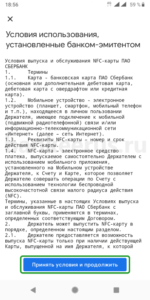
- Принимаем «условия использования, установленные банком-эмитентом» (читаем и пролистываем вниз) → нажать «Принять условия и продолжить»;
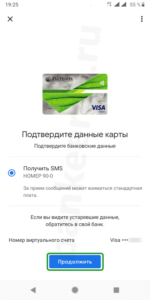
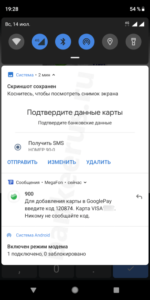
- Далее подтверждаем данные карты посредством приёма СМС-сообщения с номера 900 → жмём «Продолжить»;
- Вводим. Полученный код подтверждения → «Отправить»;
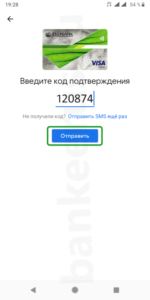
Карта добавлена. Как и в случае с мобильным приложением Сбербанка. По завершении вы получите СМС, подтверждающее добавление выбранной карты в Google Pay.
Как платить телефоном вместо карты
Обратите внимание, что когда вы платите смартфоном вместо карты, то вводить ПИН-код не требуется даже когда сумма покупки превышает 1000 рублей (см. безопасность при оплате бесконтактной картой ) – вы просто прикладываете смартфон к терминалу.
Проведение транзакций при оплате покупок смартфоном без использования ПИН-кода объясняется тем, что аутентификация клиента происходит непосредственно на устройстве (графический ключ, пароль, PIN-код). Хотя в некоторых случаях при оплате смартфоном через Google Pay ПИН-код карты всё же может запрашиваться. Делается это в целях безопасности, например, когда владельцем смартфона используется упрощённый способ разблокировки устройства (к примеру, разблокировка по лицу).
[adsense]
Итак, Сервис Google Pay можно использовать для бесконтактной оплаты в любых магазинах, где есть специальные терминалы с соответствующими обозначениями (смотрите скриншот ниже).
Для оплаты смартфоном:
- Разблокируйте экран смартфона и поднесите его к терминалу с поддержкой бесконтактной оплаты (при этом приложение Google Pay или Сбербанк Онлайн открывать не надо);
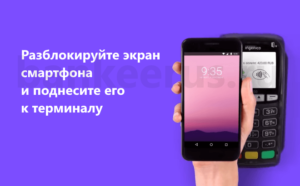
- Если оплата совершена, то на экране телефона появится изображение банковской карты и галочка, также вы услышите звуковой сигнал, свидетельствующий, что оплата успешно прошла, а если платёж не прошёл, то вы увидите красный восклицательный знак.
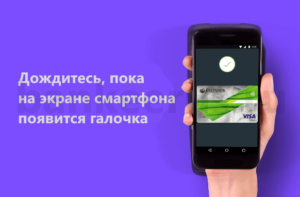
Важно: обратите внимание, что если вы привязали к Google Pay несколько карт, то лишь одна из них будет картой по умолчанию (та, что подключили первой). То есть, когда вы прикладываете смартфон к терминалу, то деньги всегда будут списываться именно с карты по умолчанию (основной способ оплаты), а с других карт можно совершать лишь разовые платежи. Удалить привязанную карту или изменить основной способ оплаты можно в приложении Google Pay.
Что делать, если вы потеряли свой смартфон или его украли
Все проводимые платежи, совершаемые посредством мобильного телефона с помощью Google Pay надёжно защищены – смартфон не хранит номер банковской карты. Вся пользовательская информация зашифрована по технологии SSL, а данные по карте подменяются виртуальным счётом, обеспечивая таким образом высокую степень защиты. Кроме того, в случае утери или кражи смартфона вы сможете сменить пароль, заблокировать устройство или удалить с него все личные данные, используя функцию «Удалённое управление Android». Также вы можете заблокировать , а затем перевыпустить непосредственно сам пластик.
Как пользоваться Google Pay Сбербанка
Доступ к основным функциям банковской карты возможен без наличия физического носителя. Благодаря развитию технологий, держатели карт могут пользоваться ими при помощи смартфона. Как пользоваться сервисом Google Pay по картам Сбербанка, подробно расскажет финансовый портал Бробанк.ру.
30.01.20, обновили 08.09.21 —> 1372 0 Поделиться
Автор Бробанк.ру Ирина Русанова
Если нравится — подписывайтесь на телеграм-канал Бробанк.ру и не пропускайте новости
Высшее образование в Международном Восточно-Европейском Университете по направлению «Банковское дело». С отличием окончила Российский экономический институт имени Г.В. Плеханова по профилю «Финансы и кредит». Десятилетний опыт работы в ведущих банках России: Альфа-Банк, Ренессанс Кредит, Хоум Кредит Банк, Дельта Кредит, АТБ, Связной (закрылся). Является аналитиком и экспертом сервиса Бробанк по банковской деятельности и финансовой стабильности. rusanova@brobank.ru Открыть профиль
Что такое Google Pay
Это технология бесконтактной оплаты по банковской карте. Разработчик сервиса — компания Google. В настоящий момент это самая популярная технология бесконтактной оплаты в мире. Подключить ее можно на кредитные и дебетовые карты.
Бесконтактная технология позволяет производить оплату с мобильных устройств, планшетов, а также при помощи умных часов. Основой инструмента является беспроводная передача данных ближнего радиуса — Near field communication. На практике принято использовать аббревиатуру NFC.
Смысл подключения технологии заключается в том, что клиенту нет необходимости постоянно иметь при себе банковскую карту. Достаточно загрузить данные карты в смартфон или другое устройство, после чего можно совершенно свободно оплачивать покупки и стоимость прочих услуг.
Основные требования для использования технологии
Единоличным основателем и владельцем сервиса Google Pay является компания Google. Это означает, что его использование доступно только на устройствах на базе операционной системы Android. Основные требования к устройству:
- Операционная система Android версии 4.4 и более современные.
- Наличие на смартфоне встроенного NFC-модуля — практически все современные модели смартфонов и планшетов оснащены таким модулем.
- Банковская карта — VISA или Mastercard, МИР, JCB, и другие карты, оснащенные технологией бесконтактной оплаты.

Эти простейшие требования, при их соблюдении, помогут пользоваться картой без применения самого физического носителя. Большинство карт Сбербанка подпадают под данные требования. При этом использоваться в этих целях могут кредитные и дебетовые карты практически всех присутствующих в России платежных систем. Не работают с функцией NFC только карты платежной системы Maestro.
О наличии необходимого функционала на устройстве, клиент может уточнить в его настройках или документации. Если смартфон не поддерживает технологию бесконтактной оплаты, то без замены устройства решить эту проблему не получится.
Как настроить Google Pay на карте Сбербанка
Для нормального использования инструмента, держатель карты настраивает его соответствующим образом. Добавление карт Сбербанка в Google Pay производится по стандартному алгоритму, как и в случаях с картами других кредитных организаций. Если смартфон подпадает под технические требования, то проблем с настройкой возникнуть не должно.
- Открыть приложение, и в главном меню выбрать карту, по которой планируется настроить бесконтактную оплату.
- Войти раздел с подробным описанием по карте.
- Перейти по вкладке «добавить в Android Pay», и следовать подсказкам системы.
Таким образом, держатель карты соглашается на условия пользования бесконтактной оплатой по карте. Карта добавляется в Android Pay только в ручную. Добавление возможно только после смс-подтверждения.
Как добавить карту Сбербанка в Google Pay
После скачивания мобильного приложения, для нормальной работы его необходимо настроить. Изначально в приложение добавляются данные аккаунта пользователя в Google. В разделе «Оплата» потребуется выбрать пункт «Добавить», затем «Добавить банковскую карту».
Карта в приложение добавляется двумя способами: пользователь ее фотографирует из приложения, либо данные карты добавляет вручную. Особой разницы в обоих способах нет. Способ оплаты обязательно подтверждается в смс-сообщении, либо через звонок в банк, выпустивший карту.
Для повышения уровня безопасности с баланса карты списывается небольшая сумма — не более 1 USD. Через некоторое время деньги возвращаются на баланс карты. Так аккаунт и карта пользователя проверяются системой. После совершения описанных действий можно начать пользоваться бесконтактной оплатой. Следовательно, чтобы произвести настройку технологии, необходимо скачать мобильное приложение Google Pay.
Как делать покупки при помощи Google Pay и карты Сбербанка
Программа для оплаты с телефона на Андроиде и других операционных системах работает только при установке пароля или пин-кода для разблокировки смартфона. Это обязательное требование, которое доставляет пользователям определенные неудобства. Мобильное устройство блокируется автоматически в течение нескольких секунд при отсутствии каких-либо действий со стороны пользователя.
Для совершения оплаты нужно разблокировать экран, поднести смартфон к кассовому терминалу. В случае успешной оплаты, на экране появляется надпись «Готово». Если смартфон не находится в беззвучном режиме, оплата сопровождается характерным звуковым сигналом.
Проблема может заключаться в том, что установка приложения и добавление карты проходят успешно, но оплатить покупку у клиента не получается. Если смартфон не поддерживает технологию NFC, то подобный вариант оплаты будет недоступным.
Какая разница между Google Pay и Android Pay
Изначально сервис бесконтактной оплаты назывался Google Wallet. Он был запущен компанией в 2011 году. В 2015 году компания Google выкупает интеллектуальную собственность у корпорации Softcard, после чего запускает сервис Android Pay. Новый сервис стал более удобным в плане использования, а также получил большее распространение в мире.
В феврале 2018 года разработчики компании Google сообщили о том, что Android Pay больше не используется. С этого момента становится новая система электронных платежей Google Pay. По сути, новая система только была основана на базе Google Wallet и Android Pay, и никаких новшеств пользователям не принесла. В некоторых случаях устаревший термин продолжает использоваться, но официальным названием системы электронной платежей является Google Pay.