Как выполнить архивацию?
Сперва необходимо запустить почтовый клиент Outlook. Затем переходим в папку, например «Входящие» и выделяем письма, которые хотим заархивировать. Можно удерживать клавишу «Ctrl», чтобы выбрать несколько писем, а можно нажать сочетание клавиш «Ctrl+A», чтобы выбрать все письма сразу.
После выбора писем на вкладке «Главная», на панели инструментов в верхней части окна щелкаем по кнопке «Переместить в папку Архив»
Outlook переместит все выбранные письма в папку «Архив», однако, если архивация происходит в первый раз, то перед перемещением писем появится окно «Настройка архива одним щелчком» с текстом «Не удалось найти существующую папку архива. Создать новую папку с именем Archive?», в котором будет предложено создать папку архива, либо выбрать существующую папку.
Ну вот и все. Письма теперь находятся в архиве, проще говоря, на нашем ПК — мы их как бы перенесли с удаленного сервера на локальную (физическую) машину, тем самым освободив место на сервере.
Чтобы посмотреть список заархивированных писем, щелкаем на папку «Архив» в левой части меню Outlook 2021.
Как разархивировать письма?
Для того, чтобы разархивировать письма, то есть переместить их обратно из папки «Архив» в папку «Входящие», щелкаем в архиве по письме правой кнопкой мыши. В появившемся контекстном меню щелкаем по пункту «Переместить», а затем выбираем необходимую папку.
Где хранятся файлы данных Outlook на компьютере?
В случае создания резервной копии или переноса пользовательских данных важно знать, где хранятся файлы данных Outlook. Чтобы увидеть место расположения файлов данных щелкаем «Файл», чтобы перейти на страницу «Сведения об учетной записи».
Щелкаем по плитке «Настройка учетных записей», а затем по одноименному пункту.
Таким образом мы попадем в окно «Настройка учетных записей», здесь необходимо перейти во вкладку «Файлы данных». В разделе «Расположение» мы увидим полный путь до файла, который хранит все письма, отметки календаря, напоминания и т.д.
Архивирование — хороший способ, чтобы очистить папку «Входящие», а так же другие папки в почтовом клиенте Outlook.
Автоматическая архивация старых элементов
Email может быстро заполнить папку «Входящие» Outlook — новые сообщения, ответы и перенаправления. До того, как вы поймете это, у вас уже могут скопиться тысячи сообщений. Контролируйте размер почтового ящика и его папок, перемещая более старые элементы, которые необходимо сохранить, в архив. Чтобы это делалось автоматически, используйте автоархивацию.
Вы можете изменить частоту выполнения автоархивации, место хранения архивных элементов и время хранения элементов Outlook перед их архивацией.
Важно: Архивация и автоархивация могут быть недоступны, если ваш почтовый профиль подключается к Exchange Server. Также возможно, что политики хранения почты вашей организации переопределяют настройки автоархивации. Для получения дополнительных сведений обратитесь к системному администратору.
- Щелкните Файл >Параметры >Дополнительно.
- В разделе Автоархивация нажмите кнопку Настройка автоархивации.
- Установите флажок Автоархивация каждые n дней и укажите частоту выполнения автоархивации.
- Выберите любые другие параметры, например, не архивирование, а удаление старых элементов.
Дополнительные сведения о параметрах автоархивации см. в разделе Параметры автоархивации.
Изменение параметров автоархивации для отдельной папки
- В списке папок в области навигации щелкните правой кнопкой мыши папку, которую требуется изменить, и в контекстном меню выберите команду Свойства.
- На вкладке Автоархивация выберите нужные параметры.
Автоархивация в Outlook включена по умолчанию и выполняется каждые 14 дней. Вы можете изменить частоту автоархивации, указать файл данных Outlook (PST-файл), используемый для хранения архивированных элементов, и задать условия, при которых элементы в папках Outlook должны архивироваться.
- Выберите Сервис >Параметры и откройте вкладку Другие.
- Выберите параметр Автоархивация.
- Установите флажок Автоархивация каждые n дней и укажите частоту выполнения автоархивации.
- Выберите нужные параметры.
- Автоархивация каждые Выберите частоту запуска автоархивации. Одновременная архивация большого количества элементов может замедлить работу компьютера. Поэтому лучше выбрать период времени, который позволит выполнять архивацию быстрее. Настройте интервал времени с учетом того, какое количество элементов обычно поступает за соответствующий период. Запрос перед запуском автоархивации Выберите этот параметр, если хотите, чтобы Outlook выводил напоминание перед обработкой элементов с помощью автоархивации. Когда появится сообщение, вы можете нажать Нет, чтобы отменить этот сеанс автоархивации.
- Удалять просроченные элементы (только папки электронной почты) Этот флажок по умолчанию не установлен. Вы можете удалять сообщения электронной почты, срок хранения которых истек. По умолчанию он составляет шесть месяцев для элементов в папках «Черновики» и «Входящие» и три месяца для отправленных сообщений, но вы можете изменить эти значения с помощью параметра Удалять элементы старше.
- Архивировать или удалять старые элементы Необходимо выбрать этот параметр, если вы хотите, чтобы при автоархивации удалялись все или некоторые элементы, срок хранения которых истек. Этот параметр активирует другие параметры, позволяющие определить, какие из таких элементов нужно архивировать, а какие — удалять. Затем выберите дополнительные параметры, которые будут применяться как к архивации, так и к удалению.
Примечание: В диалоговом окне Автоархивация под папками понимаются основные функциональные области Outlook, например папка Календарь и папка Задачи, а также отдельные почтовые папки. Это связано с тем, что элементы календаря и задачи хранятся в папках Календарь и Задачи.
Примечание: Элементы, которые архивируются в папку, выбранную пользователем, не будут удаляться автоматически. Вам потребуется открыть папку и удалить их вручную.
Изменение параметров автоархивации для отдельной папки
- В списке папок в области навигации щелкните правой кнопкой мыши папку, которую вы хотите изменить, и выберите в контекстном меню пункт Свойства.
- Откройте вкладку Автоархивация.
- Выберите нужные параметры.
Примечание: Дополнительные сведения о параметрах см. в шаге 4 раздела «Просмотр или изменение стандартных параметров автоархивации».
I. Общие сведения о файлах данных Outlook
Как посмотреть текущий размер Вашего п/я: для этого в Outlook необходимо щёлкнуть правой кнопкой по «Почтовый ящик-ФИО»:
Далее зайти в «Свойства», нажать кнопку «Размер папки»:
Будут показаны размеры каждой папки в Вашем п/я (в килобайтах), причём на закладке «Локальные данные» – размеры локальной копии, на 2й закладке «данные на сервере» — соответственно, серверный п/я. Если размер локальной копии отличается более, чем на 2 мб от серверных данных и причина этому – имеющиеся письма в серверном ящике в папке «Исходящие» — оставьте заявку на helpdesk@vsk.ru для очистки данной папки.
Точно таким же способом можно определить и размер локального файла данных (Архивных папок)..
В Outlook 2010 информация о размере ящика также отображается на закладке «Файл» в разделе «Очистка почтового ящика»:
2. Сведения о локальном файле данных:
— формат файла — .pst.
— максимальный размер файла для Outlook 2003/2007 – 20 Гб, для outlook 2010 – 50 Гб. При этом, если подключить файл данных, созданный в outlook 2003-2007 в outlook 2010, то лимит для него так и останется 20 Гб, т.е. лимит в 50 Гб относится к файлам данных, созданным непосредственно в Outlook 2010.
— расположение файлов данных по умолчанию:
Windows XP Outlook 2003/2007: C:Documents and SettingsВаша учётная записьLocal SettingsApplication DataMicrosoftOutlook (для отображения Local settings иногда необходимо установить отображение скрытых файлов в проводнике в меню Свойства папки->Вид, т.к. эти папки обычно скрытые)
Windows 7 Outlook 2003/2007: C:ПользователиВаша учётная записьAppDataLocalMicrosoftOutlook
(также возможно понадобится настроить отображение скрытых файлов)
Windows XP/7 Outlook 2010: Мои Документы->Файлы outlook
3. Установка пароля на локальный файл данных
Согласно прик. 93 прил. 2 п. 3.4: Личные (архивные) папки должны быть защищены паролем, состоящим не менее чем из 6 символов, содержащим цифры или спецсимволы, буквы русского или английского алфавита.
Установить пароль можно как на создаваемые, так и на уже созданные файлы данных.
Установка пароля создаваемый файл данных делается в процессе его создания при появлении окна:
В результате доступ к файлу данных без пароля станет невозможен; при открытии Outlook появится окно вида:
При выборе пункта «Сохранить пароль в списке паролей» пароль при открытии на текущем компьютере запрашиваться не будет, но при попытке подключить этот файл данных на другом компьютере снова понадобится пароль.
Установка пароля на уже имеющийся файл данных (а также изменение пароля) делается следующим образом: нужно щёлкнуть правой кнопкой мыши на нужный локальный файл данных, выбрать «Свойства»:
На закладке «общие» нажать «дополнительно», далее нажать «Сменить пароль»:
Появится окно смены пароля
Поле «Старый пароль»: если при создании архивных папок/файла данных пароль не устанавливался – оставить пустым, если пароль имеется – ввести текущий пароль; далее ввести новый пароль в поле «новый пароль» и «подтверждение», после нажать OK.
II. Настройка и проведение архивации писем.
— архивация вручную с использованием меню «Архивировать»
В меню «Файл» выбрать «Архивировать» (или для 2010 outlook-а – Файл->Средства очистки->Архивировать):
Появится окно:
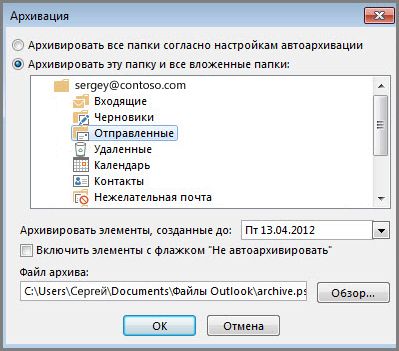
Пункт 1 – можно либо вручную указать, что и как мы будем архивировать, либо архивировать согласно настройкам автоархивации. В данном варианте выбираем архивируемые папки вручную, т.е. точка в положении «Архивировать эту папка и все вложенные папки». Ниже, в окне со списком папок выбираем те папки, которые необходимо заархивировать. Для того, чтобы заархивировать содержимое всех папок в ящике, щёлкните левой кнопкой мыши по «Почтовый ящик – ФИО».
Пункт 2 – «Архивировать элементы, созданные до..» — здесь необходимо выбрать дату, до которой все сообщения будут перемещены в архив. Для архивации все писем, кроме сегодняшних, нужно выбрать сегодняшнее число, для архивации всех писем без исключения – завтрашнее.
Пункт 3 – Включить элементы с флажком «Не автоархивировать» — если на сообщениях был установлен такой флаг, то выбор данного пункта заархивирует и отмеченные флагом сообщения.
Пункт 4 – файл архива – здесь указывается путь к файлу с архивными папками. Можно либо оставить всё по умолчанию (тогда в случае отсутствия файла будет создан стандартный файл archive.pst с названием «Архивные папки» и расположен в папке по пути, указанному в п I.), либо вручную выбрать место хранения и имя файла, воспользовавшись кнопкой «Обзор».
После выбора необходимых пунктов нажимаем OK. В случае отсутствия архивных папков Outlook их создаст:
О том, что архивация в процессе выполнения, можно судить по надписи «Архивация» в нижней строке статуса. Если щёлкнуть мышкой по данной надписи, то соответствующим пунктом меню архивацию можно отменить. Структура папок в архивных папках будет создана точно такая же, как и в основном ящике, т.е. со всеми вложенными папками и соответствующими письмами в них и в случае, если файл данных «Архивные папки» уже имелся, и в случае создания нового файла.
Также, надо не забыть установить пароль на вновь созданный файл архивных папок (см. п. I.3)
— настройка автоматической архивации
Автоархивация – процесс выполнения архивации по расписанию с указанными параметрами. Параметры настраиваются в Outlook в меню Сервис->Параметры->Дополнительно->Автоархивация… (или для 2010 outlook в меню Файл>Параметры>Дополнительно>Настройки автоархивации)
В окне параметров архивации:
— Автоархивация каждые … дней – устанавливает расписание проведения архивации. Чем чаще переполняется Ваш п/я, тем чаще надо проводить архивацию. Минимальный срок – ежедневно (1 день);
— Запрос перед архивацией – если отметить данный пункт, перед автоархивацией Outlook задаст вопрос: «Запустить автоматическую архивацию сейчас?»;
— удалять просроченные элементы (только почта) – для элементов со сроком действия. Эту галку лучше снять;
-Архивировать или удалять старые элементы – отмечаем, иначе автоархивация будет проходить без перемещения писем;
Теперь определяем, какие элементы почты считать старыми:
— Удалять элементы старше… дн/нед/мес – в этом пункте выбирается дата элемента, после которой элемент считается старым и будет перемещён при следующей автоархивации в архивные папки. На скриншоте: все письма, полученные ранее 3х дней назад будет перемещены в архивные папки.
Следующие 2 пункта определяют действие со старыми элементами почты:
-Перемещать старые элементы в папку <путь>— перемещение писем в указанный файл данных (в Архивные папки). Также с помощью кнопки «обзор» можно указать/создать другой файл данных.
— Удалять старые элементы навсегда – удаление элементов без перемещения в архивные папки.
Далее необходимо нажать кнопку «применить настройки ко всем папкам», после чего нажать OK.
Автоархивацию можно запустить принудительно. Для этого в меню «Файл» выбрать «Архивировать» (либо Файл->Средства очистки->Архивировать в 2010 outlook):
Появится окно:
В данном окне выбрать «Архивировать все папки согласно настройкам автоархивации», после чего запустится архивация, которая переместит все письма старше указанного в её настройках срока в архивные папки.
В архивные папки также можно перемещать файлы вручную из основного п/я.
III. Выбор локального файла местом доставки почты по умолчанию
Данная функция полезна, когда Вы практически постоянно работаете с почтой только за одним компьютером и когда серверный п/я не может обеспечить достаточного объёма хранилища писем (например, ежедневно Вы получаете по 100 мб отсканированных документов, которые к тому же, следует определённое время хранить). Т.е. Ваши архивные папки (или любой созданный файл данных с расширением .pst) выбирается местом доставки почты по умолчанию – т.е. при запущенном Outlook все приходящие письма сразу же попадают в локальный файл данных, расположенный на Вашем компьютере (ограниченный только размером жёсткого диска и лимитом на 1 файл в 20 или 50 Гб ).
Выбирая данный способ хранения почты, необходимо учитывать, что почта хранится именно в файле на компьютере, т.к. такие факторы, как поломка жёсткого диска, приведут к потере почтового архива.
Настраивается это следующим образом.
1) Outlook 2003.
В меню outlook: Сервис->Учётные записи электронной почты->Посмотреть или изменить имеющиеся учётные записи. Появится следующее окно:
В пункте меню «Размещать новую почту в папке:» выбрать следующие настройки:
— если у Вас уже есть файл данных – выбрать его из списка (например, Архивные папки), нажать «Готово», после этого появится предупреждение «Изменено место доставки электронной почты по умолчанию и т.д.» — нажать OK и перезапустить outlook. После перезапуска outlook некоторое время будет перемещать уже имеющиеся в серверном ящике письма в локальные папки.
— если у Вас нет файла данных или вы хотите создать новый файл данных – нажать кнопку «Создать файл данных Outlook», появится окно
— выбрать «Файл личных папок outlook (.pst), нажать OK, в следующем окне будет предложено место сохранения файла и его имя (по умолчанию по пути, указанном в п.I.2 и имя – Личные папки(1)) – нажать OK, далее появится следующее окно:
— здесь нужно задать пароль для создаваемого файла (согласно прик. 93 прил. 2 п. 3.4), после создания пароля нажать OK. Файл создан, теперь необходимо выбрать его из списка:
Далее нажать «Готово», после этого появится предупреждение «Изменено место доставки электронной почты по умолчанию и т.д.» — нажать OK и перезапустить outlook. После перезапуска outlook некоторое время будет перемещать уже имеющиеся в серверном ящике письма в локальные папки.
2) Outlook 2007.
В меню outlook: «Сервис->Настройка учётных записей» перейти на закладку «Файлы данных». Откроется список имеющихся файлов данных (как минимум 1 точно будет – с названием «Почтовый ящик – ФИО» — это локальная кэшированная копия серверного ящика, он будет выбран по умолчанию):
Если в списке файлов данных уже есть какой-либо файл данных (напр., на скриншоте – архивные папки), можно использовать его для нового места доставки почты. Для этого выделяем файл, щёлкнув на него левой кнопкой мыши, после чего нажимаем кнопку «По умолчанию», появится предупреждение:
Выбрать «Да», после окно «настройка учётных записей» можно закрыть и перезапустить outlook. После перезапуска outlook некоторое время будет перемещать уже имеющиеся в серверном ящике письма в локальные папки.
Если в списке файлов данных нет другого локального файла, кроме «Почтовый ящик – ФИО» или же Вы ходите создать другой файл данных и назначить его файлом данных по умолчанию, нужно создать файл данных. Для этого нажимаем кнопку «Добавить…». Появится окно:
— выбрать «Файл личных папок outlook (.pst), нажать OK, в следующем окне будет предложено место сохранения файла и его имя (по умолчанию по пути, указанном в п.I.2 и имя – Личные папки(1)) – нажать OK, далее появится следующее окно:
— здесь нужно задать пароль для создаваемого файла (согласно прик. 93 прил. 2 п. 3.4), после создания пароля нажать OK — файл появится в списке файлов данных. Останется только выбрать его по умолчанию:
В появившемся предупреждении выбрать «Да», после окно «настройка учётных записей» можно закрыть и перезапустить outlook. После перезапуска outlook некоторое время будет перемещать уже имеющиеся в серверном ящике письма в локальные папки.
3) Outlook 2010.
Шаг 1. Перейти на закладку «Файл», выбрать «Настройка учётных записей»->»Настройка учётных записей»:
Далее перейти на закладку «Файлы данных». Откроется список имеющихся файлов данных (как минимум 1 точно будет – с названием «Почтовый ящик – ФИО» или Ваш.email-адрес@vsk.ru с меткой «В сети» — это локальная кэшированная копия серверного ящика, он будет выбран по умолчанию):
Шаг 2-1. Если в списке файлов данных уже есть какой-либо файл данных (напр., на скриншоте – архивные папки — Архив), можно использовать его для нового места доставки почты. Для этого выделяем файл, щёлкнув на него левой кнопкой мыши, после чего нажимаем кнопку «По умолчанию», появится предупреждение:
Нажать «Да» (значок белой галки в чёрном кружке «По умолчанию» переместится на «Архив»).
Шаг 2-2. Если файла данных нет или же необходим другой файл данных, создаём новый файл. нужно создать файл данных. Для этого нажимаем кнопку «Добавить…» — будет предложено место сохранения файла и его имя (по умолчанию по пути, указанном в п.I.2 и имя – Мой файл данных Outlook(1)) – нажать OK, далее появится следующее окно:
— здесь нужно задать пароль для создаваемого файла (согласно прик. 93 прил. 2 п. 3.4), после создания пароля нажать OK — файл появится в списке файлов данных. Необходимо выбрать его по умолчанию:
В появившемся предупреждении выбрать «Да».
Шаг 3. Теперь необходимо назначить наш файл данных («Архив» или «Мой файл данных outlook») местом доставки новых писем по умолчанию. Для этого в окне «настройка учётных записей» переходим на закладку «Электронная почта», далее нажать кнопку «Сменить папку», появится предупреждение:
Нажимаем «Да», в следующем окне предлагается выбрать новое место доставки почты, выбираем нужный файл данных, щёлкнув на него левой кнопкой мыши («Архив» — если шли по шагу 2-1, «Мой файл данных Outlook(1)» — если по шагу 2-2):
Нажимаешь OK, далее закрываем окно настройки учётных записей, перезапускаем Outlook. После перезапуска outlook некоторое время будет перемещать уже имеющиеся в серверном ящике письма в локальные папки.
IV. Как перенести и подключить локальный файл данных на другой компьютер.
Перенос файла:
Найти расположение локального файла данных. Определить данный путь можно так:
Правый щелчок мышки по названию файла данных->свойства->Дополнительно->в поле «Имя файла» будет указан полный путь файла и его название:
Далее закрыть Outlook, найти файл пройти по пути из п.1), скопировать файл на любое доступное устройство, скопировать с него на другой компьютер, где необходимо файл подключить.
Теперь подключаем файл данных.
— Outlook 2003:Необходимо закрыть outlook, далее:
Панель управления->Почта->Файлы данных->Добавить->выбрать «Файл личных папок Office Outlook (.pst)», нажать OK->найти добавляемый файл на компьютере, выбрать его, нажать OK (если файл был запаролен – будет выдан запрос пароля, ввести пароль к файлу)->в следующем окне нажать OK-> закрыть окно редактирования файлов данных. После этого файл появится в outlook.
— В outlook 2007/2010 подключить файл данных, не закрывая outlook. Для этого необходимо зайти в настройку учётных записей (Сервис->Настройка учётных записей в outlook 2007 и Файл-> Настройка учётных записей ->Настройка учётных записей в outlook 2010), перейти на закладку «файлы данных»-> «добавить..»->в открывшемся окне выбрать на компьютере открываемый файл данных, если файл был запаролен – появится запрос пароля-> в следующем окне нажать OK, после окно настройки учётных записей закрыть, файл уже будет подключен в outlook.
V. Если по каким-либо причинам нет возможности пользоваться архивацией/локальным файлом.
В этом случае можно оставить заявку на увеличение объёма почтового ящика. После рассмотрения Вашей заявки будет принято решение об увеличении объёма п/я на основании анализа логов входящей почты за последний месяц.
В заявке необходимо указать причину, по которой Вам необходимо увеличить почтовый ящик. Например, «Частые командировки, нет возможности регулярно чистить почту»; «На п/я данного сотрудника поступает большое количество информации, в результате за выходные п/я переполняется» и т.д.
В каком случае не следует подавать заявку на увеличение объёма п/я:
— попытка использовать п/я для длительного хранения информации. Почтовый ящик не предназначен для длительного хранения информации. Для этого можно пользоваться архивацией или экспортом необходимых сообщений;
— в день приходит большое количество писем, но объём писем небольшой. Если Вам в день поступает около 100 писем по 10 кб – это не причина для увеличения места;
— в день отправляется большое количество писем с данного п/я: идея увеличения объёма п/я состоит в том, чтобы не упустить получение важных писем, т.к. объём получаемых писем не может быть проконтролирован владельцем ящика. А объём отправленных писем может: отправленные можно своевременно удалить/переместить в архивные папки. То же самое относится к папкам «Удалённые», «Черновики» и т.д.
— прежде, чем подавать заявку на увеличение квоты ещё раз подумайте, а не подойдёт ли вариант с настройкой автоархивации, т.к. увеличение квоты всё равно не будет слишком большим и, возможно, не удовлетворит требованиям к месту в хранилище.
Архивация элементов вручную
Размер вашего почтового ящика Outlook достаточно велик, поэтому не следует опасаться того, что в ближайшем будущем вы перестанете получать электронные письма из-за его заполнения. Чтобы предупредить заполнение почтового ящика, старые элементы, которые вы желаете сохранить, можно перенести в архив, отдельный файл данных Outlook (.pst), который можно открыть из Outlook в любой момент.
Примечание: Команда и функция Архивировать не отображаются ни для одной учетной записи в профиле Outlook, если вы включили учетную запись Exchange Server и ваша организация использует Microsoft Exchange Server Online Archive. Администратор сети также может отключить эту функцию.
По умолчанию Outlook автоматически архивирует элементы с равным интервалом. Дополнительные сведения см. в статье Автоматическая архивация старых элементов.
Элементы также можно архивировать вручную в любой момент. В этом случае вы можете определить, какие элементы нужно архивировать, где их хранить и насколько давними они должны быть, чтобы подлежать архивации.
- Выполните одну из указанных ниже процедур.
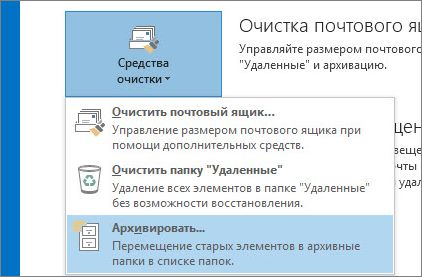
- В Outlook 2013:щелкните Файл >сведения > средства очистки >Архив.
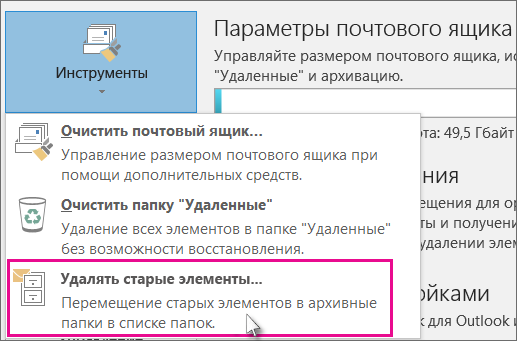
- В Outlook 2016: выберите пункты Файл >Сведения >Инструменты >Удалять старые элементы.
- В Outlook 2013:щелкните Файл >сведения > средства очистки >Архив.
Совет: Архивация и автоархивация могут быть недоступны, если ваш почтовый профиль подключается к Exchange Server. Также возможно, что политики хранения почты вашей организации переопределяют настройки автоархивации. Для получения дополнительных сведений обратитесь к системному администратору.
Отключение автоархивации
Чтобы выполнять архивацию только вручную, необходимо отключить автоархивацию.
- Щелкните Файл >Параметры >Дополнительно.
- В разделе Автоархивация нажмите кнопку Настройка автоархивации.
- Снимите флажок Автоархивация каждые n дней.
Важно: Office 2010 больше не поддерживается. Перейдите на Microsoft 365, чтобы работать удаленно с любого устройства и продолжать получать поддержку.
По умолчанию старые Outlook архивируются автоматически через определенные промежутки времени. Дополнительные информацию об автоархивке см. вэтой статьи.
Кроме автоархивативирования или замены, вы можете вручную архивировать и архивировать элементы. Архивариум вручную обеспечивает гибкость и позволяет точно указать, какие папки включены в архив и какие Outlook файл данных (PST).
Чтобы вручную Outlook элементы, сделайте следующее:
- Перейдите на вкладку Файл.
- Нажмите кнопку Средства очистки.
- Нажмите кнопку Архивировать.
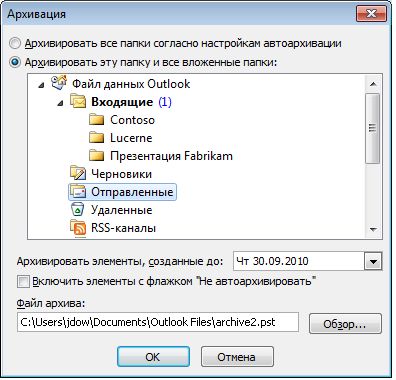
- Выберите параметр Архивировать эту папку и все вложенные папки, а затем выберите папку, которую вы хотите архивировать. Любая вложенная папка выбранной папки включается в этот архив вручную.
- Введите дату в поле Архивировать элементы, созданные до.
- Если вы не хотите использовать файл или расположение по умолчанию, в области Архивный файл нажмитекнопку Обзор, чтобы указать новый файл или расположение. Найдите нужный файл или введите его имя, а затем нажмите кнопку ОК. Место назначения файла появится в поле Архивный файл.
- Чтобы включить элементы, которые по отдельности помечены как исключенные из автоматической архива, включив в него элементы с пометкой «Не автоархивировать». Этот параметр не удаляет исключение из этих элементов, а игнорирует только для этого архива параметр Не автоархивативировать.
Отключение автоархивации
Если вы хотите архивировать только вручную, отключите автоархивировать. Выполните следующие действия:
- Откройте вкладку Файл.
- Нажмите кнопку Параметры.
- На вкладке Дополнительные в области Автоархивканажмите кнопку Автоархив Параметры.
- Чтобы выполнить автоархивную проверку каждые n дней, сжимите его.
Важно: Office 2007 больше не поддерживается. Перейдите на Microsoft 365, чтобы работать удаленно с любого устройства и продолжать получать поддержку.
Автоархиватив, который включен по умолчанию, автоматически перемещает старые элементы в архив через запланированные интервалы времени. Однако вы можете вручную архивировать элементы и архивировать их в определенном расположении.
Примечание: Параметры Microsoft Office Outlook 2007 автоархивизации можно настраивать. Вместо архива или архива элементов вручную вы можете обнаружить, что автоархивальная обработка может соответствовать вашим потребностям. Дополнительные сведения см.в этой статьи.
- В меню Файл выберите пунктАрхивировать .
- Выберите параметр Архивировать эту папку и все вложенные папки, а затем укажите дату в области Архивировать элементы старше.
- В области Архивныйфайл нажмите кнопку Обзор, чтобы указать новый файл или расположение, если вы не хотите использовать файл или расположение по умолчанию.
- Если вы хотите переопрепрестировать предыдущий параметр, чтобы не архивировать отдельные элементы автоматически, выберите параметр Включить элементы с параметром «Не автоархивировать». Если вы решите вручную архивировать эти элементы во время этой процедуры, на элементы снова будет оголен параметр Не автоархивативировать, если этот параметр не будет переопределен вручную в будущем.
- Нажмите кнопку ОК.
Примечание: Outlook автоматически создает другой файл архива для элементов в указанной папке и указанном расположении.