Как полностью очистить Android и удалить все с телефона
Смартфоны хранят огромное количество информации о нас, которая включает в себя медиафайлы, аккаунты и настройки системы. Сложно переоценить их важность, однако в определенный момент обязательно возникнет ситуация, когда потребуется полностью очистить Андроид. Например, если вы решите передать устройство другому человеку или перепродать его, а также в случае потери. Специально для таких случаев мы подготовили подробную инструкцию, рассказывающую о том, как удалить все с телефона.

Можно сделать так, чтобы со смартфона исчезли все файлы
Как удалить все данные с телефона вручную
Любые данные на телефоне можно удалить вне зависимости от того, когда они были сохранены в памяти. Для этого достаточно обратиться к приложению «Проводник» (на некоторых моделях называется «Диспетчер файлов» или «Файлы») и сделать следующее:
- Найти файлы или папки, от которых нужно избавиться.
- Выделить их, задержав палец на иконке.
- Нажать кнопку «Удалить».
- Подтвердить удаление.
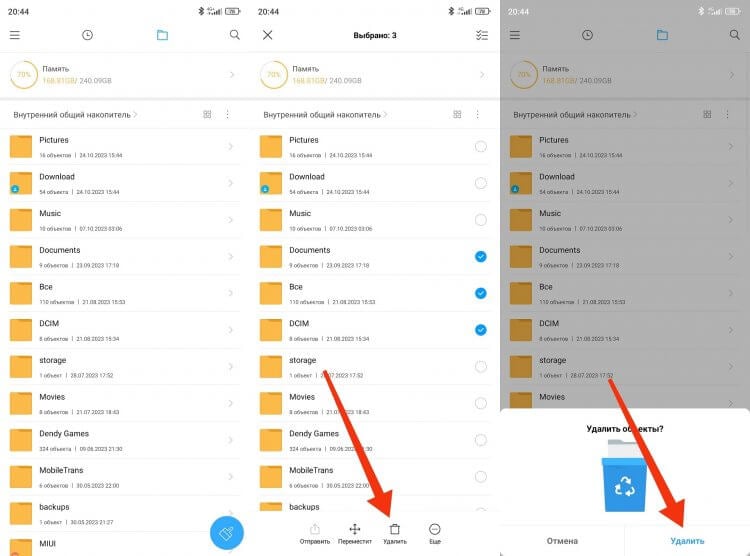
С помощью такого способа вам удастся удалить почти все
Это простой и надежный способ, позволяющий удалить все файлы на телефоне. А при желании все то же самое можно сделать, подключив Андроид к ПК:
- Откройте накопитель своего смартфона через «Проводник» на Windows.
- Выделите файлы и папки для удаления.
- Щелкните правой кнопкой мыши.
- Нажмите «Удалить».
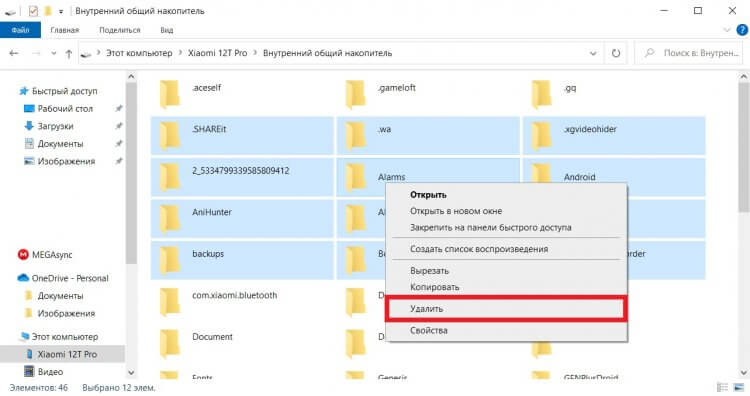
С той же простотой файлы удаляются и через компьютер
Все выделенные вами файлы и папки исчезнут, но у такого способа удаления есть недостатки. Мало того, что он не очень удобный, так еще вручную вы не сможете полностью очистить Андроид, ведь на устройстве продолжат оставаться данные об аккаунтах и паролях к ним. Поэтому данный вариант подойдет только на случай, если требуется избавиться от медиафайлов, а для глубокой очистки нужно обратиться к другому способу.
⚡ Подпишись на AndroidInsider в Дзене, чтобы получать новости из мира Андроид первым
Как очистить Андроид полностью
Единственный вариант удалить все на Андроид, не оставив ни следа, — выполнить сброс до заводских настроек. Тогда с телефона исчезнут не только медиафайлы, но и аккаунты:
- Откройте настройки устройства.
- Перейдите в раздел «О телефоне», а затем — «Сброс настроек».
- Нажмите кнопку «Удалить все данные».
- Введите пароль или воспользуйтесь другим способом аутентификации (например, отпечаток пальца).
- Подтвердите удаление всех данных с телефона.
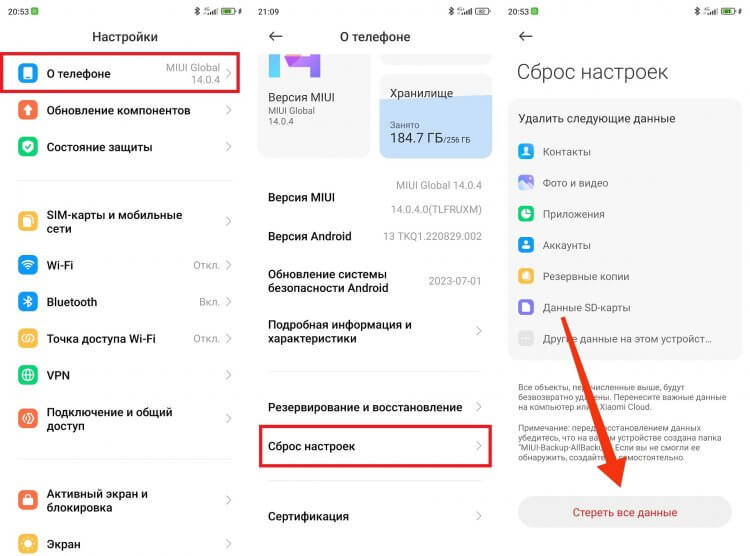
Только полный сброс удалит все данные
Вот теперь-то устройство будет полностью очищено. Но, прежде чем выполнять сброс настроек Андроид, убедитесь, что смартфон заряжен минимум на 20-30%. В противном случае система не позволит это сделать.
Как очистить телефон удаленно
А что делать, если вы потеряли доступ к устройству и не можете его найти? Тогда на помощь придет удаленная очистка смартфона посредством функции Find My Device от компании Google. Вам понадобится сделать несколько шагов:
- Откройте страницу Find My Device на любом устройстве с выходом в интернет.
- Войдите в аккаунт Google, который использовался на пропавшем Андроиде.
- В открывшемся списке выберите потерявшийся смартфон.
- Нажмите кнопку «Очистить устройство».
- Еще раз введите пароль от аккаунта Google.
- Подтвердите удаление, нажав кнопку «Очистить устройство».
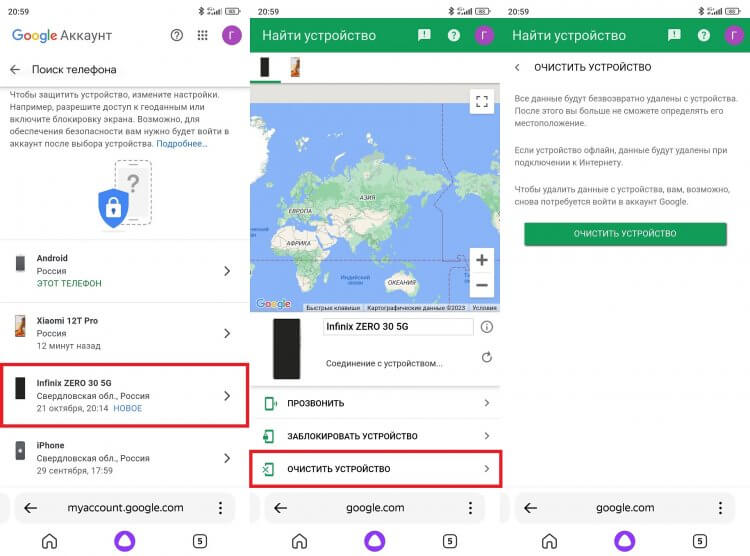
Сброс произойдет, если вы не вышли из аккаунта
Даже если смартфон выключен, а после его обнаружения человек сможет его разблокировать, все файлы на Андроид удалятся, как только устройство будет подключено к интернету.
Можно ли восстановить данные после удаления
Если вы решили полностью очистить телефон по причине перехода на новое устройство и желаете сохранить данные перед удалением, прочитайте наш текст, как перенести файлы с Андроид на Андроид. В нем мы пошагово описывали всю процедуру копирования, рассматривая несколько способов. Также вы можете перенести файлы с телефона на компьютер.
❗ Поделись своим мнением или задай вопрос в нашем телеграм-чате
Если у вас нет устройства для переноса данных, создайте резервную копию на Андроид, прежде чем удалять все со смартфона:
- Откройте настройки Android.
- Перейдите в раздел «О телефоне», а затем — «Резервирование и восстановление».
- Среди предложенных вариантов создания бэкапа выберите загрузку в облако.
- Подтвердите резервирование.
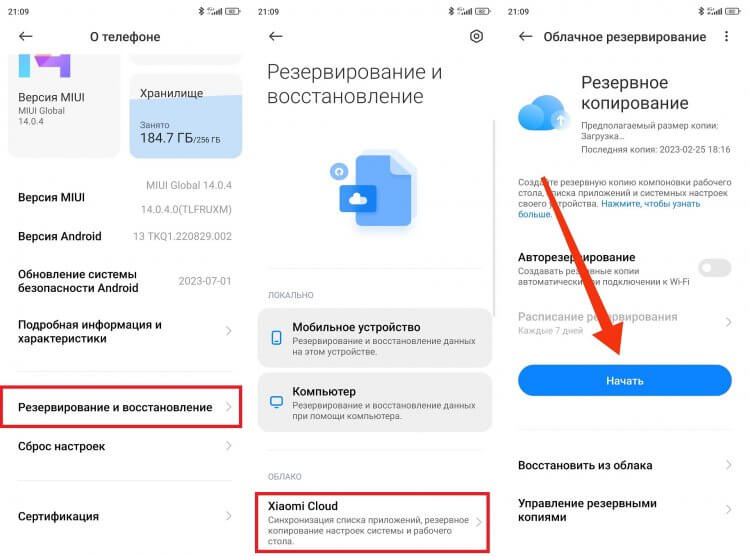
Главное — зарезервировать аккаунты, а все остальное можно перенести вручную
Обратите внимание, что изначально в облаке предусмотрено всего 5-15 ГБ места, а для расширения хранилища придется оформлять подписку. С другими способами создания резервной копии на телефоне вы познакомитесь в отдельном материале.
�� Загляни в телеграм-канал Сундук Али-Бабы, где мы собрали лучшие товары с АлиЭкспресс
Если Андроид полностью очищен, восстановить файлы на телефоне после удаления получится и без резервной копии. Правда, для этого потребуется дополнительное ПО (зачастую платное), а вернуть к жизни удастся далеко не всю информацию.

Теги
- Новичкам в Android
- Операционная система Android
Наши соцсети
Новости, статьи и анонсы публикаций
Сброс данных до заводских настроек на смартфонах Samsung Galaxy
Сброс настроек, он же hard reset или сброс данных, на мобильных устройствах Samsung Galaxy позволит вам очистить память смартфона от лишних данных и восстановить работоспособность при помощи возврата к заводским настройкам. Перед совершением процедуры обязательно сделайте резервное копирование важных данных. Также при перезагрузке смартфона Galaxy после процесса сброса данных будет активировано включение устройства при помощи аккаунта Google, поэтому, если вы забыли логин и пароль, удалите подключенный аккаунт, создайте новый, активируйте его на вашем смартфоне и запомните пароль.
Сброс данных при помощи настроек смартфонов Samsung Galaxy
- Для сброса настроек мобильного устройства Samsung Galaxy откройте приложение настроек через значок в панели уведомлений или иконку на рабочем экране.
- Перейдите в Общие настройки (если строка отсутствует, пропустите шаг) >Сброс (возможно присутствие других наименований строки Архивирование и сброс, Конфиденциальность и т.п.) >Сброс данных >Сбросить >Удалить все.
- Мобильное устройство Samsung перезагрузится, данные будут удалены.
Сброс данных на смартфонах Samsung Galaxy при помощи функциональных клавиш
- Перед началом процесса сброса настроек до заводских установок отключите мобильное устройство.
- В зависимости от модели и наличия дополнительных клавиш на смартфоне, зажмите одновременно несколько функциональных клавиш:
- Есть кнопка Домой — зажмите клавиши блокировки, увеличения громкости и Домой.
- Есть кнопка Bixby — клавиши блокировки, увеличения громкости звука и Bixby.
- Нет кнопок Домой и Bixby — клавиши блокировки и увеличения громкости.
- Удерживайте нажатие на клавиши до появления заставки Samsung Galaxy на экране мобильного устройства.
- После открытия меню Recovery кнопкой уменьшения громкости звука выберите позицию Wipe data/factory reset и нажмите клавишу блокировки смартфона для подтверждения операции.
- Затем кнопкой регулировки громкости выберите строку Yes и также подтвердите клавишей блокировки.
- После сброса данных на мобильном устройстве Samsung Galaxy в меню Recovery при помощи функциональных клавиш выберите позицию Reboot system now для совершения перезагрузки смартфона.
Если после сброса настроек мобильное устройство Samsung Galaxy не включается или функционирует хуже, обратитесь в фирменный сервисный центр Samsung. Более подробно по поиску ближайшего сервисного центра в статье Доступные способы обращения в службу поддержки Samsung в России.
Если у вас остались вопросы по сбросу данных до заводских настроек на смартфонах Samsung Galaxy, напишите нам в комментариях.
Как удалить всю мою персональную информацию с моего устройства
При покупке или переходе на новое устройство необходимо выполнить сброс старого устройства и удалить с него всю персональную информацию. Как защитить свою персональную информацию, сбросив устройство до заводских настроек и удалив с него все данные.
Прежде чем вы попробуете выполнить приведенные ниже рекомендации, убедитесь, что программное обеспечение вашего устройства и соответствующие приложения обновлены до актуальной версии. Чтобы обновить программное обеспечение вашего мобильного устройства, выполните следующие действия:
Шаг 1. Откройте «Настройки» > «Обновление ПО».
Шаг 2. Нажмите «Загрузка и установка».
Шаг 3. Следуйте инструкциям на экране.
Проверка 1. Перед сбросом данных сделайте резервную копию своих данных
При сбросе устройства до заводских настроек с него удаляются все данные без возможности восстановления. Важно заблаговременно переместить все ваши данные в безопасное место. Для подключения устройства к ПК и резервного копирования данных вы можете использовать Smart Switch.
Что такое Smart Switch?
Smart Switch — это программа для ПК, предназначенная для резервного копирования или передачи резервных копий данных на новые или существующие устройства. Также Smart Switch позволяет удобно обновлять программное обеспечение до последней версии. Smart Switch устанавливается по умолчанию на большинство моделей Galaxy. Для активации приложения перейдите в Настройки > Учетные записи и архивация > Smart Switch.
Шаг 1. Скачайте Smart Switch PC на ваш персональный компьютер. Нажмите здесь, чтобы скачать Smart Switch PC.
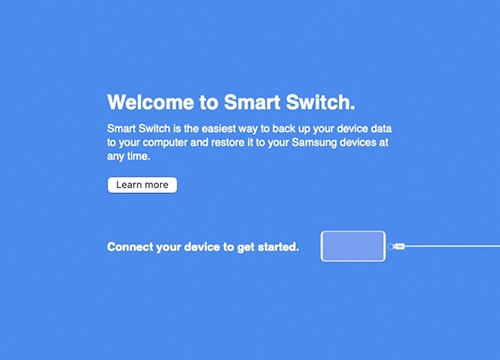
Шаг 2. После завершения установки откройте программу Smart Switch. Подключите устройство к компьютеру через USB-кабель.
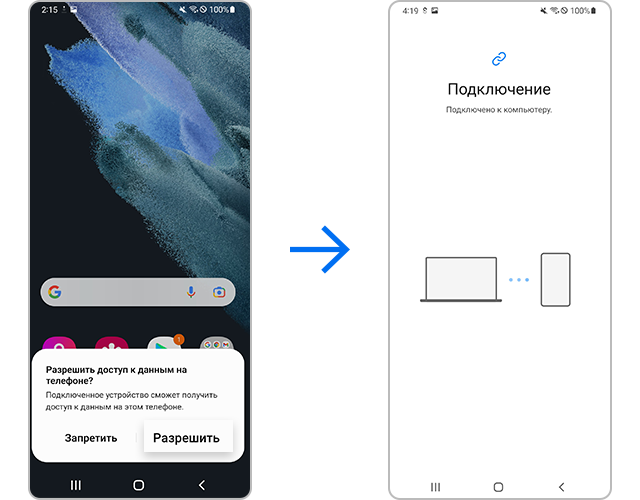
Шаг 3. Выберите Разрешить во всплывающем окне «Разрешить доступ к данным на телефоне?» на вашем устройстве.
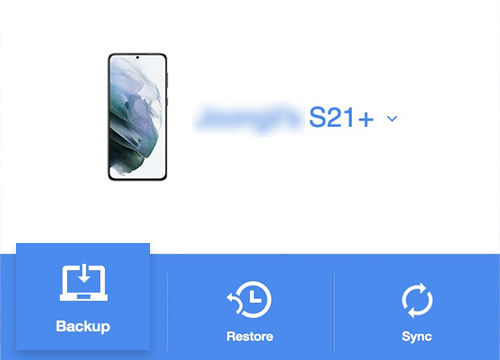
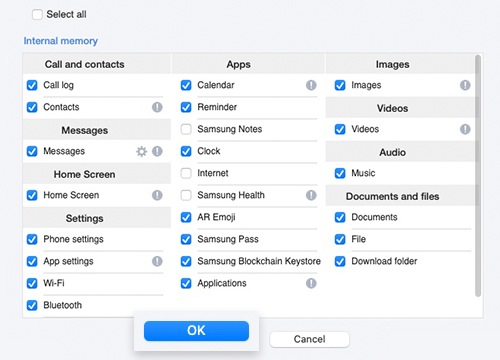
Шаг 4. После успешного подключения на ПК появится всплывающее окно. Выберите Резервное копирование в левом нижнем углу экрана.
Шаг 5. Проверьте файлы резервного копирования и нажмите OK.
Шаг 6. На вашем ПК автоматически начнется процесс резервного копирования. Процесс может занять несколько минут в зависимости от размера данных. После завершения процесса нажмите OK.
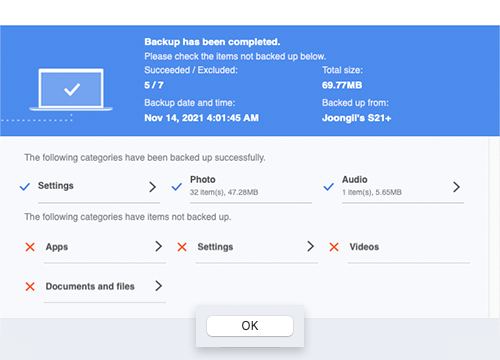
- Smart Switch позволяет передавать контакты, заметки, сообщения, календарь, историю поиска, контент, видео, музыку, фотографии, документы, приложения, информацию и настройки учетной записи, будильник/время, информацию учетной записи электронной почты, главный экран, настройки и т. д.. Обратите внимание, что скрытые файлы и файлы, находящиеся в защищенной папке, не будут перенесены.
Чтобы перенести скрытые файлы или файлы в защищенной папке, сначала отключите настройки безопасности.
Проверка 2. Удаление учетной записи Google
Перед сбросом устройства отвяжите учетную запись Google, связанную с вашим устройством. При сбросе до заводских настроек устройства с привязанной учетной записью Google, устройство может потребовать аутентификации с помощью вашей учетной записи Google и пароля.
Если к устройству привязано несколько учетных записей Google, повторите перечисленные ниже шаги, чтобы удалить все учетные записи.
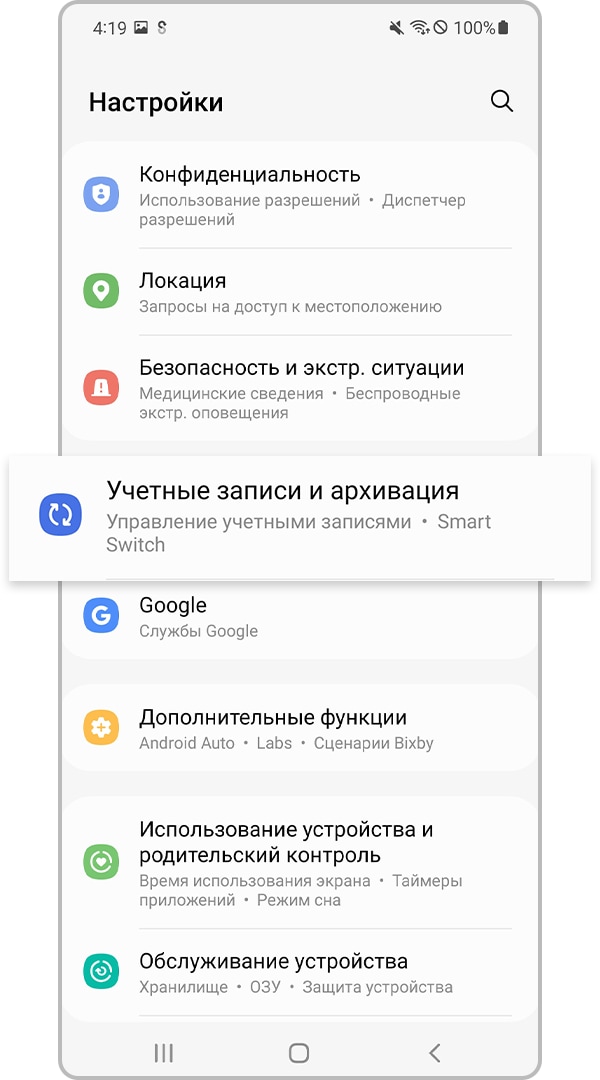
Шаг 1. Откройте Настройки, затем Учетные записи и архивация.


Шаг 2. Выберите Управление учетными записями.
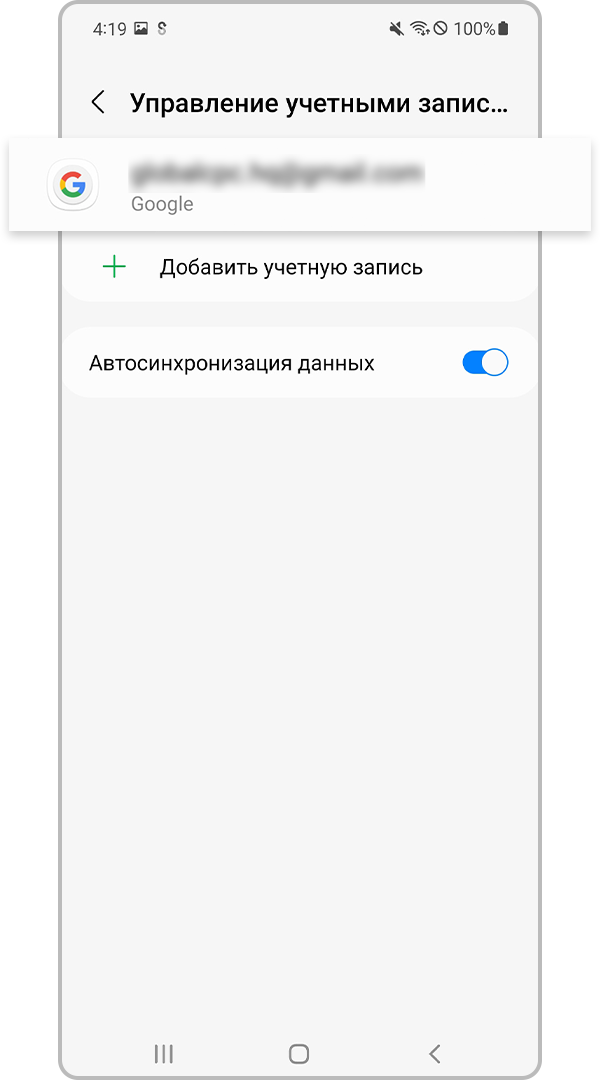
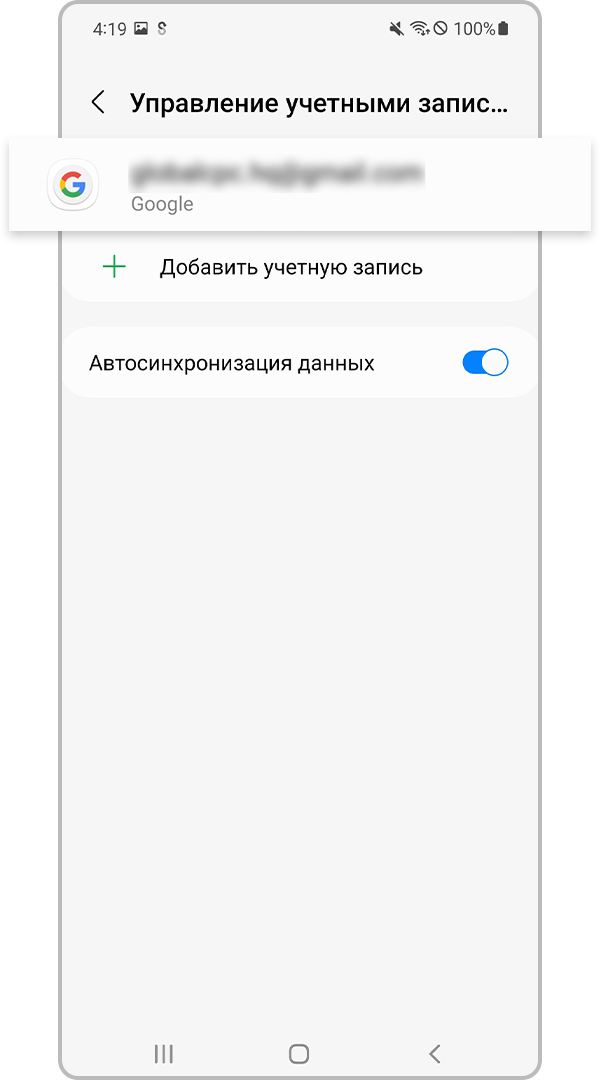
Шаг 3. Выберите учетную запись Google.
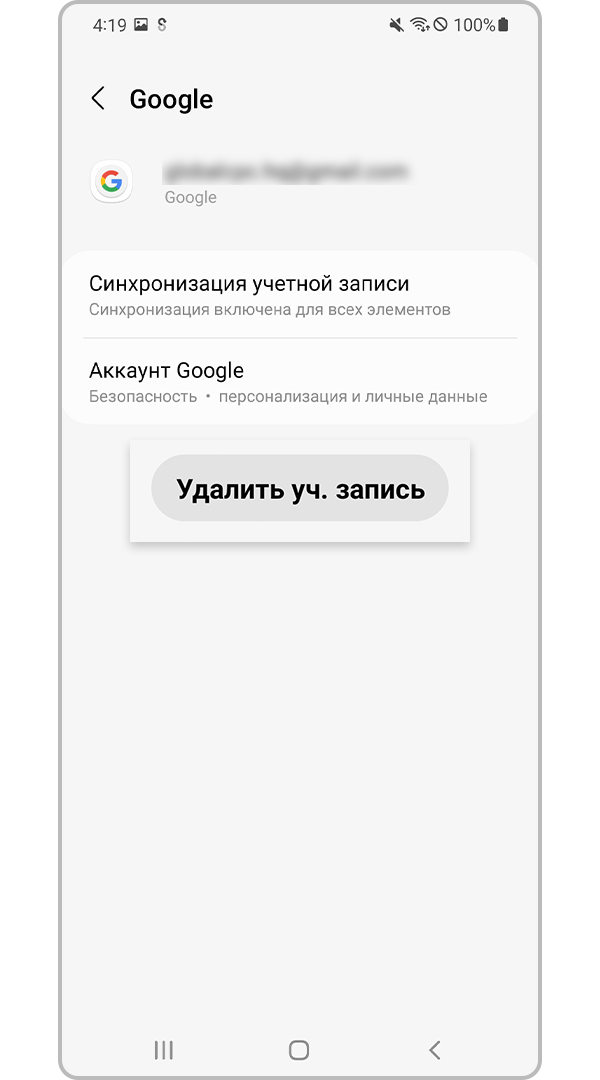
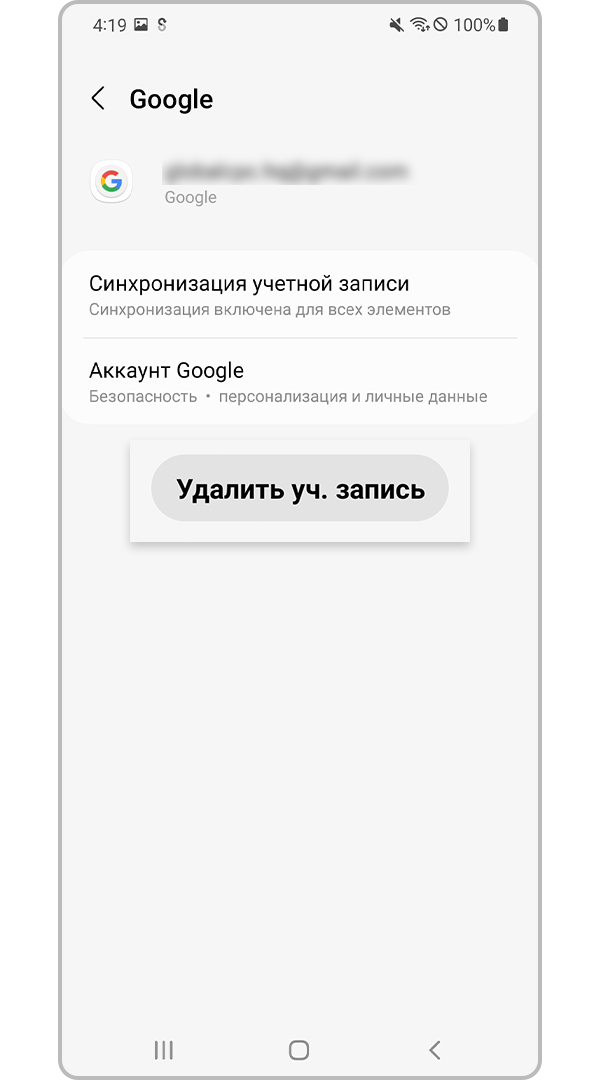
Шаг 4. Нажмите Удалить уч. запись еще раз.
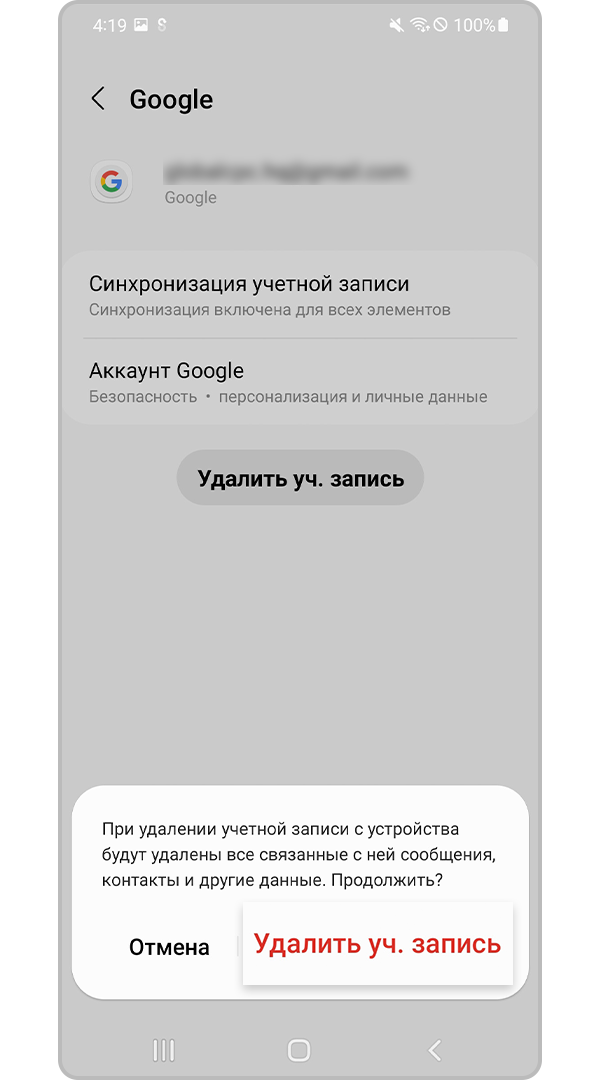
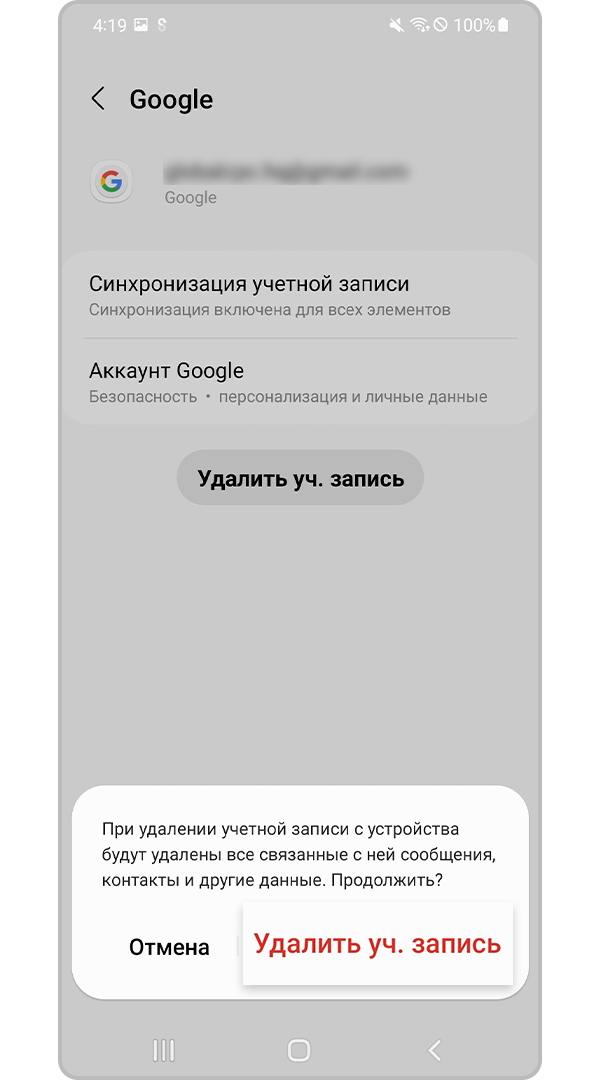
Шаг 5. Подтвердите учетную запись и нажмите Удалить уч. запись.
Проверка 3. Сброс данных из «Настроек»
Сброс данных в меню Настройки используется для удаления всех данных, включая файлы и загруженные приложения, без возможности восстановления.


Шаг 1. Перейдите в Настройки и выберите Общие настройки.
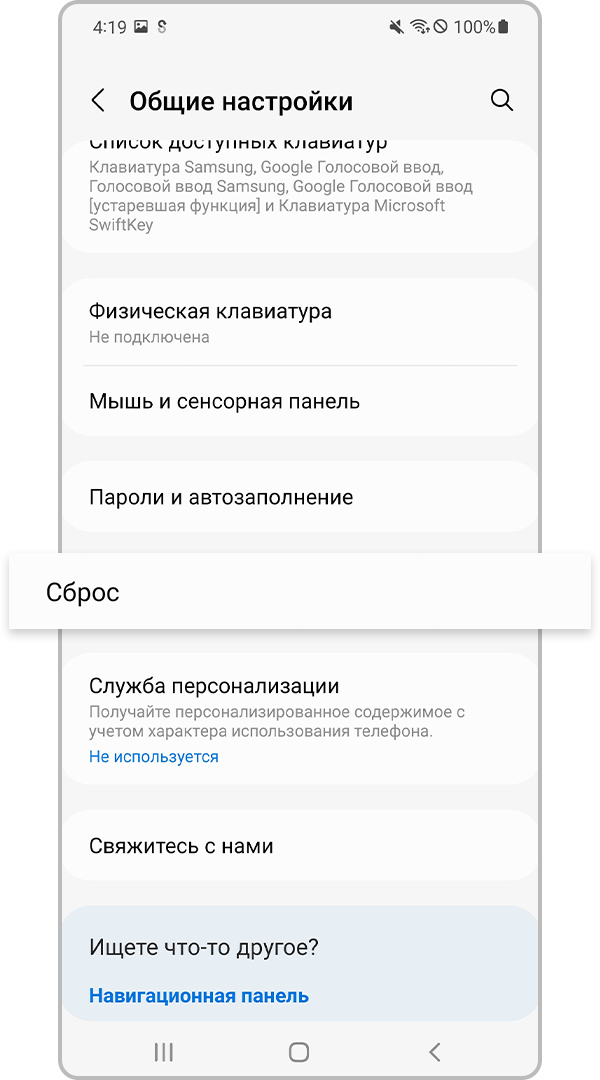
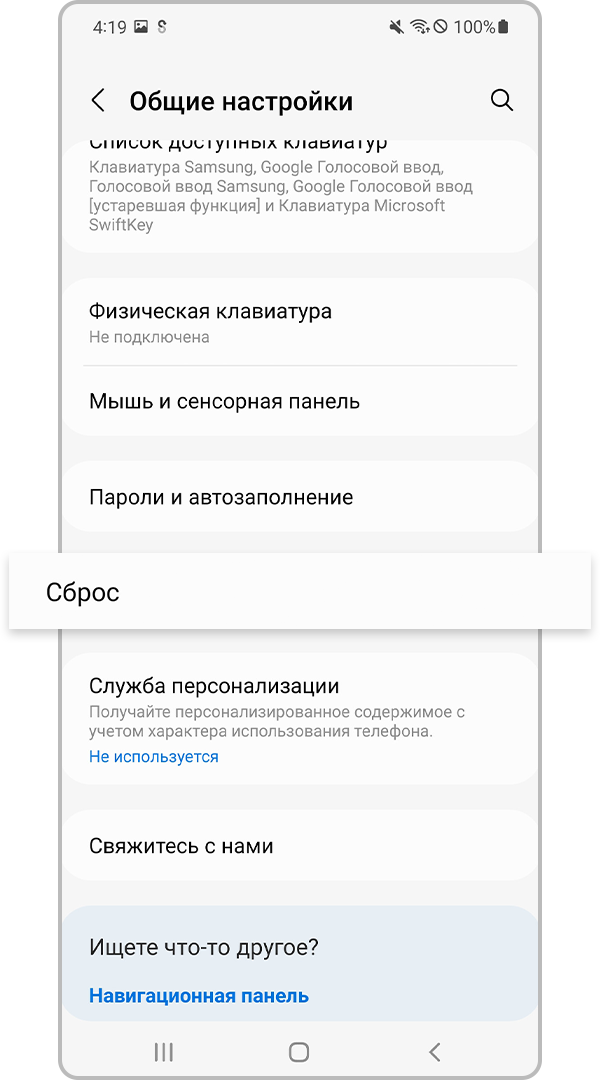
Шаг 2. Нажмите Сброс.
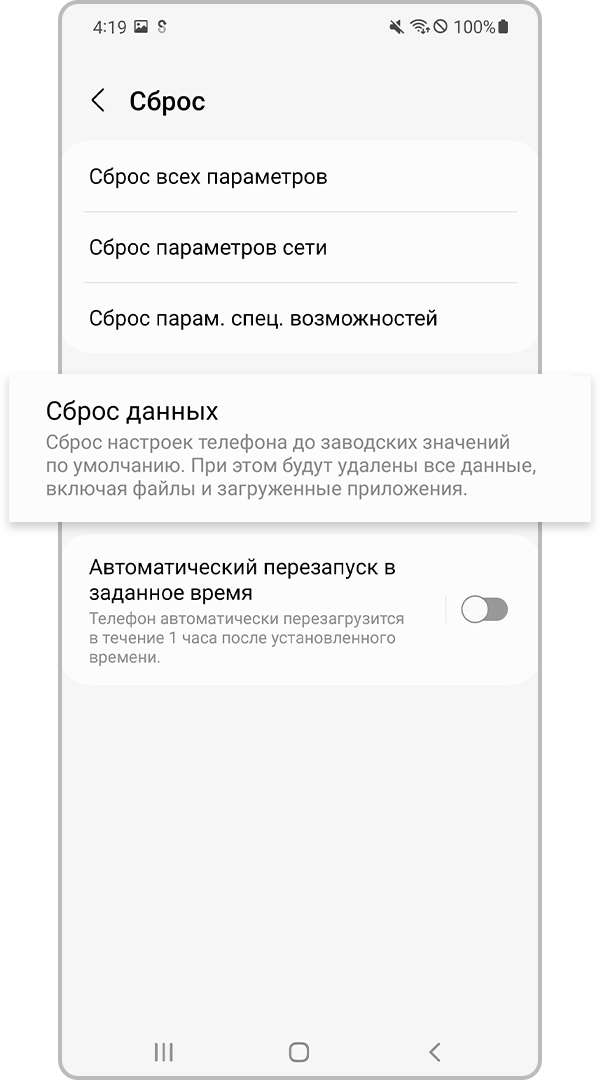
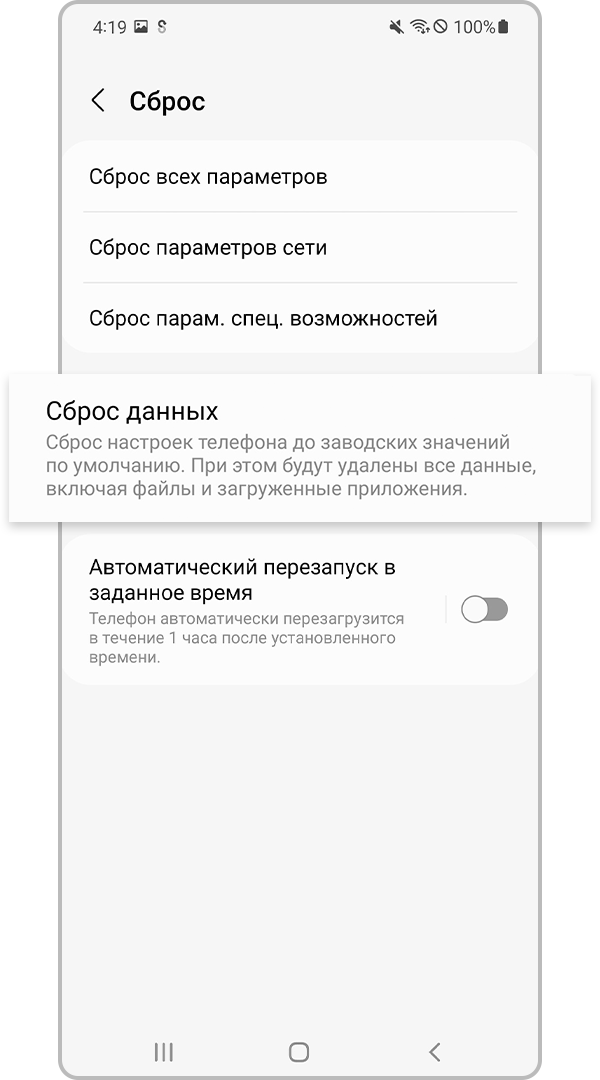
Шаг 3. Выберите Сброс данных.
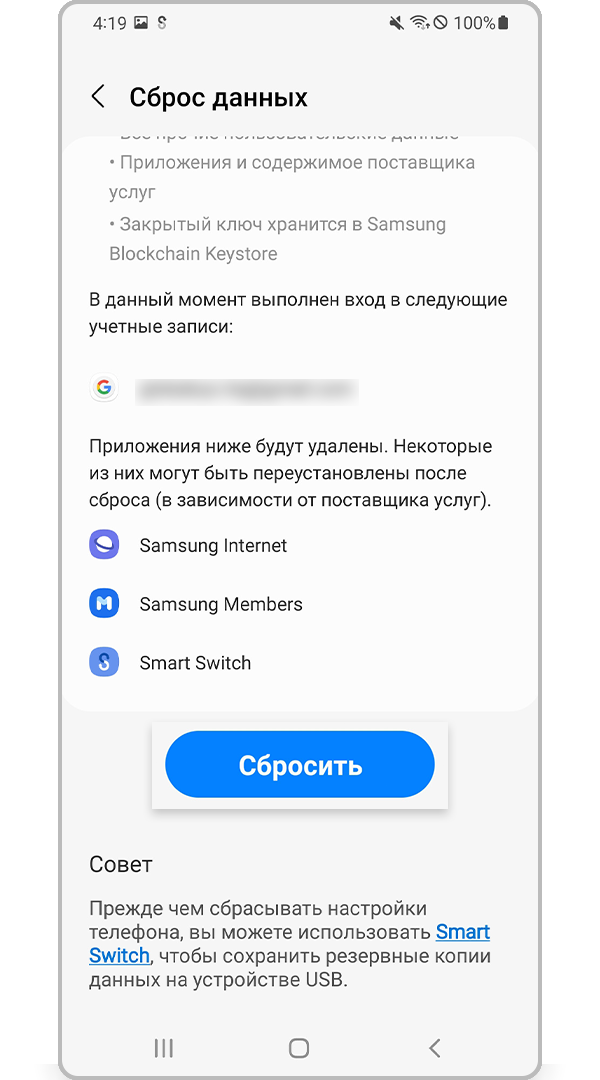
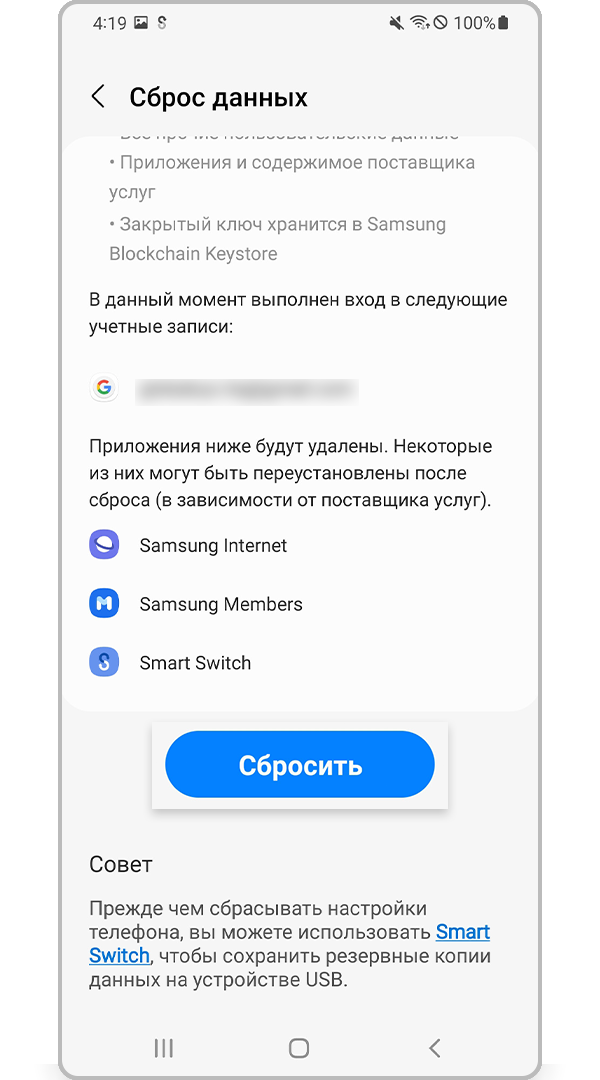
Шаг 4. После подтверждения Сброс данных нажмите Сбросить.
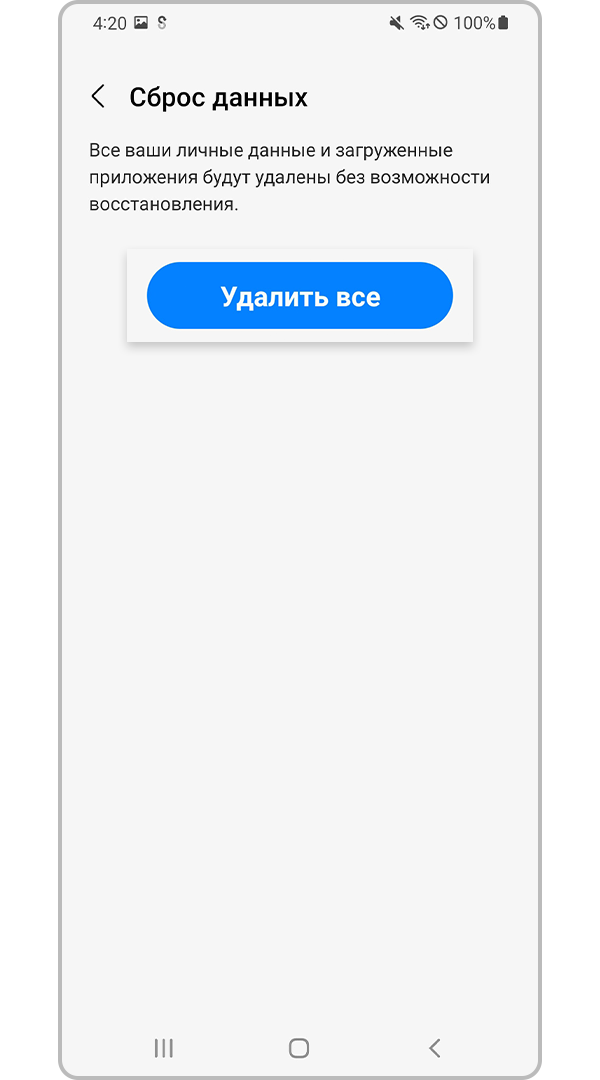
Шаг 5. Коснитесь Удалить все.
Все данные, хранящиеся на вашем устройстве, будут удалены.
- Сброс данных позволяет сбросить ваше устройство до заводских настроек и удалить или сбросить ваши персональные файлы (например, загруженные файлы, мелодию звонка, изображения, приложения, контакты и т. д.), которые хранятся во внутренней памяти устройства.
- Если устройства поддерживают внешнюю память, Сброс данных не приведет к удалению данных, которые хранятся на SD-карте. При продаже или передаче устройства другому владельцу обязательно отвяжите свою учетную запись и извлеките SD-карту. Для того чтобы удалить все данные, хранящиеся на вашей SD-карте, перейдите в Настройки >Обслуживание устройства >Память >SD-карта >Форматирование >Форматировать SD-карту.
Информация об аутентификации FRP (Защита в случае сброса до заводских настроек) после сброса устройства до заводских настроек
Согласно политике безопасности Google этот экран отображается на устройствах с FRP (Factory Reset Protection — Защита в случае сброса до заводских настроек), работающих на базе операционной системы, начиная с Android 5.1 (Lollipop). Данная функция позволяет предотвратить сброс и повторное использование потерянных телефонов другими лицами и может потребовать аутентификации учетной записи Google, если устройство было сброшено или перезагружено способами, отличными от обычной перезагрузки или Сброс данных в Настройках.
Если вы забыли пароль своей учетной записи Google, рекомендуем обратиться к техническому специалисту ближайшего сервисного центра для устранения неисправностей.
Как очистить все данные на Samsung Galaxy
В создании этой статьи участвовала наша опытная команда редакторов и исследователей, которые проверили ее на точность и полноту.
Команда контент-менеджеров wikiHow тщательно следит за работой редакторов, чтобы гарантировать соответствие каждой статьи нашим высоким стандартам качества.
Количество просмотров этой статьи: 2920.
В этой статье:
В этой статье мы расскажем вам, как сбросить настройки Samsung Galaxy, чтобы удалить все личные данные и данные приложений.
Метод 1 из 2:
С помощью приложения «Настройки»

Откройте панель приложений. Отобразится список всех приложений, которые установлены на устройстве.

Нажмите на значок

. Это значок приложения «Настройки» — оно будет запущено.

- Если этой опции нет, сначала нажмите «Общие настройки».

Нажмите Сброс к заводским настройкам . Откроется новая страница.

- Перед тем как сбросить настройки, создайте резервную копию важных данных. В противном случае вы лишитесь их.

- В старых версиях Android эта опция может называться «Удалить все».
- Процесс сброса настроек займет некоторое время. Когда он завершится, устройство перезагрузится.
Метод 2 из 2:
С помощью режима восстановления

Выключите Samsung Galaxy. Сделайте это, чтобы перейти в режим восстановления.

- На некоторых устройствах нужно нажать кнопку увеличения, а не уменьшения громкости.

Выделите опцию Очистить данные и сбросить настройки с помощью кнопок увеличения и уменьшения громкости. Эта опция приведет к сбросу настроек к заводским и удалению всех ваших данных.

Нажмите кнопку включения. В режиме восстановления она функционирует как кнопка ↵ Enter . Опция «Очистить данные и сбросить настройки» будет выбрана. Теперь подтвердите свои действия.

- Процесс сброса настроек займет некоторое время. Когда он завершится, устройство перезагрузится.
Дополнительные статьи

сохранить видео из Telegram в Android

извлечь файл APK из любого приложения на Андроид телефоне

перемещать значки на Android–устройстве

проверить оперативную память (RAM) на Android

играть в PSP игры на Android с помощью приложения PPSSPP

разблокировать номер на Android

сохранить GIF–файл на Android

узнать, какие приложения в настоящий момент активны на Android устройстве

узнать о прочтении своего сообщения на Android

повысить скорость загрузки в uTorrent на Android

пользоваться Lucky Patcher на Android

переместить музыку на SD–карту на Android

скачать APK–файл приложения из Play Маркета

перейти в режим просмотра улиц в Google Картах на Android
Об этой статье
Штатный автор wikiHow
В создании этой статьи участвовала наша опытная команда редакторов и исследователей, которые проверили ее на точность и полноту.
Команда контент-менеджеров wikiHow тщательно следит за работой редакторов, чтобы гарантировать соответствие каждой статьи нашим высоким стандартам качества. Количество просмотров этой статьи: 2920.