Добавление и удаление заливки, контура или эффекта для wordArt в Word
Вы можете изменить внешний вид текста или объекта WordArt, изменив заливку или контур, а также добавив эффекты, такие как тени, отражения, свечение или поворот объемной фигуры или фигуры.
Добавление, изменение и удаление заливки
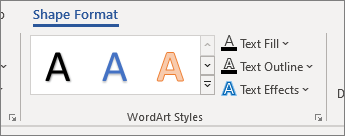
- Вы выберите текст в wordArt.
- Перейдите в формат фигурыили Формат и выберите стрелку рядом с заливка текста.
Примечание: Если вы не видите формат фигурыилисредства рисования , убедитесь, что вы выбрали текст в wordArt.
- Выберите нужный цвет. Чтобы выбрать другие цвета, выберитеДругие цвета заливки , а затем выберите цвет на вкладке Стандартная или заметив собственный цвет на вкладке Другие.
- На указателе напункт Градиент и выберите нужный вариант градиента. Чтобы настроить градиент, выберите Другие градиентыи за выберите нужные параметры.
- Чтобы удалить заливки, выберите нет заливки. Текст не будет виден, если только вы не добавили к тексту контур.
- Чтобы удалить градиент заливки, на указателе на выберите пункт Градиенти выберите пункт Нет градиента.
Добавление, изменение и удаление контура
- Выделите текст WordArt, к которому вы хотите добавить контур.
Примечание: Чтобы изменить текст в нескольких местах, выберем первый фрагмент, а затем, удерживая нажатой кнопку CTRL, выберем остальные.
- Цвет контура Выберите нужный цвет. Чтобы выбрать другие цвета, выберитеДругие цвета контура , а затем выберите цвет на вкладке Стандартная или заметив собственный цвет на вкладке Другие.Удаление контура Выберите нет контура.
- Толщина линии Выберите пункт Толщинаи указать нужное толщину. Чтобы настроить параметры, выберите Другие линиии задав нужные параметры.
- Тип линии Чтобы добавить или изменить контур на пунктирную или тире, на указателе на пункт Штрихи ивыберите нужный стиль. Чтобы настроить стиль, выберите Другие линии, а затем выберите нужные параметры.
Добавление и изменение эффекта для текста или объекта WordArt
- Вы выберите текст в wordArt, чтобы добавить эффект.
Примечание: Чтобы изменить текст в нескольких местах, выберем первый фрагмент, а затем, удерживая нажатой кнопку CTRL, выберем остальные.
- На указателе напункт Тень и выберите нужное тени. Выберите Параметры тении за выберите нужные параметры.
- На указателе напункт Отражение и выберите нужный вариант отражения.
- На указателе напункт Свечение выберите вариант свечения. Чтобы настроить цвета, выберите Другие цвета свеченияи выберите тему или стандартный цвет. Выберите «Другие цвета» и замейте собственный цвет на вкладке «Другие»
- Чтобы получить глубину, наберем указатель на пунктЫЛИ выберите стиль. Для настройки выберите параметры 3-Dи нужные параметры.
- На указателе на пункт Поворот 3-Dи выберите нужный угол поворота. Чтобы настроить параметры, выберите Параметры поворота 3-Dи за выберите нужные параметры.
- Чтобы добавить или изменить перестройку или путь к тексту, на указателе на выберите преобразовать ивыберите нужный путь.
Примечание: Чтобы создать пользовательский эффект, добавив несколько отдельных эффектов, повторите действие 2 и 3.
Удаление эффекта из текста или объекта WordArt
- Вы выберите текст в wordArt, чтобы удалить эффект.
Примечание: Чтобы изменить текст в нескольких местах, выберем первый фрагмент, а затем, удерживая нажатой кнопку CTRL, выберем остальные.
- Чтобы удалить тень из текста, выберите пункт Тень,а затем — Нет тени.
- Чтобы удалить отражение из текста, на указателе на пункт Отражениеи выберите пункт Нет отражения.
- Чтобы удалить свечение из текста, на указателе на пункт Свечениеи выберите нет свечения.
- Чтобы удалить край текста, на указателе на выберитепунктЫЛ, а затем Без обволок.
- Чтобы удалить из текста повороты, выберите пункт Поворот 3-D, а затем — Нет поворота.
- Чтобы удалить путь или перечеркнуть текст, на указателе на выберите преобразовать ,а затем выберите Без преобразования.
- Если вы добавили несколько отдельных эффектов, повторите шаг 3, чтобы удалить все эффекты.
- Перейдите в формат фигуры или Средства рисования >формат , выберите Дополнительные в области Стили WordArt и выберите Очистить wordArt.
Удаление всего объекта WordArt
- Выделите объект WordArt, который вы хотите удалить, и нажмите клавишу DELETE.
как в ворде сделать контур буквы
Снизу ищите надпись — вставить объекты ворд арт (Буква А синим нарисована) . Первый стиль надписи и есть — контур букв, Просто выбираете размер и стиль шрифта.
Остальные ответы
Если вы имеете в виду букву написанную шрифтом с пунктирными линиями то никак. По умолчанию шрифты как правило создаются следующие : обычный, жирный, курсивом, жирным курсивом (но могут быть еще и другие) , каждая буква прописана в специальном файле с шрифтом, поэтому если создатель шрифта не делал «контур буквы » то вы его не сможете никак получить. Возможно на просторах интернета имеется интересующий вас шрифт, его надо поискать.
В Ворде 2010 Шрифт / Текстовые эффекты / Контур текста. В предыдущих версиях не помню. Также в опции Шрифт ищите. Либо через ВордАрт.
Рисование и создание рукописных заметок в Office
Excel для Microsoft 365 Word для Microsoft 365 Outlook для Microsoft 365 PowerPoint для Microsoft 365 Visio, план 2 Excel для Microsoft 365 для Mac Word для Microsoft 365 для Mac PowerPoint для Microsoft 365 для Mac Excel 2021 Word 2021 PowerPoint 2021 Excel 2021 для Mac Word 2021 для Mac PowerPoint 2021 для Mac Excel 2019 Word 2019 PowerPoint 2019 Excel 2019 для Mac Word 2019 для Mac PowerPoint 2019 для Mac Excel 2016 Word 2016 PowerPoint 2016 Excel 2013 Word 2013 PowerPoint 2013 Excel для iPad Word для iPad PowerPoint для iPad Excel для iPhone Word для iPhone PowerPoint для iPhone Word для планшетов c Android Excel для планшетов с Android PowerPoint для планшетов с Android Excel для телефонов с Android Excel Mobile PowerPoint для телефонов с Android PowerPoint Mobile Word для телефонов с Android Word Mobile Еще. Меньше
На устройстве с поддержкой сенсорного ввода рисуйте пальцем, цифровым пером или мышью.
Доступные функции рукописного ввода зависят от типа используемого устройства и версии Office.
Начните с выбора версии Office:
Какую версию Office для Windows вы используете?
- Какую версию Office для Windows вы используете?
- Microsoft 365
- Office 2019
- Office 2016, 2013
Если на устройстве включен сенсорный режим, вкладка Рисование включается автоматически. В противном случае включите его, выбрав Параметры > файла > Настройка ленты > рисование.
Рукописный ввод, рисование и выделение текста
Новый набор перьев можно настраивать и переносить. Вы можете определить перья, которые вам нужны, и они станут доступны в Word, Excel и PowerPoint.
- На вкладке Рисование на ленте коснитесь пера, чтобы выбрать его.
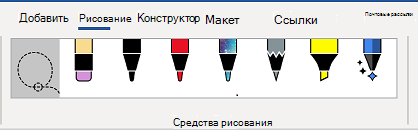 В Word необходимо использовать макет печати, чтобы рисовать с помощью рукописного ввода. Если вкладка Рисование неактивна, поэтому вы не можете выбрать перо, перейдите на вкладку Вид и выберите Пункт Разметка. В Outlook сначала коснитесь текста сообщения и вставьте холст документа
  ; затем можно выбрать перо для рисования.
 - Коснитесь его еще раз, чтобы открыть меню параметров пера Толщина и Цвет. Выберите нужный размер и цвет.
- Доступны пять параметров толщины: от 0,25 до 3,5 мм. Выберите толщину или используйте значок «плюс» или «минус».
- В меню есть 16 цветов со сплошной заливкой, а если нажать Другие цвета, выбор будет еще больше.
- Также доступны восемь эффектов: Радуга, Галактика, Лава, Океан, Розовое золото, Золото, Серебро и Бронза.
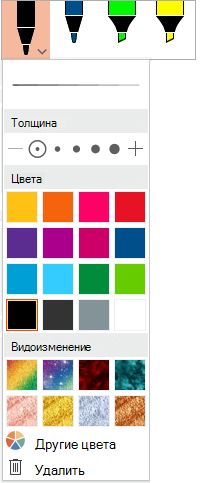
При рисовании с помощью текстуры карандаша при использовании поддерживаемого цифрового пера вы можете наклонить перо, чтобы получить эффект затенения, как и с реальным карандашом.
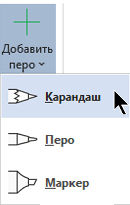
Преобразование рукописного ввода в текст или фигуры
Дополнительные функции
Щелкните заголовок раздела ниже, чтобы открыть подробные инструкции.
Удаление рукописного фрагмента
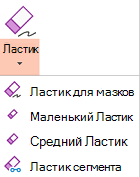
- В разделе Рисование >Инструменты нажмите кнопку Ластик. (В PowerPoint для Microsoft 365 можно выбрать один из разных размеров ластиков. Word имеет три варианта ластика. Нажмите стрелку вниз на кнопке Ластик и выберите нужный вариант.)
- Проведите ластиком по рукописному фрагменту, который хотите удалить. В режиме «Ластик для сегментов» в PowerPoint можно просто нажать рукописный сегмент или провести по нему ластиком, чтобы удалить его (вместо того чтобы понемногу стирать его). Вы можете удалить сразу несколько сегментов, проведя по ним ластиком.
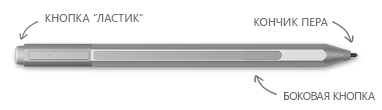
Некоторые активные перья, например на устройствах Surface, оснащены ластиком, с помощью которого также можно стирать рукописные фрагменты.
Выбор фрагмента рисунка от руки или рукописного текста

Все приложения включают инструмент Рисование , на вкладке Рисование ленты для переключения между режимом рукописного ввода и режимом выделения.
Существует также инструмент выделения рукописного ввода, Лассо Выбрать,  или
или  специально для выбора объектов, нарисованных с помощью рукописного ввода. Он особенно полезен, когда на экране есть как стандартные объекты, так и рукописные фрагменты, и вам нужно выбрать рукописный элемент.
Применяется только к Word, PowerPoint и Excel:
Чтобы выделить часть рисунка или слова, написанные от руки, используйте инструмент Произвольное выделение. С его помощью нельзя выделять объекты, не являющиеся рукописными (фигуры, изображения и т. д.).
- В разделе Инструменты рисования > на ленте коснитесь кнопки Выборили .
- Перетащите пером или пальцем, чтобы нарисовать круг вокруг части рисунка или слова, которую вы хотите выделить. Вокруг нее появится бледная, пунктирная область выделения, а когда вы закончите, выбирается часть, которую вы отсортировали. Затем вы можете управлять этим объектом по своему усмотрению: перемещать его, изменять его цвет и т. д.
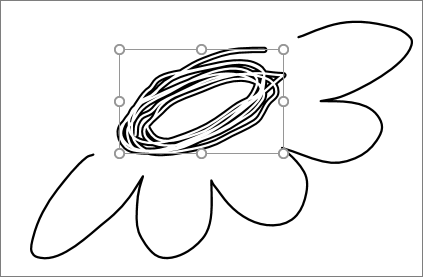
С помощью цифрового пера в Excel и PowerPoint можно выделить область без использования соответствующего инструмента на ленте. Для произвольного выделения рукописных объектов без обращения к ленте воспользуйтесь поддерживаемой кнопкой цифрового пера. После этого с помощью пера можно изменить размер рукописного объекта, переместить его или повернуть.
Отключение автоматического рукописного ввода в классическом приложении
- В меню Файл выберите пункт Параметры, а затем — Дополнительно.
- В разделе Перо установите флажок Используйте перо для выбора содержимого по умолчанию и работы с ним.
Этот параметр применяется только к приложению, в котором вы его делаете, поэтому, например, автоматический рукописный ввод можно включить в Visio и отключить в Word.
Другие функции для работы с рукописным вводом
Редактирование от руки
С помощью сенсорного экрана и цифрового пера можно редактировать документы от руки.

Рукописный ввод в текст или фигуру
Преобразование рукописного рисунка в стандартный текст или стандартную Office рисунок

Рукописный фрагмент в фигуру
Преобразование рукописного рисунка в стандартную Office графической фигуры


Рукописный фрагмент в математическое выражение
С помощью сенсорного экрана или цифрового пера можно написать сложную математическую формулу, а затем преобразовать ее в текст.
Воспроизведение рукописного ввода
На слайде можно воспроизвести последовательность действий рукописного ввода.
Рисуйте прямые линии от руки либо выравнивайте наборы объектов.
Рисование с помощью рукописного ввода в записной книжке
Рукописное написание заметок и рисование или рисование рисунков

OneNote для Windows 10: написание заметок и рисование в OneNote

OneNote 2016, 2013, 2010 или 2007: рисование и рисование заметок на странице

OneNote для Mac: рисование и добавление к заметкам с помощью рукописного ввода
Узнайте, какие языки поддерживаются редактором рукописного ввода (в Word ) и преобразователем рукописного ввода в текст (в PowerPoint ).
Если на устройстве включен сенсорный режим, вкладка Рисование включается автоматически. В противном случае включите его, выбрав Параметры > файла > Настройка ленты > рисование.
Рукописный ввод, рисование и выделение текста
Новый набор перьев можно настраивать и переносить. Вы можете определить перья, которые вам нужны, и они станут доступны в Word, Excel и PowerPoint.
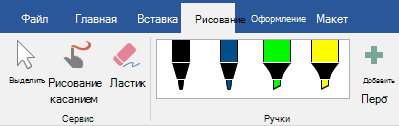
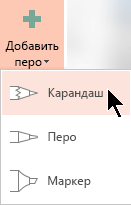
- На вкладке Рисование на ленте коснитесь пера, чтобы выбрать его. В Word необходимо использовать макет печати, чтобы рисовать с помощью рукописного ввода. Если вкладка Рисование неактивна, поэтому вы не можете выбрать перо, перейдите на вкладку Вид и выберите Пункт Разметка.
- Коснитесь его еще раз, чтобы открыть меню параметров пера Толщина и Цвет. Выберите нужный размер и цвет.
- Доступны пять параметров толщины: от 0,25 до 3,5 мм. Выберите толщину или используйте значок «плюс» или «минус».
- В меню есть 16 цветов со сплошной заливкой, а если нажать Другие цвета, выбор будет еще больше.
При рисовании с помощью текстуры карандаша при использовании поддерживаемого цифрового пера вы можете наклонить перо, чтобы получить эффект затенения, как и с реальным карандашом.

Преобразование рукописного ввода в текст или фигуры
Дополнительные функции
Щелкните заголовок раздела ниже, чтобы открыть подробные инструкции.
Удаление рукописного фрагмента
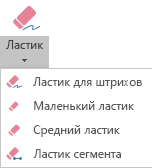
- В разделе Рисование >Инструменты нажмите кнопку Ластик. (В PowerPoint для Microsoft 365 можно выбрать один из четырех ластиков. Нажмите стрелку вниз на кнопке Ластик и выберите нужный вариант.)
- Проведите ластиком по рукописному фрагменту, который хотите удалить. В режиме «Ластик для сегментов» в PowerPoint можно просто нажать рукописный сегмент или провести по нему ластиком, чтобы удалить его (вместо того чтобы понемногу стирать его). Вы можете удалить сразу несколько сегментов, проведя по ним ластиком.
Некоторые активные перья, например на устройствах Surface, оснащены ластиком, с помощью которого также можно стирать рукописные фрагменты.
Выбор фрагмента рисунка от руки или рукописного текста
При рисовании с помощью рукописного ввода можно использовать команду Остановить рукописный ввод  на вкладке Рисование , чтобы изменить указатель мыши обратно на стандартный инструмент выделения . Средство выбора может выбирать цифровые рукописные рисунки и любые другие объекты.

PowerPoint и Excel также имеют инструмент выделения рукописного ввода , Лассо Выбрать, специально для выбора объектов, нарисованных с помощью рукописного ввода. Он особенно полезен, когда на экране есть как стандартные объекты, так и рукописные фрагменты, и вам нужно выбрать рукописный элемент.
Только для PowerPoint и Excel
Чтобы выделить часть рисунка или слова, написанные от руки, используйте инструмент Произвольное выделение. С его помощью нельзя выделять объекты, не являющиеся рукописными (фигуры, изображения и т. д.).
- В разделе Рисование >Инструменты на ленте выберите пункт Произвольное выделение.
- Перетащите пером или пальцем, чтобы нарисовать круг вокруг части рисунка или слова, которую вы хотите выделить. Вокруг нее появится бледная, пунктирная область выделения, а когда вы закончите, выбирается часть, которую вы отсортировали. Затем вы можете управлять этим объектом по своему усмотрению: перемещать его, изменять его цвет и т. д.
С помощью цифрового пера в Excel и PowerPoint можно выделить область без использования соответствующего инструмента на ленте. Для произвольного выделения рукописных объектов без обращения к ленте воспользуйтесь поддерживаемой кнопкой цифрового пера. После этого с помощью пера можно изменить размер рукописного объекта, переместить его или повернуть.
Отключение автоматического рукописного ввода в классическом приложении
- Выберите Параметры >файлов >Дополнительно.
- В разделе Перо установите флажок Используйте перо для выбора содержимого по умолчанию и работы с ним.
Этот параметр применяется только к приложению, в котором вы его делаете. Например, можно включить автоматический рукописный ввод в Visio и отключить в Word.
Как в Word обвести цифру или букву в кружок

Если видео понравилось и было полезным, будем благодарны за ваши комментарии, лайки и подписки! Любая активность поможет нам дальше развивать канал! Плейлист с подобными видео: https://bit.ly/3lFPKhz Плейлисты по изучению английского языка: • АНГЛИЙСКИЙ ЯЗЫК лучшие уроки https://bit.ly/2DamcoX • Фразы на английском https://bit.ly/3hAwS1L • Английский во сне https://bit.ly/35rJjEV Подписаться: https://bit.ly/2WAv9O3 Мы на других платформах: SoundCloud — https://bit.ly/31gtsHP Pinterest — https://bit.ly/2DzE2l3 VK — https://bit.ly/33pBjVZ Второй (резервный) канал — https://www.youtube.com/channel/UC4t8EOo30ebzRARTbs-l4qw
Показать больше
Войдите , чтобы оставлять комментарии