Customize address bar shortcuts for Microsoft Edge
Help your users stay focused and find work results faster when searching from the Microsoft Edge address bar. Two shortcuts are enabled by default, ‘work’ and your organization’s preferred or shortened name. In the Microsoft Edge address bar, users can type a keyword, then press the Tab key. The address bar will indicate they’re searching within your organization. When they type their search and press the Enter key, they’ll see a search results page with relevant answers and results. You can add two custom shortcuts keywords.
This article applies to Microsoft Edge version 96 or later.
Manage shortcuts and keywords
- In the Microsoft 365 admin center, go to Configurations.
- Under Microsoft Search in Bing shortcut, select Change.
- In the panel, Enable the Microsoft Search in Bing shortcut is selected by default. To disable these shortcuts, clear the check box.
- In Search Keywords field, enter one or two more keywords. You can include spaces and special characters.
- Select Save.
Frequently asked questions
Q: The keywords don’t work. What’s wrong?
A: In the Microsoft Edge address bar, enter edge://settings/search to go to your search settings. Verify that Show me search and site suggestions using my typed characters is enabled. You can also use Microsoft Edge group policy to enable search suggestions. To learn more, see SearchSuggestEnabled.
Q: Do these shortcuts only support English keywords?
A: No. For localized keywords, you’ll need to add the language-specific keyword in the Search Keywords field.
Q: How long does it take for new keywords to be recognized as shortcuts?
A: It takes up to two days for Microsoft Edge to recognize custom keywords as a shortcut.
Q: Can I add shortcuts for my Google Chrome users?
A: Not through the Microsoft 365 admin center. Users can create their own shortcuts in Chrome by going to settings for Manage search engines, and under Other search engines, adding a site name, keyword, and Query URL.
Q: Can I use these same keywords when using Windows Search?
A: No, only Microsoft Edge supports these keywords shortcuts.
Как включить или выключить быстрые ссылки в Microsoft Edge
Microsoft Edge предоставляет возможность включить или выключить быстрые ссылки на странице новой вкладки. Вы можете сделать это текущего пользователя или для всех учётных записей на компьютере с Windows 10.
Страница новой вкладки в Microsoft Edge предоставляет множество инструментов для персонализации. У пользователей есть возможность изменять фоновое изображение, включать или выключать приветствие (оно также отвечает за отображение погоды в левом верхнем углу), поисковую строку, новостные заголовки, а также быстрые ссылки.
В этой статье подробнее о том, как включить или выключить быстрые ссылки в Microsoft Edge .
Содержание скрыть
Что такое быстрые ссылки в Edge
Быстрые ссылки – это функция, которая помещает на страницу новой вкладки часто посещаемые вами веб-сайты. По умолчанию в браузер предустановлено несколько популярных в вашем регионе сайтов, но по мере использования Edge этот список адаптируется под ваши предпочтения. Вы также можете вручную добавить нужные сайты в раздел с быстрыми ссылками.
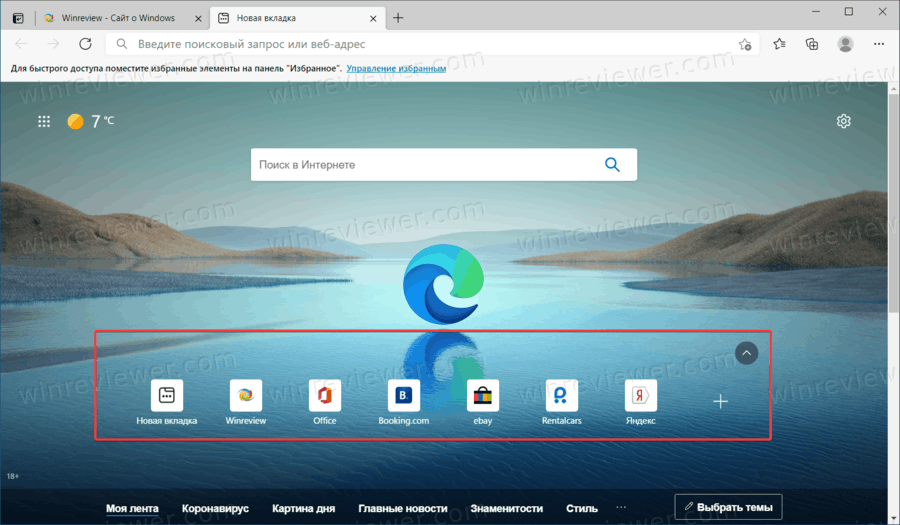
В дополнение к доступу к популярным веб-сайтам, быстрые ссылки умеет отображать количество «обновлений» с момента последнего посещения. К примеру, закрепленная ссылка на MSN Новости отображает количество новых публикаций. При наведении курсора на эту ссылку появляется небольшое окошко с обновлениями.
Как включить или выключить быстрые ссылки в Microsoft Edge
- Запустите браузер Microsoft Edge и откройте новую вкладку (Ctrl + T).
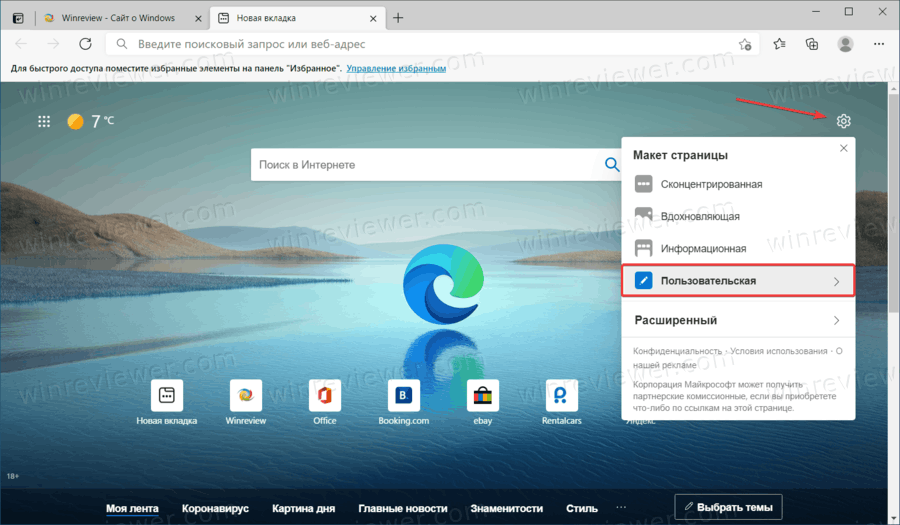
- В правом верхнем углу нажмите кнопку с иконкой шестеренки. В появившемся небольшом окне выберите Пользовательская.
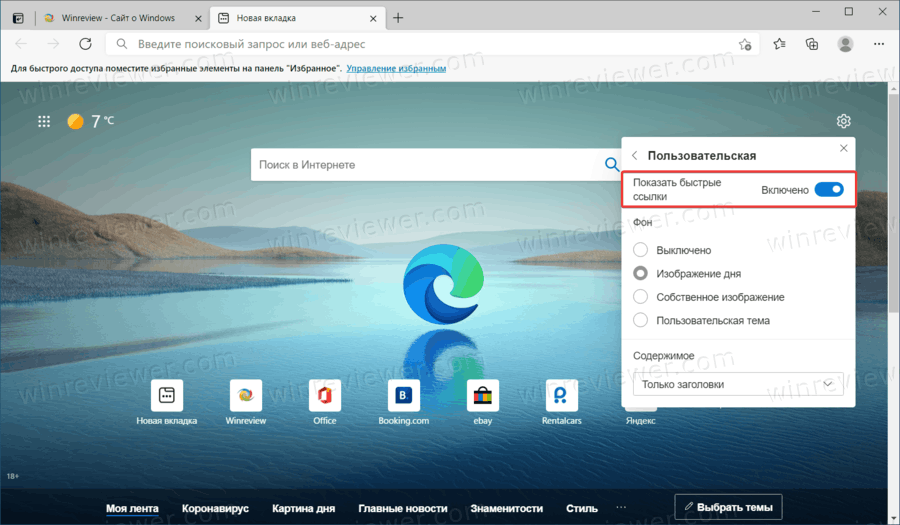
- Включите параметр Показать быстрые ссылки. Отключение этого параметра спрячет быстрые ссылки со страницы новой вкладки.
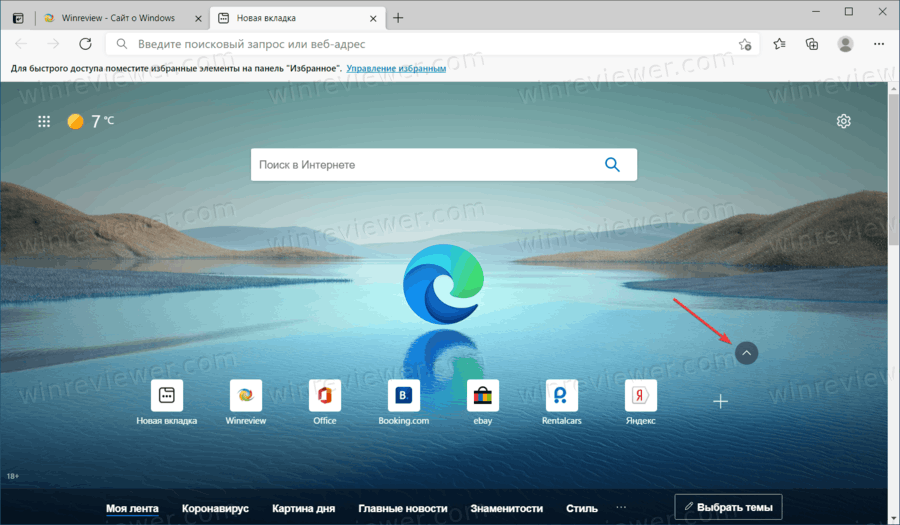
Кстати, вы также можете выключить быстрые ссылки в Microsoft Edge нажатием на кнопку со стрелкой, расположенной справа от раздела с быстрыми ссылками. Повторное нажатие на эту кнопку вернет ссылки обратно.
Также существует еще один способ включить или выключить быстрые ссылки в Edge. Здесь стоит отметить, что дополнительный способ выключить быстрые ссылки в Edge включает в себя редактирование реестра Windows и применяется ко всем пользователям и их учётным записям на компьютере. Если вы не уверены в своих силах при работе с реестром Windows, лучше воспользуйтесь методом выше.
Обратите внимание: для работы с реестром Windows нужна учетная запись с правами Администратора, в противном случае вы получите ошибку при попытке внести изменения в реестр.
Как отключить быстрые ссылки в Microsoft Edge для всех пользователей
- Откройте Редактор реестра Windows. Для этого нажмите Win + R и введите regedit .
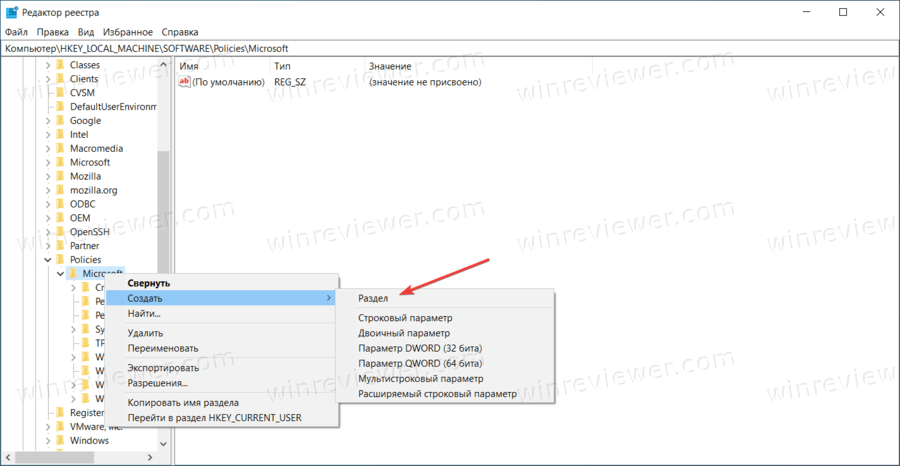
- Перейдите по адресу HKEY_LOCAL_MACHINE\SOFTWARE\Policies\Microsoft\Edge . Если папки Edge нет в списке, нажмите правой кнопкой мыши по Microsoft и выберите Создать – Раздел. Назовите его Edge.
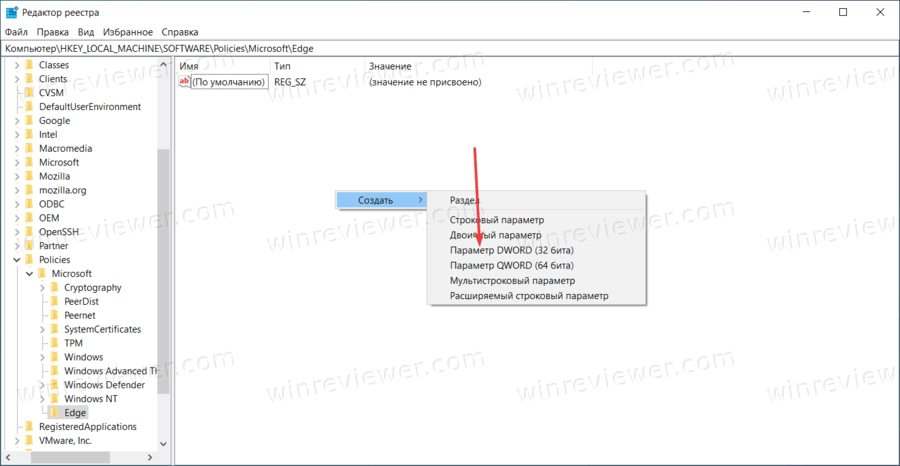
- В правой части окна Редактора реестра найдите параметр NewTabPageQuickLinksEnabled . Если его там нет, нажмите правую кнопку мыши и выберите Создать – Параметр DWORD(32-бита). Обратите внимание, что параметр должен быть 32-разрядным даже на 64-битных версиях Windows.
- Оставьте его значение равным 0, чтобы выключить быстрые ссылки в Edge для всех пользователей.
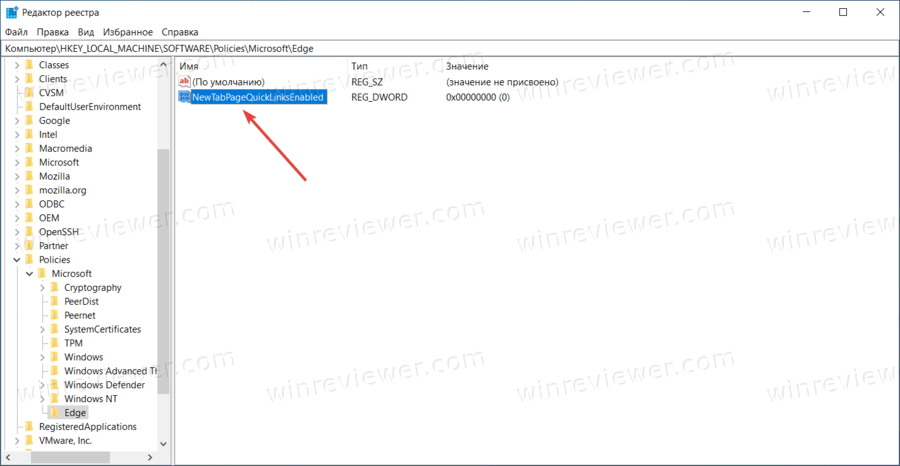
- Задайте его равным 1, чтобы включить их.
Чтобы сэкономить себе время, можно воспользоваться готовыми файлами реестра, которые можно скачать по ссылке.
Файл Disable quick links on new tab page in Edge.reg отвечает за отключение быстрых ссылок, а файл Enable quick links on new tab page in Edge.reg отвечает за их включение.
��Узнавайте о новых статьях быстрее. Подпишитесь на наши каналы в Telegram и Twitter.
Судя по тому, что вы читаете этот текст, вы дочитали эту статью до конца. Если она вам понравилась, поделитесь, пожалуйста, с помощью кнопок ниже. Спасибо за вашу поддержку!
Вы здесь: Главная страница » Браузеры » Microsoft Edge » Как включить или выключить быстрые ссылки в Microsoft Edge
Автор: Сергей Ткаченко и Тарас Буря
Сергей Ткаченко и Тарас Буря совместно работают над статьями на этом сайте. Благодаря их усилиям здесь появился целый пласт технических публикаций. Посмотреть все записи автора Сергей Ткаченко и Тарас Буря
Автор Сергей Ткаченко и Тарас Буря Опубликовано 17 мая 2021 15 мая 2021 Рубрики Microsoft Edge
Полезные ссылки
Социальные сети
- Winrevew в Telegram
- Winreview в Twitter
Как добавить кнопку со списком расширений в Microsoft Edge
Вы можете добавить кнопку со списком расширений в Microsoft Edge, чтобы установленные расширения не занимали драгоценное место на панели инструментов браузера, а отображались в специальном меню.
Кнопка расширений на панели инструментов Edge – это удобный способ экономить пространство в интерфейсе Edge. Вместо того, чтобы держать все расширения видимыми на панели инструментов, браузер позволяет спрятать их в отдельное меню. В этом меню можно быстро включить или выключить расширение, перейти на страницу управления расширениями, а также найти новые в магазине.
Обратите внимание : на момент написания статьи вывести кнопку управления расширениями на панель инструментов можно только в Edge Canary – самой ранней версии Edge, которая ежедневно получает обновления. Дальнейшие шаги подразумевают, что вы используете эту предварительную версию браузера.
Мы не рекомендуем использовать Edge Canary для повседневной работы из-за рисков столкнуться с ошибками или нестабильной работой браузера с определенными веб-сайтами.
Содержание скрыть
Как включить кнопку расширений в Microsoft Edge
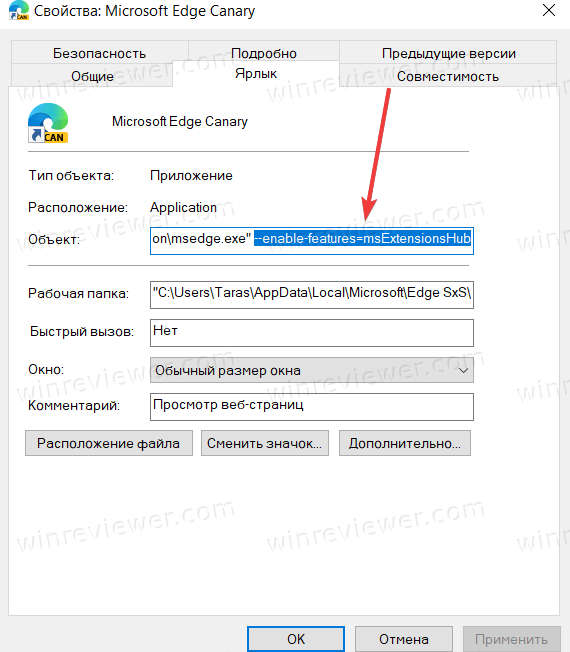
- Нажмите правой кнопкой мыши по ярлыку Edge Canary и выберите Свойства.
- В конец строки пути к файлу msedge.exe добавьте —enable-features=msExtensionsHub .
- Если Edge Canary был запущен, закройте его и снова запустите.
- Готово.
Совет : Вы можете добавить несколько параметров enable-features к ярлыку браузера. Подробнее об этом — в отдельной статье.
Как добавить кнопку со списком расширений в Microsoft Edge
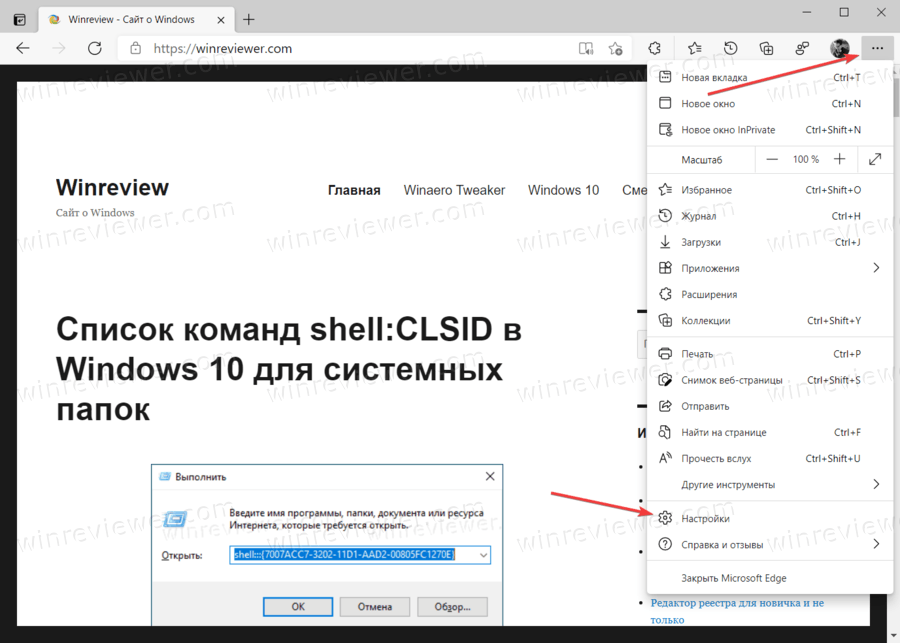
- Откройте браузер Edge и нажмите на кнопку меню с тремя точками в правом верхнем углу. Меню также можно открыть нажатием на кнопки Alt + F.
- В меню нажмите Настройки. Альтернативно, можно быстро перейти в нужный раздел по ссылке edge://settings/appearance .
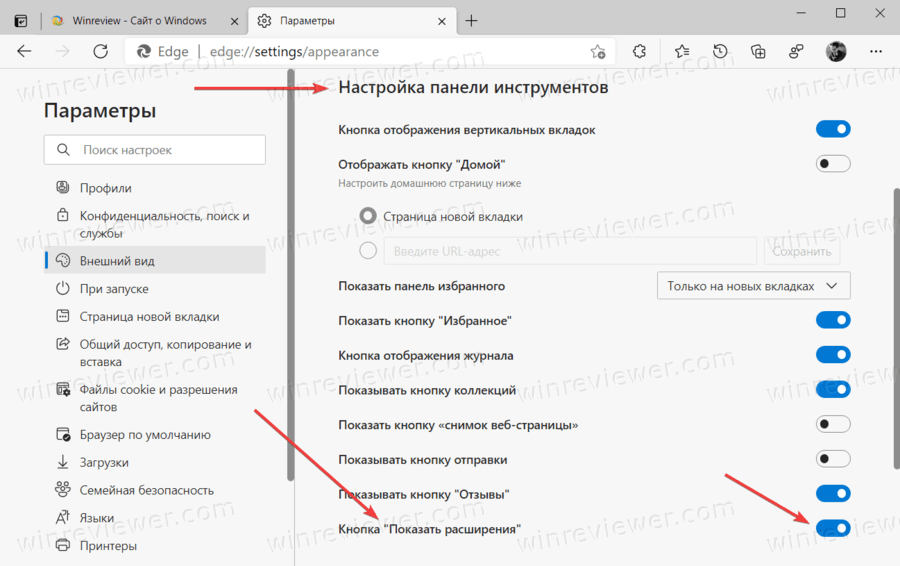
- Если вы правильно прописали команду enable-features в предыдущей части статьи, в разделе Настройка панели инструментов появится пункт Кнопка «Показать расширения». Включите ее.
- После включения этого пункта на панели инструментов появится кнопка с иконкой паззла.
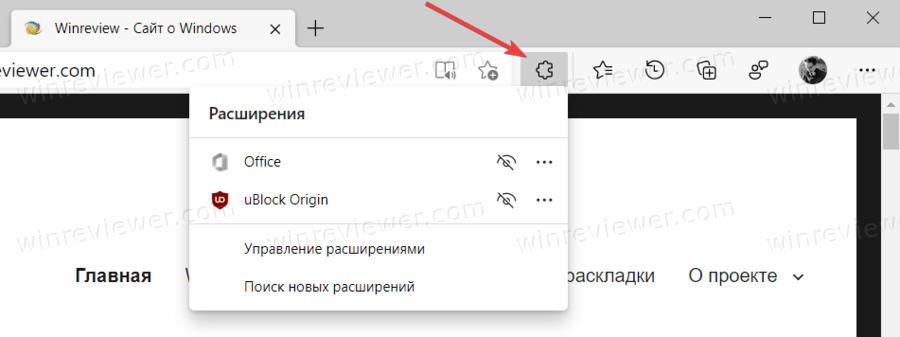
Готово! В меню этой кнопки будут собраны все ваши расширения. Чтобы спрятать установленные расширения с панели инструментов в этот раздел, нажмите на иконку глаза возле соответствующего расширения.
Удалить кнопку расширений с панели инструментов Edge
Удалить эту кнопку можно точно таким же образом, только вместо включения параметра Кнопка «Показать расширения» вам надо его выключить.
Альтернативно, просто нажмите правую кнопку мыши по иконке раздела с расширениями и выберите Убрать с панели инструментов.
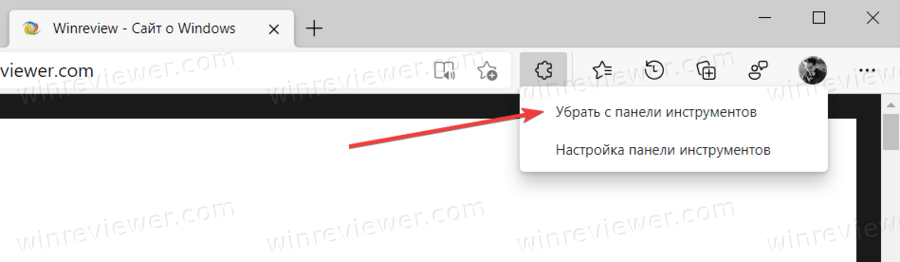
Точно так же вы можете добавлять или удалять другие кнопки панели инструмента браузера, вроде истории, загрузок, избранного, коллекций и так далее.
Обратите внимание , что другие разделы, вроде истории или загрузок, можно вывести на панель инструментов правым кликом по соответствующему пункту меню. Для расширений такой возможности пока не предусмотрено, но Microsoft должна исправить это в будущих обновлениях. Поэтому, если после удаления кнопки вы захотите вернуть ее обратно, придется делать это уже из настроек внешнего вида браузера.
Вот таким нехитрым способом можно максимально гибко настроить внешний вид браузера под свои нужды и держать все самые необходимые компоненты всегда под рукой.
��Узнавайте о новых статьях быстрее. Подпишитесь на наши каналы в Telegram и Twitter.
Судя по тому, что вы читаете этот текст, вы дочитали эту статью до конца. Если она вам понравилась, поделитесь, пожалуйста, с помощью кнопок ниже. Спасибо за вашу поддержку!
Вы здесь: Главная страница » Браузеры » Microsoft Edge » Как добавить кнопку со списком расширений в Microsoft Edge
Автор: Сергей Ткаченко и Тарас Буря
Сергей Ткаченко и Тарас Буря совместно работают над статьями на этом сайте. Благодаря их усилиям здесь появился целый пласт технических публикаций. Посмотреть все записи автора Сергей Ткаченко и Тарас Буря
Автор Сергей Ткаченко и Тарас Буря Опубликовано 18 мая 2021 16 мая 2021 Рубрики Microsoft Edge
Полезные ссылки
Социальные сети
- Winrevew в Telegram
- Winreview в Twitter
У вас большие запросы!
Точнее, от вашего браузера их поступает слишком много, и сервер VK забил тревогу.
Эта страница была загружена по HTTP, вместо безопасного HTTPS, а значит телепортации обратно не будет.
Обратитесь в поддержку сервиса.
Вы отключили сохранение Cookies, а они нужны, чтобы решить проблему.
Почему-то страница не получила всех данных, а без них она не работает.
Обратитесь в поддержку сервиса.
Вы вернётесь на предыдущую страницу через 5 секунд.
Вернуться назад