Как поставить знак умножения на клавиатуре компьютера или ноутбука?
Согласитесь, если в тексте вы работаете с математическим выражением, где нужно использовать умножение, стоит применять символы умножения, а не одноименное слово. Интересен тот факт, что в качестве значка умножения можно использовать различные символы на клавиатуре. Сейчас мы вам их покажем.
Способ первый
Если используется русскоязычная раскладка, можно использовать букву х — она практически полностью копирует символ умножения. Вот эта буква на клавиатуре:
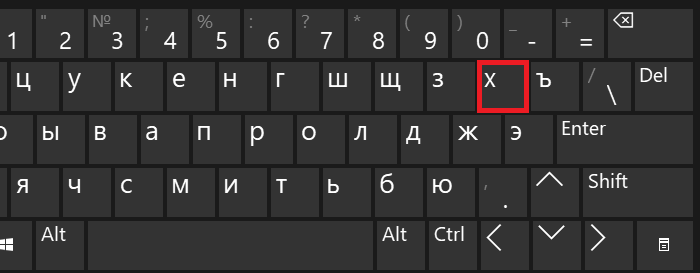
Пример: 3х3
Способ второй
Можно использовать звездочку. Находится этот символ на той же клавише, что и цифра 8 в русскоязычной раскладке, но чтобы получить звездочку, нужно нажать Shift и, удерживая клавишу, нажать на 8, после чего отпустить Shift.
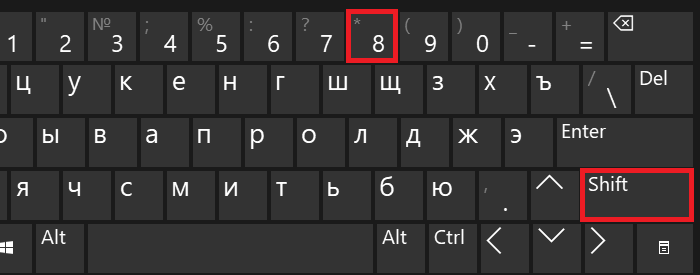
Кроме того, этот же символ есть рядом с цифровой клавиатурой. Достаточно просто нажать на клавишу:
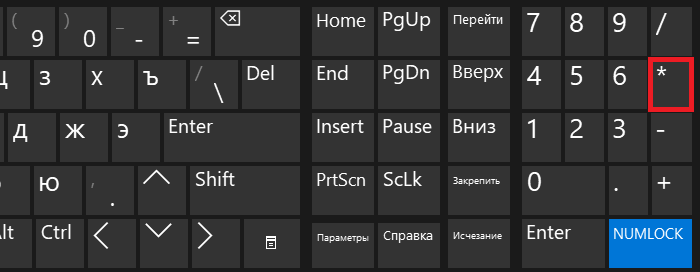
Раскладка клавиатуры не имеет значения.
Пример: 3*3
Третий способ
Можно использовать Alt-коды, в этом случае вы получите самый настоящий символ умножения.
Включите цифровую клавиатуру при необходимости с помощью кнопки Num Lock.

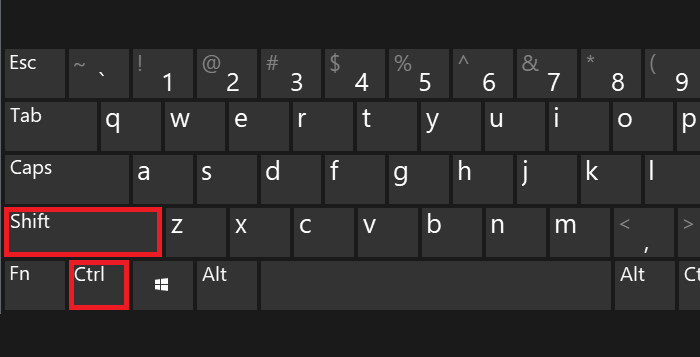
Используйте англоязычную раскладку на клавиатуре. Для переключения нажмите Shift+Ctrl:
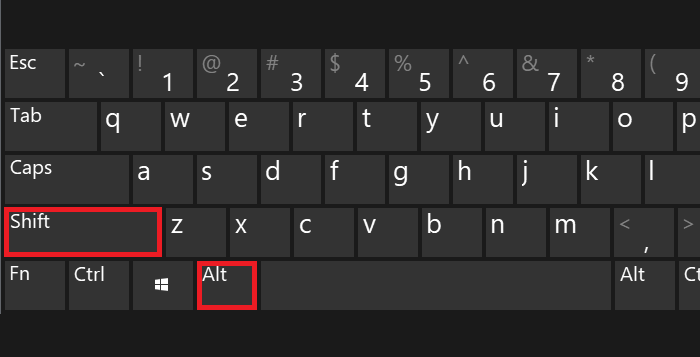
Зажмите клавишу Alt, наберите на цифровой клавиатуре поочередно цифры 0215, после чего отпустите Alt.
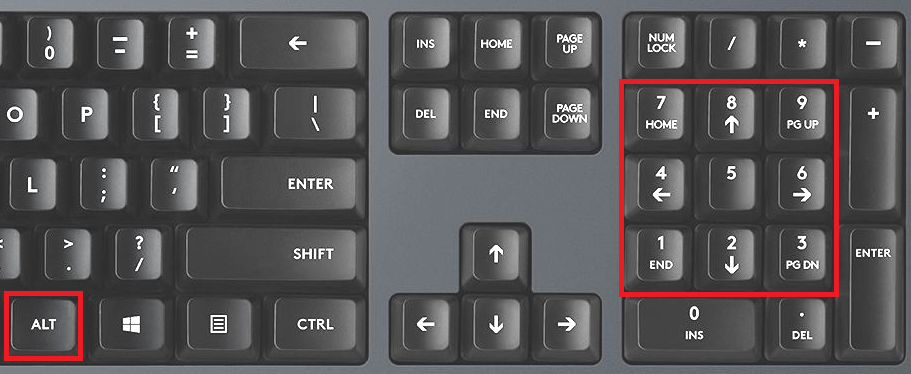
В случае верного набора вы увидите символ умножения. Если правый Alt не сработал, воспользуйтесь левым.
Пример: 3×3
Четвертый способ
Используем все те же Alt-коды, только на этот раз получим символ умножения в виде точки. В этом случае раскладка не имеет значения.
Зажимаем Alt и набираем 0183, после чего отпускаем Alt.
Также срабатывает Alt+7 — получаем жирный знак умножения.
Пример: 3·3
Пятый способ
Речь пойдет о таблице символов Windows.
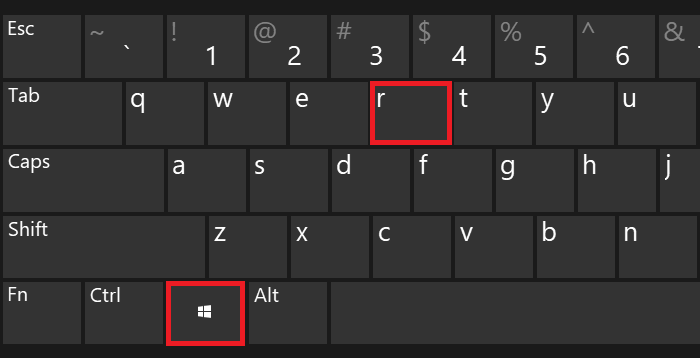
Теперь, когда появилось окно «Выполнить», укажите команду charmap.exe, нажмите ОК.
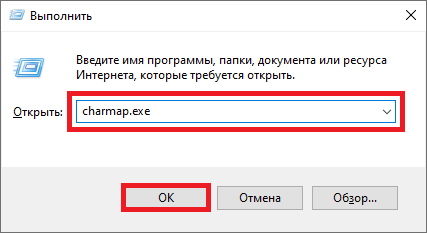
Таблица символов загружена.
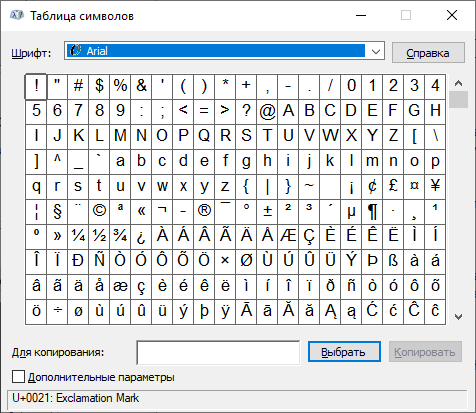
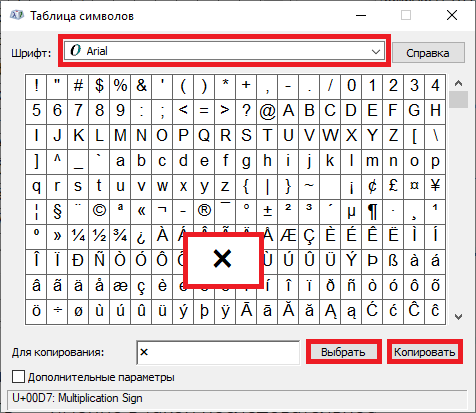
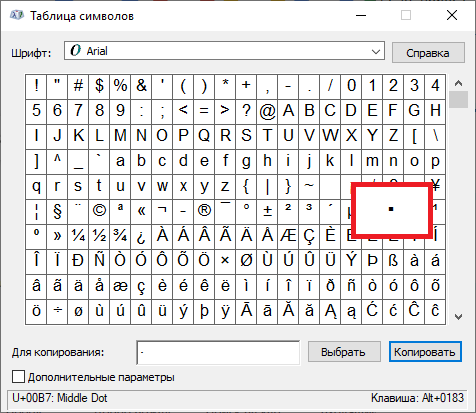
Выберите шрифт (в нашем примере это Arial), найдите символ умножения, кликните по нему, а затем — по кнопкам «Выбрать» и «Копировать».
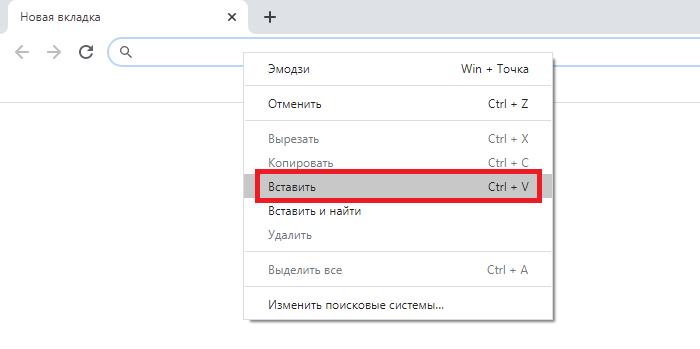
Вставьте в нужное место.
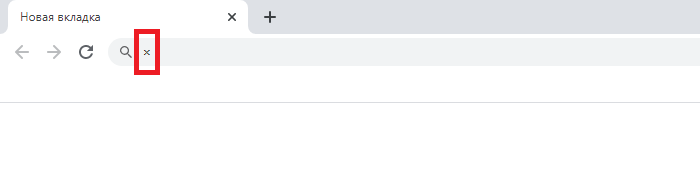
Там же есть символ умножения в виде точки:
А вот какой символ стоит использовать, решать вам.
Как поставить знак умножения на клавиатуре
Знак умножения — математический знак операции умножения. Изображают как центрированный крестик, точку или звёздочку.
Неверно использовать букву «х» и надстрочную звёздочку (*), которые больше всего похожи на знаки умножения (×), (∗) и (·)
Знак умножения отбивают от смежных символов и чисел пробелом. Если в качестве знака умножения применяется точка, то она не требует отбивки.
Правильно: 5 × 5 или 6 × (6 + 7) Неправильно: 5×5, 6×(6+7)
Источник:
М. В. Шульмейстер «Ручной набор», Книга, 1967 г.
Знаки умножения на клавиатуре
Где на клавиатуре знак умножить? На клавиатуре клавиш со знаками умножения нет, поэтому для их написания применяются различные методы.
Знаки умножить сочетанием клавиш в Windows
Сочетания цифр и клавиши Alt работают в Ворде и любом текстовом редакторе.
1) Переключаем клавиатуру на En.
2) Для написания знака умножения в виде крестика (×) следует одной рукой нажать клавишу Alt и, удерживая её, другой рукой ввести на клавиатуре цифры 0 2 1 5 . Отпустите Alt — получится знак умножения ×.
3) Для знака умножить в виде центрированной точки (·) применяется комбинация клавиш Alt и цифр 0 1 8 3 (или 0149 для жирной точки •).
4) В Word знак умножения в виде центрированной звёздочки (∗) можно получить, сочетая клавиши Alt и 8 7 2 7 .
Для ноутбуков, у которых на клавиатуре нет цифрового блока, нужно дополнительно нажать клавишу Fn и использовать функциональные клавиши с цифрами.
Знак умножения в символах Word
Устанавливаем курсор в нужное место текста → вкладка Вставка → Символ → Другие символы. (если значка умножения нет в готовом наборе) → Набор: дополнительная латиница-1. Выделяем символ умножения → Вставить.
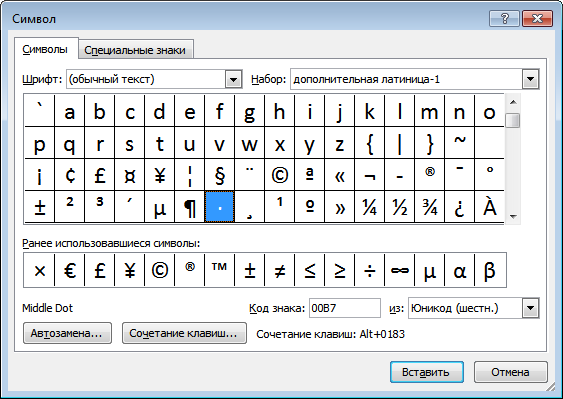
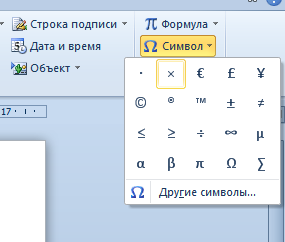
Word запомнит ваш выбор и поместит знаки умножения в наборе для быстрого доступа.
Знак умножения в таблице символов Windows
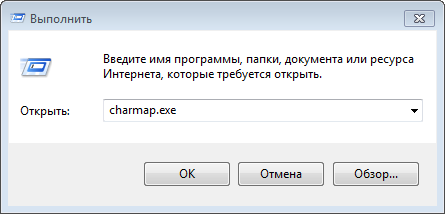
Открываем программу символов. Для её вызова нажимаем Пуск → Выполнить → charmap.exe → ОК.
В окне таблицы найдите значок умножения. Выделите его, нажмите кнопку Выбрать и Копировать.
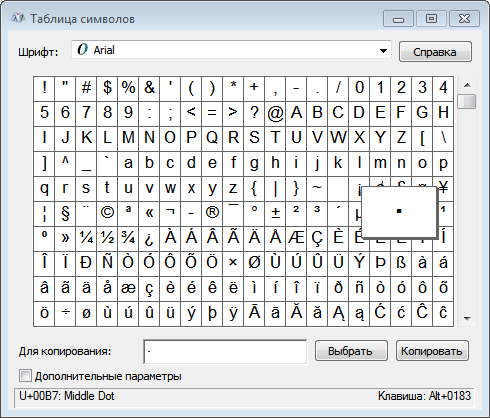
Остаётся лишь вставить символ в нужное место сочетанием клавиш Ctrl и V .
Знак умножения на iPhone и iPad
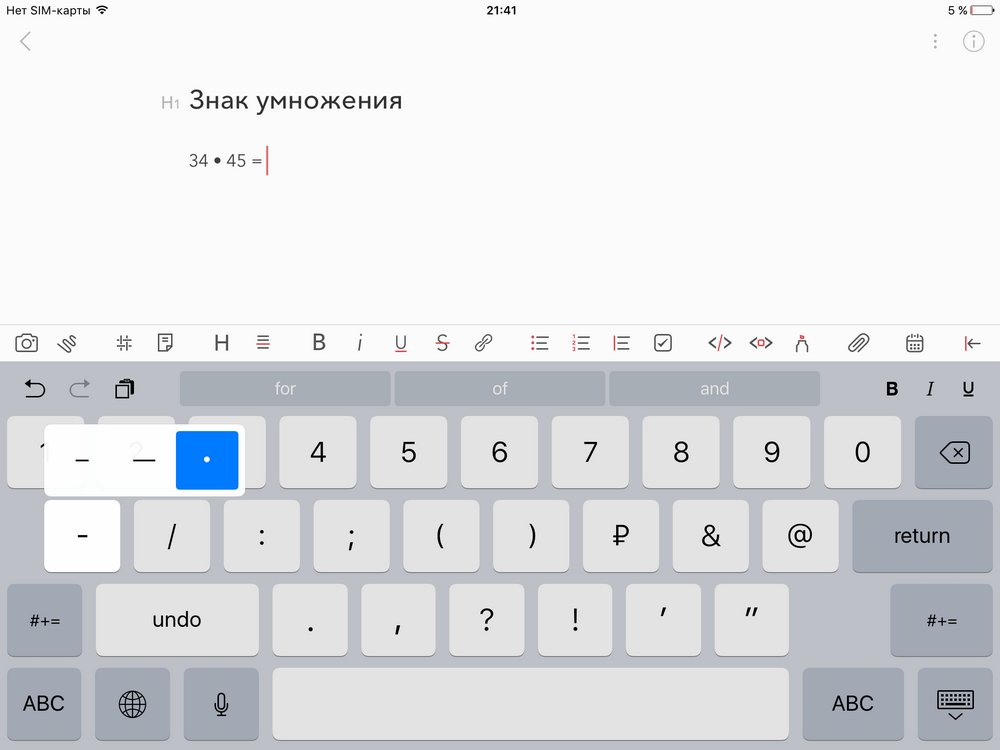
Нажмите и удерживайте клавишу с дефисом – — появится дополнительный символ • .
Знак умножения на телефоне Samsung
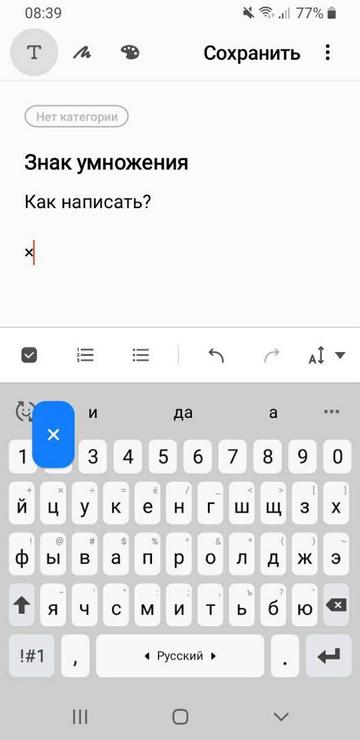
Нажмите и удерживайте клавишу с буквой Ц — появится дополнительный символ — знак умножения × .
Вёрстка знаков умножения
// html крестик × или × // html точка · или · // html звёздочка ∗ или ∗
Сочетания Alt + Num — как ввести символы, которых нет на клавиатуре
Существуют дополнительные команды для ввода символов, недоступных при использовании обычной клавиатуры. Эти команды называются Alt-кодами и обозначаются как «Alt+NUM», где «NUM» — число символа, набираемое на цифровой клавиатуре.
Для написания нужного символа в Windows, следует одной рукой нажать клавишу Alt и, удерживая её, другой рукой ввести необходимое число на цифровой клавиатуре. После набора цифр, отпустите клавишу Alt — появится символ.
Например, для вставки длинного тире, нажмите клавишу Alt , наберите на клавиатуре цифры 0 1 5 1 и отпустите Alt — получится длинное тире.
Наиболее частые Alt-коды
↑ Alt + 24: стрелка вверх
↓ Alt + 25: стрелка вниз
→ Alt + 26: стрелка вправо
← Alt + 27: стрелка влево
↔ Alt + 29: стрелка вправо-влево
↕ Alt + 18: стрелка вверх-вниз
▲ Alt + 30: заполненная стрелка вверх
▼ Alt + 31: заполненная стрелка вниз
► Alt + 16: заполненная стрелка вправо
◄ Alt + 17: заполненная стрелка влево
ø Alt + 0216 (в строчном регистре диаметр, перечеркнутая о)
Alt + 0160: неразрывный пробел
Alt + 255: неразрывный пробел
– Alt + 0150: короткое тире
— Alt + 0151: длинное тире
… Alt + 0133: многоточие
« Alt + 0171: левые кавычки «ёлочки»
» Alt + 0187: правые кавычки «ёлочки»
у́же Alt + 0769: знак ударения
§ Alt + 0167: параграф
~ Alt + 126: тильда
│ Alt + 179 или | Alt + 124: вертикальная прямая черта
° Alt + 0176: градус (угол или температура)
± Alt + 0177: плюс/минус
≤ Alt + 8804: меньше/равно
≥ Alt + 8805: больше/равно
≈ Alt + 8776: примерно равно
≠ Alt + 8800: не равно
¼ Alt + 0188: одна четвертая
½ Alt + 0189: одна вторая
¾ Alt + 0190: три четвертых
² Alt + 0178: вторая степень
³ Alt + 0179: третья степень
× Alt + 0215: знак умножения (крестик)
· Alt + 0183: знак умножения (точка)
÷ Alt + 0247: знак деления (обелюс)
₽ AltGr + 8: рубль (правый Alt) или Alt + 8381
¢ Alt + 0162: цент
$ Alt + 0036: доллар
£ Alt + 0163: фунт стерлингов
€ Alt + 0128: евро
¥ Alt + 0165: японская иена
© Alt + 0169: копирайт
® Alt + 0174: зарегистрированная торговая марка
™ Alt + 0162: торговая марка
† Alt + 0134: крест | ‡ Alt + 0135: двойной крест
При отсутствии блока цифровой клавиатуры, например на нетбуках, необходимо её включить сочетанием клавиш Fn и F11 или, при наборе Alt-кодов дополнительно удерживать клавишу Fn .
Для набора цифр Alt-кода на нетбуках используются функциональные клавиши.
Как поставить знак умножения на клавиатуре? 5 способов.
Работая с математическими задачами или анализами, стоит уметь пользоваться клавиатурой и стать соответствующие знаки в нужном месте, например, деление и другие. Не стоит использовать одноименное слово, вместо знака, который может решить проблему и заменить потраченное время на написание. Существует определенный и интересный факт об использование и других символом для написания только умножения. Есть некоторые методы, которые смогут предоставить возможность и новую информацию.
Первый способ: раскладка буквы Х.
При употреблении на клавиатуре русскоязычного расклада буквы «Х», то можно заменить ее вместо знака «умножение», и никто даже не заметит разницы, ведь ее фактически не заметно. Можно показать пару примеров:
Таких вариантов еще большое множество, но различий нет.
Второй способ: знак «звездочка», как символ умножения
Для решения проблематической ситуации, можно, так же применить клавишу «звездочка», которая находится на «цифра 8» в русскоязычном раскладе ее сразу заметно невооруженным глазом. Для получения результата следует нажать «shift» и при дополнительном удерживании нажать на «8», отпустив ранее нажатую кнопку «shift» и радоваться полученному итогу. Можно не утруждаться и отыскать на клавиатуре с цифрами, одинаковую кнопку и использовать ее. Примеры:
Третий способ: Alt-коды
Для настоящего символа о котором знают немногие, чаще употребляя более простые способы, можно применять особые Alt-коды довольно хорошая идея при работе с цифрами или отчетами, где необходимо правильность и точность. Для того, чтобы поставить знак «умножение», необходимо включить цифровую клавиатуру применяя клавишу «Num Lock». Затем при работе с англоязычной раскладкой нужно использовать сразу две кнопки «Shift» и «Alt» и заметите резкое переключение на английский язык. Потом зажимайте кнопку «Alt» вновь и уже с помощью цифровой клавиатуры набирайте определенный набор цифр «0215» и после этого отпускаете ранее используемую кнопку. И если использовалось все правильно, то заметите появлявшейся знак умножения. Если какая-то кнопка не работает, то можно пробовать левый «Alt». Пример:
Читайте также: Как установить приложение — «Где мои дети»
Четвертый способ: Alt+7
Для получения символа умножения в виде точке можно также применяя Alt-коды, только внимание на расклад обращать уже не стоит. Зажимаем снова клавишу «Alt» и набираем уже другую последовательность цифр «0183», отпуская клавишу, которая нажималась ранее. Получаем долгожданный результат. Можно в таком же варианте использовать Alt+7 и тогда знак будет уже более жирным и крупным, значит более видным. Примеры:
Пятый способ: таблица символов
Этот расклад более сложный, но достаточно эффективный, как и другие варианты только с помощью таблиц с символами «Windows». Здесь необходимо нажимать «Win+R». Появляется определенное окно, в котором появляется команда и окно «Выполнить», запоминаем «charmap.exe» и дополняете «Ок». Ждем загрузки нужной таблицы. Выбираем нужный шрифт в работе, он может быть абсолютно любым на ваше усмотрение. Употребляем символ умножение и нажимает, затем пользуемся двумя комками «Выбрать», далее «Копировать». И добавляем в то место, где это существенно необходимо. Получаем готовый результат и продолжаем работу. Можно выбирать и символы в виде точки, жирный или обычный, решать вам. В деятельности связанной с физикой и математикой, также другими науками данные знания смогут помочь, и в определённой степени облегчить жизнь.