Как безопасно и просто изменить публичное имя в Яндекс Почте
Яндекс Почта является одним из самых популярных почтовых сервисов в России и странах СНГ. Многие пользователи сталкиваются с вопросом, как изменить свое публичное имя в Яндекс Почте. Публичное имя — это имя, которое видно другим пользователям при отправке вам писем.
Изменить публичное имя в Яндекс Почте очень просто. Для этого вам потребуется выполнить несколько простых шагов. В первую очередь, войдите в свой аккаунт Яндекс Почты с помощью логина и пароля. После этого откройте настройки своего профиля, где вы сможете изменить различные данные о себе, включая публичное имя.
В настройках профиля найдите раздел «Общая информация» или «Основная информация». В этом разделе вы сможете изменить свое публичное имя. Введите желаемое имя, после чего сохраните изменения. Важно помнить, что публичное имя должно быть уникальным и содержать только допустимые символы.
Как сменить публичное имя в Яндекс Почте
В Яндекс Почте есть возможность сменить публичное имя, которое будет отображаться у отправителя в адресной строке получателя. Это может быть полезно, если вы хотите скрыть своё реальное имя или хотите использовать псевдоним.
Шаг 1: Зайти в настройки Яндекс Почты
Для того чтобы изменить публичное имя, нужно зайти в настройки Яндекс Почты. Для этого откройте почтовый ящик и нажмите на иконку шестерёнки в правом верхнем углу.
Шаг 2: Открыть настройки имени в профиле
В открывшемся меню выберите «Настройки» и перейдите на вкладку «Имя». Здесь вы сможете увидеть и изменить ваше публичное имя.
Шаг 3: Изменить публичное имя
Чтобы изменить публичное имя, нажмите на кнопку «Изменить» рядом с вашим текущим именем. В появившемся окне введите новое публичное имя и сохраните изменения.
Обратите внимание, что новое публичное имя должно соответствовать правилам Яндекс Почты. Изменение публичного имени может занять некоторое время, пока изменения не вступят в силу для всех получателей ваших сообщений.
Теперь вы знаете, как сменить публичное имя в Яндекс Почте. Это простой способ сохранить анонимность или использовать псевдоним при отправке электронных писем.
Войдите в свою учетную запись
Чтобы изменить публичное имя в Яндекс Почте, вам необходимо выполнить следующие шаги:
1. Откройте Яндекс Почту
Перейдите на главную страницу Яндекс Почты по адресу mail.yandex.ru и введите свой логин и пароль в соответствующие поля.
2. Откройте настройки профиля
После успешного входа в учетную запись, нажмите на свое имя в верхнем правом углу экрана и выберите пункт «Настройки профиля» из выпадающего меню.
3. Измените публичное имя
В открывшемся окне «Настройки профиля» найдите раздел «Имя» и нажмите на кнопку «Изменить». В появившемся поле введите новое публичное имя и нажмите «Сохранить».
Поздравляем, вы успешно изменили публичное имя в Яндекс Почте!
Откройте настройки профиля
Чтобы изменить публичное имя в Яндекс Почте, вам необходимо открыть настройки своего профиля. Для этого выполните следующие шаги:
| 1. | Авторизуйтесь в своей учетной записи Яндекс Почты. |
| 2. | В правом верхнем углу страницы нажмите на иконку своего профиля. |
| 3. | В выпадающем меню выберите «Настройки». |
| 4. | На странице настроек найдите раздел «Персональные данные» или «Профиль». |
| 5. | В этом разделе вы сможете изменить свое публичное имя, введя новое значение в соответствующее поле. |
| 6. | После внесения изменений не забудьте сохранить их, нажав на кнопку «Сохранить» или «Применить». |
Теперь ваше публичное имя в Яндекс Почте будет изменено на новое значение, которое вы указали.
Выберите раздел «Персональные данные»
Если вы хотите изменить свое публичное имя в яндекс почте, вам потребуется зайти в свой аккаунт и выбрать раздел «Персональные данные».
Чтобы сделать это, выполните следующие шаги:
| 1. | Откройте яндекс почту в вашем веб-браузере. |
| 2. | В правом верхнем углу страницы найдите и нажмите на иконку вашей учетной записи. |
| 3. | В выпадающем меню выберите «Настройки». |
| 4. | На странице настроек выберите раздел «Персональные данные». |
| 5. | В разделе «Персональные данные» вы увидите различные поля, включая поле «Публичное имя». |
| 6. | Нажмите на поле «Публичное имя» и введите новое имя, которое вы хотите использовать. |
| 7. | Нажмите кнопку «Сохранить», чтобы применить изменения. |
После нажатия кнопки «Сохранить» ваше новое публичное имя будет применено к вашей учетной записи в яндекс почте. Теперь другие пользователи будут видеть вас под вашим новым именем.
Нажмите на поле «Публичное имя»
Чтобы изменить публичное имя в яндекс почте, вам необходимо выполнить несколько простых шагов. Сначала войдите в свою учетную запись яндекс почты, используя свой логин и пароль.
После входа вам нужно найти и нажать на значок «Настройки», который обычно расположен в правом верхнем углу вашего почтового ящика. В выпадающем меню выберите пункт «Настройки учетной записи».
На странице настроек учетной записи вам нужно найти раздел «Личные данные». В этом разделе вы увидите поле «Публичное имя». Нажмите на это поле, чтобы открыть его для редактирования.
Теперь вы можете ввести новое публичное имя или отредактировать существующее. После внесения изменений нажмите кнопку «Сохранить» или «Применить», чтобы сохранить новое публичное имя.
Теперь ваше публичное имя в яндекс почте будет изменено на новое значение, которое вы указали. Обратите внимание, что изменение публичного имени может занять некоторое время для обновления на всех платформах и сервисах яндекса.
Введите новое публичное имя
Если вы хотите изменить свое публичное имя в яндекс почте, следуйте простым шагам:
| Шаг 1: | Войдите в свою учетную запись яндекс почты. |
| Шаг 2: | Нажмите на свою фотографию или инициалы в верхнем правом углу экрана. |
| Шаг 3: | Выберите раздел «Настройки аккаунта». |
| Шаг 4: | В разделе «Общие» найдите опцию «Публичное имя» и нажмите на «Изменить». |
| Шаг 5: | Введите новое публичное имя и нажмите «Сохранить». |
Поздравляю! Теперь ваше публичное имя в яндекс почте изменено.
Нажмите на кнопку «Сохранить изменения»
Чтобы сменить публичное имя в Яндекс почте, вам необходимо нажать на кнопку «Настройки» в правом верхнем углу экрана.
После этого откроется вкладка с настройками аккаунта. Прокрутите страницу вниз и найдите раздел «Личные данные».
В этом разделе вы увидите поле «Публичное имя». Нажмите на кнопку «Изменить», расположенную рядом с этим полем.
В появившемся окне введите новое публичное имя и нажмите на кнопку «Сохранить изменения».
После этого ваше публичное имя будет успешно изменено и будет отображаться в вашем аккаунте Яндекс почты.
Подтвердите изменения
После того, как вы внесли изменения в свое публичное имя в Яндекс Почте, вам необходимо подтвердить эти изменения. Это необходимо для того, чтобы убедиться, что вы действительно являетесь владельцем учетной записи и имеете полный контроль над вашими настройками.
Для подтверждения изменений вам необходимо выполнить следующие шаги:
- Откройте почтовый ящик, в котором вы изменили свое публичное имя.
- В правом верхнем углу экрана нажмите на ваше имя или фотографию профиля.
- Выберите вариант «Настройки аккаунта» в выпадающем меню.
- Перейдите на вкладку «Персональные данные».
- В разделе «Публичное имя» убедитесь, что имя, которое вы ввели, отображается корректно.
- Нажмите на кнопку «Подтвердить изменения».
- Вам будет отправлено письмо со ссылкой для подтверждения на вашу электронную почту.
- Откройте это письмо и перейдите по ссылке для подтверждения изменений.
После выполнения всех этих шагов ваши изменения будут успешно подтверждены и ваше новое публичное имя будет отображаться в вашем аккаунте Яндекс Почты.
Сайт alight-motion-pro.ru — это уникальный ресурс, который поможет вам получить максимально полезную информацию на различные темы. Здесь вы найдете множество статей от профессионалов, которые поделятся своим опытом и знаниями.
Одной из главных особенностей сайта является то, что все статьи написаны профессионалами своего дела. Вы можете быть уверены, что информация, которую вы найдете на этом сайте, является актуальной и полезной.
На сайте alight-motion-pro.ru вы найдете множество статей на различные темы, такие как маркетинг, бизнес, финансы, здоровье, психология и многое другое. Все статьи содержат подробные инструкции и советы, которые помогут вам разобраться в тонкостях работы на выбранной вами теме.
Кроме того, на сайте alight-motion-pro.ru вы можете задать вопросы авторам сайта. Если у вас возникли какие-то сложности или вопросы по работе в выбранной вами области, то вы можете написать авторам сайта и получить ответы на свои вопросы.
На сайте вы также найдете множество полезных статей о том, как достичь успеха в выбранной вами области. Здесь вы найдете советы по развитию бизнеса, улучшению финансового положения, укреплению здоровья и многому другому.
Как изменить отображаемое имя в Яндекс.Почте за несколько простых шагов
Яндекс почта — один из самых популярных почтовых сервисов в Рунете, который используется миллионами пользователей. Одна из полезных функций Яндекс почты — возможность настройки публичного имени. Благодаря этой функции вы можете указать имя или псевдоним, которые будут отображаться в письмах, отправленных вам.
Чтобы изменить публичное имя в Яндекс почте, вам потребуется выполнить несколько простых шагов. В первую очередь, войдите в свой аккаунт Яндекс почты. После этого, найдите иконку с вашим текущим именем в правом верхнем углу экрана и нажмите на нее. В выпадающем меню выберите раздел «Настройки аккаунта».
Затем вам нужно будет перейти на вкладку «Личные данные» или «Информация о пользователе». Там вы найдете раздел «Публичное имя», где можно изменить текущее имя или добавить новое. Обратите внимание, что вам может потребоваться подтвердить права на использование нового публичного имени, следуя инструкциям системы. После всех этих действий не забудьте сохранить изменения.
Как поменять публичное имя в Яндекс Почте
Публичное имя в Яндекс Почте отображается в профиле пользователя и используется при отправке писем. Если вы хотите изменить свое публичное имя в Яндекс Почте, следуйте простым инструкциям ниже.
1. Зайдите в свою учетную запись Яндекс Почты через браузер.
2. В правом верхнем углу нажмите на свою фотографию или инициалы, чтобы открыть выпадающее меню.
3. В выпадающем меню выберите пункт «Настройки».
4. В разделе «Личные данные» найдите поле «Публичное имя».
5. Нажмите на кнопку «Изменить» рядом с полем «Публичное имя».
6. Введите новое публичное имя в открывшемся окне.
7. Нажмите на кнопку «Сохранить», чтобы сохранить изменения.
Теперь ваше публичное имя в Яндекс Почте будет изменено. Оно будет отображаться в вашем профиле и при отправке писем.
| Примечание: | Изменение публичного имени не влияет на ваш адрес электронной почты в Яндекс Почте. Адрес электронной почты остается неизменным. |
Вход в аккаунт Яндекс Почты
Для входа в аккаунт Яндекс Почты необходимо выполнить следующие действия:
Шаг 1: Откройте веб-браузер и перейдите по адресу www.mail.yandex.ru.
Шаг 2: Введите свой логин (адрес электронной почты) и пароль, зарегистрированный на Яндексе. При необходимости можно воспользоваться кнопкой «Запомнить меня».
Шаг 3: Нажмите на кнопку «Войти».
После выполнения этих простых шагов вы будете перенаправлены в вашу почтовую учетную запись, где сможете просматривать и отправлять электронные письма, управлять контактами и делать многое другое.
Переход в настройки профиля
Чтобы поменять публичное имя в Яндекс Почте, необходимо перейти в настройки своего профиля. Это можно сделать следующим образом:
1. Войдите в свою учетную запись Яндекс Почты
Откройте веб-браузер и введите адрес pochta.yandex.ru. Введите свои логин и пароль и нажмите на кнопку «Войти».
2. Откройте раздел «Настройки»
После успешной авторизации вам будет доступна левая панель навигации. Нажмите на иконку шестеренки, расположенную в верхнем левом углу экрана, чтобы открыть раздел «Настройки».
3. Перейдите в раздел «Профиль»
В открывшемся меню выберите пункт «Профиль». Это страница, где вы можете изменить свои личные данные, включая публичное имя.
После перехода в раздел «Профиль» вы сможете увидеть текущее публичное имя и предложенные варианты его изменения. Выберите новое публичное имя или введите свое собственное и сохраните изменения.
Теперь ваше публичное имя в Яндекс Почте будет изменено на новое, которое вы выбрали.
Выбор раздела «Персональные данные»
Чтобы поменять публичное имя в яндекс почте, нужно зайти в аккаунт и перейти в раздел «Персональные данные».
В верхнем правом углу экрана нажмите на своё имя пользователя. В открывшемся меню выберите пункт «Настройки аккаунта».
На странице настроек аккаунта найдите и выберите раздел «Персональные данные». Для этого прокрутите страницу вниз, пока не увидите его.
В открывшемся разделе «Персональные данные» найдите поле с вашим текущим публичным именем. Рядом с ним будет кнопка или ссылка «Изменить» или «Редактировать».
Нажмите на кнопку или ссылку «Изменить» или «Редактировать». В появившемся окне можно будет ввести новое публичное имя и сохранить его.
Убедитесь, что введённое имя соответствует требованиям яндекс почты. Обычно требования к публичному имени включают длину имени и допустимые символы.
После ввода нового публичного имени сохраните изменения, нажав на кнопку «Сохранить» или «Применить».
Теперь ваше публичное имя в яндекс почте успешно изменено! Оно будет отображаться при отправке писем, в списке контактов и в других местах, где используется ваше имя.
Настройка публичного имени
Публичное имя в Яндекс Почте позволяет пользователям задавать имя и фамилию, которые будут отображаться вместо адреса электронной почты при отправке сообщений и в других ситуациях.
Чтобы настроить публичное имя в Яндекс Почте, выполните следующие шаги:
- Авторизуйтесь в своем аккаунте Яндекс Почты.
- Откройте настройки профиля, нажав на ваше имя в правом верхнем углу экрана.
- В разделе «Общие настройки» выберите пункт «Публичное имя».
- Введите желаемое публичное имя в соответствующее поле.
- Нажмите кнопку «Сохранить изменения».
После выполнения этих шагов ваше публичное имя будет обновлено и будет отображаться вместо адреса электронной почты в Яндекс Почте.
Важно: При выборе публичного имени следует учитывать, что оно будет видно другим пользователям, поэтому рекомендуется выбирать имя и фамилию, которые вы готовы предоставить общественности.
Теперь вы знаете, как настроить публичное имя в Яндекс Почте и сделать отправку сообщений более персонализированной.
Ввод нового публичного имени
Чтобы поменять публичное имя в яндекс почте, нужно выполнить следующие шаги:
1. Зайти в настройки почты
Откройте вашу почту в браузере и в правом верхнем углу найдите иконку с вашим именем. Нажмите на нее и выберите пункт «Настройки почты».
2. Изменить публичное имя
В настройках почты найдите раздел «Общие». В этом разделе вы сможете изменить публичное имя. Введите новое имя в соответствующее поле и сохраните изменения.
Обратите внимание, что новое публичное имя будет отображаться при отправке писем, комментировании и других действиях, связанных с вашей почтовой учетной записью.
Теперь вы знаете, как поменять публичное имя в яндекс почте. Удачи!
Подтверждение изменений
После того, как вы внесли изменения в публичное имя вашей яндекс почты, система автоматически отправит вам письмо на вашу электронную почту с запросом на подтверждение изменений. Чтобы завершить процесс, следуйте простым инструкциям, указанным в письме.
Вам может потребоваться нажать на ссылку для подтверждения или ввести специальный код, предоставленный в письме. Убедитесь, что проверяете свою электронную почту и следуете указаниям, чтобы завершить процесс изменения публичного имени.
После успешного подтверждения вы сможете видеть свое новое публичное имя в яндекс почте. Обратите внимание, что изменения могут занять некоторое время до того, как они будут отображены на всех устройствах и платформах, где вы используете яндекс почту.
Если вы не получили письмо с запросом на подтверждение, проверьте папку «Спам» или «Нежелательная почта» в вашем почтовом ящике. Также убедитесь, что вы указали правильный адрес электронной почты при изменении публичного имени. Если проблема не устраняется, свяжитесь с службой поддержки яндекс почты для получения дальнейшей помощи.
Обратите внимание: изменение публичного имени может повлиять на то, как вас видят другие пользователи яндекс почты. Пожалуйста, выбирайте публичное имя, которое вы считаете наиболее подходящим для своей личности и коммуникации.
Будьте внимательны и следуйте указаниям в письме для подтверждения изменений в публичном имени яндекс почты. Получайте удовольствие от использования нового имени!
Проверка нового публичного имени
После того, как вы изменили свое публичное имя в Яндекс Почте, вам следует проверить, как оно отображается для ваших контактов и отправителей писем. Это поможет убедиться в том, что новое имя правильно отображается и понятно для других пользователей.
Для проверки нового публичного имени выполните следующие шаги:
1. Отправьте тестовое письмо
Создайте новое письмо и отправьте его на вашу другую почту или на адрес любого другого получателя. Убедитесь, что в поле «От кого» отображается ваше новое публичное имя. Если имя отображается правильно, переходите к следующему шагу.
2. Попросите у своих контактов обратную связь
Сообщите своим контактам о изменении вашего публичного имени и попросите их обратить внимание на то, как оно отображается у них в списке контактов или в письмах от вас. Если контакты подтверждают, что видят ваше новое имя без проблем, значит, все работает как надо.
В случае, если ваше новое публичное имя отображается неправильно или вызывает путаницу у ваших контактов, вернитесь к настройкам публичного имени в Яндекс Почте и исправьте ошибку.
Помните, что публичное имя важно для создания профессионального образа в электронной почте, поэтому выбирайте его внимательно и проверяйте его отображение перед тем, как начать активное использование нового имени.
Изменение публичного имени завершено
Поздравляем! Вы успешно изменили публичное имя в своей учетной записи Яндекс Почты. Теперь ваше новое публичное имя будет отображаться вместо предыдущего.
Изменение публичного имени может быть полезным, если вы хотите использовать другой псевдоним или хотите, чтобы ваше имя выглядело профессиональнее. Новое публичное имя будет отображаться в адресе электронной почты, при отправке и получении сообщений.
Если у вас возникнут вопросы или проблемы, вы всегда можете обратиться в службу поддержки Яндекс Почты. Они с удовольствием помогут вам решить любые вопросы, связанные с изменением публичного имени и другими функциями почтового сервиса.
Спасибо за использование Яндекс Почты! Мы надеемся, что новое публичное имя будет полезным и удобным для вас.
Наш сайт — это уникальный ресурс, который предоставляет доступ к статьям от профессионалов в разных областях на разные темы . Здесь вы найдете полезную информацию о многих важных аспектах жизни, начиная от здоровья и фитнеса, заканчивая бизнесом и технологиями.
Мы собрали команду экспертов, которые делятся своим опытом и знаниями с нашими читателями. Наши авторы — это профессионалы в своей области, которые имеют многолетний опыт работы и глубокие знания в своей сфере.
Мы публикуем статьи на самые разные темы, включая здоровье, красоту, фитнес, питание, бизнес, технологии и многое другое. Вы можете найти ответы на многие свои вопросы и получить полезные советы от наших экспертов.
Если у вас есть какие-либо вопросы или вы хотите узнать больше о какой-то теме, наши авторы всегда готовы помочь и ответить на ваши вопросы. Вы можете написать им через форму обратной связи, которая находится на нашем сайте.
Что такое публичный адрес в яндекс почте
Гайд как настроить Яндекс почту со своим доменным именем
Привет! Каждому может понадобится почта со своим доменным именем. Предположим, что домен куплен у хостера Х, но он не обеспечивает должную отправку и прием писем: что-то попадает в спам.
Для решения этой проблемы мы можем прикрутить к Яндексу нашу почту.
Мы имеем: домен easypos.tech , который хостится у хостера Х, а также бесплатный сервис Яндекс-почта.
Скажу честно: у Яндекса бывают сбои в работе почты. У нас на практике это повлекло 2 часа простоя за полгода. Поэтому если Вам нужна непоколебимая стабильность – Вы можете воспользоваться и другими бесплатными почтовыми сервисами – например, от компании Google. Наш выбор пал на Яндекс, потому что это отечественный сервис, который работает вполне неплохо.
Для начала нам нужно перейти в раздел “Яндекс для бизнеса“, подраздел “Почта для бизнеса” и выбрать подходящий Вам тариф: нас интересует бесплатное использование.
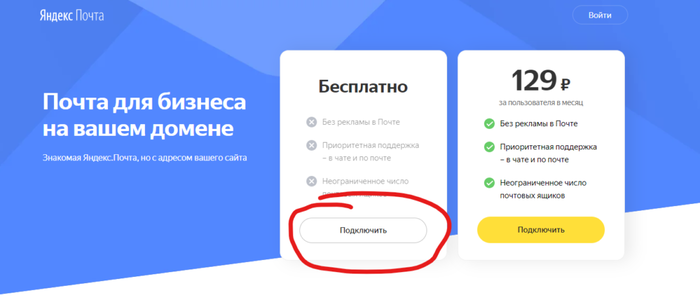
Далее Вам будет предложено авторизоваться. Если у Вас есть аккаунт – входим в него, если нет – жмём кнопку “Зарегистрироваться”.
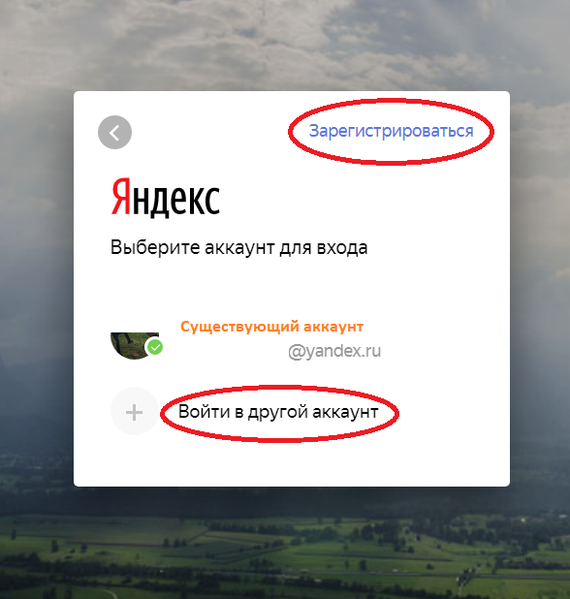
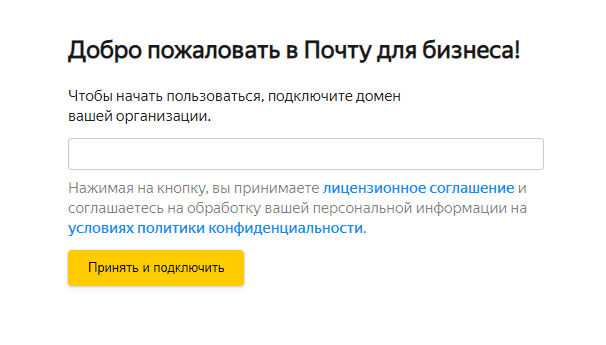
После авторизации введите свой домен. Мы указываем easypos.tech.
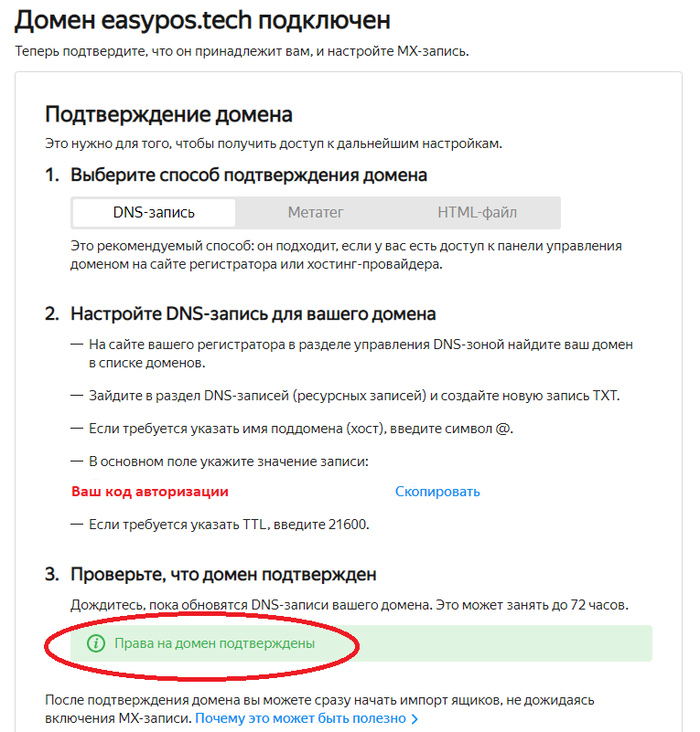
Теперь мы выбираем способ подтверждения домена. Есть три стандартных варианта: TXT-запись, код на странице, либо файл, который мы загружаем в директорию с сайтом. Мы выбираем первый вариант, самый простой. Здесь нам нужно нажать “Скопировать”.
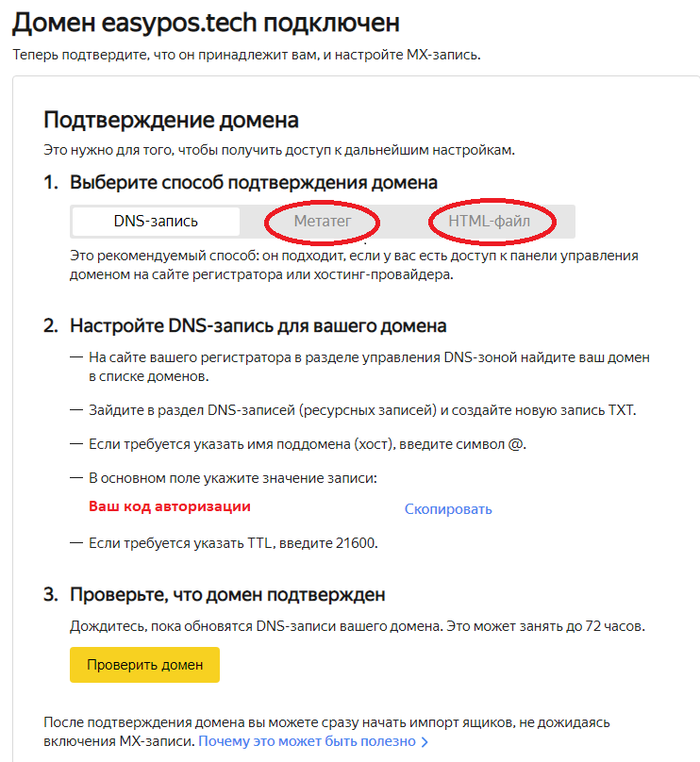
Теперь нам нужно добавить TXT-запись. Для этого идем к нашему хостеру в раздел доменов и добавляет запись согласно инструкции – Примеры TXT и MX.
Нажимаем “Проверить домен” и ждём, пока права на домен будут подтверждены.
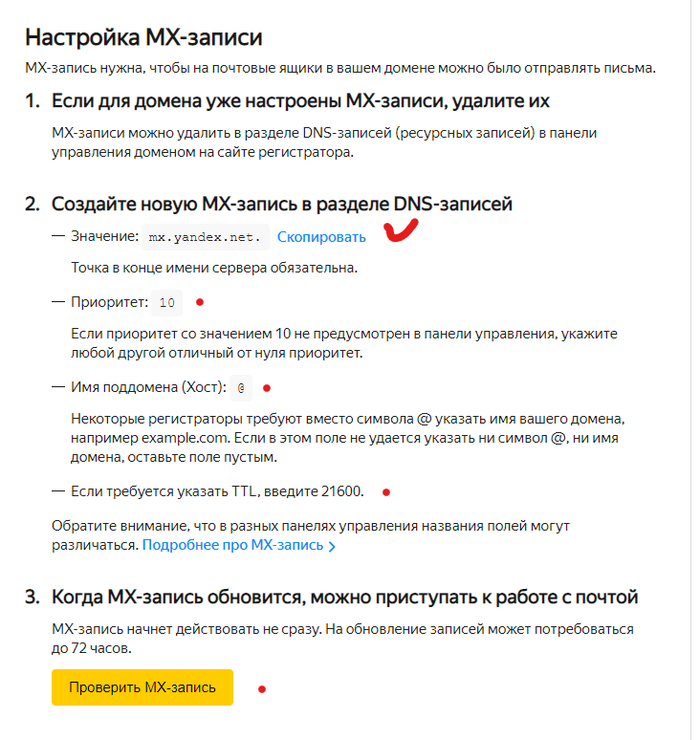
Теперь тоже самое предстоит сделать с MX-записью нашего домена.
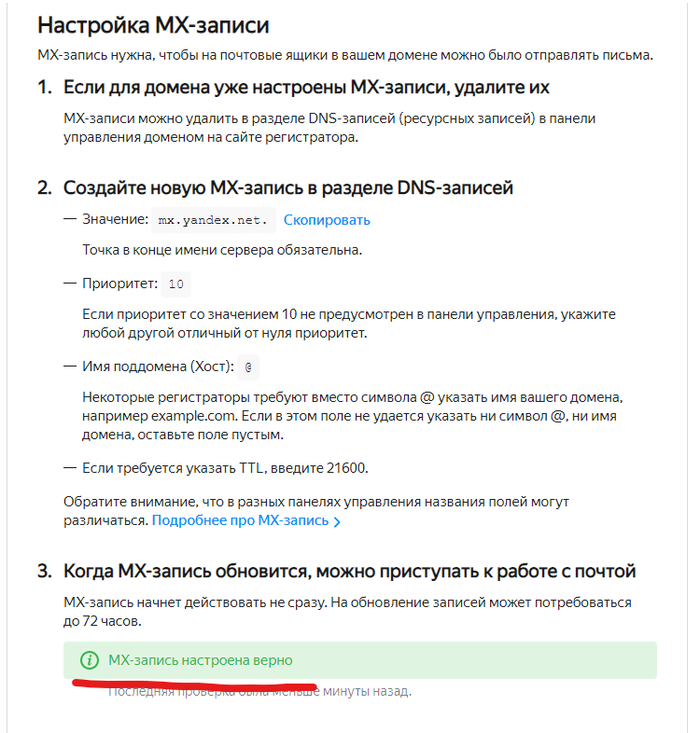
Готово! Теперь мы можем перейти в раздел “Яндекс Коннект” и в разделе “Админка” добавить сотрудника.
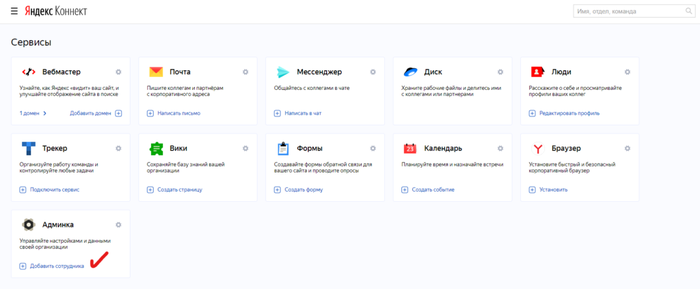
Здесь мы заполняем данные сотрудника.
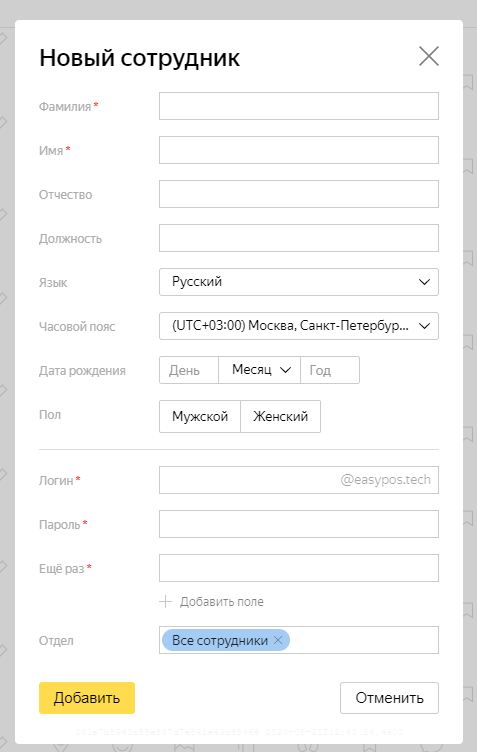
Готово! Теперь Ваш сотрудник может зайти в почтовый менеджер или на Яндекс почту и указать учётные данные для входа. Мы использовали приложение Почта в Windows 10. Если ваш почтовый сервис просит указать дополнительные настройки для сервера приёма и отправки писем, то вам следует указать следующее:
адрес почтового сервера — imap.yandex.ru ;
защита соединения — SSL;
адрес почтового сервера — smtp.yandex.ru ;
защита соединения — SSL;
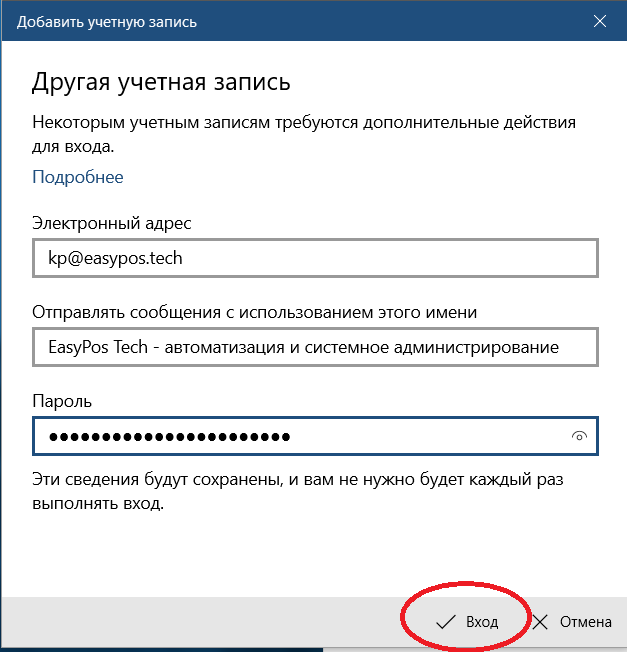
Я не призываю всех использовать Яндекс почту, но и не отговариваю. Ее в корпоративных средах используют многие. Это просто гайд о том, как ее настроить
«Яндекс» выложил в открытый доступ нейросеть для генерации текстов
Компания «Яндекс» открыла публичный доступ к нейросети YaLM 100B, которая генерирует и обрабатывает тексты на русском и английском языках. На сегодняшний день это самая большая GPT-подобная модель, доступная для пользователей со всего мира, заявили в пресс-службе компании. Модель предоставляется по открытой лицензии Apache 2.0 и доступна на GitHub.
Нейросеть содержит 100 млрд параметров. С помощью нее можно выполнять большое количество задач, связанных с обработкой языка и созданием текстов. К примеру, создавать идеи для рекламы, описания товаров и даже писать стихи.
Обучение модели проходило на суперкомпьютерах «Яндекса». В процессе обучения YaLM 100B обработала около 2 ТБ текстов из открытых ресурсов на английском и русском языках. Сама компания использует нейросеть более чем в 20 проектах. Например, в быстрых ответах в «Поиске», голосовом помощнике «Алисе», для ответов в службе поддержки, рекламных объявлениях и описаниях сайтов в сниппетах.
Рассылки «Ведомостей» — получайте главные деловые новости на почту
Отвлекает реклама? С подпиской вы не увидите её на сайте
Наши проекты
Контакты
Рассылки «Ведомостей» — получайте главные деловые новости на почту
Ведомости в Twitter
Ведомости в Telegram
Ведомости в Flipboard
Решение Федеральной службы по надзору в сфере связи, информационных технологий и массовых коммуникаций (Роскомнадзор) от 27 ноября 2020 г. ЭЛ № ФС 77-79546
Учредитель: АО «Бизнес Ньюс Медиа»
И.о. главного редактора: Казьмина Ирина Сергеевна
Рекламно-информационное приложение к газете «Ведомости». Зарегистрировано Федеральной службой по надзору в сфере связи, информационных технологий и массовых коммуникаций (Роскомнадзор) за номером ПИ № ФС 77 – 77720 от 17 января 2020 г.
Любое использование материалов допускается только при соблюдении правил перепечатки и при наличии гиперссылки на vedomosti.ru
Новости, аналитика, прогнозы и другие материалы, представленные на данном сайте, не являются офертой или рекомендацией к покупке или продаже каких-либо активов.
Сайт использует IP адреса, cookie и данные геолокации Пользователей сайта, условия использования содержатся в Политике по защите персональных данных
Все права защищены © АО Бизнес Ньюс Медиа, 1999—2022
Любое использование материалов допускается только при соблюдении правил перепечатки и при наличии гиперссылки на vedomosti.ru
Новости, аналитика, прогнозы и другие материалы, представленные на данном сайте, не являются офертой или рекомендацией к покупке или продаже каких-либо активов.
Все права защищены © АО Бизнес Ньюс Медиа, 1999—2022
Решение Федеральной службы по надзору в сфере связи, информационных технологий и массовых коммуникаций (Роскомнадзор) от 27 ноября 2020 г. ЭЛ № ФС 77-79546
Учредитель: АО «Бизнес Ньюс Медиа»
И.о. главного редактора: Казьмина Ирина Сергеевна
Рекламно-информационное приложение к газете «Ведомости». Зарегистрировано Федеральной службой по надзору в сфере связи, информационных технологий и массовых коммуникаций (Роскомнадзор) за номером ПИ № ФС 77 – 77720 от 17 января 2020 г.
Сайт использует IP адреса, cookie и данные геолокации Пользователей сайта, условия использования содержатся в Политике по защите персональных данных
Корпоративная почта Яндекс — инструкция по переходу, плюсы и минусы решения
Множество мелких, а иногда и средних компаний, имеющих свой сайт, используют почтовые ящики на бесплатных сервисах, таких как @mail.ru, @rambler.ru или @gmail.com.
Эти почтовые сервисы с каждым днем совершенствуются, довольно надежны и в целом работать с ними удобно, но все-таки, в сравнении с корпоративной почтой Яндекс, о которой пойдет речь далее, они имеют имеют ряд существенных недостатков:
- Большинство современных почтовых ящиков выглядят как igor85@…, или oleg_666@…, или какой-то еще более замысловатый набор символов и подчеркиваний. Все потому, что 99,99% кратких и красивых имен для ящика уже заняты. На бесплатном почтовом сервисе вы не сможете использовать нужное вам имя почты.
- В случае рассылки большого количества писем вы быстро попадаете в базу с пометкой «СПАМ», вероятность попадания в эту базу при использовании корпоративной почты значительно меньше.
- На сайте, на визитке, даже написанная от руки на бумаге почта ВашеИмя@ВашаОрганизация.ru выглядит намного более солидно и презентабельно, чем ВашеИмя_НаборЦифр@mail.ru или чем любой другой вариант с бесплатного почтового сервиса.
Теперь, с другой стороны, рассмотрим преимущества корпоративной почты Яндекс.
- Красивый почтовый ящик вида: ВашеИмя@ВашаОрганизация.ru (либо .com, .edu, .biz, .xxx и любой другой домен).
- Неограниченный объем почтового ящика.
- Встроенный бесплатный антивирус. Яндекс автоматически сканирует письма и не позволяет вирусам пробраться из почты на ваш компьютер.
- Пожалуй, самый удобный интерфейс Яндекс.Почты, с возможностью изменения надоевших тем.
- Доступ к почте с любых устройств, на которых есть Интернет.
- Возможность использовать протоколы POP3 и IMAP.
- Встроенный умный СПАМ-фильтр с возможностью его настройки.
- Разнообразнейшие полезные инструменты для работы с почтой в веб-интерфейсе: прослушивание/просмотр приложенных файлов, метки/группировки/сортировки писем, возможность загрузить все вложенные файлы одним архивом.
- Вся почта хранится на серверах Яндекса и не занимает места на хостинге.
- Возможность использования Яндекс.Календарь. К примеру, вы можете создать событие «Совещание», назначить дату и время, а также указать участников, которые получат уведомление о предстоящем мероприятии.
- Яндекс.Диск 10 Гб. Больше не нужно носить с собой флэшку и бояться её где-то оставить. Вся необходимая информация всегда под рукой.
Как подключить корпоративную Яндекс.Почту?
Переход на Яндекс.Почту очень прост и доступен любому. Не нужно обладать знаниями системного администратора, достаточно прочитать нашу инструкцию, либо обратится к «Яндекс.Помощь».
- Во-первых, Яндекс.Почта всегда «прикручивается» к домену, а значит у Вас должен быть куплен домен. Если у Вас есть сайт, значит домен у вас есть, и он соответствует названию сайта. Например, в случае если адрес Вашего сайта звучит так: VashDomen.ru значит и почтовые ящики в дальнейшем будут иметь вид …@VashDomen.ru. В случае, если ни домена, ни сайта у Вас нет, вы всегда можете купить домен на сайте–регистраторе доменов (nic.ru, reg.ru или любой другой).
- Во-вторых, вам необходимо завести (либо использовать уже существующий) почтовый ящик на Яндексе, пока еще не доменный. За ним будет закреплен домен организации и в дальнейшем из под этой учетной записи будут проводиться все настройки, в том числе создание и удаление доменных почтовых ящиков.
После входа в свой Яндекс-аккаунт под вашим логином и паролем нужно пройти по ссылке (либо набрать этот адрес в строке браузера) https://connect.yandex.ru/portal/home и добавить сюда свою организацию.
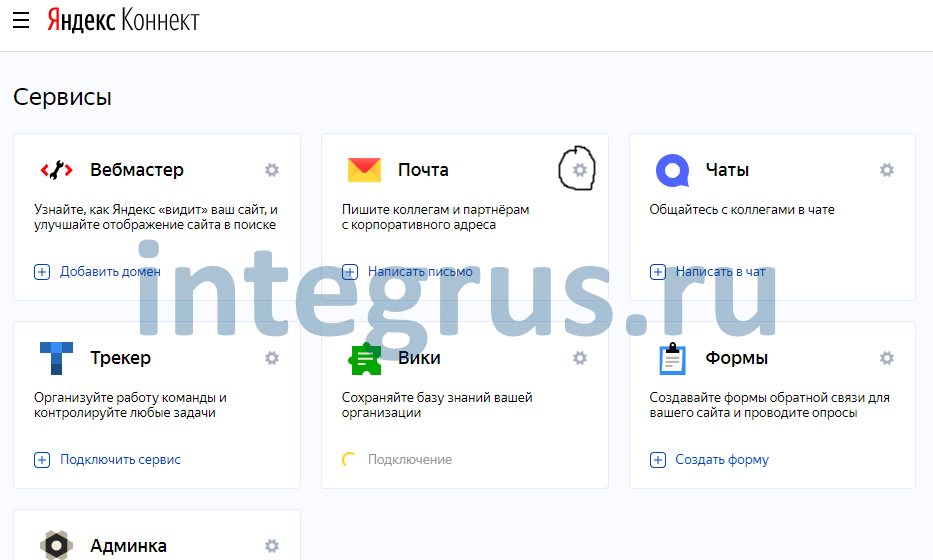
Введите имя домена для Вашей почты и нажмите «Добавить домен».
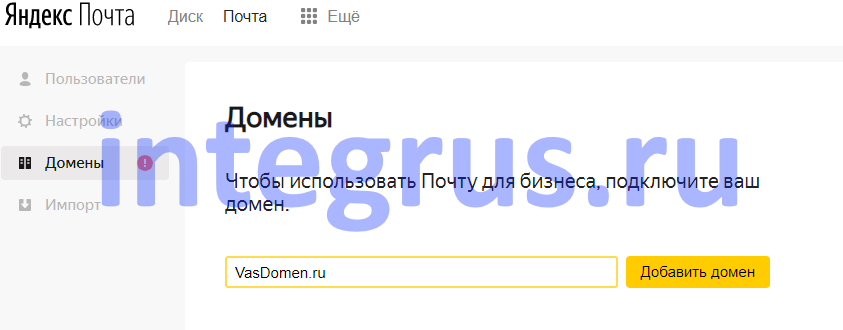
Далее вы попадете на страницу с надписью «Домен не подтвержден». Необходимо подтвердить, что владельцем указанного домена являетесь именно вы.
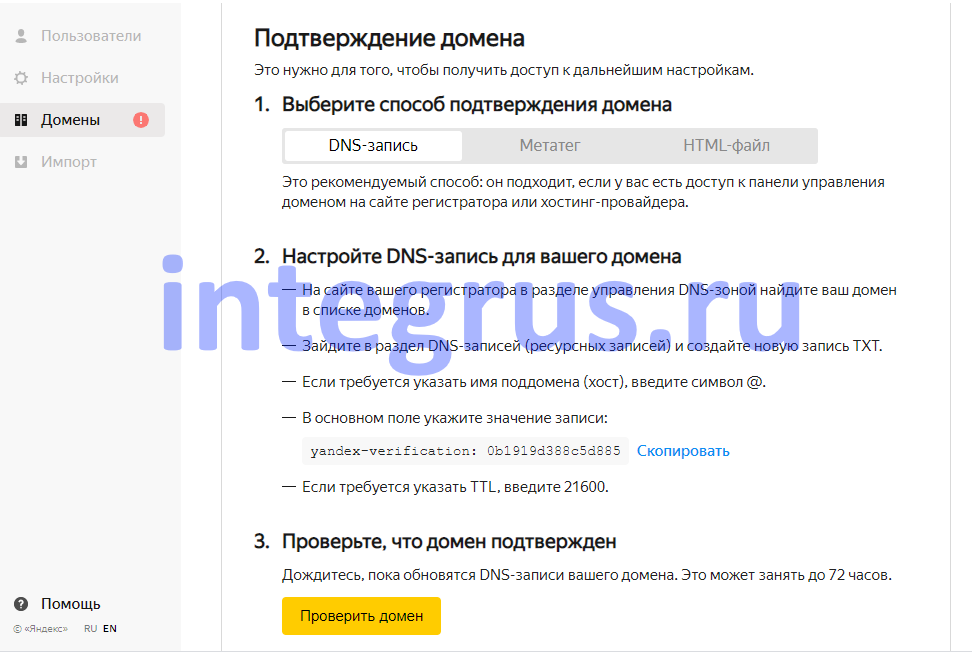
Существуют три способа подтверждения владельца домена в корпоративной Яндекс Почте:
- Разместить html-файл в корневом каталоге вашего сайта. При этом имя и содержание файла должны соответствовать требованиям Яндекса, указанным непосредственно на странице подтверждения.Это самый простой и быстрый способ. Рекомендуем использовать именно его. Если вы не знаете как разместить файл на сайте попросите сделать это организацию, обслуживающую сайт. Они сделают это бесплатно. Размещенный файл не повлияет на работу сайта.
- Добавление DNS-записи.Этот способ для более продвинутых пользователей. Необходимо войти в панель настройки домена, выбрать раздел редактирования DNS и создать CNAME-запись с Именем и Значением, соответствующими требованиям Яндекса, указанным непосредственно на странице подтверждения.
Если на странице подтверждения указана строка «yamail-123456abcdef», то Имя CNAME-записи будет «yamail-123456abcdef.yourdomain.tld.», за редким исключением в конце имени должна быть точка. Встречаются случаи, когда достаточно завести имя «yamail-123456abcdef».
Значение CNAME-записи — «domain.mail.yandex.net.». Данная строка неизменна, вместо надписи «domain» НЕ нужно подставлять имя вашего домена!
Подождите, пока изменения, сделанные в DNS вступят в силу. Этот процесс может длиться до 72 часов, но по опыту — чаще всего достаточно нескольких минут. - Разместить мета-тег на главную страницу сайта. Данный способ принципиально не отличается от использования html-файла, но предполагает чуть более глубокие познания в сфере верстки и веб-программирования. Рекомендуем использовать первый вариант, как более простой.
Вне зависимости от выбранного вами способа, после проделанной операции откройте страницу подтверждения в Яндекс-Почте для домена и нажмите кнопку «Проверить владение доменом».
Процесс может занять некоторое время, но в итоге вы перейдете на Шаг 2 подключения домена – Настройка MX-записей.
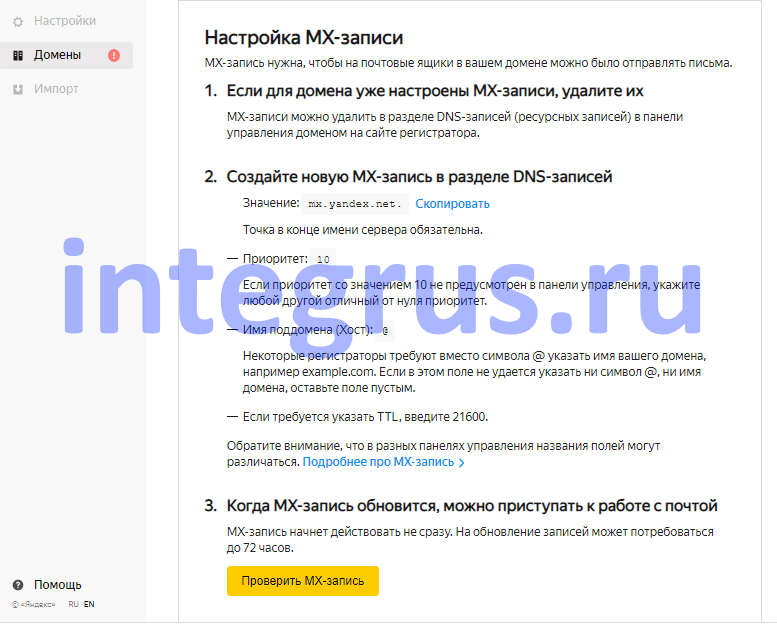
MX-записи – это почтовые записи DNS-сервера. Делая запись, вы указываете, что всю почту нужно отправлять на Яндекс. MX-запись делается в точности также, как CNAME. Сделав запись нажмите кнопку «Проверить MX-записи» и увидите надпись «Домен подключен».
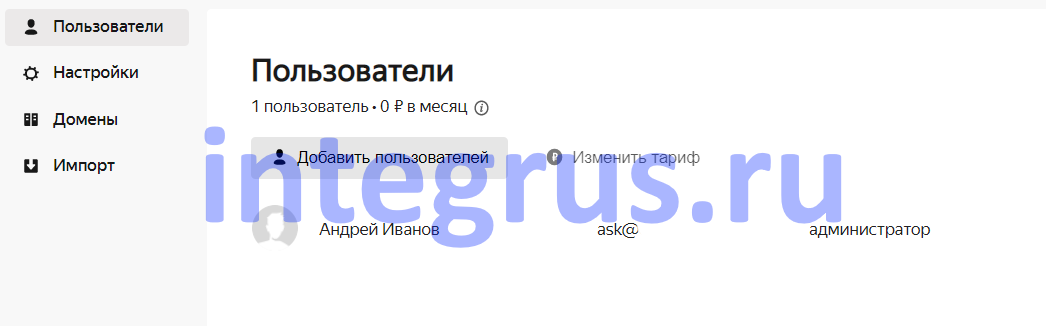
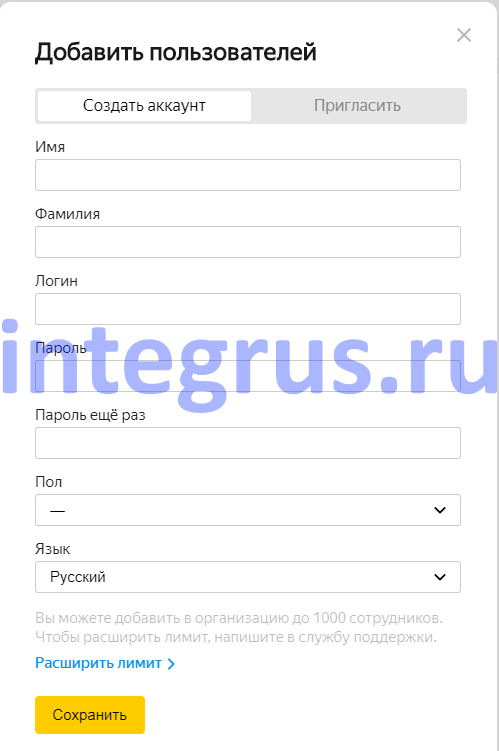
Теперь можно создавать новые почтовые ящики в корпоративной почте Яндекса и начинать с ними работать.
При первом входе в новый почтовый ящик для домена Яндекс попросит пользователя ввести информацию о себе и задать контрольный вопрос на случай, если пользователь забудет пароль.
Делегирование домена на серверы Яндекса
Существует более простой способ перехода на Яндекс.Почту. Это — делегирование домена на серверы Яндекса.
Преимущество этого способа в том, что автоматически будет подтвержден домен, а также будут сделаны все необходимые для работы почты DNS-записи. Недостаток этого способа в том, что если у Вас ранее были настроены DNS-записи, то они будут потеряны и их придется вручную переносить на новый DNS-сервер. К дополнительным сложностям так же относится то, что делегировать домен на серверы Яндекса возможно только после того, как Вы добавили его в Почту для домена.
Для делегирования домена на серверы Яндекса необходимо войти в панель управления вашим доменом на сайте-регистраторе, перейти в раздел настроек делегирования и изменить значения первичного и вторичного DNS-серверов следующим образом:
Первичный DNS-сервер — «dns1.yandex.net.». Обратите внимание на точку в конце.
Вторичный DNS-сервер — «dns2.yandex.net.».
(Если в панели управления есть поля для ввода IP-адресов, оставьте их пустыми.)
Напомним, что изменения, внесенные в DNS могут обновляться до 72 часов.
Проверьте статус вашего домена на странице Мои домены — его значение должно быть «Домен подключен и делегирован на Яндекс».
«По умолчанию» на Яндекс.Почте для домена можно создать до 1000 почтовых ящиков. В случае, если Вам понадобится больше – Вы можете связаться с технической поддержкой Яндекса через «Обратную связь» и получить возможность создавать больше ящиков.
Конечно, Яндекс.Почта уступит в сравнении с такими гигантами, как MS Exchange или Cloud Exchange, у последних функционал объемнее. Однако, нужно иметь ввиду, что Яндекс.Почта – это бесплатное решение (стоимость домена не считаем, любая организация с сайтом в любом случае платит за домен). А стоимость, например, Cloud Exchange начинается от 250 рублей в месяц за один почтовый ящик.
С учетом всего вышеописанного (функциональности, простоты, удобства, стоимости) можно заключить, что корпоративная Яндекс.Почта является отличным решением для мелких, средних, а в ряде случаев и для крупных организаций.
Если у вас еще остались вопросы, задавайте, разберемся и настроим все в лучшем виде.
Похожие публикации:
- Где на компьютере посмотреть его характеристики
- Как можно сделать вентилятор
- Как сделать красивый график в excel
- Какое форматирование применимо к ячейкам в excel ответ
Что такое «Публичный профиль» в Яндексе и как его создать
<"document": [, "string": "Приветствую, читатель! Буквально на днях Яндекс запустил бета-версию нового сервиса, который позволяет создать публичный профиль для специалистов. ">], «attributes»: []>, , «string»: «Что такое «Публичный профиль»? — это краткая сводка о специалисте прямо в Яндексе, которая показывается в виде карточки на главной странице поисковика при запросе имени и фамилии специалиста.»>], «attributes»: []>, , «attachment»: >], «attributes»: []>, , «string»: «Создать публичный профиль очень легко, достаточно заполнить сведения о себе в специальном разделе своей учетной записи в Яндекс ID и пройти модерацию. Однако пока эта опция доступна не для всех желающих, так как Яндекс еще тестирует сервис. Но в скором времени любой сможет вывести данные о себе в рунет, если будет на то желание.»>], «attributes»: []>, , «string»: «Как создать публичный профиль в Яндексе?»>], «attributes»: [«heading1»]>, , «string»: «Чтобы создать и заполнить публичный профиль, необходимо зайти в настройки своего аккаунта Яндекс ID. Далее спускаемся в раздел «публичные данные» и находим вкладку «Публичный профиль в поиске Яндекса». «>], «attributes»: []>, , «attachment»: >], «attributes»: []>, , «string»: «Здесь вам необходимо заполнить специализацию и сведения о себе, работе и образовании, добавить фотографию и контактные данные. Далее необходимо подтвердить профиль через селфи с паспортом, и отправить свою страницу на модерацию.»>], «attributes»: []>, , «string»: «Модерация занимает немного времени, несколько часов. Вам придет письмо на почту, опубликован ли ваш профиль или требуется что-то изменить в описании.»>], «attributes»: []>, , «attachment»: >], «attributes»: []>, , «string»: «С момента получения ссылки на участие в бета-тестировании нового сервиса и до момента, когда мой профиль был опубликован, прошло не более 4-х часов. Потом у меня появилась возможность выслать приглашение в сервис на 3 емейл адреса. «>], «attributes»: []>, , «string»: «На всякий случай я сохранила ссылку на промо-страницу, где и нашла возможность принять участие в бета-тестировании нового сервиса. «>, , «string»: «Вот здесь»>, , «string»: » заполните свою почту, и вам придет приглашение на создание публичного профиля в Яндексе. «>], «attributes»: [«quote»]>, , «string»: «Это бесплатно и не займет много времени. Зато ваша карточка с контактами будет выдаваться по прямому запросу через поиск (имя и фамилия). Это очень хорошая возможность для специалистов заявить о себе, и упрощает нахождение информации о вас работодателям или клиентам. В моем случае, с помощью публичного профиля теперь клиентам легче найти «>, , «string»: «мой сайт»>, , «string»: » и напрямую написать мне в WhatsApp.»>], «attributes»: []>, , «string»: «Для вас писала Elena Light с кратким обзором на новый сервис от Яндекса «публичный профиль». Больше интересных и полезных статей читайте на моем «>, , «string»: «канале Паблико»>, , «string»: «. «>], «attributes»: []>], «selectedRange»: [2001, 2001]>