Регистрация нового аккаунта в Bluestacks
Пользователям эмулятора BlueStacks App Player нередко приходится задумываться о создании нового аккаунта. Однако зарегистрироваться в БлюСтакс удается далеко не всем. Чтобы создать аккаунт, нужно выполнить несколько простых действий, описанных в инструкции.
Для чего нужна регистрация в Блюстакс
Регистрация в BlueStacks на ПК предполагает создание аккаунта Google или использование действующей учетной записи. По аналогии со смартфоном регистрация в Гугл Плей открывает доступ к миллионам приложений, которые можно скачать абсолютно бесплатно и легально.
В отличие от установки с помощью APK-файла, загрузка через учетную запись Google позволяет не тратить время и силу на скачивание обновлений, которые для каждой игры и приложения выходят 1-2 раза в месяц. Таким образом, регистрация в БлюСтакс представляет собой отличный способ автоматизировать процессы взаимодействия со скачиваемым ПО.
Порядок регистрации и авторизации
Вход в систему БлюСтакс и других эмуляторов осуществляется через авторизацию Google. Даже если вы не имеете аккаунта в BlueStacks, вы можете войти без регистрации. Для этого будет достаточно профиля Гугл, который был создан на смартфоне или любом другом устройстве. Но если у вас нет учетной записи, придется создать аккаунт Гугл в Блюстакс.
Создание нового аккаунта
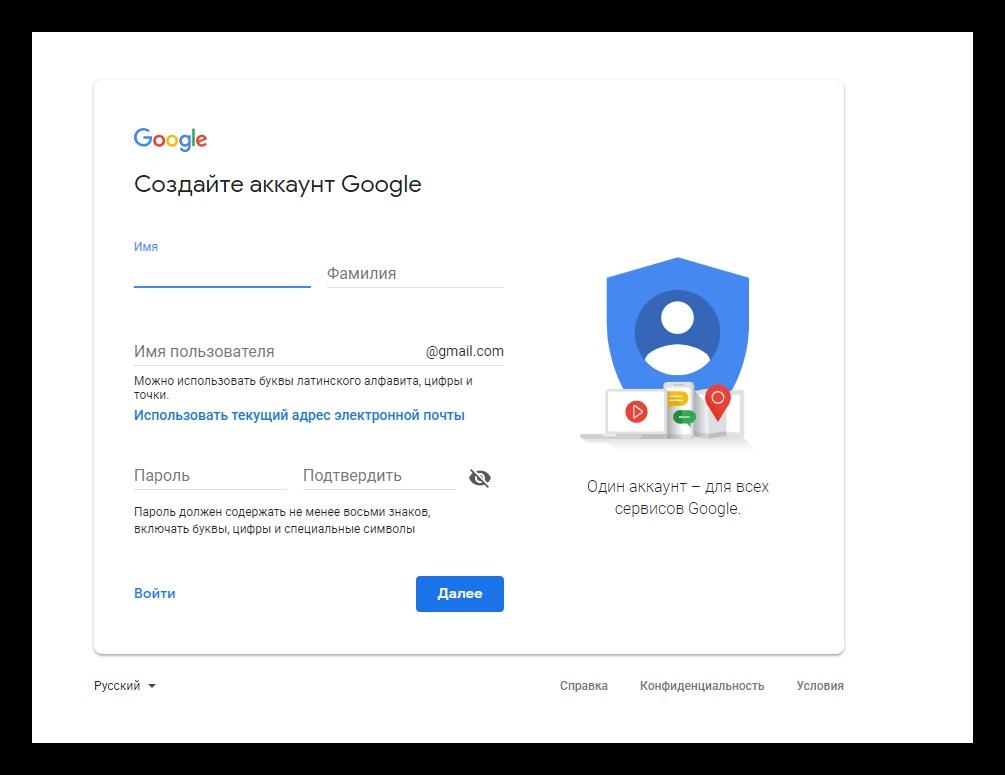
Для начала нужно позаботиться о создании нового профиля. Для этого не рекомендуется использовать саму программу. Лучше открыть любой браузер на компьютере и посетить страницу https://accounts.google.com. Дальнейший план действий выглядит следующим образом:
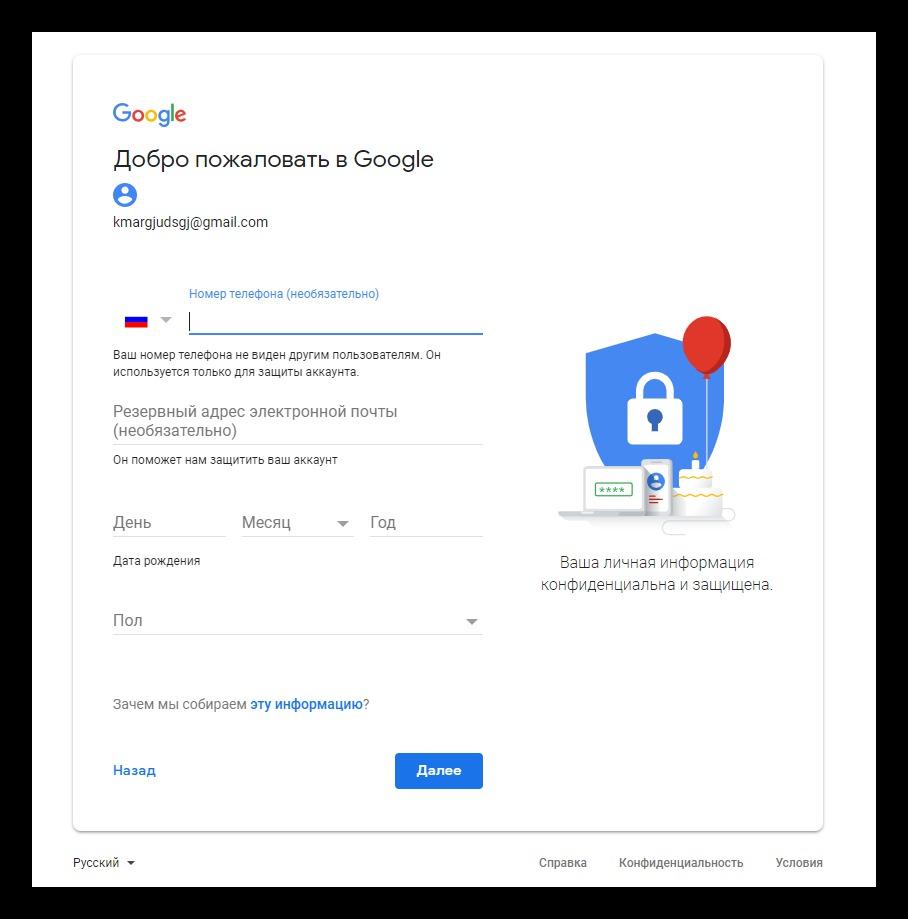
- Заполните короткую анкету, в которую входит номер телефона, дата рождения и пол пользователя, а также адрес электронной почты.
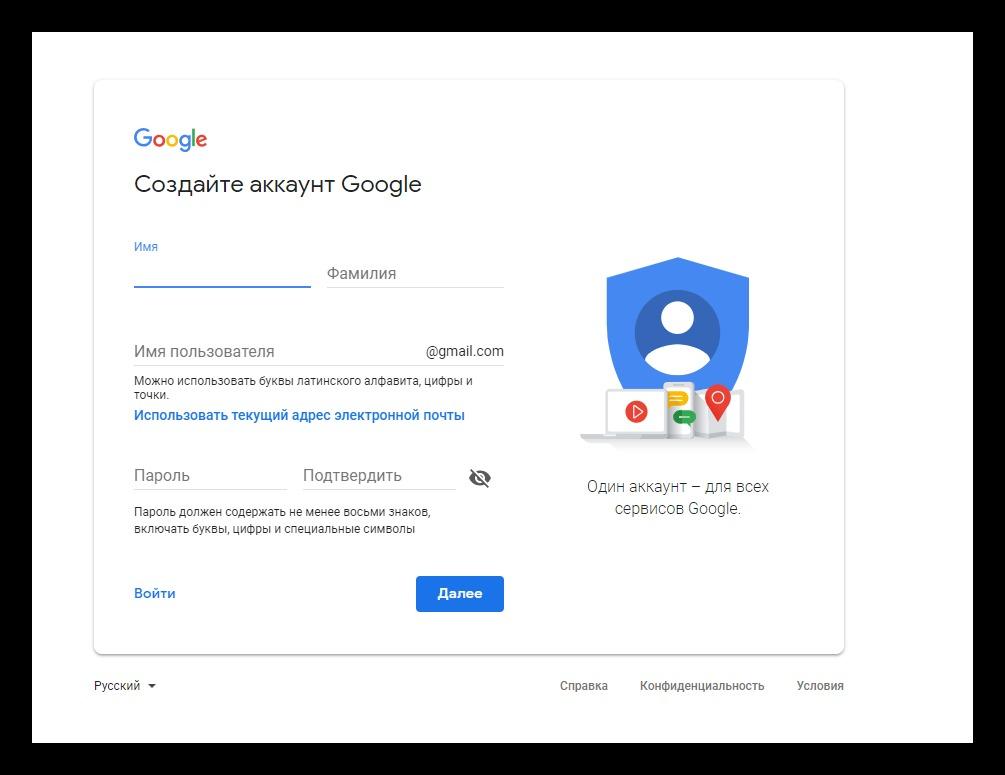
Теперь, когда у вас есть учетная запись, вы можете войти в учетную запись через программу BlueStacks. Подробнее о том, как это сделать, рассказывается далее.
Как зайти с имеющимся Гугл-аккаунтом
Если ранее вы успели зарегистрироваться в BlueStacks или Google Play, для продолжения использования учетной записи нужно выполнить следующее:
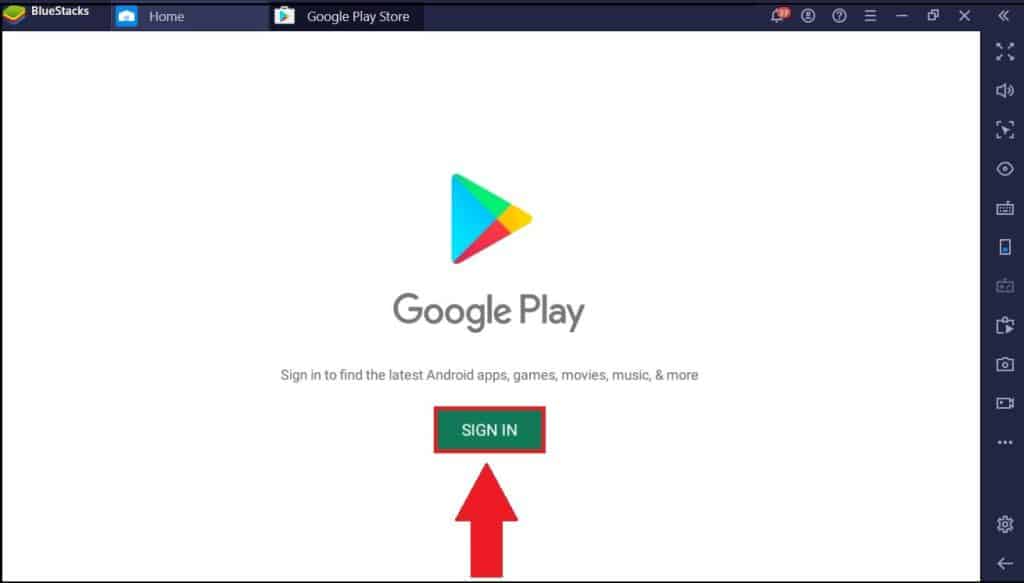
- Запустите БлюСтакс.
- Если вы впервые запускаете эмулятор, окно с предложением регистрации появится сразу же. Если вход осуществляется после первого запуска программы, нужно открыть Google Play из списка приложений.
- Нажмите кнопку «Войти».
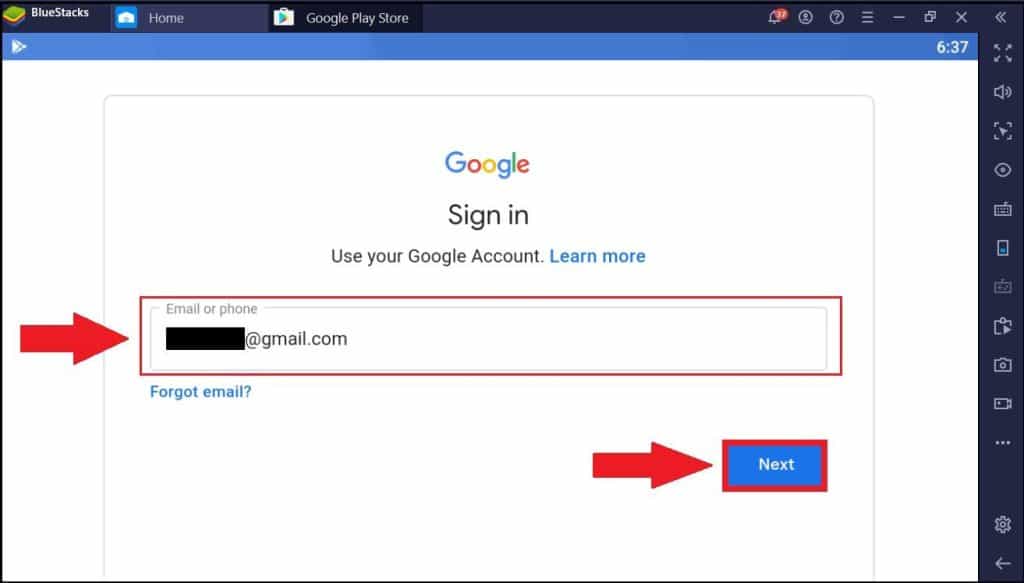
Далее пользователь выбирает логин, который хочет использовать для входа.
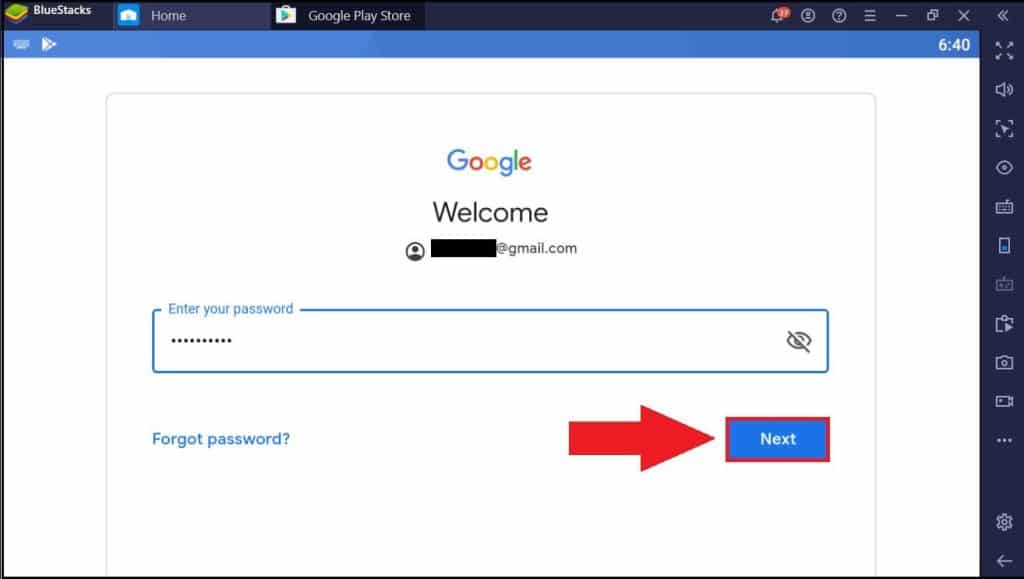
Затем вводим пароль.
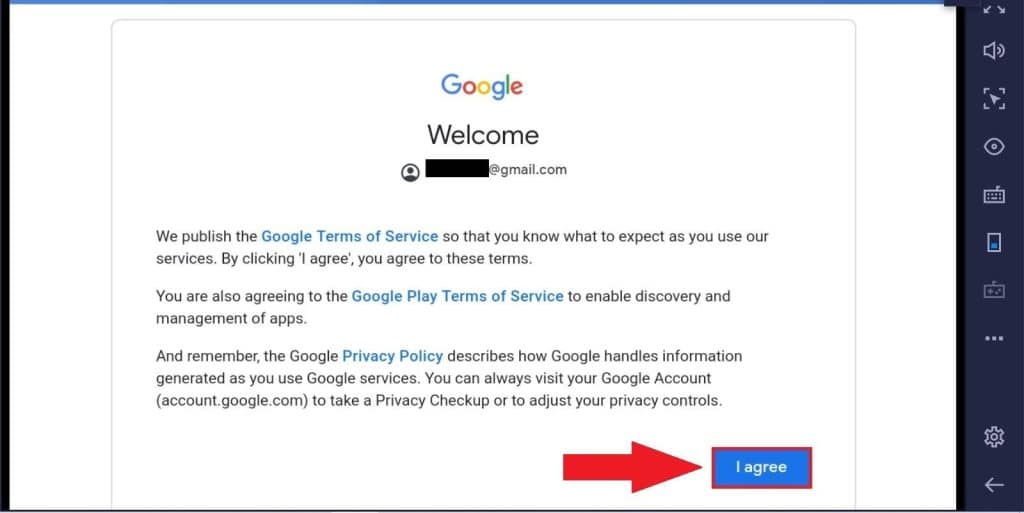
Соглашаемся с условиями использования.
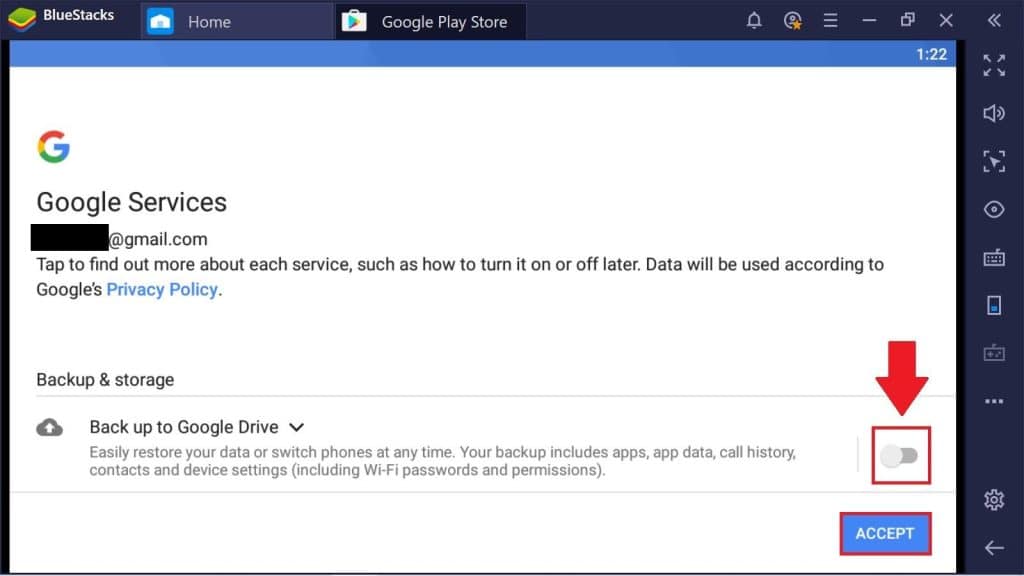
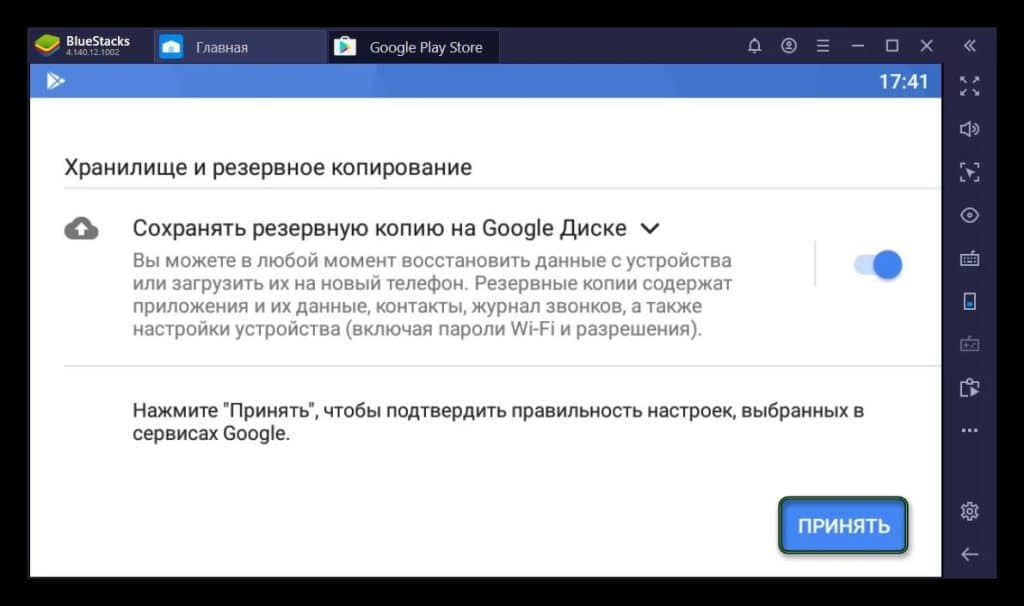
При необходимости загружаем резервную копию через Google Drive (для автоматической установки приложений, которые были на старом устройстве).
Путем этих нехитрых действий вы сможете без труда зарегистрироваться в эмуляторе. А если при выполнении входа возникнут какие-либо проблемы, изучите рекомендации опытных пользователей, представленные ниже.
Что делать, если не добавляется учётная запись
Практика показывает, что создать аккаунт в БлюСтакс ни для кого не составляет труда. Однако в некоторых случаях пользователи сталкиваются с трудностями. Если у вас не получается создать новый профиль через эмулятор, попробуйте воспользоваться смартфоном или браузером компьютера. Также не забудьте подтвердить адрес электронной почты через ответное письмо. Если проблема возникает со входом в Google Play через BlueStacks, рекомендуется проверить правильность вводимых данных. Ошибка даже в одном символе пароля не позволит войти в систему. Учитывайте, что код может состоять из букв и цифр разных регистров.
Не получается войти в Bluestacks через аккаунт Google
BlueStacks является одним из самых популярных эмуляторов Android. Он использует сервисы Google для синхронизации с магазином приложений. При авторизации у пользователя могут возникнуть проблемы, отчего в интернете полно отзывов вроде «Не могу войти в аккаунт Гугл». Для устранения неполадок рекомендуется изучить причины появления ошибки, после чего приступить к способам решения.
Почему в эмуляторе не получается войти в аккаунт Гугл
Проблема, когда БлюСтакс не заходит в Плей Маркет, отнюдь не новая. О подобных неполадках знают и сами разработчики эмулятора. Однако устранение неполадок полностью возлагается на плечи пользователя, поскольку именно он так или иначе виновен в возникновении проблемы.
Некорректно выставленное время на компьютере
Чаще всего воспользоваться аккаунтом Google не удается из-за того, что время на компьютере выставлено неправильно. Обязательно проверьте этот момент:
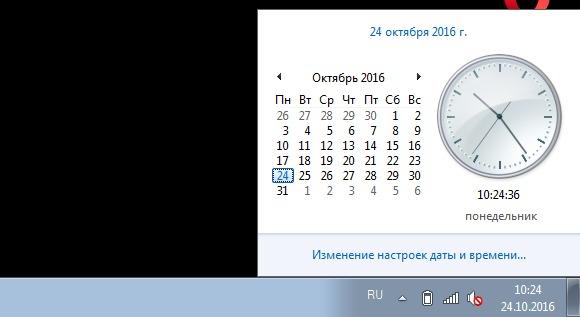
- Откройте в браузере сайт, показывающий текущие дату и время для вашего региона.
- Кликните левой кнопкой мыши по иконке с часами.
- Удостоверьтесь, что данные совпадают.
После выполнения операции проверьте, удастся ли теперь войти в аккаунт Google. Если изменение параметров не помогло, или время изначально было выставлено правильно, переходите к следующей причине.
Влияние антивируса на работу программы
Помочь войти в аккаунт может добавление БлюСтакс в список исключения антивируса. Ведь иногда программа распознается в качестве вредоносного ПО, и доступ к основному функционалу блокируется. Принцип добавления Bluestacks App Player в список исключений на примере Eset Smart Security:
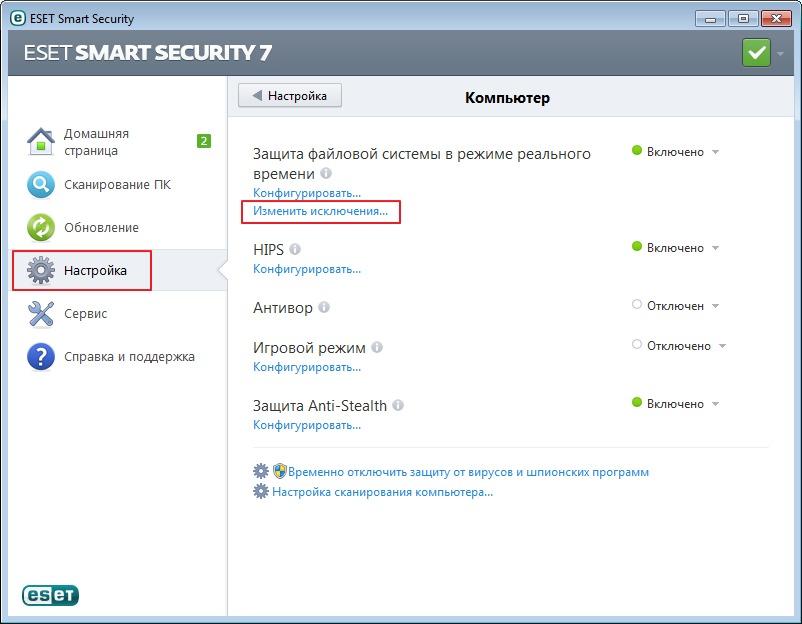
- Запустите антивирус.
- Откройте настройки.

После этого войти в аккаунт Гугл в BlueStacks на компьютере не составит труда. Но перед повторной попыткой стоит перезагрузить ПК, чтобы изменения вступили в силу.
Неверное определение местонахождения устройства
Бывает, что пользователю не удается войти в аккаунт Google Play из-за отключения функции определения местоположения. Опцию можно активировать следующим образом:
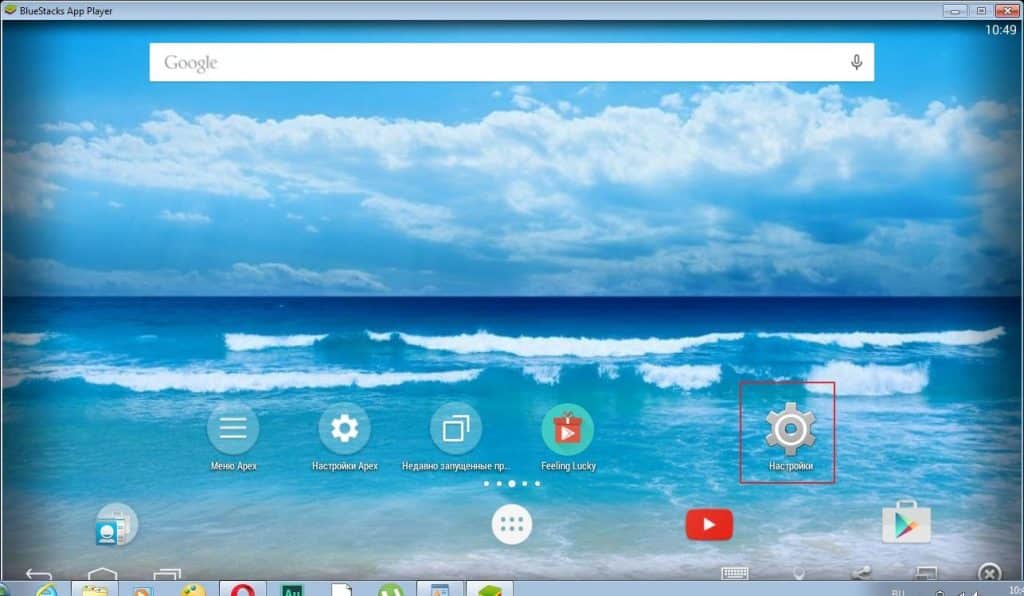
- Запустите BlueStacks.
- Откройте настройки через главный экран.
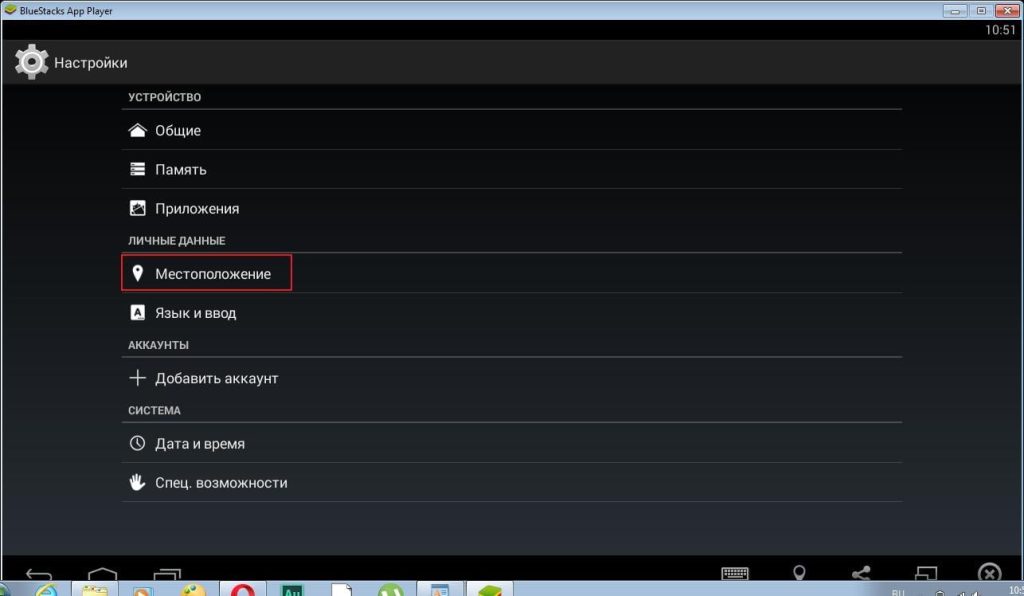
Далее требуется нажать на пункт «Местоположение».
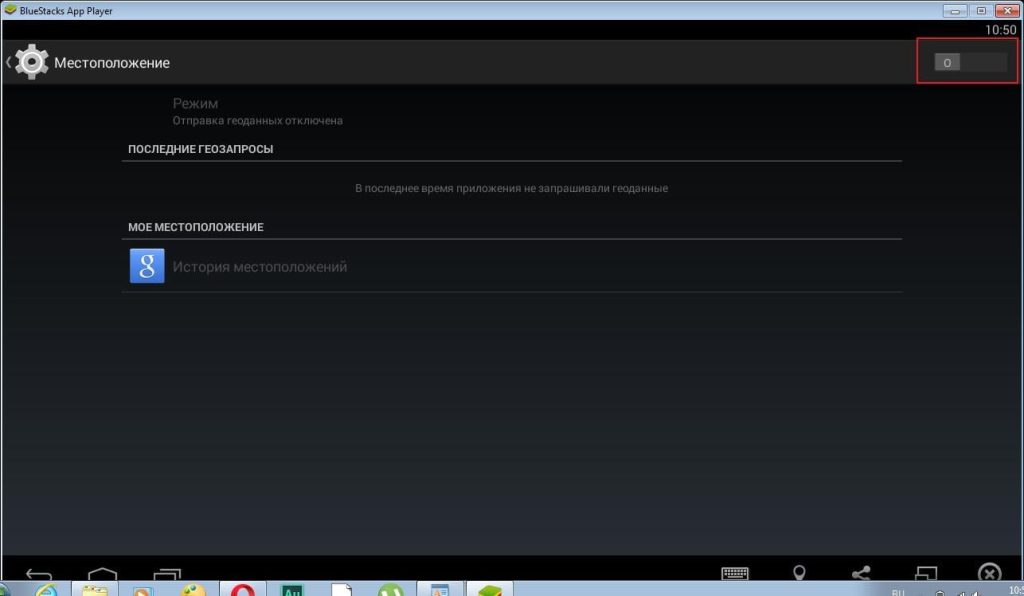
Включите функцию при помощи ползунка.
Затем можно будет войти в аккаунт Гугл с ПК, используя эмулятор. А если проблема с входом в аккаунт продолжит давать о себе знать, изучите еще несколько вариантов.
Перезапуск синхронизации устройства
Возможно, ошибкой работы программы стало отсутствие синхронизации аккаунта Google с БлюСтакс. Решить проблему, а также исправить другие неполадки в аккаунте можно через настройки эмулятора:
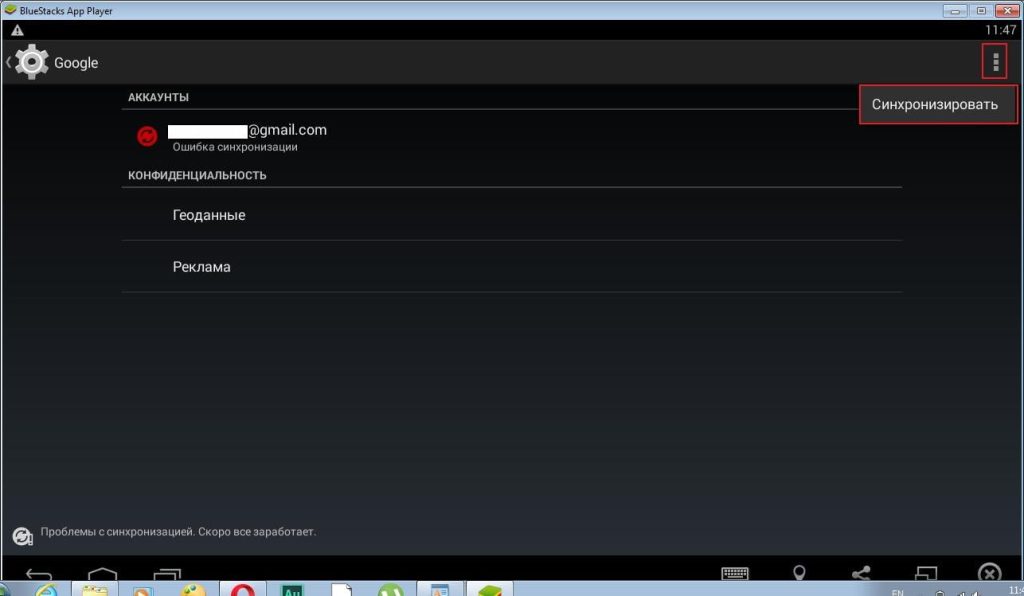
- Откройте вкладку «Google» в настройках BlueStacks.
- Проверьте свою учетную запись Google
- Если указан не тот профиль, придется авторизоваться заново. Если пользователь забудет пароль, можно будет восстановить аккаунт в BlueStacks при помощи инструкции, которая появится на экране.
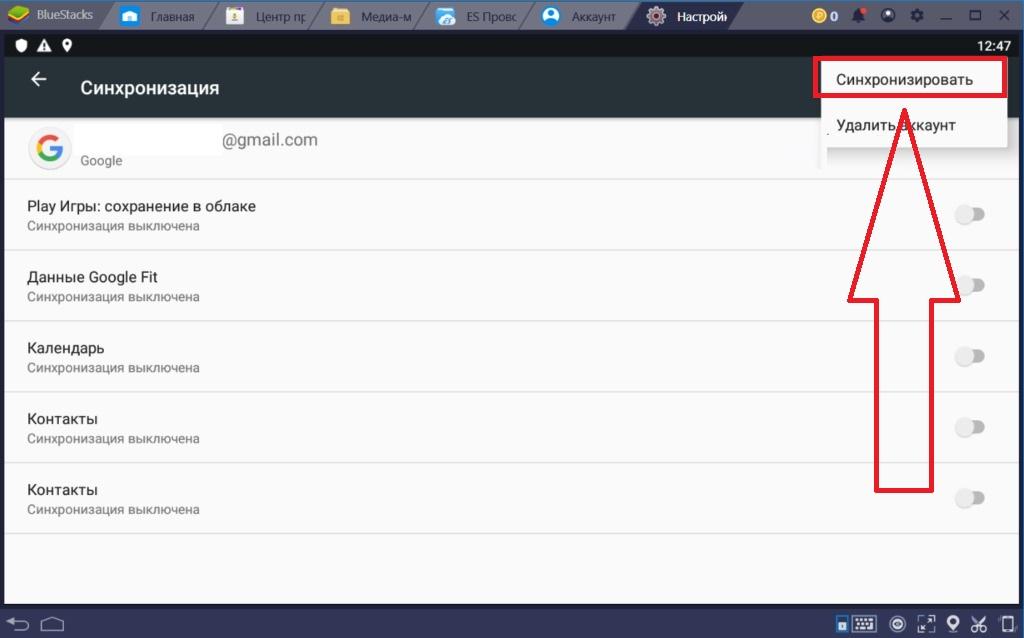
- Нажмите кнопку в виде трех точек и выберите пункт «Синхронизировать».
Если и сейчас у вас не входит в аккаунт Google в БлюСтаксе и не получается скачать игры, остается единственный вариант решения проблемы.
Ошибка кеша
В BlueStacks вход в аккаунт Google можно восстановить путем очистки кэша Плей Маркета:
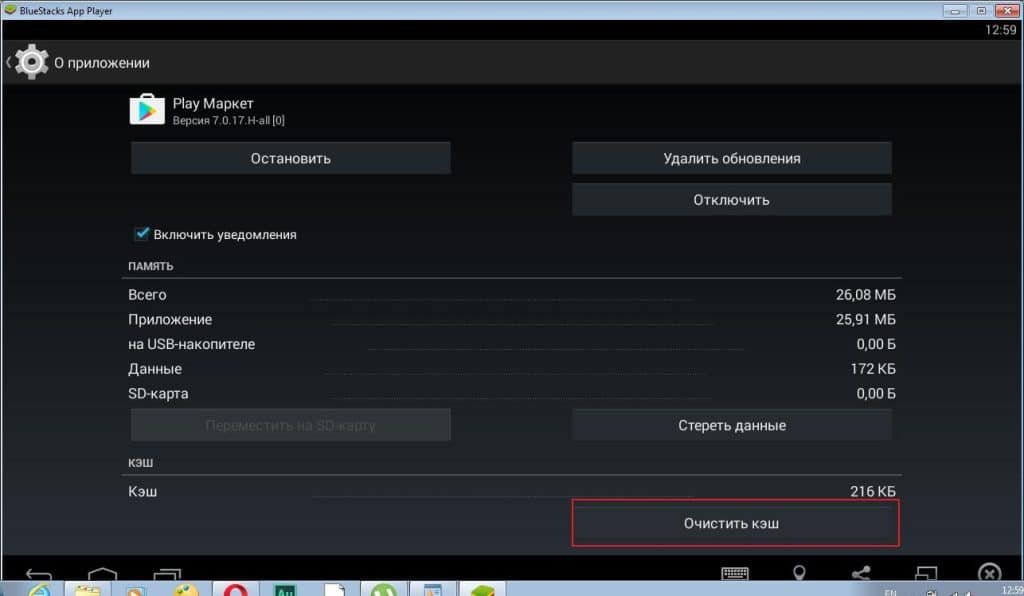
- Откройте настройки эмулятора.
- Перейдите в раздел «Приложения».
- Выберите Play Market.
- Нажмите кнопку «Очистить кэш».
После этого проблема входа в аккаунт должна быть решена. А если при запуске магазина приложений не удается связаться с серверами, просто проверьте настройки интернета и качество подключения.
Как создать аккаунт Google в программе BlueStacks
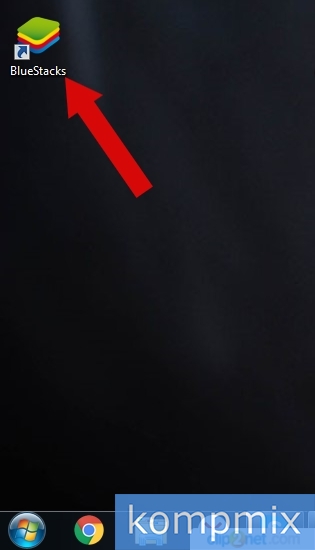
Начните с запуска программы дважды кликнув по ярлыку левой кнопкой мыши.
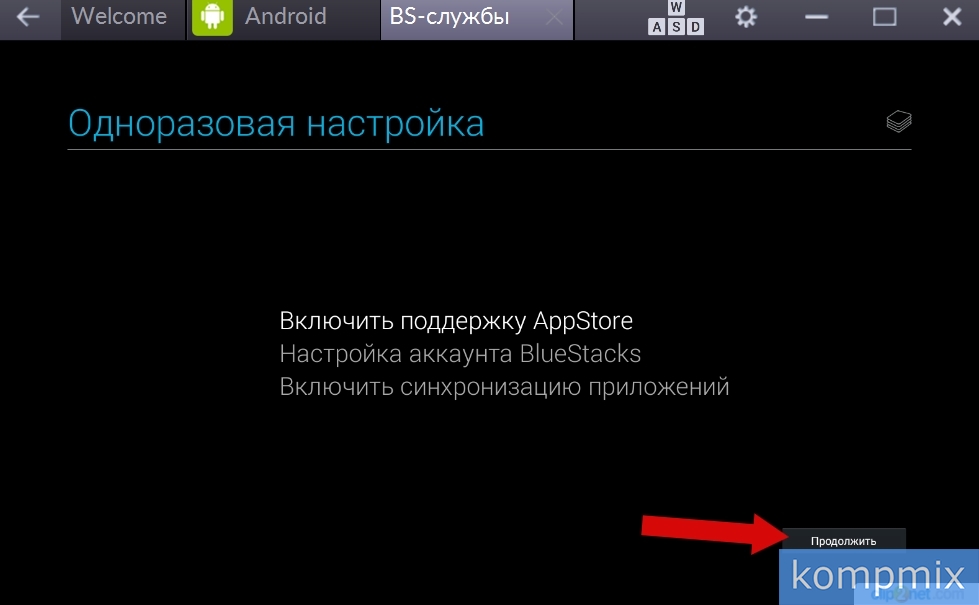
Для того, чтобы перейти к настройке учетной записи нажмите кнопку «Продолжить».
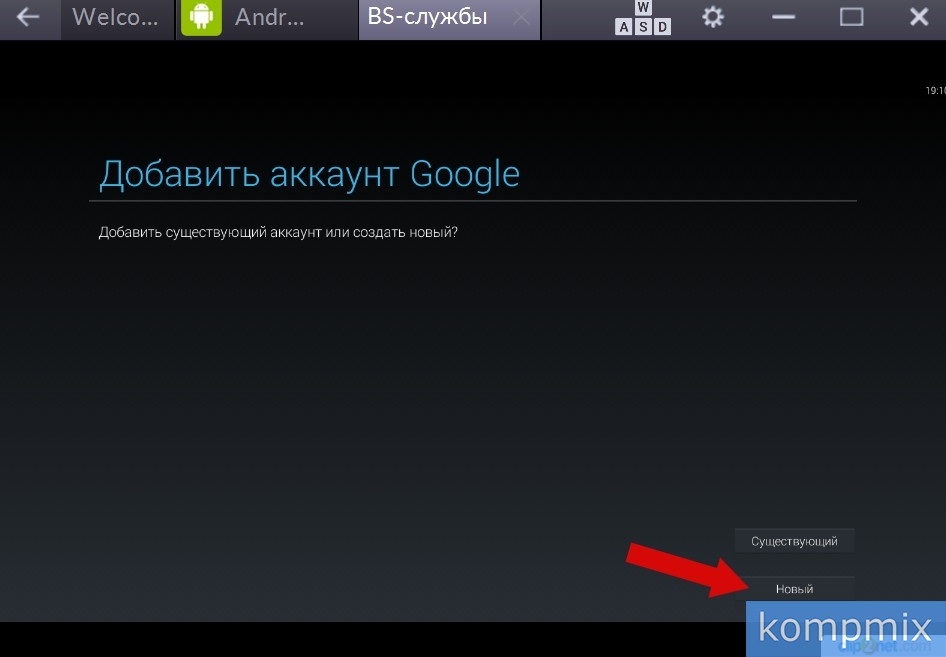
При выборе добавления аккаунта Google щелкните кнопку «Новый».
Введите имя и фамилию, затем нажмите кнопку «Далее».

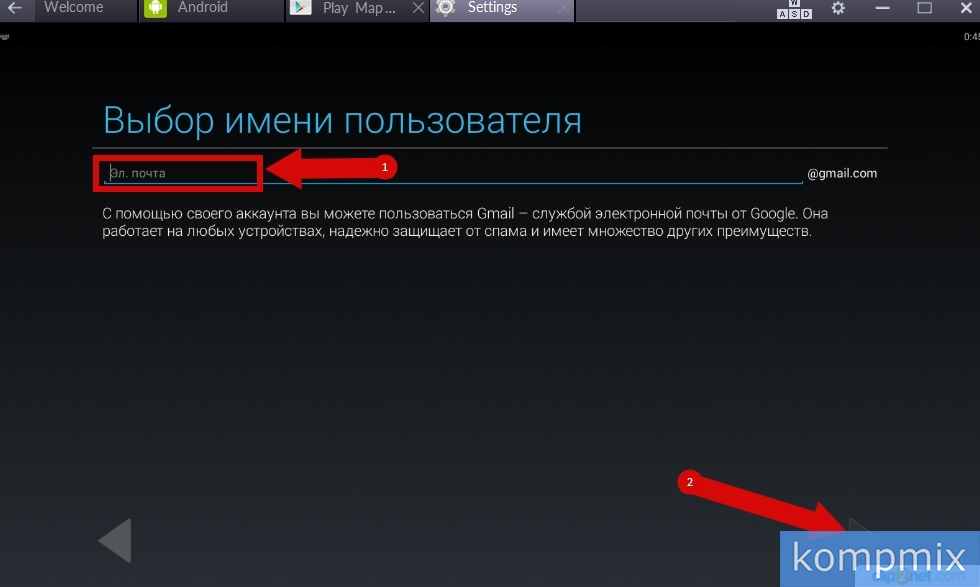
Придумайте и введите адрес электронной почты, который будет использоваться для входа в учетную запись и нажмите кнопку «Далее».
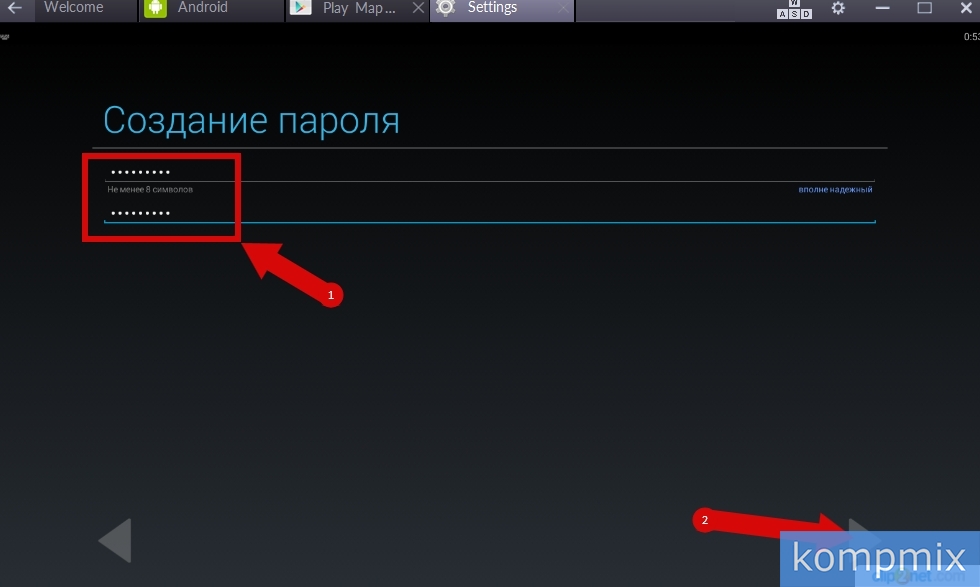
Дважды введите пароль к аккаунту и щелкните «Далее».
На этом этапе Вам будет предложено настроить дополнительные параметры для восстановления учетной записи. Мы пропускаем данный шаг и жмем кнопку «Не сейчас».

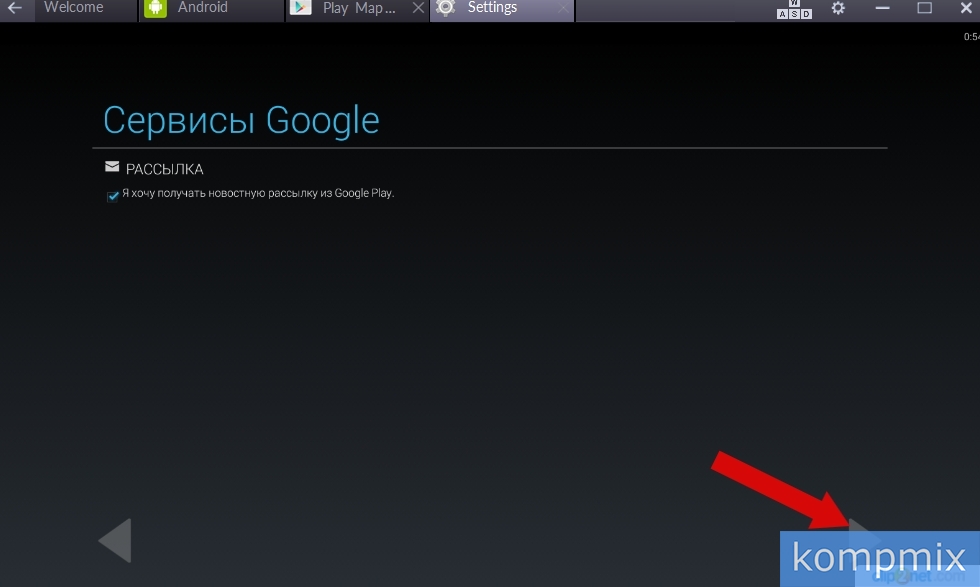
Поставьте отметку если Вы желаете получать новостную рассылку от Google Play и нажмите «Далее».
Для продолжения создания аккаунта необходимо нажать кнопку «Принимаю». На этом этапе Вы соглашаетесь с условиями использования и политикой конфиденциальности Google.

Введите текст, который изображен на картинке и нажмите кнопку «Далее». Учетная запись создана. Если информация помогла Вам – жмите Спасибо!
Как выйти из аккаунта Bluestacks и войти с нового
При работе с Android эмулятором BlueStacks человек использует учетную запись Google. Она необходима для скачивания игр и приложений через Гугл Плей. В любой момент пользовать может сменить аккаунт в БлюСтакс, выполнив несколько простых действий.
Управление аккаунтами в Блюстакс
BlueStacks App Player предоставляет весь спектр возможностей по управлению профилями. Пользователь может создать новую учетную запись, а также удалить аккаунт, если он больше не нужен. Все операции выполняются встроенными средствами эмулятора.
Регистрация и авторизация
При первом запуске программы эмулятор предлагает добавить аккаунт. Чтобы сделать это, откройте Google Play, а затем нажмите на кнопку «Войти», которая расположена посередине.
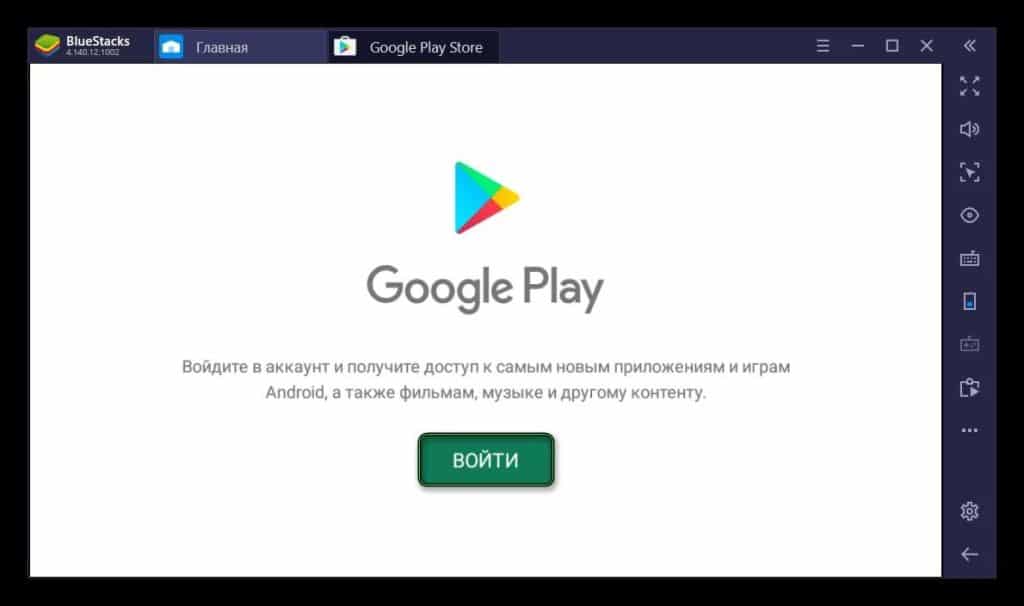
Далее нужно ввести логин и пароль, а также принять пользовательское соглашение. После этого будет выполнен вход.
Если у вас нет действующего профиля Гугл, создайте новый аккаунт на странице accounts.google.com. Для регистрации потребуется указать свои персональные данные, включая адрес электронной почты и номер телефона. Также для создания учетной записи вы можете использовать другое устройство с выходом в интернет, будь то телевизор со Smart TV или смартфон.
Добавление другой учетной записи
Если вы не знаете, как в BlueStacks сменить аккаунт Google, обратитесь к помощи следующей инструкции:
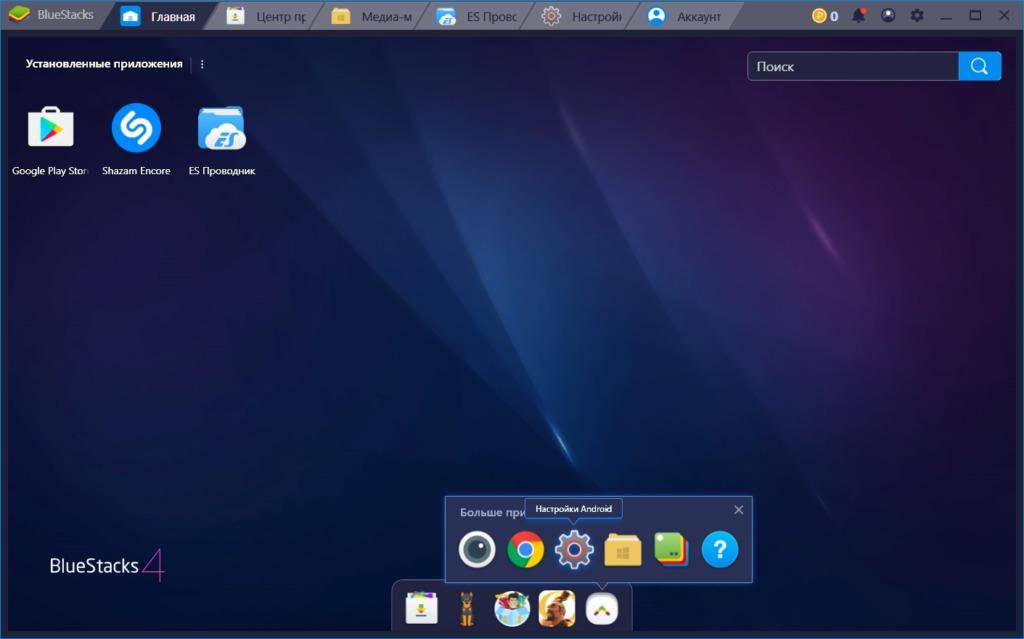
- На главном экране эмулятора откройте меню «Больше приложений».
- Выберите «Настройки Android».
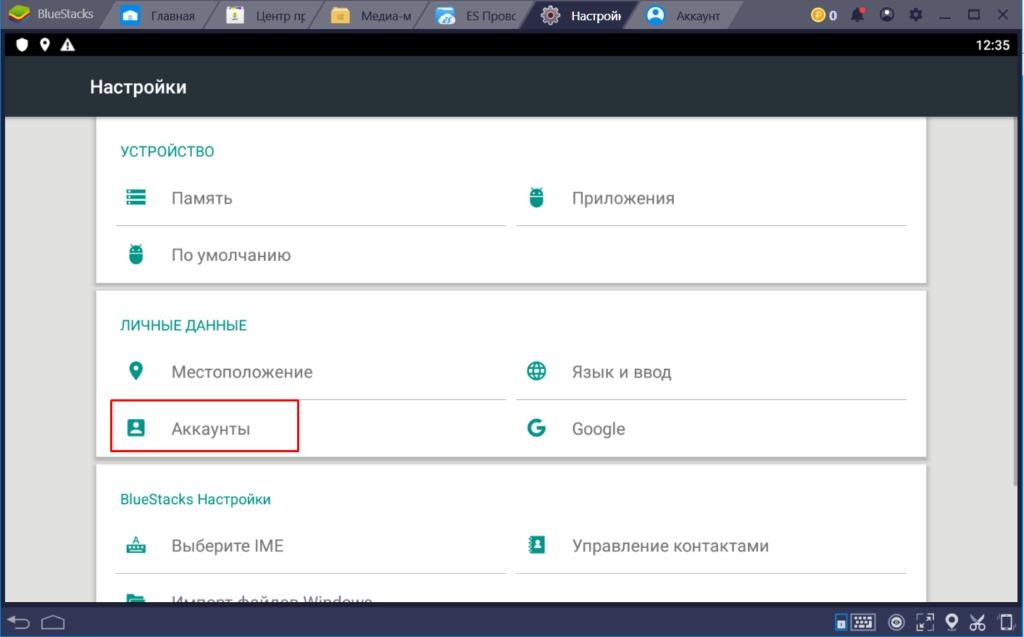
Как только вы зашли в настройки, перемещайтесь в раздел «Аккаунты».
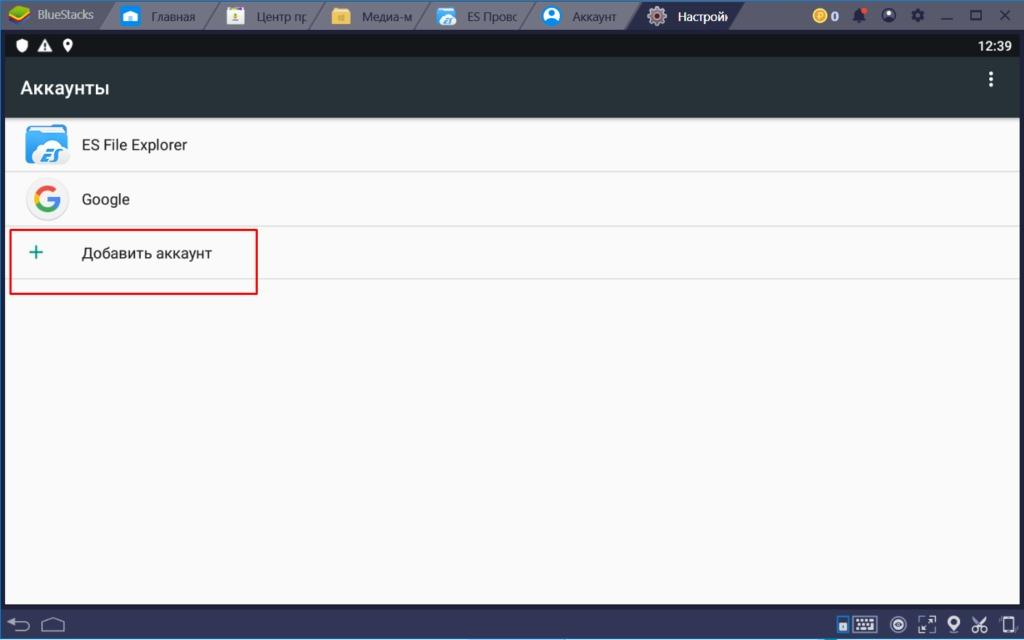
Нажмите кнопку «Добавить».
Чтобы поменять аккаунт в BlueStacks, переключившись на новую учетную запись, воспользуйтесь дополнительной инструкцией.
Как переключаться между аккаунтами
Аккаунты Google в БлюСтакс можно переключать по своему усмотрению. Для этого следует повторить шаги 1-3 из предыдущей инструкции, а затем кликнуть по надписи «Google».
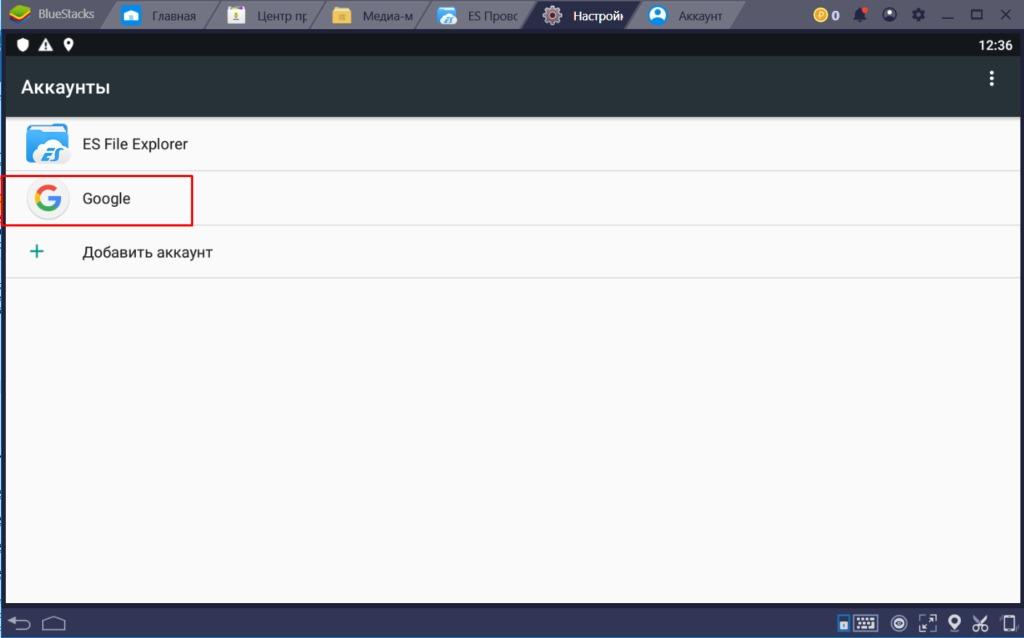
Чтобы изменить аккаунт в BlueStacks, просто кликните по интересующему профилю.
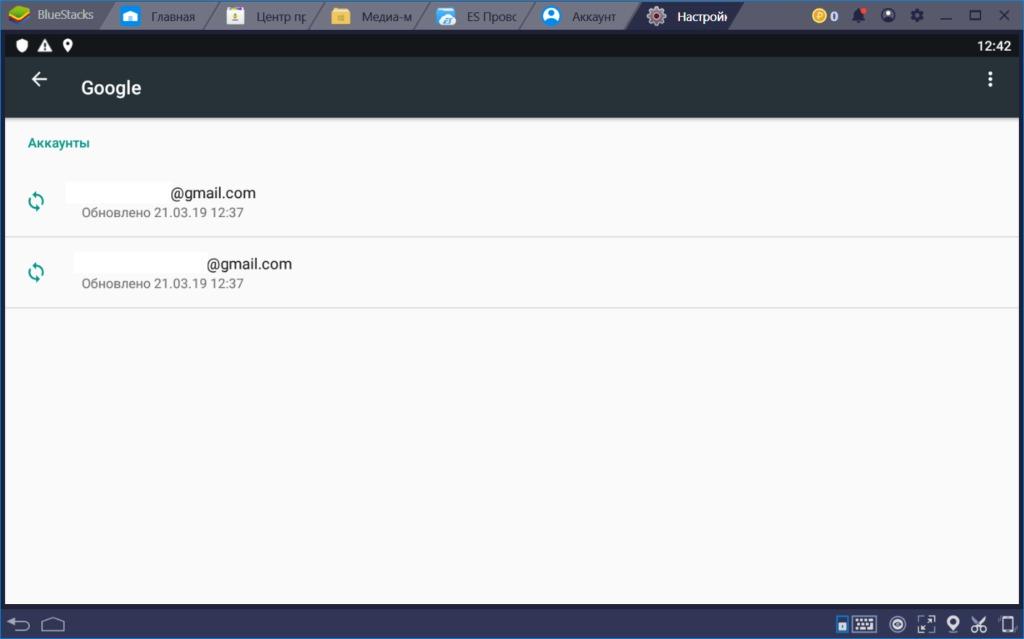
Далее останется нажать кнопку в виде трех точек и нажать кнопку «Синхронизировать».
Как удалять аккаунты
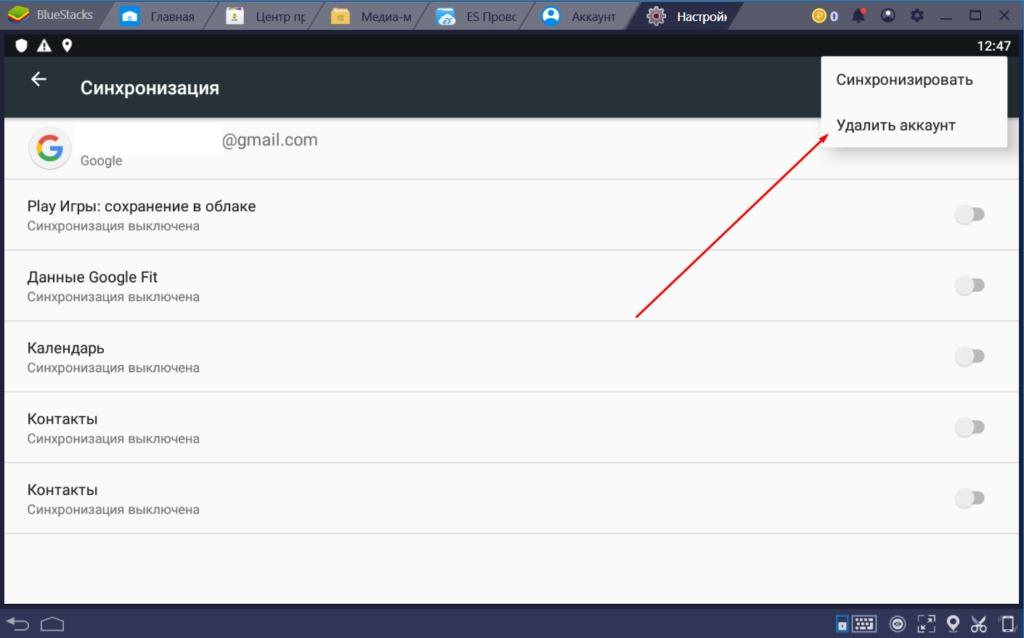
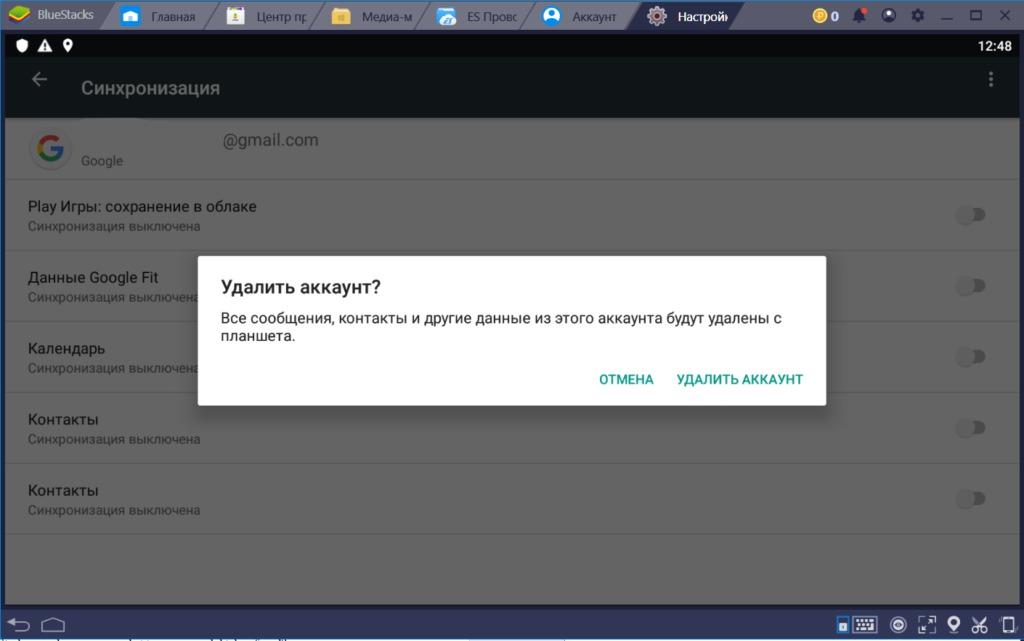
Через БлюСтакс вы можете в любой момент выйти из аккаунта. Для этого перейдите в настройки учетной записи Google так, как это было показано в предыдущей инструкции. Кликнув по иконке в виде трех точек, понадобится нажать кнопку «Удалить аккаунт».
Далее просто подтвердите, что вы желаете убрать этот аккаунт в BlueStacks.
Возможные проблемы
В БлюСтакс добавить аккаунт сможет даже новичок. Но у некоторых пользователей все-таки возникают проблемы. К примеру, не получается пройти авторизацию. Здесь стоит напомнить, что перед тем, как войти в БлюСтакс, нужно создать профиль Гугл в браузере или через другое устройство. Все добавленные профили отобразятся в настройках Android главного экрана эмулятора. А если вы не видите интересующую учетную запись, попробуйте добавить ее заново. Данные сохранятся автоматически, но для переключения потребуется нажать кнопку «Синхронизировать». В противном случае будет использоваться ранее указанные в эмуляторе аккаунты Google.