У вас большие запросы!
Точнее, от вашего браузера их поступает слишком много, и сервер VK забил тревогу.
Эта страница была загружена по HTTP, вместо безопасного HTTPS, а значит телепортации обратно не будет.
Обратитесь в поддержку сервиса.
Вы отключили сохранение Cookies, а они нужны, чтобы решить проблему.
Почему-то страница не получила всех данных, а без них она не работает.
Обратитесь в поддержку сервиса.
Вы вернётесь на предыдущую страницу через 5 секунд.
Вернуться назад
Исправлено: Spotify говорит офлайн даже при подключении к WiFi
Обычно все пользователи Spotify могут воспроизводить музыку из Spotify после подключения к WiFi, однако некоторые подписчики жалуются, что они получают сообщение, указывающее «Нет доступного подключения к Интернету» в Spotify, когда WiFi подключен. Если вас также раздражает эта проблема, вы можете полностью попробовать приведенные ниже решения, чтобы решить эту проблему.
Вам может понравиться:
Часть 1. Почему мой Spotify говорит, что я не в сети?
Как правило, при наличии Wi-Fi или проводного подключения к Интернету вы можете легко транслировать свою любимую музыку через Spotify. Однако в некоторых конкретных случаях Spotify скажет, что вы не в сети, даже если ваше устройство поддерживает стабильное подключение к Интернету.
Есть несколько возможных причин этой ошибки:
● Проблемы с Wi-Fi/сетью
● Ограничения брандмауэра
● Приложение Spotify фактически включило автономный режим.
Диагностировать причину этих ошибок может быть непросто, но решение, показанное ниже в этой статье, определенно поможет вам решить ваши проблемы.
Часть 2. Как решить Spotify говорит офлайн проблема
Здесь мы предлагаем вам 7 обычных способа, и вы можете проверить их все, чтобы убедиться, что проблема успешно устранена.
Решение 1. Убедитесь, что вы отключили автономный режим.
Когда вы включаете автономный режим, вы можете получить доступ к дорожкам, которые вы пометили как доступные в автономном режиме, но это может привести к тому, что Spotify будет сообщать об отсутствии подключения к Интернету при подключении к WiFi. Итак, как отключить автономный режим в Spotify? Шаги следующие.
#1. На iPhone:
Нажмите кнопку «Настройки», затем сдвиньте переключатель «Автономный режим» в положение «Выкл.» на экране «Настройки».
#2. На Android:
Перейдите в раздел «Дополнительно» > «Настройки», затем отключите автономный режим на экране «Настройки».
#3. На рабочем столе:
Найдите три точки в верхнем левом углу, нажмите на них, выберите «Файл», затем нажмите «Автономный режим», чтобы отключить его.
Решение 2. Проверьте соединение Wi-Fi.
Подключение к Интернету является первым требованием для прослушивания Spotify онлайн или скачивание песен Spotify не в сети. Независимо от того, используете ли вы Wi-Fi или проводную сеть, вы можете проверить ее состояние в соответствующем месте и при необходимости перезапустить сеть. Вот несколько советов по устранению неполадок.
№1. Перезапустите Wi-Fi:
Независимо от того, используете ли вы компьютер или мобильное устройство, вы можете перейти в «Настройки» на своем устройстве, затем выключить Wi-Fi, подождать секунду и снова включить его. Это действие может восстановить хорошее соединение.
№ 2. Перезагрузите маршрутизатор:
Если вы используете домашний Wi-Fi, вы можете перезапустить маршрутизатор, выключив и включив кнопку. Если вы все еще запутались, ознакомьтесь с инструкциями маршрутизатора или посетите официальный веб-сайт маршрутизатора для получения профессиональной поддержки.
№3. Попробуйте с другим Wi-Fi или подключением для передачи данных:
Если вы используете общедоступный Wi-Fi, иногда он может иметь частичные ограничения на определенные функции или приложения. Если вы столкнулись с этой проблемой, откройте «Настройки» на своем устройстве и переключитесь на другое соединение WiFi. Или, если вы используете мобильное устройство с SIM-картой, вы можете просто отключить WiFi и включить сеть передачи данных, чтобы обойти проблемы, связанные с WiFi.
Решение 3. Проверьте брандмауэр на ПК
Если вы не можете решить свою проблему после того, как попробуете приведенные выше решения, вы можете попробовать проверить сеть и брандмауэр в качестве брандмауэра — программное обеспечение может ошибочно подумать, что Spotify, вероятно, представляет угрозу для вашего компьютера. Поэтому попробуйте следующее решение.
В Windows:
Шаг 1: Сначала нажмите «Изменить настройки».
Шаг 2: Затем установите флажок рядом с Spotify.
Шаг 3: Наконец, нажмите «ОК».
На Mac:
Шаг 1: Нажмите на опцию Брандмауэр, чтобы открыть его.
Шаг 2: Нажмите на значок «замок» в левом нижнем углу экрана. Вас могут попросить ввести имя пользователя и пароль администратора.
Шаг 3: Нажмите «Дополнительно», чтобы открыть диалоговое окно безопасности брандмауэра, и нажмите значок + под блоком «Блокировать все входящие подключения».
Шаг 4: Выберите Spotify в диалоговом окне «Обзор» и нажмите «Добавить».
Решение 4. Проверьте, правильно ли подключен VPN
Поскольку Spotify может быть недоступен для вашей страны или региона, вам необходимо получить доступ к Spotify через VPN. Если это так, вы должны проверить, правильно ли подключен VPN. Для этого вы можете попробовать просмотреть некоторые ограниченные веб-страницы, к которым нельзя получить доступ без VPN-подключения. Если VPN подключен неправильно, вы должны увидеть, что происходит с вашим VPN.
Решение 5. Очистить кэш и данные
Это тоже способ решить проблему. Но помните: если вы очистите кеш Spotify, вы потеряете все загруженные вами песни, но ваша библиотека и плейлисты останутся нетронутыми. Кроме того, не забудьте сохранить свои учетные данные для входа в учетную запись позже.
На Android:
Шаг 1: Откройте приложение Spotify и выберите раздел настроек.
Шаг 2: Нажмите на опцию «Приложения» и выберите Spotify.
Шаг 3: Выберите «Хранилище» и найдите параметр «Кэш». Это нужно для очистки кеша вашей учетной записи Spotify.
Шаг 4: Закройте и снова откройте Spotify.
На iPhone:
Шаг 1: Перейдите в настройки своего мобильного устройства и выберите параметр «Общие».
Шаг 2: Коснитесь Хранилище iPhone.
Шаг 3: Найдите приложение Spotify и выберите его.
Шаг 4: Нажмите на приложение «Разгрузка», чтобы очистить кеш.
Решение 6. Повторно войдите в Spotify
Хотя вы не знаете, почему Spotify сообщает об отключении от сети, вы можете сначала попробовать повторно войти в Spotify.
#1. На рабочем столе:
Нажмите в правом верхнем углу экрана и выберите «Выйти», затем введите свой идентификатор и пароль, чтобы снова войти в систему.
#2. В веб-плеере:
Нажмите на свой профиль в нижней части левого бокового меню и выберите «ВЫЙТИ», затем снова войдите, введя свой идентификатор и пароль.
#3. На мобильном телефоне и планшете:
Нажмите «Главная» > «Ваша библиотека» > «Настройки» и прокрутите вниз, затем нажмите «Выйти» и снова войдите.
Решение 7. Переустановите Spotify
Наконец, переустановка может быть полезна для устранения многих распространенных проблем, с которыми вы сталкиваетесь. Так что для тех, у кого есть проблема, о которой Spotify говорит в автономном режиме, вы можете попробовать переустановить Spotify на свой компьютер или портативные устройства.
На Mac:
Шаг 1: Нажмите Spotify в строке меню, а затем «Выйти из Spotify».
Шаг 2: Откройте Finder и нажмите «Перейти» > «Библиотека» в строке меню.
Шаг 3: Откройте «Кэши», а затем удалите папку «com.spotify.Client» и нажмите стрелку назад.
Шаг 4: Откройте поддержку приложений и удалите папку Spotify. После этого скачайте и установите Spotify.
В Windows:
Шаг 1: Закройте Spotify и перейдите в «Панель управления».
Шаг 2: Нажмите «Программы и компоненты» и выберите Spotify в списке.
Шаг 3: Затем нажмите «Удалить» и следуйте инструкциям на экране.
Шаг 4: Загрузите и установите Spotify.
На iPhone:
Шаг 1: На главном экране нажмите и удерживайте значок приложения Spotify, пока он не начнет трястись.
Шаг 2: Нажмите символ «X» на значке, чтобы удалить Spotify.
Шаг 3: Откройте App Store, затем найдите и установите приложение Spotify.
Если Spotify продолжает говорить «Ваш Spotify находится в автономном режиме», даже когда вы подключены к Wi-Fi, вы можете попробовать шесть вышеуказанных решений для решения вашей проблемы.
Однако проблема может появляться снова и снова, хотя вы можете знать, как с ней бороться каждый раз, когда появляется уведомление, что довольно раздражает. Почему бы не узнать о лучшем решении — загрузке музыки из Spotify, чтобы наслаждаться треками Spotify независимо от того, есть ли у вас подключение к Интернету или нет?
В следующей части показано, как загружать песни Spotify для автономного воспроизведения даже без подписки Premium.
Часть 3. Как прослушать Spotify в автономном режиме без Premium
Даже если вы являетесь пользователем Spotify Free, вы можете загрузить Spotify для воспроизведения в автономном режиме, но вам необходимо загрузить TuneFab Spotify Music Converter на твоем компьютере. Это эффективный инструмент для удаления Spotify DRM, который позволяет загружать и слушать треки Spotify без премиума и конвертировать их в распространенные форматы, такие как MP3, M4A, FLAC, WAV, AIFF, AAC и ALAC.
Следующее руководство подробно покажет вам, как работает этот специальный музыкальный конвертер.
Шаг 1. Загрузите и установите музыкальный конвертер TuneFab Spotify
Скачать TuneFab Spotify Music Converter нажав любую из кнопок загрузки ниже, а затем установите его на свой компьютер.
Как исправить неработающий веб-плеер Spotify в 2023 году [10 способов]
Если вы используете веб-сервисы для потоковой передачи музыки в Интернете, было бы очень неприятно, если веб-плеер Spotify не работает, из-за чего вы не можете воспроизвести песню. Это довольно распространенное явление, и любой, кто использует Spotify Web Player, в какой-то момент сталкивался с ним. Сегодня мы собираемся показать вам причины, по которым Spotify Web Player не работает, и 10 простых способов исправить это. Попробуйте их прямо сейчас и посмотрите, работают ли они на вас!
Часть 1: Общие проверки, прежде чем двигаться дальше
Существует ряд причин, по которым Spotify Web Player не работает, например, используемый вами браузер устарел для совместимости со Spotify или вы находитесь в месте, где сигнал сети не очень стабилен и т. д. Эти факторы могут привести к тому, что веб-плеер Spotify не будет загружаться, и обычно вы получите сообщение об ошибке, возникающее в интерфейсе веб-плеера. Поэтому, когда вы столкнетесь с этими проблемами, пожалуйста, не беспокойтесь. Успокойтесь и проведите предварительную проверку следующими методами.
● Проверка сетевого подключения: Нажмите на «Строку состояния» вашего компьютера или войдите в «Настройки», чтобы проверить сеть, включая Wi-Fi и проводное соединение.
● Перезапустите браузер: Иногда на компьютерах могут появляться странные ошибки, поэтому перезапуск браузера может быть полезным способом опередить игру.
● Проверьте совместимость браузера: Если перезапуск не помог, прочитайте инструкции браузера, чтобы убедиться, что он совместим с Spotify Web Player и обновлен.
● Выйдите из учетной записи Spotify: Использование одной и той же учетной записи на нескольких устройствах может вызвать проблемы, поэтому выйдите из своей учетной записи Spotify на любом устройстве, кроме того, которое вы используете в данный момент.
● Отключить VPN: Использование VPN может привести к тому, что система определит, что вы находитесь в другой стране, и в этом случае региональные ограничения авторских прав могут заблокировать нужные вам песни. Пожалуйста, отключите его перед посещением Spotify.
Если проблема не решена, вы можете прочитать о других способах получения помощи.
Часть 2: 10 способов исправить неработающий Spotify Web Player
Если вы проверили версию своего браузера и подключение к Интернету с помощью общих проверок, описанных выше, и проблема по-прежнему сохраняется, следующие 10 подробных контрмер могут помочь вам устранить неполадки и решить проблему.
Откройте сайт в приватном окне
На самом деле, если вы установили много расширений в свой браузер, их производительность может быть скрытой причиной, из-за которой Spotify Web Player не работает должным образом. В результате, чтобы исключить влияние, вызванное расширениями браузера, вы можете вместо этого попробовать открыть веб-плеер в приватном окне. Режим инкогнито Spotify веб-браузера также будет фильтровать некоторые другие функции, такие как сохранение кеша, чтобы обеспечить быструю работу в сети без каких-либо последствий. Это может быть хороший и простой способ исправить неработающий Spotify Web Player.
Здесь я покажу вам, как открыть приватный режим в браузерах, поддерживающих запуск Spotify Web Player.
Chrome: Щелкните значок с тремя точками в правом верхнем углу окна и выберите «Новое окно в режиме инкогнито». Или вы также можете использовать сочетание клавиш «Shift + ⌘ + N» (в macOS) или «Shift + CTRL + N» (в Windows/Linux), чтобы открыть его.
Firefox: Как и в Chrome, напрямую выберите меню Firefox, а затем выберите «Новое приватное окно». Также можно использовать сочетание клавиш «Shift + ⌘ + P» (в macOS) или «Shift + CTRL + P» (в Windows/Linux).
Край: Кроме выбора для открытия в меню настроек браузера, также может помочь сочетание клавиш «Shift + CTRL + N».
Safari: В браузере Safari вам нужно нажать «Файл» в верхнем меню Apple, а затем выбрать «Новое приватное окно», чтобы открыть его.
Настройте функцию Spotify Connect
В некоторых случаях причина, по которой Spotify Web Player не воспроизводится на Брауэре, — это не что иное, как неправильный выбор проигрывателя, из-за которого Spotify подключился к неправильному месту воспроизведения. Шаги для решения этой проблемы довольно просты, а именно:
Шаг 1. Посетите Spotify Web Player и щелкните значок «Подключиться к устройству» в правом нижнем углу.
Шаг 2. Выберите свой веб-браузер в списке устройств воспроизведения, например Microsoft Edge на изображении ниже.
После этого Spotify будет воспроизводить вашу музыку в выбранном вами веб-браузере, устраняя проблему с неработающим веб-плеером.
Включить воспроизведение защищенного контента
Если вы обнаружите, что веб-плеер Spotify не работает, а также возникает ошибка, сообщающая вам, что воспроизведение защищенного контента не включено, вам просто нужно включить браузер, чтобы разрешить воспроизведение такого защищенного контента, чтобы устранить проблему. Обходной путь зависит от браузера, как показано в следующих шагах.
Для пользователей Google Chrome:
Шаг 1. Просто откройте меню браузера и выберите «Настройки».
Шаг 2. Перейдя в «Контент», вы найдете опцию «Защищенный контент».
Шаг 3. Откройте его и включите «Разрешить сайту воспроизводить защищенный контент», чтобы исправить проблемы с работой Spotify Web Player.
Для пользователей Firefox:
Шаг 1. Нажмите «Включить DRM» на желтой панели предупреждений в верхней части экрана.
Шаг 2. Если вы не видите желтую полосу, введите «about:preferences#content» в адресной строке браузера. Или включите «Воспроизведение DRM» в разделе «Содержимое DRM».
Для пользователей Microsoft Edge:
Прежде чем сделать это, проверьте свою версию Edge, так как N-выпускам Windows 10 требуется пакет Media Feature Pack для включения веб-проигрывателя.
Шаг 1. Перейдите в центр загрузки Майкрософт.
Шаг 2. Выберите свой язык и нажмите кнопку «Скачать».
Шаг 3. Выберите свою платформу и нажмите «Далее».
Если ваша проблема все еще не решена, вы можете проверить более подробную информацию и полное руководство по установке на Центр загрузки Майкрософт.
Очистить кеш и файлы cookie
Как упоминалось ранее, когда ваши веб-браузеры хранят много кешей и файлов cookie, они будут повреждены, поэтому многие веб-сайты не будут работать должным образом при их открытии. Таким образом, попытка очистки кеша и файлов cookie также может быть хорошим способом заставить все снова работать нормально, включая Spotify Web Player не работает проблема. Просто следуйте приведенному здесь руководству, чтобы очистить кеш браузера или файлы cookie в браузерах, поддерживающих запуск Spotify Web Player.
Chrome: Откройте «Меню» и выберите «Дополнительные инструменты», чтобы найти параметр «Очистить данные просмотра…». После открытия окна выберите диапазон дат, а также кеш и файлы cookie для немедленной очистки.
Firefox: В браузере также откройте «Настройки» в его «Меню». Затем, перейдя в «Конфиденциальность и безопасность», найдите «Файлы cookie и данные сайта», чтобы выбрать кеш, а также файлы cookie для очистки.
Край: Открыть настройки». Когда вы найдете часть «Очистить данные просмотра», нажмите «Выберите, что очистить» и выберите очистку кеша, а также файлов cookie.
Safari: Выберите «Очистить историю…» в меню Safari. Затем откройте «Очистить поле» и выберите «Вся история», чтобы очистить кеш и файлы cookie.
Отключить блокировщик рекламы Spotify
Для пользователей, которые установили Spotify Ad Blocker для удаления рекламы при воспроизведении песен Spotify в веб-плеере, расширение может быть причиной того, что Spotify Web Player не работает для вас. Так что вы можете исправить это, отключив блокировщик рекламы в вашем браузере. Вы можете сначала временно отключить расширение, чтобы проверить, работает ли оно, а затем решить, нужно ли вам продолжать использовать это расширение.
Этот процесс примерно одинаков во всех браузерах, и в качестве примера ниже приведены шаги для Google Chrome.
Шаг 1. Найдите расширение, которое вы используете, в правом верхнем углу, щелкните его правой кнопкой мыши и выберите «Управление расширением».
Шаг 2. Выключите переключатель, чтобы отключить расширение для блокировки рекламы. Затем вы можете закрыть и перезапустить браузер, чтобы проверить, решена ли ваша проблема.
Обновите браузер
Когда Spotify Web Player не может должным образом поддерживать ваши веб-браузеры, потому что те, которые вы используете, устарели, появляется много ошибок, в том числе проблема с неработающим Spotify Web Player. Таким образом, вы действительно можете попробовать обновить версию браузера, если обнаружите, что не делали этого в течение длительного времени, тогда это может напрямую исправить ошибку и помочь веб-плееру снова работать без сбоев. Посмотрите, как проверить обновления браузера прямо в нем.
Chrome: Зайдите в «Меню» и выберите «Помощь». При открытии опции «О Google Chrome» будет «Проверка обновлений», чтобы выбрать обновление браузера.
Firefox: В «Меню» нажмите «Параметры», чтобы прокрутить страницу вниз, и нажмите «Проверить наличие обновлений», чтобы напрямую завершить обновление браузера.
Край: Нажмите на значок с тремя точками в правом верхнем углу и выберите «Справка и отзывы». Там будет опция «О Microsoft Edge». Откройте окно и нажмите «Проверка обновлений», чтобы немедленно завершить обновление.
Safari: Нажмите на значок Apple и откройте «App Store…». Переключившись на «Обновления» и найдя Safari в списке, чтобы завершить его обновление, нажав кнопку «ОБНОВИТЬ».
Сбросить и очистить браузер
Вы выполнили некоторые индивидуальные настройки при использовании браузеров, но на самом деле они вызывают проблемы с работой некоторых сайтов, включая веб-плеер Spotify. Но поскольку вы можете не осознавать, какие сделанные вами настройки на самом деле приводят к тому, что Spotify Web Player не работает, попытка сбросить и очистить настройки браузера — это самый быстрый способ решить проблему. Поэтому просто следуйте приведенному ниже руководству, чтобы сбросить и очистить настройки браузера прямо сейчас.
Chrome: Откройте «Настройки» браузера и перейдите в раздел «Резервирование и очистка». Откройте его, чтобы выбрать параметр «Восстановить исходные значения по умолчанию».
Firefox: Щелкнув значок меню в правом верхнем углу, выберите «Справка», а затем «Дополнительная информация об устранении неполадок». Нажмите «Обновить Firefox», после чего все настройки браузера будут сброшены.
Safari: Для Safari просто перейдите в «Настройки» и переключитесь на «Конфиденциальность». Нажмите «Управление данными веб-сайта…» и просто выберите «Удалить все», и все настройки браузера будут сброшены и обновлены.
Используйте другой браузер
Если вы удалили все расширения из используемого вами браузера или обновили и сбросили настройки, но Spotify Web Player по-прежнему не работает, в таких условиях можно попытаться использовать другой браузер, поддерживаемый Spotify Web Player. прямой метод решения проблемы. В большинстве случаев использование другого браузера может снова заставить Spotify Web Player правильно работать на ваших устройствах. Но просто обратите внимание на выбор и установку браузеров, рекомендованных в списке поддерживаемых Spotify Web Player (с установленными правильными версиями).
Очистите кеш DNS
Поскольку Spotify Web Player на самом деле является онлайн-сервисом, подключение к Интернету может быть важной причиной, из-за которой Spotify Web Player не работает. В результате вы можете попробовать очистить DNS и сбросить подключение к Интернету, чтобы решить проблему.
В Windows:
Шаг 1. Нажмите на логотип Windows и выберите «Администратор» или «Командная строка». Если во всплывающем окне вас попросят разрешить внесение изменений в компьютер, выберите «Да» и продолжите.
Шаг 2. Попробуйте выполнить следующие команды отдельно. Вам нужно не забывать нажимать клавишу «Enter» после вставки каждого из них:
Введите «ipconfig /flushdns» и нажмите Enter.
Введите «ipconfig /registerdns» и нажмите Enter.
Введите «ipconfig/release» и нажмите Enter.
Введите «ipconfig /renew» и нажмите Enter.
Введите «netsh winsock reset» и нажмите Enter.
Шаг 3. Наконец, перезагрузите компьютер. Теперь ваш DNS обновлен, и Интернет снова хорошо подключен.
На Mac
Шаг 1. Перед началом работы вам необходимо закрыть все открытые окна браузера.
Шаг 2. Теперь перейдите в «Приложения» и переключитесь на «Утилиты», чтобы открыть «Терминал».
Шаг 3. Затем просто введите правильные команды в зависимости от системы, на которой работает ваш Mac:
OS X 10.10 (Yosemite): sudo Discoveryutil mdnsflushcache
OS X 10.7–10.9 (Mavericks, Mountain Lion и Lion): sudo killall -HUP mDNSResponder
OS X 10.6 и старше: sudo dscacheutil -flushcache
Шаг 4. Передав ключ «Ввод», DNS будет обновлен.
Установите пакет мультимедийных функций
Этот метод предоставляется только для пользователей Windows 10 N. Эта версия N Windows 10 работает почти так же, как и другие версии Windows 10, за исключением того, что в ней отсутствуют некоторые мультимедийные функции и приложения, которые предварительно загружены в основные версии Windows 10, такие как Skype, видео, музыка и диктофон.
Вернемся к нашей теме. Версия N также не поддерживает функции воспроизведения мультимедиа, которые необходимы Spotify Web Player для работы в браузере. Но, к счастью, нетрудно установить пакет функций Media, который запустит Spotify Web Player в браузерах. Нажмите, чтобы установить Пакет Media Feature Pack для выпусков N Windows 10. По завершении установки перезапустите браузер, и веб-плеер Spotify должен работать в следующий раз.
Часть 3: лучший способ использовать Spotify Web Player и даже загружать на него песни
На самом деле, когда вы сталкиваетесь с проблемой, когда Spotify Web Player не работает, и не знаете, как начать исправлять ошибку, для вас будет быстрым и эффективным способом попробовать другую мощную стороннюю программу, которая поможет вам насладиться тем же. или даже лучший сервис, как Spotify Web Player, без вышеперечисленных забот. Это программное обеспечение также считается одним из лучшие конвертеры Spotify в MP3 — Музыкальный конвертер TuneFab Spotify.
TuneFab Spotify Music Converter также встраивает в программное обеспечение официальный веб-плеер Spotify, позволяя каждому пользователю получать доступ к музыкальным ресурсам и получать расширенные услуги без подписки на Premium, такие как пропуск песен, высококачественное онлайн-прослушивание и т. д. Кроме того, программное обеспечение также позволяет загружать Преобразуйте музыку Spotify в основной аудиоформат, который можно воспроизводить на любом проигрывателе или устройстве, поэтому вам больше не придется беспокоиться о том, что Spotify Web Player больше не работает.
Ключевые особенности:
● Встроен официальный веб-плеер Spotify для прослушивания контента Spotify даже без Premium.
● Конвертируйте песни Spotify напрямую в MP3, M4A, WAV и FLAC для бесплатного автономного воспроизведения.
● Сохраняет наилучшее качество при сохранении всей информации ID3 и метаданных для каждой загруженной песни Spotify.
● Обеспечивает до 5 раз большую скорость для пакетной загрузки всех песен/альбомов/плейлистов Spotify.
Теперь вы увидите, как TuneFab Spotify Music Converter работает для загрузки песен Spotify из Spotify Web Player за очень простые шаги.
Шаг 1. Откройте TuneFab Spotify Music Converter после его установки. Когда вы нажимаете «Открыть веб-плеер Spotify» и открываете встроенный плеер, нажмите кнопку «ВОЙТИ» в правом верхнем углу, чтобы войти в систему.
Шаг 2. После входа в систему вы увидите полную домашнюю страницу Spotify Web Player. Вы можете искать песни для прослушивания в Интернете, как обычно, и выбирать любой режим воспроизведения на панели инструментов песни ниже.
Шаг 3. После входа в Spotify Web Player вы можете напрямую найти плейлисты для загрузки и перетащить их на кнопку «+».
Шаг 4. Теперь выберите выходной формат из «Преобразовать все файлы в» для преобразования песен. Или вы можете открыть «Настройки», чтобы дополнительно изменить «SampleRate» или «Bitrate», чтобы свободно выбрать нужное вам качество.
Шаг 5. Наконец, просто нажмите кнопку «Загрузить», и все выбранные песни Spotify будут немедленно загружены в автономном режиме. После их получения вы можете воспроизводить их в автономном режиме без использования Spotify Web Player.
Часто задаваемые вопросы о неработающем веб-плеере Spotify
Q1: Почему Spotify Web Player перестает воспроизводиться через 10 секунд?
Когда вы обычно слушаете песни онлайн с помощью Spotify Web Player, иногда песня внезапно перестает воспроизводиться сама по себе через 10 секунд. Эта ситуация относительно распространена, и есть много причин, по которым это может произойти, например, истечение срока действия членства, сбой подключения к Интернету, сбой браузера и т. д.
В это время вы можете сначала щелкнуть свой аватар, чтобы просмотреть информацию об учетной записи и подтвердить, что вы вошли в систему с доступной подпиской на членство. Затем вы можете вернуться к разделу «10 способов исправить неработающий Spotify Web Player», чтобы узнать, почему и устранить проблему.
Советы: Если вы чувствуете, что в процессе использования Spotify Web Player всегда возникают такие раздражающие проблемы, вы можете подумать о переходе на более стабильное и более мощное программное обеспечение, такое как TuneFab Spotify Music Converter, чтобы принести вам лучший опыт без забот.
Q2: Почему Spotify Web Player случайно приостанавливается?
В общем, если вы воспроизводите песню Spotify с помощью Spotify Web Player, и она внезапно случайно приостанавливается, вполне вероятно, что ваша учетная запись зарегистрирована более чем на одном устройстве одновременно, в результате чего Spotify принудительно отключает одно из устройств, используемых в автономном режиме. Или может случиться так, что на вашем компьютере слишком много приложений, работающих в фоновом режиме, или в браузере слишком много веб-кэша, что приводит к перегрузке компьютера, и некоторые приложения автоматически перестают работать.
Если вы столкнулись с подобной проблемой, вы можете сначала проверить, выполнен ли вход в вашу учетную запись на другом устройстве. Если да, выйдите из системы. Затем вы можете закрыть любое приложение или веб-страницу на своем компьютере, кроме Spotify Web Player, чтобы обеспечить бесперебойную работу. Если проблема все еще не решена, вы можете посетить Официальный центр поддержки Spotify для получения дополнительной помощи.
Заключение
Ошибка «Неработающий веб-плеер Spotify» может быть проблемой, если вы часто используете его для воспроизведения музыки. Но так как вот 10 обновленных способов, а также дополнительный метод (с использованием TuneFab Spotify Music Converter), чтобы сохранить все песни для воспроизведения без использования Spotify Web Player, вы легко справитесь с этой проблемой и продолжите получать удовольствие от потоковой передачи Spotify Music. Поэтому, когда вам нужно, поскольку Spotify Web Player не работает для вас, обратитесь к этой статье и легко это исправьте!
TuneFab Spotify Music Converter
Пакетное преобразование Spotify в MP3 320kbps с качеством без потерь
Не работает Спотифай : “Что-то пошло не так” – как исправить
Сообщение об ошибке от Spotify: “Что-то пошло не так” может быть довольно неожиданным и неприятным. В статье собраны подробные решения проблем с ошибкой в спотифай “Что-то пошло не так”.
1.Проверить работоспособность Spotify через Twitter.
Если проблема не с вашей стороны. Стоит проверить, работает ли сервис Spotify в целом. Нначать лучше с проверки официальных аккаунтов Spotify в Twitter.
- https://twitter.com/Spotify
- https://twitter.com/SpotifyRussia
- https://twitter.com/SpotifyCares
- https://twitter.com/SpotifyNews
Перейдите по ссылкам с и проверьте, происходит ли что-нибудь с их серверами в настоящее время. Вы также можете попробовать связаться со службой поддержке через учетную запись @SpotifyCares.
Информацию о функционировании сервиса можно сделать через сайт, отслеживающий работы серверов Downdetector.
Для этого в поиске достаточно ввести “Spotify”.
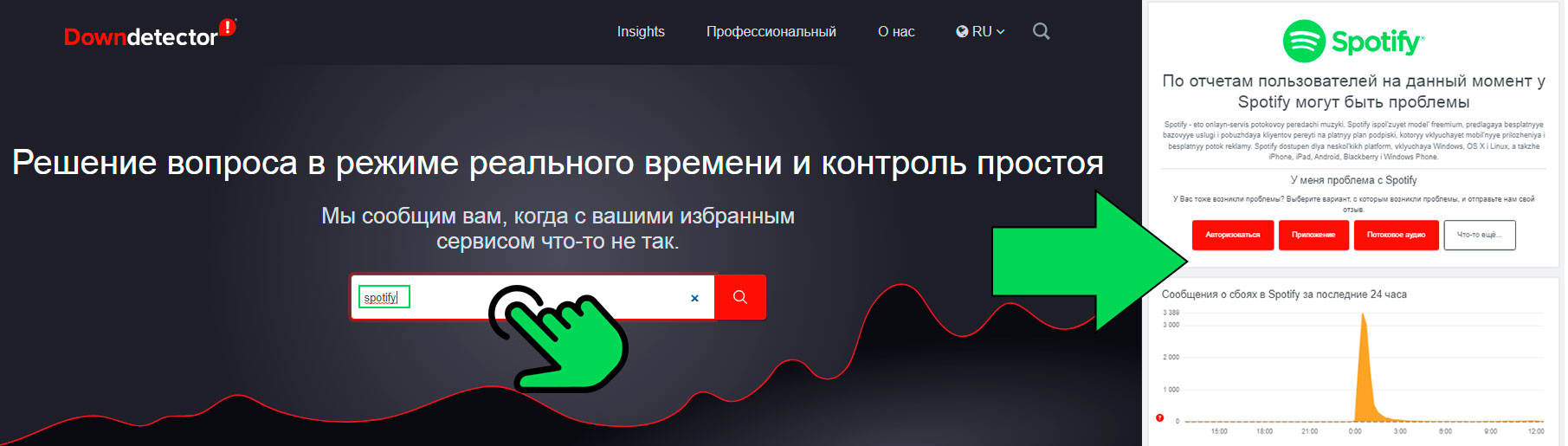
Если никакой информации о сбоях работы стриминга нигде нет, значит проблема где-то у вас.
2. Выйти и войти в систему повторно.
Одно из самых простых, но эффективных решений, которое можно попробовать в первую очередь, – это выход и вход в свою учетную запись. Это устранит любую несогласованность служб и общую задержку сервера, которые могут привести к тому, что некорректно.
Скорее всего ошибка может быть связана связана с вашим соединением с сервером, а приведенный способ приведет к сбросу соединения и восстановлению нового, работоспособного.
Вот как выйти и войти в Spotify
На компьютере:
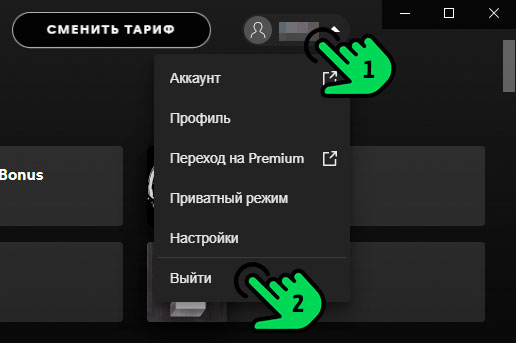
В правом верхнем углу кликнуть на наименование аккаунта, где в выпадающем меню выберите строку “Выйти”.
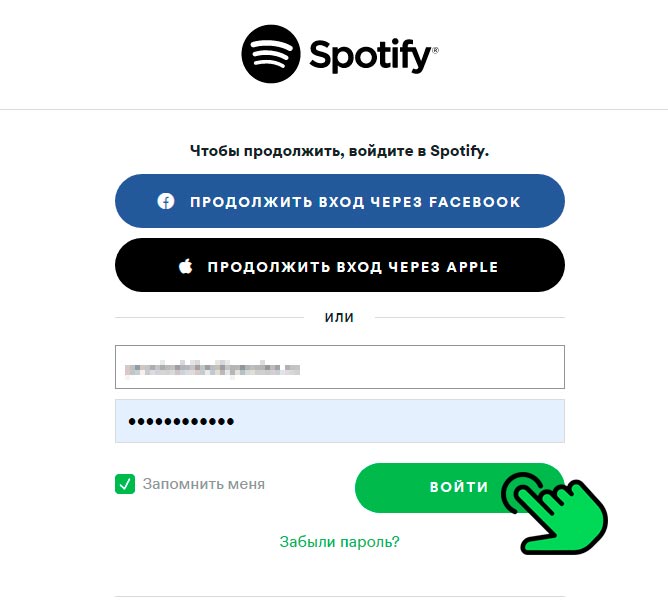
Введите регистрационные данные и нажмите на кнопку “ВОЙТИ”.
Проверьте работоспособность приложения после выполненных шагов.
Через мобильное приложение:
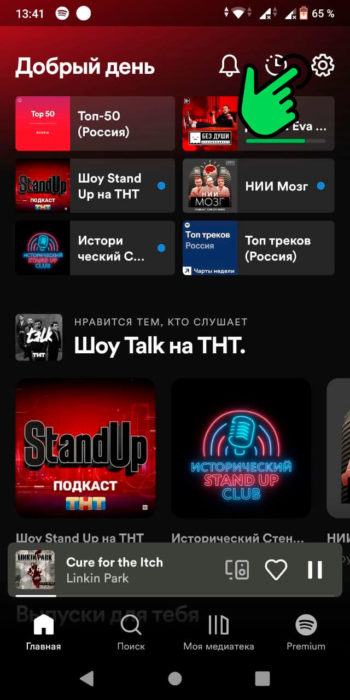
Тапните на значок шестеренки в правом верхнем углу.
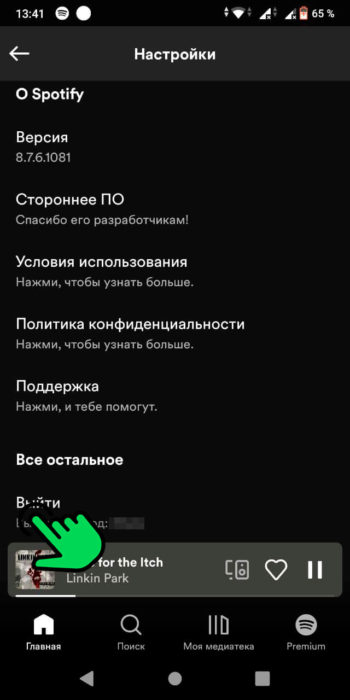
Пролистайте открывшийся экран в самый низ где нажмите на строку “Выйти”
На открывшемся экране введите данные аккаунта и произведите вход.
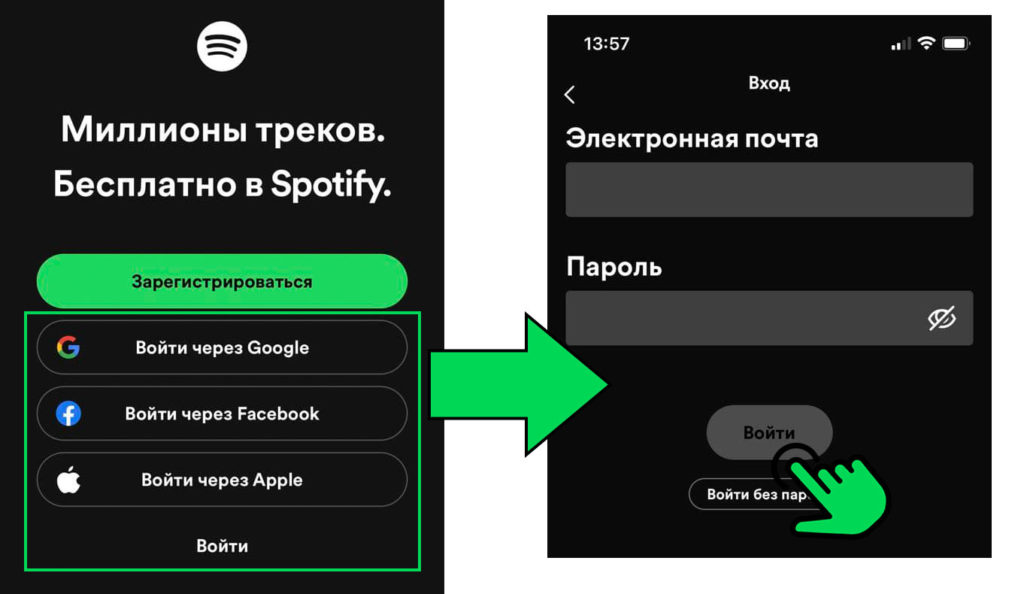
Проверьте работоспособность приложения.
3. Если возникли проблемы с одной композицией.
Если по каким-либо причинам не воспроизводится какой-то трек пользователь может получить сообщение об ошибке “Что-то пошло не так”, попробуйте проверить очередь воспроизведения.
Воспроизводя свой плейлист в привычном режиме, следует регулярно просматривать список. Может возникнуть проблема с композицией, которая могла быть либо заблокирована самим Spotify, либо расположена на сервере, на котором возник сбой. Такая композиция подсвечивается как неактивная.
В этом случае, можно легко нивелировать неприятность, переместив песню в нижнюю часть списка воспроизведения или временно удалив ее.
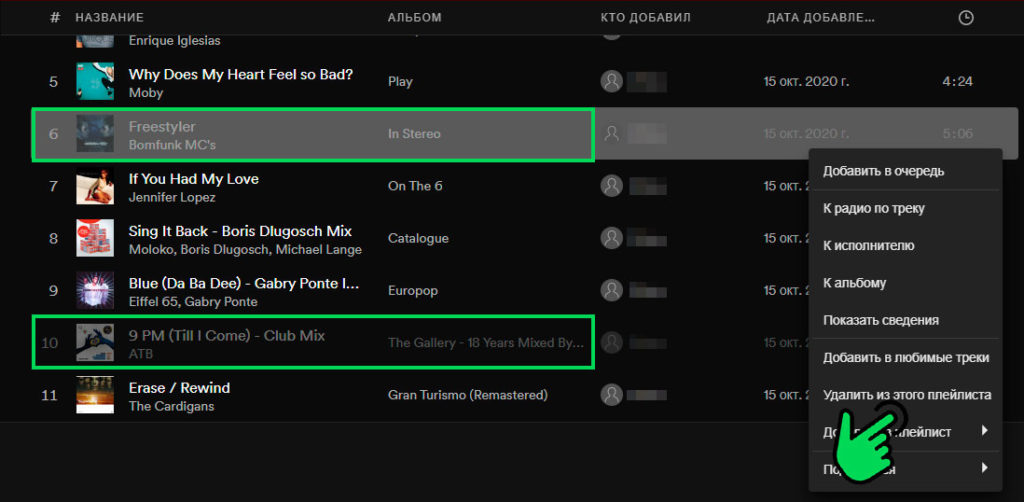
В случае нарушения соединения с сервером, проблема должна решиться в короткие сроки.
Если же исполнитель или конкретная композиция подверглась санкциям со стороны стриминга, возможно придется найти другую версию композиции (если же таковая существует) или вынужденно отказаться от прослушивания трека до исправления ситуации.
4. Перезагрузить устройство.
Проверенное и самое очевидное, но чрезвычайно эффективное решение – это перезагрузка устройства. Подобный способ может устранить любые проблемы с программным обеспечением, которые возникают в результате внутреннего сбоя. Технически – это проблема с самим устройством, поскольку Spotify работает полностью онлайн.
Перезагрузка устройства устранит все проблемы с подключением, которые могут быть причиной проблемы. Кроме того, рекомендуется выполнять ТОЛЬКО обычную перезагрузку и воздержаться от принудительной перезагрузки телефона.
Перезагрузка телефона приведет к завершению всех ваших программ в надлежащем порядке перед завершением работы операционной системы.
5. Отключить все VPN.
В связи с растущей заботой о цифровой безопасности VPN являются одним из лучших способов маскировки вашего присутствия в Интернете.
Подключая и скрывая интернет-соединение за прокси-сервером, VPN, по сути, скрывают IP-адрес пользователя от всех сайтов, которые он открывает. Раньше VPN считался сервисом для злоумышленников, поскольку именно его хакеры использовали, чтобы скрывать свои IP-адреса. Только в последнее время VPN становятся широко доступен.
Для Spotify и, по сути, других сайтов вполне естественно защищать свои серверы от других VPN-серверов. Отключение любых активных VPN на вашем устройстве, даже тех, которые установлены по умолчанию на вашем iPhone и Mac, может решить проблему.
6. Выйти на всех устройствах.
Spotify позволяет премиум-пользователям входить в свои учетные записи на пяти устройствах и могут быть синхронизированы для автономной игры. В идеале устройства должны автоматически переключаться друг с другом при синхронизации в автономном режиме.
Однако нередка проблема, когда синхронизация либо нарушается, либо полностью отключает от нее текущее устройство. Чтобы устранить эту проблему, пользователю, возможно, придется выйти из системы со всех устройств, на которых ранее был осуществлен вход в одну и ту же учетную запись.
Вот как можно выйти со всех устройств одновременно:
В приложении на ПК на главной странице нажать на иконку с аккаунтом и в выпадающем меню выбрать пункт “Аккаунт”.
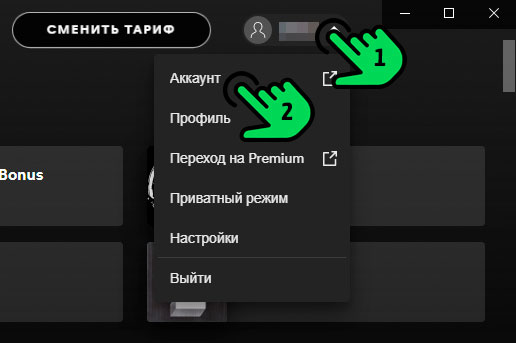
Открывшуюся страницу пролистать в самый низ до раздела “Выйти везде”, где нажать на соответствующую кнопку.
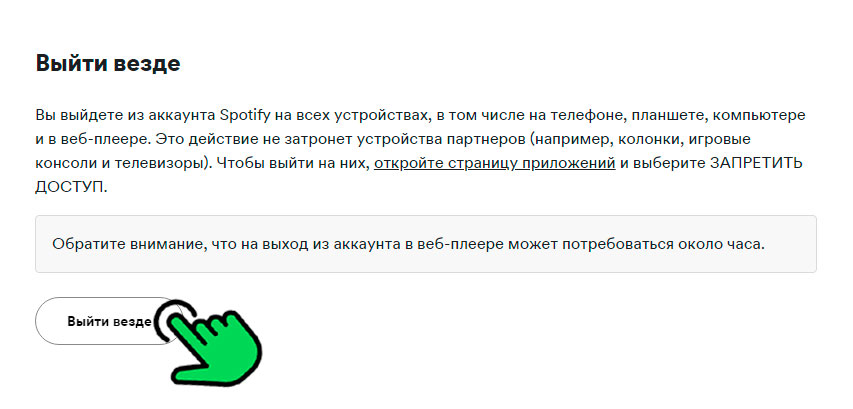
После описанной процедуры, войдите в систему и запустите список воспроизведения, чтобы проверить наличие проблемы.
7. Включить “Приватный режим”.
Это исправление работает путем изменения статуса Spotify на самих серверах. Теоретически, изменение статуса приватности обновит и устранит любые проблемы с подключением к учетной записи.
Если вы не знакомы настройками приватности, то они по сути, скрывают действия пользователя от его подписчиков. Люди, которые подписаны на его учетную запись, не увидят даже его имя и воспроизводимую в данный момент песню.
В приложении на ПК
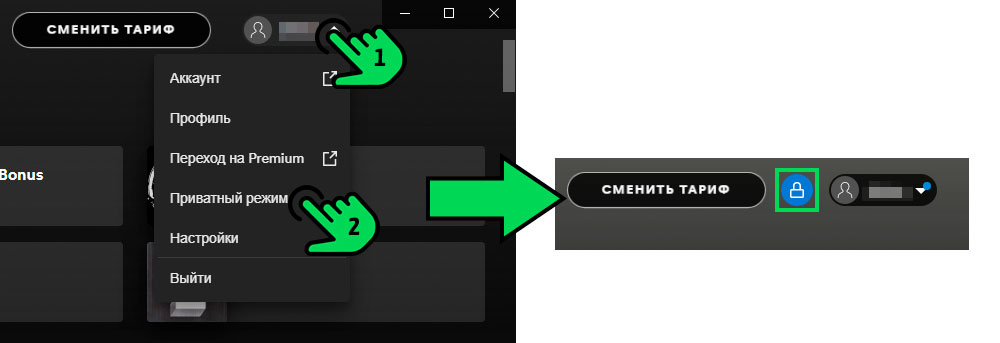
В правом верхнем углу экрана нажать на значок профиля, где в выпадающем меню выбрать “Приватный режим”.
Слева от иконки аккаунта должен появиться значок замка в синем круге, означающий, что вы все сделали правильно.
На мобильном устройстве:
Открыть приложение Spotify и перейдите на вкладку “Главная”.
Открыть настройки, кликнув на “шестеренку” в правом верхнем углу экрана.
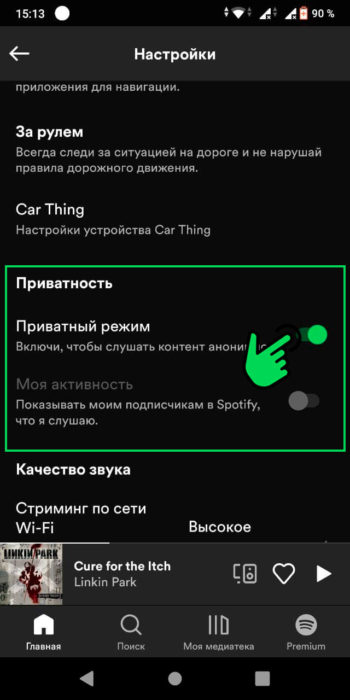
Пролистать до раздела “Приватность”, где можно активировать “Приватный режим”, нажав на соответствующий тумблер.
Если проблема не устранена, продолжайте и перейдите к последним нескольким методам.
8. Очистить кэш браузера.
Этот шаг применим только к пользователям Spotify, которые используют веб-приложение в браузерах. Всякий раз, когда вы открываете сайт, браузер скачивает и хранит файлы cookie, в которых содержится информация о том, как вы взаимодействуете со страницами.
Хотя файлы cookie полезны и удобны, они сохраняют ваши данные, чтобы можно было загружать сайты с теми же настройками, с которыми вы их оставили в последнее посещение, однако файлы, которые сохраняются, могут вызвать проблемы.
Очистка браузера от этих файлов также может решить некоторые проблемы, связанные со сбоями в работе Spotify.
Вам придется самостоятельно найти инструкции по очистке кэша вашего браузера, так как в каждом браузере они индивидуальны!
9. Обновить Spotify.
Возможно, было просрочено обновление. Устаревшая версия подвержена возникновению ошибок и сбоев. Это особенно характерно для приложений, которые в основном полагаются на потоковое воспроизведение или облачное хранение.
Как правило обновленная версия содержат наименьшее количество , из-за доработки существующей версии.
Однако масштабное обновление может привести к возникновению новых сбоев, но с этим ничего не поделаешь, до тех пор пока разработчики не отреагируют на сбои.
Как бы то ни было, советуем ознакомиться с инструкцией как обновить Спотифай.
10. Переустановить Spotify.
В конце концов, если обновление и изменение настроек не сработали, можно попробовать переустановить Spotify в качестве последнего средства. Переустановка приложения устранит любые проблемы с программным обеспечением или ошибки, которые нанесли критический вред работоспособности программы.
К сожалению, поскольку этапы удаления приложений различны для каждого устройства, особенно для каждой платформы или операционной системы, мы не можем предоставить общие шаги для этого.
Переустановить его должно быть довольно просто: либо загрузите Spotify через свой браузер, если вы используете ПК, либо установите его через App Store / Google Play Store.
После того, как вы успешно переустановите приложение, мы надеемся, что ваша проблема с программным обеспечением будет наконец устранена.
Мы надеемся, что помогли вам исправить вашу ошибку Spotify “Что-то пошло не так”.