Что это за программа Readiris Pro 12? Ручной ввод текста не нужен
Что это за программа Readiris Pro 12? В статье разберем на практике версию этой программы 12, скачаем и установим ее на компьютер. Загрузим в программу фотографию с текстом, чтобы его распознать и затем использовать.
Что это за программа Readiris Pro 12 (16)

Здравствуйте, друзья! Сейчас не нужно перепечатывать текст с картинки, долго сидеть и разбираться, что написано в отсканированном документе. Есть специальное ПО, которое решает такие задачи, оно умеет распознавать тексты с любого изображения, документа. Сегодня поговорим об одной из таких утилит – Readiris Pro 12 (16).
Итак, что это за программа Readiris Pro 12? Данная утилита может преобразовывать документы в разные типы форматов. Допустим, на фото есть текст, который нужно распознать и распечатать через принтер. Что делает программа? Изображение с текстом загружается в программу, далее, выбирается формат для просмотра. Затем, он сохраняется и преобразовывается в читаемый текст. То есть, происходит процесс сканирования, который позволяет преобразовать документ.
Данная программа условно-бесплатная. Пробный период дается на 10 дней использования. Цены программы доступны на ее официальном сайте. Эта программа умеет не только преобразовывать форматы документов, у нее есть другие возможности, которые дальше рассмотрим. Вместе с тем, мы ее установим на компьютер, чтобы использовать.
Возможности программы Readiris Pro 12, что она умеет
Программа Readiris Pro 12, многое умеет. Рассмотрим, ее основные возможности:
- Создает новые PDF-файлы.
- Может объединять и сжимать PDF-файлы.
- Преобразовывает изображения с текстом в форматы – Microsoft, PDF, Excel и другие.
- Умеет распознавать Excel таблицы, цифры, таблицы Calc, штрихкоды.
- С помощью программы можно защитить и подписать документы.
- Имеет пакетную обработку документов.
- Есть управление наблюдаемыми папками.
- Изменяет формат документов.
- Импортирует документы с компьютера и обратно их сохраняет.
- Распознает 30 видов языков.
Далее, преобразуем в этой программе документ.
Readiris Pro, где скачать и как установить программу бесплатно на русском
Версию программы Readiris Pro 12 или 16, 17 можно скачать с официального сайта – «irislink.com», либо отсюда – «softload.su/others/372-readiris-pro.html». Переходите на указанные ресурсы, выбираете программу и нажимаете «Скачать» или «Download» (Скрин 1).

Затем, ожидаете когда программа загрузится на компьютер. После ее загрузки, нажмите по скачанному файлу и запустите мастер установки утилиты (Скрин 2).

Далее, жмите «OK», чтобы перейти к полной установке программы. Нажимаем «Далее», выбираем место для программы в компьютере и жмем по кнопке «Установить».
Надо сказать, программа не будет работать без Net Framework на компьютере. Если у вас отключена на компьютере эта программная платформа, обязательно включите ее или установите.
Настройка программы Readiris Pro 12
Запустите установленную программу Readiris Pro 12 двойным щелчком компьютерной мыши на компьютере. Затем, настроим программу, чтобы правильно отсканировать документ.
Сначала установите нужный язык для программы. По умолчанию, он будет английским. Нажмите на раздел English и кликните на русский язык, после чего «OK».
Далее, выберите в настройках программы вид Сканера (Скрин 3).

Если там его не найдете, откройте раздел Twain, чтобы найти сканеры в других моделях. После выбора сканера – сохраняете изменение.
Затем, устанавливаем параметры на документ – с разрешением 300 точек и нажимаем «OK» (Скрин 4).

Основные настройки сделаны, можем загрузить фото в программу и распознать документ.
Распознавание текстов в программе
Выше мы рассматривали вопрос, что это за программа Readiris Pro 12. Теперь, попробуем распознать в ней текст с картинки. Открываете программу на компьютере и нажимаете в ней кнопку «Open»(Открыть), чтобы загрузить изображение с текстом (Скрин 5).

Далее, нажмите на раздел «Format» и выберите в нем тип для документа. К примеру, мы хотим, чтобы текст отображался в формате ПДФ. Выбираете этот формат из списка и нажимаете «OK» (Скрин 6).

Затем, кликните по кнопке «Распознать и сохранить», либо «Scan». Выберите место на компьютере, куда нужно поместить документ и его сохраняете. Далее, ожидайте, когда документ распознается и откроется в другом окне программы. Вы можете посмотреть измененный документ на компьютере в формате PDF или в том, котором сохранили файл.
Распознавание штрихкодов
Программа Readiris Pro 12 может распознавать штрихкоды. Загружаете их в утилиту через кнопку Открыть (Open). Далее, выбираете параметры справа, например, лупу и наводите ее на штрихкоды (Скрин 7).

Затем, нужно нажать кнопку «Распознать и сохранить» (Recognaize Save). После чего сможете сохранить преобразованные штрихкоды в отдельном файле на компьютер.
Заключение
Мы рассмотрели вопрос статьи, что это за программа Readiris Pro 12. Данная программа удобная в использовании, в ней разберется новичок. Главное, ее правильно установите и настройте. Можете скачать отсюда «docplayer.ru/160387-Readiris-tm-pro-12-rukovodstvo-polzovatelya.html» руководство пользователя программы, в нем все подробно описывается.
С уважением, Иван Кунпан.
Скачать бесплатно Readiris Pro 12: русская версия
Readiris Pro – это одна из самых мощных систем оптического распознавания текста (OCR), которая реализована так, что с её помощью можно распознать документ любой сложности, в том числе и такие сложные элементы как формулы, штрих-коды и многое другое. Программа способа сохранить структуру и оформление любого документа. Распознавание осуществляется на 137 языках мира, в том числе на русском, украинском, белорусском и казахском языках. Алгоритмы распознавания максимально оптимизированы, благодаря чему удалось добиться высокой производительности и отказоустойчивости. Readiris Pro позволяет сохранять отсканированные документы в следующих форматах: Word, Excel, RTF, TXT, PDF. Кроме выполнения своей основной задачи, Readiris Pro может выступить в роли конвертора, при помощи которого можно конвертировать PDF и даже DJVU файлы. Скачать бесплатно русскую версию программы Readiris Pro 12 можно по ссылке ниже. Нами были неоднократно проверены все файлы на наличие вирусных заражений, и мы на 100% утверждает, что данная программа абсолютно безопасна для вашего компьютера.

Возможности и особенности программы:
- Высокая точность сканирования и распознавания текстов
- Возможность распознавания текстов в любых источников
- Возможность распознавания сложных документов
- Сохранение структуры документа
- Распознавание PDF документов
- Распознавание DJVU документов
- Широкий выбор форматов для сохранения отсканированных документов
- Полная совместимость со следующими пакета офисного программного обеспечения: Microsoft Office, StarOffice и OpenOffice
- Наличие опции пакетной обработки данных
Как отсканировать документ в Readiris Pro?
Итак, скачайте, установите и запустите приложение. Для удобства в архиве вместе с программой имеется файл, при помощи которого можно осуществить тихую установку. Вам достаточно запустить данный файл и дождаться того момента, когда на рабочем столе появится ярлык программы Readiris Pro. После запуска вы увидите следующее окно:

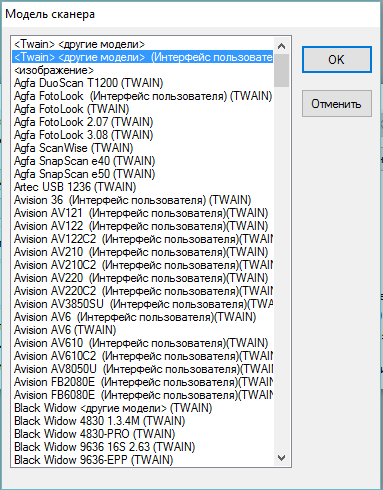
Чтобы осуществить сканирование, вам нужно кликнуть на кнопку «Скан», расположенную в левом верхнем углу окна. После чего программа попросит указать модель вашего сканера.

Советуем потратить немного времени и выбрать именно свою модель, если же её нет в списке, тогда выберите пункт «другие модели».

Далее нажмите на кнопку «Предварит просмотр(3)» чтобы увидеть то, как будет выглядеть отсканированный документ. Если вас все устраивает, нажмите на кнопку «Сканировать». После окончания сканирования у вас появится возможность сразу же отредактировать полученный текст, для этого нужно воспользоваться инструментом «Текстовый редактор».

Далее выберите формат выходного файла (docx или pdf). Если вам нужен другой формат, нажмите на кнопку «Другое» и выберите один из множества доступных форматов.

После выбора формата нажмите на кнопку «Запуск», а затем выберите место сохранения файла.
Результат сканирования:

Наше мнение о Readiris Pro
Программа очень функциональная и с легкостью может решить любую поставленную задачу связанную со сканированием документов. Отдельно хочется отметить интерфейс программы, он хорошо продуман и поэтому разобраться в нем не составит никакого труда. Также следует подчеркнуть тот факт, что все тексты отсканированные по умолчанию доступны к редактированию.
Если вы не смогли скачать Readiris Pro с данного сайта или у вас появились дополнительные сложности, обязательно напишите о них в комментариях, мы в максимально короткое время ответим на все ваши вопросы.
Readiris Pro: что это за программа и для чего она нужна
Это приложение всегда было на слуху, его можно было увидеть во многих любительских сборниках софта. Давайте выясним, что это за программа Readiris Pro и что она умеет делать.
Описание программы
Readiris Pro – это программа-спаситель для каждого, кто работает с документооборотом и бумажной волокитой. Интуитивный интерфейс, работа с текстом в один клик, экспорт данных в популярные файлы форматов Microsoft Office – все это ждет вас в программном комплексе от шведской компании I.R.I.S. Скачать и ознакомиться с Readiris Pro можно на официальном сайте программы.
Сканирование файлов
Пакет решений от Readiris Pro сканирует информацию с МФУ любой модели и производителя даже без установки соответствующих драйверов (для выполнения скана, приложение автоматически подбирает необходимый драйвер, который не распаковывается на жесткий диск). В программе лишь стоит указать с какой моделью принтера или сканера происходит работа.
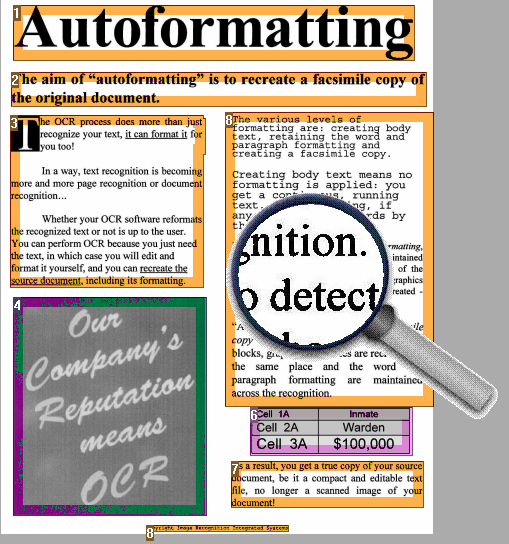
Внимание! Readiris Pro способен обрабатывать изображения и фотографии (даже среднего качества), что очень важно для пользователей смартфонов и планшетов.
Программа распознает текст на 110 языках мира, а в будущем разработчики планируют добавить параллельный перевод текста. Благодаря тесной взаимосвязи с Microsoft Word, приложение способно распознавать математические формулы, символы, древнеегипетские иероглифы и сохранять исходное форматирование (размер, тип шрифта, отступы, междустрочный интервал и т.д.).
Извлечение информации
После распознания содержимого листа, нужный фрагмент текста копируется или экспортируется вся информация из файла в нужный формат: .pdf, .docx, .rtf, .csv, .xlsx, html или .txt. Изображения и таблицы можно сохранить отдельно. Файлы-сканы формата .pdf конвертируются обратно в .pdf, но с возможностью выделять и копировать текст из pdf-документа.
Системные требования
- Intel Pentium IV PC или выше;
- Microsoft Windows 10, 8, 7, Vista или XP;
- 512MB оперативной памяти (1GB рекомендуется);
- 120MB свободного дискового пространства.
Коммерческие условия и стоит ли пользоваться
Пробная версия рассчитана на бесплатное использование программы сроком на 10 дней или 100 страниц. Readiris Pro одно из самых дешевых, качественных и многофункциональных программных решений в данной категории. Ближайший конкурент – FineReader – не может похвастаться такой точностью распознавания текста и столь демократичной ценой.
Совет! Не приобретайте сразу лицензию. После истечения пробной версии вам будет предложена скидка на покупку программы.
- Лучшие аналоги Word – платные, бесплатные и онлайн-платформы
- Автоматическое обновление драйверов. Самые удобные программы
- SAP – программа для бухгалтеров. Как работает?
Как настроить Readiris Pro 12

Readiris Pro 12 – это программное обеспечение для распознавания текста, которое позволяет преобразовывать различные документы в редактируемые файлы. Оно позволяет быстро и легко распознавать отсканированные документы, PDF-файлы и даже фотографии. Readiris Pro 12 имеет множество функций и настроек, которые могут быть непростыми для новых пользователей. В этой статье мы рассмотрим подробные инструкции по настройке Readiris Pro 12 для достижения наилучших результатов.
Шаг 1: Установка Readiris Pro 12
Первым шагом в настройке Readiris Pro 12 является его установка на ваш компьютер. Для этого вам потребуется загрузить программу с официального сайта или воспользоваться установочным диском, который был вам предоставлен. Затем следуйте инструкциям установщика, чтобы завершить процесс установки. После установки, откройте программу, чтобы приступить к настройке.
Шаг 2: Выбор исходных настроек
После запуска Readiris Pro 12, вам будет предложено выбрать исходные настройки, которые будут использоваться в процессе распознавания. Вы можете выбрать одну из предварительно определенных настроек или настроить их вручную в зависимости от вашего предпочтения. Определите язык и формат входных документов, которые вы будете использовать, а также укажите параметры для распознавания.
Примечание: Рекомендуется выбирать язык распознавания, который соответствует языку исходных документов, чтобы получить наилучшие результаты.
Шаг 3: Калибровка сканера
Для достижения наилучших результатов при распознавании, вам потребуется калибровать сканер. Это позволит программе получить более четкую и точную копию исходного документа. Для калибровки сканера следуйте инструкциям, предоставленным производителем вашего сканера. Обычно это включает в себя сканирование специального листа калибровки, который поставляется вместе со сканером.
Следуя этому подробному руководству по настройке Readiris Pro 12, вы сможете быстро и легко настроить программу для успешного распознавания текста. Не забудьте провести практику для лучших результатов и экспериментировать с различными настройками, чтобы найти оптимальные параметры для ваших индивидуальных потребностей.
Readiris Pro 12: основное руководство
Readiris Pro 12 – это высокопроизводительное программное обеспечение, которое предназначено для преобразования отсканированных документов и изображений в редактируемый текст. Оно оснащено множеством функций и инструментов, которые помогут вам максимально эффективно работать с вашими документами.
Для начала работы с Readiris Pro 12, вам понадобится установить программу на ваш компьютер. Убедитесь, что у вас установлены все необходимые драйверы для вашего сканера, чтобы обеспечить правильную работу программы.
После установки запустите Readiris Pro 12 и выберите режим работы. Программа предлагает два основных режима: режим преобразования в редактируемый текст и режим создания PDF-файлов. Вам следует выбрать режим, который наилучшим образом соответствует вашим потребностям.
Одной из ключевых функций Readiris Pro 12 является распознавание текста. Программа использует различные алгоритмы и технологии для определения символов и слов в отсканированных документах. Результаты распознавания могут быть сохранены в формате текстового документа или в других форматах, таких как PDF или Word.
Readiris Pro 12 также позволяет работать с несколькими документами одновременно. Вы можете открыть несколько файлов и обработать их одновременно, что сэкономит ваше время и увеличит вашу продуктивность.
Установка и активация
Для установки программы Readiris Pro 12 перейдите на официальный сайт разработчика и скачайте установочный файл. Затем запустите файл и следуйте инструкциям мастера установки.
После установки программы вам потребуется активировать ее. Для этого откройте программу и выберите пункт меню «Активация». В появившемся окне вам будет предложено ввести серийный номер программы. Убедитесь, что у вас есть действительный серийный номер перед активацией.
После ввода серийного номера нажмите кнопку «Активировать». Программа выполнит проверку серийного номера и, если номер является действительным, активирует программу. После успешной активации вы сможете начать использовать все функции Readiris Pro 12.
Если у вас возникают проблемы при установке или активации программы, обратитесь в службу поддержки разработчика. Они помогут вам решить все возникшие трудности и получить доступ к полной функциональности Readiris Pro 12.
Основные функции программы
Readiris Pro 12 — это универсальное программное обеспечение для распознавания текста и конвертирования документов в различные форматы. Программа обладает множеством полезных функций, которые помогают упростить и ускорить работу с текстовыми документами.
- Распознавание текста: Одной из основных функций программы является распознавание текста из отсканированных документов или изображений. Она позволяет преобразовать бумажные документы в редактируемый электронный формат, что значительно упрощает их редактирование и использование.
- Конвертирование документов: Readiris Pro 12 поддерживает широкий спектр форматов, включая DOC, PDF, RTF и многие другие. С помощью программы вы можете легко и быстро конвертировать документы из одного формата в другой, что позволяет удобно работать с ними в различных программах и устройствах.
- Оптическое распознавание шрифтов: Программа позволяет распознавать не только обычные шрифты, но и рукописный текст. Она способна преобразовывать даже сложные и плохо разборчивые рукописные заметки в редактируемый текст, что делает ее идеальным инструментом для работы с различными типами документов.
- Импорт и экспорт данных: Readiris Pro 12 позволяет импортировать данные из различных источников, включая сканеры, фотоаппараты и файлы формата PDF. Также программа позволяет экспортировать данные в различные форматы, включая текстовые документы, таблицы Excel и электронные книги.
Основные настройки
Readiris Pro 12 — это программа оптического распознавания символов (OCR), которая позволяет преобразовывать отсканированные документы и изображения в редактируемый текст. Перед использованием программы необходимо выполнить основные настройки для оптимальной работы.
Выбор источника
Перед началом работы определите источник, из которого будут считываться документы. Readiris Pro 12 поддерживает работу с отсканированными документами, PDF-файлами, фотографиями и другими изображениями. Выберите соответствующую категорию в главном меню программы.
Языковые настройки
Настройте языковые параметры в соответствии с языком документа. Readiris Pro 12 поддерживает большое количество языков, поэтому убедитесь, что выбран нужный вам языковой модуль.
Режим работы
Выберите режим работы программы в зависимости от ваших потребностей. Readiris Pro 12 предлагает несколько режимов, включая режим распознавания, режим конвертации в PDF и другие. Выберите подходящий режим и установите соответствующие параметры.
Настройки распознавания
Настройте параметры распознавания, чтобы достичь наилучших результатов. Readiris Pro 12 позволяет настроить такие параметры, как качество изображения, разрешение, размер шрифта и другие. Эти параметры могут влиять на качество и скорость распознавания, поэтому выберите оптимальные значения.
Использование OCR
OCR (Optical Character Recognition) — это технология, которая позволяет компьютеру считывать и интерпретировать текст с изображений. Readiris Pro 12 предоставляет возможность использовать OCR для преобразования отсканированных документов, изображений или файлов PDF в редактируемый текст. Таким образом, пользователи могут легко извлекать информацию из документов и использовать ее в дальнейшей работе.
Для использования OCR с помощью Readiris Pro 12 необходимо сначала загрузить соответствующий документ или изображение. Затем пользователи могут выбрать опцию OCR и указать язык распознавания. Readiris Pro 12 поддерживает широкий спектр языков, включая русский.
После того, как текст был распознан, пользователи могут провести редактирование и форматирование текста в программе Readiris Pro 12. Это позволяет исправлять возможные ошибки распознавания и улучшить качество текста. Readiris Pro 12 также предлагает различные функции для обработки текста, такие как объединение страниц, разделение слов и распознавание таблиц.
Использование OCR с помощью Readiris Pro 12 является удобным и эффективным способом преобразования отсканированных документов или изображений в редактируемый формат. Это позволяет значительно ускорить и улучшить работу с информацией, сохраняя ее доступность и возможность редактирования.
Экспорт и импорт данных
Экспорт данных
Readiris Pro 12 предоставляет возможность экспортировать распознанный текст в различные форматы для дальнейшего использования. Для этого вам нужно выбрать опцию «Экспорт» в меню программы. Вы можете экспортировать текст в форматы Microsoft Word, Adobe Acrobat, HTML и другие.
При экспорте текста в Microsoft Word, программа сохраняет структуру документа, включая заголовки, разделы, списки и другие элементы форматирования. В Adobe Acrobat текст сохраняется как PDF-документ, который можно редактировать и использовать в других программах.
Для экспорта текста в HTML вам нужно выбрать опцию «Экспортировать в HTML» и указать путь к файлу. Программа сохранит текст в формате HTML, который можно открыть в любом веб-браузере.
Импорт данных
Readiris Pro 12 также позволяет импортировать данные из других файлов для дальнейшей обработки. Вы можете импортировать файлы в форматах PDF, изображений и даже сканированные документы. Для импорта данных выберите опцию «Импорт» в меню программы и укажите путь к файлу, который вы хотите импортировать.
Программа импортирует данные из выбранного файла и распознает текст с помощью своих алгоритмов распознавания. Затем вы можете редактировать и сохранять импортированный текст для дальнейшего использования.
Readiris Pro 12 обладает мощными возможностями экспорта и импорта данных, которые позволяют вам эффективно обрабатывать и использовать текстовую информацию в различных форматах.
Вопрос-ответ
Какие системные требования нужны для установки Readiris Pro 12?
Readiris Pro 12 требует операционную систему Windows XP, Vista или 7, процессор Pentium 4 или выше, 512 МБ оперативной памяти, 120 МБ свободного места на жестком диске, CD/DVD дисковод для установки с диска, а также доступ к Интернету для активации программы.
Как запустить Readiris Pro 12 после установки?
После успешной установки Readiris Pro 12, можно открыть программу, кликнув на ярлык на рабочем столе или выбрав программу из меню «Пуск».
Как сканировать документы с помощью Readiris Pro 12?
Для сканирования документов с помощью Readiris Pro 12, необходимо открыть программу, выбрать опцию «Сканировать» из главного меню, настроить параметры сканирования, вставить документ в сканер, и нажать кнопку «Сканировать». После завершения сканирования, документ будет автоматически распознан и преобразован в текстовый формат.
Как сохранить результат распознавания в Readiris Pro 12?
После распознавания документа в Readiris Pro 12, можно сохранить результат в различных форматах, таких как TXT, RTF, DOC, XLS и PDF. Для этого необходимо выбрать опцию «Сохранить» из главного меню, выбрать нужный формат и указать место сохранения файла.
Можно ли настроить параметры распознавания текста в Readiris Pro 12?
Да, в Readiris Pro 12 есть возможность настроить различные параметры распознавания текста, такие как язык распознавания, стиль распознавания, размер шрифта, отступы и другие. Настройки можно изменить в разделе «Параметры» программы.
Как использовать функцию OCR (распознавания текста) в Readiris Pro 12?
Функция OCR в Readiris Pro 12 позволяет распознавать текст на отсканированных документах и преобразовывать его в редактируемый формат. Чтобы воспользоваться этой функцией, необходимо открыть программу, выбрать опцию «OCR» из главного меню, загрузить отсканированный документ, выбрать нужные параметры распознавания и нажать кнопку «Старт». После завершения процесса, текст будет автоматически распознан и готов к редактированию.