Что делать, если в Windows 7 постоянно перезагружается проводник
Если программа Проводник постоянно перезагружается в Windows 7, потребуется выявить причину неисправности и предпринять соответствующие действия. Устранить автоматический перезапуск приложения можно путем изменения конфигурации операционной системы или при помощи дополнительного программного обеспечения (ПО).
Причины перезапуска
Периодическая перезагрузка файлового менеджера Проводник связана с внутрисистемными процессами. Причиной неисправности могут стать:
- Старые записи в системном реестре, которые конфликтуют с другими параметрами.
- Устаревшая или неподходящая версия драйвера, провоцирующая критическую ошибку во время работы приложения.
- Несовместимая с системой программа, которая оказывает непосредственное влияние на Проводник .
- Наличие вирусного кода, воздействующего на программу.
Производиться экстренное закрытие файлового менеджера может во время выполнения следующих действий:
- Инициализации Проводника .
- Копирования данных.
- Входа в директорию.
- Открытия контекстного меню.
Обратите внимание! Это не полный перечень причин закрытия менеджера — каждый случай уникален.
Решение проблемы постоянного перезапуска проводника
Для решения неисправности Проводника потребуется воспользоваться предустановленными средствами операционной системы (ОС), которые направлены на редактирование конфигурации компьютера и отдельных компонентов в частности.
Важно! После каждого способа следует перезапускать компьютер и проверять работу файлового менеджера.
Удаление вирусов
Если Проводник перезапускается в Windows 7, причиной может послужить наличие вирусного ПО. Для выявления зловредного кода необходимо воспользоваться антивирусом. В ОС есть предустановленный Защитник .
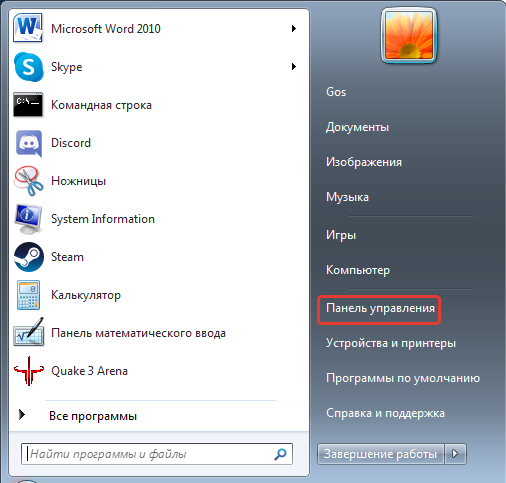
- Зайти в « Панель управления », развернув меню « Пуск » и кликнув по соответствующему пункту.
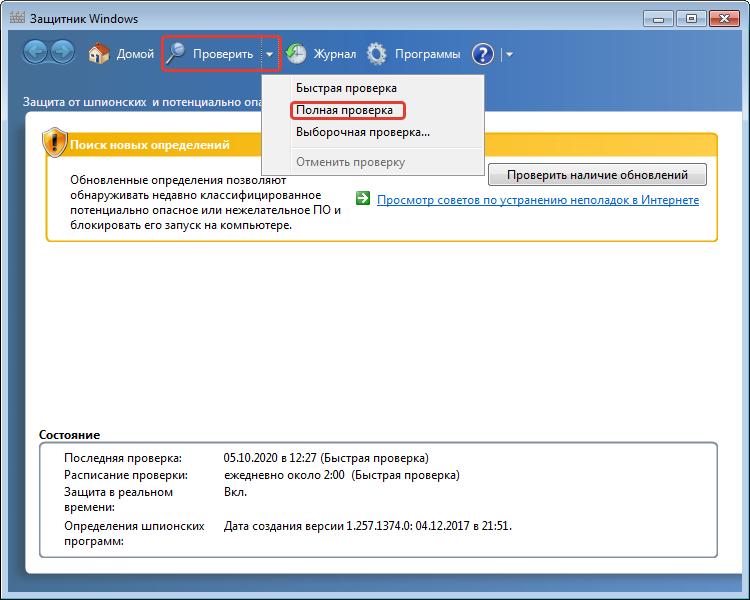
- Выставить тип отображения списка инструментов как « Крупные значки » и перейти в раздел « Защитник Windows ».

- На верхней панели открыть выпадающее меню « Проверить » и выбрать опцию « Полная проверка ».
Обратите внимание! Процесс сканирования компьютера выполняется долго, рекомендуется оставлять компьютер включенным на ночь.
В качестве альтернативы можно использовать антивирусные программы от сторонних разработчиков — например, Avast Free, ESET NOD32, Kaspersky Free, McAfee Security Scan или портативную утилиту Dr.Web CureIt!.
Отключение элементов в контекстном меню
Критическое закрытие файлового менеджера может происходить из-за интегрированных в контекстное меню элементов от установленных программ. Для их устранения потребуется воспользоваться приложением ShellExView.
После загрузки и установки утилиты нужно выполнить следующие действия:
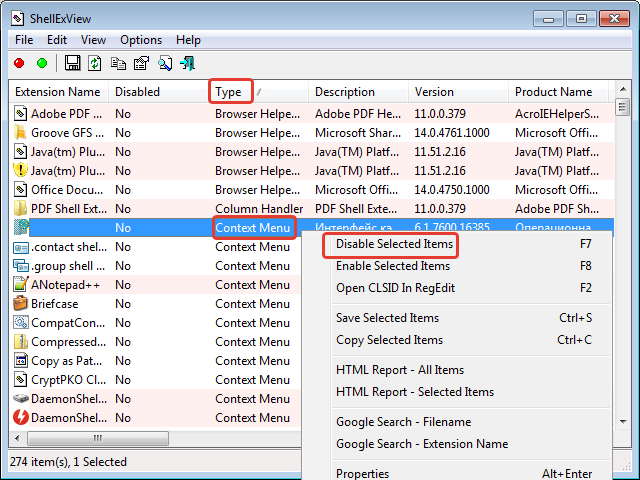
- Запустить программу и нажать на столбец Type , чтобы выровнять элементы по типу применения.
- Найти и отключить позиции со значением Context Menu . Для этого необходимо нажать по пункту правой кнопкой мыши (ПКМ) и выбрать опцию Disable Selected Items .
- На верхней панели инструментов нажать по кнопке Сохранить , закрыть приложение.
Если после перезапуска компьютера проблема исчезла, можно попытаться вернуть некоторые пункты контекстного меню.
Исправление ошибок в реестре
Неопытным пользователям не рекомендуется вручную редактировать параметры системного реестра — это может спровоцировать новые неисправности в ОС. Для выполнения поставленной задачи следует воспользоваться утилитой CCleaner.
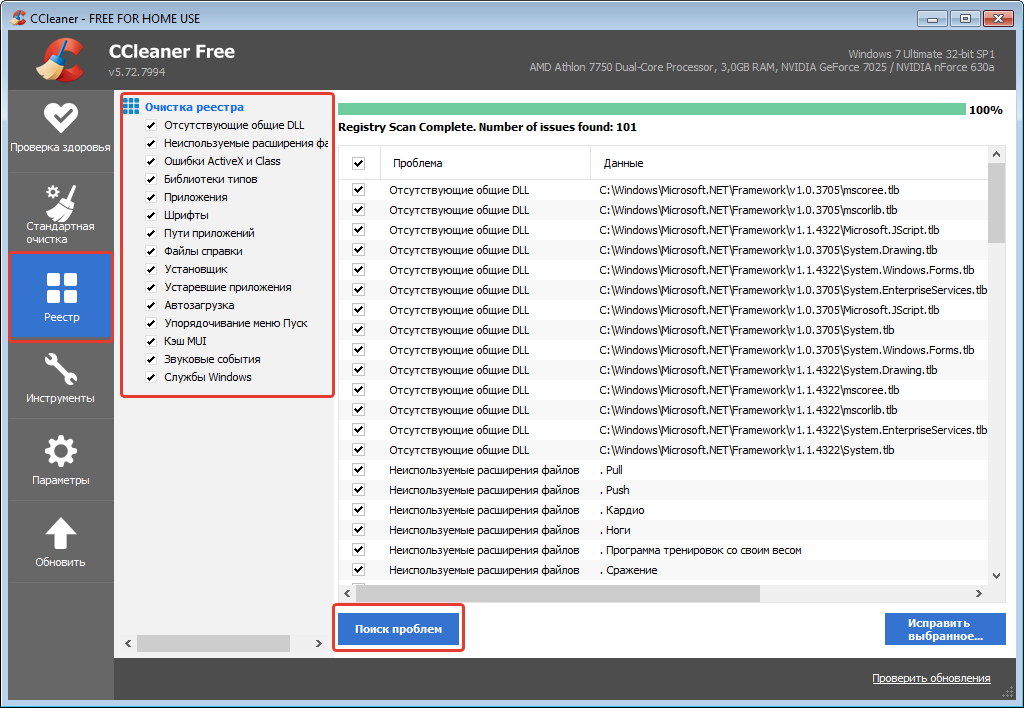
- Запустить приложение и перейти на вкладку « Реестр ».
- В списке « Очистка реестра » установить все отметки и нажать Поиск проблем .
- После анализа данных кликнуть по кнопке Исправить .
- Во всплывающем диалоговом окне подтвердить действие, нажав Исправить все .
Для обеспечения безопасности рекомендуется создать резервные копии изменяемых файлов, чтобы была возможность выполнить откат до изначального состояния.
Деактивация программных служб
При инсталляции определенных программ в систему добавляются службы, которые могут вызывать ошибки при взаимодействии с другими приложениями, включая файловый менеджер. Для исправления ситуации необходимо выполнить деактивацию:
- Запустить окно « Конфигурация системы ». Чтобы это сделать, необходимо нажать сочетание Win + R и в появившемся меню выполнить команду msconfig .
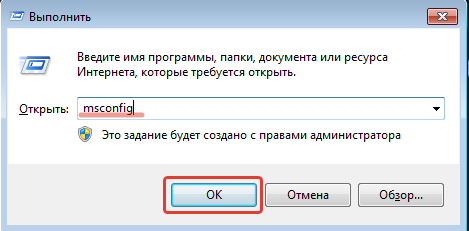
- Перейти на вкладку « Службы » и установить отметку « Не отображать службы «Майкрософт ».
- Нажать кнопку Отключить все , затем Применить .

После проделанных манипуляций потребуется закрыть окно программы и перезагрузить компьютер.
Отключение автозапуска
Некоторые приложения автоматически добавляются в список автозапуска, что позволяет производить инициализацию во время старта системы. Если на некорректную работу Проводника влияет определенное приложение, добавленное в этот перечень, для исправления проблемы необходимо внести изменения в службу автозагрузки:
- Открыть окно « Конфигурация системы », следуя первому пункту предыдущей инструкции.
- Перейти во вкладку « Автозагрузка », нажать кнопку Отключить все .
- Подтвердить изменения, кликнув по Применить , ОК .
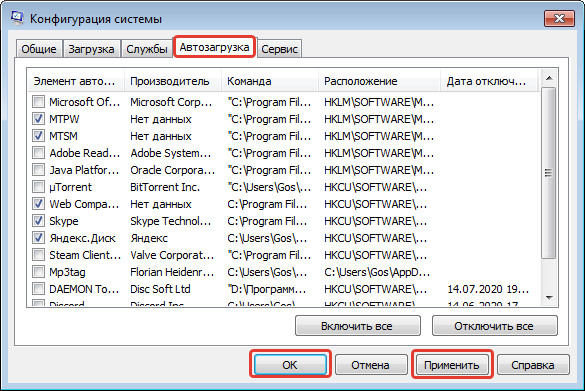
Для полной деактивации стороннего ПО потребуется перезапустить компьютер.
Удаление программного обеспечения
В случае появления проблем с работой файлового менеджера после установки определенной программы необходимо выполнить деинсталляцию. Для этого потребуется:
- Запустить « Панель управления », выбрав одноименный пункт в меню « Пуск ».
- Установить режим просмотра списка элементов « Крупные значки », перейти в раздел « Программы и компоненты ».
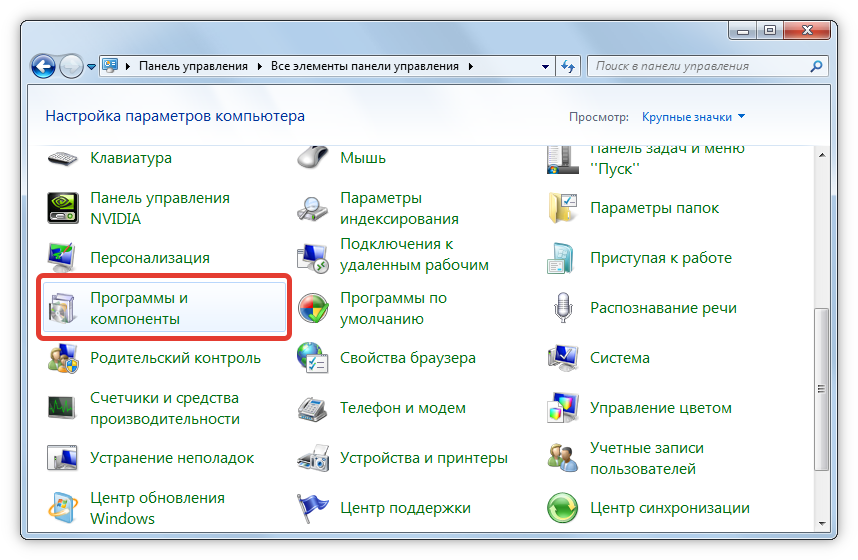
- Отсортировать перечень приложений по столбику « Установлено », определить программу, которая вызвала проблемы в работе Проводника .
- Нажать ПКМ, выбрать пункт « Удалить ».
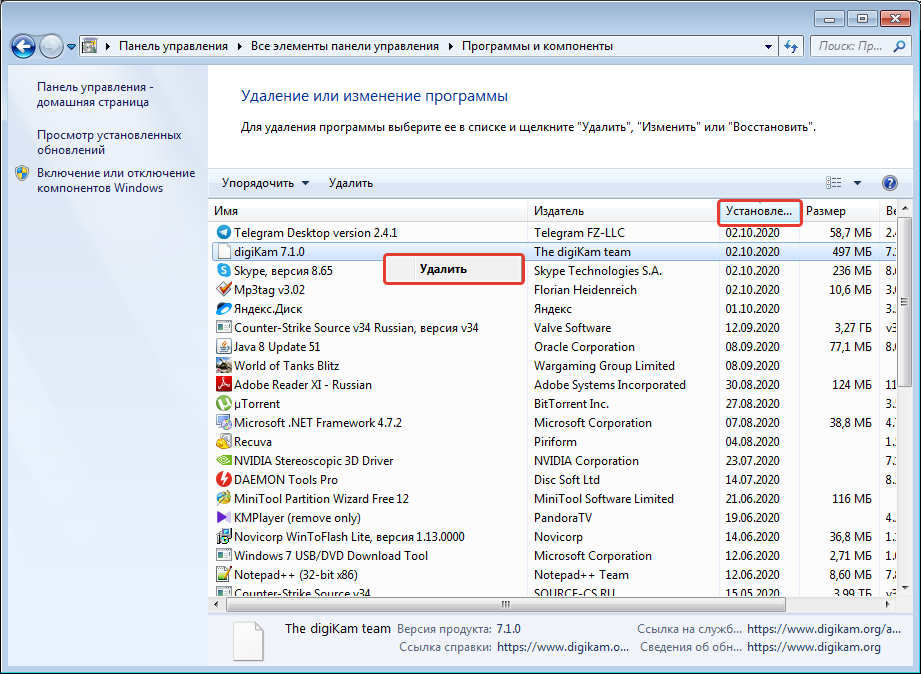
Откроется окно деинсталлятора, следуя инструкциям которого необходимо выполнить полное удаление продукта.
Проверка и восстановление системных файлов
Повреждение системных файлов — частая причина неисправности программного обеспечения в Windows, включая файловый менеджер. Для восстановления целостности всех компонентов следует воспользоваться консольной утилитой SFC . Для этого необходимо:
- Развернуть меню « Пуск » и перейти в список всех программ.
- Раскрыть каталог « Стандартные » и через контекстное меню, вызываемое нажатием ПКМ, запустить « Командную строку » от имени администратора.
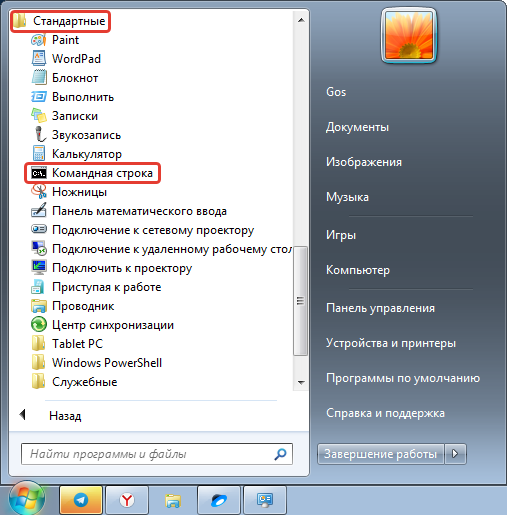
- Ввести в окно консоли команду sfc /scannow , нажать Enter .

Запустится процесс сканирования системных файлов, после окончания которого, в случае необходимости, будет выполнено восстановление.
Заключение
Перечисленные методы восстановления работы файлового менеджера рекомендуется выполнять в том порядке, который представлен в статье. Неопытным пользователям следует перед началом создать точку восстановления, чтобы была возможность произвести откат в случае необходимости. Указанное ПО от сторонних разработчиков необходимо загружать с официальных ресурсов, иначе есть риск заражения системы вирусами.
Прекращена работа Проводника в Windows 7 — как исправить
Причиной появления ошибки в работе Проводника является неисправность системных компонентов или конфликт программного обеспечения. Для устранения проблемы потребуется восстановить поврежденные файлы на диске C или деинсталлировать софт от сторонних разработчиков, который влияет на корректную работу файлового менеджера.
Почему Проводник постоянно вылетает
Внезапное прекращение работы штатного файлового менеджера может быть вызвано следующими причинами:
- Использование драйверов старых версий.
- Повреждение важных данных на системном диске, которые отвечают за функционирование приложения.
- Конфликт с программным обеспечение от стороннего разработчика.
- Влияние вредоносного кода.
- Недостаточность оперативной памяти для работы приложения.
Обратите внимание! Большая часть проблем связана с влиянием системной составляющей, поэтому устранить неисправность можно самостоятельно, не обращаясь в сервисный центр за помощью.
Исправление ошибки «Прекращена работа программы Проводник» в Windows 7
Исправить проблему, когда Проводник не отвечает в Windows 7, можно посредством изменения конфигурации операционной системы (ОС) и ряда вспомогательных действий:
- Перезапуск файлового менеджера.
- Восстановление системных данных.
- Проверка правильной работы сторонних служб.
- Удаление вирусной программы.
- Обновление драйверов.
- Инсталляция последних обновлений ОС.
- Откат системы с помощью точки восстановления.
- Проверка корректной работы планок оперативной памяти.
Важно! Все методы подразумевает задействование системных средств, возможно, потребуется установка специального программного обеспечения.
Перезапуск Проводника
Если случаи, когда программа закрывается, единичны и случаются в рамках одной сессии, для решения потребуется отключить на время процесс explorer.exe, после чего возобновить работу.
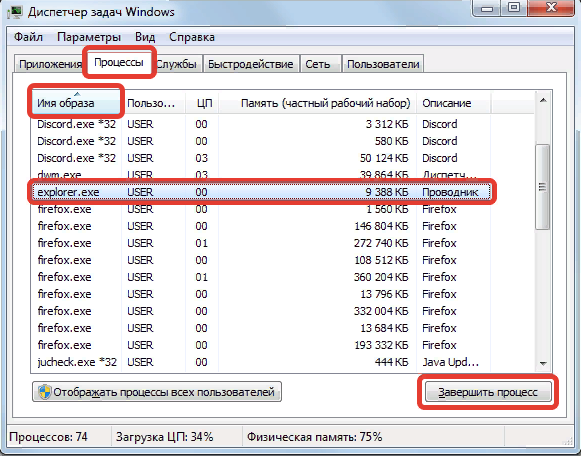
- Открыть « Диспетчер задач » нажатием Ctrl + Shift + Esc .
- Перейти на вкладку « Процессы ».
- Выставив сортировку списка по столбцу « Имя образа », найти и выделить строку explorer.exe .
- Нажать кнопку Завершить процесс , подтвердить действие в диалоговом окне.
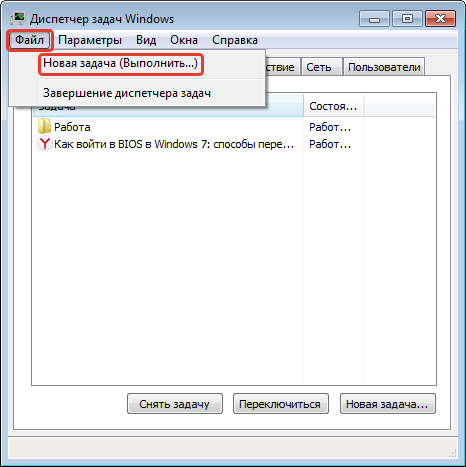
Открывается программа путем выполнения следующей инструкции:
- В окне « Диспетчера задач » нажать « Файл », выбрать пункт « Новая задача (Выполнить…) ».
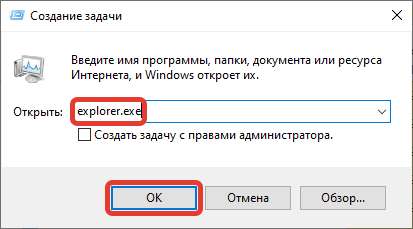
- Вписать в поле команду explorer.exe , кликнуть ОК .
Обратите внимание! При прекращении процесса перестает работать интерфейс системы — это нормально. После повторного запуска все нормализуется.
Проверка целостности системных файлов
Зачастую в Windows 7 не запускается Проводник по причине повреждения системных файлов. Есть специальное средство, предустановленное в ОС, которое производит автоматическое восстановление важных компонентов. Для использования потребуется:
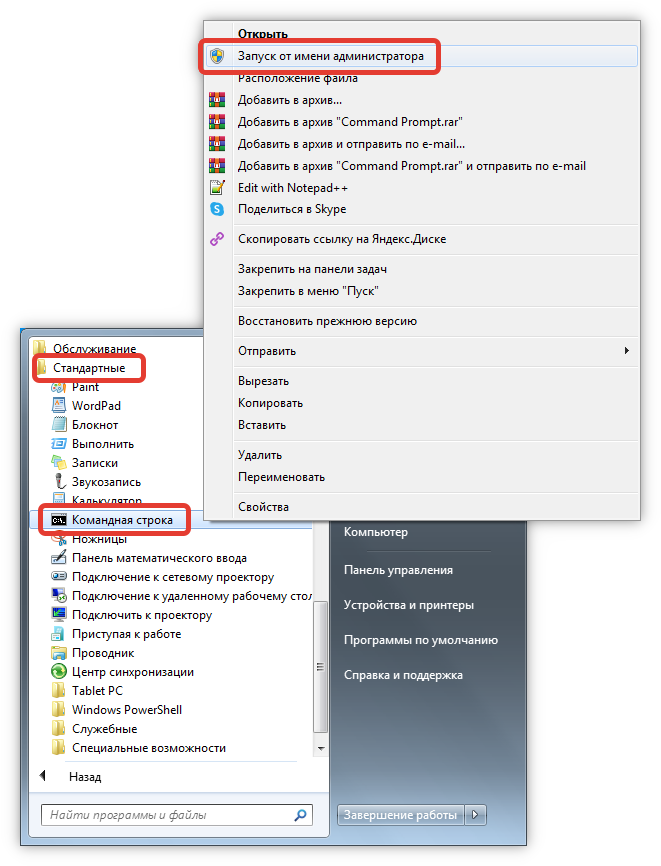
- Развернуть меню « Пуск », перейти в раздел « Все программы ».
- В списке открыть директорию « Стандартные » и нажать правой кнопкой мыши по пункту « Командная строка ».
- В контекстном меню выбрать опцию « Запуск от имени администратора », подтвердить инициализацию в диалоговом окне.
- Ввести в консоль команду sfc /scannow , нажать Enter .

Будет проведено сканирование пространства диска C , после чего предложены действия для исправления проблем, если таковые обнаружены.
Обратите внимание! После завершения анализа на экран будет выведен отчет, демонстрирующий состояние файлов системы.
Копирование файла Проводника в папку System32
В единичных случаях исправить ситуацию помогает копирование исполняемого файла Проводника в директорию System32 . Для этого необходимо:
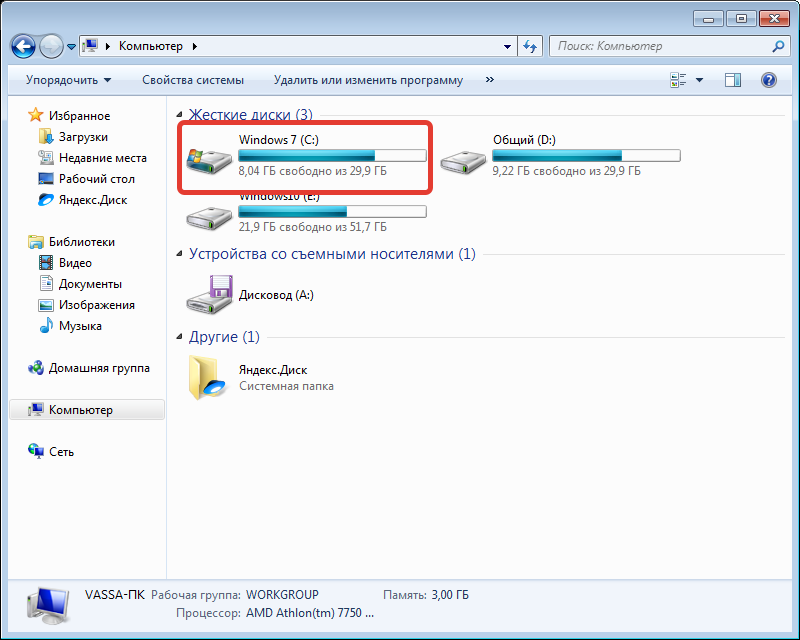
- Перейти на диск C и открыть папку Windows .

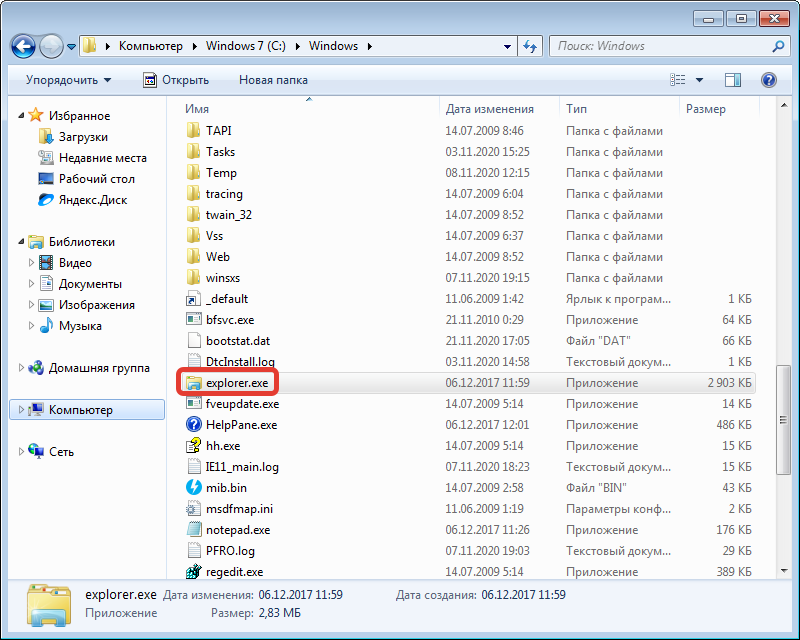
- Отыскать и скопировать в буфер обмена программу explorer.exe .
- Открыть каталог System32 и вставить туда файл.
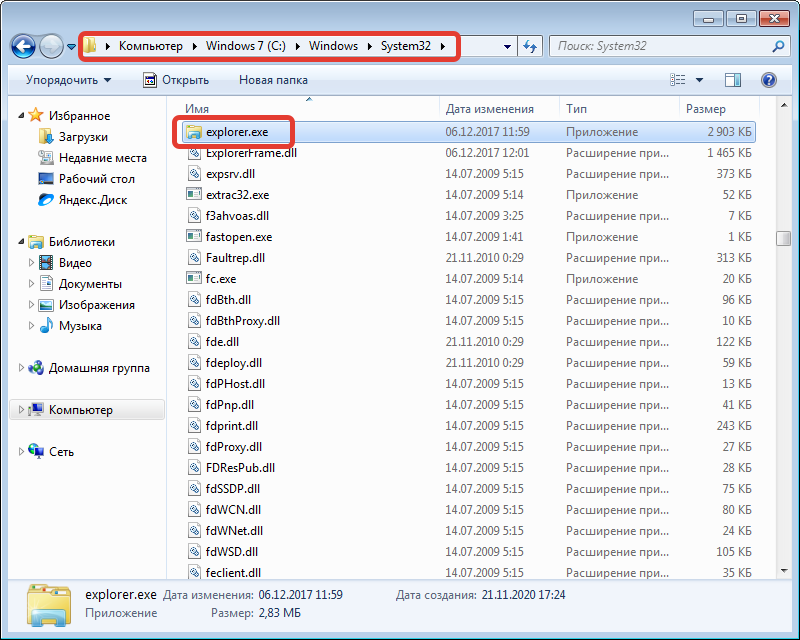
Больше делать ничего не требуется. Если неисправность заключалась в проблеме обнаружения исполняемого файла, ошибка будет устранена.
Проверка сторонних служб
Проводник может зависать или глючить из-за влияния служб, установленных от сторонних разработчиков. Помогает в таком случае полное или временное отключение компонентов.
- Вызвать интерпретатор консоли нажатием Win + R , выполнить команду msconfig .
- В новом окне перейти на вкладку « Службы » и поставить отметку на пункт « Не отображать службы Майкрософт ».
- Кликнуть по кнопке Отключить все , затем поочередно нажать Применить , ОК .

Важно! Чтобы изменения вступили в силу, потребуется перезапустить компьютер.
Удаление вирусов
Вирусное программное обеспечение может повлиять на работоспособность всей системы, включая файловый менеджер. Чтобы исключить наличие вредоносного кода, потребуется проанализировать дисковое пространство с помощью антивируса. Рекомендуется воспользоваться портативной утилитой Dr.Web CureIt!
- После загрузки программы на компьютер запустить исполняемый файл.
- Нажать по кнопке Начать проверку .
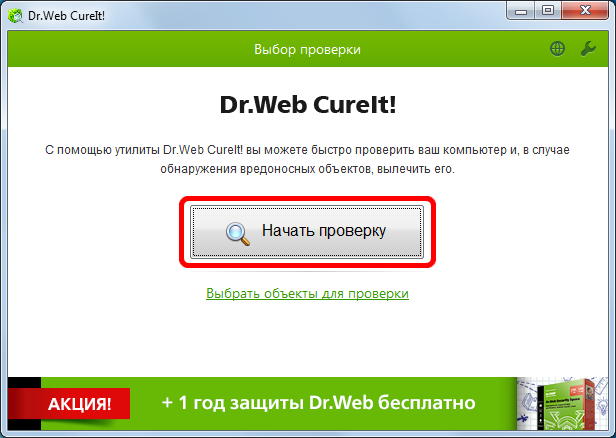
- Дождаться завершение сканирования, после чего следовать инструкциям.
Важно! Приложение следует загружать с официального сайта, иначе это может навредить системе.
Загрузка системы в безопасном режиме
Безопасный режим ( Safe Mode ) подразумевает запуск ОС с отключенными службами и компонентами, которые были инсталлированы пользователем в процессе эксплуатации компьютера. Выполнив включение таким образом, удастся установить принадлежность сторонних программ к ошибкам файлового менеджера.
Чтобы произвести запуск в режиме безопасности, потребуется:
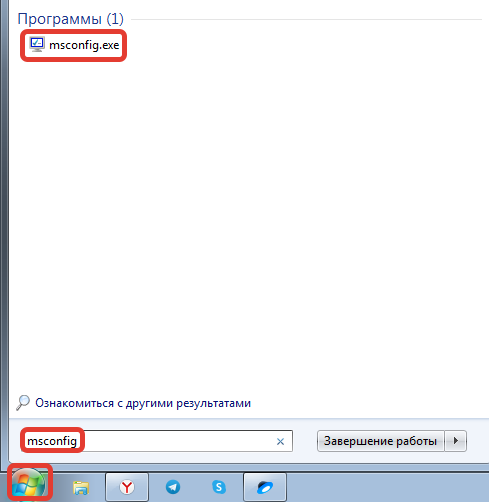
- Развернуть меню « Пуск » и в поисковую строку вписать msconfig .
- Найти и запустить одноименный компонент в результатах выдачи.
- Находясь на вкладке « Общие », установить переключатель в положение « Выборочный запуск » и оставить отметку только на строке « Загружать системные службы ».
- Кликнуть Применить , ОК .
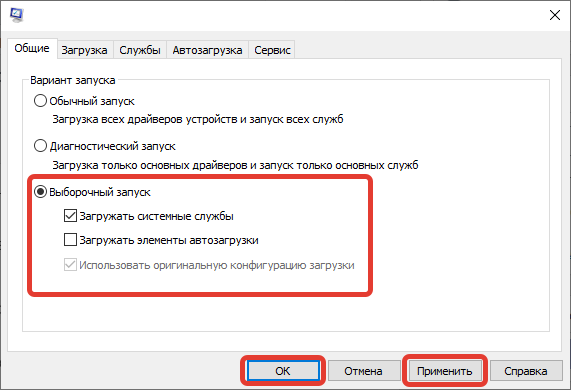
Появится диалоговое окно с предложение произвести немедленный перезапуск, с чем стоит согласится. После включения компьютера следует проверить работу Проводника . Если ошибка не появляется, причиной служили программы, установленные за последнее время.
Обновление драйверов
Устаревшие или поврежденные драйверы могут влиять на исправную работу файлового менеджера, поэтому рекомендуется произвести обновление этих компонентов. Для упрощения процедуры рекомендуется воспользоваться специальным программным обеспечением, которое в автоматическом режиме проанализирует систему и предложит для установки нужные пакеты данных.
- Скачать с официального сайта приложение Driver Booster, установить и запустить.
- На главной странице нажать кнопку Пуск , дождаться завершения процедуры.

- Отметить в списке все позиции, кликнуть Обновить сейчас .
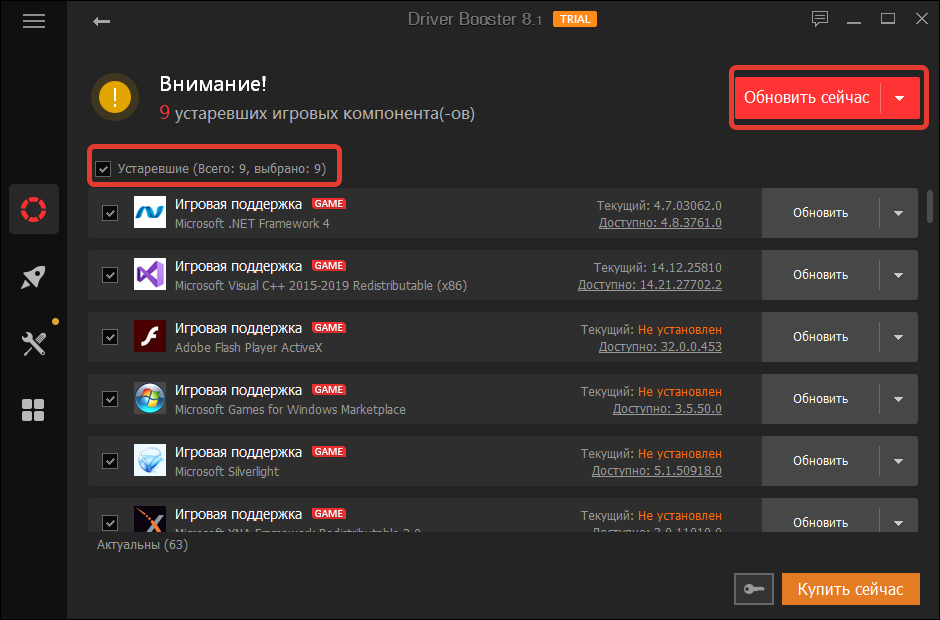
Последует процедура скачивания компонентов с последующей инсталляцией. После завершения операции следует перезапустить компьютер и проверить работу Проводника .
Установка последних апдейтов Windows 7
Для Windows 7 периодически выходят обновления, если на момент возникновения неисправности установлена не последняя версия ОС, следует произвести инсталляцию апдейтов. Для этого необходимо:
- Развернуть меню « Пуск » и выполнить запуск « Панели управления ».

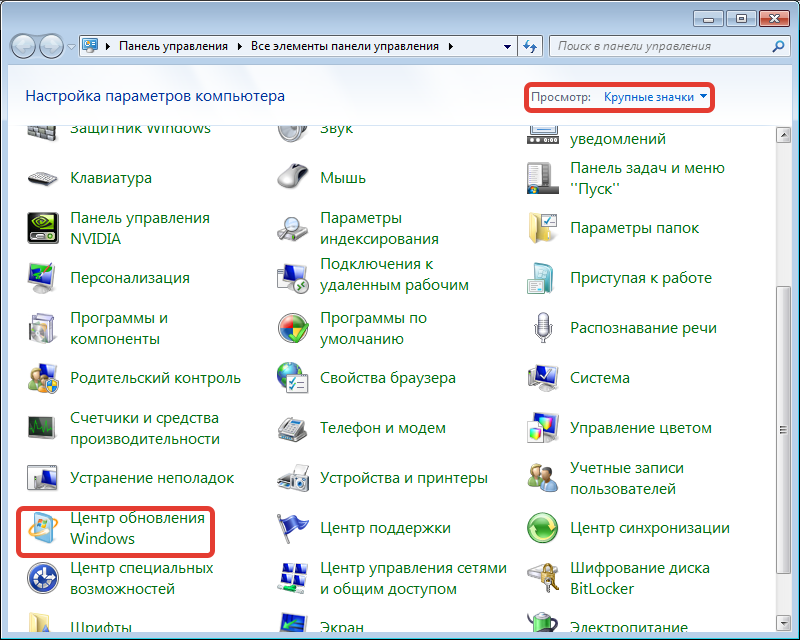
- Выставить отображение элементов «Крупные значки» и перейти в раздел « Центр обновления Windows ».
- Кликнуть по кнопке Установить обновления , при необходимости прежде произвести поиск.
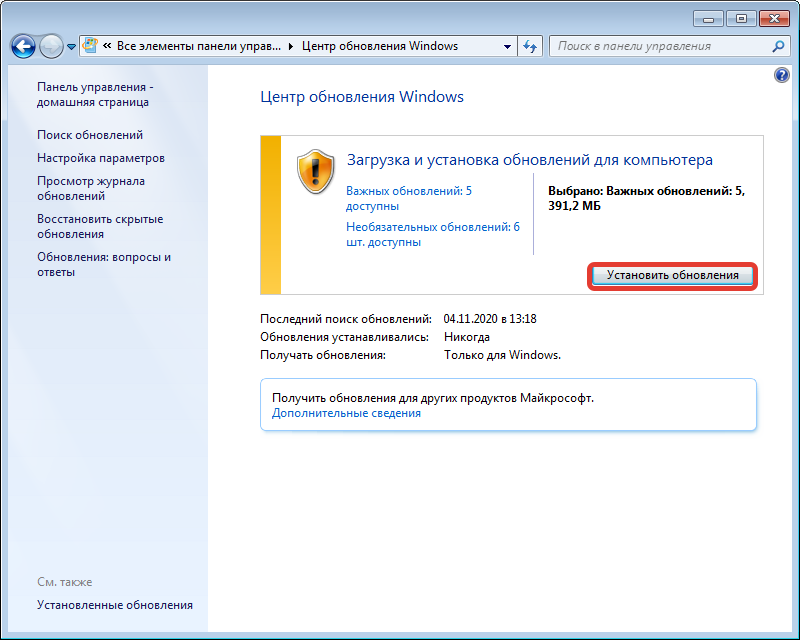
- Дождаться завершения операции загрузки и инсталляции апдейтов, перезапустить компьютер.
Чтобы избежать подобных проблем в дальнейшем, следует настроить автоматическую установку. Для этого потребуется:
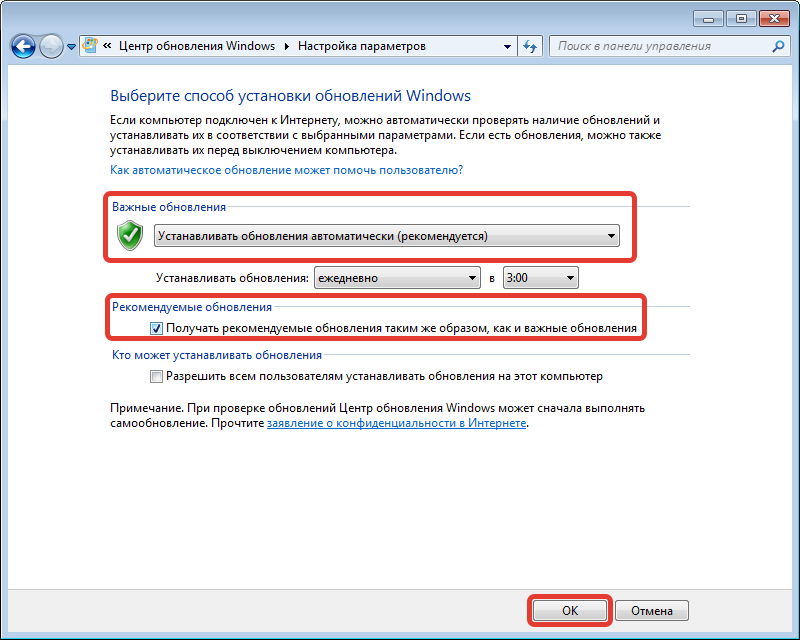
- Находясь в меню « Центра обновления Windows », перейти в раздел « Настройка параметров ».

- В блоке « Важные обновления » из выпадающего списка выбрать параметр « Устанавливать обновления автоматически ».
- Ниже поставить отметку « Получать рекомендуемые обновления таким же образом, как и важные обновления ».
- Подтвердить изменения нажатием ОК .
Важно! Поддержка Windows 7 прекратилась, но важные апдейты, касающиеся безопасности ОС, все равно могут периодически приходить.
Проверка оперативной памяти
Механические повреждения планок оперативной памяти могут вызвать проблемы в работе программного обеспечения, установленного на компьютере. Для исключения этой неисправности потребуется произвести проверку компонентов:
- Раскрыть меню « Пуск », перейти в « Панель управления ».
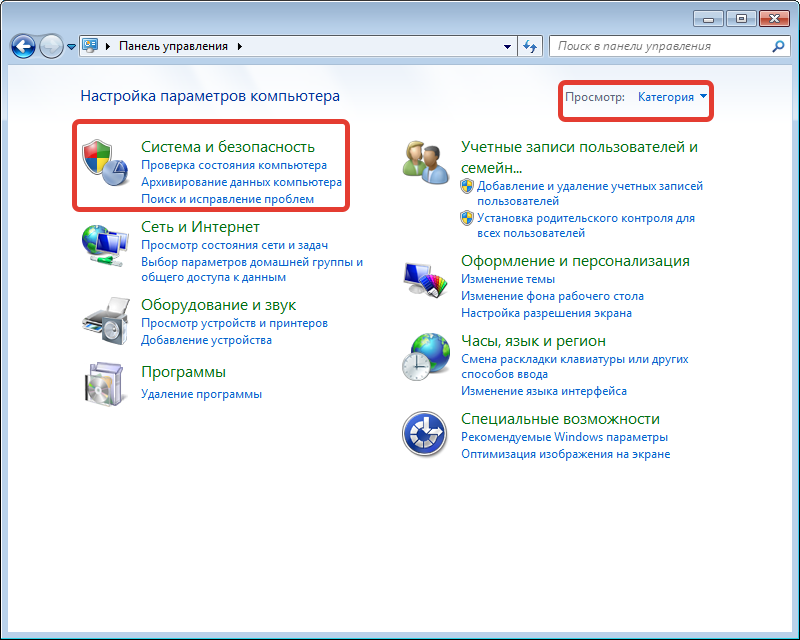
- Установив режим отображения элементов « Категория », зайти в « Система и безопасность ».
- Выбрать пункт « Администрирование ».
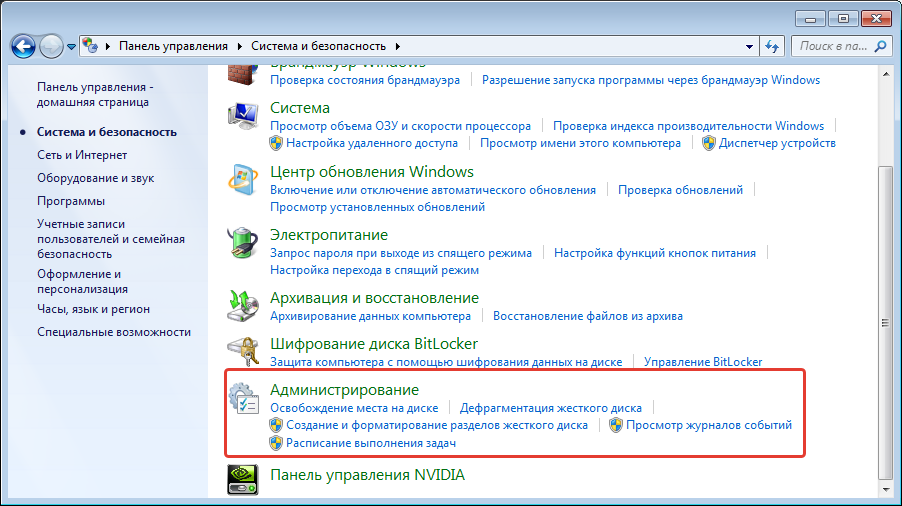
- Запустить « Средство проверки памяти Windows ».
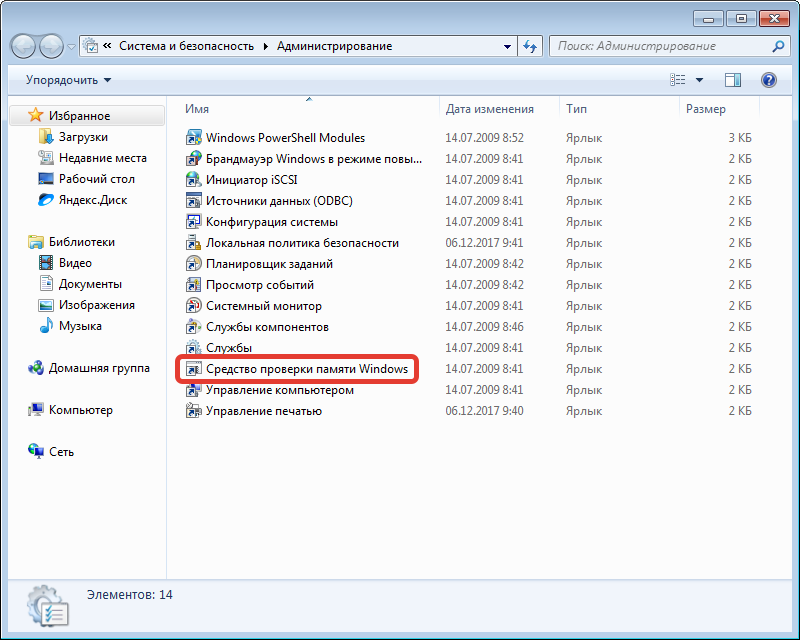
- В появившемся окне выбрать « Выполнить перезагрузку и проверку ».
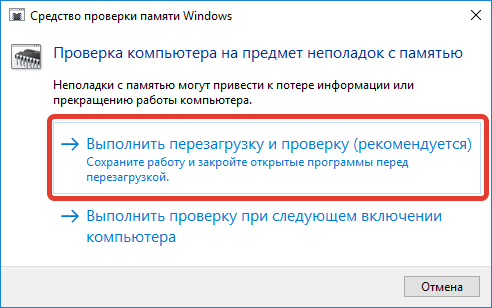
Компьютер перезапустится, после чего начнется сканирование оперативной памяти. В результате будет предоставлен отчет о работе оборудования. Если проблемы обнаружены, рекомендуется переставить планку ОЗУ в другой слот или заменить на новую.
Откат системы через точку восстановления
Если в процессе эксплуатации компьютера, когда проблем не было, создавались точки восстановления, при появлении неисправности с Проводником можно выполнить откат до работоспособного состояния.
- Зайти в меню « Пуск », перейти в раздел « Все программы ».
- Открыть директорию « Стандартные » → « Служебные », запустить утилиту « Восстановление системы ».

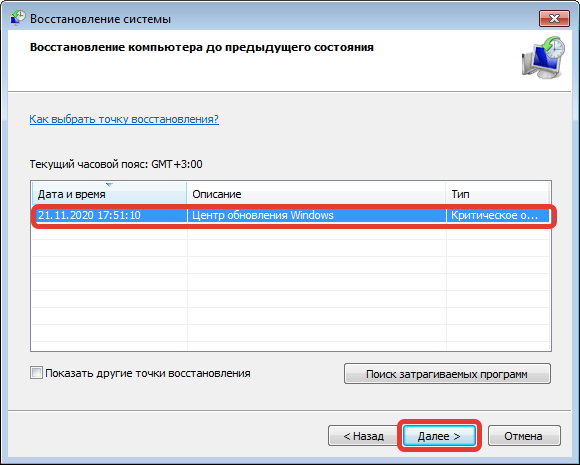
- На начальном экране кликнуть Далее .
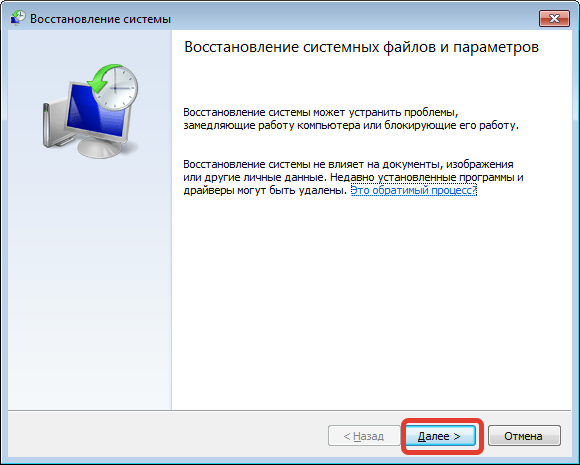
- Выбрать контрольный слепок, сделанный до появления проблемы, нажать Далее .
- Ознакомиться с дополнительной информацией, запустить процесс отката, щелкнув Готово .
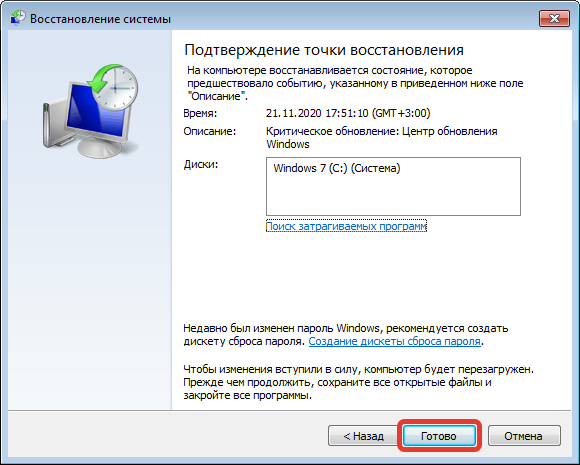
Компьютер перезапустится, начнется процедура восстановления ОС. После завершения проблема гарантировано исчезнет.
Обратите внимание! Программное обеспечение, которое на момент создания слепка системы не было установлено, удалится.
Заключение
Неопытным пользователям для восстановления работоспособности Проводника рекомендуется произвести перезапуск файлового менеджера, удаление вирусов, установку последних апдейтов и переместить исполняемый файл в директорию System32 . Выполнять проверку целостности системных файлов, оперативной памяти, сторонних служб, запуск в безопасном режиме и обновление драйверов следует в случае полного понимания всех действий. Откат через точку восстановления нужно делать в случае неэффективности других способов.
Что делать, если происходит постоянная перезагрузка Проводника Windows
Среди самых неприятных проблем с ПК можно особенно отметить неполадки Проводника. Это файловый менеджер, а также самый простой путь доступа к информации на жёстком диске. Как избавиться от перезагрузки Проводника? Такой вопрос задавали себе наверняка и вы тоже. Проблема не единична, и решить её можно при наличии сноровки и знаний. Но на пути к решению есть несколько преград.
Причин перегруза Проводника может быть несколько.
Преграды на пути к решению
- Проводник — это едва ли не единственный способ навигации по файловой системе нового компьютера. Поэтому если ПК едва куплен, встретиться с таким — получить много лишних трудностей. Поскольку поработать нормально без Проводника не представляется возможным. Другое дело, если на компьютере установлена программа на подобии Total Commander. Но у пользователя-новичка вряд ли возникнет потребность в ней.
- Перезагружаться проводник начинает не просто так. Будьте готовы к тому, что, едва установив на компьютер ОС, придётся переустанавливать её. Ведь такое поведение может быть следствием конфликта в ПО на достаточно глубоком уровне.
- Проблемы с Проводником всегда безумно раздражают пользователя. Не решить их и нормально работать дальше — просто нереально. Поэтому разобравшись, пользователь буквально вдыхает в свой компьютер новую жизнь.
Почему Проводник постоянно перезапускается?
К причинам можно отнести несколько основных:
- DLL — библиотеки содержат проблемы.
- Драйверы несовместимы с конфигурацией системы.
- Компьютер поражён вирусом.
- В систему установлено приложение, которое блокирует работу одного или нескольких её компонентов.
Если постоянно перезагружается проводник Windows 10, первые три причины менее вероятны. И вот почему — эта ОС автоматически подгружает актуальные и исправные драйверы оборудования. Даже если все драйверы не установились как надо, ничто не мешает скачать их с сайта производителя. Но в случае со старым оборудованием такой возможности может и не быть.
В то же время «Десятка» содержит эффективные средства борьбы с вирусами «из коробки». К таким можно отнести Microsoft Security Essentials, программу, которая ранее шла с Виндовс в комплекте лишь опционально. Выходит, что четвёртая причина сбоев для 10 актуальна больше всех остальных.

Что делать в таком случае?
Если вы считаете, что виновато приложение, вспомните — возможно, какая-то программа неправильно реагировала на действия или выдавала сбои там, где их быть не должно? Если так, лучше всего сразу удалить её. После этого попробуйте поработать с Проводником снова. Проблема решена? Если да — отлично. А если нет — возможно, причиной неполадки стал совсем другой софт. Пытаясь понять, почему проводник постоянно перезапускается, вы рано или поздно доберётесь до истины. А эта статья поможет вам понять причину как можно раньше.
Корень проблемы
Как известно, чтобы понять проблему в какой-то структуре, необходимо рассмотреть составляющие её части. Начать необходимо с простого тестирования. Вопрос, который стоит в первую очередь — является ли эта проблема только вашей? Чтобы получить ответ, попробуйте воспроизвести сбой в другой учётной записи пользователя. Для этого просто создайте учётную запись и запустите Проводник.
После этого, если Проводник перезапускается снова, переходите к другим вариантам. Если неполадка исчезла — попробуйте сделать новую учётную запись своей основной. Это несложно, достаточно перенести файлы в именной папке (на диске C) в новую папку. Или же, Виндовс сама предложит вам сохранить старые файлы на диске при удалении старого пользователя. После этого можете смело удалять старую, «сломанную» учётку.
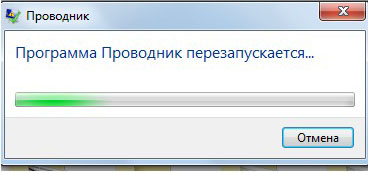
Может быть, что постоянно перезагружается проводник Windows 10 на только что купленном компьютере или ноутбуке. На большинстве моделей ноутбуков есть способ возврата к заводским настройкам. Поищите в системе приложение под названием System Recovery. Если оно есть, разобраться в неполадке будет существенно проще. Просто воспользуйтесь им и следуйте всем предлагаемым инструкциям.
ВАЖНО. Если у вас ноутбук Asus, попробуйте обновить фирменное ПО Asus WebStorage. Не поможет — смело удаляйте его.
Другие пути решения
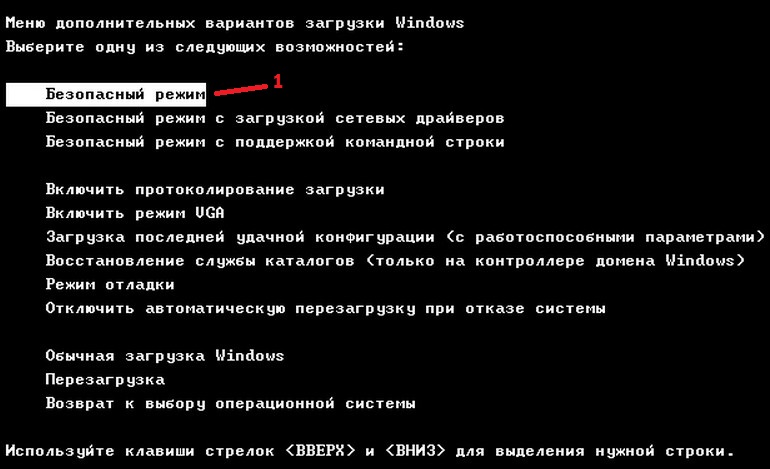
- Попробуйте выполнить Безопасную загрузку. В этом режиме можно смело избавляться от компьютерных неурядиц, а также лучше понимать их суть. Ведь так запускаются только основные компоненты, драйверы и оборудование. Программа Проводник будет испытывать минимум негативного «влияния» со стороны других компонентов. Минус этого режима — точная причина проблемы не станет известна. Вы знаете ещё один способ решить, что делать, если проводник постоянно перезапускается. Если такой подход ни на что не повлиял, неполадка кроется в «ядре» системы. И здесь бороться нужно по-другому.
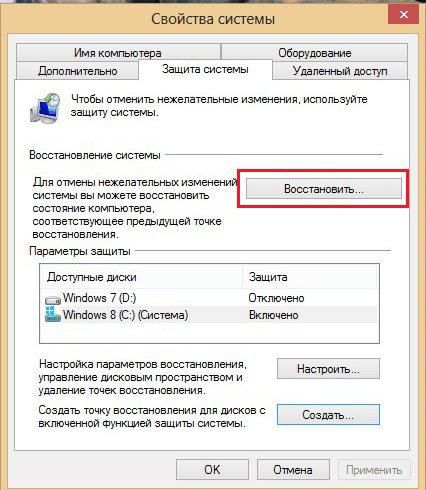
- Попробуйте Восстановление системы. Это штатная функция Windows, незаслуженно забытая многими пользователями. Вы вспомнили, после чего неполадка проявила себя? Отлично! Теперь «откатитесь» до нужного состояния файловой системы. Windows 7 позволяет сделать это более гибко, так как самостоятельно создаёт Точки восстановления буквально на каждом шагу.
- Запустите восстановление с Диска загрузки ОС. Что делать, когда Explorer перезапускается в неопределённый момент? Если операционная система работает неправильно, самый верный путь — проверить, все ли её файлы в порядке. Создать загрузочный диск несложно. Требуется лишь найти оригинальный образ системы, и с помощью фирменной утилиты от Майкрософт записать его на флешку. Это универсальный ответ на вопрос — как быстро избавиться от перезагрузки проводника.
- Если предыдущий вариант кажется слишком сложным, можно попробовать загрузить Виндовс без проверки подписей драйверов. Когда постоянно перезагружается проводник Windows 7, очень важно помнить — ОС может загружаться во многих режимах. В случае, когда проблема именно с драйвером, в таком режиме Проводник перезапускаться не будет.
Причина неполадки — вирус
Уверены, что виной всему — вирусное ПО? Постоянно перезагружается Проводник Windows 10 по нескольким причинам. И сбрасывать эту со счетов нельзя. Случаев здесь может быть несколько:
- Вирус «подменил» собой некоторые элементы Проводника.
- Вирус модифицировал Проводник, изменив способ его запуска или встроив в него свои параметры.
Стоит учесть, что вирус (adware, malware, spyware) тоже является программой. Поэтому для него актуально всё, что написано выше о других способах «борьбы».
Что ещё можно попробовать?
Проблема до сих пор не решена? Что ж, можно рассмотреть ещё один способ. Это так называемая Чистая загрузка Виндовс. То есть такой способ запуска, который не включает ни один второстепенный компонент системы. Постоянно перезагружается Проводник Windows 7? Тогда этот вариант будет неплохим. В случае с «десяткой», требуется немного усилий, чтобы запустить этот режим. Попробуйте найти его в своей системе — заодно откроете для себя много нового.
Если при Чистой загрузке никаких проблем не будет — вся проблема точно кроется в одном из установленных приложений. На самом деле, чтобы запустить такую конфигурацию загрузчика, придётся отключить все элементы Автозагрузки. Сделать это можно с помощь CCleaner, или подобных программ.

Что делать, если вы ленивы
На форумы обращаются с разными вопросами.
- Не работает мышь, помогите мне.
- Программа «Проводник» перезапускается, что делать c Windows 7?
- У меня проблема с материнской платой. Какую лучше взять под замену?
- И многими другими.
Это же предлагается сделать и вам.
- Скачайте на ПК утилиту ProcDump и установите её в корневую папку диска C.
- Запустите утилиту.
- Воспроизведите проблему — сделайте так, чтобы она дала о себе знать.
- Файл ошибок из папки утилиты выложите на популярный обменник файлов (например, RGhost).
- Поместите ссылку на профильный форум по компьютерной технике.
Приведены почти все возможные способы устранить неполадку. Очень хорошо, если первый же из них избавит вас от надоевших неполадок. После прочтения этой статьи ваша проблема с перезагрузкой Проводника решена! Оставьте свой способ решения в комментариях. Что помогло в борьбе с неполадкой именно вам?
Решение ошибки «Прекращена работа Проводника Windows»
Несмотря на то что Проводник Виндовс не очень популярная среди пользователей программа, она всё-таки полезная, однако именно Проводник может вызывать немало проблем и ошибок на компьютере, которые, к счастью, совсем не сложно решить самостоятельно. В этой статье разберёмся, как исправить ошибку «Прекращена работа Проводника Windows». Давайте же приступим. Поехали!
«Прекращена работа Проводника Windows» — распространенная, но исправимая ошибка.
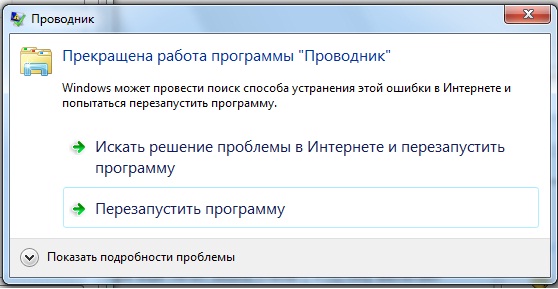
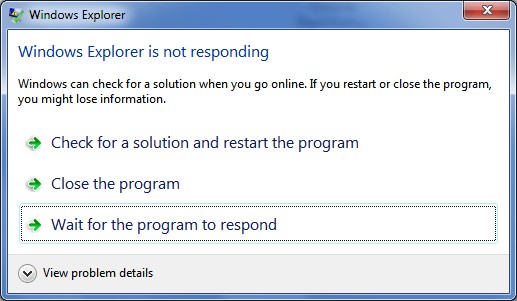
Некоторые юзеры сталкиваются с проблемой, открывая какую-нибудь папку или ярлык либо после простого клика по определённому файлу, процесс Explorer (он же Проводник) перезапускается, приводя к появлению на экране соответствующего сообщения. Как правило, подобные сообщения возникают нечасто, но иногда такое может происходить постоянно, и вы начинаете задумываться, что в Microsoft решили испытывать ваше терпение.
На самом деле нужно понимать, что ОС Windows ни в чём не виновата. Причиной ошибки является работа какой-нибудь программы на компьютере, которая вносит изменения в сам Explorer. Разумеется, всех в первую очередь волнует не почему это происходит, а как исправить, чтобы всё работало должным образом. Как раз об этом далее в статье.
Первым делом необходимо выяснить, какая именно программа, установленная на ПК, становится причиной подобной ошибки. Сделать это можно двумя способами: путём редактирования реестра Виндовс (исключительно для опытных пользователей) либо с помощью специальной утилиты ShellExView (потребуются элементарные знания английского языка).
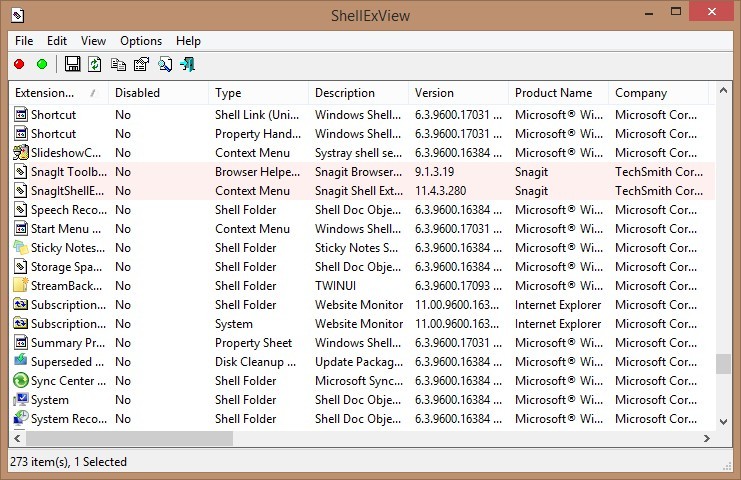
Разберём самый простой вариант, который подойдёт большинству пользователей, а именно через программу ShellExView. Прежде чем приступать к скачиванию, определите разрядность вашей операционной системы, чтобы загрузить соответствующую версию программы. Распакуйте архив с ShellExView и запустите исполнительный файл от имени администратора. Запускайте утилиту через правый клик, чтобы избежать возможных сбоев процесса Explorer.
Когда откроется окно утилиты, щёлкните по колонке «Company», чтобы все дополнения сгруппировать по разработчику. После этого нужно отключить все дополнения от Microsoft (выделите соответствующую строку и кликните по красному кружочку либо нажмите F7 на клавиатуре). Теперь закройте программу и перезагрузитесь. Поработайте какое-то время, чтобы убедиться, что ошибка пропала. Если какое-то из отключённых расширений вам нужно, откройте ShellExView и включите его. Понаблюдайте не появляется ли ошибка снова. Таким образом, включая по очереди каждое дополнение, можно выявить какое из них является проблемным и отказаться от его использования.
Есть ещё одна причина, которая может вызывать подобную проблему — вредоносное программное обеспечение. Если вышеописанный способ не помог решить проблему, то, скорее всего, причина именно в этом. Обновите базы антивируса и запустите полную проверку системы. Пользуйтесь только лицензионными антивирусами. Скачать бесплатное лицензионное антивирусное ПО не составляет никакого труда.
Если антивирус также не спас ситуацию, единственный выход — переустановка операционной системы, но до такого доходит не часто, так что не переживайте зря. Как правило, подобная ошибка вполне безобидная.
Теперь вы знаете, как исправить ошибку «Прекращена работа Проводника Windows». Как видите, это совсем несложно. Пишите в комментариях помогла ли вам эта статья, рассказывайте остальным пользователям о том, как вы справились с решением проблемы, и спрашивайте, если у вас остались какие-либо вопросы по теме.