Почему Opera не открываем некоторые сайты и страницы: инструкция по решению

Всем привет! Утром ко мне пришло очередное письмо, где был всего лишь один вопрос: «Браузер Opera не открывает страницы – что делать». Так как я сам пару раз сталкивался с этой проблемой, то и решил написать более подробную инструкцию. В первую очередь нужно понять, от чего именно исходит проблема. Так как ошибка подключения может быть как на стороне программы, так и со стороны операционной системы, железа или даже работы роутера.
Чтобы это проверить, достаточно просто открыть любой другой браузер и зайти на сайт. Если подключение есть, то проблема именно с приложением Opera и о решениях я расскажу чуть дальше. Если же и другие браузера не хотят заходить в интернет, то проблема может быть с вашим роутером, компьютером или со стороны провайдера.
Если браузер не грузит только некоторые сайты – то возможно они просто заблокированы в вашей стране. Об этом стоит узнать у провайдера. Если же блокировки нет, то проблема может быть, как со стороны поставщика услуг, так со стороны самого ресурса – например завис или «лёг» сервер.
Проблема с подключением и первые действия
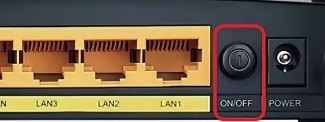
Если вы подключены через роутер, то подойдите к нему и перезагрузите его. Лучше всего после выключения подождать несколько минут, а уже потом включать снова. За это время я бы ещё попробовал перезагрузить компьютер или ноутбук.
На компьютере посмотрите в правый нижний угол экрана, где стоит значок подключения. При правильном коннекте, на нем не должно быть никаких восклицательных значков или красных крестиков. По данным проблем я уже писал подробные статьи:
Также вы можете позвонить в техническую поддержку вашего провайдера. Очень часто у них проходят технические работы или происходит авария. Именно в такие моменты интернета резко пропадает у всех пользователей квартиры или дома.
Расширения
Первое, что вы можете сделать, так это отключить в браузере лишние расширения, который в теории могут мешать работе системе и самому браузеру.
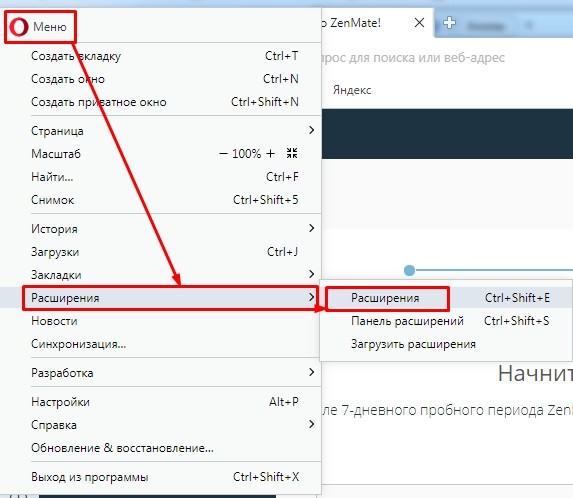
- В левом верхнем углу находим красную букву «О» и нажимаем по ней.
- Далее переходим в «Расширения» и опять в тот же пункт.
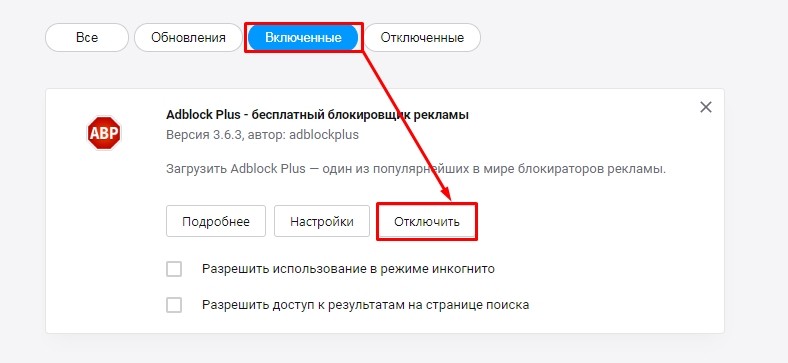
- Чтобы видеть все включенные расширения, перейдите в раздел «Включенные». После этого выключите все возможные расширения.
Если какие-то из плагинов вам нужны, то можно будет после решения проблемы поочередно включать каждый, чтобы выявить виновника. После нахождения поломанного плагина – попробуйте его переустановить.
Очистка кэша и временных файлов
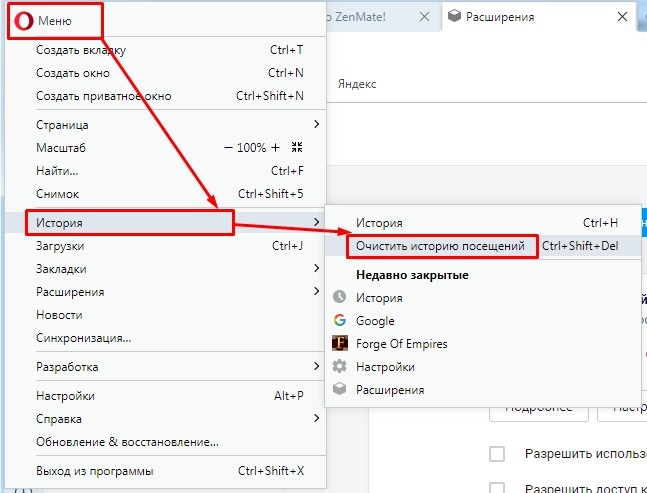
- Если прошлый шаг не дал результата, а в опере всё равно не открываются сайты, то в главном меню Оперы переходим в «История», а далее нажимаем «Очистить историю посещений».
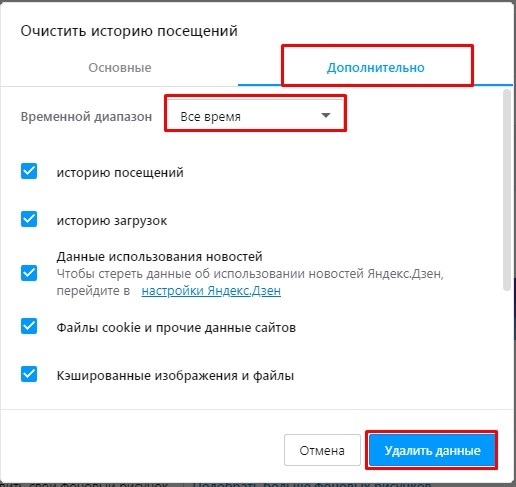
- В меню перейдите на вторую вкладку «Дополнительно», установите временной диапазон «Все время» и установите все галочки. Нажмите «Удалить данные».
Проверка на вирусы и переустановка программы
Некоторые вирусные программы, могут ломать как системные файлы, так и файлы браузера в результате опера не открывает страницы. В частности, я говорю про «exe» файл. При этом он может не запускаться или запускаться с некоторыми дополнительными настройками. В интернет при этом выйти нельзя, или на всех страницах начинает выползать странная реклама.
В первую очередь проверьте ваш компьютер антивирусной программой. Можете использовать бесплатное ПО типа Dr.Web или Avast. Их спокойно можно скачать с интернета. После этого если проблема не решится, то нужно будет полностью удалить браузер и установить новый.
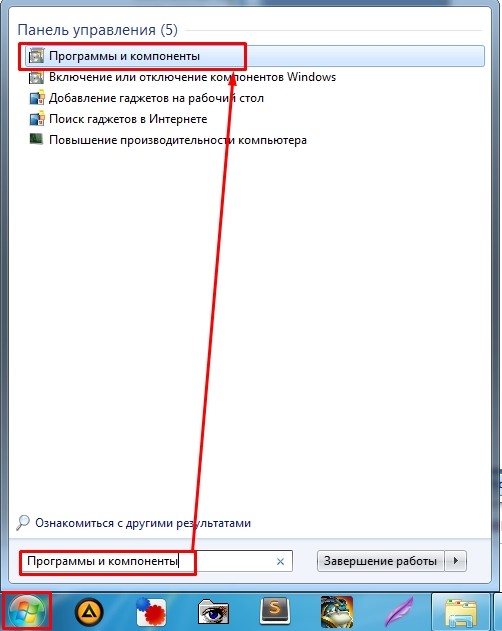
- Нажмите на меню «Пуск» и введите в строку поиска: «Программы и компоненты».
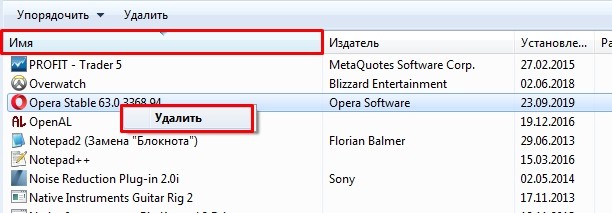
- Упорядочите список программ по имени, чтобы быстро в алфавитном порядке найти оперу.
- Далее нажимаем правом кнопкой и выбираем «Удалить».
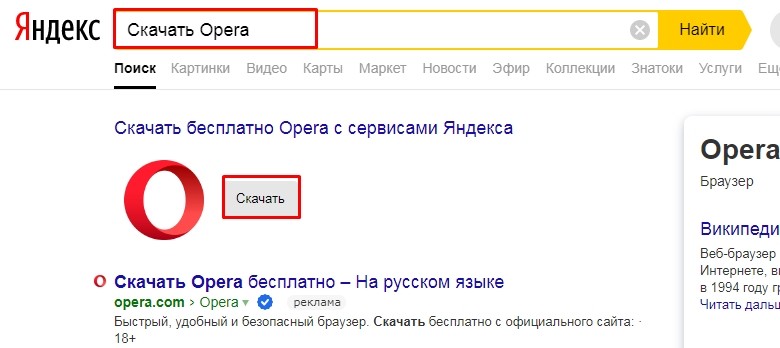
- После этого открываем любой работающий браузер, входим в поисковик и вводим «Скачать Opera». Открываем первую ссылку, скачиваем и устанавливаем программу.
Файл Hosts
Откройте «Компьютер» или «Проводник» и перейдите по пути:
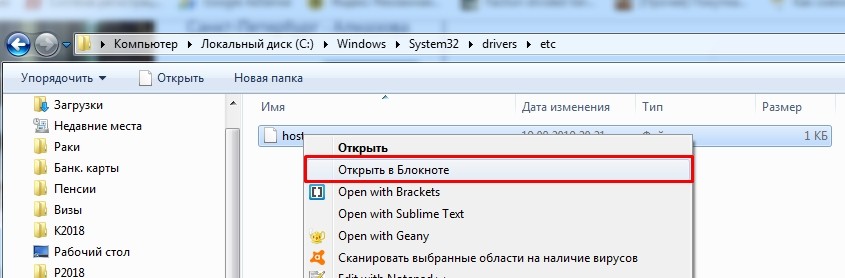
Там должен быть файлик «hosts». Откройте его с помощью «Блокнота». Далее удалите все строки и после этого сохранитесь. Перезагружаем комп или ноут.
Очистка компьютера
Очень часто операционная система просто забивается мусором, а также местами ломается. Некоторые программы запускаясь вместе с операционной системой просто мешают ей нормально работать. Поэтому сейчас мы постараемся это исправить.
- Скачайте и установите программу CCleaner.
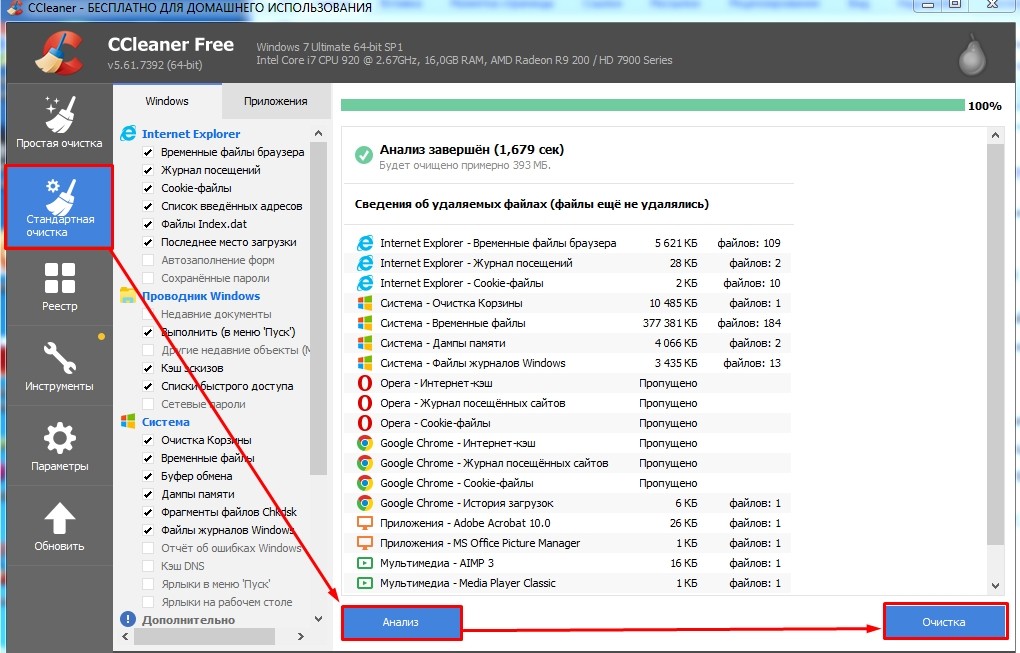
- После запуска выполняем «Стандартную очистку».
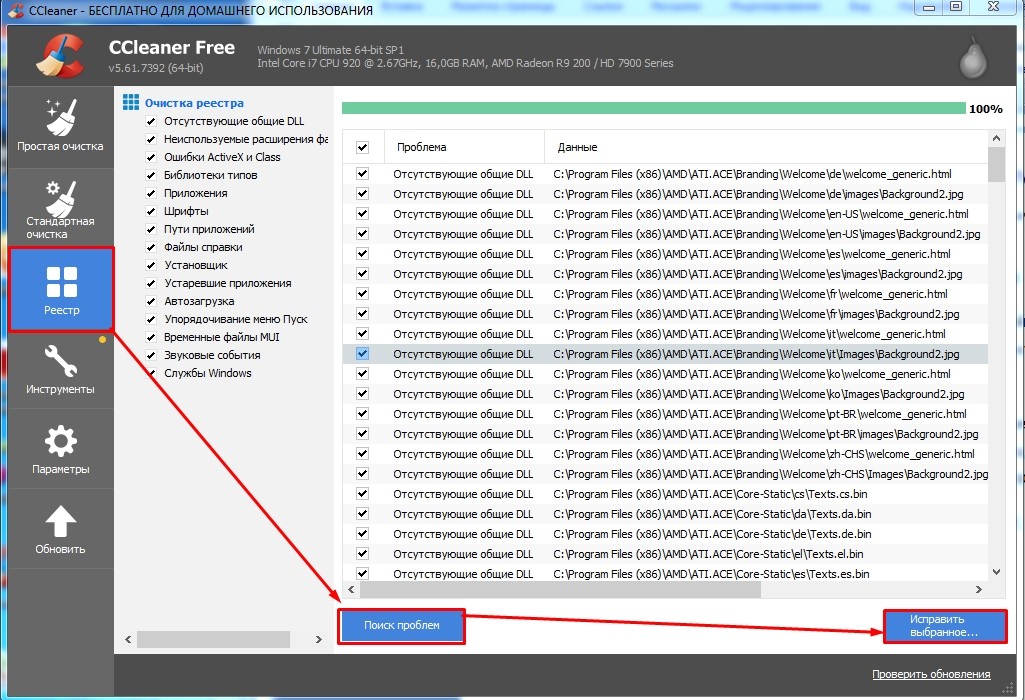
- После этого исправляем ошибки реестра.
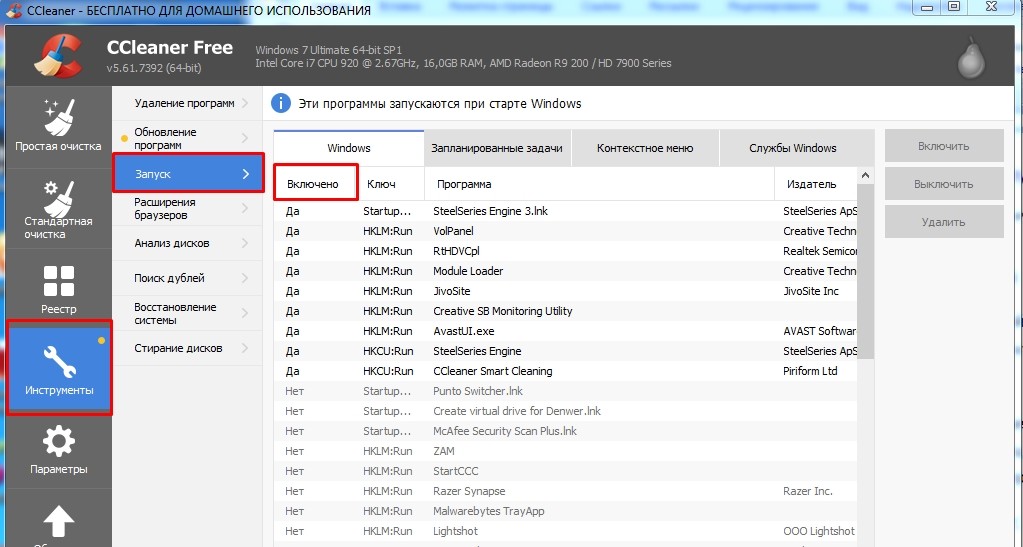
- Теперь самый важный шаг, о котором я говорил выше. В «Инструментах» нужно перейти в раздел «Запуск» (на старой версии называется «Автозагрузка»). Там хранятся все программы, которые запускаются вместе с системой. Наша задача найти подозрительное ПО и отключить его. После выключения всего подозрительного перезагрузите компьютер.
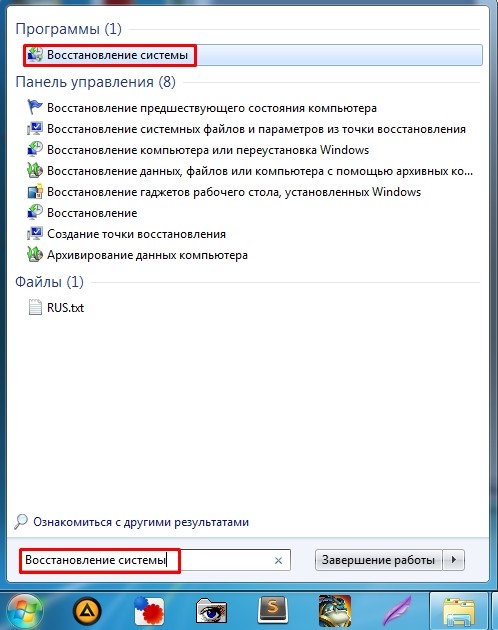
Если и это не поможет, то последний вариант будет – восстановление системы. Ничего сложно там нет – на определенном этапе нужно будет выбрать точку восстановления – лучше выбирать самую раннюю. После этого ждите пока система перезагрузится.
Как проверить настройки прокси-сервера и брандмауэра после сообщения в браузере

Более 20 лет опыта в IT (программирование баз данных, постановка задач по разработке ПО, сопровождение пользователей, написание технической документации и отчетов) в сфере управления финансами.
Задать вопрос
Иногда при доступе к определенным сайтам или сервисам могут проявиться проблемы с доступом, с рекомендацией в тексте сообщения об ошибке: «Проверьте настройки прокси-сервера и брандмауэра».
Разберемся с возможностью снятия проблемы посещения ресурсов, когда наблюдается указанное сообщение, при помощи настроек. Корректная конфигурация параметров этих систем не только обеспечит доступ к ресурсам Интернета, но и повысит безопасность вашего компьютера.
Содержание
- Зачем требуется такая проверка при отсутствии доступа к сайту
- Как проверить настройки прокси-сервера и брандмауэра
- В Windows 10
- В Windows 7
- В используемом браузере
- Если сайт все равно не открывается
Зачем требуется такая проверка при отсутствии доступа к сайту
При попытке открыть сайт вы можете получить вот такое сообщение в браузере о том, что страница не найдена или недоступна:

Основной причиной появления такого сообщения являются некорректные настройки. Прокси-сервер и брандмауэр — это две составляющие сетевой безопасности, каждая из которых имеет свои специфические функции.
Прокси — это фильтр, установленный между вашим устройством и Интернетом. Он маскирует реальный IP-адрес устройства и назначает собственный при отправке и получении данных с сайтов.
Брандмауэр — это сетевой экран, который фильтрует входящий и исходящий трафик. Он блокирует нелегитимный трафик и открывает доступ легитимному, тем самым защищая ваш компьютер от вирусов и злоумышленников.
Настройки правил защиты каждой из этих систем сетевой безопасности могут влиять на работу в Интернете, в том числе доступ к определенным ресурсам.
Как проверить настройки прокси-сервера и брандмауэра
Нужно учитывать возможность работы в различных браузерах и в версиях операционных систем. Браузеры в большинстве случаев принимают конфигурации, установленные в операционной системе компьютера.
Проверить установленные параметры систем безопасности на устройстве с ОС Windows можно следующим образом.
В Windows 10
Уточнить параметры прокси для этой ОС можно так:

- Зайдите в меню «Пуск», затем в «Параметры».
- Выберите «Сеть и Интернет».
- В открывшемся окне на левой панели из меню выберите «Прокси-сервер».
- Вы увидите список доступных настроек на вашем компьютере:
Прокси можно настроить двумя способами: автоматически и вручную. В основном используется автоматический режим. Но если ваш трафик направляется через прокси, переведите выключатель возле надписи «Использовать прокси-сервер» в состояние «Включено» и пропишите параметры вручную. Для этого заполните соответствующие поля данными, полученные от администратора или интернет-провайдера сети.
Настройки сетевого экрана могут препятствовать доступу к определенным сайтам или портам. Для изменения этих настроек можно перейти в Пуск, затем раздел «Безопасность Windows», и в «Брандмауэр и безопасность сети».

Если вы точно уверены в безопасности сайта, на который хотите перейти, то можно временно отключить брандмауэр для проверки подключения. Для этого перейдите в «Общедоступную сеть» и передвиньте тумблер в состояние «Выкл».
В Windows 7
Перейти в настройки прокси для Windows 7 можно следующим образом:

- Нажмите на клавиатуре комбинации кнопок Win + R , чтобы перейти в окно «Выполнить».
- Введите команду inetcpl.cpl и нажать «Ок».
- Найдите вкладку «Подключение» и кликните по кнопке «Настройка сети».
- Проверьте параметры в открывшемся окошке.
Далее следует проверить настройки сетевого экрана. В Windows 7 это делается через Панель управления -> Система и безопасность.
Воспользуйтесь параметрами «Включение и отключение брандмауэра Защитника Windows», чтобы на время отключить сетевой экран, и повторите попытку входа на сайт:

В используемом браузере
Если после проверки настроек операционной системы проблемы с подключением продолжают проявляться, стоит убедиться, что используемые браузеры используют корректные параметры.
Например, в Google Chrome отсутствуют встроенные настройки прокси. Он применяет прокси, установленные для операционной системы или используемых плагинов.
Для проверки конфигурации Chrome выполните:

- Откройте браузер и перейдите к трем точкам в правом верхнем углу.
- Кликните «Настройки» во всплывающем меню.
- В строке поиска наберите слово «прокси».
- Найдите строку «Открыть настройки прокси-сервера вашего компьютера».
- После выбора опции вы перейдете в настройки операционной системы, описанные в предыдущих разделах статьи.
Если браузер использует прокси, установленное расширением, вы получите сообщение примерно такого содержания. Попробуйте отключить расширение, и проверьте соединение с проблемным сайтом.

Аналогично проверяется конфигурация в Опере:

- Зайдите в настройки Оперы.
- В поисковой строке наберите слово «прокси».
- В открывшемся окне с параметрами сети перейдите в параметры прокси компьютера.
Кроме того, можно проверить, не блокирует ли брандмауэра Windows используемые браузеры:

- Вернитесь в «Брандмауэр и безопасность сети».
- Перейдите в «Разрешить работу с приложениями через брандмауэр».
- Проверьте, чтобы Opera, Хром и другие используемые браузеры были в списке разрешенных программ.
Если сайт все равно не открывается
Если все описанные действия не решили проблему, есть ещё некоторые моменты, которые следует проверить:
- Попробуйте просто перезагрузить компьютер — система восстановит настройки, которые могли быть сбиты.
- Убедитесь, что работает интернет. Если нужно, перезагрузите роутер, либо подключитесь к интернету напрямую.
- Возможно, проблема заключается в том, что сайт был заблокирован вашим антивирусным программным обеспечением, которое обнаружило на нем угрозу безопасности. Антивирусы могут заблокировать доступ к некоторым сайтам. В этом случае следует просмотреть сообщения программы о блокировке, проверить параметры антивирусного ПО и, при необходимости, изменить их.
- Причиной отказа прокси-сервера в установке соединения может быть вирус. Это проявляется в отмене исправленных настроек после перезагрузки. Если это происходит, рекомендуется полностью проверить системы с помощью антивируса, установленного на вашем компьютере, или бесплатной утилиты с сайта производителя антивирусного ПО.
- Сайт может не открываться из-за того, что изменился его IP-адрес, а браузер пытается его открыть с закэшированного IP из DNS-кеша. Чтобы сбросить DNS-кеш на устройстве Windows, выполните из командной строки команду: ipconfig/flushdns. Дополнительно можно сменить ДНС-сервера на Гугл.
Таким образом, существует много причин, по которым сайт может быть недоступен. При этом проверка настроек прокси сервера и брандмауэра — одна из самых распространенных причин проблемы с доступом к сайту. Если вы столкнулись с проблемой доступа к сайтам или получили сообщение в браузере об ошибке подключения, в первую очередь необходимо проверить их.
Надеемся, что с помощью наших рекомендаций вы сможете легко разобраться с возникающими трудностями при использовании Интернета.
Не удается получить доступ к сайту: что делать и как решить проблему?
Всем привет! Все популярные браузеры (кроме Mozilla Firefox) используют в своей основе движок Chromium. Работая через такой, при открытии любого сайта пользователь может получить ошибку «Не удается получить доступ к сайту». Почему так происходит и кто виноват в этой ситуации – рассмотрено в этой статье.
Причины ошибки
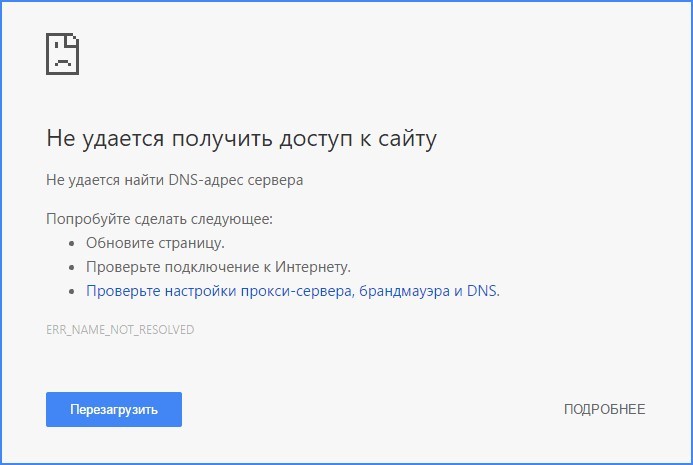
Что делать, когда при входе на интернет страничку не удается ее открыть? – Однозначно, сперва следует разобраться с причинами, которых несколько:
- Плохой сигнал интернета (если на линии сбоит или слабый сигнал Wi-Fi), то сессии открытия страницы не смогут завершиться, и браузер выдаст подобного рода заглушку.
- Введенный адрес сайта или ссылки неверный. Обязательно сверьтесь, чтобы ссылка была указана верно.
- DNS адрес может попросту не обработать доменное имя и выдаст ошибку. Этому мог поспособствовать предоставляемый DNS от провайдера (намеренно или нет).
- Вы подключены к прокси-серверу илиVPN, настроенные протоколы которых мешают адекватному подключению, и в конечном счете соединение сброшено. В качестве прокси или VPN могут выступать плагины на Google C
- Сетевые настройкиWindows претерпели изменений (возможно не по вашей вине) и их следует откатить до состояния «по умолчанию».
- В файлеhosts появилисьIP-адреса доменов, на которые вы пытаетесь попасть. Если таковы там есть, их следует убрать.
- На компьютере гуляет или уже «поработал» вирус, который рекомендуется устранить. В этом помогут антивирусы.
- Сайт размещен в сети на сервере, который в данный момент времени вышел из строя. Причин тому может быть много (от забитого канала до пожара в серверной). Главное, что проблема не на вашей стороне.
Примечательно, что ошибка не удается получить доступ к сайту имеет дополнительные приписки, которые пытаются конкретизировать неисправность. Например,
- Не удается найти DNS-адрес сервера;
- Не удается найти IP-адрес сервера;
- Превышено время ожидания ответа от сайта.
Если вы заметили, что интернета нет только при Wi-Fi подключении, то смотрим инструкцию по решению тут.
Смена DNS – сделать в первую очередь
Если с сигналом Wi-Fi или проводным подключением от провайдера все в порядке, обратите внимание на DNS. Для абонентов провайдеры выдают собственные DNS, которые чаще всего «оставляют желать лучшего». Но, вы вправе отказаться от стандартных настроек вашего провайдера, переключившись на альтернативные DNS от Google, Яндекс или прочие, которые сочтете нужными.
Для реализации доступа сделайте следующее:
- Нажмите + R и выполните команду:
ncpa.cpl
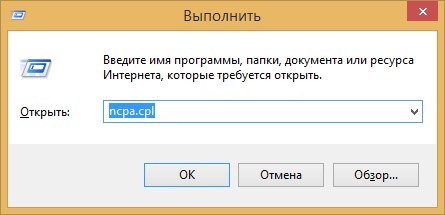
- Кликните ПКМ по активному соединению и жмите «Отключить».
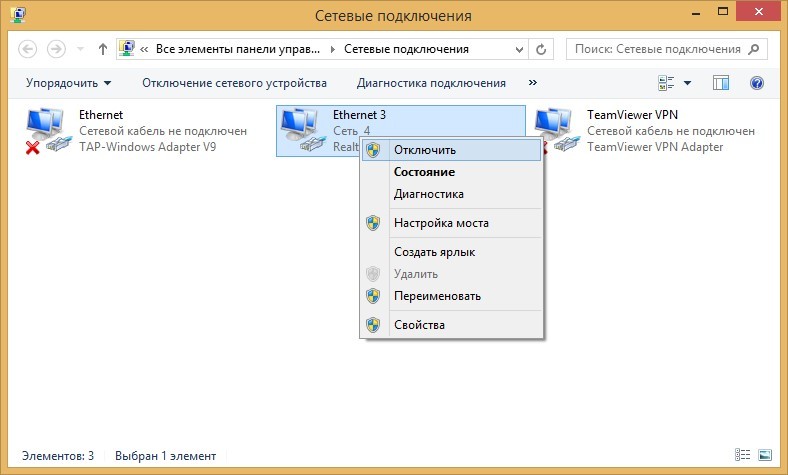
- Зайдите в «Свойства» – «Протокол TCP/IPv4».
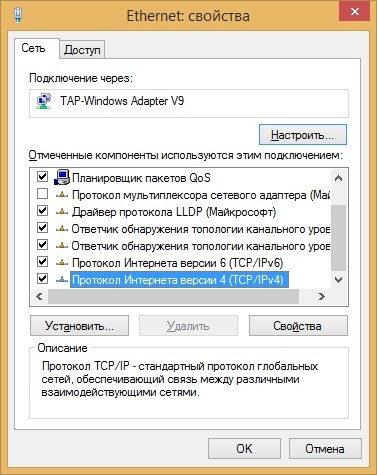
- Кликните внизу метку для ручного ввода DNS.
- Пропишите основной и альтернативный. Жмите «ОК».
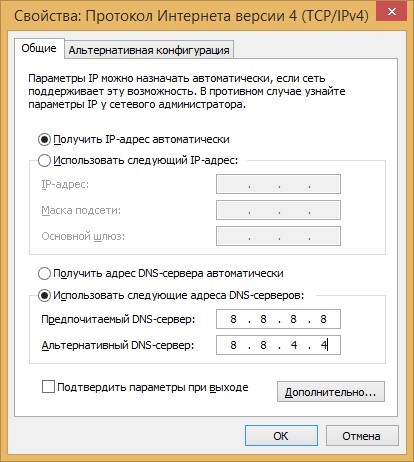
- Запустите соединение двойным кликом мыши, и проверяйте доступ к сайту еще раз.
| Адреса DNS | Primary | Secondary |
| Яндекс | 77.88.8.8 | 77.88.8.1 |
| 8.8.8.8 | 8.8.4.4 | |
| Comss DNS | 92.38.152.163 | 93.115.24.204 |
| OpenDNS (Cisco) | 208.67.222.222 | 208.67.220.220 |
Альтернативных DNS-адресов много, все они имеют различную степень защиты, различные пинги и прочее. Выбирайте, который подойдет и пользуйтесь.
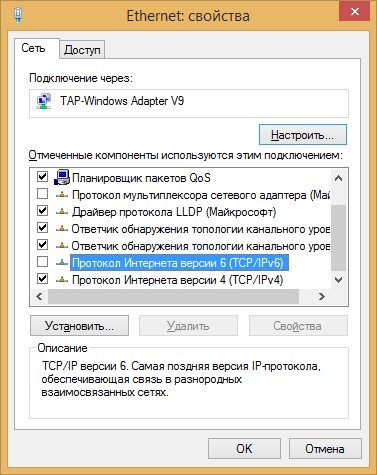
Если же сайт не открывается, снимите птичку с «Протокол интернета версии 6» и попробуйте открыть сайт снова.
Сброс кэша DNS
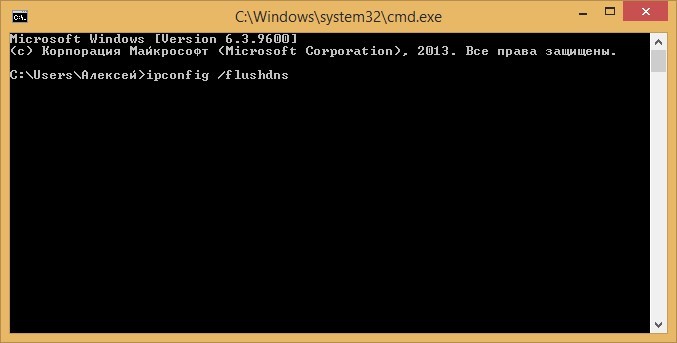
Если на сайт доступа все еще нет – сбросьте кэш DNS. Для этого откройте командную строку (с admin-правами), введите команду: ipconfig /flushdns и кликните «Enter», чтобы сбросить кэш. Перезагрузите комп и роутер (если он у вас есть).
Проверка настроек прокси-сервера
Вне зависимости пользуетесь вы Гугл Хром или Опера, проверьте сетевое подключение:
- Нажмите Win+R и выполните команду:
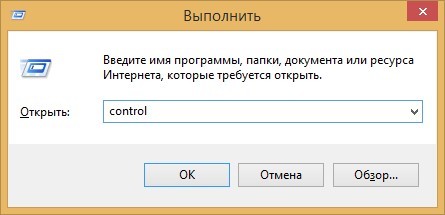
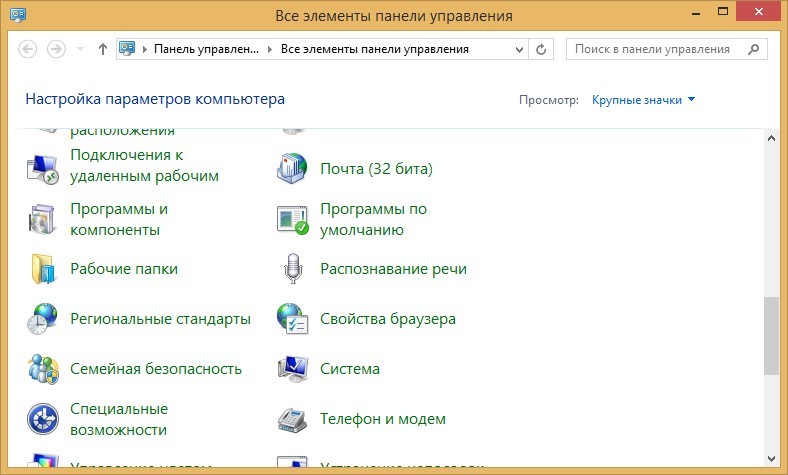
- Нажмите «Свойства браузера».
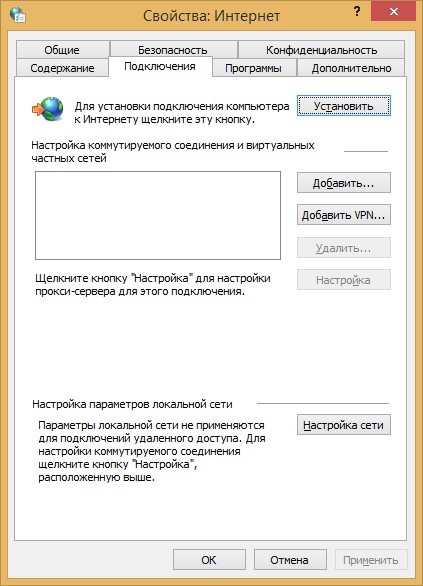
- Затем кликните раздел «Подключения» – «Настройка сети».
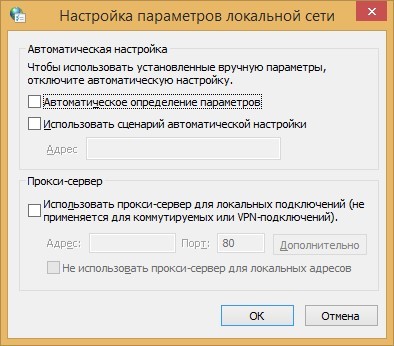
- Убедитесь, что в этом окне не выставлено ничего, даже «Авоматическое определение параметров».
Проверка hosts
Если у вас не открываются Одноклассники, Facebook, ВК или конкретные другие сайты на постоянной основе, проверьте файл hosts:
- Откройте «Проводник» и перейдите в директорию:
C:\Windows\System32\drivers\etc
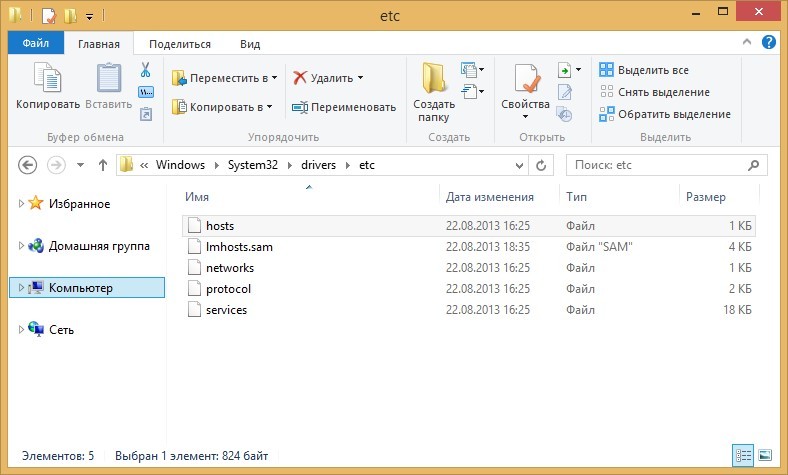
- Кликните по файлу hostsи откройте его через блокнот.
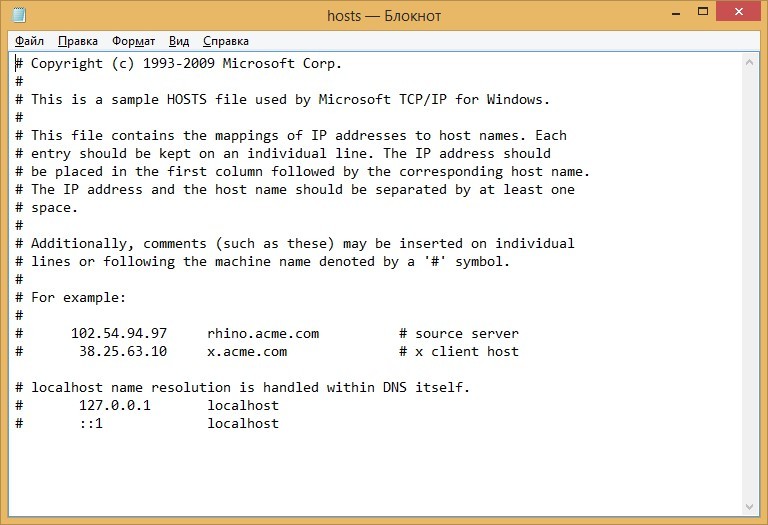
- Удалите все строки c IP-адресами, кроме localhost или же закоменьтите их знаком #.
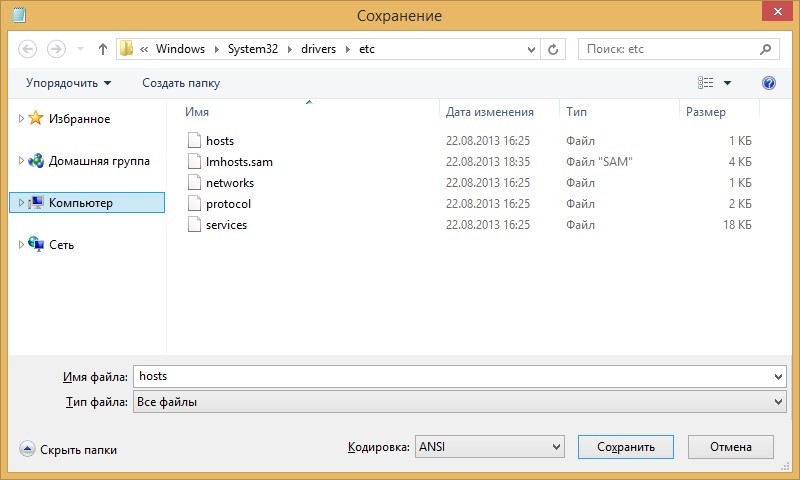
- Нажмите Ctrl + S , выберите «Все файлы» и кликайте «Сохранить».
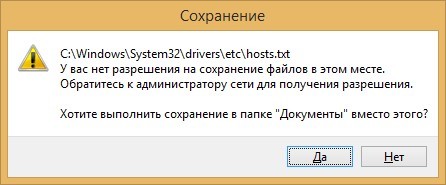
- Если же у вас выбивает такое уведомление, вам нужно открыть файл с правами администратора.
- После сохранения проверяйте доступ к сайтам.
Настройки браузера
Проверьте, не являются ли нагроможденные Google Plugins виновниками того, что доступа к сайту нет. Для этого:
- Проверьте открытие сайта через другой браузер.
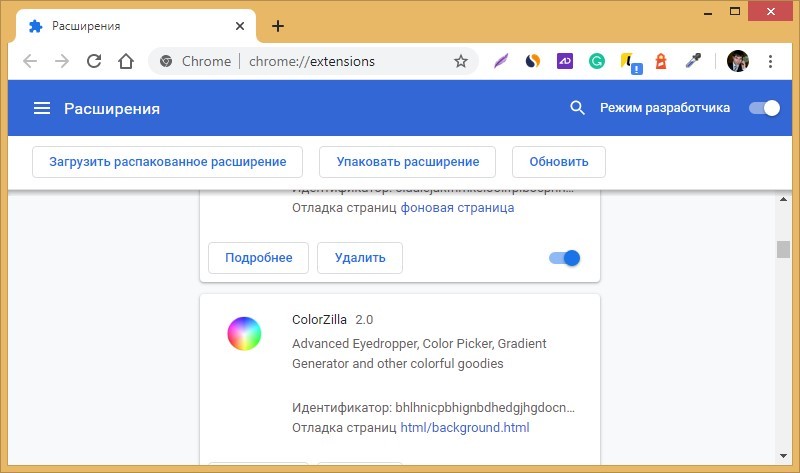
- Если все ОК?! – откройте ваш основной браузер и перейдите в раздел «Расширения» или «Дополнения».
- Деактивируйте всевозможные приложения, которые влияют на сетевой трафик (прокси сервера, VPN, блокировщики рекламы).
- Если не уверены, то деактивируйте все плагины.
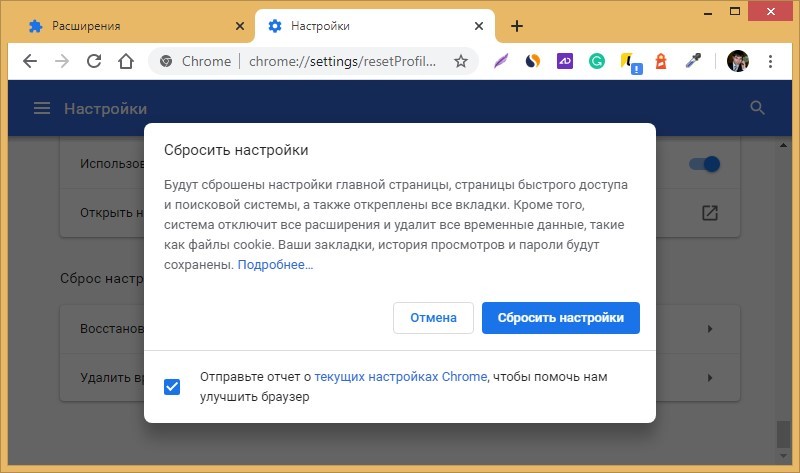
- Дополнительной мерой станет «Восстановление настроек по умолчанию».
Вирусное ПО
В обязательном порядке используйте бесплатные сканеры: Malwarebytes Anti-Malware, AdwCleaner или перешерстите систему Windows Defender. Возможно в системе завелся троян, спутавший сетевые настройки.
Сброс сети по умолчанию
Чтобы восстановить работоспособность сетевых настроек можно сделать сброс сети. Вероятность того, что этот сброс сделает системе хуже крайне мала. Однако, введенные команды полностью перезагрузят сетевые протоколы (интернет на время пропадет):
- Откройте cmd с админ-правами и поочередно введите команды.
- Первая:
netsh int ip reset
netsh winsock reset
Для пользователей Windows 10 данная опция вынесена отдельной кнопкой, которую можно найти в разделе: «Параметры» – «Сеть и Интернет» – «Сброс сети».
Сброс настроек маршрутизатора
Последняя черта – маршрутизатор, в котором могли быть применены фильтры, запрещающие открывать сайты (например, неправильно выставленный DNS для всей сети). Откройте веб-интерфейс маршрутизатора – обычно доступен по адресу: 192.168.1.1 или 192.168.0.1. В конце, перейдите в раздел сброс и восстановление и сбросьте устройство до заводского состояния. После этого нужно будет настроить интернет и Wi-Fi заново – об этом подробно написано тут.
Проблема не на вашей стороне
Если сайт не открывается, подождите немного и повторите попытку. Возможно проблема не на вашей стороне. Особенно, это касается мелких сайтов с небольшой посещаемостью. Если случается сбой на сайтах-китах (например, фейсбук), то об этом моментально можно прочитать в СМИ.
Как открыть не открывающийся сайт
Поисковые системы для удобства быстрого доступа кэшируют страницы сайта. Можно этой лазейкой воспользоваться пользователям, открыв последнюю сохраненную в кэше гугл копию страницы. Для этого в поисковой строке Google введите команду «cache:» и добавьте к оператору ссылку нужного сайта или страницы.
cache:https://developers.google.com/
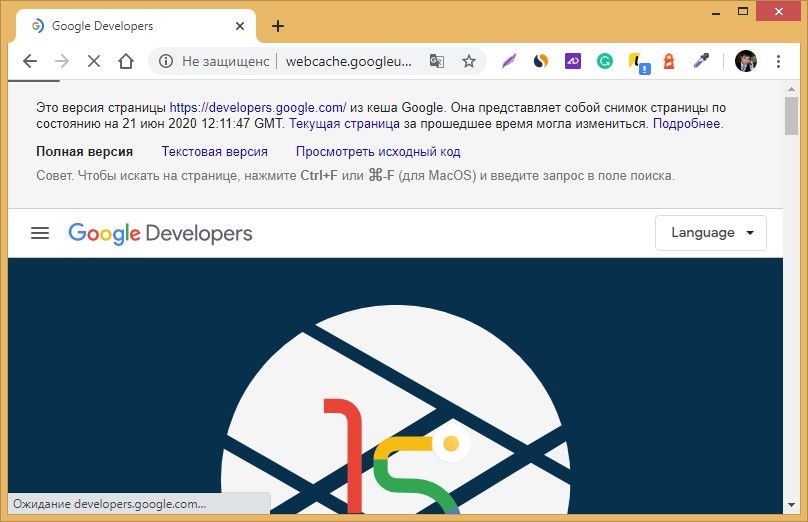
Пробелы в операторе не нужны.
У вас большие запросы!
Точнее, от вашего браузера их поступает слишком много, и сервер VK забил тревогу.
Эта страница была загружена по HTTP, вместо безопасного HTTPS, а значит телепортации обратно не будет.
Обратитесь в поддержку сервиса.
Вы отключили сохранение Cookies, а они нужны, чтобы решить проблему.
Почему-то страница не получила всех данных, а без них она не работает.
Обратитесь в поддержку сервиса.
Вы вернётесь на предыдущую страницу через 5 секунд.
Вернуться назад