Включение безопасной загрузки на зарегистрированном устройстве с Windows
Безопасная загрузка — это стандарт безопасности, разработанный участниками компьютерной индустрии, чтобы гарантировать загрузку устройства с использованием только программного обеспечения, которому доверяет изготовитель оборудования (OEM). В политиках управления устройствами вашей организации может потребоваться включить ее на зарегистрированном устройстве с Windows. У устройств, которые не соответствуют этому требованию, может отсутствовать доступ к рабочим или учебным ресурсам.
Включение безопасной загрузки
Чтобы включить безопасную загрузку на компьютере, можно выполнить следующие действия:
- Обратиться к представителю службы поддержки.
- Включить безопасную загрузку в меню BIOS компьютера. Пошаговые инструкции см. в разделе Повторное включение безопасной загрузки.
Проверка состояния безопасной загрузки
Чтобы проверить состояние безопасной загрузки на компьютере, сделайте следующее:
- Выберите «Пуск».
- В строке поиска введите msinfo32 и нажмите клавишу ВВОД.
- Откроется окно Сведения о системе. Выберите элемент Сведения о системе.
- В правой области экрана найдите записи Режим BIOS и Состояние безопасной загрузки. Если для режима BIOS отображается значение UEFI, а для состояния безопасной загрузки — Откл., безопасная загрузка отключена.
Дальнейшие действия
- Дополнительные сведения о функции безопасной загрузки см. в документации по оборудованию для разработчиков Windows.
- Требуется дополнительная помощь? Обратитесь к представителю службы поддержки, если у вас возникли проблемы с включением безопасной загрузки или если она отображается включенной. Войдите на веб-сайт Корпоративного портала, чтобы проверить контактные данные представителя службы поддержки.
Обратная связь
Были ли сведения на этой странице полезными?
Secure Boot и загрузка с флешки Ventoy

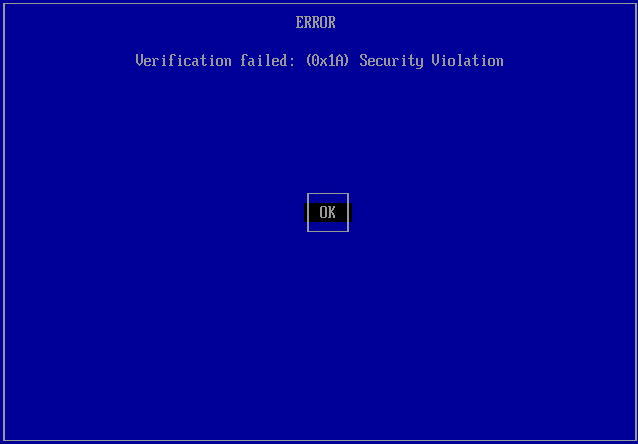
При использовании загрузочной флешки Ventoy на компьютере или ноутбуке с включенной опцией безопасной загрузки Secure Boot вы получите сообщение об ошибке «Verification failed: 0x1A Security Violation», однако при необходимости вы можете выполнить загрузку, добавив ключи MOK (Machine Owner Key).
Порядок действий для включения загрузки с включенной опцией Secure Boot для Ventoy
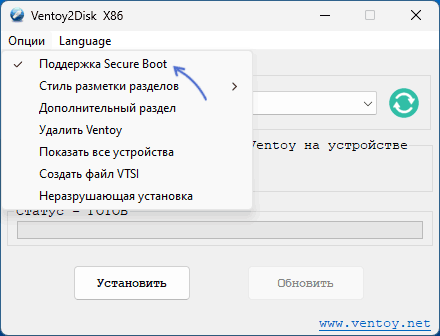
В последних версиях Ventoy опция «Поддержка Secure Boot» включена по умолчанию, но её включения для загрузки на устройствах, где используется безопасная загрузка недостаточно: вы увидите сообщение об ошибке:
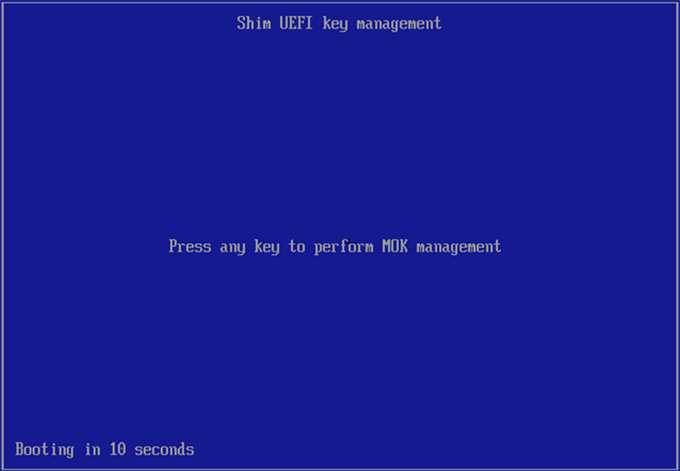
Для возможности загрузки потребуется выполнить следующие шаги:
- На экране с ошибкой «Verification failed: 0x1A Security Violation» нажмите «ОК» (Enter).
- На следующем экране до окончания отсчета таймера нажмите любую клавишу.
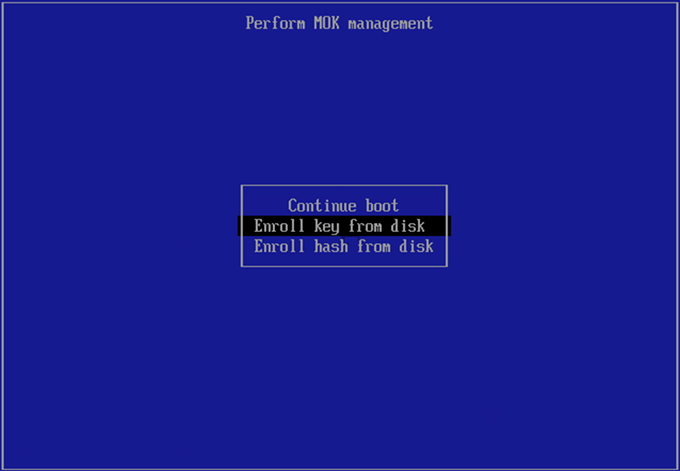
- Выберите пункт «Enroll key from disk» и нажмите Enter.
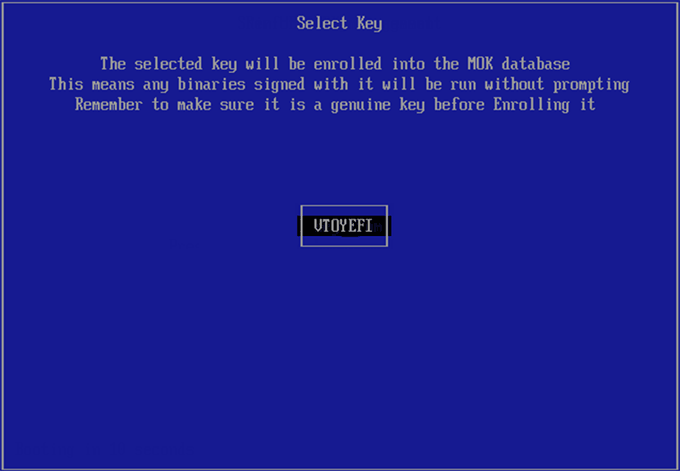
- В списке разделов (у вас он будет отличаться от того, что представлен на скриншоте) выберите VTOYEFI и нажмите Enter.
- Выберите пункт (файл)
ENROLL_THIS_KEY_IN_MOKMANAGER.cer
и нажмите Enter. 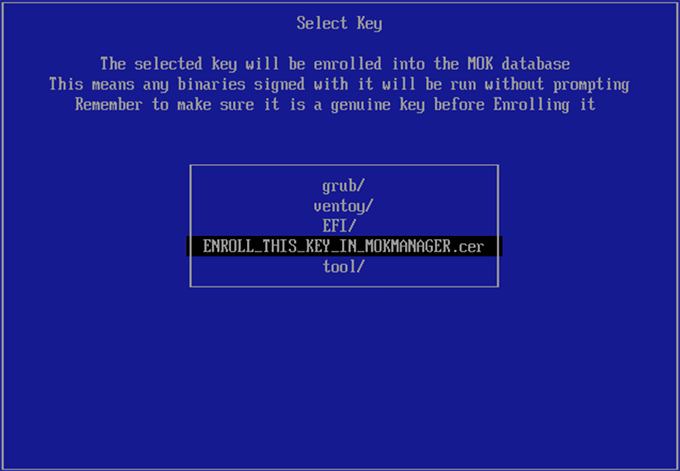
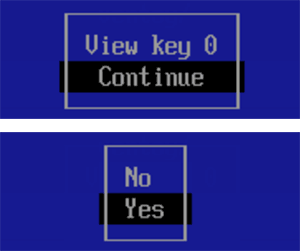

После этого загрузка с флешки Ventoy должны пройти без ошибок несмотря на то, что опция Secure Boot включена.
Дополнительная информация
Некоторые дополнительные особенности работы поддержки Secure Boot в Ventoy:
- Описанные действия работают на многих устройствах, но не на всех — если в результате вы получаете новые сообщения об ошибках при загрузке, потребуется отключить Secure Boot в БИОС/UEFI
- Загруженные ключи MOK хранятся в NVRAM UEFI материнской платы. Они будут сохранены и после очистки диска и проделывать шаги из инструкции на том компьютере, где они уже были выполнены не потребуется.
- При использовании флешки на каждом новом компьютере потребуется заново проделать описанные выше шаги.
Надеюсь, материал был полезен. Будет отлично, если вы сможете поделиться в комментариях — сработала ли загрузка с Secure Boot в Ventoy в вашем случае.
А вдруг и это будет интересно:
- Лучшие бесплатные программы для Windows
- Не удалось запустить службу Windows Audio на Локальный компьютер — как исправить?
- Ошибка DXGI ERROR DEVICE HUNG — как исправить?
- Как сбросить Windows на заводские настройки в командной строке
- Как создать отчет о работе Wi-Fi сети в Windows 11 и 10
- Устройство tap0901 — что это и как установить драйвер?
- Windows 11
- Windows 10
- Android
- Загрузочная флешка
- Лечение вирусов
- Восстановление данных
- Установка с флешки
- Настройка роутера
- Всё про Windows
- В контакте
- Одноклассники
-
Sergey 13.11.2023 в 17:13
- Живые обои на рабочий стол Windows 11 и Windows 10
- Лучшие бесплатные программы на каждый день
- Как скачать Windows 10 64-бит и 32-бит оригинальный ISO
- Как смотреть ТВ онлайн бесплатно
- Бесплатные программы для восстановления данных
- Лучшие бесплатные антивирусы
- Средства удаления вредоносных программ (которых не видит ваш антивирус)
- Встроенные системные утилиты Windows 10, 8 и 7, о которых многие не знают
- Бесплатные программы удаленного управления компьютером
- Запуск Windows 10 с флешки без установки
- Лучший антивирус для Windows 10
- Бесплатные программы для ремонта флешек
- Что делать, если сильно греется и выключается ноутбук
- Программы для очистки компьютера от ненужных файлов
- Лучший браузер для Windows
- Бесплатный офис для Windows
- Запуск Android игр и программ в Windows (Эмуляторы Android)
- Что делать, если компьютер не видит флешку
- Управление Android с компьютера
- Не удалось запустить службу Windows Audio на Локальный компьютер — как исправить?
- Как автоматически скрывать строку меню и Dock в MacOS
- Ошибка DXGI ERROR DEVICE HUNG — как исправить?
- Как сбросить Windows на заводские настройки в командной строке
- Как создать отчет о работе Wi-Fi сети в Windows 11 и 10
- Устройство tap0901 — что это и как установить драйвер?
- Клавиши Alt и Win поменялись местами — как исправить?
- Ошибка 0x80072efd — как исправить?
- AV Block Remover — убираем блокировку антивирусов и сайтов майнером
- Ошибка 0x80070643 при обновлении KB5034441 — как исправить?
- Загрузочная флешка или карта памяти в balenaEtcher
- RtkAudUService64.exe — что это в автозагрузке и списке процессов?
- Как включить звонки по Wi-Fi на iPhone
- Использование Kaspersky Rescue Disk для удаления вирусов с компьютера
- Как извлечь иконки из EXE и DLL файлов
- Windows
- Android
- iPhone, iPad и Mac
- Программы
- Загрузочная флешка
- Лечение вирусов
- Восстановление данных
- Ноутбуки
- Wi-Fi и настройка роутера
- Интернет и браузеры
- Для начинающих
- Безопасность
- Ремонт компьютеров
- Windows
- Android
- iPhone, iPad и Mac
- Программы
- Загрузочная флешка
- Лечение вирусов
- Восстановление данных
- Ноутбуки
- Wi-Fi и настройка роутера
- Интернет и браузеры
- Для начинающих
- Безопасность
- Ремонт компьютеров
Windows 11 and Secure Boot
This article is intended for users who are not able to upgrade to Windows 11 because their PC is not currently Secure Boot capable. If you are unfamiliar with this level of technical detail, we recommend that you consult your PC manufacturer’s support information for more instructions specific to your device.
Secure Boot is an important security feature designed to prevent malicious software from loading when your PC starts up (boots). Most modern PCs are capable of Secure Boot, but in some instances, there may be settings that cause the PC to appear to not be capable of Secure Boot. These settings can be changed in the PC firmware. Firmware, often called BIOS (Basic Input/Output System), is the software that starts up before Windows when you first turn on your PC.
To access these settings, you can consult your PC manufacturer’s documentation or follow these instructions: Run Settings > Update & Security > Recovery and select Restart now under Advanced startup. From the next screen, select Troubleshoot > Advanced options > UEFI Firmware Settings > Restart to make changes.
To change these settings, you will need to switch the PC boot mode from one enabled as “Legacy” BIOS (also known as “CSM” Mode) to UEFI/BIOS (Unified Extensible Firmware Interface). In some cases, there are options to enable both UEFI and Legacy/CSM. If so, you will need to choose for UEFI to be the first or only option. If you are unsure how to make any necessary changes to enable the UEFI/BIOS, we recommend that you check your PC manufacturer’s support information on their website. Here are a few links to information from some PC manufacturers to help get you started:
While the requirement to upgrade a Windows 10 device to Windows 11 is only that the PC be Secure Boot capable by having UEFI/BIOS enabled, you may also consider enabling or turning Secure Boot on for better security.
Как в Windows 10 или 11 включить Secure Boot, если опция недоступна в BIOS
Программное обеспечение может быть очень разным, и требования к системе и железу оно может предъявлять разные. Например, может потребовать включить безопасную загрузку, или иначе Secure Boot – входящий в прошивку UEFI специальный протокол, предназначенный для проверки и анализа драйверов и самой ОС перед запуском. Secure Boot проверяет цифровую подпись компонентов и принимает решение о дальнейшем разрешении или запрете их запуска.
Таким образом, основной его целью является защита системы от вредоносного ПО, сумевшего проникнуть на компьютер в обход антивируса.
Проверить, включена ли на компьютере Secure Boot и поддерживается ли она вообще, можно в оснастке «Сведения о системе», вызываемой командой msinfo32 . В корневом разделе найдите пункт «Состояние безопасной загрузки» и посмотрите, что там указано. Если защита активна, статус будет «Вкл», если неактивна – значение будет «Откл», если безопасная загрузка не поддерживается, в статусе так и будет указано – «Не поддерживается».
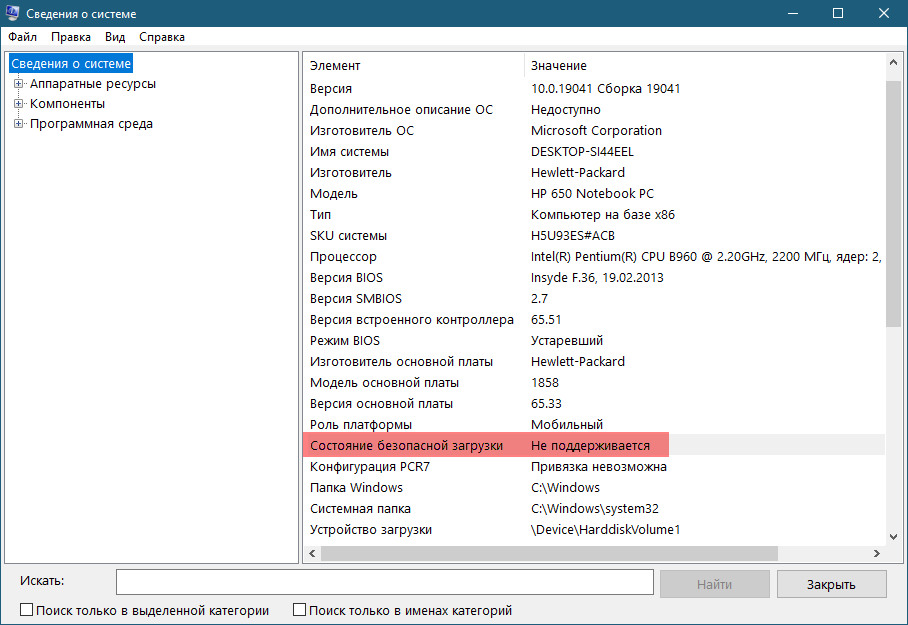
Включается и отключается Secure Boot традиционно в интерфейсе BIOS/UEFI , условием для активации этой функции защиты является включение на компьютере режима загрузки UEFI .
Если в BIOS нет опции включения Secure Boot
Если ваш компьютер безопасную загрузку поддерживает, но при этом в BIOS/UEFI нет опции ее включения, можете активировать ее средствами операционной системы.
Примените твик реестра
Внесите изменения непосредственно в системный реестр, чтобы включить Secure Boot.
Запустите редактор реестра командой regedit , разверните ветку:
HKLM\SYSTEM\CurrentControlSet\Control\SecureBoot\State
Справа найдите параметр UEFISecureBootEnabled и измените его значение на 1.
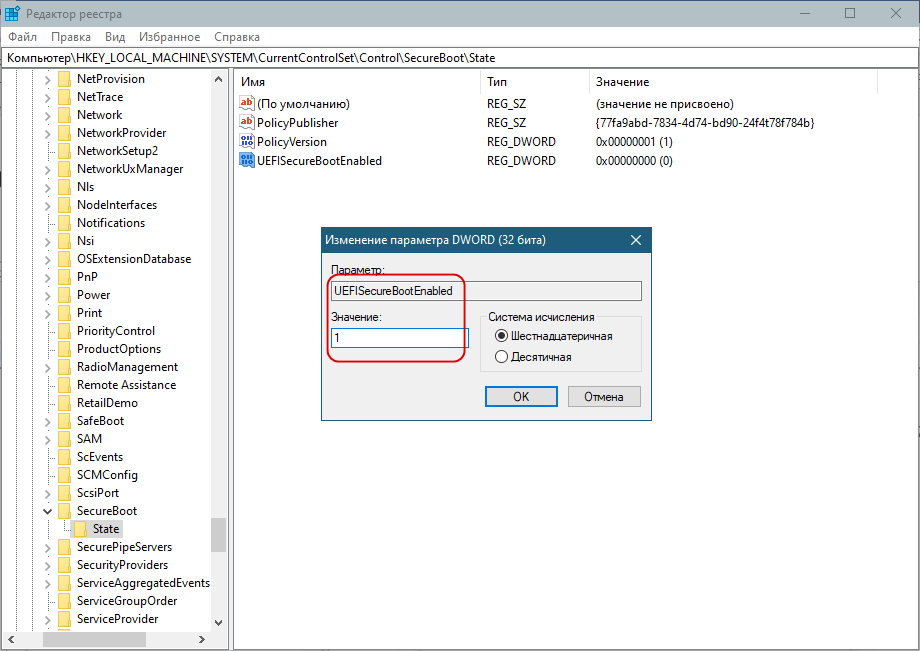
Перезагрузите компьютер и проверьте статус безопасной загрузки.
Включение через PowerShell
Еще более простым способом включения безопасной загрузки является использование консоли PowerShell .
Запустите консоль от имени администратора и выполните команду:
Set-SecureBootUEFI -Enable
После чего перезагрузите компьютер.

Если активировать SecureBoot не удается, но вы точно знаете, что BIOS вашего компьютера его поддерживает, рекомендуем проверить, какой стиль разметки диска используется.
Откройте свойства диска из оснастки «Управление дисками», переключитесь на вкладку «Тома» и посмотрите стиль раздела.
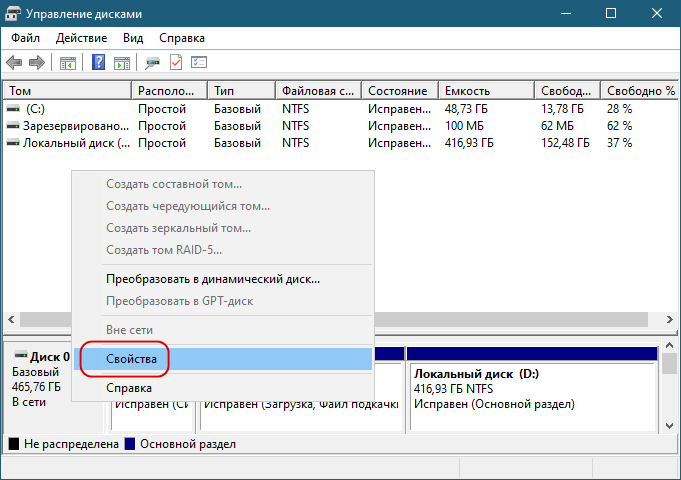
Если указано «Основная загрузочная запись (MBR)», то SecureBoot работать не будет, так как для этого требуется, чтобы диск имел стиль разметки GPT.
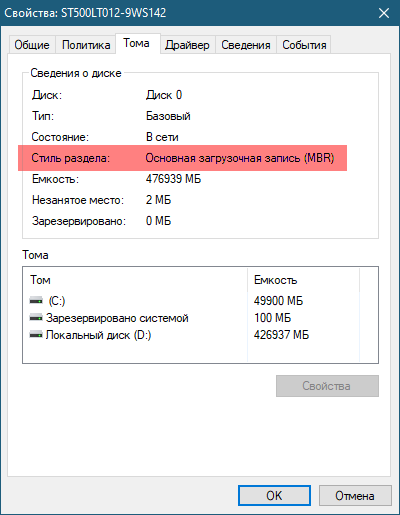
В таком случае придется загрузить компьютер с LiveCD с AOMEI Partition Assistant Standard Edition или Paragon Hard Disk Manager на борту и сконвертировать стиль MBR в GPT.
Упомянутые менеджеры дисков позволяют конвертировать разметку без потери данных, но все же с некоторой долей риска, поэтому перед операцией не забудьте на всякий случай создать резервную копию важных для вас файлов.