Работа с плагинами в браузере Opera

С целью экономии трафика последние версии Opera снабжаются минимальными функциональными возможностями. Поэтому после инсталляции web-обозревателя анимации, видео или аудио файлы, фичи и прочие объекты сайтов (зачастую работающие с явой) не отображаются или не воспроизводятся.
Чтобы устранить это недочет, требуется самостоятельно установить/включить нужные плагины — специальные программные модули-дополнения, которые увеличивают функциональность Оперы и делают работу с ней комфортной. Разберемся детальнее с тем, как включить или отключить плагины в Опере самостоятельно.
Как узнать, какие плагины включены?
Не стоит путать модули с расширениями. Функции плагинов более важные. Они гарантируют качественный просмотр видео файлов в режиме on-line, корректное отображение встроенных элементов в web-страницы, обеспечивают быстрое воспроизведение flash анимации и т.д.
Важно: вспомогательные модули не прописываются в браузере и не присутствуют в разделе дополнений. Их необходимо скачивать отдельно, а затем выполнять включение (отключение) вручную.
Какие из плагинов нужны для работы в Опере, обычно подсказывают всплывающие сообщения. Но их можно не дожидаться, а инсталлировать сразу после установки браузера на ПК. Чтобы посмотреть, какие дополнения уже используются или могут быть быстро включены, необходимо посетить соответствующий раздел:
- Зайти в меню браузера — левый верхний угол;
- Найти пункт «Другие Инструменты».
- Перейти (нажать левой мышкой) в пункт «Показать меню разработчика».

- Снова зайти в меню web-обозревателя. Внимательно прочитать его пункты. Найти новый «Разработка».

- Выбрать вкладку «Плагины».
Важно: включение/отключение действующих или установленных плагинов проводится в этом же окошке с помощью соответствующих кнопок под модулями или на выносной панели слева страницы.

В новом окошке можно ознакомиться с перечнем тех модулей, которые встроены в web-обозреватель, и уже работают. Есть и другой способ попасть в раздел с перечнем используемых дополнений. Необходимо на панели «Пуск» найти значок лупы или «Поиск». Нажать на значок и в появившемся поле написать фразу «opera:plugins». Далее на клавиатуре найти «Enter» и нажать.
Включение Ява в Opera
В сети интернет несложно скачать java для Оперы. Весит файл около 15-17 мегабайт. После его скачивания (может быть папка, а может быть архивированная папка) требуется выполнить инсталляцию java на ПК. Чтобы установка вступила в силу и последующие действия выполнялись без ошибок, стоит перезагрузить ноутбук или компьютер. Далее выполняют следующие действия:
- Запустить web-обозреватель.
- Войти в меню браузера.
- Перейти по вкладке «Настройки» в пункт «Сайты».
- Найти пункт списка java Script;
- Отметить кружечек «Разрешить выполнение java Script».

В этом же меню списка выполняется и отключение ява скриптов. Для этого нужно отметить нижний кружочек в списке. После установки java страницы сайтов и их содержимое в Опере будут корректно и быстро воспроизводиться.
Где взять плагины?

Если необходимый для корректной работы элемента плагин отсутствует (не установлен в Опера), браузер выдаст сообщение. Исправить ошибку можно, скачав на сайте разработчика требуемый модуль, который будет запускать элемент.
Запустить приложение на загрузку. Проверить наличие нового плагина.
В этом же окошке его можно и отключить, нажав соответствующую кнопку под установленным дополнением. Скачивая и инсталлируя программные модули, пользователь не только повышает функциональность браузера, но и «отяжеляет» его. Поэтому устанавливать рекомендуется только важные и нужные для работы дополнения, остальные либо отключать, либо удалять вовсе.
Как установить расширение в Опере (плагин дополнение)

Каждый браузер имеет много разработанных дополнений (плагинов), которые улучшают или дополняют его работу. Opera не стала исключением и также имеет много дополнений, которые улучшают пользователю жизнь и позволяют получить доступ к заблокированным ресурсам, оперативно получать дополнительную информацию например: погода, курс валют, информация о пробках, новости на разных информационных ресурсах.
Как установить, включить или обновить плагины в Opera? Такие вопросы задают многие пользователи, поэтому дальше мы расскажем, как просто, легко и быстро это сделать.
Как и каждый уважающий себя браузер Опера имеет свой сервис дополнений, который находится по ссылке https://addons.opera.com/ru/ .
Для установки нужного приложения, достаточно ввести его название в поиске и перейти к соответствующим результатам.
В открывшемся окне мы увидим детальное описание о нем, скриншоты (его отображение на экране) после установки, комментарии пользователей (которые его уже установили) и кнопку с возможностью добавить его к своему браузера Opera.
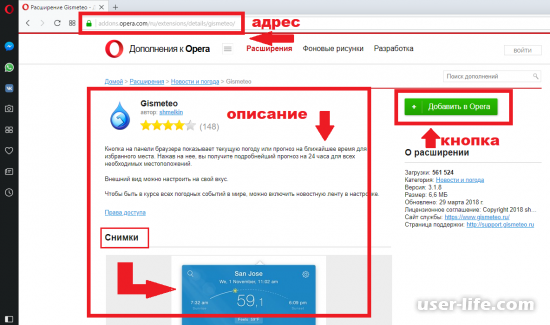
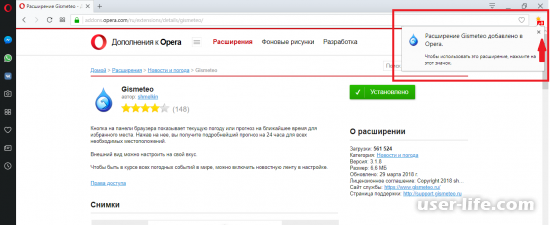
Нажимаем на кнопку добавить в Opera и ждем пока завершится процесс установки. Об удачном завершении этой процедуры мы получим информацию в правом верхнем углу браузера (появится иконка плагина).
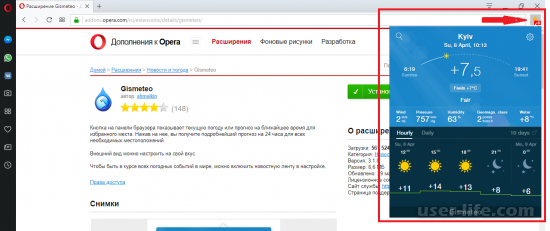
Кликнув по иконке плагина, мы получим нужную нам информацию, которая является продуктом его работы.
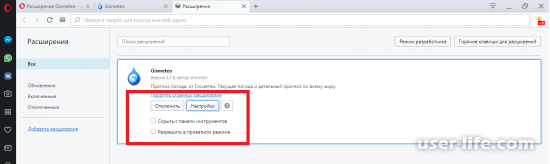
Нажав правой клавишей по иконке плагина пользователь вызовет контекстное меню. Оно позволяет настроить и управлять расширением.
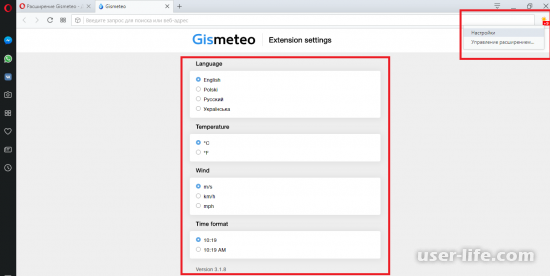
Вы можете временно отключить его работу, обновить, скрыть значок с панели инструментов, или разрешить использование только в приватном режиме.
Открытие раздела с плагинами
Многие пользователи не знают даже, как попасть в раздел плагинов. Это объясняется тем, что пункт перехода в данный раздел по умолчанию в меню скрыт.
Прежде всего, переходим в главное меню программы, наводим курсор на раздел «Другие инструменты», а затем во всплывающем списке выбираем пункт «Показать меню разработчика».
После этого, снова заходим в главное меню. Как видим, появился новый пункт – «Разработка». Наводим на него курсор, и в появившемся меню выбираем пункт «Плагины».
Таким образом, мы попадаем в окно плагинов.
Существует более простой способ для перехода в данный раздел. Но, для людей, которые не знают о нем, воспользоваться им самостоятельно ещё сложнее, чем предыдущим методом. А достаточно просто ввести в адресную строку браузера выражение «opera:plugins», и нажать на кнопку ENTER на клавиатуре.
Включение плагина
В открывшемся окне менеджера плагинов, чтобы удобнее просматривать отключенные элементы, особенно если их много, переходим в раздел «Отключенные».
Перед нами предстают нефункционирующие плагины браузера Опера. Для того, чтобы возобновить работу, достаточно нажать на кнопку «Включить» под каждым из них.
Как видим, наименования плагинов исчезли из списка отключенных элементов. Чтобы проверить, включились ли они, переходим в раздел «Включенные».
Плагины появились в данном разделе, а это значит, что они функционируют, и процедуру включения мы произвели правильно.
Начиная с версии Opera 44, разработчики убрали в браузере отдельный раздел для настройки плагинов. Таким образом, описанный выше способ их включения перестал быть актуальным. В настоящее время нет возможности полного их отключения, а соответственно, и включения пользователем. Тем не менее, существует возможность отключать функции, за которые данные плагины отвечают, в разделе генеральных настроек браузера.
В настоящее время в Опере встроено всего три плагина:
Flash Player (проигрывание содержимого флэш);
Chrome PDF (просмотр документов PDF);
Widevine CDM (работа защищенным содержимым).
Добавить другие плагины нельзя. Все эти элементы встроены в браузер разработчиком, и удалить их невозможно. На работу плагина «Widevine CDM» пользователь никак не может воздействовать. А вот функции, которые выполняют «Flash Player» и «Chrome PDF», юзер может выключить через настройки. Хотя по умолчанию они всегда включены. Соответственно, если эти функции были отключены вручную, в будущем может возникнуть необходимость их включения.
Давайте разберемся, как произвести активацию функций двух указанных плагинов.
Щелкните «Меню». В открывшемся списке выберите «Настройки». Или просто воспользуйтесь комбинацией Alt+P.
В открывшемся окне настроек переместитесь в раздел «Сайты».
Для включения функции плагина «Flash Player» в открывшемся разделе найдите блок «Flash». Если в нем радиокнопка активирована в позиции «Блокировать запуск Flash на сайтах», то это означает, что функция указанного плагина отключена.
Для её безусловного включения следует установить переключатель в позицию «Разрешить сайтам запускать Flash».
Если же вы желаете включить функцию с ограничениями, то переключатель следует переставить в позицию «Определять и запускать важный Flash-контент (рекомендуется)» или «По запросу».
Для включения функции плагина «Chrome PDF» в этом же разделе перейдите к блоку «Документы PDF». Он размещен в самом низу. Если около параметра «Открывать PDF-файлы в приложении, установленном по умолчанию для просмотра PDF» стоит галочка, то это означает, что функция встроенного в браузер PDF-просмотрщика отключена. Все PDF документы будут открываться не в окне браузера, а посредством стандартной программы, которая назначена в системном реестре приложением по умолчанию для работы с данным форматом.
Для активации функции плагина «Chrome PDF» нужно просто убрать указанную выше галочку. Теперь документы PDF, расположенные в интернете, будут открываться через интерфейс Оперы.
Раньше включить плагин в браузере Опера было довольно просто, перейдя в соответствующий раздел. Теперь параметры, за которые отвечают немногочисленные плагины, оставшиеся в браузере, регулируются в том же разделе, где размещены и другие настройки Оперы. Именно там теперь активируются функции плагинов.
Настройки плагина Flash Player более объемные.
Они расположены в том же разделе «Сайты» общих настроек Оперы. Располагаются в блоке под названием «Flash». Существует четыре режима работы данного плагина:
Разрешить сайтам запускать Flash;
Определять и запускать важный Flash-контент;
По запросу;
Блокировать запуск Flash на сайтах.
Переключение между режимами производится путем перестановки радиокнопки.
В режиме «Разрешить сайтам запускать Flash» браузер безусловно запускает любой флэш-контент, где бы он только не присутствовал. Данный вариант позволяет проигрывать ролики, использующие флэш-технологию без ограничений. Но следует знать, что при выборе данного режима, компьютер становится особенно уязвим для вирусов и злоумышленников.
Режим «Определять и запускать важный Flash-контент» позволяет установить оптимальный баланс между возможностью проигрывания контента и безопасностью системы. Именно данный вариант рекомендуют пользователям установить разработчики. Он включен по умолчанию.
При включенном режиме «По запросу» в случае, если на странице сайта имеется флэш-контент, браузер предложит вручную запустить его. Таким образом, пользователь всегда сам будет принимать решение проигрывать содержимое или нет.
Режим «Блокировать запуск Flash на сайтах» предполагает полное отключение функций плагина Flash Player. В этом случае флэш-содержимое проигрываться вообще не будет.
Но, кроме того, имеется возможность отдельно выставить настройки для конкретных сайтов, независимо от того, какое именно положение занимает вышеописанный переключатель. Для этого нажмите кнопку «Управление исключениями…».
Запускается окошко «Исключения для Flash». В поле «Шаблон адреса» следует указать адрес веб-страницы или сайта, на котором вы желаете применять исключения. Можно добавить несколько сайтов.
В поле «Поведение» нужно указать один из четырех вариантов действий, которые соответствуют вышеописанным положениям переключателя:
Разрешить;
Автоматически обнаруживать содержимое;
Спросить;
Блокировать.
После добавления адресов всех сайтов, которые желаете добавить в исключения, и определения типа поведения браузера на них, жмите «OK».
Теперь если вы установили вариант «Разрешить», даже в том случае, если в главных настройках «Flash» был указан вариант «Блокировать запуск Flash на сайтах», то все равно на внесенном в список сайте контент будет воспроизводиться.
Загрузка плагинов
Добавить плагин в Оперу можно скачав его на сайте разработчика. Например, именно таким образом устанавливается плагин Adobe Flash Player. Инсталляционный файл загружается с сайта Adobe, и запускается на компьютере. Установка довольно проста, и интуитивно понятна. Нужно просто следовать всем подсказкам. По окончании установки плагин будет интегрирован в Opera. В самом браузере никаких дополнительных настроек производить не нужно.
Кроме того, некоторые плагины уже изначально входят в состав Оперы при её установке на компьютер.
Управление плагинами
Все возможности по управлению плагинами в браузере Opera заключаются в двух действиях: включение и выключение.
Отключить плагин можно нажав соответствующую кнопку около его наименования.
Включаются плагины таким же образом, только кнопка приобретает название «Включить».
Для удобной сортировки в левой части окна раздела плагинов можно выбрать один из трех вариантов просмотра:
показывать все плагины;
показывать только включенные;
показывать только отключенные.
Кроме того, в верхнем правом углу окна имеется кнопка «Показать подробности».
При её нажатии показывается дополнительная информация о плагинах: местонахождение, тип, описание, расширение, и т.д. Но дополнительные возможности, собственно, по управлению плагинами тут не предоставляются.
Настройка плагинов
Для того, чтобы перейти в настройки плагинов нужно попасть в общий раздел настроек браузера. Открываем меню Оперы, и выбираем пункт «Настройки». Или же набираем на клавиатуре сочетание клавиш Alt+P.
Далее переходим в раздел «Сайты».
Ищем на открывшейся странице блок настроек «Плагины».
Как видим, тут можно выбрать, в каком именно режиме запускать плагины. По умолчанию выставлена настройка «Запускать все содержимое плагинов в важных случаях». То есть, при этой настройке плагины включаются только тогда, когда из работы требует конкретная веб-страница.
Но пользователь может изменить данную настройку на следующие: «Запускать все содержимое плагинов», «По запросу» и «Не запускать плагины по умолчанию». В первом случае, плагины будут постоянно работать независимо от того, нуждается ли в них конкретный сайт. Это создаст дополнительную нагрузку на браузер, и на оперативную память системы. Во втором случае, если отображение содержимого сайта требует запуска плагинов, то браузер каждый раз будет спрашивать у пользователя разрешения на их активацию, и только после подтверждения запускать. В третьем случае, плагины вообще не будут включаться, если сайт не добавлен в исключения. При этих настройках, значительная часть мультимедийного содержимого сайтов просто не будет отображаться.
Чтобы добавить сайт в исключения, жмем на кнопку «Управление исключениями».
После этого, открывается окно, в которое можно добавлять не только точные адреса сайтов, но и шаблоны. К этим сайтам можно выбрать конкретное действие плагинов на них: «Разрешить», «Автоматически обнаружить содержимое», «Сбросить» и «Блокировать».
При клике на запись «Управление отдельными плагинами» мы переходим в раздел плагинов, о котором уже подробно говорили выше.
Вот и все приятного пользования.
Помните, что установка расширений из непроверенных ресурсов потенциально может повредить работе вашего персонального. компьютера.
Добавляем расширение в браузер Opera
Расширения — это небольшие программы, которые добавляют в браузеры дополнительные функции. Это VPN-сервисы и блокировщики рекламы, например. В Opera тоже такие есть. Расскажем о том, где их можно взять и как установить в браузер.
Сейчас Opera мало чем отличается от Google Chrome. Они построены на одной базе и, по сути, могут делить между собой одни и те же расширения. Несмотря на это, норвежская компания зачем-то создала собственный магазин расширений. Ну, раз уж он есть, то будем пользоваться им.
Как открыть магазин расширений
- Открываем Opera.
- Кликаем по меню настройки боковой панели.
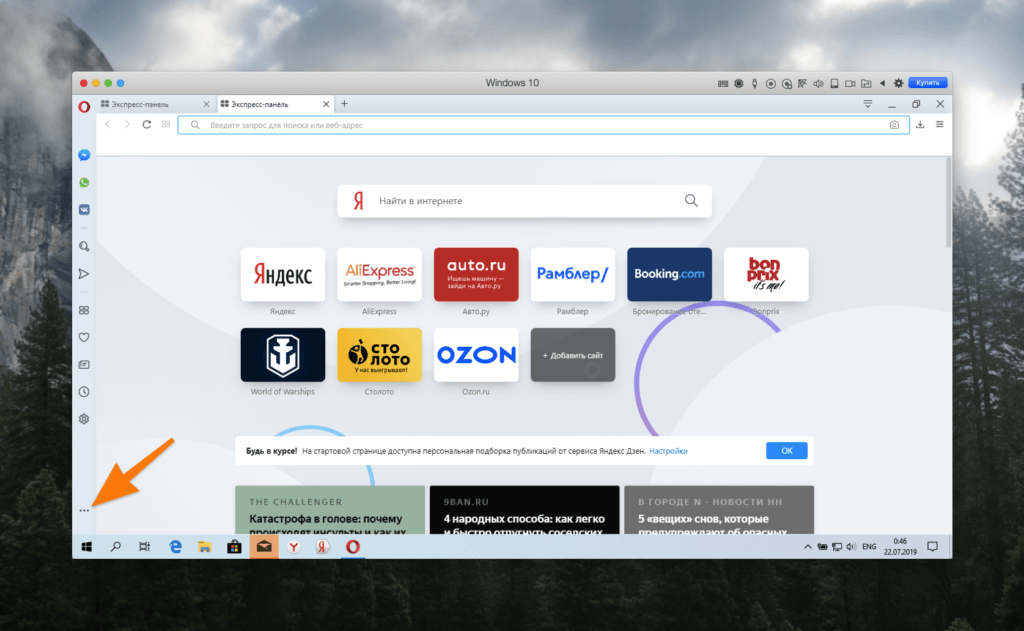
Нам нужна иконка в виде трех точек в левой части окна
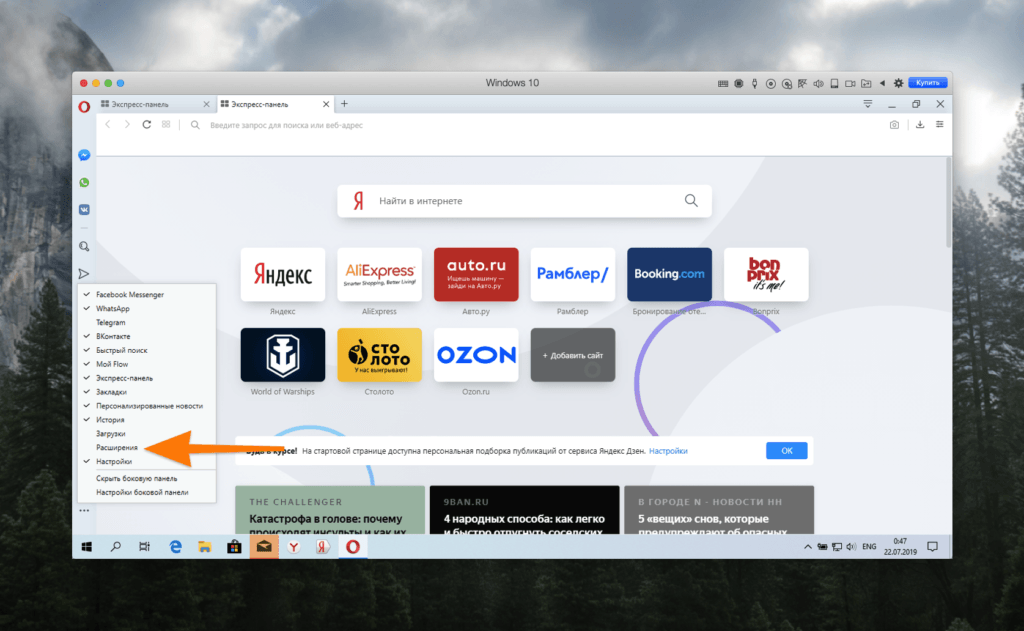
По умолчанию это меню почему-то скрыто
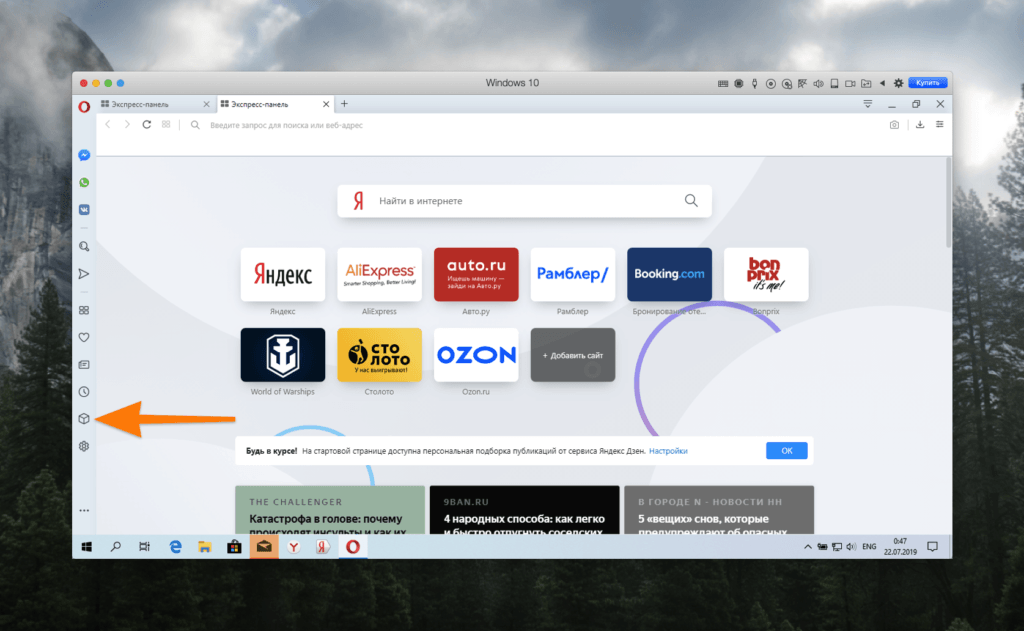
Жмем на пиктограмму в виде куба в левой части окна
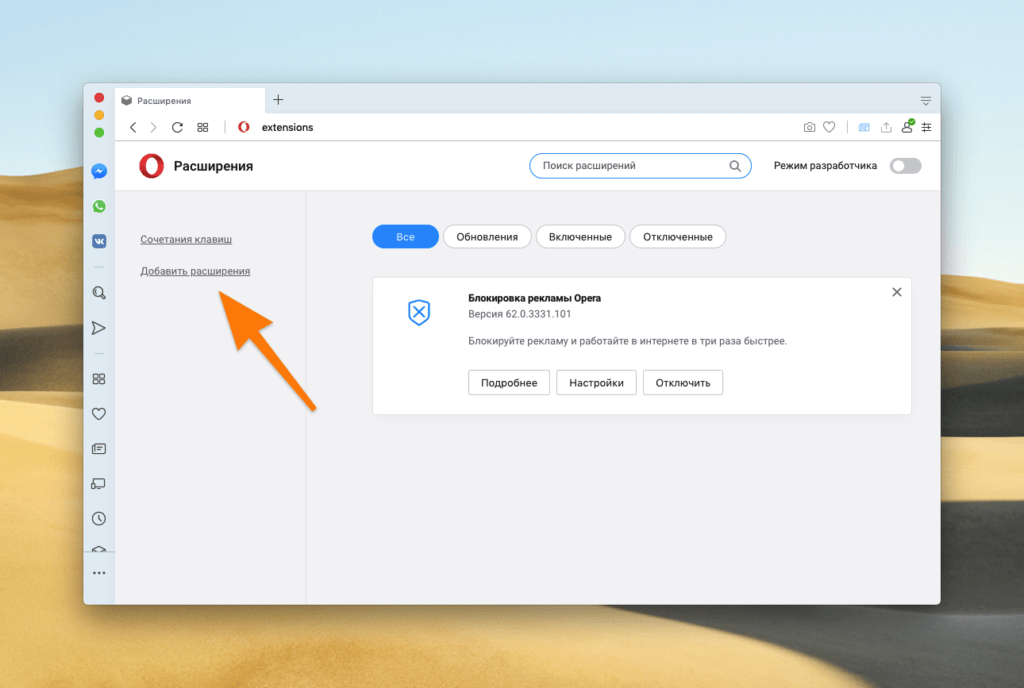
По сути, это ссылка на сайт Opera Addons. Его можно и в Google найти при желании
Оказавшись на сайте Opera Addons, можно выбирать себе расширения, которые указаны на главной странице, а можно воспользоваться поиском, чтобы найти конкретное расширение побыстрее.
Как установить расширение
Чтобы установить расширение:
- Открываем страницу любого расширения.
- Нажимаем на кнопку «Добавить в Opera»
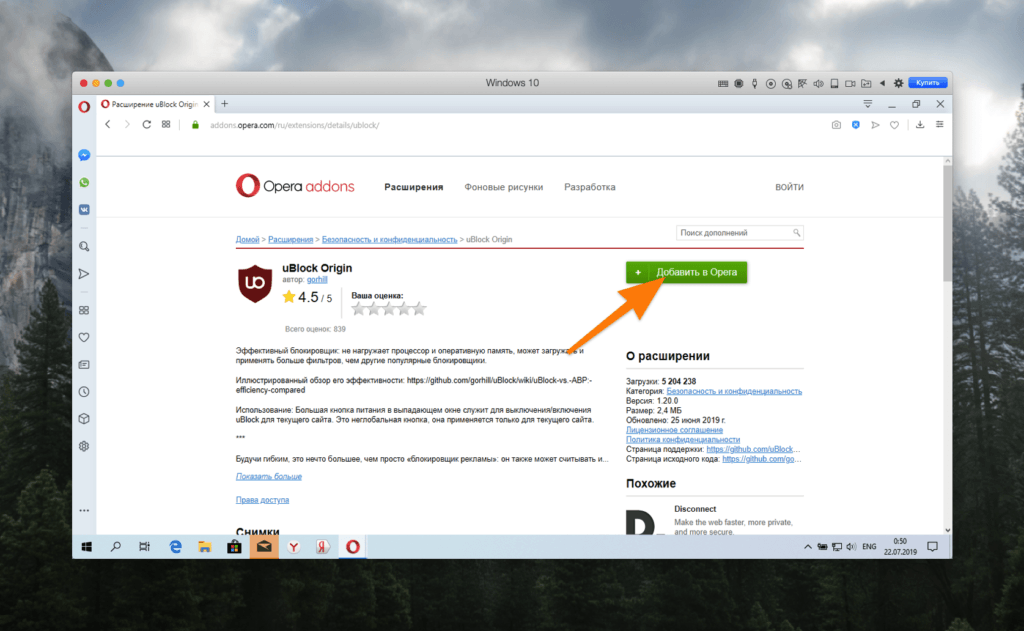
Нам нужна большая зеленая кнопка. Ее трудно не заметить.
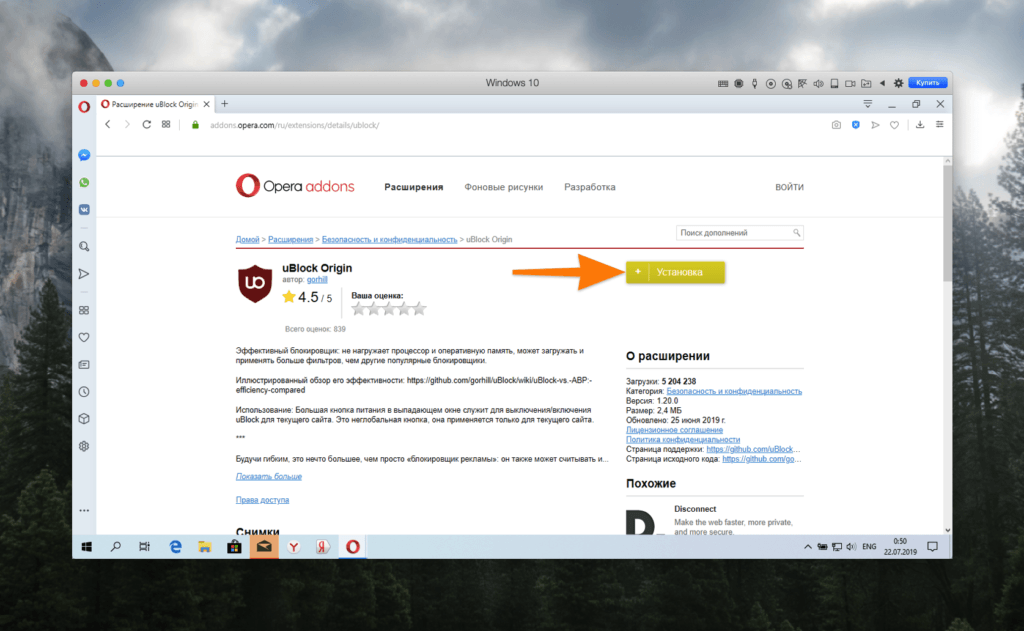
Ждём… Это не должно занять много времени. Большинство расширений легковесные
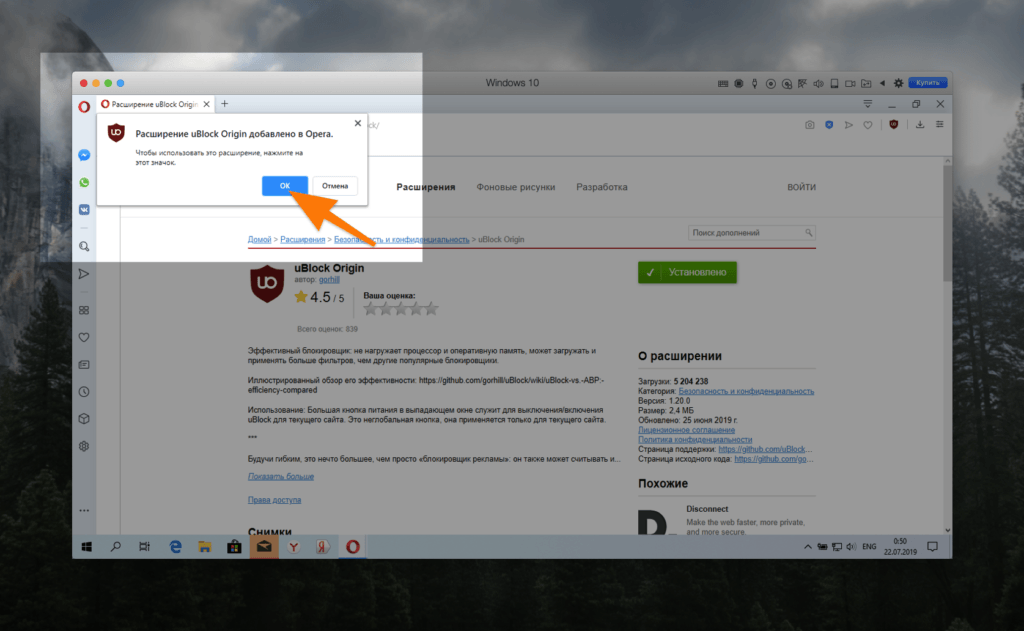
Если на этом этапе не нажать OK, то расширение удалится. Так что будьте внимательнее
На это все. Расширение должно работать.
Что касается поиска, то тут все еще проще:
-
Кликаем по поисковому полю в верхней части страницы.
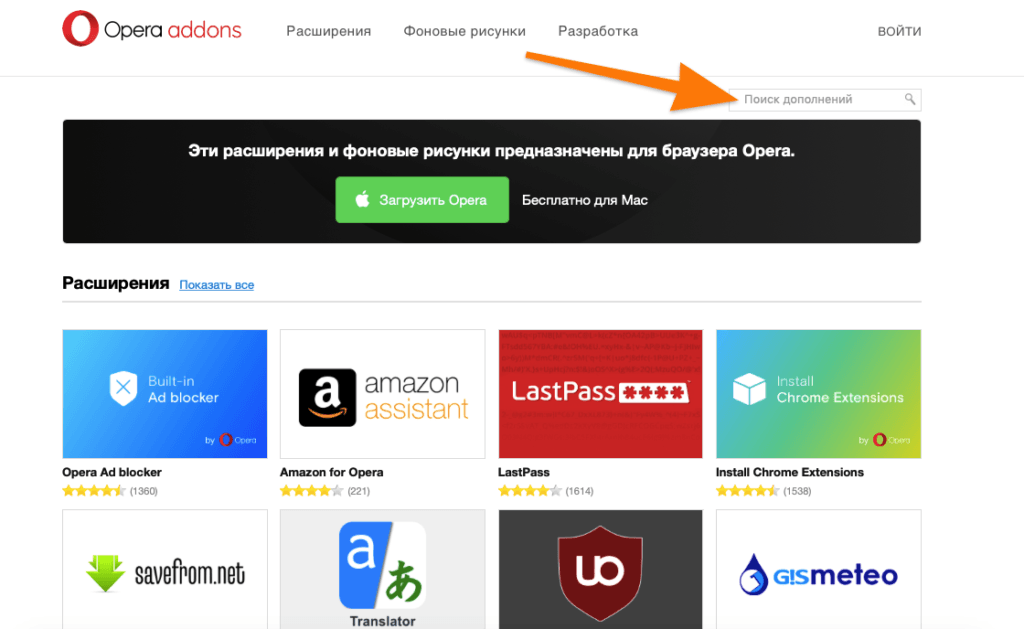
Поисковая строка доступна на главной Opera Addons
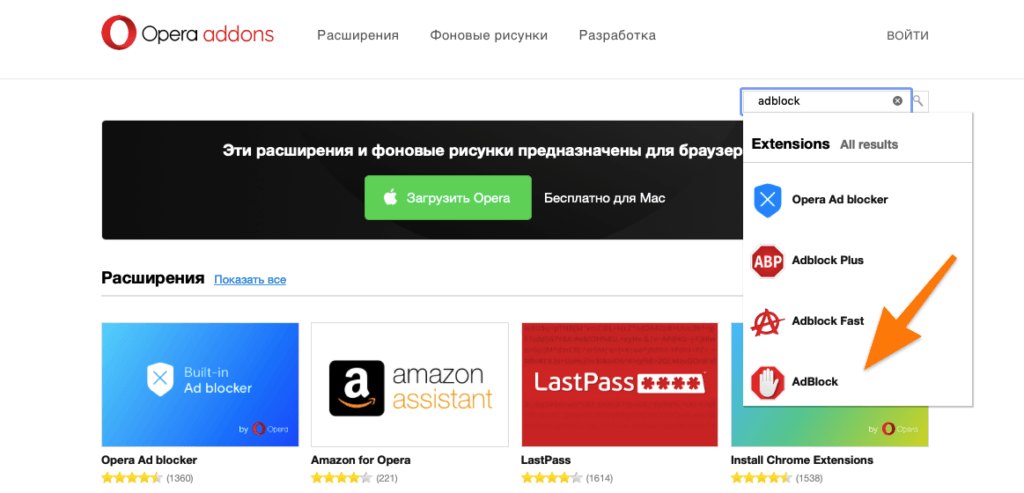
Подсказки появляются по мере ввода названия расширения
Как добавить расширение из магазина Chrome в Opera
Среди расширений определенных браузеров есть вполне уникальные. Например, вы перешли с Хрома на Оперу, но вот незадача, ваше любимое расширение в Opera Add-ons отсутствует. Выход есть! Да, в Opera можно установить расширения из другого ресурса — магазина расширений Google Chrome. Сделать это легко, но для этого нужно установить еще одно расширение под названием Download Chrome Extension.
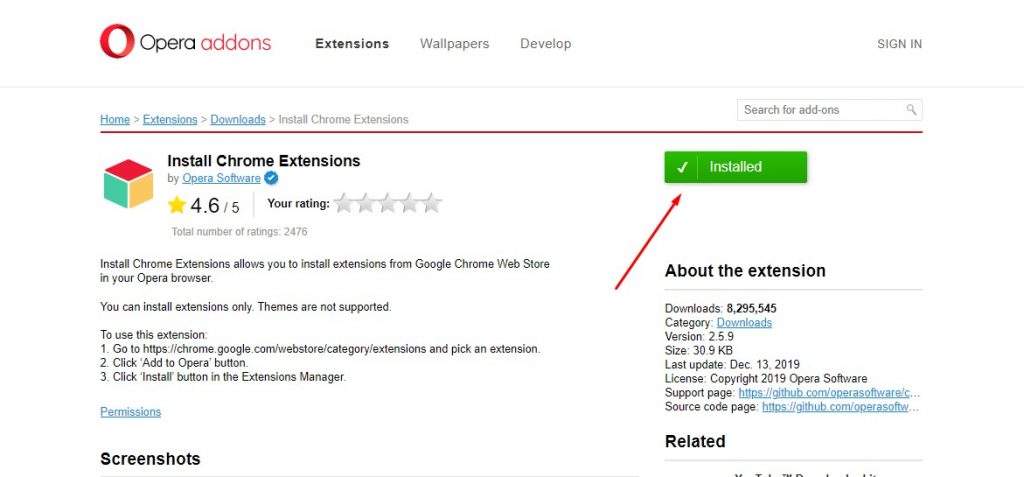
У меня оно уже установлено
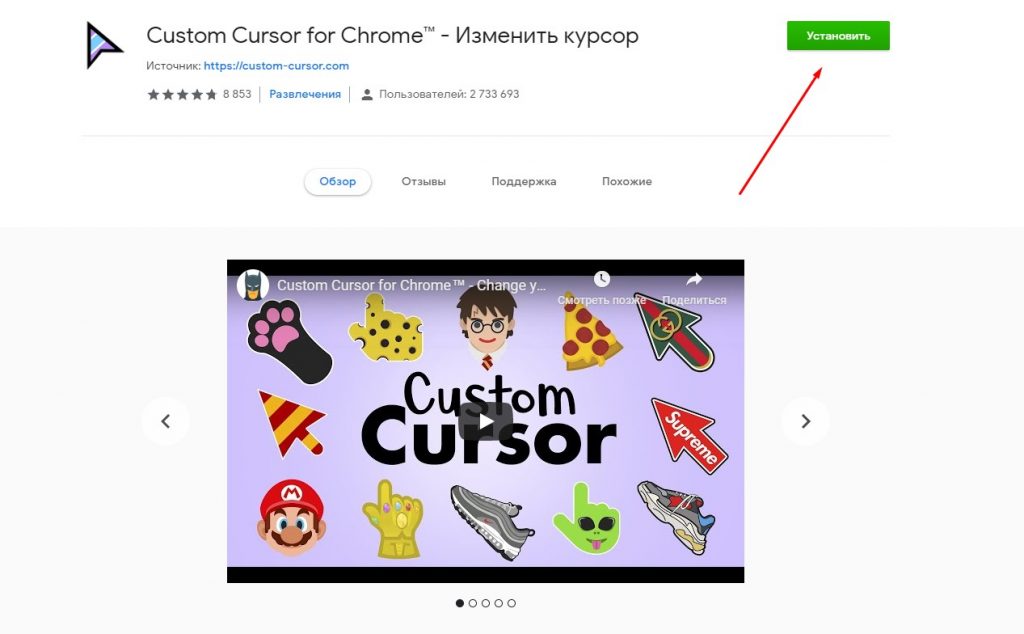
Возьмем расширение по кастомизации курсора
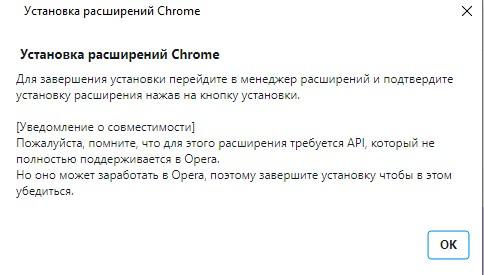
Подтверждаем установку
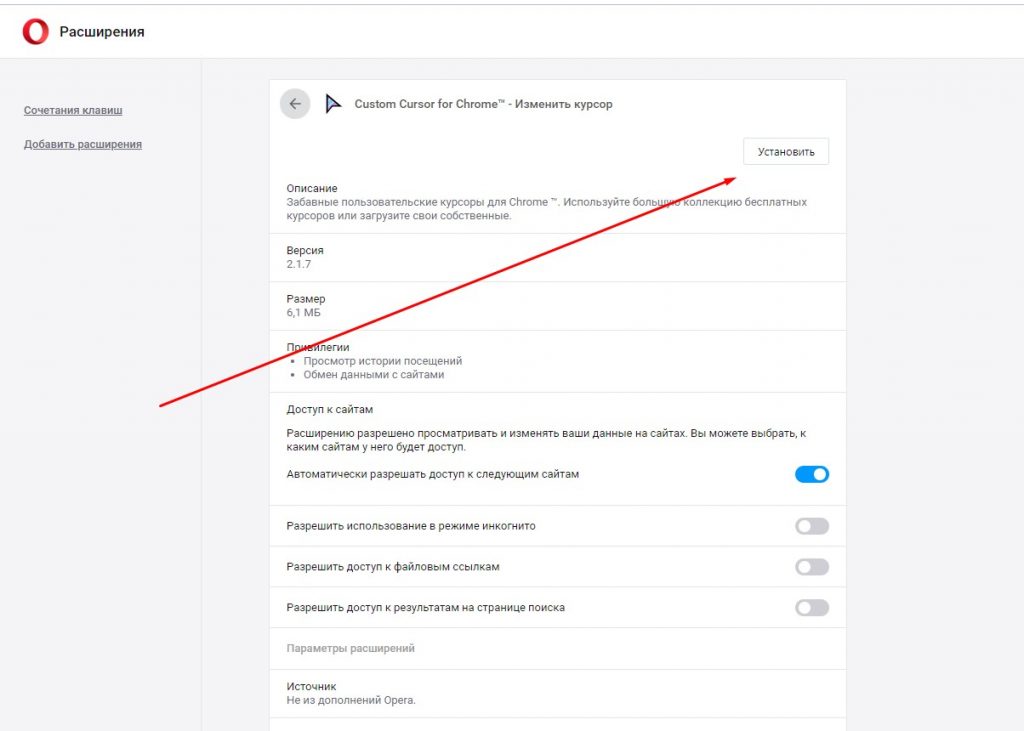
Теперь расширение надо установить в Opera
Все! Расширение будет отображаться вместе с другими в общем списке и работать из быстрой панели.
Как добавить расширение (плагин) в браузер Opera?

Плагины для браузера Опера еще также называются расширениями или dll файлы. Их можно скачать с интернета, а при установке они сохраняются в папке programplugins. Эту папку вы сможете легко отыскать, ведь она находится в установочной папке браузера или же просто воспользуйтесь поиском в Windows . Также хотелось бы отметить, что все вами скаченные и установленные расширения будут запускаться автоматически при включении Opera
А сейчас давайте же разберемся, как скачать и установить вышеупомянутые расширения для браузера Opera.
Для начала откройте сам браузер. Затем откройте список настроек и управления оперы и отыщите команду «Загрузить расширения».

Автоматически откроется новая вкладка «Дополнения к Opera», в которой вы можете выбрать язык отображения расширений или выбрать необходимую категорию.

Далее щелкаем по необходимому вам расширению. Это откроет его персональную страницу в которой вы можете прочесть описание, узнать автора, количество загрузок и оценку, дату последнего обновления и размер, а также отзывы пользователей об этом расширении.
Для примера я установлю расширение, которое блокирует рекламу на сайтах — Adguard. Ранее мы уже рассматривали этот плагин только для браузера Google Chrome, узнать подробнее можно тут
Так вот на странице расширения Adguard есть кнопка «Добавить в Opera», жмем на неё. Не переживайте, эта кнопка есть в каждом расширении.

Затем начнется скачивание и автоматическая настройка этого расширения. Скорость загрузки зависит от скорости вашего интернета.

На этом все, расширение установлено в браузер и работает.