Как удалить все данные с телефона Samsung Galaxy S20+ — Заводской сброс

Ещё больше инструкций для самсунгов есть на сайте: https://www.hardreset.info/ru/devices/samsung/samsung-galaxy-s20-plus-exynos/sbros-k-zavodskim-nastroikam/ Если Вы решились продать свой телефон, отдать другу или же просто сбросить его для удаления вирусов, тогда нужно будет выполнить операцию полного сброса. Чтобы сделать всё правильно просто проследовать за движениями автора данного видоролика, который наглядно Вам всё объяснит. Смотрите видео до конца, а мы пожелаем Вам приятнейшего просмотра! Как сделать полный сброс на Samsung Galaxy S20+? Как удалить все данные на Samsung Galaxy S20+? Как сделать хард ресет на Samsung Galaxy S20+? Как сбросить все данные на телефоне Samsung Galaxy S20+? Подписывайтесь на нас в Instagram ► https://www.instagram.com/hardreset.info Поставьте нам Лайк на Facebook ► https://www.facebook.com/hardresetinfo/ Твитните нас в Твиттере ► https://twitter.com/HardResetI
Показать больше
Войдите , чтобы оставлять комментарии
Удаляем ВСЕ с телефона SAMSUNG перед продажей! Полный СБРОС ДО ЗАВОДСКИХ НАСТРОЕК САМСУНГ GALAXY

Друзья, в данном видео я показываю как быстро и просто решить проблему когда. и проблема звучит так: Удаляем ВСЕ с телефона SAMSUNG перед продажей! Полный СБРОС ДО ЗАВОДСКИХ НАСТРОЕК САМСУНГ GALAXY. Ссылка на Телегу: https://t.me/blogerman1 Чтобы не пропускать новые полезные видео — Подписывайтесь на канал и ставьте лайк! Также рекомендую свои следующие видео к просмотру: — Как на Xiaomi включить РАЗДЕЛЕНИЕ ЭКРАНА: https://youtu.be/-rqPeuRp-Oo — Как узнать что мой телефон ПРОСЛУШИВАЮТ: https://youtu.be/X40CVSD47aQ — FORTNITE НА ЛЮБОЙ ANDROID ТЕЛЕФОН: https://youtu.be/Z9fPeMgLy4A — КАК ПОСТАВИТЬ БЛОКИРОВКУ НА ЛЮБОЕ ПРИЛОЖЕНИЕ НА ANDROID ТЕЛЕФОН: https://youtu.be/zENQpRJLBP8 — Как УВЕЛИЧИТЬ ГРОМКОСТЬ на ANDROID ТЕЛЕФОНЕ XIAOMI: https://youtu.be/3x4tBMu3pK4 — КАК ОТКЛЮЧИТЬ РЕКЛАМУ НА ТЕЛЕФОНЕ XIAOMI: https://youtu.be/RBbCG-x41Tg — Как УЛУЧШИТЬ КАМЕРУ НА ЛЮБОМ ТЕЛЕФОНЕ XIAOMI: https://youtu.be/UOaTKTPuaBw — КАК УВЕЛИЧИТЬ СКОРОСТЬ ИНТЕРНЕТА НА ТЕЛЕФОНЕ: https://youtu.be/XN1b82CcsN4 — Как ОСВОБОДИТЬ ПАМЯТЬ на ТЕЛЕФОНЕ ANDROID? Как ОЧИСТИТЬ ПАМЯТЬ на АНДРОИДЕ и УСКОРИТЬ СМАРТФОН!: https://youtu.be/iXBTeFcqbT0 — КАК СРАЗУ СКАЧИВАТЬ ИГРЫ НА SD КАРТУ НА ANDROID? УСТАНОВИТЬ ИГРУ ИЛИ ПРИЛОЖЕНИЕ НА СД ПАМЯТИ ANDROID: https://youtu.be/7hBb5iP7z8c — Как ВОССТАНОВИТЬ УДАЛЕННЫЕ ФОТОГРАФИИ на ANDROID ТЕЛЕФОНЕ: Samsung,Xiaomi,Honor,Huawei. Андроид/MIUI: https://youtu.be/rJYeIZjezec Друзья, если не хотите пропускать новые ПОЛЕЗНЫЕ видео, то: Подписывайтесь на канал и поддерживайте этот полезный контент своим лайком.
Показать больше
Войдите , чтобы оставлять комментарии
Как удалить всю мою персональную информацию с моего устройства
При покупке или переходе на новое устройство необходимо выполнить сброс старого устройства и удалить с него всю персональную информацию. Как защитить свою персональную информацию, сбросив устройство до заводских настроек и удалив с него все данные.
Прежде чем вы попробуете выполнить приведенные ниже рекомендации, убедитесь, что программное обеспечение вашего устройства и соответствующие приложения обновлены до актуальной версии. Чтобы обновить программное обеспечение вашего мобильного устройства, выполните следующие действия:
Шаг 1. Откройте «Настройки» > «Обновление ПО».
Шаг 2. Нажмите «Загрузка и установка».
Шаг 3. Следуйте инструкциям на экране.
Проверка 1. Перед сбросом данных сделайте резервную копию своих данных
При сбросе устройства до заводских настроек с него удаляются все данные без возможности восстановления. Важно заблаговременно переместить все ваши данные в безопасное место. Для подключения устройства к ПК и резервного копирования данных вы можете использовать Smart Switch.
Что такое Smart Switch?
Smart Switch — это программа для ПК, предназначенная для резервного копирования или передачи резервных копий данных на новые или существующие устройства. Также Smart Switch позволяет удобно обновлять программное обеспечение до последней версии. Smart Switch устанавливается по умолчанию на большинство моделей Galaxy. Для активации приложения перейдите в Настройки > Учетные записи и архивация > Smart Switch.
Шаг 1. Скачайте Smart Switch PC на ваш персональный компьютер. Нажмите здесь, чтобы скачать Smart Switch PC.
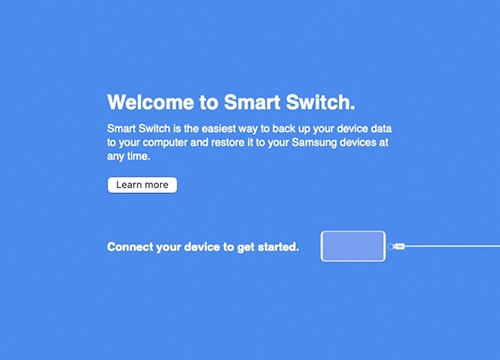
Шаг 2. После завершения установки откройте программу Smart Switch. Подключите устройство к компьютеру через USB-кабель.
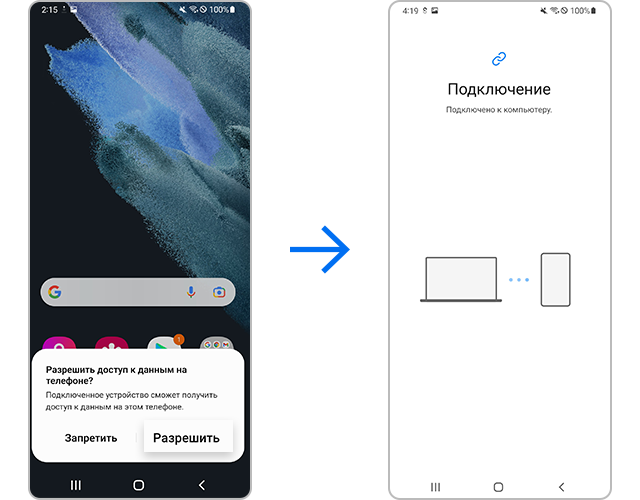
Шаг 3. Выберите Разрешить во всплывающем окне «Разрешить доступ к данным на телефоне?» на вашем устройстве.
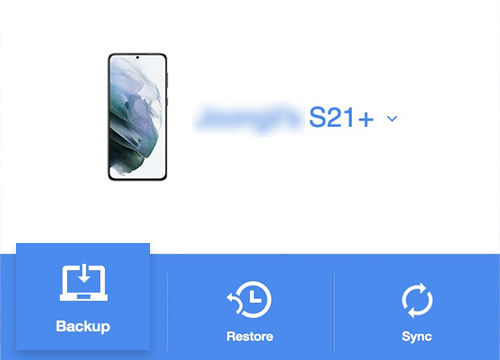
Шаг 4. После успешного подключения на ПК появится всплывающее окно. Выберите Резервное копирование в левом нижнем углу экрана.
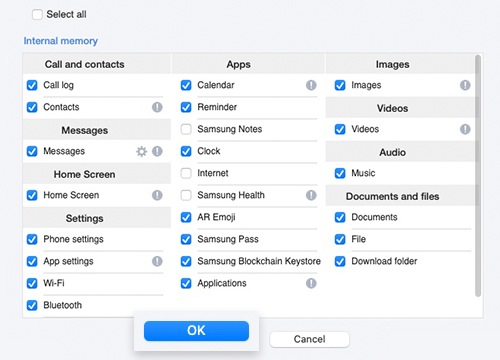
Шаг 5. Проверьте файлы резервного копирования и нажмите OK.
Шаг 6. На вашем ПК автоматически начнется процесс резервного копирования. Процесс может занять несколько минут в зависимости от размера данных. После завершения процесса нажмите OK.
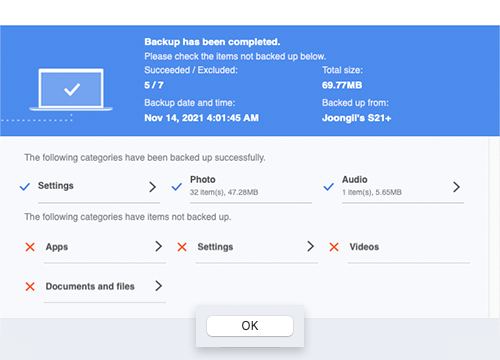
- Smart Switch позволяет передавать контакты, заметки, сообщения, календарь, историю поиска, контент, видео, музыку, фотографии, документы, приложения, информацию и настройки учетной записи, будильник/время, информацию учетной записи электронной почты, главный экран, настройки и т. д.. Обратите внимание, что скрытые файлы и файлы, находящиеся в защищенной папке, не будут перенесены.
Чтобы перенести скрытые файлы или файлы в защищенной папке, сначала отключите настройки безопасности.
Проверка 2. Удаление учетной записи Google
Перед сбросом устройства отвяжите учетную запись Google, связанную с вашим устройством. При сбросе до заводских настроек устройства с привязанной учетной записью Google, устройство может потребовать аутентификации с помощью вашей учетной записи Google и пароля.
Если к устройству привязано несколько учетных записей Google, повторите перечисленные ниже шаги, чтобы удалить все учетные записи.
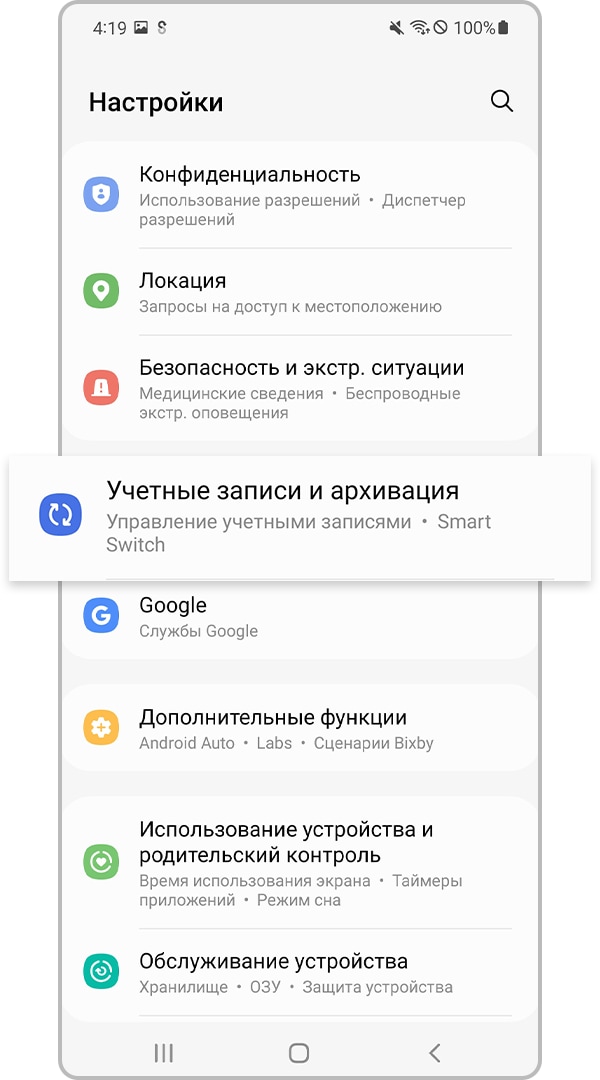
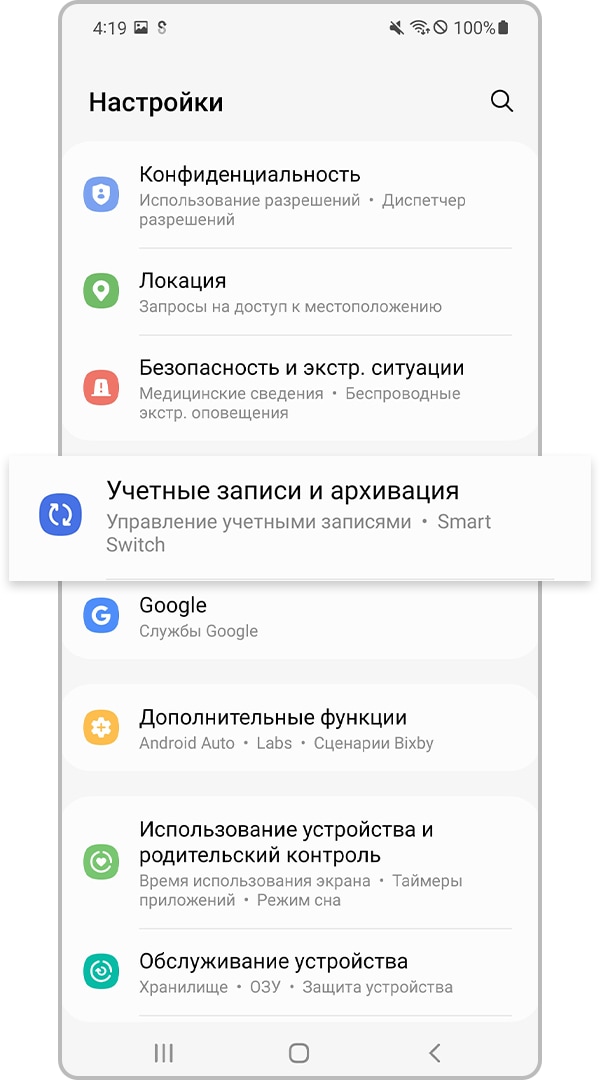
Шаг 1. Откройте Настройки, затем Учетные записи и архивация.


Шаг 2. Выберите Управление учетными записями.
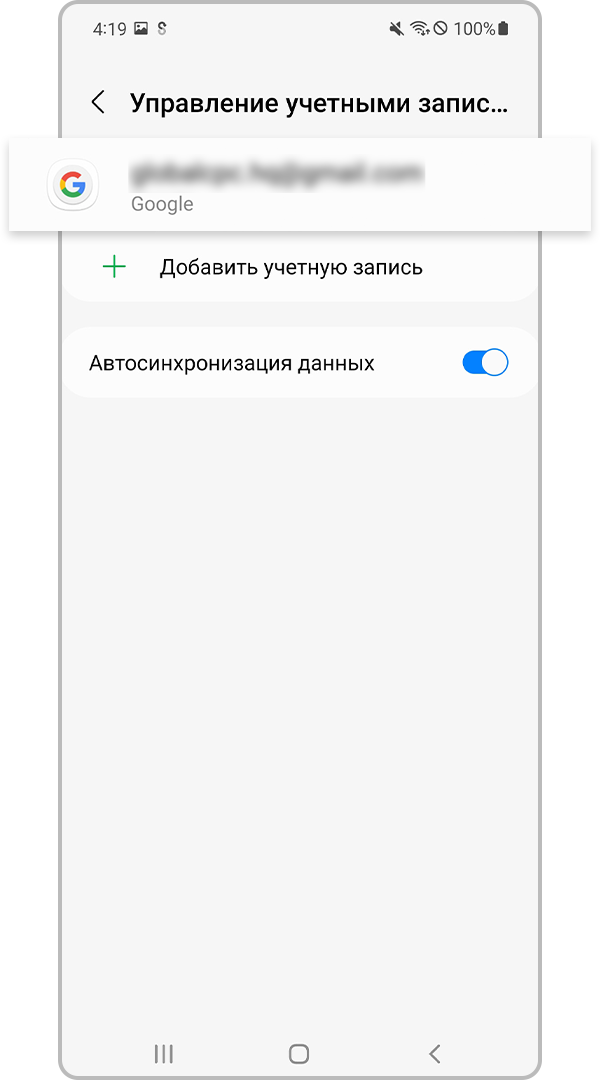
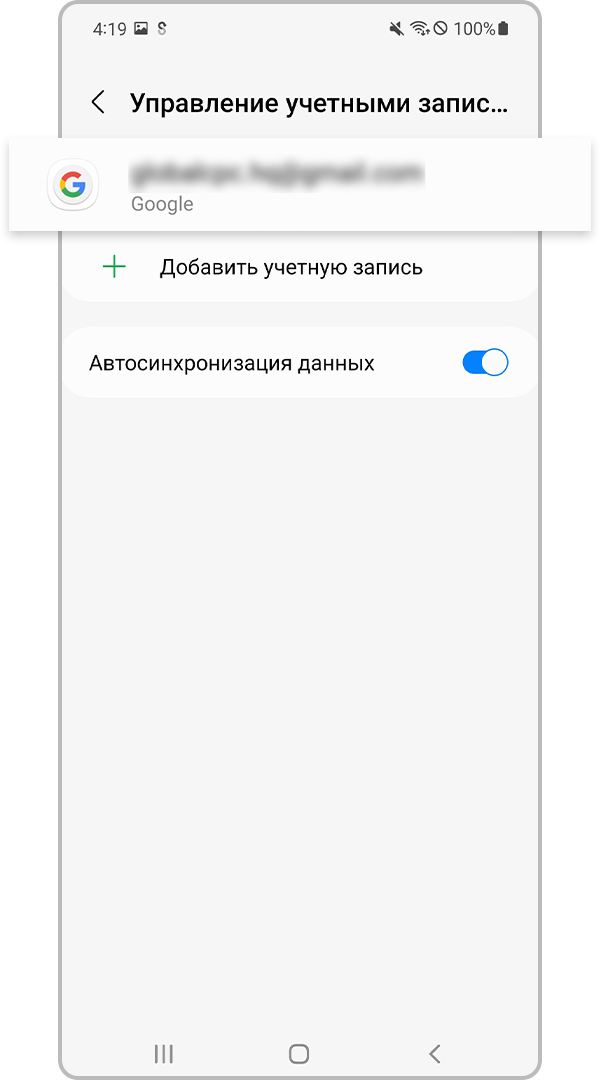
Шаг 3. Выберите учетную запись Google.
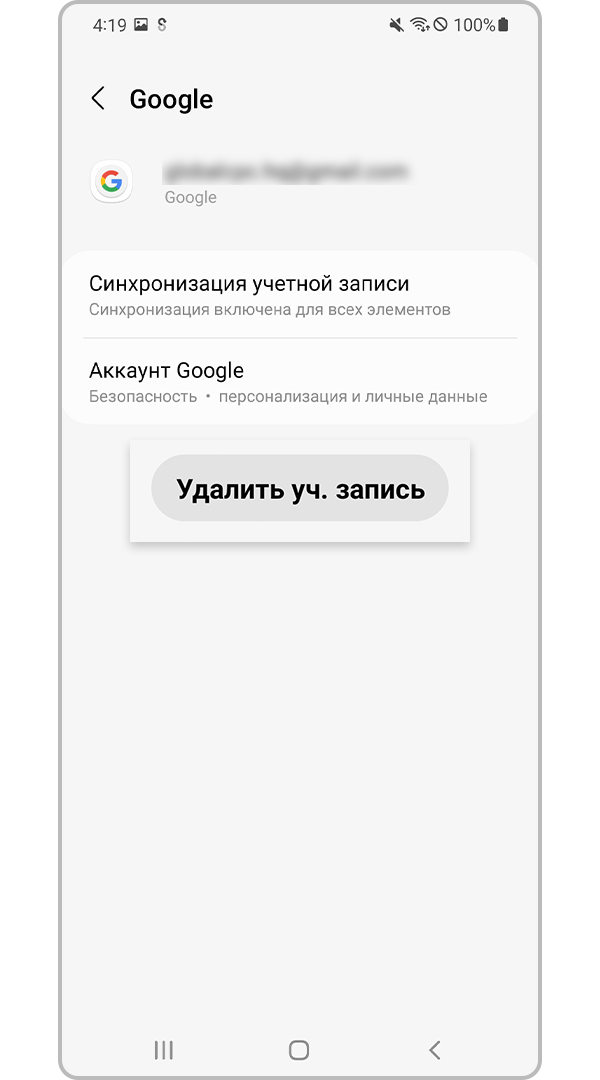
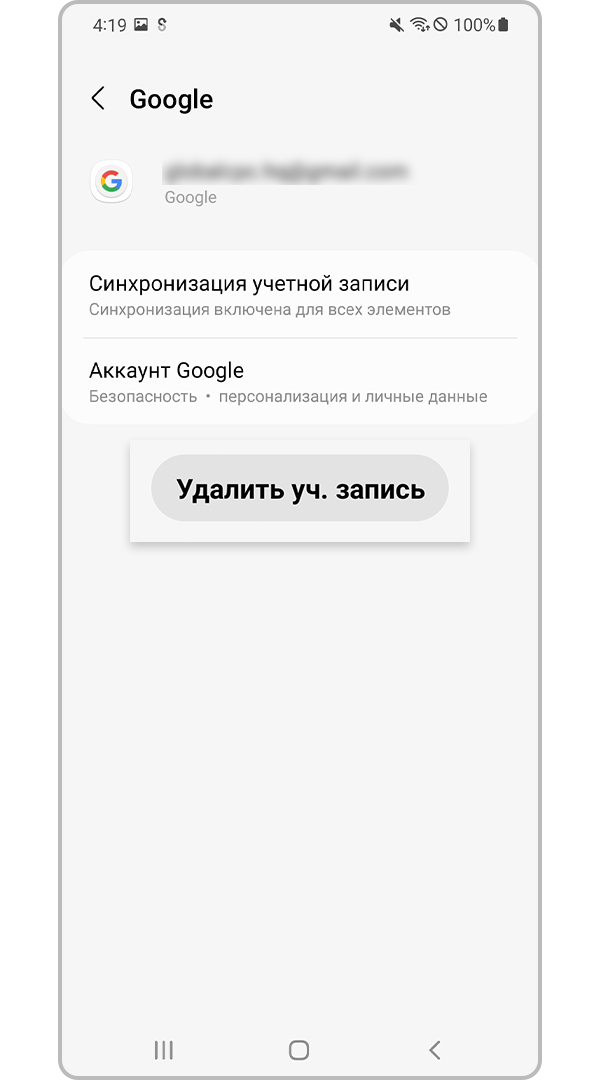
Шаг 4. Нажмите Удалить уч. запись еще раз.
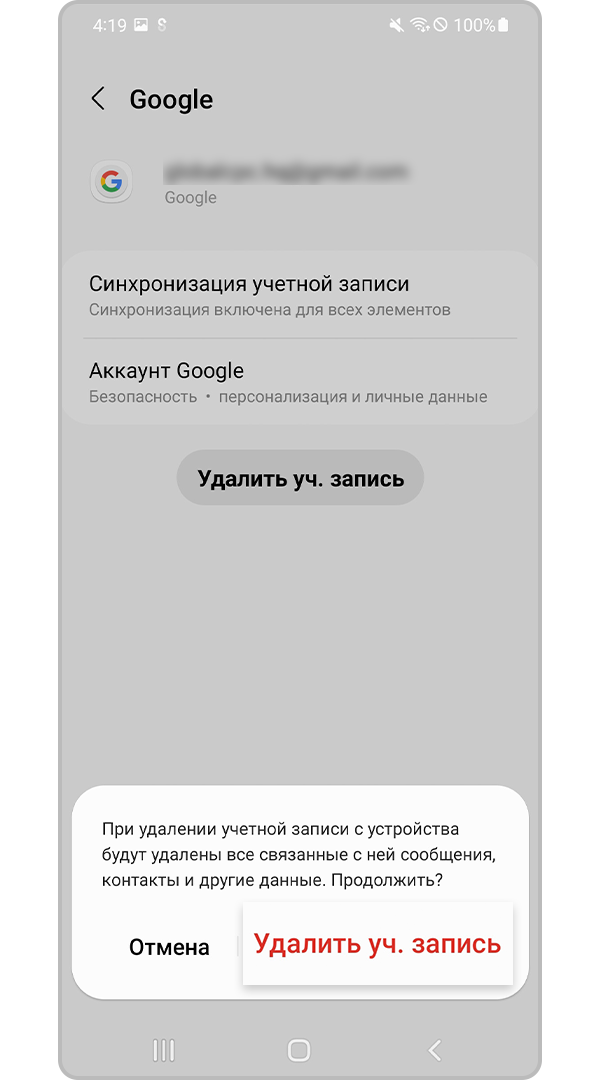
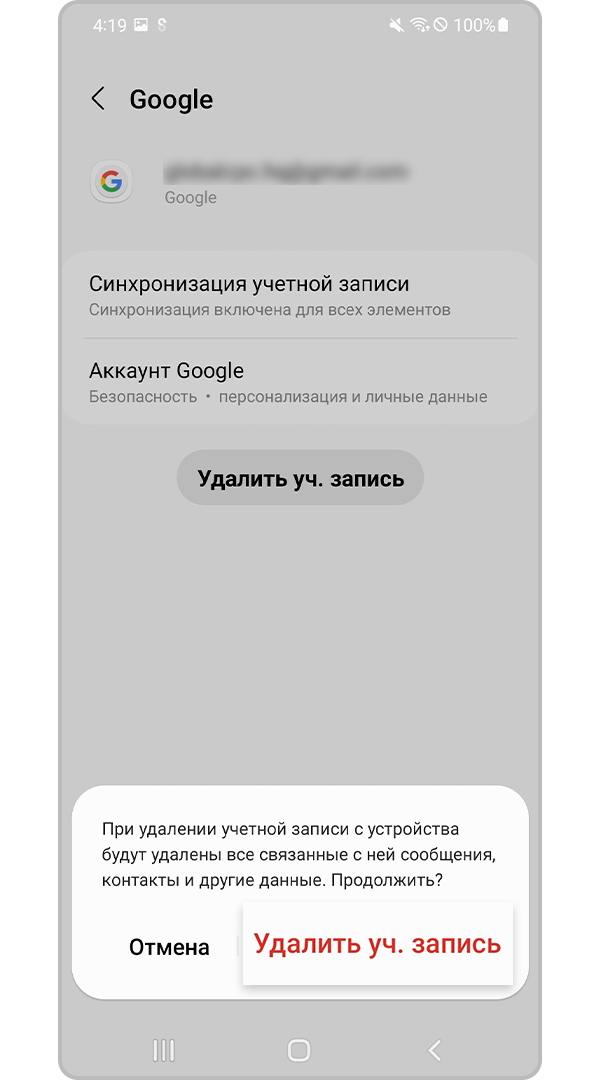
Шаг 5. Подтвердите учетную запись и нажмите Удалить уч. запись.
Проверка 3. Сброс данных из «Настроек»
Сброс данных в меню Настройки используется для удаления всех данных, включая файлы и загруженные приложения, без возможности восстановления.


Шаг 1. Перейдите в Настройки и выберите Общие настройки.
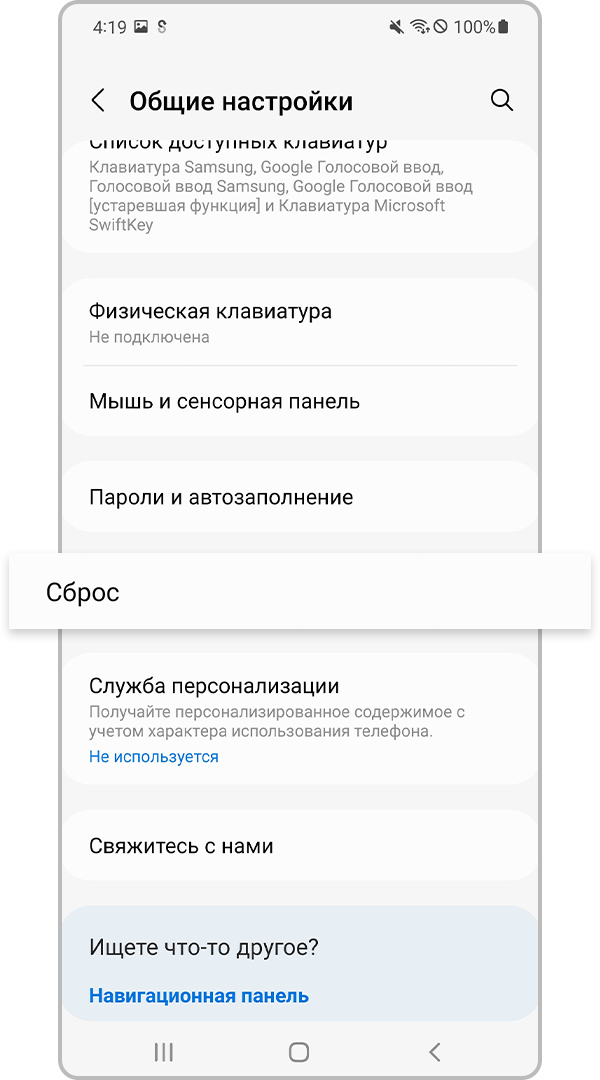
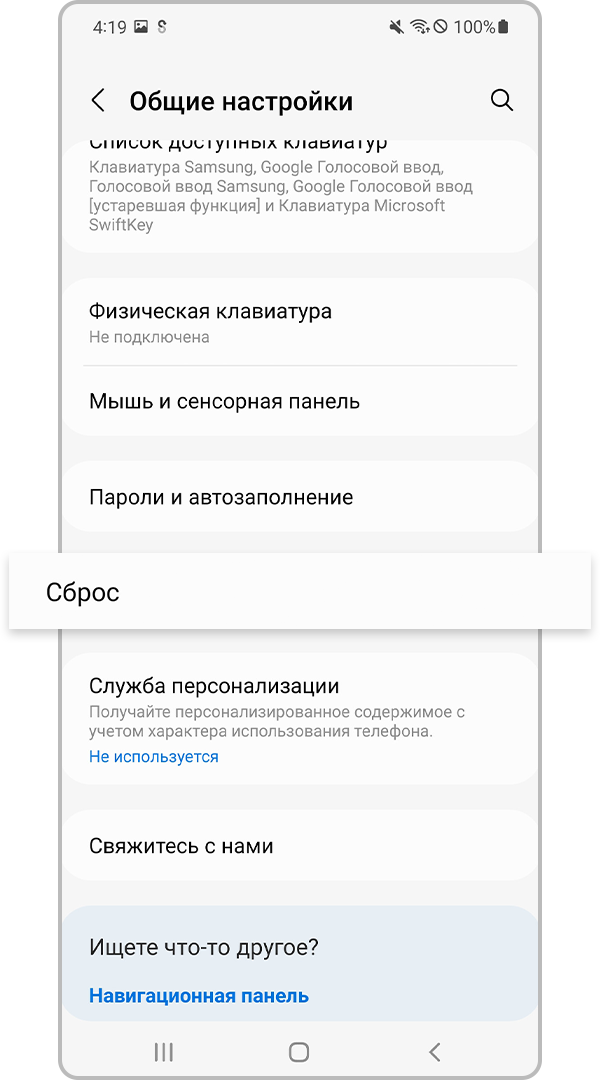
Шаг 2. Нажмите Сброс.
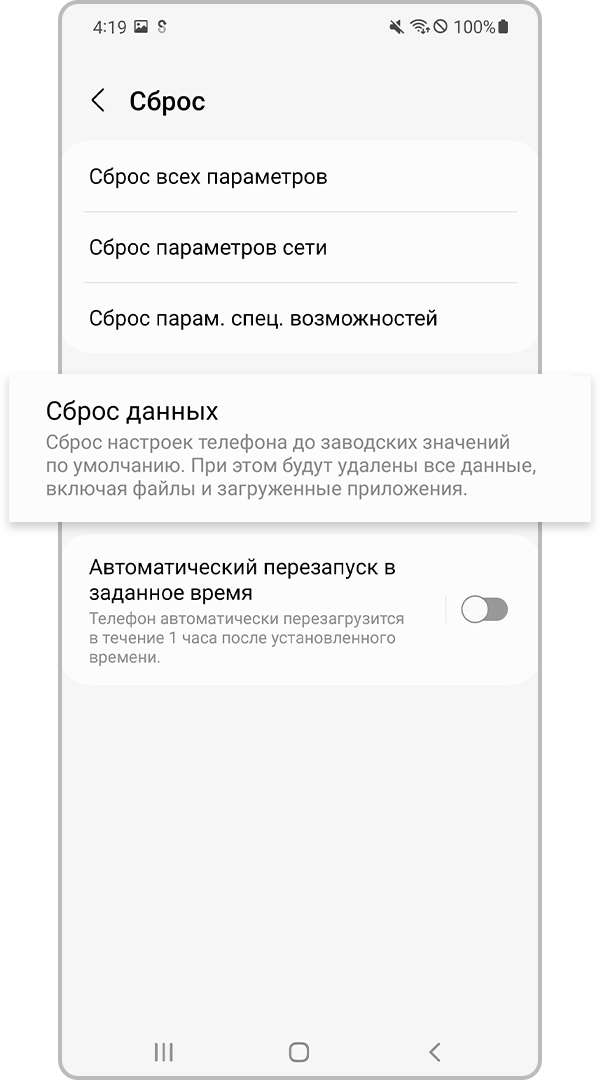
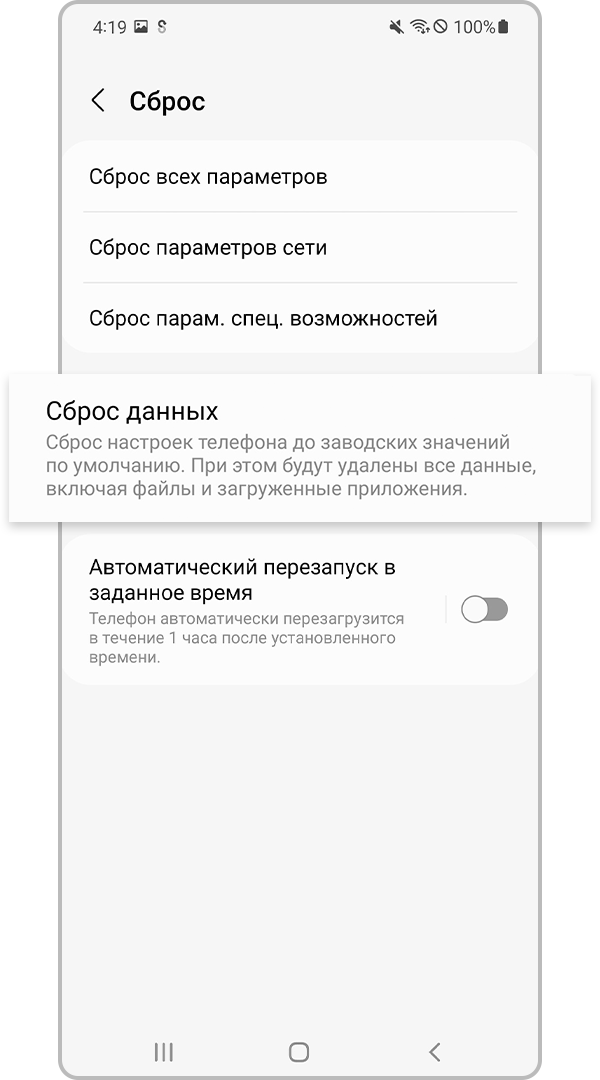
Шаг 3. Выберите Сброс данных.
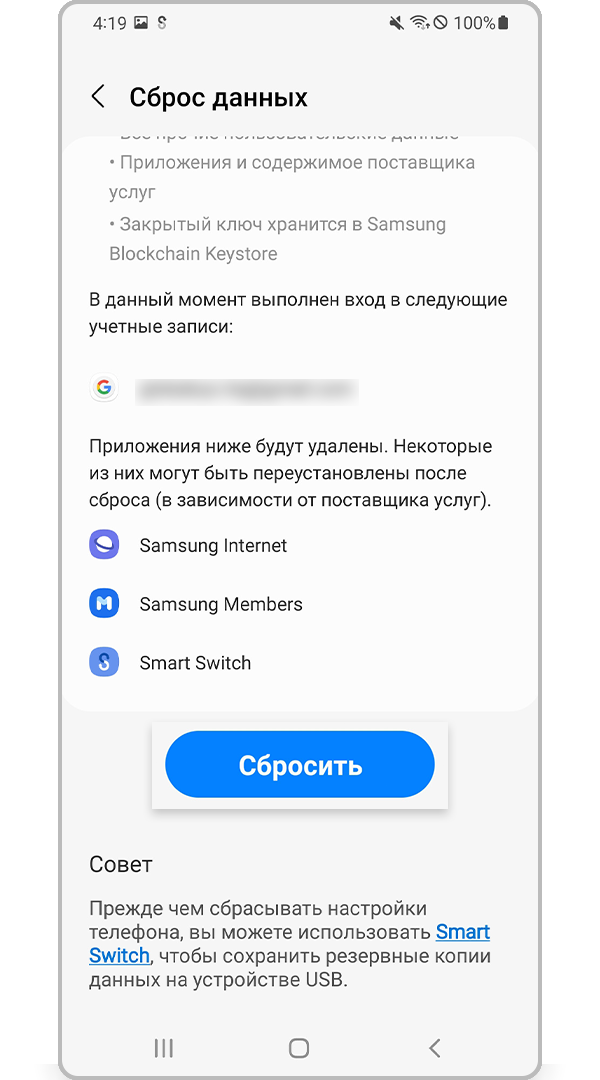
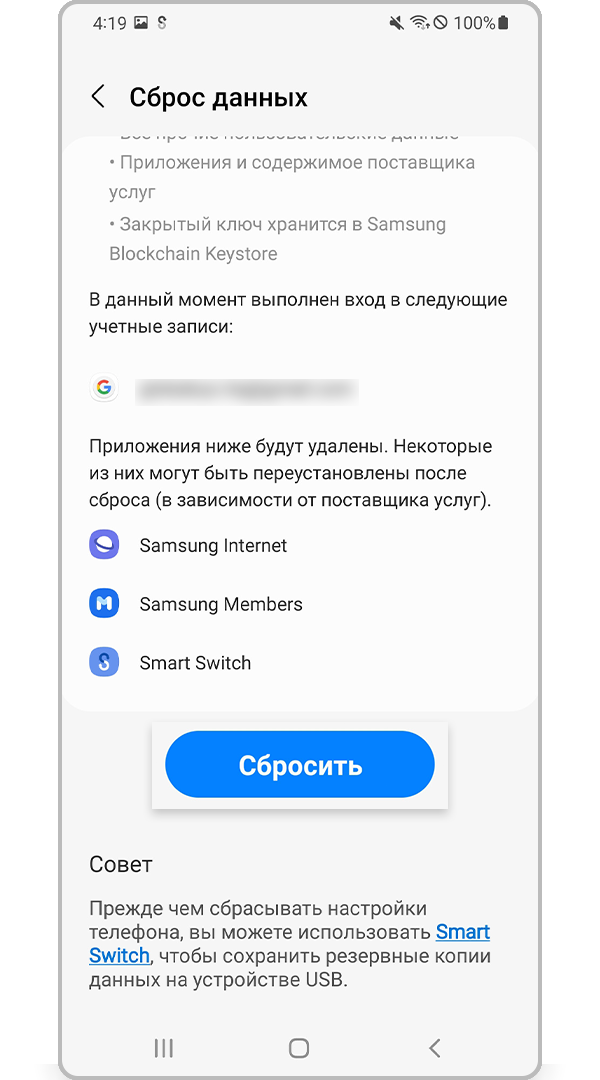
Шаг 4. После подтверждения Сброс данных нажмите Сбросить.
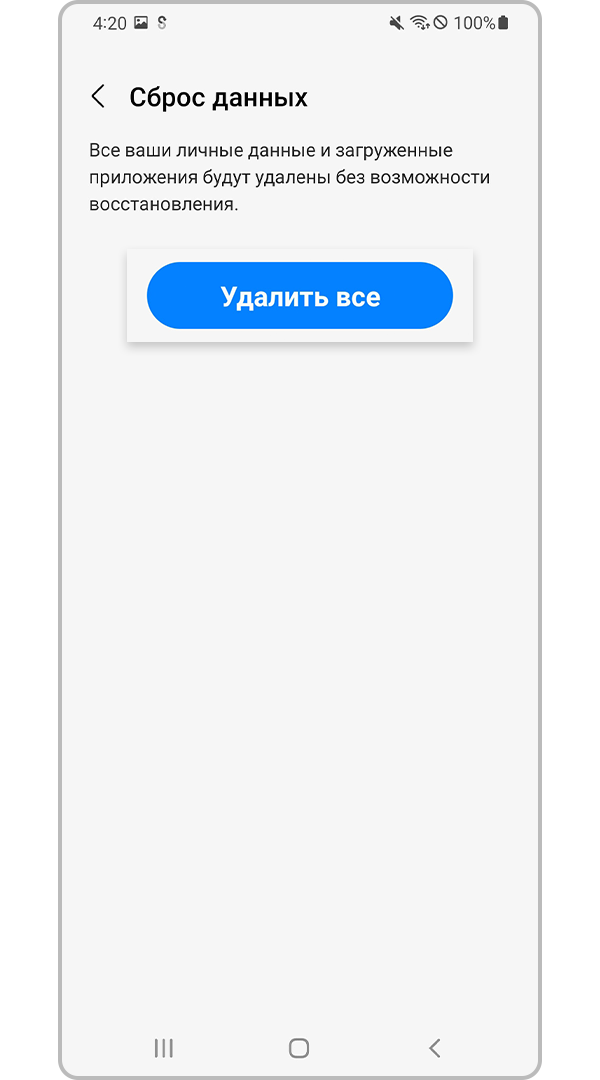
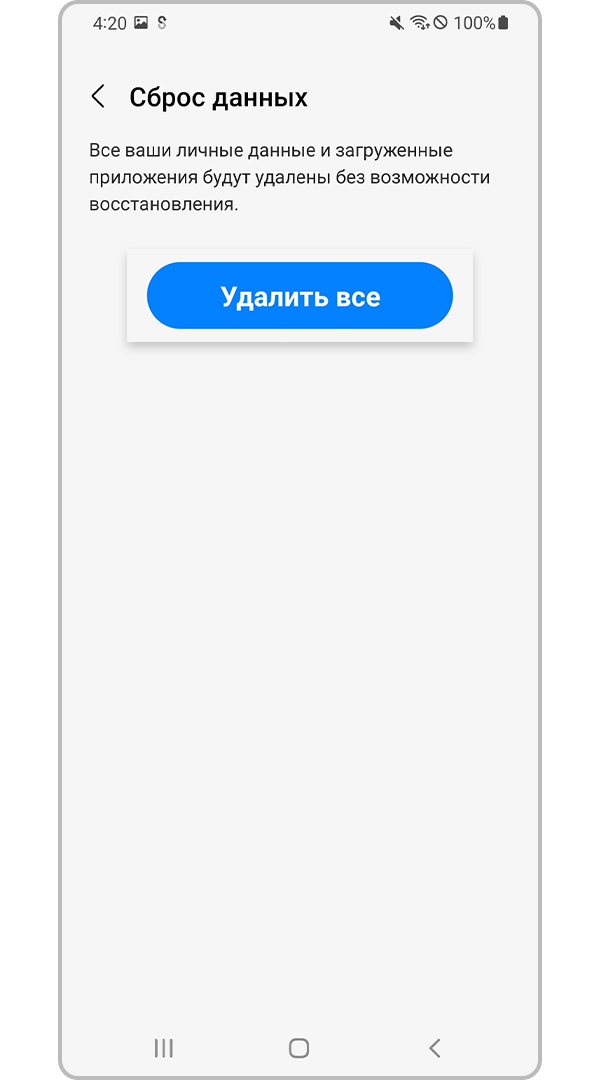
Шаг 5. Коснитесь Удалить все.
Все данные, хранящиеся на вашем устройстве, будут удалены.
- Сброс данных позволяет сбросить ваше устройство до заводских настроек и удалить или сбросить ваши персональные файлы (например, загруженные файлы, мелодию звонка, изображения, приложения, контакты и т. д.), которые хранятся во внутренней памяти устройства.
- Если устройства поддерживают внешнюю память, Сброс данных не приведет к удалению данных, которые хранятся на SD-карте. При продаже или передаче устройства другому владельцу обязательно отвяжите свою учетную запись и извлеките SD-карту. Для того чтобы удалить все данные, хранящиеся на вашей SD-карте, перейдите в Настройки >Обслуживание устройства >Память >SD-карта >Форматирование >Форматировать SD-карту.
Информация об аутентификации FRP (Защита в случае сброса до заводских настроек) после сброса устройства до заводских настроек
Согласно политике безопасности Google этот экран отображается на устройствах с FRP (Factory Reset Protection — Защита в случае сброса до заводских настроек), работающих на базе операционной системы, начиная с Android 5.1 (Lollipop). Данная функция позволяет предотвратить сброс и повторное использование потерянных телефонов другими лицами и может потребовать аутентификации учетной записи Google, если устройство было сброшено или перезагружено способами, отличными от обычной перезагрузки или Сброс данных в Настройках.
Если вы забыли пароль своей учетной записи Google, рекомендуем обратиться к техническому специалисту ближайшего сервисного центра для устранения неисправностей.
Как сделать сброс настроек (hard reset, factory reset) на Samsung Galaxy
Сброс данных устройства (сброс настроек, hard reset, factory reset) — это удаление со смартфона или планшета всех данных: контактов, сообщений, загруженных приложений, фотографий, музыки, настроек почты, будильников и других. После сброса устройство возвращается к заводскому состоянию.
Пока устройство используется, в операционной системе накапливаются ошибки, которые мешают его нормальной работе и повышают расход энергии. При сбросе данных обнуляются настройки операционной системы и удаляются программные сбои и ошибки. Для нормальной работы устройства делайте сброс раз в полгода, а также после обновления прошивки.
Для нормальной работы устройства делайте сброс раз в полгода, а также после обновления прошивки.
Обычно сброс данных делают в следующих случаях:
- Перед продажей или передачей устройства другому человеку;
- Если на устройстве возникает какая-то проблема, которую не удается исправить другими способами;
- После обновления программного обеспечения устройства (прошивки).