Как скачать музыку из Вконтакте прямо в iPhone, IPad, iPod Touch? Инструкция [IFAQ]
Многие из нас являются пользователями популярной социальной сети Вконтакте, и практически все пользуются в той или иной степени огромной библиотекой халявного музла, находящегося в этой сети. Пользователям iOS-устройств повезло – они имеют прекрасную возможность наслаждаться музыкой из Вконтакте с помощью замечательного официального приложения, но правда только через онлайн прослушивание.
Эта информация устарела:
Также можно воспользоваться удобным приложением Меломан “Вконтакте”, с помощью которого можно легко получить доступ к аудиозаписям Вашей учетной записи.
Сегодня мы хотим Вам рассказать об еще одном способе воспроизведения любого музыкального файла из Вконтакте, главная особенность которого состоит в том, что Вы можете беспрепятственно скачать любой аудио файл прямо в iPhone, IPad, iPod Touch и воспроизводить его без доступа к Интернету.
Также обратите внимание на еще одну инструкцию о том, как скачать музыку из Вконтакте на iPhone, iPod Touch или IPad.
И так, для того чтобы скачать музыку из социальной сети Вконтакте прямо на Ваше устройство, нужно:
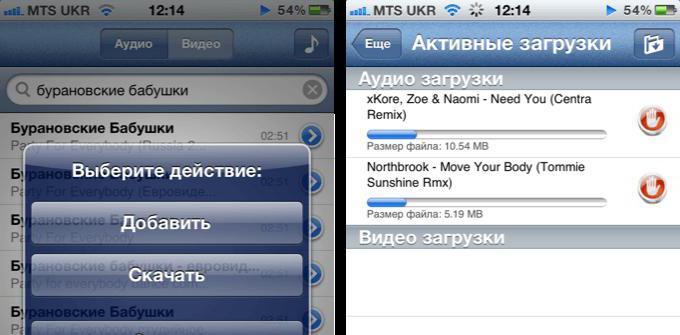
1. Скачать и установить на iPhone, IPad, iPod Touch приложение Downloads.
2. Открыть приложение Downloads.
3. Перейти во владку встроенного браузера приложения, открыть в нем страницу Вконтакте (и авторизоваться), на которой находятся аудио треки, которые Вы хотели бы скачать. Страница Вконтакте должна быть открыта в полной, а не мобильной версии.
4. Скопировать текст из текстового файла и вставить его в адресную строку браузера на странице с аудио треками и нажмите Go.
5. После этого возле каждого аудио файла на странице с треками появится заветная ссылка на скачивание Скачать.
Читайте «Яблык» в Telegram и смотрите в YouTube. Подписывайтесь!
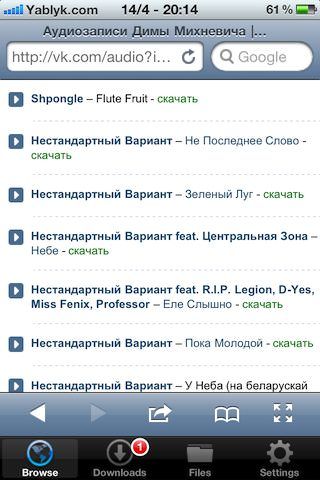
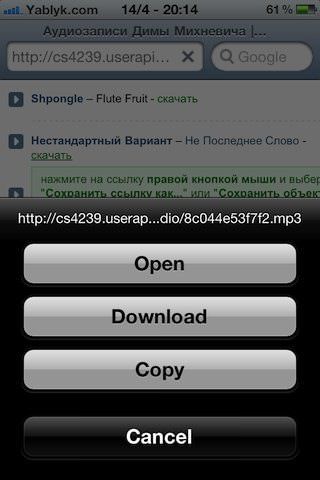
6. Нажать на Скачать возле желаемого трека для начала загрузки.
7. В появившемся всплывающем окне нажмите на кнопку Download. Если всплывающее меню не появляется, то нажмите на Скачать до появления ссылки, скопируйте ее и вставьте в адресную строку браузера. 8. Наблюдайте за процессом и скоростью скачивания во вкладке Downloads.
Все скачанные треки Вы найдете во вкладке Files. Там же их можно и прослушивать или передать по электронной почте.
Сохранить скачанный аудиофайл на компьютер Вы можете с помощью любого файлового менеджера для iOS, например iFunBox ( для Windows и Mac), или iPhonefolders (Win). Устройство должно быть с джейлбрейком.
Скачанные аудио файлы будут находиться по пути private / var / mobile / Application / папка программы Downloads / Documents / Files
Примечание: Папка программы в файловых менеджерах для компьютера будет иметь вид: E3D143CD-FB85-4B75-A5B2-2E8B5019A37C. Это сильно затрудняет ее поиск, если на Вашем устройстве установлено много приложений.
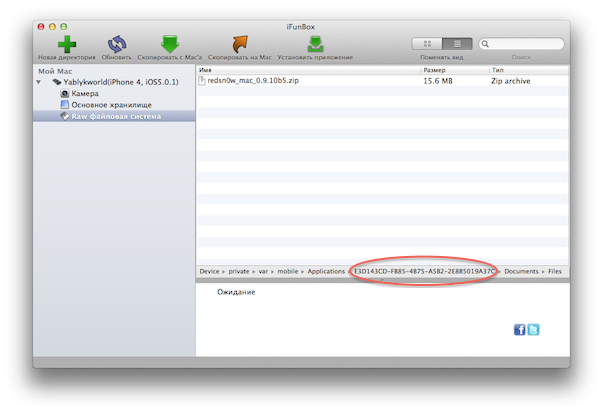
Для того, чтобы быстро найти папку приложения Downloads на Вашем устройстве нужно воспользоваться файловым менеджером для iOS устройств – iFile из Cydia, предварительно в настройках приложения iFile включить опцию Название программ.
У вас большие запросы!
Точнее, от вашего браузера их поступает слишком много, и сервер VK забил тревогу.
Эта страница была загружена по HTTP, вместо безопасного HTTPS, а значит телепортации обратно не будет.
Обратитесь в поддержку сервиса.
Вы отключили сохранение Cookies, а они нужны, чтобы решить проблему.
Почему-то страница не получила всех данных, а без них она не работает.
Обратитесь в поддержку сервиса.
Вы вернётесь на предыдущую страницу через 5 секунд.
Вернуться назад
У вас большие запросы!
Точнее, от вашего браузера их поступает слишком много, и сервер VK забил тревогу.
Эта страница была загружена по HTTP, вместо безопасного HTTPS, а значит телепортации обратно не будет.
Обратитесь в поддержку сервиса.
Вы отключили сохранение Cookies, а они нужны, чтобы решить проблему.
Почему-то страница не получила всех данных, а без них она не работает.
Обратитесь в поддержку сервиса.
Вы вернётесь на предыдущую страницу через 5 секунд.
Вернуться назад
Как скачивать музыку из «ВК» на айфон: программы, инструкции
Современный мир трудно представить без социальных сетей и смартфонов. В них можно слушать музыку. Многие пользователи работают с «ВК». Это весьма популярная социальная сеть. Также внимание привлекают девайсы от компании «Эппл». Например, iPhone. Совместив эти две составляющие, можно без труда скачивать почти любую музыку на «яблочный» смартфон. Но как это сделать? Что должен знать человек о подобном процессе? Как скачивать музыку из «ВК» на айфон? Ответ на этот вопрос будет обнаружен ниже. В действительности все намного проще, чем кажется.
О методах решения задачи
Как скачивать музыку из «ВК» на айфон и другие «яблочные» девайсы? Можно сделать это несколькими способами. Пользователь сам решает, как ему поступить.
Из доступных на сегодняшний день приемов можно выделить следующие расклады:
- использование специальных программ для «ВК»;
- загрузку через iTunes;
- использование «АйТулс»;
- заимствование AppleID у друга.
Последний прием вызывает немало вопросов. Но на самом деле он требует не так много. На нем мы тоже остановимся. Только сначала рассмотрим наиболее распространенные решения.
Программы для «ВК»
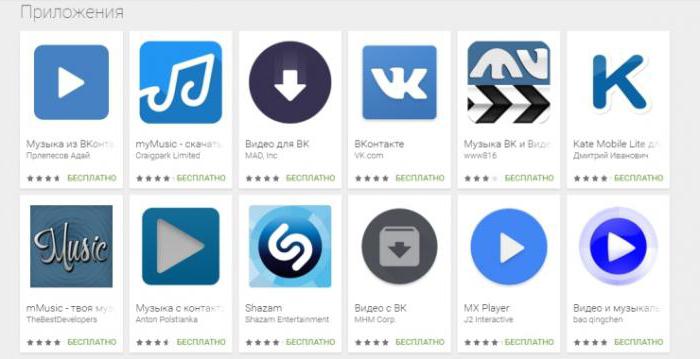
Например, можно решить изучаемую задачу установкой приложения на айфон для музыки из «ВК». Это вполне нормальное и довольно распространенное явление.
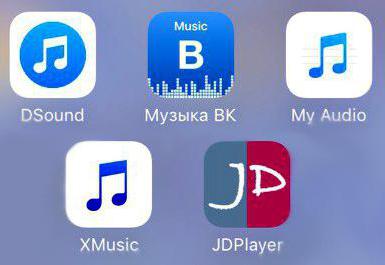
Какие приложения помогут решить вопрос со скачиванием музыки? Например:
- «Вконтакте 2».
- MyAudio.
- xMusic.
- DSound.
- JDPlayer.
Это далеко не полный перечень доступных утилит. Но они, если верить пользователям, используются довольно часто.
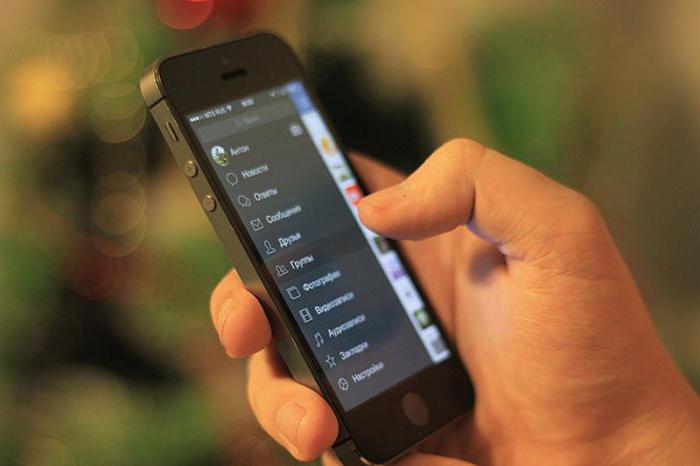
«Вконтакте 2» и айфон
Как скачивать музыку из «ВК» на айфон? Можно остановиться на программе под названием «Вконтакте 2». Это новая утилита, которая существует около 2 лет. За это время она завоевала сердца многих пользователей.
Инструкция по закачке аудио выглядит так:
- Установить на мобильное устройство «Вконтакте 2». Эта программа есть в AppStore.
- Запустить приложение.
- Войти в программу под своим логином и паролем от «ВК».
- Перейти в раздел «Музыка».
- Нажать на изображение с облачком и стрелкой («Скачать»).
- Дождаться окончания процесса.
Вот и все. Через некоторое время пользователь сможет без проблем насладиться выбранной мелодией на айфоне. Приложение позволяет не только скачивать, но и прослушивать песни.
Прослушка без сети
Музыка из «ВК» «оффлайн» на айфон может закачиваться из соответствующих программ. Но, как правило, такой прием не слишком часто применяется на практике. Лучше загружать мелодии «онлайн». А вот прослушивать их можно без интернета.
Как? Например, используя тот же «Вконтакте 2». Все прослушанные ранее мелодии сохраняются в кэше девайса. Остается только войти в приложение, открыть кеш и прослушать песню. Ничего трудного или непонятного.
Заимствование
Как сохранить музыку из «ВК» на айфон? Следующий прием доступен не всем. Его применение на практике единично. Речь идет о заимствовании AppleID у друга, который работал на своем айфоне с «Вконтакте 2».
- Взять данные от «Эппл АйДи» у своего друга.
- Перейти на смартфоне в AppStore.
- Нажать на «Подборка».
- Кликнуть по кнопке «Выйти».
- Щелкнуть по разделу «Войти»-«С имеющимся профилем».
- Ввести данные от AppleID друга.
Далее остается проделать шаги, предложенные в предыдущей инструкции. Этот прием, как уже можно было заметить, довольно запутанный. Он действительно существует, но пользоваться им не рекомендуется.
Скачивание на ПК
Как скачивать музыку из «ВК» на айфон? Самым лучшим и действенным решением для многих пользователей является загрузка мелодий на компьютер. И уже после этого происходит заливка песен на «яблочные» девайсы.
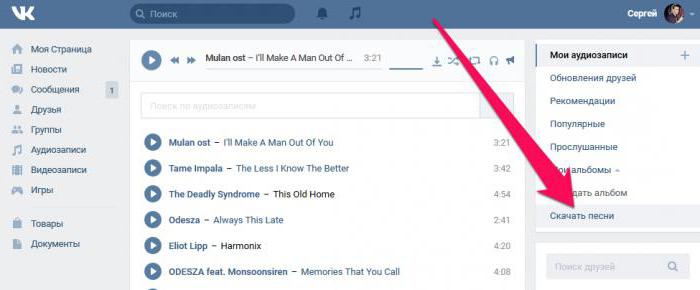
Программы для музыки на айфон из «ВК» могут быть разными. Но для того, чтобы скачать аудио из социальной сети на ПК, рекомендуется использовать VKSafer и VKMusic. Эти две утилиты работают довольно быстро и легко.
«ВКСейфер» устанавливается в браузер. После этого в социальной сети около песен появляется кнопка «Скачать». С VKMusic все несколько иначе. Это отдельная программа, в которой нужно проходить авторизацию при помощи профиля социальной сети. Далее, используя строку поиска, можно найти видео/музыку и загрузить ее на ПК.
Готово? Тогда стоит задуматься о том, как скачивать музыку из «ВК» на айфон после загрузки на компьютер. Сделать это намного проще, чем кажется.
Формирование медиатеки iTunes
Начнем с iTunes. Данная утилита считается универсальной для «яблочных» девайсов. Она позволяет разобраться, как сохранить музыку из «ВК» на айфон путем перекидывания данных с жесткого диска компьютера.
Как только соответствующий документ будет на ПК, нужно сформировать медиатеку. Делается это так:
- Запустить «АйТюнс». Желательно обновить его перед решительными действиями.
- Перейти в пункт меню «Файл»-«Добавить в. «.
- Указать скаченные заранее из «ВК» песни на компьютере.
- Подтвердить операцию и немного подождать.
Через несколько минут произойдет загрузка документов в «АйТюнс». Их можно отредактировать или залить на «яблочный» гаджет.
О синхронизации
Именно этим мы и займемся. Как скачивать музыку из «ВК» на айфон? После описанных ранее действий остается всего лишь залить песни на «яблочный» телефон. Это весьма простая задача.
Сводится ее выполнение к инструкции следующего типа:
- Подключить iPhone к компьютеру при помощи USB-провода. Можно воспользоваться Wi-Fi-соединением, но такой прием не рекомендуется.
- Запустить iTunes.
- Перейти в раздел «Устройства»-«Имя девайса».
- Открыть блок «Параметры».
- Установить там галочку около пункта «Обработка видео и музыки вручную».
- Посетить вкладку «Музыка», расположенную в верхней части приложения.
- Кликнуть на «Синхронизировать».
- Выставить параметры загрузки песен. Можно выгрузить всю медиатеку или конкретные документы.
- Подтвердить действия.
Дело сделано! Теперь можно отключить девайс от компьютера и наслаждаться загруженными мелодиями. В действительности все проще, чем кажется на самом деле.
iTools и музыка с «ВК»
Но есть и другое решение. Не скачивая приложение на айфон для музыки из «ВК», все равно можно загрузить аудиофайлы на «яблочный» девайс. Например, при помощи iTools. Эта утилита работает подобно «АйТюнс», но она не требует дополнительной синхронизации устройств.
Как скачать музыку из «ВК» на айфон? Потребуется сделать следующее:
- Загрузить и установить на компьютер iTools.
- Осуществить сохранение музыки из «ВК» на ПК любым доступным способом. Несколько вариантов уже были представлены нашему вниманию.
- Подключить через USB-кабель айфон к компьютеру.
- Запустить «АйТулс».
- Выбрать пункт меню «Медиа»-«Музыка».
- Перетащить желаемые документы в окно и подождать.
Как только процесс завершится, можно осуществить отключение девайса от компьютера. Отныне ясно, как сохранить музыку из «ВК» на айфон. Это довольно простая задача, реализация которой отнимает минимум времени.
Итоги
Мы выяснили, какая есть программа для музыки на айфон из «ВК». Кроме того, нашему вниманию был представлен подробный алгоритм действий по закачке аудиофайлов на «яблочные» устройства. Теперь каждый пользователь сможет сам решить, как ему действовать в том или ином случае.
Загрузка музыки из «ВК» на айфон — простая задача. Некоторые предпочитают сначала сохранять документы на компьютер, а потом выгружать их в смартфон. Кому-то удобнее сразу загружать мелодии на устройство при помощи интернета. Нет никаких существенных различий в плане эффективности этих походов.
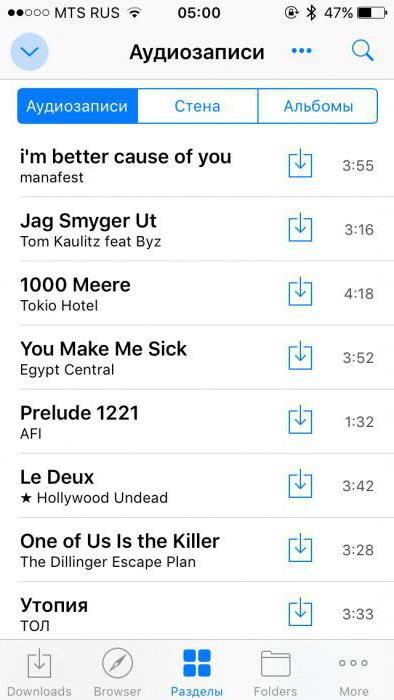
Установив приложение на айфон для музыки из «ВК», можно решить проблему с заполнением медиатеки устройства. Некоторые утилиты позволяют аналогичным методом скачивать видео из социальной сети. Тем не менее инструкции с iTunes и iTools пользуются куда большим спросом. Ведь они позволяют сохранять медиатеку не только на смартфоне, но и на компьютере!