Подсветка клавиатуры на ноутбуке HP — как включить

Современные ноутбуки могут похвастаться красивыми корпусами и красочной подсветкой элементов. Больше всего распространены модели со светящейся клавиатурой. Однако не всегда свечение клавиш уместно, а в некоторых ситуациях просто надоедает. В данной статье мы разберемся, как включить и отключить подсветку клавиатуры на ноутбуке HP.
А чтобы вы лучше разобрались в данной теме, предлагаем вам ознакомиться с тематическим видеороликом. В нем подробно объясняются все шаги из текстовой инструкции.
Горячие клавиши
Начнем с самого простого и универсального метода управления подсветкой клавиатуры. Большинство фирменных «фишек» ноутбуков, которых нет на стационарных ПК, включаются посредством одной из комбинаций горячих клавиш. Некоторые из них задействуют одну специальную кнопку на корпусе устройства. Подобный элемент управления встречается на некоторых моделях компании HP.
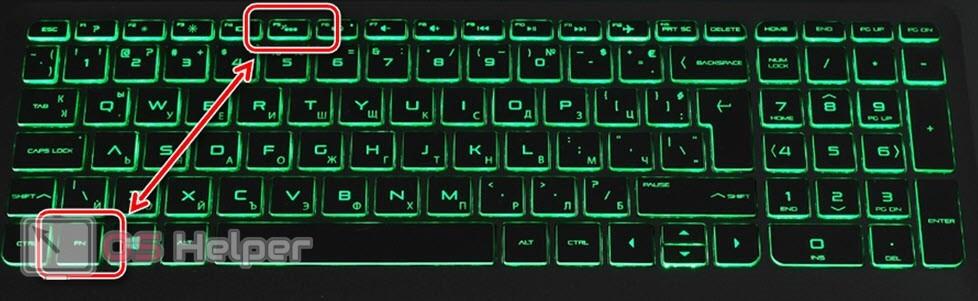
Второй возможный вариант – это использование одной из системных клавиш из ряда [knopka]F2[/knopka]-[knopka]F12[/knopka]. Чтобы определить подходящую кнопку, обратите внимание на дополнительные опознавательные знаки возле названия клавиши. На нужной кнопке должен быть напечатан значок подсветки или клавиатуры. Попробуйте активировать подсветку нажатием на эту кнопку.
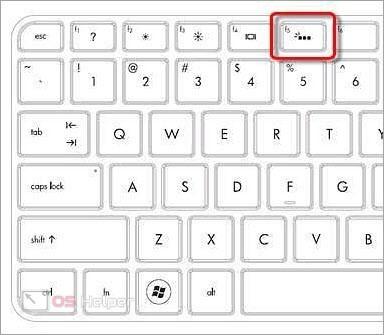
И последний вариант включения подсветки на ноутбуках HP – это комбинация из клавиши [knopka]Fn[/knopka] и одной из системных кнопок, упомянутых выше. Это связано с тем, что на большинстве ноутбуков ряд системных клавиш работает только при зажатой вспомогательной кнопке. Попробуйте скомбинировать [knopka]Fn[/knopka] и клавишу с изображением подсветки. На большинстве устройств HP данная функция привязана к клавише [knopka]F5[/knopka].
Настройки BIOS
Теперь перейдем ко второму способу, который заключается в изменении настроек подсветки на аппаратном уровне. Для этого потребуется зайти в меню параметров BIOS. Чтобы сделать это, вам необходимо воспользоваться представленным алгоритмом действий:
- При включении ноутбука на главном загрузочном экране нажмите на клавишу запуска BIOS. Узнать о ней можно на сайте HP, из документации компьютера или на самом экране включения. Обычно за данную функцию отвечает кнопка [knopka]F2[/knopka]-[knopka]F10[/knopka], [knopka]Del[/knopka].
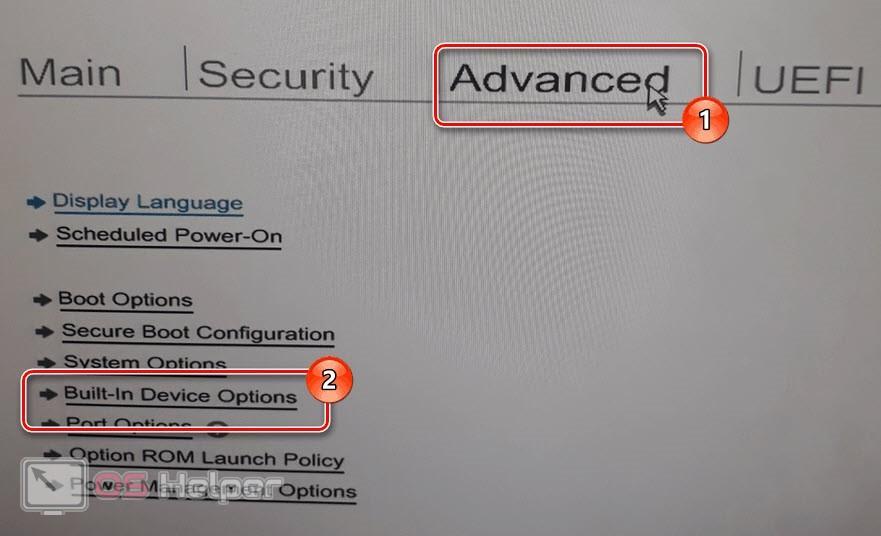
- Теперь с помощью стрелок на клавиатуре перейдите к разделу «Дополнительно» (Advanced).
- Если оборудование для подсветки предусмотрено в ноутбуке, то необходимо переместиться во вкладку Built-in Device Options.
- В открывшемся списке необходимо выбрать задержку до включения подсветки. Если у вас не работает свечение клавиш, значит, выставлен параметр Never. Переключите настройку в другое положение и сохраните изменения.
- Выйдите из меню BIOS с помощью клавиши [knopka]F10[/knopka] и перезагрузите компьютер еще раз.
Читайте также: Как пользоваться Adobe Audition
Теперь остается проверить подсветку на возможность включения и отключения горячими клавишами. Помните, что данный пункт в меню BIOS может отсутствовать – все зависит от конкретной модели ноутбука, производителя материнской платы и версии прошивки. Узнать подробнее вы можете из инструкции к компьютеру или в поддержке HP.
Специальное ПО
На некоторых премиальных моделях ноутбуков HP предусмотрена поддержка специального программного обеспечения. Например, в линейке OMEN используется HP OMEN Control, через которую настраиваются любые параметры клавиатуры от подсветки до активности конкретных кнопок.
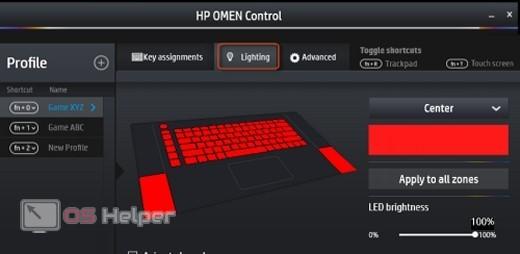
Если вы пользуетесь оригинальной ОС с фирменным ПО, то найти программу вы сможете через поиск Windows, введя название HP OMEN Control. Если у вас нет этой утилиты, то установите ее с официального сайта производителя.
Заключение
Итак, теперь вы умеете включать подсветку клавиатуры на ноутбуках от компании HP. Подбирайте вариант управления свечением в зависимости от того, какой моделью компьютера вы пользуетесь. Если у вас возникли проблемы в данной области, то мы поможем вам с решением. Достаточно подробно описать неполадку в комментариях и ждать ответа от нашего специалиста!
Как включить подсветку клавиш клавиатуры в ноутбуках

Всем привет! В этом видео я покажу Вам различные варианты включения, выключения, а так же настройки яркости клавиатуры на таких ноутбуках как Dell, Lenovo, HP, Acer, Asus и прочих моделях. Конечно же если данную функцию поддерживает модель ноутбука т.е. если она предусмотрена заводом изготовителем. Так же разберем основные причины почему подсветка клавиатуры может не работать и как это устранить. Всем приятного просмотра! Тайм коды: 0:34 Полезная информация 1:43 Для ноутбука Dell 2:14 Для ноутбука HP 2:37 Для ноутбука Acer 3:7 Для ноутбука ASUS 3:22 Для ноутбука Lenovo 3:37 Что делать если подсветка клавиш клавиатуры не включатся Ссылка на виртуальную клавиатуру http://sonraid.ru/keyboard-test-utility/ Мои социальные сети для связи: VK — https://vk.com/kovalsky81 instagram — https://www.instagram.com/texno_computer_/?hl=ru facebook — https://www.facebook.com/texnocomp/ Discord — мое имя пользователя texnocomputer#3894 ДОНАТ — помощь моему каналу https://donatepay.ru/don/472586 Telegram — https://t.me/texnocomp
Показать больше
Войдите , чтобы оставлять комментарии
Как включить подсветку клавиатуры на ноутбуке

Как включить подсветку клавиатуры на ноутбуке Как отключить и включить подсветку клавиатуры на ноутбуке Dell, HP, Asus, Lenovo, Acer, MSI, Huawei, Xiaomi под управлением Windows 10. 2 компьютер, без компьютера, бесплатные компьютер без, бесплатные компьютер русском, ватсап веб на компьютере, ватсап на компьютер, веб на компьютер, видео на компьютере, играть компьютер экран, играть с компьютером, играть с компьютером бесплатно, игры на компьютер, игры на компьютер бесплатно, как подключить компьютер, как сделать на компьютере, какой компьютер, клавиатура компьютера, компьютер, компьютер 10, компьютер 7, компьютер windows, компьютер без регистрации, компьютер бесплатно, компьютер бесплатно без регистрации, компьютер виндовс, компьютер играющий в шахматы, компьютер онлайн, компьютер регистрация, компьютер установлен, компьютера на весь экран бесплатно, компьютеры бесплатно регистрацию, купить компьютер, программы для компьютера, русский компьютер, скачать бесплатно на компьютер, скачать игры на компьютер, скачать игры на компьютер бесплатно, скачать на компьютер, скачать на компьютер на русском бесплатно, телефон на компьютер, торрент на компьютер, удаленный компьютер, удали компьютер, фото компьютера, через компьютер, шахматы играть с компьютером, шахматы играть с компьютером бесплатно, шахматы с компьютером, шахматы с компьютером бесплатно, экран компьютера
Показать больше
Войдите , чтобы оставлять комментарии
Как включить подсветку клавиатуры на HP Pavilion
В создании этой статьи участвовала наша опытная команда редакторов и исследователей, которые проверили ее на точность и полноту.
Команда контент-менеджеров wikiHow тщательно следит за работой редакторов, чтобы гарантировать соответствие каждой статьи нашим высоким стандартам качества.
Количество просмотров этой статьи: 113 966.
В этой статье:
В этой статье мы расскажем вам, как включить подсветку клавиатуры на ноутбуке HP Pavilion. Для этого нужно нажать одну из F-клавиш, например «F5». Если подсветка клавиатуры не включается, выполните «жесткую» перезагрузку.
Метод 1 из 2:
Как включить подсветку

Подключите компьютер к электророзетке. В некоторых случаях подсветка клавиатуры не включается, если аккумулятор разряжен до определенного уровня. В этом случае просто включите ноутбук в розетку.

Найдите клавишу «Подсветка». Этой клавишей является одна из F-клавиш (как правило, «F5»), которые находятся вверху клавиатуры. На клавише ищите значок в виде трех точек. [1] X Источник информации

- Если подсветка не включилась, когда вы нажали клавишу «Подсветка», перейдите к следующему шагу.

- Не отпускайте клавишу «Fn» и несколько раз нажмите клавишу «Подсветка», чтобы выбрать нужный уровень яркости подсветки.

Убедитесь, что на ноутбуке HP Pavilion вообще есть подсветка клавиатуры. Имейте в виду, что не все ноутбуки HP Pavilion оснащены клавиатурой с подсветкой. Если вы не уверены, есть ли на вашем ноутбуке подсветка клавиатуры, почитайте инструкцию (онлайн или на бумаге) к ноутбуку.