У вас большие запросы!
Точнее, от вашего браузера их поступает слишком много, и сервер VK забил тревогу.
Эта страница была загружена по HTTP, вместо безопасного HTTPS, а значит телепортации обратно не будет.
Обратитесь в поддержку сервиса.
Вы отключили сохранение Cookies, а они нужны, чтобы решить проблему.
Почему-то страница не получила всех данных, а без них она не работает.
Обратитесь в поддержку сервиса.
Вы вернётесь на предыдущую страницу через 5 секунд.
Вернуться назад
У вас большие запросы!
Точнее, от вашего браузера их поступает слишком много, и сервер VK забил тревогу.
Эта страница была загружена по HTTP, вместо безопасного HTTPS, а значит телепортации обратно не будет.
Обратитесь в поддержку сервиса.
Вы отключили сохранение Cookies, а они нужны, чтобы решить проблему.
Почему-то страница не получила всех данных, а без них она не работает.
Обратитесь в поддержку сервиса.
Вы вернётесь на предыдущую страницу через 5 секунд.
Вернуться назад
Как сделать невидимую таблицу в Word: 3 способа

Всем привет! Сегодня расскажу вам, как сделать таблицу невидимой в Ворде. В данном уроке мы уже будет использовать готовую табличку, поэтому отдельно я не буду рассказывать, как её создавать. Советую по этому поводу почитать полезную инструкцию. Если вы хотите просто потренироваться, то создайте пустую сетку.
В статье ниже я опишу три простых способа сделать невидимую таблицу в Ворде. Мы не будем удалять грани, а сделаем их полностью прозрачными или белыми. На самом же деле они будут находиться в документе. Также они не будут отображаться при печати, что очень важно для некоторых документов.
Способ 1: Свойства таблицы
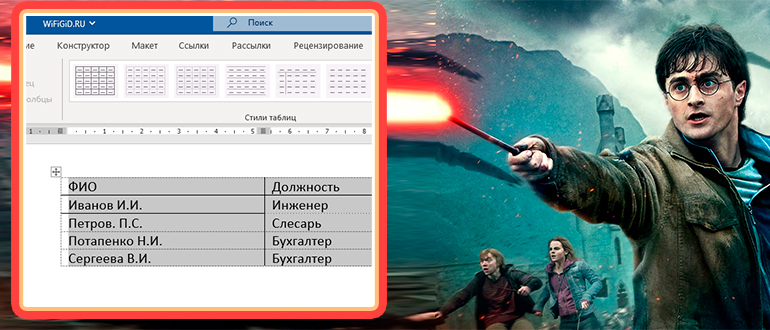
Итак, давайте посмотрим, как проще всего сделать прозрачную таблицу в Ворде. Для этого мы воспользуемся свойством таблицы.
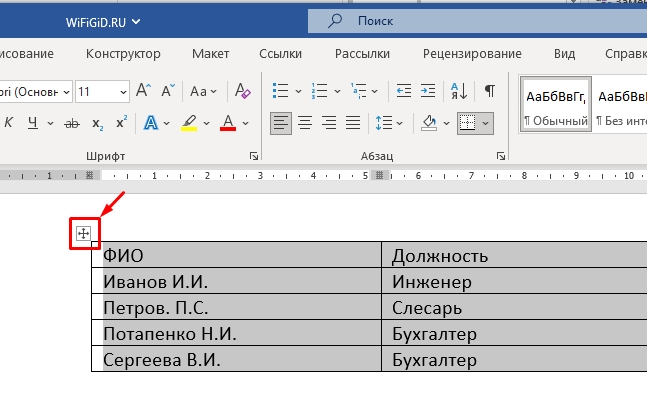
- Для начала нам нужно полностью выделить табличку – для этого нажмите по значку крестика в квадратике в левом верхнем углу сетки.
ПРИМЕЧАНИЕ! Если же вам нужно сделать невидимыми только какие-то отдельные ячейки – выделите их стандартным способом с помощью зажатой левой кнопкой мыши (ЛКМ).
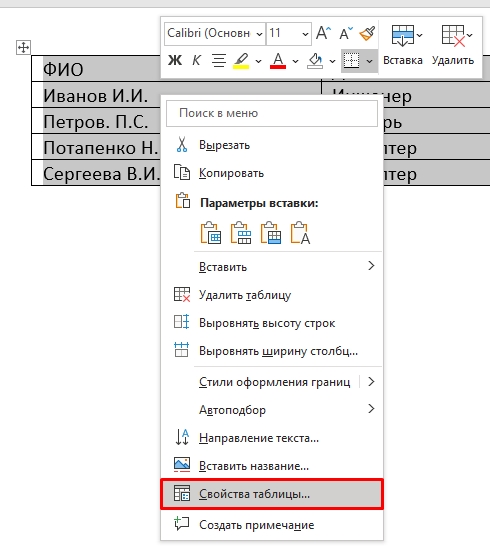
- Как только сетка будет выделена, нажмите по ней правой кнопкой мыши (ПКМ) и из контекстного меню выберите пункт «Свойства таблицы».
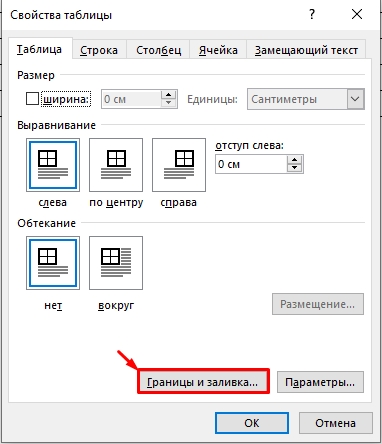
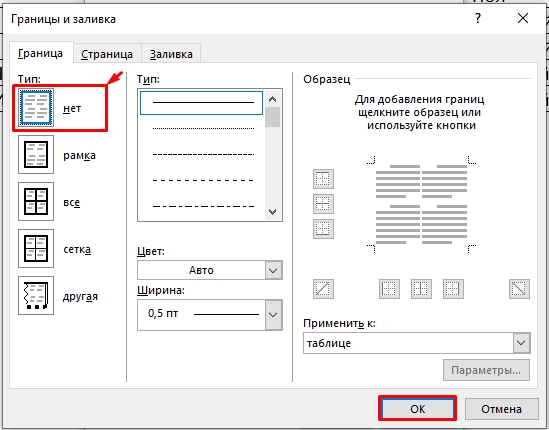
- На первой вкладке «Таблица» кликните по кнопке «Границы и заливка…».
- Сразу же на первой вкладке нажмите по «Типу» – «Нет» (то есть без видимых границ). После этого два раза нажмите «ОК».
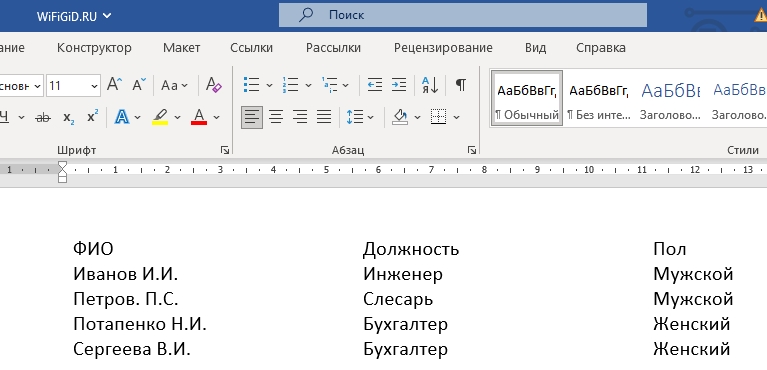
- Далее вы увидите, как границы исчезнут, но сама табличка останется существовать со всей нужной табуляцией.
Способ 2: Настройка граней
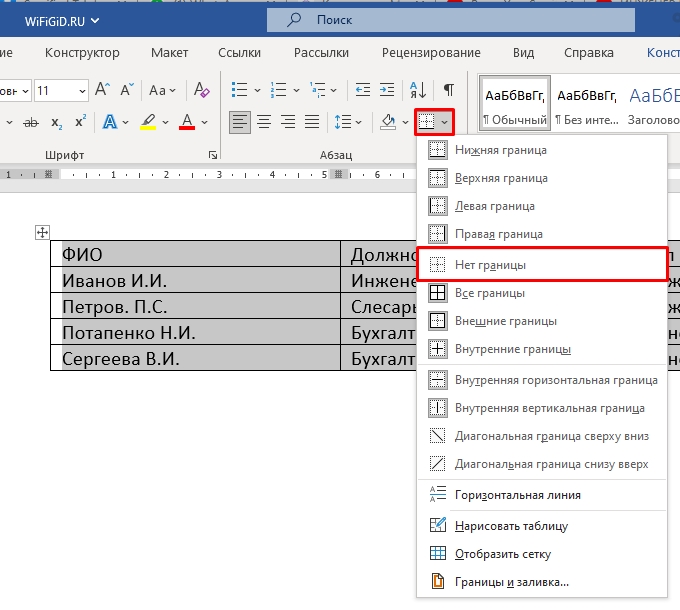
Сделать границы таблицы невидимыми, или убрать их можно с помощью специальной настройки на панели инструментов. Выделите табличку, как мы это делали в первом способе. Далее на «Главной» вкладке в разделе «Абзац» нажмите по кнопке настроек границ. Из выпадающего дополнительного меню кликните ЛКМ по конфигурации «Нет границы» и грани исчезнут.
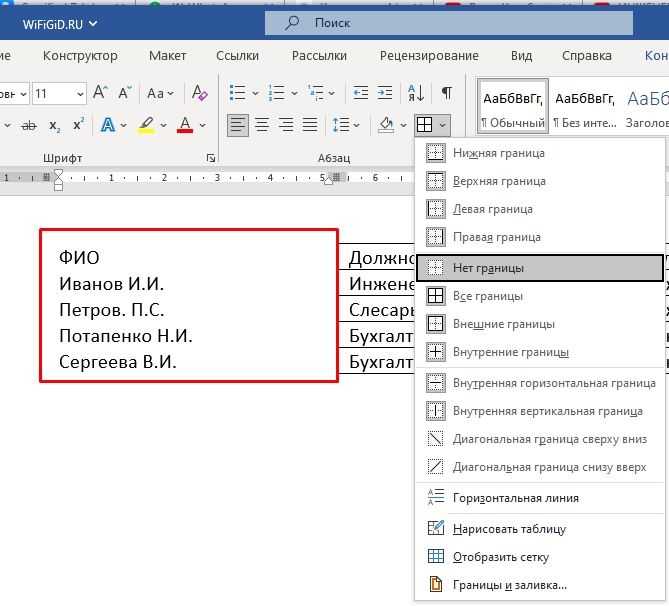
Обратите внимание, что вы таким же образом можете скрывать или настраивать отдельные ячейки. Выделение ячеек происходит с помощью зажатой ЛКМ.
Способ 3: Конструктор
Данный способ помогает работать с отдельными гранями ячеек. Для начала любым из прошлых способов сделайте табличку полностью невидимой. После этого перейдите в «Конструктор таблиц». Если он не отображается в верхнем меню, кликните ЛКМ по любой ячейке таблицы. Нажмите по кнопке «Стили оформления границ» и ниже выберите стиль границы.
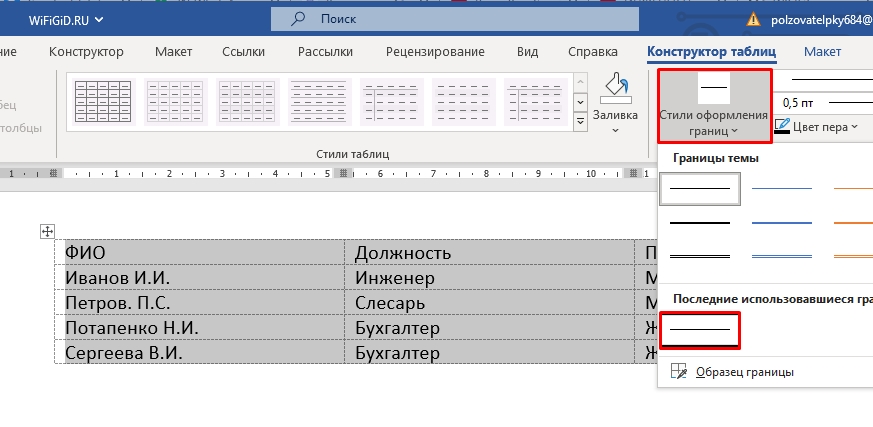
Курсор превратится в кисть, с помощью которой вы можете добавлять границы там, где они вам нужны. Этот способ удобнее второго при создании неравномерной сетки, без использования объединения ячеек.
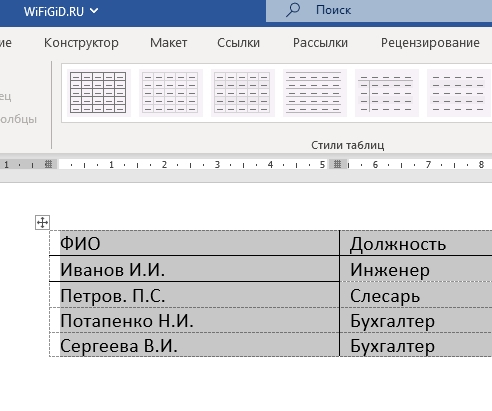
Урок подошел к концу. Если у вас еще остались какие-то вопросы – пишите в комментариях и портал WiFiGiD.RU вам поможет.
Как сделать прозрачную таблицу в ворде?
Часто при структурировании данных в программе ворд, мы используем таблицу. Но при этом хотим её скрыть, чтобы данные были без границ. Давайте рассмотрим подробную инструкцию, как сделать прозрачную таблицу в программе ворд.
Первый шаг. Перед нами рабочая таблица, состоящая из четырех столбцов и трех строк. Уберем её границы.

Второй шаг. Вставим курсор, например, в первую ячейку и нажмем на правую кнопку мыши, чтобы на экране появилось дополнительное меню. В этом меню выбираем строку «Границы и заливка».

Третий шаг. В дополнительном меню «Границы и заливка» выбираем закладку «Границы». В блоке «Тип» (верхний левый угол) нажимаем на иконку с надписью «Нет». В нижнем правом угле в строке «Применить к», из списка выбираем «таблице».

В итоге все границы в данной таблице становиться прозрачными, что и требовалось сделать.