Изменение или сброс пароля для Windows
Если вы забыли или потеряли пароль для устройства с Windows, его можно изменить или сбросить. Чтобы приступить к работе, выберите свою версию Windows на вкладках ниже.
Корпорация Майкрософт серьезно относится к безопасности. Учетные записи Майкрософт, операционная система Windows и другие продукты Майкрософт содержат пароли для защиты вашей информации. В этой статье приведены некоторые параметры, которые можно использовать для сброса или восстановления пароля, если вы забудете его. Имейте в виду, что если эти параметры не работают, инженеры службы поддержки Майкрософт не смогут помочь вам получить или обойти потерянный или забытый пароль.
Если вы уже знаете текущий пароль и хотите изменить его
Выберите Пуск > Параметры > Учетные записи > параметры входа . В разделе Пароль выберите Изменить и следуйте указаниям.
Сброс пароля локальной учетной записи Windows 11
Если вы забыли или потеряли пароль Windows 11 для локальной учетной записи и вам нужно снова войти на устройство, приведенные ниже параметры могут помочь вам приступить к работе. Дополнительные сведения о локальных стандартных и административных учетных записях см. в статье Создание учетной записи локального пользователя или администратора в Windows.
Windows 11
Если при настройке локальной учетной записи для Windows 11 вы добавили контрольные вопросы, вы можете ответить на контрольные вопросы, чтобы снова войти в систему.
После ввода неверного пароля выполните следующие действия.
-
Щелкните ссылку Сброс пароля на экране входа. Если вместо этого вы используете ПИН-код, см. раздел Проблемы, связанные со входом с помощью ПИН-кода. Если вы используете рабочее устройство, которое находится в сети, может не отображаться параметр для сброса пароля или ПИН-кода. В этом случае обратитесь к своему администратору.
Примечание: Если после нажатия ссылки Сброс пароля вы не видите контрольных вопросов, убедитесь, что имя устройства не совпадает с именем вашей локальной учетной записи пользователя (имя, которое отображается при входе). Чтобы просмотреть имя устройства, щелкните правой кнопкой мыши Пуск , выберите Система и прокрутите страницу до раздела Спецификации устройств. Если имя устройства совпадает с именем учетной записи, вы можете создать новую учетную запись администратора, войти в систему как администратор, а затем переименовать свой компьютер (при просмотре имени устройства можно также переименовать устройство).
Сброс пароля учетной записи Майкрософт, который вы используете на компьютере
На экране входа введите имя учетной записи Майкрософт, если оно еще не отображается. Если на компьютере используется несколько учетных записей, выберите ту из них, пароль которой требуется сбросить. выберите Ссылку Я забыл пароль , расположенную под текстовым полем пароля. Следуйте инструкциям, чтобы сбросить пароль.
Устранение проблем со входом
Если у вас по-прежнему возникают проблемы со входом в учетную запись, см. дополнительные решения в статье Устранение неполадок при входе.
Если вы уже знаете текущий пароль и хотите изменить его
Выберите Пуск > Параметры > Учетные записи> параметры входа . В разделе Пароль нажмите кнопку Изменить и следуйте инструкциям.
Сброс пароля локальной учетной записи Windows 10
Если вы забыли или потеряли пароль для локальной учетной записи Windows 10 и вам нужно снова выполнить вход в устройство, попробуйте использовать представленные ниже решения. Дополнительные сведения о локальных и административных учетных записях см. в статье Создание учетной записи локального пользователя или администратора в Windows 10.
В Windows 10 версии 1803 и выше
Если при настройке локальной учетной записи для Windows 10 вы добавили контрольные вопросы, вы используете версию по крайней мере 1803 и можете ответить на контрольные вопросы, чтобы снова войти в систему.
После ввода неверного пароля выполните следующие действия.
-
Щелкните ссылку Сброс пароля на экране входа. Если вместо этого вы используете ПИН-код, см. раздел Проблемы, связанные со входом с помощью ПИН-кода. Если вы используете рабочее устройство, которое находится в сети, может не отображаться параметр для сброса пароля или ПИН-кода. В этом случае обратитесь к своему администратору.
Примечание: Если после нажатия ссылки Сброс пароля вы не видите контрольных вопросов, убедитесь, что имя устройства не совпадает с именем вашей локальной учетной записи пользователя (имя, которое отображается при входе). Чтобы просмотреть имя устройства, щелкните правой кнопкой мыши пуск на панели задач, выберите Система и прокрутите страницу до раздела Спецификации устройств. Если имя устройства совпадает с именем учетной записи, вы можете создать новую учетную запись администратора, войти в систему как администратор, а затем переименовать свой компьютер (при просмотре имени устройства можно также переименовать устройство).
Windows 10 до версии 1803
Для версий Windows 10 ниже 1803 пароли к локальным учетным записям нельзя сбросить, так как в этих версиях отсутствуют контрольные вопросы. Вы можете сбросить устройство, чтобы выбрать новый пароль, но при этом данные, программы и параметры будут удалены без возможности восстановления. Если вы создали резервную копию файлов, вы сможете восстановить удаленные файлы. Дополнительные сведения см. в статье Параметры восстановления в Windows 10.
Чтобы сбросить устройство, которое удалит данные, программы и параметры, выполните следующие действия:
- Нажмите клавишу SHIFT , нажав кнопку Питания >Перезапустить в правом нижнем углу экрана.
- На экране Выбор параметра выберите Устранение неполадок >Сброс этого компьютера.
- Выберите команду Удалить все.
Предупреждение: При возврате устройства в исходное состояние будут удалены все данные, программы и параметры.
Сброс пароля учетной записи Майкрософт, который вы используете на компьютере
На экране входа введите имя учетной записи Майкрософт, если оно еще не отображается. Если на компьютере используется несколько учетных записей, выберите ту из них, пароль которой требуется сбросить. Выберите Я забыл ссылку на пароль , расположенную под текстовым полем пароля. Следуйте инструкциям, чтобы сбросить пароль.
Устранение проблем со входом
Если у вас по-прежнему возникают проблемы со входом в учетную запись, ознакомьтесь с другими решениями в статье Устранение проблем со входом.
If you forgot your Apple ID password
The fastest and easiest way to reset your password is with your iPhone or other trusted Apple device — one that you’re already signed in to with your Apple ID, so that we know that it’s yours. You need a passcode (or password on Mac) set up on your device.
Reset your Apple ID password on your iPhone or other trusted Apple device
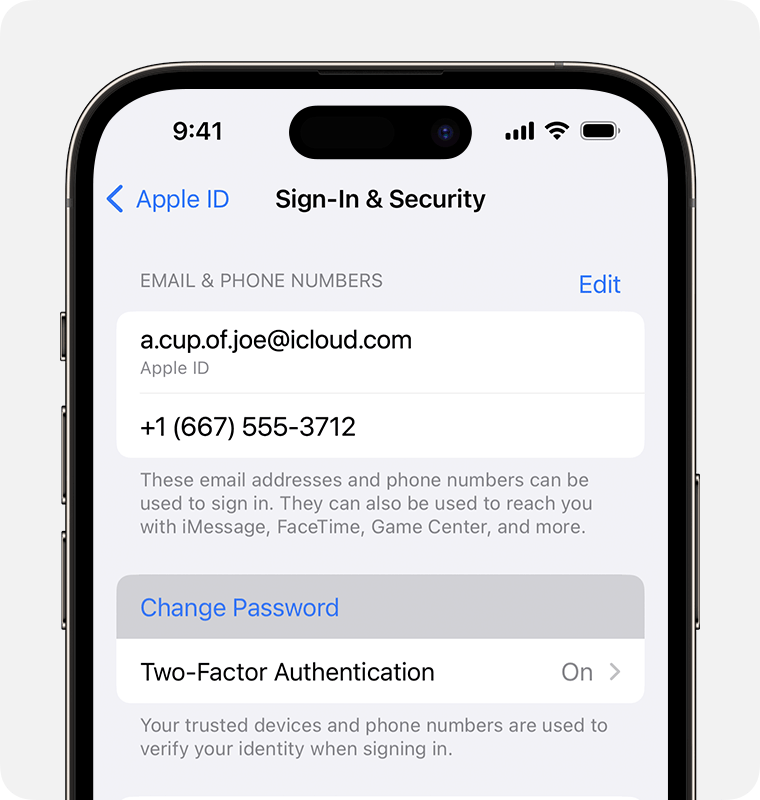
- Go to Settings.
- Tap your name > Sign-In & Security > Change Password.
- Follow the onscreen instructions to reset your password.
You can also follow this process on a trusted iPad or Apple Watch.
To reset your password on your trusted Mac, choose Apple menu > System Settings > your name. Then click Sign-In & Security, Change Password, and follow the onscreen instructions.
If you have a new Apple device
If you have a new Apple device or an Apple device that you aren’t signed in to with your Apple ID, you can select «Forgot password or don’t have an Apple ID?» wherever the option appears.
During device setup, you can find the «Forgot password or don’t have an Apple ID?» option on the Apple ID sign-in screen.
After setup, you can find the «Forgot password or don’t have an Apple ID?» option in Settings:
- iPhone or iPad: Go to the Settings app and tap Sign in to your iPhone. Then tap «Forgot password or don’t have an Apple ID?» and follow the onscreen instructions.
- Mac: Choose Apple menu > System Settings. Click «Sign in with your Apple ID,» then click «Forgot Apple ID or password?» and follow the onscreen instructions.
Reset your Apple ID password with the Apple Support app on a borrowed device
If you don’t have an Apple device but have access to your trusted phone number, you can borrow an Apple device from a friend or family member, or use one at an Apple Store.
- Open the Apple Support app on the borrowed Apple device. If needed, you can download the Apple Support app from the App Store.
- Scroll down to Support Tools, then tap Reset Password.
- Tap «A different Apple ID.»
- Enter your Apple ID. If you don’t remember your Apple ID, you might be able to use your email address or phone number.
- Tap Next, and follow the onscreen instructions to reset your password.
Any information that you enter will not be stored on the device.
Reset your Apple ID password on the web
When possible, the web process redirects you to a trusted device.
If you don’t have a trusted device, you can still reset your password on the web — but the process might take a little longer. If you’ll have access to one of your trusted devices soon, it might be faster and easier to reset your password then.
Как сбросить учетную запись на iPhone
По разным причинам у пользователей айфонов часто возникает вопрос – как сбросить учетную запись на айфоне. Возможно, вы забыли пароль или продаете свой айфон – мы расскажем про все известные способы сбрасывания учетной записи.
У каждого пользователя продукции Apple, смартфонов iPhone, возникает ситуация, когда необходимо отвязать аккаунт от устройства. Причин тому может быть несколько, но вопрос один, как сбросить учетную запись на айфоне. В отличие от смартфонов на базе Android с iOS все далеко не просто, и сбросом параметров здесь не обойтись, потому, мы разберем, как удалить с телефона учетные данные и для чего это нужно.

Когда требуется сбросить айди на Айфоне?
Причиной сбросить аккаунт эпл может быть несколько, например:
- вы продаете свой Айфон;
- передаете его в пользование кому-либо;
- забыли пароль от аккаунта.
И масса других ситуаций, когда нужно удалить свой апл айди с телефона.

Как сбросить id на Айфоне 5S и других моделях?
В случае, когда вы знаете пароль от аккаунта, причиной сброса становится продажа или передача телефона, то сделать сброс достаточно просто. Для этого необходимо следовать инструкции:

- Берем смартфон и открываем «Настройки».
- Далее переходим в «Apple ID».
- Внизу нажимаем «Выход».
- Далее потребуется ввести свой пароль. Вводим и нажимаем «Выкл.».
Эта небольшая инструкция и станет ответом на вопрос, как сбросить эпл айди на 6 айфоне и других моделях.
Но отметим, что у некоторых, такие действия не всегда помогают полностью удалить данные о телефоне и «забыть» ID, потому дополнительно стоит выполнить следующее:
- После выхода из учетной записи перейдите в «Настройки». Далее откройте «Основные» и «Сброс».
- Здесь выберите пункт «Стереть контент и настройки». Здесь потребуется ввести пароль для разблокировки телефона, если он установлен, пароль ограничений, подтвердить действие.
После этих двух действий телефон будет очищен от данных.

Как сбросить аккаунт на айфоне без доступа к телефону?
Может быть такое, что доступа к гаджету у Вас уже нет. Могли его потерять или продать, но там остались ваши данные и аккаунт. Очистить свой Айфон можно и без доступа к нему. Для этого понадобится сделать следующее:
- Заходим на сайт icloud.com.
- Авторизуемся через свой Apple ID, который привязан к нужному телефону.
- Находим раздел «Найти iPhone» и переходим во вкладку «Все устройства».
- Выбираем нужный гаджет и нажимаем «Стереть iPhone».
- Далее потребуется подтвердить действие и ввести свой пароль.
интересное
После этого, когда в следующий раз телефон будет подключен к интернету, то произойдет сброс системы до заводских настроек, удаление всех данных и отвязка аккаунта, после чего его можно будет настроить с другим ID.

Удаление устройства с аккаунта
Также после такой очистки проверьте статус устройства на сайте Apple. В частности, зайдите в свой аккаунт и проследите, чтобы его не было в числе подключенных гаджетов.
В случае если устройство есть в списке, то нажмите на него, далее нажмите «Удалить из учетной записи».
После этого на телефоне автоматически будет произведен выход.
Ранее также требовалась отвязка телефона через сервис Activation Lock, но начиная с 2017 года Apple отключила эту функцию из публичного доступа.

Удаление учетной записи
И последним способом сбросить учетную запись становится полное удаление Apple ID. Это, конечно радикальная мера, но если вы больше не планируете пользоваться техникой компании Apple, то этот вариант также подойдет. Сделать удаление можно двумя способами, в частности:
- Изменение данных в аккаунте.
- Обращение в службу поддержки.
В случае с первым вариантом, вам необходимо зайти на страницу управления аккаунтом, изменить персональные данные, а также почту, к которой будет привязан аккаунт. После внесения изменений подтвердить их, и можно забыть о том, что ID существует. После этого все устройства будут от него отвязаны.

И вторым вариантом становится обращение в службу поддержки. Для этого потребуется:
- Перейти на страницу создания запроса в службу поддержки.
- Заполнить все необходимые поля.
- Отправить сообщение.
При этом отметим, что заполнять необходимо на английском языке.

Возможные проблемы при удалении или отвязке аккаунта Apple ID
Проблемой может стать не полное удаление данных, поскольку отвязка аккаунта предполагает только сброс, но не очистку данных.
Потому потребуется провести сброс данных до заводских настроек в соответствии с инструкцией, которая была предоставлена ранее.
Как сбросить аккаунт гугл и способы обхода защиты FRP: Все возможные варианты
Сбросить аккаунт Google на телефоне иногда необходимо сделать рядовому пользователю. Хотя это и звучит немного пугающе, но в процедуре нет ничего сложного. Скажем больше, вы не потеряете свои данные. При правильном использовании этих знаний, больше не нужно ходить в сервисные центры для восстановления работоспособности. Так зачем это нужно?
Рекомендуем ознакомиться с содержанием статьи чуть ниже, что бы выбрать подходящий для вас способ!

Зачем нужен сброс google аккаунта
Несмотря на то, что андроид всегда был более лоялен к смене пользователей, в отличие от Айфонов, реалии требуют увеличения безопасности. Смартфоны стали не просто телефоном для удобных звонков. Это наш мир. Внутри хранится много личной, деловой, конфиденциальной информации. Аккаунты, доступы к серверам, базам компании, да просто к фото, которые вы не хотите, чтобы увидели посторонние. Миллионы мобильных устройств теряются постоянно. Их продают на вторичном рынке, иногда не сами хозяева. Такое положение заставило корпорацию сделать очередной ход в защите. Увеличив централизацию, привязав устройства к аккаунту.
Сейчас недостаточно просто стереть данные с телефона. Вы все равно при включении столкнетесь с Factory Reset Protection. Эта такая система защиты от сброса. Она не позволит просто так, не входя в свой аккаунт, сбросить системные настройки.
От усиления защиты, страдают также пользователи. Представьте, что вы забыли пароль от аккаунта Гугл. Восстановить его можно, но это время и обычно нужен телефон. Вот для таких случаев есть лазейки, которые ищут «энтузиасты”.
Официальный способ сбросить аккаунт google
Тут все просто. Заходите в настройки телефона. Выбираете пункт сбросить/восстановить заводские настройки. Отключаете или полностью удаляете свой аккаунт (если нужен полностью чистый телефон). Тут надо отметить, что на разных локализациях, у разных производителей, пункты могут называться иначе. Однако смысл и их расположение неизменно.
Отметим сразу: что бы телефон забыл аккаунт Гугл после сброса настроек – достаточно просто нажать на сброс. Это лишь вернет все к первоначальным настройкам приложений и некоторых файлов. Сохранится даже информация о сторонних аккаунтах. Поэтому читайте как удалить Гугл аккаунт после сброса настроек.
Неофициальные варианты
Эти способы следует использовать если доступ к вашему аккаунту восстановить не удается. О защите аккаунта, чтоб избежать подобных ситуаций, поговорим в другой раз.
Также помните, что не каждый вариант может сработать на вашем устройстве.
Смена прошивки
Это сложный, способ, требующий определенных знаний, подготовки в видео ПО и самой прошивки.
Работает только с чипами Mediatek. Это все китайские производители и большая часть остальных.
Прошивка нужна будет для вашего устройства. Т.е. должны совпадать: версия андроида, модель телефона (полностью). Иначе система может просто не запустится, и вы получите на экране “мертвого андроида”.
После запуска программы, подключения телефона, необходимо указать 2 параметра: версию чипа, и расположение файла “scatter.txt”. Последний расположен в папке со скачанной прошивкой. Далее нажимаете в программе “ загрузить”. По окончании перезапустите телефон. В результате получите полностью новую систему. При подключении к аккаунту вы увидите, что система воспринимает его как новое устройство.
Сброс через установку TWRP Recovery
Это загрузочная область. Установка “альтернативной загрузки” откроет дорогу к сбросу настроек, но и поможет получить root-доступ.
Скачиваете подходящую версию, и таким же образом (как прошивку) через флэш тулс закачиваете в телефон. Далее в режиме восстановления (зажимаем питание+громкость вверх) устанавливаете файл для сброса (легко находится в сети) который заранее лучше скинуть на карту памяти телефона.
Как скинуть Гугл аккаунт, если вы не готовы к столь сложным манипуляциям?
Есть сразу несколько вариантов. Понадобится телефон и ваши руки.
Сброс через встроенную клавиатуру
Включаем телефон, доходим до пункта выбора WI-Fi сети.
Далее выбираем любую сеть, нужно появление клавиатуры.
С клавиатуры вызываем настройки.
2. В клавиатуре нужно вызвать настройки, как это сделать зависит от клавиатуры, есть несколько вариантов:
- Зажать пробел
- Нажать «Смена языка»
- Зажать иконку «Swype»
- Зажать знак цифровой клавиатуры
- Нажать на шестеренку
- Зажать запятую
Затем переходим другое окно. Например, в справочную систему (дополнительное меню в правом верхнем углу).
Следующим шагом надо выйти на окно поисковика. Для этого переходите по окнам, например в недавние приложения.
Как только оно появится – ищите приложение “настройки”. Выбираете удалить аккаунт Гугл и сбросить настройки.

Используем собаку для сброса
Включаем телефон без сим-карты. Доходим до момента ввода электронной почты.
Удерживаем кнопку @ до появления меню настроек.
Заходим в меню настроек клавиатуры.
Нажимаем кнопку на смартфоне “ назад” и покойно переходим к функции восстановления.
Сброс с помощью вызова
Немного необычный вариант. Однако иногда только он может помочь.
Звоните на заблокированный телефон. Отвечаете на звонок, и не “вешая трубку” вызываете дополнительное меню. Добавляете еще один вызов, при этом можно указать любой номер. Этот номер добавляете в контакты, и привязываете к аккаунту Гугл. Таким образом у вас появится второй аккаунт, под которым вы сможете зайти после перезапуска устройства.
Используем комбинацию: *#*#4636#*#*»
Код открывает дополнительное меню. Меню разработчика.
Звоним на заблокированный телефон. Принимаем вызов и в доп. меню выбираем “добавить новый вызов”. Вписываем туда наш код. Вас перебросит в новое меню. Затем плавненько нажимаете “назад” пока не попадете в знакомую среду. Дальше уже стандартным путем – в раздел восстановление и сброс.
Как восстановить аккаунт Гугл после сброса настроек
Вот сбросили вы все настройки, а что дальше. Как было сказано, простой сброс не удаляет данные, поэтому вы легко сможете вернуться к ним.
При включении, будет задан вопрос о восстановлении информации из резервной копии. Это сработает если вы в настройках, не выключали резервирование.
Однако по умолчанию, все контакты, фотографии, документы – сохраняются на сервере. По сути, при установке соответствующих приложений от компании Google, вы получите к ним доступ сразу. Эту же информацию можно посмотреть с ПК.
Один момент: если вы забыли пароль от аккаунта – придется проходить через систему восстановления пароля.
Как создать аккаунт Гугл после сброса настроек
Это самое простое. При включении вам предлагают ввести данные своей учетной записи. Выбираете пункт “ создать новый”. Придумываете себе логин – почту в системе Google mail. Придумываете пароль. К нему есть требования, которые система укажет. С каждой новой версией андроида – пароли усложняются.
Привязывать телефон – сейчас не обязательно. Однако попросят настойчиво. Решение остается за вами. На этом все. Система запустится. Вы можете начинать устанавливать приложения, пользоваться всеми функциями аппарата.
Итоги
Система Гугл – Андроид становится централизованной. Жесткая привязка к аккаунту, обеспечивает безопасность, но в то же время уменьшает свободу действий. Можно относится к этому по-разному, но никуда не деться. Так что запоминайте свои пароли, относитесь серьезнее к своим данным.