Как разогнать процессор AMD (управление и настройка утилиты AMD Ryzen Master)

Всем доброго здравия!
Многие современные процессоры AMD Ryzen имеют разблокированный множитель, что позволяет их довольно легко подвергнуть разгону (даже начинающим пользователям). Относительно не сложно получить +5÷15% к производительности буквально 2-3 кликами мышки!
Чаще всего разгон осуществляется через изменение параметров в BIOS/UEFI — однако, в сегодняшней заметке хотел бы предложить более универсальный способ: через утилиту AMD Ryzen Master прямо из-под ОС Windows! ��
И так, ближе к теме.
�� Важно!
1) Разгон может стать причиной выхода из строя оборудования!
2) Всё, что вы делаете по рекомендациям ниже — делаете на свой страх и риск!
3) Гарантия на ЦП на разгон не распространяется.
Разгон ЦП от AMD или как пользоваться AMD Ryzen Master
ШАГ 1
Для начала нам нужно загрузить и установить утилиту Ryzen Master (ссылка на офиц. сайт; также можно загрузить отсюда).
Обратите внимание, что для работы с Ryzen Master требуются администраторские права (��).
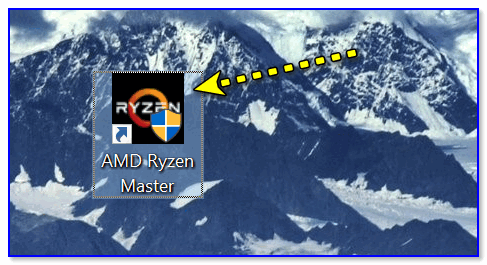
Запуск Ryzen Master
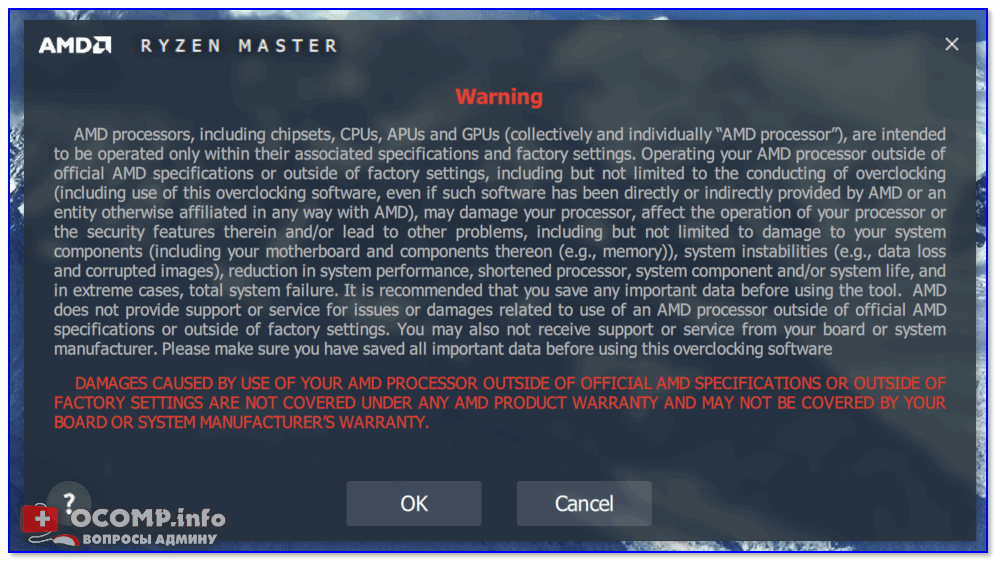
После запуска утилиты: первое, что вы увидите — это предупреждение и напоминание о рисках. Если вы согласны с ними — нажмите OK, еще через неск. секунд перед вами появиться главное окно программы (см. скрины ниже).
ШАГ 2
Прежде чем приступать к разгону, думаю, следует кратко расшифровать основные индикаторы, которые вынесены на панель (см. стрелочку на скрине ниже):
- Temperature — показана температура ЦП (и макс. лимит по ней);
- Peak Speed — текущая частота ЦП (в МГц);
- PPT — потребление энергии сокетом процессора (в % от макс. возможных ресурсов вашего железа);
- TDC — сила тока (в % от макс. возможного);
- EDC — максим. значение силы тока (короткий период).
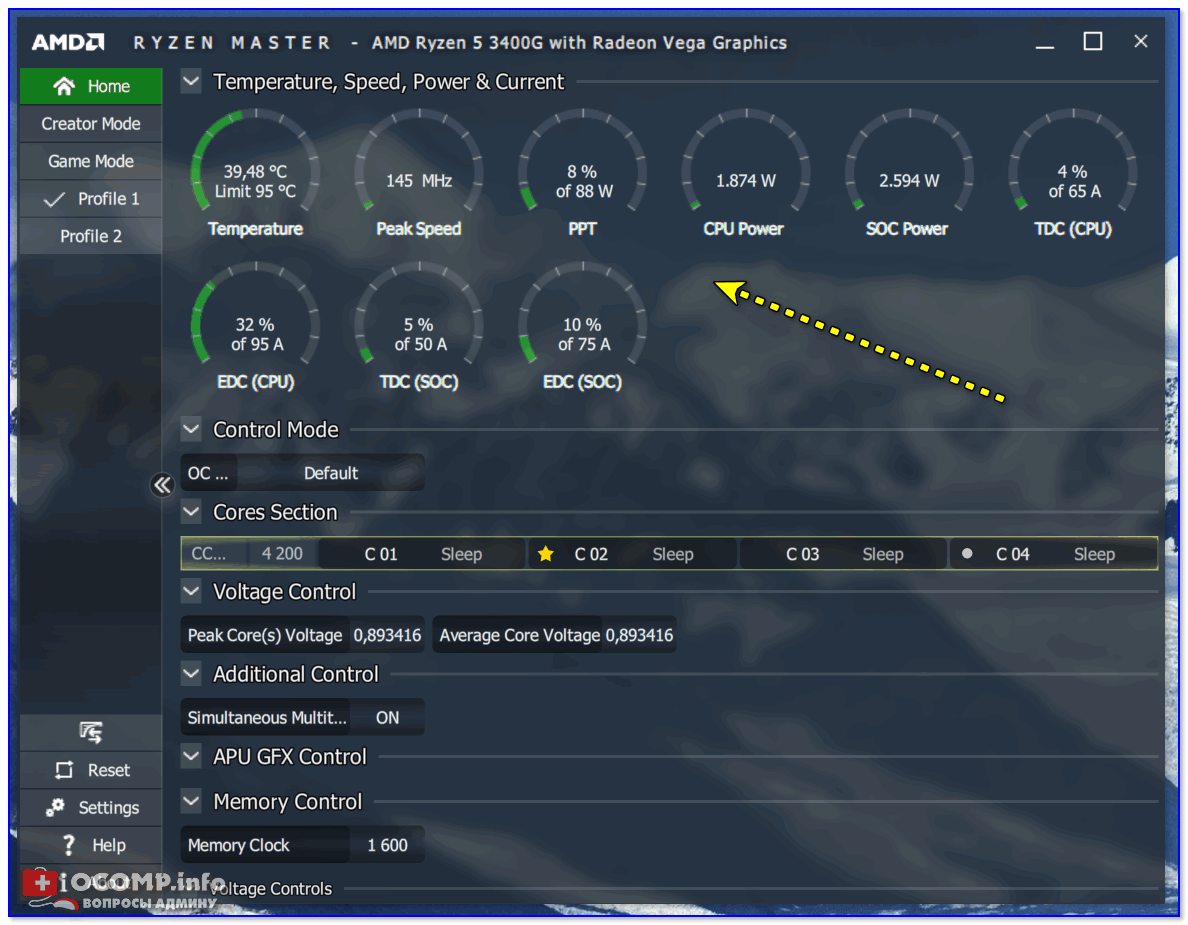
Интерфейс программы Ryzen Master — индикаторы
Исходя из вышесказанного, внимательно посмотрите на значения пары индикаторов:
- температура : если она в простое выше 60 градусов (или близко к этому) — то подвергать ЦП еще и разгону нет никакого смысла (сначала установите более лучшую систему охлаждения (лучше заменить боксовый кулер хотя бы на что-то вроде башни от «Deepcol. «) );
- оцените PPT : если стрелка индикатора переваливает за добрую половину — стоит задуматься о более мощном блоке питания (мат. плате?);
- да и в целом, в идеале, при слабой загрузке ПК — ни один индикатор не должен уходить в «желтую» зону (и уж тем более в красную).
ШАГ 3
Переходим к главному.
�� Кстати!
В моем примере я не использовал какие-либо критические параметры для разгона, и лишь повысил частоту ядер ЦП на ~8% (чего и вам рекомендую).
И так, для начала перейдите в один из профилей (например, «profile 2»), и переведите управление в режим «Manual» (т.е. самостоятельное управление).
Далее вы можете базовую частоту, которая установлена в разделе «Cores Section», увеличить для каждого ядра. Рекомендую для первого раза не увеличивать более 5-8% (например, если базовая 3500 МГц — то начните повышение с 3650 МГц (лучше меньше, да стабильнее!) ).
Что касается вольтажа (Voltage Control) — Ryzen второго-третьего поколения стабильно работают под напряжением 1,25-1,4 Вольта (рекомендуется повышать с 1,25 маленькими шажками до 1,4). Более 1,4 использовать не рекомендуется! Кстати, вольтаж зависит от вашей модели ЦП (если вы не знаете оптимальных значений для своего ЦП — не начинайте разгон!) .
После, нажмите по кнопке «Apply & Test» .
В своем примере я свои 3700 увеличил до 4050 МГц.
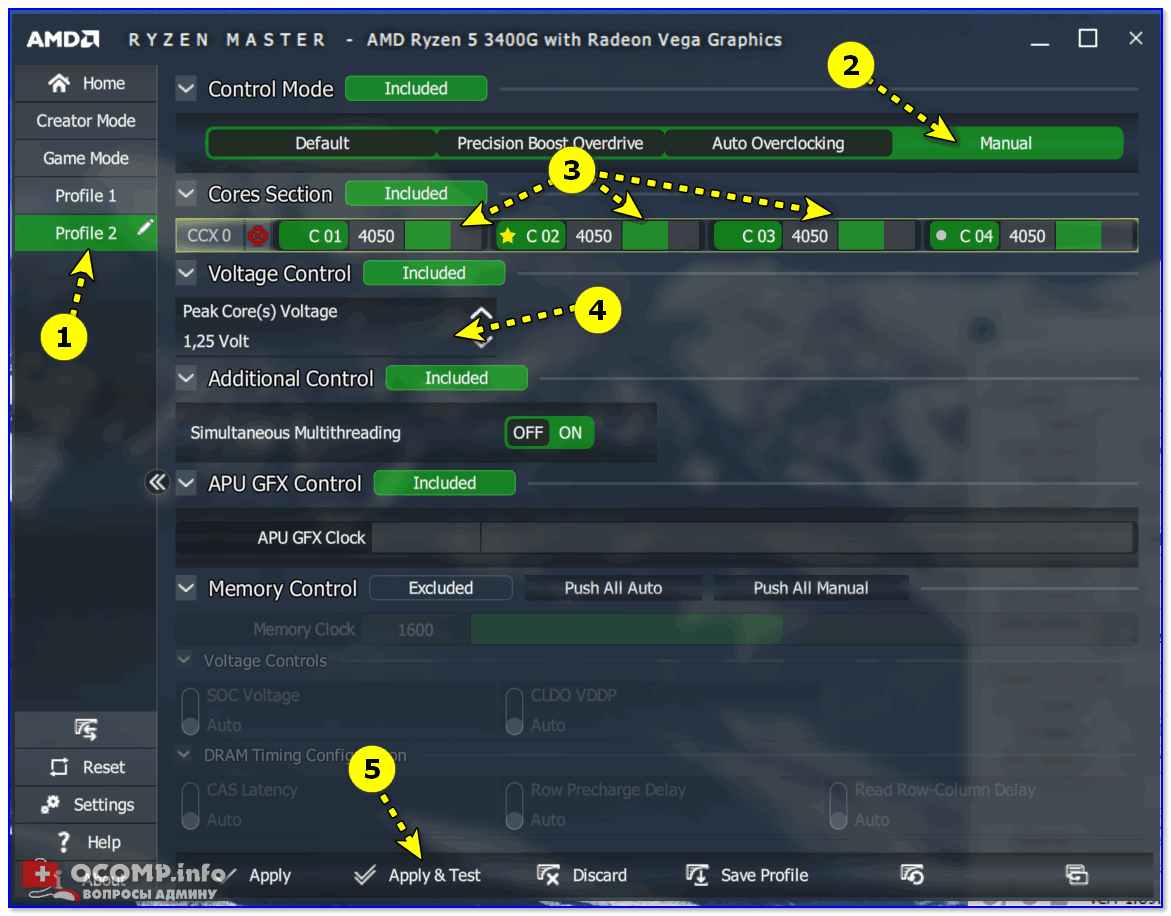
Настройка Ryzen Master — разгон ЦП
Должен запуститься тест — внимательно смотрите за всеми индикаторами: ни один из них не должен уйти в красную зону (если такое произошло — остановите тест и снизьте параметры разгона, и затем снова запустите тест). Шаг повышения частоты — не более 50 МГц.
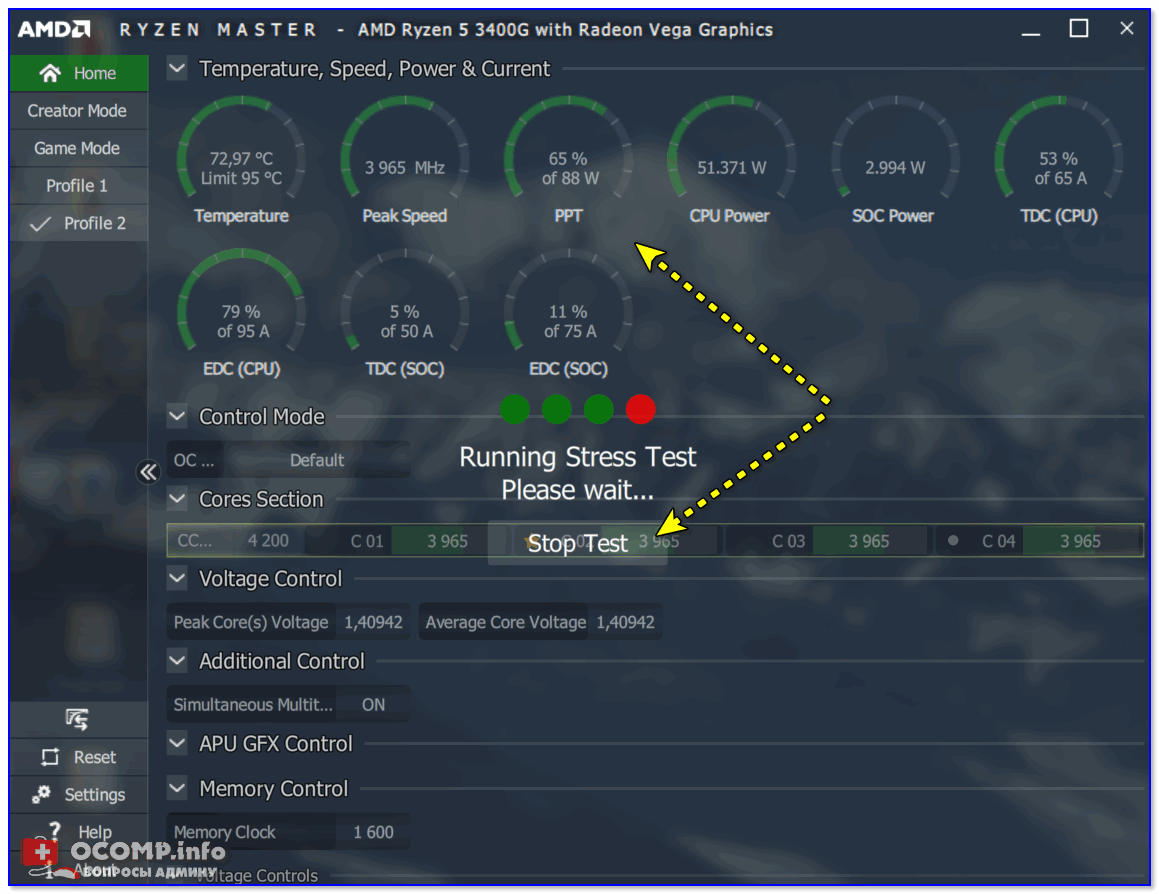
Разгон, по сути, это поиск наиболее макс. значений частоты и вольтажа при которых конкретный ЦП будет корректно работать (на своей макс. производительности). Определить это можно только экспериментально, меняя значения и проводя тесты.
Кстати, весьма удобно помимо утилиты Ryzen Master использовать �� HWMONITOR.
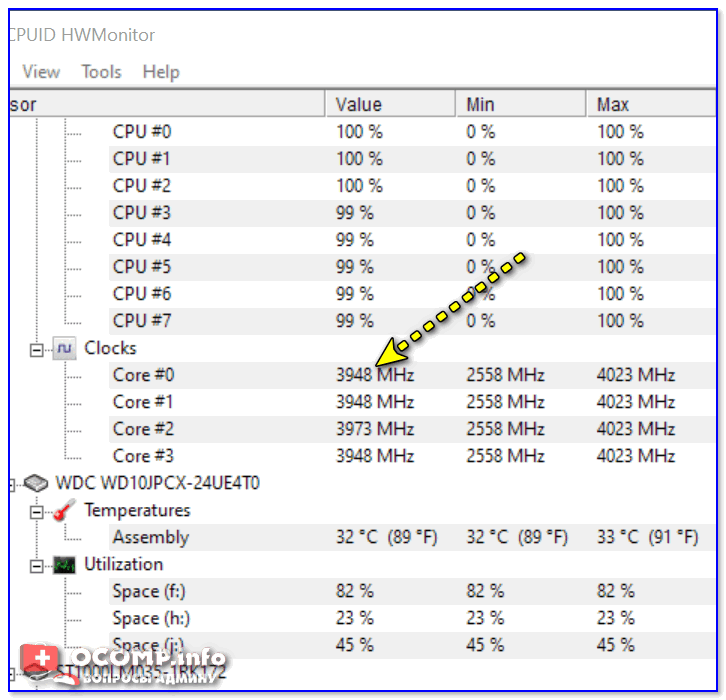
Значение частот // HWMonitor
�� Ремарка 1!
Утилита Ryzen Master не сохраняет настройки после перезагрузки ПК. Она позволяет производить разгон и тестирование параметров железа только, что называется в режиме «онлайн» (т.е. когда активна и запущена).
Тем не менее, один раз настроив профиль и сохранив его, можно достаточно быстро поднять производительность (запустив утилиту), если хотите поиграть во что-нибудь «мощное».
�� Ремарка 2!
Если у вас что-то не работает в утилите или не получается (например, она вылетает или ПК уходит в перезагрузку) — обратите внимание на материнскую плату. Модели плат с чипсетами A320 не подходят для разгона (а вот AMD B350, AMD B450, AMD X370, и др. — вполне неплохо «гонятся»).
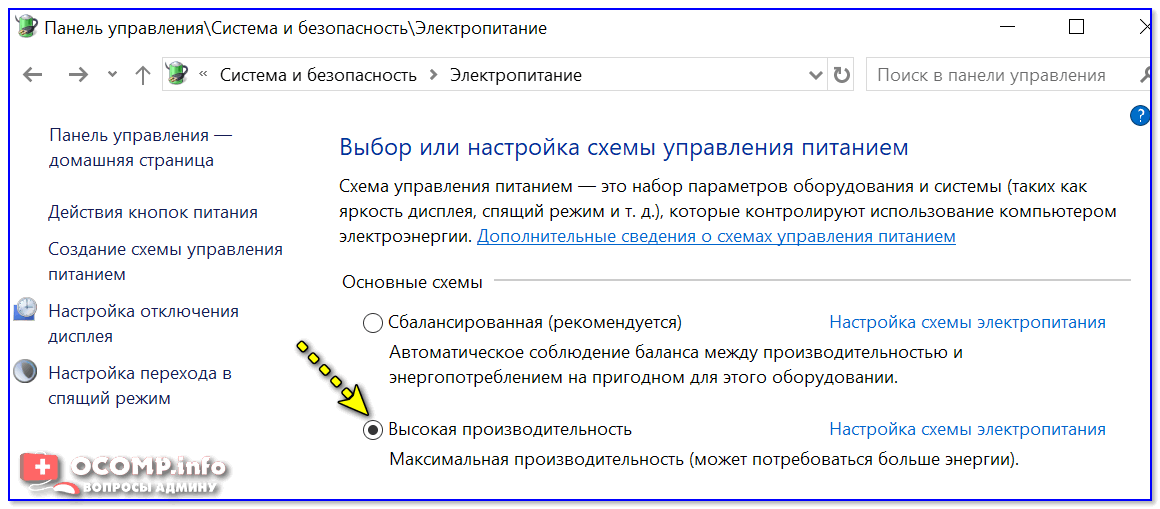
Также обратите внимание на настройки электропитания вашего ЦП (�� в панели управления Windows). Проверьте, чтобы план электропитания стоял на высокой производительности и состояние ЦП было в режиме макс. — т.е. на 100%! (см. примеры на скринах ниже ��).
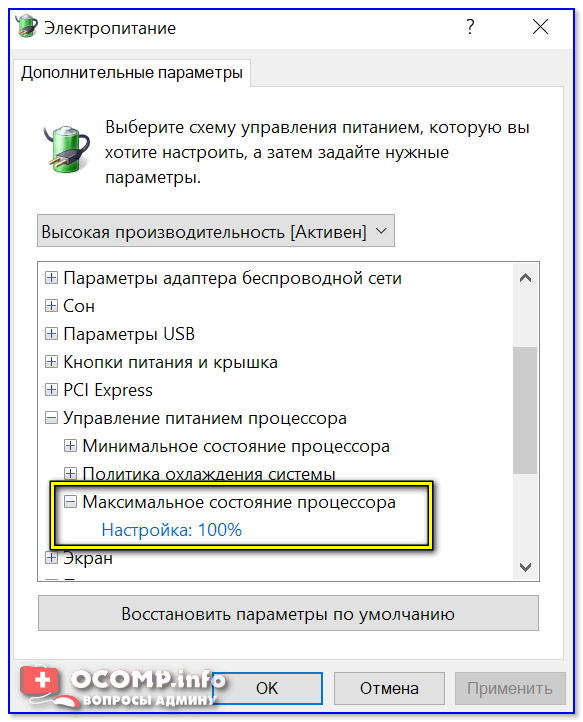
Максим. состояние ЦП — 100%
ТОП-6 Программ для разгона процессора на платформе Intel & AMD + Пошаговые инструкции для безопасного разгона CPU
Разгона процессора
Некоторые пользователи сталкивались с ситуацией, когда для работы в определенной программе или для выполнения операции не хватает мощности процессора. Когда нет возможности купить более мощную и производительную технику, нередко прибегают к разгону процессора. Если выполнить его неправильно, ваше желание быстро и качественно выполнить работу или учебный проект может закончиться серьезной поломкой. Поэтому мы подготовили для вас список специального софта, который поможет выполнять разгон максимально безопасно для вашего компьютера.
Программы для процессоров Intel
Стоит сразу отметить, что для разгона процессоров от различных производителей требуются разные программы. Потому в данном материале они будут разбиты по категориям. И начнем мы с программ, которые требуются для разгона процессоров Intel.
№1. SetFSB
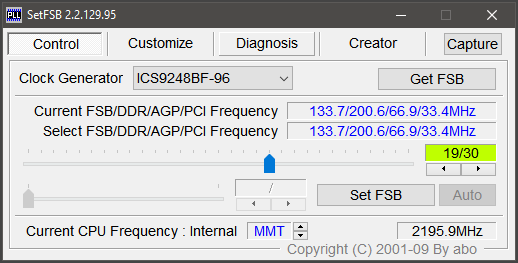
[softdownload search=»SetFSB» count=»10″] Это небольшая утилита, которая позволяет менять опорную частоту рабочей шины процессора. Но перед ее использованием неплохо было бы узнать, поддерживает ли SetFSB вашу материнскую плату. Ведь именно ее шина подвергается разгону. Всю необходимую информацию можно узнать на сайте разработчика. В том числе и сведения о типах поддерживаемых процессоров. Но и это еще не все. Программа не заработает на вашем компьютере, если вы не знаете тип клокера (генератора частоты). А посмотреть его можно в информационных программах типа AIDA64. После этого можно переходить к работе с программой. Работать с ней довольно просто. Для начала ее нужно запустить с помощью исполняемого файла.
1 Сначала в главном окне программы нужно выбрать правильный тип клокера, а потом нажать на кнопку «Get FSB». Программа покажет текущую частоту клокера.
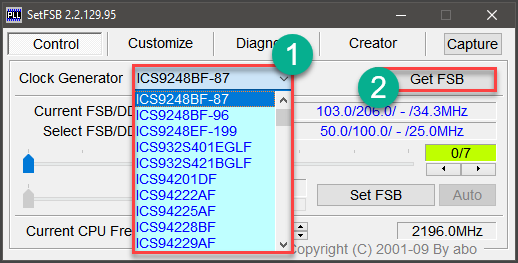
2 Теперь нужно передвинуть ползунок на одно деление и нажать кнопку «Set FSB». При этом нужно внимательно следить за температурой процессора. Для этого существуют специальные приложения. Хотя и в той же AIDA64 можно мониторить температуру.

Продолжать передвижение ползунка нужно до тех пор, пока температура процессора нормальная. Если она уже близка к критической, то разгон стоит прекратить и закрыть программу. Во избежание различных нехороших последствий. Особенностью разгона при помощи SetFSB является то, что после перезагрузки все значения процессора и шины материнской платы сбрасываются на стандартные. Если после рестарта тоже нужен разгон, то придется запустить утилиту еще раз.
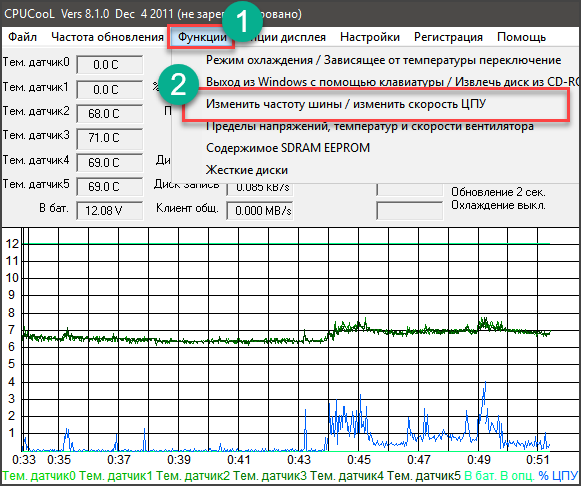
№2. CPUCOOL
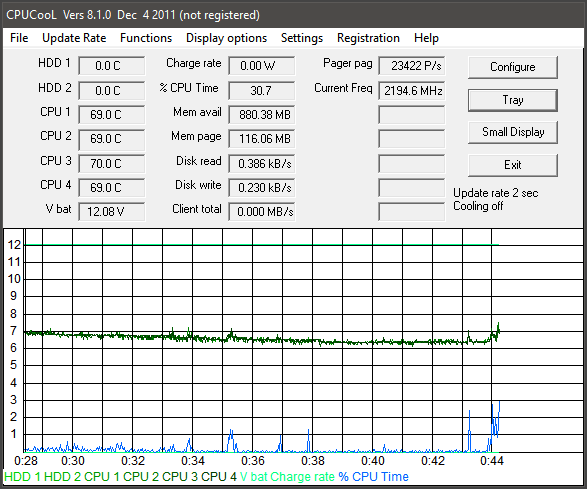
[softdownload search=»CPUCOOL» count=»10″] Еще одна бесплатная утилита для разгона процессоров Intel. Эта программа обладает русским интерфейсом, поэтому использовать ее гораздо проще, чем предыдущую. Но тип клокера все равно нужно знать. Без этого – никуда. Скачать данную утилиту можно совершенно бесплатно на официальном сайте разработчика. Процесс установки прост и понятен. Даже новичок с ним разберется. Однако после установки обязательно нужно перезагрузить ПК или ноутбук для того, чтобы программа смогла нормально работать. После перезагрузки достаточно будет запустить программу при помощи соответствующего ярлыка на рабочем столе компьютера. Сразу же откроется монитор системных ресурсов, и программа будет считывать состояние железа в режиме реального времени. Но нам нужно не это.
1 В главном окне программы жмем на «Функции» и выбираем пункт «Изменить частоту шины/изменить скорость ЦПУ».
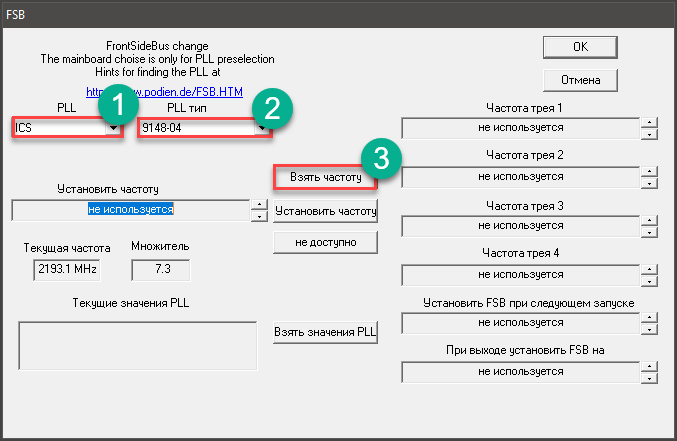
2 Теперь выбираем нужный PLL, его тип и жмем кнопку «Взять частоту».
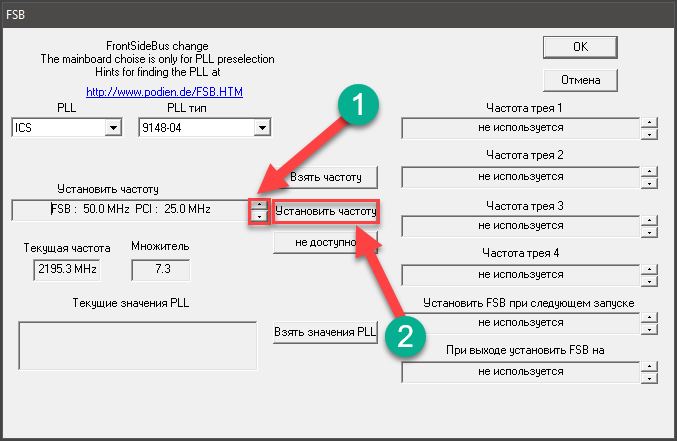
3 Теперь при помощи стрелочек возле строки отображения частот начинаем увеличивать показания на один шаг. После каждого увеличения жмем кнопку «Установить частоту» и проверяем температуру железа.
4 Как только достигли нужного результата, то нажимаем на кнопку «ОК» и закрываем программу.
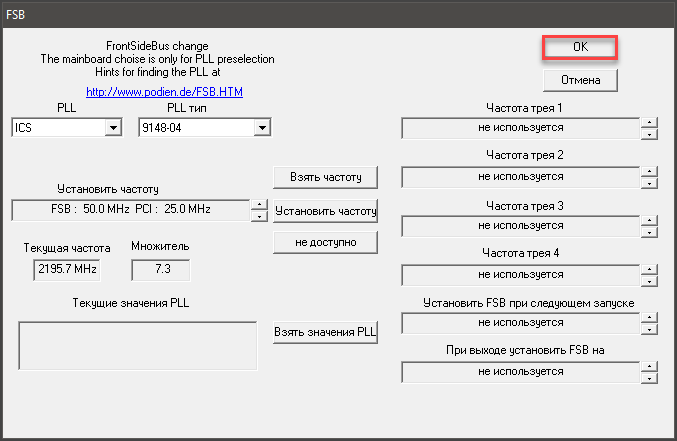
Теперь ваш процессор будет работать на повышенных частотах. Однако у этой утилиты есть такая же особенность, как и у SetFSB. После перезагрузки компьютера или ноутбука все значения сбросятся на стандартные. Тем не менее, это один из способов разгона процессоров Intel в домашних условиях программными силами. Но особо увлекаться таким разгоном не стоит, так как для ЦП вредно долго работать на повышенной частоте. СКАЧАТЬ
№3. Intel Extreme Tuning Utility
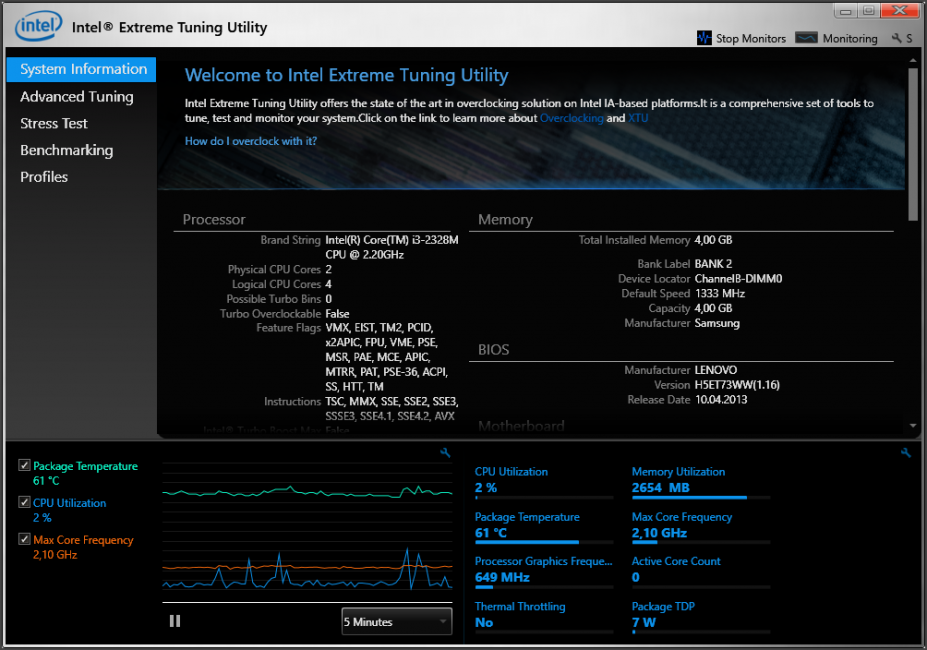
[softdownload search=»Intel Extreme Tuning Utility» count=»10″] Превосходная программа для разгона и оптимизации, выпущенная и сертифицированная самим производителем процессоров. Однако и в ней при попытке разгона появляется информация о том, что производитель в этом случае не несет никакой ответственности. Данная утилита позволяет получить исчерпывающую информацию об аппаратной платформе компьютера, может провести стресс-тест и содержит в себе различные бенчмарки для тестирования производительности. Но главное – она умеет разгонять процессор. А ведь именно это нам сейчас и надо. Скачать программу можно совершенно бесплатно на официальном сайте Intel. Установка стандартна. А для разгона нужно сделать следующее.
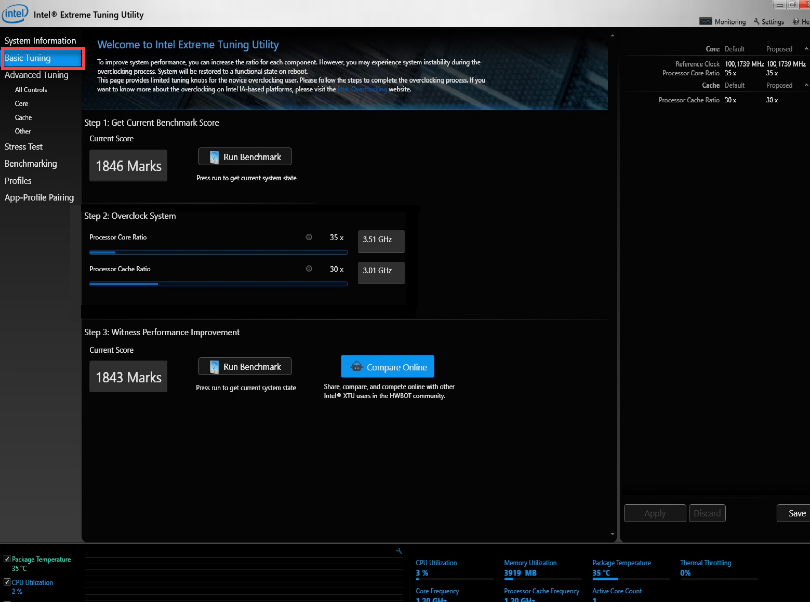
1 После запуска утилиты в ее главном окне нужно перейти на вкладку «Basic Tuning».
2 Теперь показатели частоты в соответствующих окошках. После каждой смены щелкаем кнопку «Apply» и следим за температурой.
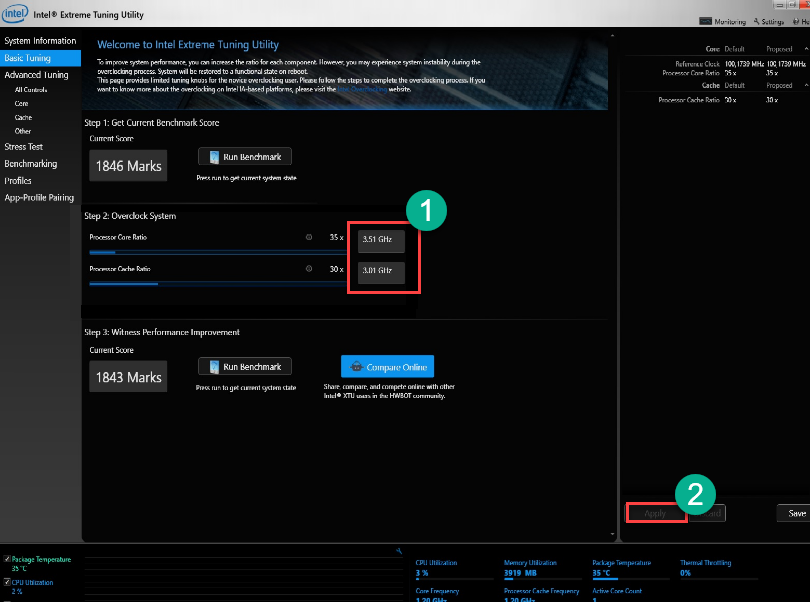
После того, как желаемый результат был достигнут просто закрываем программу. При рестарте компьютера настройки сбиваться не будут, так как утилита запускается вместе с операционной системой по умолчанию. Это была последняя программа для разгона процессоров Intel. Она также является наиболее простой и самой эффективной. Теперь пора перейти к разгону процессоров от AMD. Там тоже есть много интересного.
Разгон чипов от AMD
Процессоры от компании AMD лучше поддаются разгону. У производителя много моделей, которые как раз для этого и предназначены. Потому и разогнать их программными способами очень просто. Нужно только подобрать нужную утилиту.
№1. AMD OverDrive
[softdownload search=»AMD OverDrive» count=»10″]
№1. AMD OverDrive
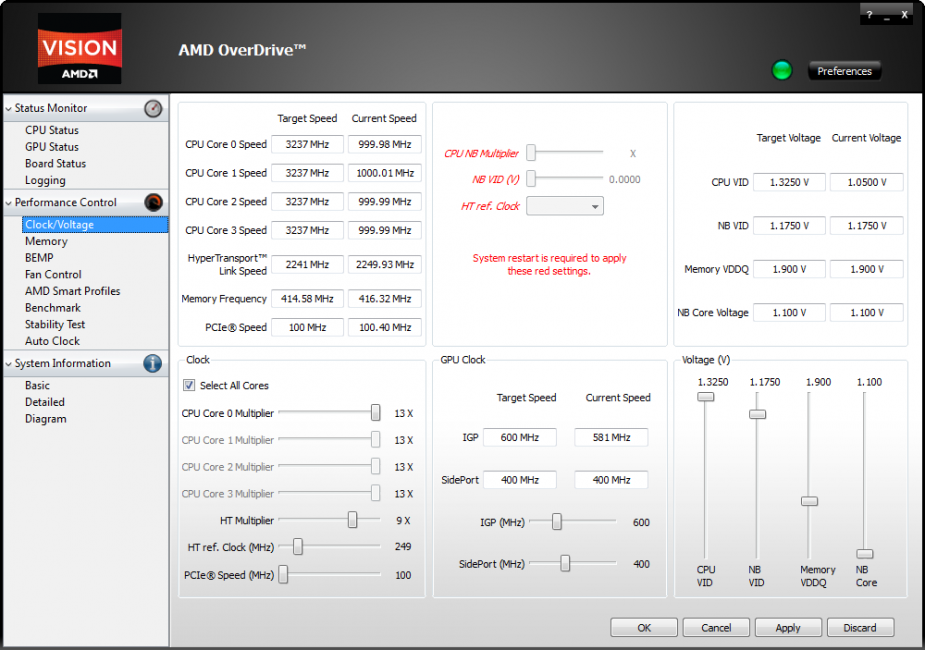
Превосходная утилита от производителя процессоров для разгона одноименных чипов. Отличается высокой скоростью работы и большим количеством настроек. Сам процесс разгона основывается на увеличении множителя процессора (если он разблокирован). Пользователю предлагается просто передвигать ползунки, которые символизируют собой множители. Особо увлекаться этим не стоит, так как без хорошей системы охлаждения процессор может просто сгореть. В принципе, утилита предупредит сообщением в том случае, когда множитель достигнет критической отметки. Программа совершенно бесплатна и ее легко можно скачать на официальном сайте AMD.
- Программа разработана производителем процессоров
- Разгон основан на увеличении множителя (что относительно безопасно)
- Есть система защиты от неумелых действий пользователя
- Можно получить всю информацию об аппаратной платформе
- Продукт совершенно бесплатен
- Интуитивно понятный и приятный интерфейс
- Есть автоматический режим разгона
- Не обязательно знать тип клокера
- Подходит только для некоторых процессоров AMD
- Требуется перезагрузка для применения изменений
- Нет русского языка
12 лучших программ для разгона CPU, GPU и RAM в Windows
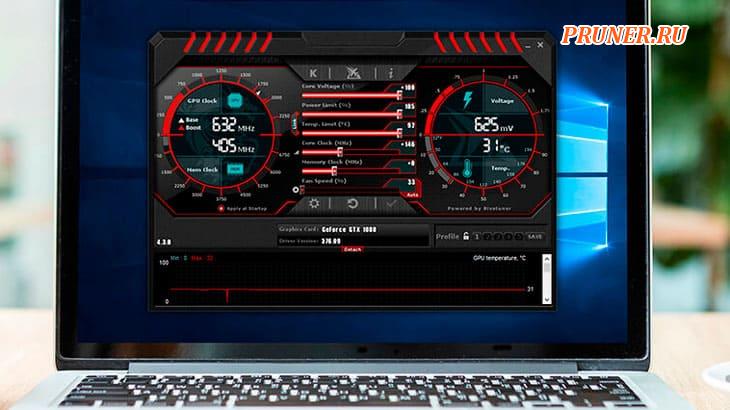
Вы чувствуете, что производительность вашего ПК со временем значительно снизилась?
Тогда разгон — это единственное, что вы можете сделать, чтобы повысить производительность вашей системы.
Все, что вам нужно, это только хорошее программное обеспечение для разгона вашего ПК с Windows 10.
Основные компоненты, такие как процессор, графический процессор и оперативная память, могут быть легко разогнаны.
Кроме того, у жестких дисков нет собственных внутренних контроллеров, даже если они управляются операционной системой.
Разве это не так интересно?
Возможно, но только если вы знаете все о разгоне.
И, если вы новичок в этом, то вам будет очень сложно с этим справиться.
Но не нужно паниковать, давайте прочитаем, что такое разгон, прежде чем перейти к лучшему программному обеспечению для разгона!
Что же такое разгон?
По сути, разгон — это операция повышения тактовой частоты компонента, работающая с более высокой скоростью, чем она была предназначена для работы.
Многие пользователи думают, что разгон осуществляется только на процессоре или графическом процессоре, но это миф, разгонять можно и другие компоненты.
Если тактовая частота компонента увеличивается, вы можете выполнять больше операций в секунду.
Но, соответственно, он также производит дополнительное тепло.
Итак, если ваш компьютер работает медленно, то, установив более высокую тактовую частоту, вы можете ускорить процессор.
Инструмент для разгона — это ответ на все подобные вопросы, который сделает работу вашего ПК более плавной и эффективной.
Программы разгона специально разработаны для увеличения тактовой частоты различных компонентов по сравнению с ограничениями по умолчанию.
При более высоких ограничениях ЦП и ГП вашей системы вынуждены обрабатывать больше операций в секунду, что повышает скорость и производительность вашего ПК с Windows.
Очевидной причиной использования инструментов является повышение производительности ПК, кроме того, они также улучшают графику и делают действия более плавными.
Теперь взгляните на наш список лучших программ для разгона GPU/CPU, которые помогут вам безопасно разогнать системное оборудование в 2022 году.
Лучшее программное обеспечение для разгона для Windows 10, 8, 7 в 2022 году
Ознакомьтесь с нашим хорошо изученным списком ниже, чтобы узнать о лучшем программном обеспечении для разгона процессора и графического процессора, чтобы ускорить работу вашего ПК без обновления его аппаратных компонентов.
1. Программа MSI Afterburner
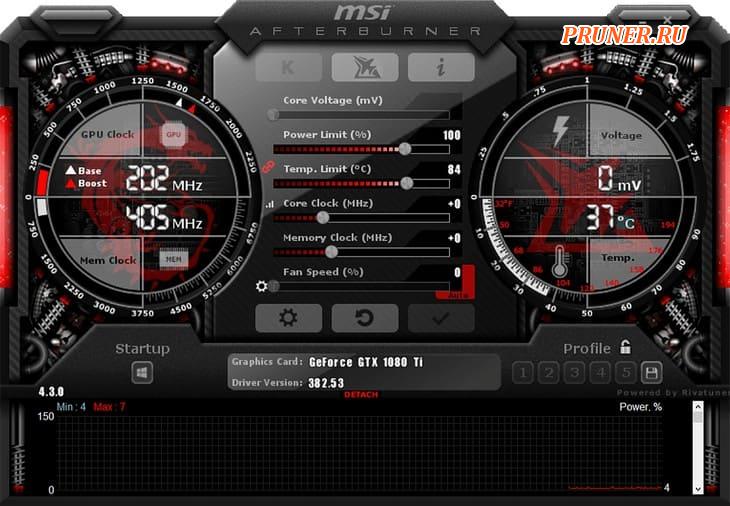
- Windows 7-10, Vista и XP с полными правами администратора (как 34-разрядные, так и 64-разрядные версии);
- Драйверы AMD Catalyst 9.3 или выше с AMD RADEON HD 2000;
- NVIDIA GeForce 6 или выше с драйверами NVIDIA Forceware 96 или выше.
Это мощное программное обеспечение занимает первое место в нашем списке по довольно веским причинам.
Именно это ПО одно из лучших программ для разгона графического процессора, с помощью которого вы можете исследовать истинные пределы настроек вашей графической карты.
Это бесплатное программное обеспечение с простыми в использовании функциями и широким спектром возможностей.
Оно без проблем работает с большинством графических карт, доступных на рынке, и предоставляет подробный отчет обо всем оборудовании вашей системы.
ПО также предоставляет в режиме реального времени данные о напряжении, использовании графического процессора, температуре и тактовой частоте.
Кроме того, его настраиваемый профиль вентилятора направлен на достижение идеального баланса между повышенной производительностью и перегревом.
Наслаждайтесь полным контролем над своими графическими картами с помощью этого программного обеспечения с нулевой ценой.
Кратко об основных преимуществах MSI Afterburner:
- Совместимость с несколькими графическими картами;
- Бесплатная;
- Возможность регулировать напряжение GPU и скорость вращения вентилятора;
- Она может предоставлять информацию в режиме реального времени об оборудовании вашего ПК и его производительности.
2. EVGA Precision X
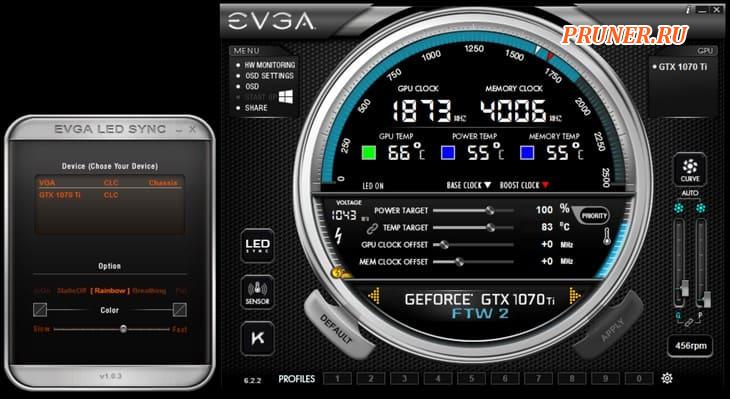
- Windows Vista, 7, 8, 8.1 или 10;
- GeForce GTX ТИТАН, 900, 700 или 600.
Следующим в нашем списке лучших программ для разгона графических процессоров и процессоров для Windows 10 является EVGA Precision X.
Это программное обеспечение совместимо с различными графическими картами Nvidia и предназначено для их тонкой настройки с помощью элементов управления напряжением, памятью и графическим процессором.
ПО может поддерживать несколько системных компонентов и оснащено современным, но простым в использовании интерфейсом.
Интерфейс экранного меню с поддержкой цвета RGB, управление вентилятором с настраиваемой кривой вентилятора и пользовательское профилирование системы с использованием разгона «Pixel Clock» или горячих клавиш — вот лишь некоторые из его примечательных предложений.
Основные характеристики EVGA Precision X:
- ПО повышает скорость игр;
- Оно обеспечивает простой механизм управления и увеличения скорости вращения вентилятора;
- Программа поддерживает около 10 различных настроек разгона с простым переключением.
3. CPU-Z
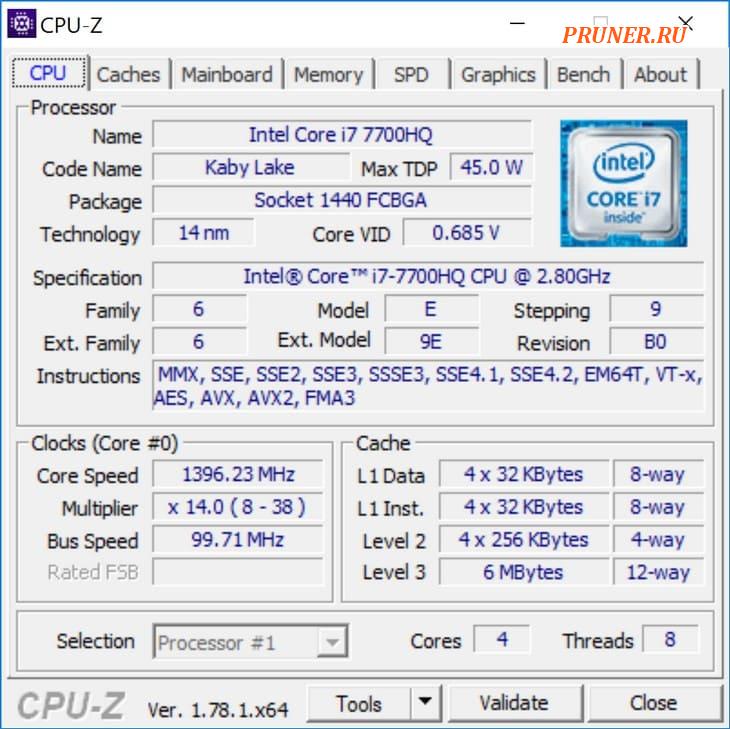
- Windows XP, Vista, 7, 8, 8.1 или 10 (как 32-разрядная, так и 64-разрядная версии);
- Полные административные права.
Обладая непревзойденной способностью настраивать и разгонять NVIDIA, Intel, RAM и другие аппаратные компоненты, CPU-Z заслуживает место среди лучших программ для разгона процессоров.
Это ПО работает на комплексном подходе и совершенно бесплатно.
Программа предназначена для проверки и мониторинга некоторых основных компонентов системы, включая имя процессора, кодовое имя, уровни кэш-памяти, процессы и числа.
Наряду с объемом памяти, материнской платой, набором микросхем, характеристиками модуля и данными о частоте памяти в реальном времени.
В дополнение к этому, она также позволяет вам проверять напряжение, температуру, тактовую частоту памяти, скорость вращения вентилятора, загрузку ЦП и временные показатели вашей системы.
Со всеми указанными функциями программа предлагает простой способ установить и контролировать тактовую частоту вашей системы.
Попробуйте это лучшее программное обеспечение для разгона процессора сегодня.
Основные характеристики CPU-Z:
- Оценка в реальном времени внутренней частоты и частоты памяти;
- ПО поддерживает память SPM;
- Она проверяет основные компоненты ПК, такие как имя процессора, уровень кэш-памяти и многие другие;
- Используя программное обеспечение, вы можете проверить температуру для лучшей оценки состояния ПК.
4. GPU-Z
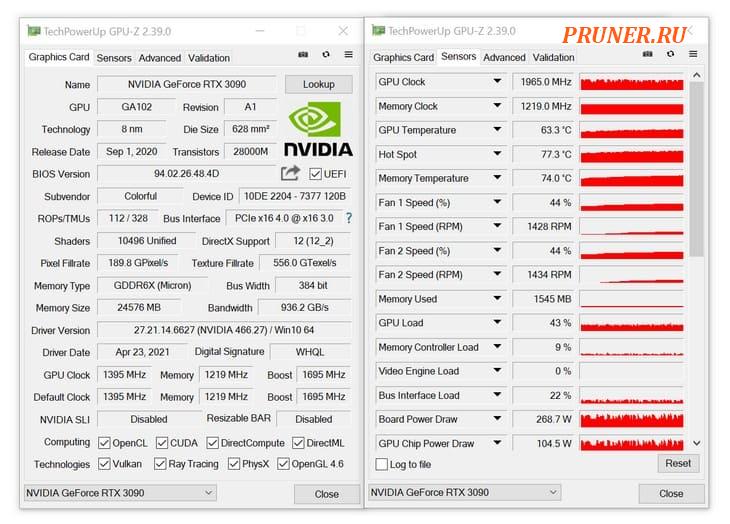
- Windows XP, Vista, Windows 2000, Windows 2003, Windows 7/8/10.
Следующим в нашем списке лучших программ для разгона для Windows является GPU-Z.
Эта программа специально создана для мониторинга графических карт и документирования их производительности.
Однако, с другой стороны, CPU-Z фокусируется на системной оперативной памяти и процессоре.
ПО поддерживает практически все основные бренды графических процессоров, включая ATI, NVIDIA, AMD, Intel Graphics и многие другие.
Оно поддерживает и проверяет конфигурации графического оборудования и следит за тактовой частотой памяти, размером, тактовой частотой графического процессора и температурой.
Это ПО поставляется с удобным интерфейсом и может создавать и резервировать BIOS вашей видеокарты.
Программное обеспечение без проблем работает на различных версиях Windows и не требует установки.
Ключевые особенности GPU-Z:
- GPU-Z поддерживает основные видеокарты, такие как NVIDIA, ATI, Intel Graphics и AMD.
- Он отображает разгон, 3D-часы и часы по умолчанию (отображает доступные часы).
- Вы можете использовать это программное обеспечение для создания резервной копии BIOS видеокарты.
- Не занимает места на жестком диске, так как не требует установки.
5. NVIDIA Inspector
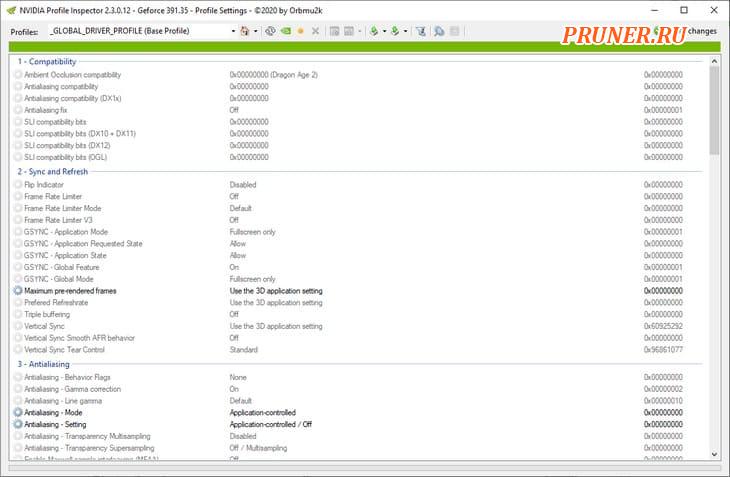
- Windows Vista 64-разрядная, Windows 7 32-разрядная и 64-разрядная, Windows XP 64-разрядная, Windows XP.
Основная функциональность NVIDIA Inspector заключается в анализе и отображении информации, связанной с вашей графической картой, но она также хорошо работает в качестве программного обеспечения для разгона графического процессора.
Инструмент можно использовать для проверки температуры, тактовой частоты, тактовой частоты графического процессора, напряжения вентилятора и тактовой частоты памяти вашей системы.
Программное обеспечение поставляется с удобным интерфейсом, но имеет ограниченные возможности.
Вы не можете использовать его для контроля стабильности вашей системы.
Основные возможности NVIDIA Inspector:
- Программное обеспечение совместимо с большинством операционных систем;
- Вы можете отслеживать температуру графических процессоров GeForce в режиме реального времени;
- Программа имеет чистый пользовательский интерфейс, который отображает подробную информацию для мониторинга;
- Программное обеспечение поддерживает компоненты Enthusiast System Architecture.
6. ASUS GPU Tweak
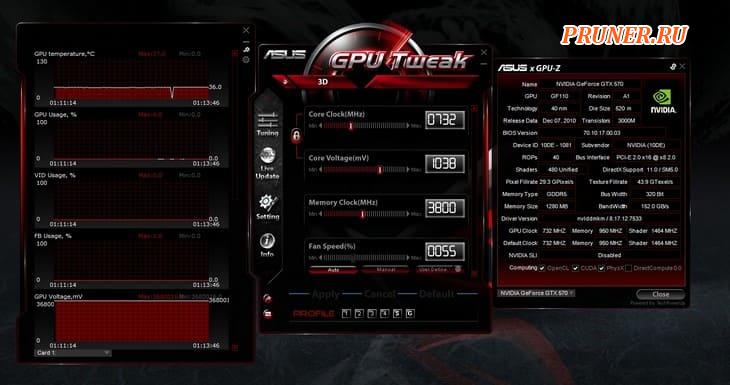
- Windows 7, 8, 8.1 или 10 (обе версии 32-разрядные или 64-разрядные);
- Графический процессор AMD серии 7000 или выше;
- Серия NVIDIA 600 с более мощным графическим процессором.
Следующим в нашем списке лучших программ для разгона графических процессоров для Windows является этот многофункциональный инструмент от известного бренда Asus.
Он поставляется с удобным интерфейсом и предлагает серьезные функциональные возможности.
Используйте его для изменения и управления основной обработкой и памятью ваших графических карт и напряжением.
Однако, если вы хотите использовать его для управления температурой и стабильностью вашей системы, вам потребуется программное обеспечение для этого.
Ключевые особенности ASUS GPU Tweak:
- Программное обеспечение предлагает настраиваемые профили в профессиональном режиме;
- Вы можете установить автоматическое отключение системных служб или сделать это вручную;
- Это поможет вам в дефрагментации памяти;
- «Режим разгона» позволяет вам наслаждаться всеми требовательными играми с максимальной производительностью.
7. AMD Ryzen Master
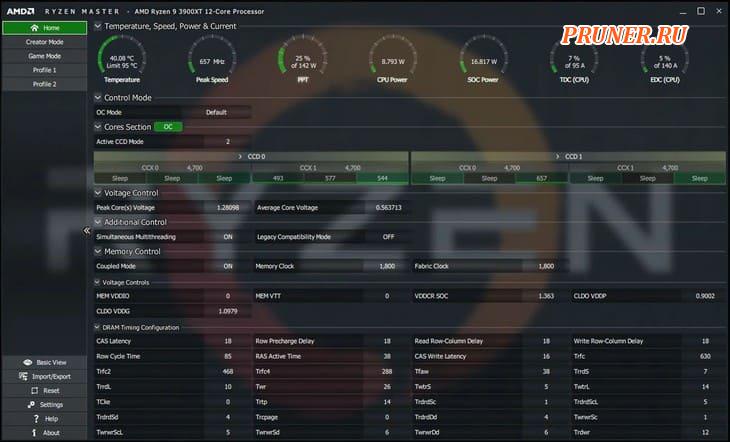
- Windows 10 или 8 (32-разрядная или 64-разрядная версии);
- Чипсеты X370, B350 или X300 на сокетах AM4;
- Процессоры Ryzen Threadripper на сокете TR4 материнской платы с чипсетами X399.
Ryzen Master — это продукт AMD, специально созданный для удовлетворения потребностей своих пользователей.
Пользователи продуктов AMD могут использовать его для мониторинга и управления производительностью графического процессора, процессора и оперативной памяти своей системы.
Вы можете использовать его для разгона оперативной памяти и ядер процессора для повышения производительности системы.
Помимо этого, его функции мониторинга состояния также предоставляют в режиме реального времени данные о производительности системы, температуре, настройках напряжения, тактовой частоте процессора и многом другом.
Используйте этот превосходный инструмент для разгона Windows, чтобы настраивать и управлять системой, работающей по вашему собственному желанию.
Основные характеристики AMD Ryzen Master:
- Он имеет очень простой и понятный пользовательский интерфейс, который может адаптировать любой пользователь;
- Вы можете изменить и настроить производительность в соответствии с вашими требованиями;
- Он предлагает интегрированную графику Radeon для разгона;
- Программное обеспечение предлагает графики и числовое представление для мониторинга производительности.
8. GMA Booster
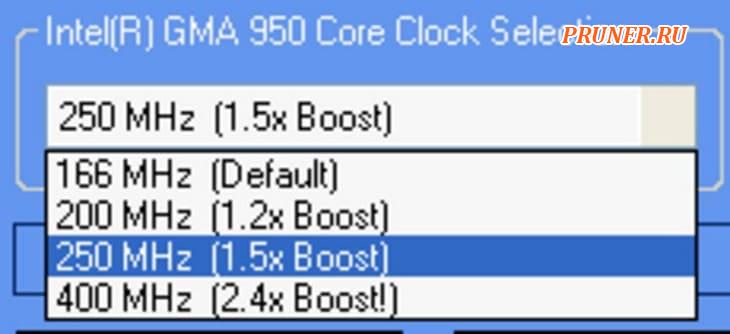
- Требуется операционная система Windows 10, 8, 7 (как 32-разрядная, так и 64-разрядная), Windows XP 32-разрядная, Windows Vista 32-разрядная;
- Чипсет 900 и 950 GMA.
Следующее программное обеспечение для разгона для Windows 10, которое вы можете выбрать для повышения и оптимизации производительности графического процессора — это GMA Booster.
Он поставляется с удобным интерфейсом, но ограниченным функционалом.
В настоящее время он может поддерживать только наборы микросхем 900 и 950 GMA.
Однако, по словам разработчика, вскоре Intel сможет поддерживать чипсеты GMA X3100 и X4500.
Это бесплатное программное обеспечение для разгона, которое может дополнительно работать на устройствах Linux и Mac OS.
Ключевые особенности GMA Booster:
- Это очень легкое программное обеспечение, которое занимает всего 1,3 МБ места на вашем ПК;
- Используя это программное обеспечение, вы можете легко удвоить производительность, даже не перезагружаясь;
- С новыми обновлениями программное обеспечение становится совместимым с большим количеством чипсетов;
- Он совместим с 32-битной Windows XP и более новыми версиями.
9. ATI Tray Tools
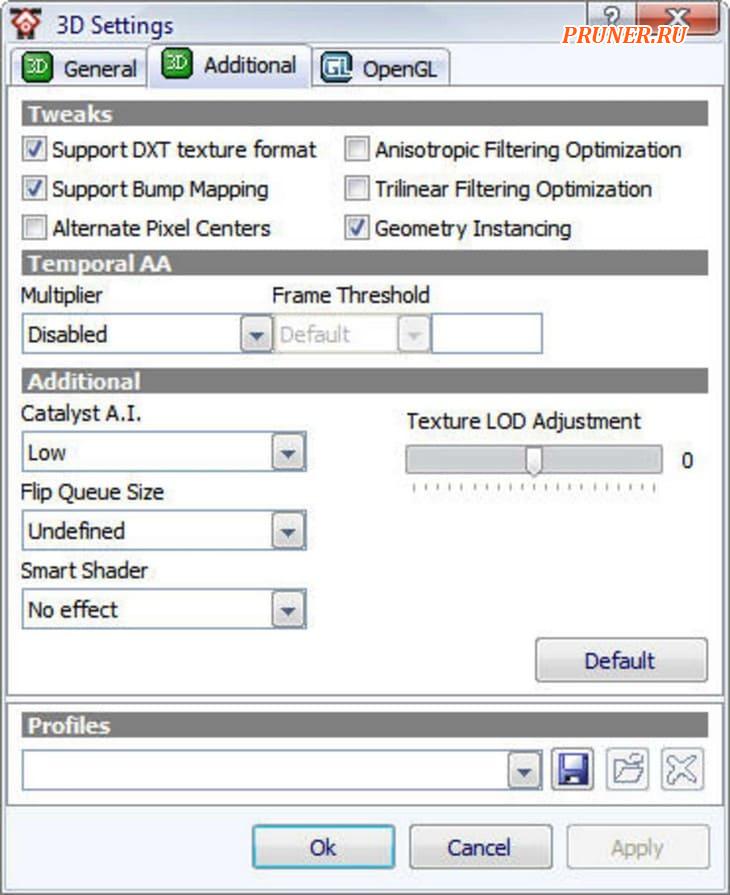
- Windows XP, Vista, 2000, 7, 8 или 10
ATI Tray Tools разработан специально для карт ATI.
Это небольшой и удобный инструмент, который тихо работает в фоновом режиме и позволяет разгонять видеокарты в вашей системе.
С помощью этого фантастического твикера вы можете следить за температурой и наслаждаться автоматическим разгоном в 3D-режиме.
Используйте его для настройки нескольких аппаратных компонентов вашей системы для достижения оптимального уровня производительности.
Функция предварительного применения является его главной изюминкой, которая позволяет вам разгонять цифры по сравнению с предустановленными профилями.
Наслаждайтесь доступом к настройкам разгона OpenGL, настройкам Direct3D и многому другому с помощью этого лучшего программного обеспечения для разгона для Windows 10.
Ключевые особенности инструментов ATI Tray Tools:
- Программное обеспечение поддерживает приложения MMC и HYDRAVISION;
- Вы можете легко контролировать температуру и низкоуровневый аппаратный цвет;
- Его приходится разгонять с помощью таких шаблонов, как FAN Control;
- Вы даже можете отслеживать графики графического процессора, скорости памяти, использования основного процессора и многое другое.
10. Riva Tuner
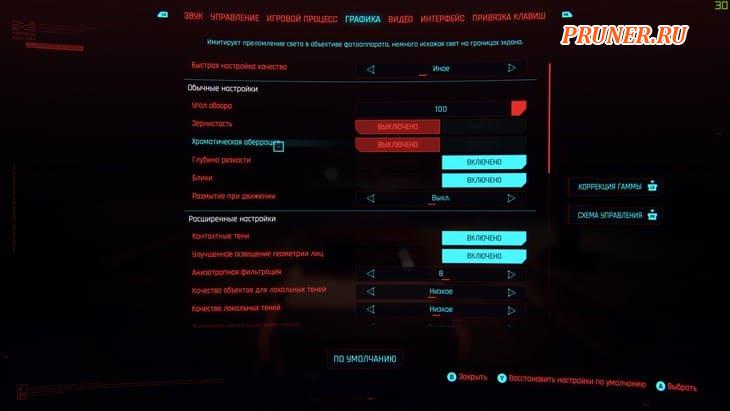
- Windows 2000, Windows 2003, Windows XP (32- или 64-разрядная версии), Windows Vista (32- или 64-разрядная версии) или Windows 7-10;
- Драйверы NVIDIA Forceware 96.xx или выше;
- Драйверы NVIDIA GeForce 5.08 или выше.
Riva Tuner — это универсальное программное обеспечение для разгона всех графических карт Nvidia и ATI.
Используйте его для настройки и управления памятью вашей системы, скоростью и производительностью вентилятора и многим другим.
Это хороший способ контролировать перегрев системы и повысить общую производительность ПК.
Программа поставляется с массивной системой профилирования с пользовательскими настройками и функциями мониторинга оборудования в режиме реального времени.
Ключевые особенности Riva Tuner:
- Вы можете выполнить пользовательские настройки с помощью Riva Tuner;
- Он предлагает уникальную диагностику с мониторингом в реальном времени;
- Вы получаете множество мощных инструментов, таких как редактор реестра и механизм сценариев исправлений;
- У него есть правильное руководство, которое может помочь вам с частотой вращения вентилятора и разгоном.
11. SetFSB
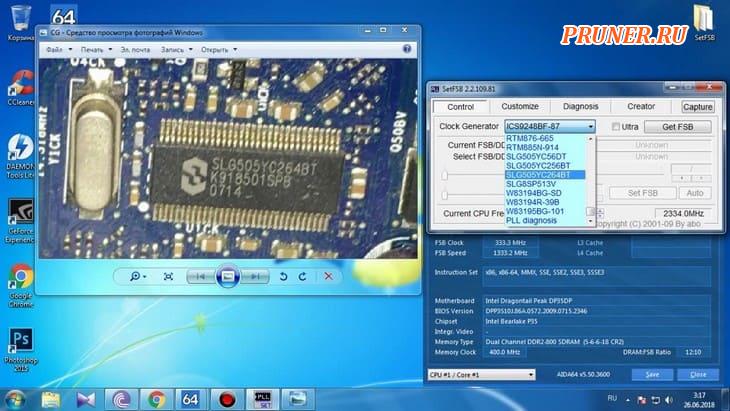
- Windows 7, 8 или 10 (32- или 64-разрядная версии).
Благодаря способности изменять и настраивать параметры FSB (Front Side Bus) вашей системы, SetFSB заслуживает места в нашем списке лучших программ для разгона GPU и CPU.
Front Side Bus формирует основную связь между вашей системной памятью и ее процессором, а это означает, что любые правильные изменения повысят скорость системы.
Хорошая скорость означает лучшую производительность системы.
Ключевые особенности SetFSB:
- Это бесплатное программное обеспечение, которое предлагает профессиональные инструменты;
- Вы можете установить частоту в FSB, даже не заходя в меню BIOS;
- Независимо от ограничений на аппаратное обеспечение вы можете использовать расширенные системные меню;
- Вы можете получить подробную информацию о картах DDR RAM, FSB, AGP и PCI.
12. CPU Tweaker 2.0
- Требуется Windows 10, 8, 7, XP или Windows Vista (32-разрядная или 64-разрядная версии).
Всем, кто хочет разогнать процессоры или увеличить тактовую частоту аппаратных компонентов для повышения общей производительности системы, обязательно следует установить CPU-Tweaker 2.0.
Являясь одним из лучших программ для разгона ЦП для Windows, CPU-Tweaker 2.0 фокусируется на улучшении таймингов ЦП, чтобы настроить процессор для лучшей и быстрой производительности ПК.
Здесь важно отметить, что CPU-Tweaker 2.0 работает только для центрального процессора (ЦП) или процессоров со встроенным контроллером памяти (IMC).
Ключевые особенности CPU Tweaker 2.0:
- Он предлагает подробную информацию о большинстве элементов компьютера;
- Вы можете легко разогнать процессор и увеличить тактовую частоту;
- Это помогает в улучшении скорости и производительности;
- Программное обеспечение совместимо с Windows Vista, XP, 7, 8 и 10.
Заключительные слова: лучшее программное обеспечение для разгона ПК с Windows (2022 г.)
Вы все еще имеете дело с низкой скоростью системы?
Улучшение его общего функционирования и производительности находится всего в нескольких шагах от хорошего программного обеспечения для разгона для Windows 10.
Это программное обеспечение совместимо с несколькими графическими картами и обеспечивает плавную и легкую работу системы.
Чего же вы ждете?
Выберите один из них в соответствии с вашими потребностями и моментально максимизируйте производительность вашего компьютера.
А вы разгоняли свой компьютер? Какую программу для разгона вы использовали?
Прошу оставить свои ответы в разделе комментариев ниже.
До скорых встреч! Заходите!
Лучшие программы для разгона процессора AMD
Спустя несколько лет после покупки процессора, его мощности может оказаться недостаточно для беспрепятственной игры или работы в ресурсоемких программах. Повышение частоты позволяет увеличить производительность, не прибегая к существенным тратам на покупку нового компонента. В текущей статье представлены программы для разгона процессора AMD, а также даны рекомендации по их использованию.
Методы разгона
Процесс увеличения мощности процессора может быть реализован двумя основными способами:
-
Через программное обеспечение внутри операционной системы.

Важно знать
Первый метод более простой и позволяет поднять производительность ЦП даже новичкам. Особыми навыками и знаниями здесь обладать не нужно. Второй подойдет тем, кто не желает устанавливать в ОС дополнительные программы и хочет настроить работу процессора непосредственно через материнскую плату.
Независимо от выбранного способа, первый этап подразумевает уточнение информации о ЦП относительно допустимых границ разгона. Разберемся, как это сделать.
Использование AIDA64
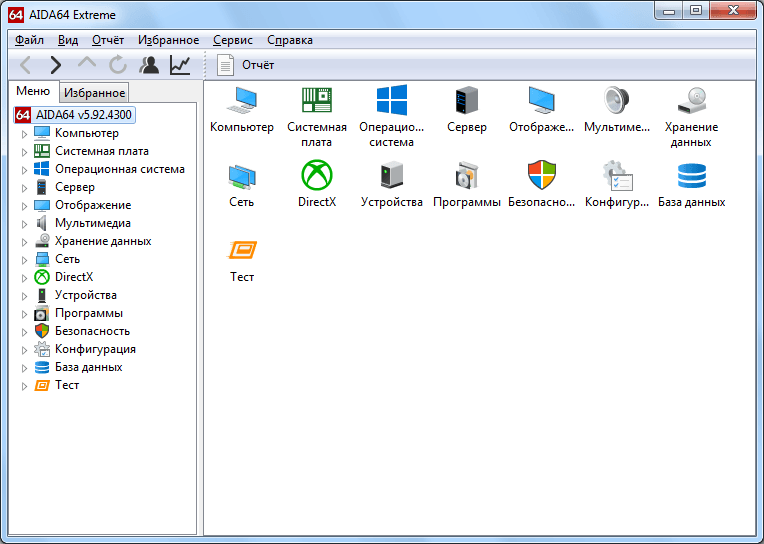
В программе AIDA64 можно посмотреть все характеристики оборудования компьютера. Распространяется она на платной основе, но разработчики предоставляют 30 дней пробного периода. Скачивание установочного пакета доступно на официальном сайте.
После установки и запуска необходимо:
- Развернуть раздел «Компьютер» и перейти в пункт «Датчики».
- Обратить внимание на графу «Температуры» – находящиеся там показатели важны при разгоне процессора АМД. Температура по каждому ядру не должна превышать 70 градусов, в противном случае нужно снизить частоту работы процессора.
- Перейти в пункт «Разгон». В строке «Частота ЦП» указан процент, на который удастся безопасно поднять частоту. Исходное значение показателя скрыто в пробной версии, однако мы его сможем увидеть в программе AMD OverDrive, речь о которой пойдет ниже.
Узнав важные данные, можно приступать к установке ПО. Рассмотрим несколько вариантов.
AMD OverDrive
Это официальная программа от производителя, рекомендуется пользоваться ею в первую очередь. Чтобы скачать установочный пакет, необходимо посетить сайт компании и воспользоваться соответствующей ссылкой. Непосредственно перед использованием утилиты потребуется выполнить подготовительные работы в BIOS: отключить опцию «Cool’n’Quiet» и «Smart CPU Fan Contol».

Обратите внимание
В момент запуска программы, пользователю будет отображено предупреждение. В нем говорится, что неправильная работа с ПО может привести к повреждению процессора и материнской платы. Также это чревато появлением сбоев и даже потерей сохраненных данных. Производитель уточняет – все действия выполняются на свой страх и риск, гарантийное обслуживание поломки, возникшей по причине разгона, не производится. Чтобы согласиться с предупреждением, нужно нажать «ОК».
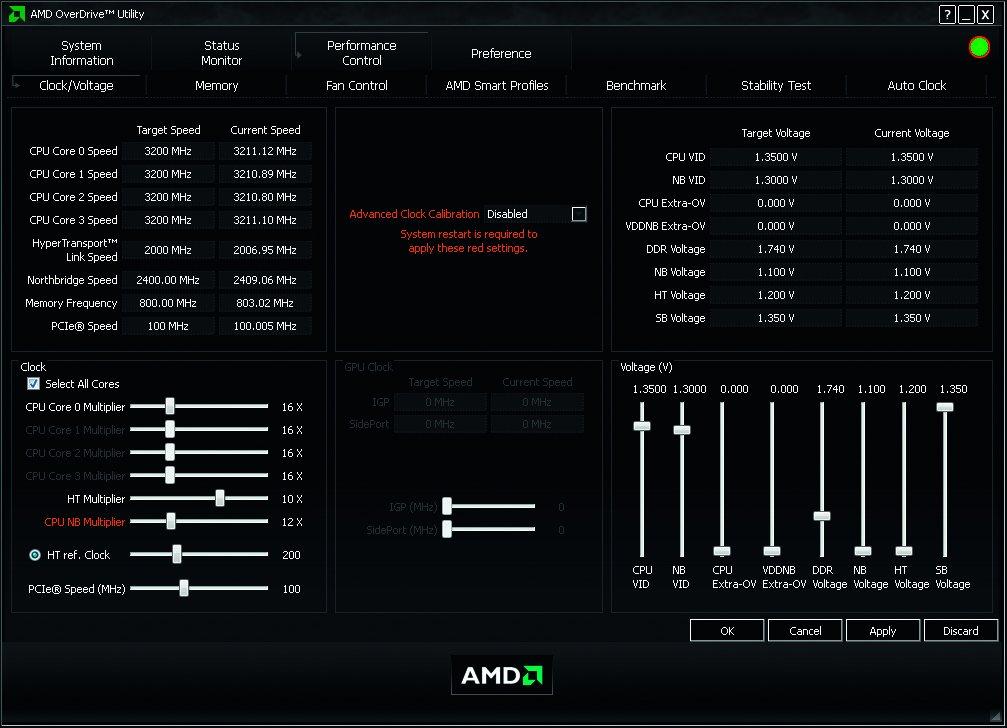
Теперь разберемся, как пользоваться AMD OverDrive, чтобы не возникло неприятных последствий:
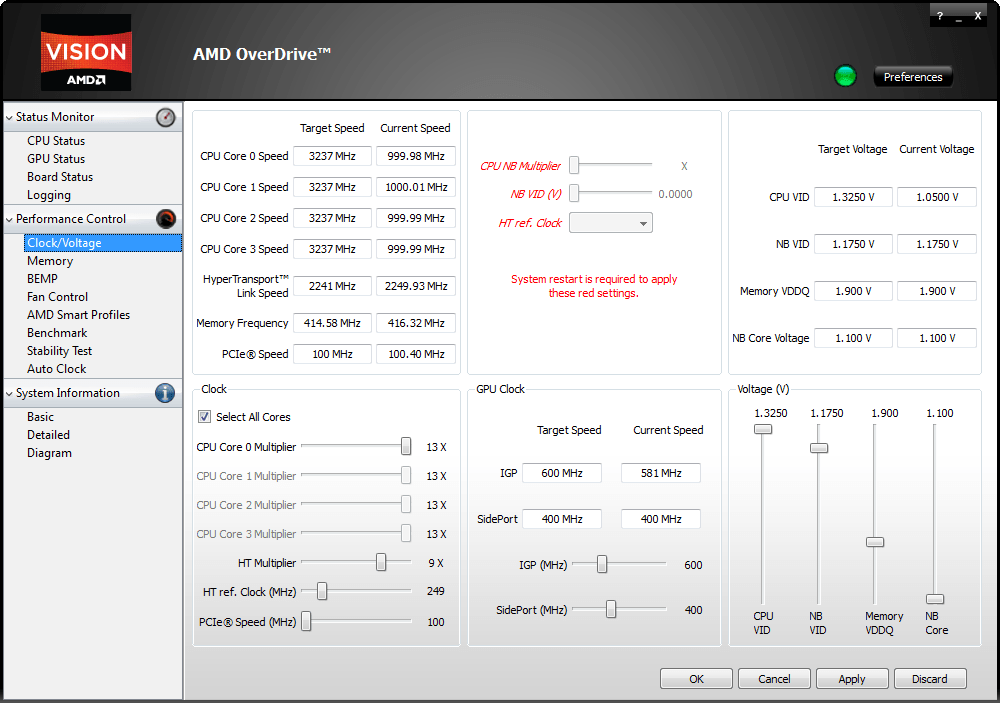
- Стартовое окно встречает общими сведениями о процессоре. Здесь в строке «Core Speed» можно посмотреть базовую частоту. К ней прибавляем процент, подсмотренный в AIDA64 – это и будет максимальный предел разгона. Возможно, запас мощности окажется выше рассчитанного программой значения, но нужно быть осторожными, тщательно проводя тестирование после каждого поднятия частоты.
- Перейти в раздел «Clock/Voltage». Вверху находится два столбца: в «Target Speed» указана выставленная граничная частота, применяемая в данный момент; в «Current Speed» текущая частота (может быть ниже, если процессор не нагружен задачами).
- В правом верхнем углу нажать на зеленую кнопку (присутствует не на всех процессорах). Активировать опцию «Turbo Core».
- Непосредственное использование программы для разгона процессора АМД происходит в графе «Clock». Передвигая ползунок вправо, вы заметите, как будет изменяться показатель «Target Speed» вверху. Действовать нужно постепенно, чтобы не установить слишком высокое значение и не повредить оборудование.
- Когда рассчитанная мощность достигнута – нажать «ОК». Параметры будут применены.
Теперь нужно провести стресс-тест процессора (в этой же программе, раздел «Stability Test»), параллельно наблюдая за его температурой. В некоторых случаях для более эффективного разгона поднимается напряжение (графа «Voltage», ползунок «CPU VID»).
Разгон процессора AMD с помощью AMD Overdrive

Будет полезным
Чтобы оценить производительность, следует воспользоваться встроенным инструментом, который расположен в разделе «Performance Control» и называется «Benchmark». Также ощутить прирост мощности позволит тестирование в играх с отслеживанием уровня загруженности процессора через программу MSI Afterburner.
SetFSB
Универсальная утилита для разгона процессора AMD или Intel. Пользоваться ею можно на бесплатной основе. Управление крайне простое, однако интерфейс не переведен на русский язык. После установки программы, пользователю потребуется:
- Обратить внимание, чтобы в строке «Clock Generator» стояло автоматически распознанное значение. Если его там нет, потребуется произвести программную идентификацию чипа (обычно требуется на ноутбуках). Также значение можно посмотреть на материнской плате, предварительно разобрав компьютер.
- Поставить галочку в строке «Ultra».
- Кликнуть «Get FSB».
- Начать постепенно передвигать ползунки.
- Для сохранения выставленных параметров нажать «Set FSB».
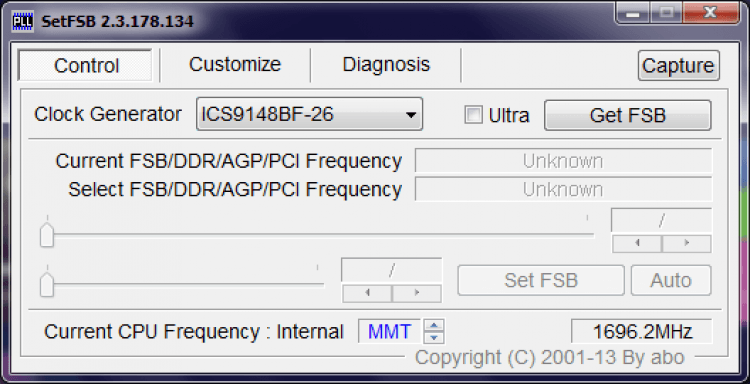
Напоминаем, что частоту необходимо поднимать небольшими шагами, после каждого отслеживать температуру ядер процессора и проводить тест стабильности системы.
Обратите внимание
Установленные параметры сбрасываются после перезагрузки ПК. Это позволяет избежать ошибок и повреждения оборудования при неправильном разгоне. Чтобы вручную не запускать программу, ее ярлык необходимо разместить в папке автозагрузки.
ClockGen
Программа для разгона AMD, выполненная в минималистичном стиле. Позволяет произвести динамическое увеличение производительности компонентов компьютера: процессора, памяти, шины PCI-Express и PCI.
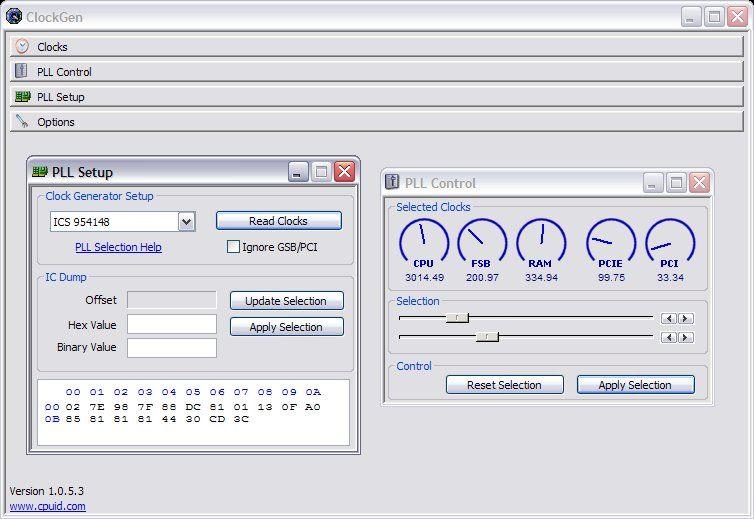
В разделе «Clocks» указаны текущие частоты оборудования. Для начала процесса открываем пункт «PLL Control». В нем необходимо постепенно передвигать ползунки вправо. Для применения изменений нажать кнопку «Apply Selection». Если указаны ошибочные значения, присутствует возможность сброса частот до установленных по умолчанию. Делается это через кнопку «Reset Selection».
Важно знать
Задав новые параметры, их обязательно следует протестировать. Если частота слишком высокая, и процессор не может с ней работать, произойдет зависание системы или появятся артефакты. Перезагрузка в таком случае выполняется через физическую клавишу «Reset», расположенную на корпусе системного блока. Когда оптимальные значения определены, необходимо открыть раздел «Options» и активировать пункт «Apply current settings at startup». Так настройки будут применены автоматически, после каждого запуска Windows.
Как разогнать процессор АМД через BIOS
Выполнить задуманное можно и без установки программ. Для этого потребуется войти в BIOS и изменить частоту работы процессора вручную. Способ будет интересен опытным пользователям, которые знакомы с базовой системой ввода-вывода. Новичкам этот метод покажется слишком запутанным и может вызвать больше вопросов, чем ответов.
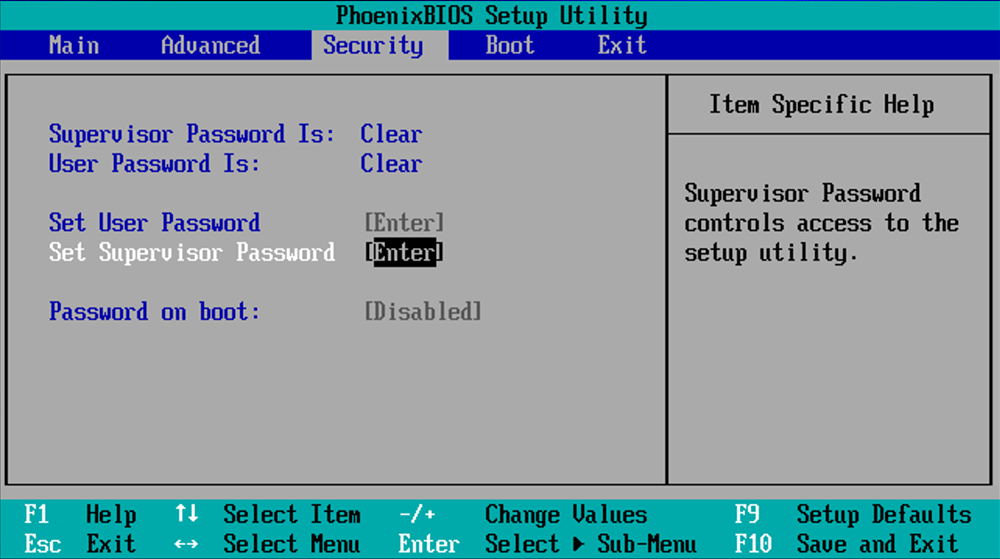
Краткое руководство по разгону через Биос:
- Для входа в меню – перезапустить компьютер и нажимать Del или другую клавишу, пока не появится соответствующее окно.
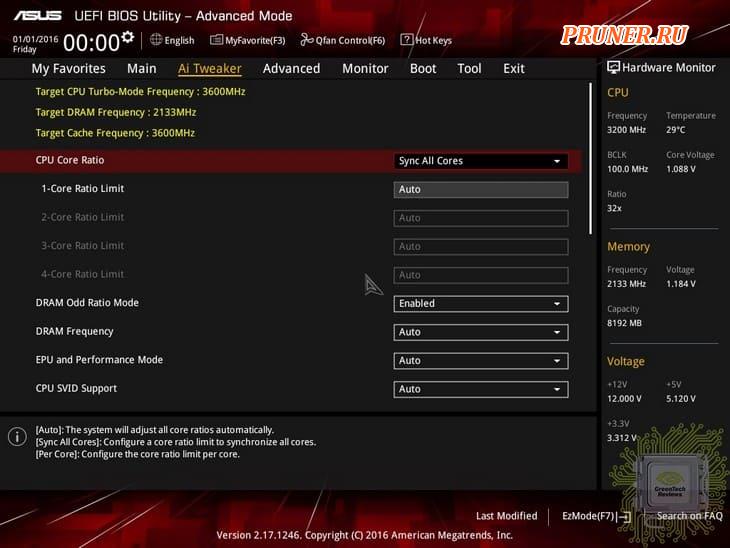
- Посетить раздел «MB Intelligent Tweaker», «M.I.B, Quantum BIOS», «Ai Tweaker». Название будет зависеть от версии установленного на материнской плате Биоса.
- В строке «CPU Host Clock Control» выставить значение «Manual» (ручное).
- Выбрать строку «CPU Frequency (MHz)» и нажать Enter.
- В новом окне будет отображено минимальное и максимальное значение частоты. Настройка производится строго в обозначенных пределах. Отталкиваться следует от наименьшего числа, постепенно прибавляя по 10-15 пунктов. После каждого изменения выполняется выход с сохранением параметров (клавиша F10), запускается Windows и проводится стресс-тест системы.
Обратите внимание
Как и в случае с разгоном видеокарты, вероятность навредить оборудованию возникает только при изменении напряжения. Частота приведет к зависаниям или сбоям. Если система отказывается запускаться, то всегда остается вариант посещения BIOS и возвращения к стандартным настройкам.
При выборе программы для разгона AMD предпочтение в первую очередь следует отдать фирменному софту, который предлагается самим производителем. В нем реализованы все необходимые функции: изменение частоты и напряжения, отслеживание температуры, тест стабильности и производительности.