Как подключить ноутбук к телевизору через HDMI
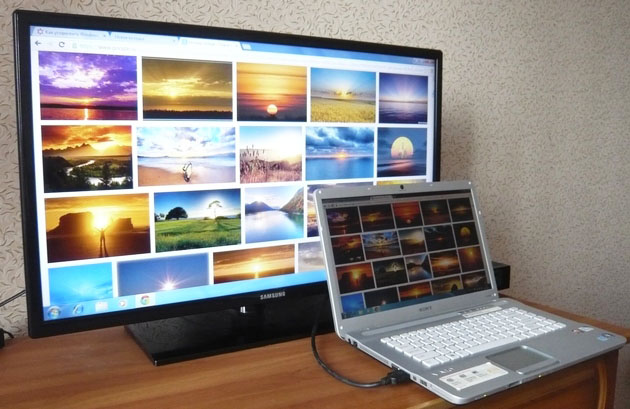
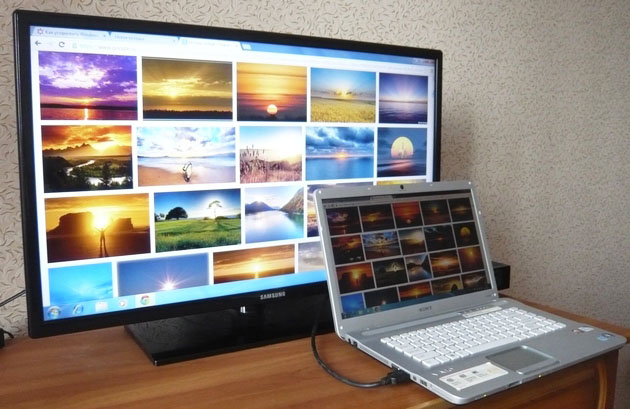
Как подключить ноутбук к телевизору через HDMI ? У меня недорогой ЖК телевизор Samsung с двумя входами HDMI, ещё есть ноутбук, на нём имеется выход HDMI. Смогу ли я без особых знаний подключить ноутбук к телевизору через кабель HDMI (который шёл вместе с телевизором) и использовать свой телевизор как монитор. Дело в том, что у меня скоро юбилей, придут родственники и друзья. На ноутбуке все мои семейные фотографии и домашнее видео. Я бы хотел всё это гостям на телевизоре показать, а не ютиться около ноутбука, он у нас небольшой, диагональ 15 дюймов. А гостей придёт много, чего там увидишь-то, на ноутбуке. Да и дочка мультфильмы на ноутбуке смотрит, хотя удобнее их смотреть на телевизоре.
Как подключить ноутбук к телевизору через HDMI
Друзья, уверяю Вас, нет ничего легче. Почти все из нас имеют телевизоры и ноутбуки, возможности которых мы не используем на 100 процентов. В каждом современном, ноутбуке и в каждой современной видеокарте есть выход интерфейса HDMI, который и придумали для того, чтобы передавать цифровые видеоданные высокого разрешения и многоканальный звук без потери качества. Передавать куда? К примеру, на современный телевизор, поддерживающий стандарт HDMI! А это значит, что с помощью интерфейсного кабеля HDMI мы можем соединить между собой телевизор, и ноутбук. Изображение, присутствующее на ноутбуке, будет выводиться также на телевизор. Картинка на телевизоре будет такая же чёткая и красивая, как и на ноутбуке, а звук будет многоканальным и насыщенным. То есть, никаких искажений видеоданных и звука не будет.
Сейчас я расскажу вам одну интересную историю. Совсем недавно, один мой знакомый позвал меня с женой к нему на день рождения. Человек он интересный, занимается туризмом, много путешествует и ездит в командировки за границу, имеет очень много интересных фотографий. На организованный им праздник собралось очень много родственников и его друзей. Многие приехали из далека и не видели моего товарища много лет.
В какой-то момент торжества, все гости решили посмотреть на ноутбуке громадную коллекцию фотографий и видео моего друга. Это раньше все фотографии в запыленных альбомах смотрели, а сейчас прогресс, используем для этих целей компьютер. Так вот, в какой-то момент я понял, что двадцать человек вокруг ноутбука просто, ну никак не поместятся, а фото коллекцию посмотреть хотели все. И тогда я исследовал, находящийся в большой комнате телевизор. Телек был не особо новый, Samsung 4 серии (тип LED), на нём оказалось два входа HDMI, то что надо, а на ноутбуке, как и положено, был один выход HDMI. Подключить ноутбук к телевизору можно было через кабель HDMI, который я нашёл в коробке от телевизора, эту коробку мой знакомый не отнёс на мусорку только потому, что на телевизор не кончилась гарантия — три года.
Если у вас телевизор Samsung, то при покупке с ним должен идти оригинальный кабель HDMI, берегите его, то что продают в магазинах, иногда не самого лучшего качества.
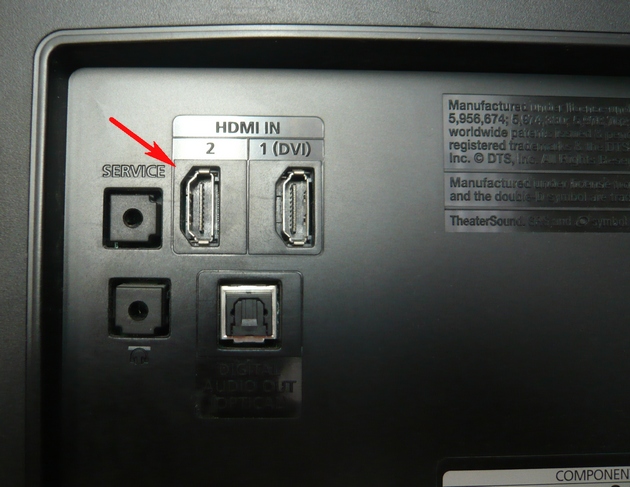
Итак, поехали. Соединяем ноутбук и телевизор кабелем HDMI. Ноутбук и телевизор должны быть выключены. С обратной стороны телевизора находятся два разъёма HDMI,
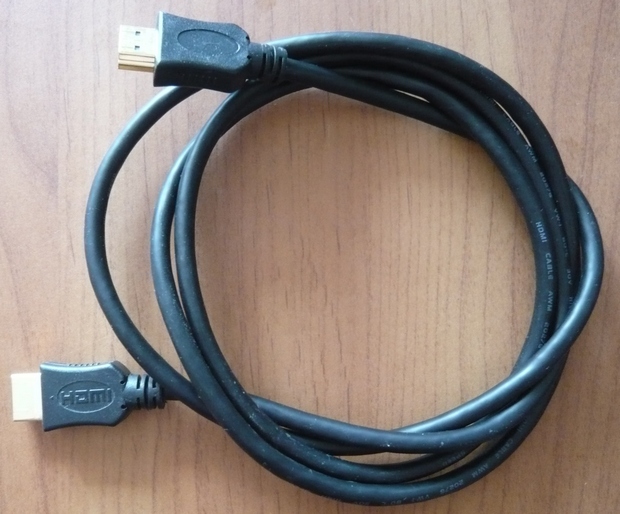
берём кабель HDMI
и подсоединяем его, к примеру, в разъём HDMI 2,
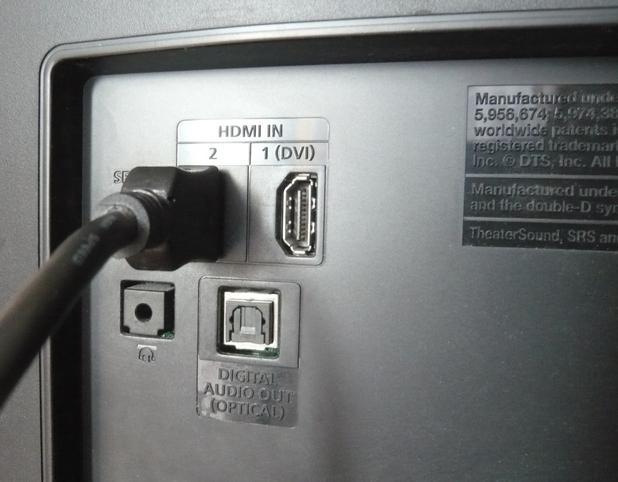
другой конец кабеля подсоединяем в разъём HDMI ноутбука.
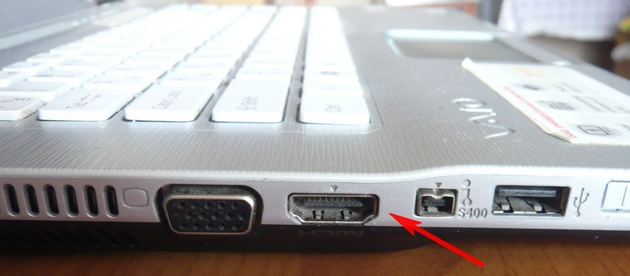
Включаем ноутбук и телевизор, запускается операционная система, а на телевизоре ничего. Только сообщение «Слабый сигнал или нет сигнала»,
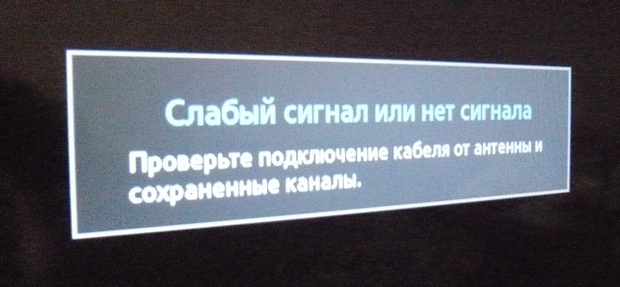
гости напряжённо ждут и думают: «Ну вот, не дали посмотреть фотки ноутбуке и на телевизоре не получится».
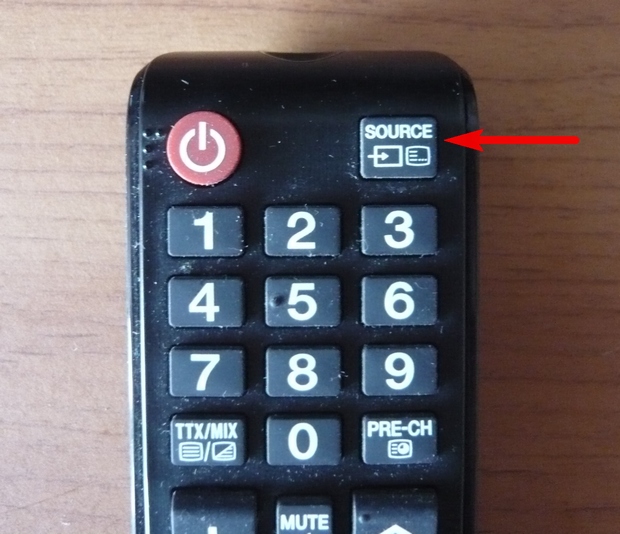
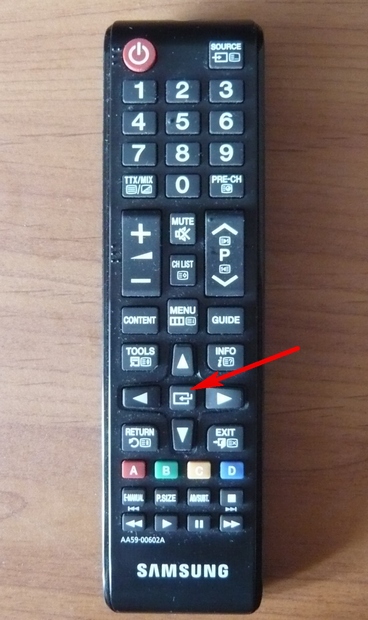
На телевизорах Samsung, чтобы отобразить список всех доступных источников видеосигнала нажимаем кнопку пульта Source (Источник).
На экране телевизора появляется меню, в котором мы, опять же с помощью пульта, выбираем наш разъём HDMI 2
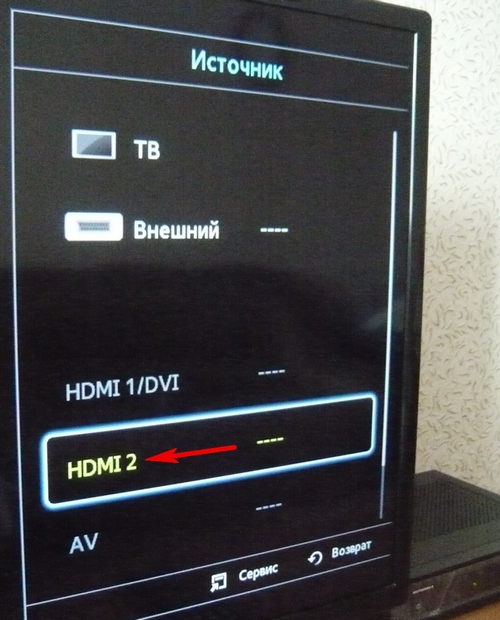
и жмём на пульте кнопку Подтверждение выбора.
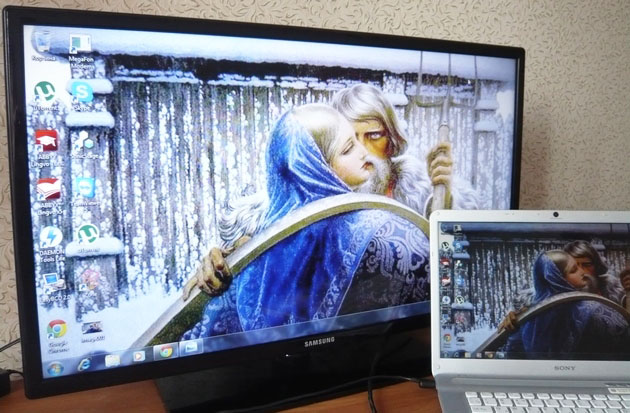
На телевизоре появляется рабочий стол ноутбука. В тот момент все гости облегчённо выдохнули и. я вместе с ними.
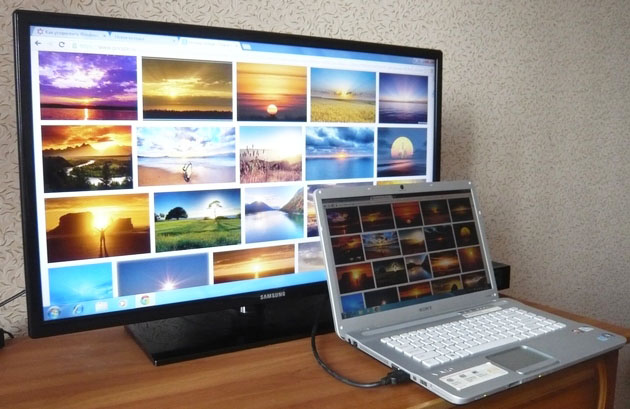
Теперь всё, что вы будете делать на ноутбуке, отобразится и на экране телевизора. Можете смотреть видео или фотографии, играть в игры и так далее.
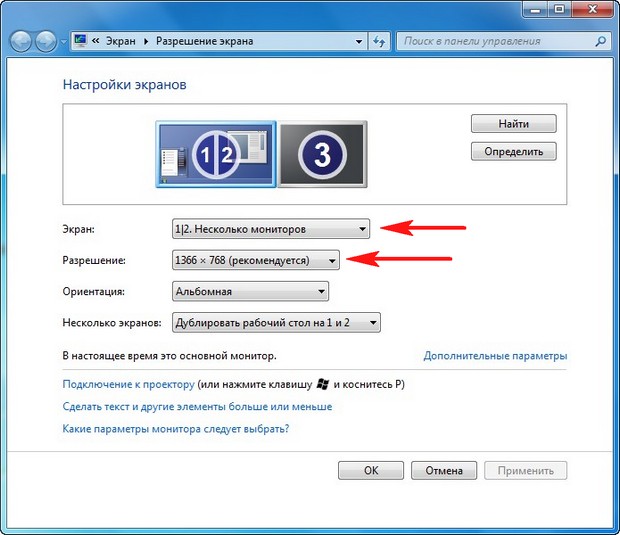
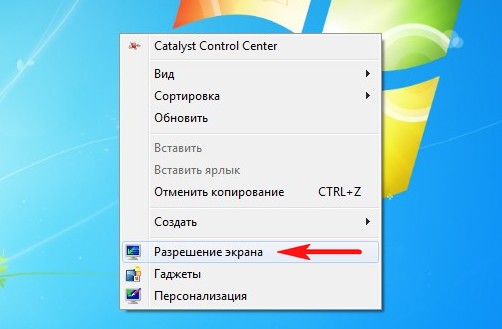
Если изображение не телевизоре не появится или вас не устроит разрешение экрана, щёлкаем правой мышью на рабочем столе ноутбука и выбираем «Разрешение экрана»,
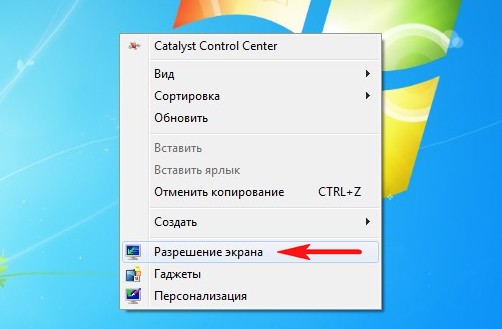
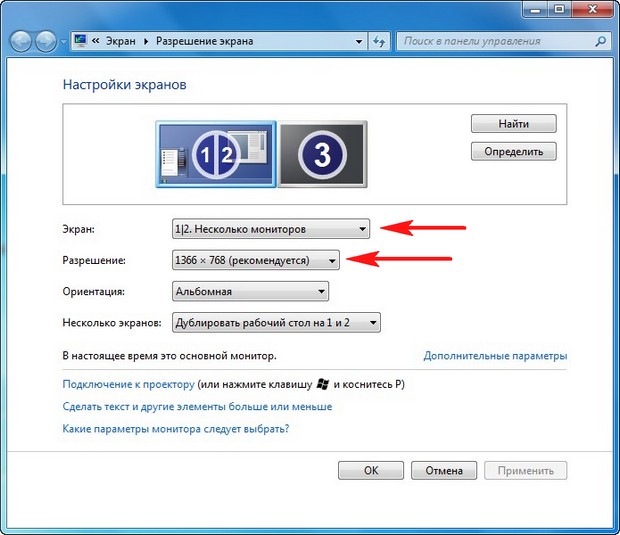
Далее выбираем в параметрах «Экран» пункт «Несколько мониторов». Разрешение в большинстве случаев будет выставлено автоматически. В параметре «Несколько экранов», выбирайте пункт «Дублировать рабочий стол на первый и второй». Вот и всё.
Друзья, если у Вас звук будет идти из колонок компьютера, а не телевизора, тогда войдите в «Устройства воспроизведения»,
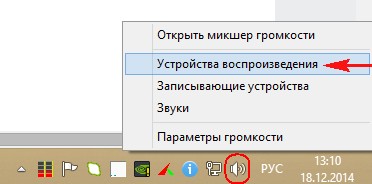
и выберите там название Вашего телевизора, щёлкните на нём правой мышью и выберите Включить.
How to connect your TV(LCD, LED, Plasma) to a Laptop?
Note: This help content is only applicable to the product purchased from Indian retailers. If you require help for the products purchased from US, Kindly visit Samsung US support section and for other countries, kindly contact your local Samsung Subsidiary.
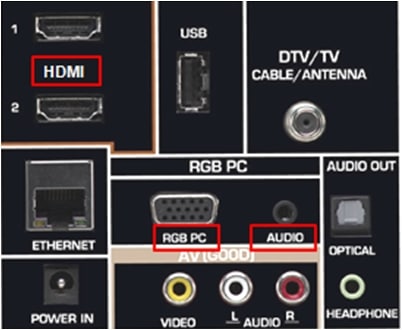
STEP 1. Identify the available ports on TV
1 You would require a VGA Cable or HDMI cable to connect the laptop to the LED / LCD / Plasma Tv’s.
2 Check the available connections common on both the TV & Laptop.
3 Below listed are some commonly available ports on most of LED / LCD / Plasma TV’s
STEP 2. Identification of cables
1 Listed below are some commonly available cables :
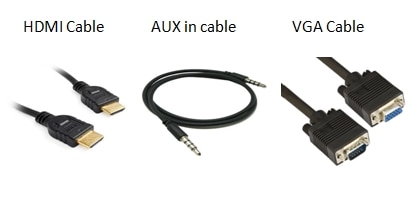
2 VGA cable will support only the display of laptop contents on the TV. For sharing the sound you will also require AUX in cable.
3 HDMI cable is highly recommended as it transmits both the audio and video signals to the TV
STEP 3. Connecting the TV
1 Switch off both TV and the laptop.
2 Connect the HDMI or VGA cable to the respective slot on the TV which are mostly found on the back / side panel of the TV.
3 Once connected, power on the TV first & then the Laptop.
STEP 4. Settings on Laptop
1 Press the source button on the TV remote and choose HDMI if HDMI cable is connected or PC if the VGA cable is connected.
2 By default, when you connect an TV to a PC, the same image (mirror image) of your desktop appears on the TV.
3 Locate the extend video function key on the keyboard ( will be different on all laptops) and press that while holding the function (Fn) key on the keyaboard.
4 Below listed are commonly avaialable options on most of the laptops :
2. External Display Only
3. Clone Display ( Laptop + External Dispaly)
4. Extend Display ( Display will be extended to the TV)
5 Select the desired output method you would like to use.
1 Connect your mobile/PC and TV to the same network.
2 Download Samsung Smart Viewfrom the App Store, Google Play, or Samsung Galaxy Apps.
3 Launch the app and follow the steps to set up Smart View.
For detailed information and download link, Navigate to Smart View Page
Related Questions
- How to connect HDMI cable in Samsung H series TV?
- How to change Samsung TV Source?
- How to delete a Samsung account from Samsung Smart TV?
Thank you for your feedback!
Please answer all questions.
Close popup
Contact Info
Digital Service Center


Get customized support, access to DIY videos and FAQs, or schedule a callback request to connect with an expert.
WhatsApp(English / हिंदी)


WhatsApp for Technical support or query, Service centre location, Repair status, Demo & Installation request
Available 24 Hours / 7 days
Request Callback Service


Connect with our technical expert
Sign Language


Video call with Sign Language interpreter assisted by Samsung product expert.
Operation Hour: Monday — Friday 11:00-16:00
Email Support


We’ll respond within 24 hours of your request.
24 Hours Phone Support (India)


1-800-5-726-7864 (1-800-5-SAMSUNG)
1-800-40-726-7864 (1-800-40-SAMSUNG)
Face-to-Face Support


Whether your product is in warranty or out of warranty, we’re here to help.
Remote Service

Remote diagnostics by our specially trained technicians for your Galaxy device and Samsung TV
CEO Office


CEO Office
Phone Support (Bangladesh, Sri Lanka, Nepal)
Apps & Services Customer Support
Samsung Pay : 1800-123-7729
Samsung Free : 1800 40 SAMSUNG (7267864)
Indicator 1
Footer Navigation
Product & Service
Shop
- FAQs
- Contact Us
- Welcome Voucher
- Samsung Referral Advantage
- Samsung Student Advantage
- Defence Purchase Program
- Corporate Employee Program
- Corporate Bulk Purchase
- Samsung Experience Store
- Store Locator
- Smart Club
- Terms of Use
- Order Grievance Redressal
- Explore
Support
- WhatsApp Us (हिंदी/ English)
- Sign Language
- Email Us
- Call Us
- Email the CEO
- Community
- Product Registration
- Track Repair
- Service Centre
- Share Your Opinion
Account & Community
Sustainability
- Environment
- Security & Privacy
- Accessibility
- Diversity · Equity · Inclusion
- Corporate Citizenship
- Corporate Sustainability
About Us
Copyright ⓒ 1995-2024 SAMSUNG All Rights reserved.
Please dispose of e-waste and plastic waste responsibly.
For more information or e-waste pick up, please call 1800 5 7267864 or click here for more details.
Registered Office Address: 6th Floor, DLF Centre, Sansad Marg, New Delhi-110001
Corporate Identification Number (CIN): U31900DL1995PTC071387
Как подключить ноутбук к телевизору через HDMI
Как подключить ноутбук к телевизору через HDMI ? У меня недорогой ЖК телевизор Samsung с двумя входами HDMI, ещё есть ноутбук, на нём имеется выход HDMI. Смогу ли я без особых знаний подключить ноутбук к телевизору через кабель HDMI (который шёл вместе с телевизором) и использовать свой телевизор как монитор. Дело в том, что у меня скоро юбилей, придут родственники и друзья. На ноутбуке все мои семейные фотографии и домашнее видео. Я бы хотел всё это гостям на телевизоре показать, а не ютиться около ноутбука, он у нас небольшой, диагональ 15 дюймов. А гостей придёт много, чего там увидишь-то, на ноутбуке. Да и дочка мультфильмы на ноутбуке смотрит, хотя удобнее их смотреть на телевизоре. Антон.
Как подключить ноутбук к телевизору через HDMI
Друзья, уверяю Вас, нет ничего легче. Почти все из нас имеют телевизоры и ноутбуки, возможности которых мы не используем на 100 процентов. В каждом современном, ноутбуке и в каждой современной видеокарте есть выход интерфейса HDMI, который и придумали для того, чтобы передавать цифровые видеоданные высокого разрешения и многоканальный звук без потери качества. Передавать куда? К примеру, на современный телевизор, поддерживающий стандарт HDMI! А это значит, что с помощью интерфейсного кабеля HDMI мы можем соединить между собой телевизор, и ноутбук. Изображение, присутствующее на ноутбуке, будет выводиться также на телевизор. Картинка на телевизоре будет такая же чёткая и красивая, как и на ноутбуке, а звук будет многоканальным и насыщенным. То есть, никаких искажений видеоданных и звука не будет.
- Кстати, на эту тему у нас есть ещё статьи: Как на ноутбуке с Windows 10 использовать функцию «Передать на устройство» и функцию дублировать экран ноутбука на телевизор LG по Wi-Fi
- Как на ноутбуке с Windows 10 использовать функцию «Передать на устройство» и как дублировать экран ноутбука на телевизор Samsung без проводов по Wi-Fi с помощью опции «Screen Mirroring». Или как на телевизоре просмотреть видео, находящееся на ноутбуке
- Как подключить телевизор к стационарному компьютеру через HDMI, в ней вы узнаете, что делать, если у Вас после такого подключения на телевизоре не будет звука или изображения, или выставится неправильное разрешение экрана!
- Как подсоединить ноутбук Acer к телевизору Philips.
- Как подключить ноутбук к телевизору Toshiba.
Сейчас я расскажу вам одну интересную историю. Совсем недавно, один мой знакомый позвал меня с женой к нему на день рождения. Человек он интересный, занимается туризмом, много путешествует и ездит в командировки за границу, имеет очень много интересных фотографий. На организованный им праздник собралось очень много родственников и его друзей. Многие приехали из далека и не видели моего товарища много лет.
В какой-то момент торжества, все гости решили посмотреть на ноутбуке громадную коллекцию фотографий и видео моего друга. Это раньше все фотографии в запыленных альбомах смотрели, а сейчас прогресс, используем для этих целей компьютер. Так вот, в какой-то момент я понял, что двадцать человек вокруг ноутбука просто, ну никак не поместятся, а фото коллекцию посмотреть хотели все. И тогда я исследовал, находящийся в большой комнате телевизор. Телек был не особо новый, Samsung 4 серии (тип LED), на нём оказалось два входа HDMI, то что надо, а на ноутбуке, как и положено, был один выход HDMI. Подключить ноутбук к телевизору можно было через кабель HDMI, который я нашёл в коробке от телевизора, эту коробку мой знакомый не отнёс на мусорку только потому, что на телевизор не кончилась гарантия — три года.
Если у вас телевизор Samsung, то при покупке с ним должен идти оригинальный кабель HDMI, берегите его, то что продают в магазинах, иногда не самого лучшего качества.
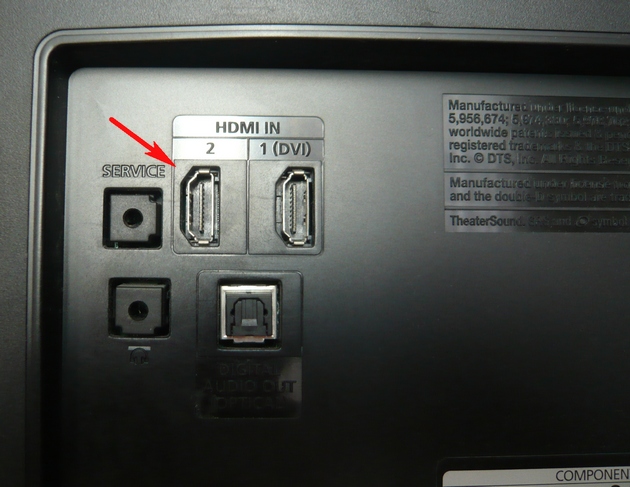
Итак, поехали. Соединяем ноутбук и телевизор кабелем HDMI. Ноутбук и телевизор должны быть выключены. С обратной стороны телевизора находятся два разъёма HDMI,
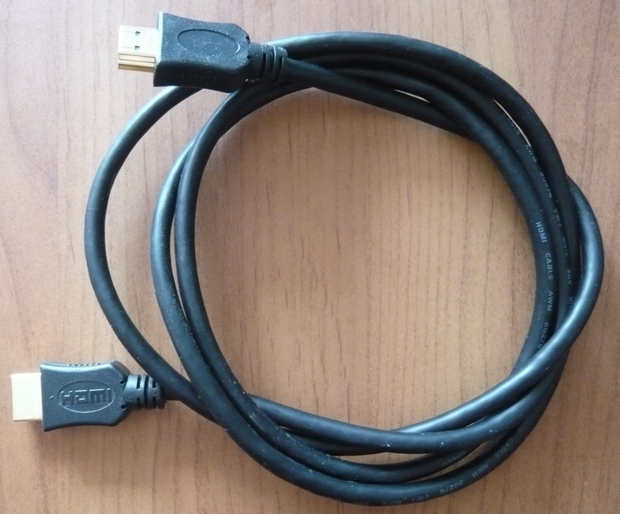
берём кабель HDMI
и подсоединяем его, к примеру, в разъём HDMI 2,
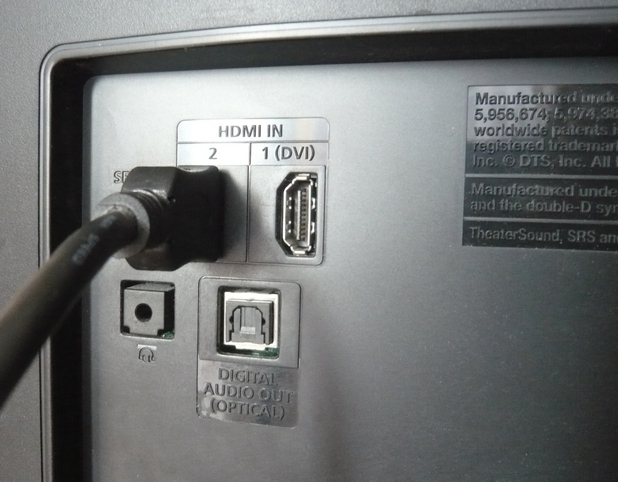
другой конец кабеля подсоединяем в разъём HDMI ноутбука.
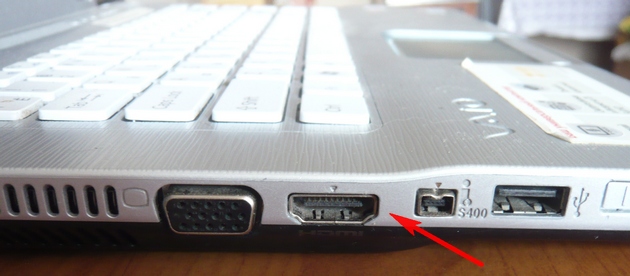
Включаем ноутбук и телевизор, запускается операционная система, а на телевизоре ничего. Только сообщение «Слабый сигнал или нет сигнала»,
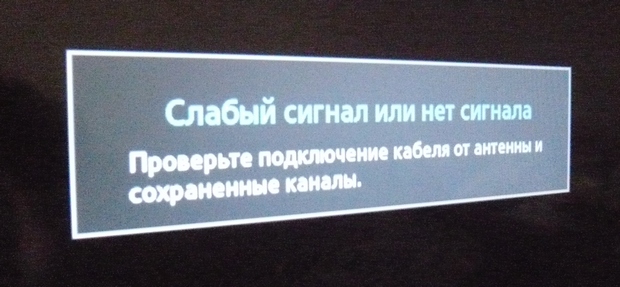
гости напряжённо ждут и думают: «Ну вот, не дали посмотреть фотки ноутбуке и на телевизоре не получится».
На телевизорах Samsung, чтобы отобразить список всех доступных источников видеосигнала нажимаем кнопку пульта Source (Источник).
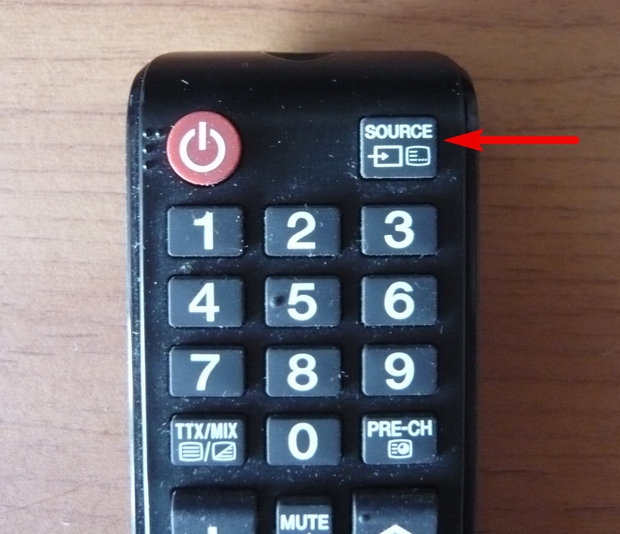
На экране телевизора появляется меню, в котором мы, опять же с помощью пульта, выбираем наш разъём HDMI 2
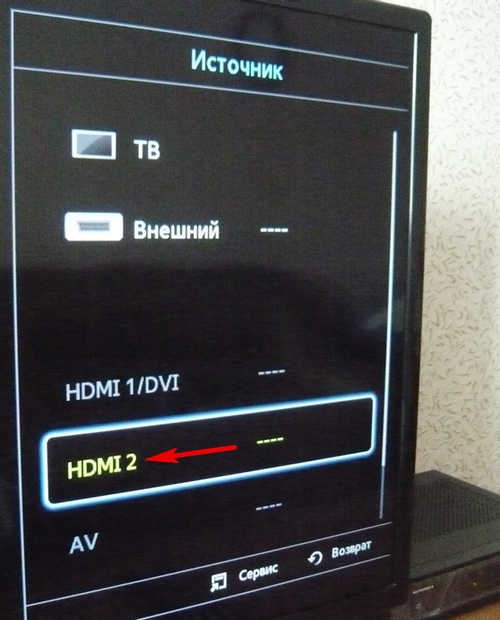
и жмём на пульте кнопку Подтверждение выбора.
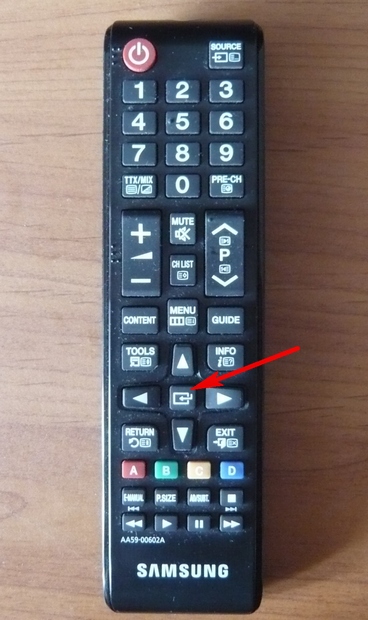
На телевизоре появляется рабочий стол ноутбука. В тот момент все гости облегчённо выдохнули и. я вместе с ними.
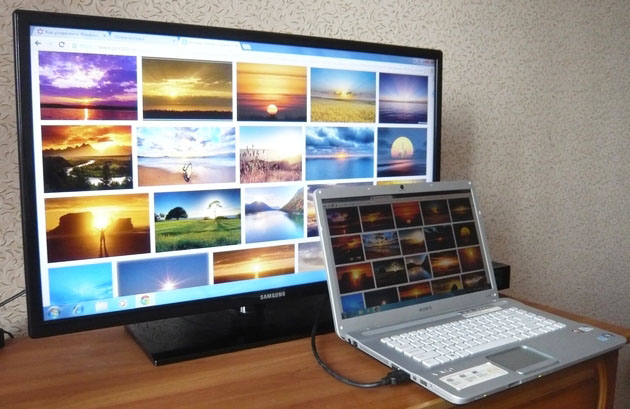
Теперь всё, что вы будете делать на ноутбуке, отобразится и на экране телевизора. Можете смотреть видео или фотографии, играть в игры и так далее.
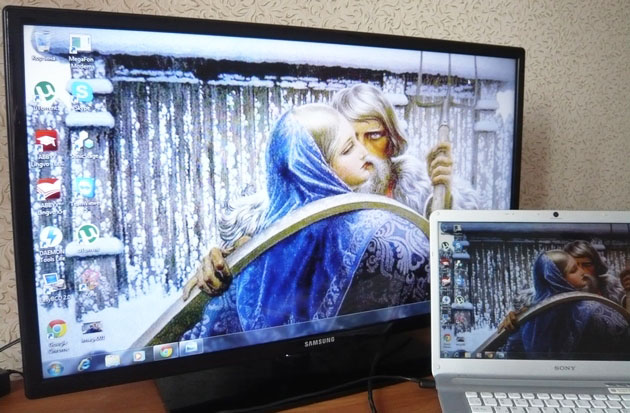
Если изображение не телевизоре не появится или вас не устроит разрешение экрана, щёлкаем правой мышью на рабочем столе ноутбука и выбираем «Разрешение экрана»,
далее выбираем в параметрах «Экран» пункт «Несколько мониторов». Разрешение в большинстве случаев будет выставлено автоматически. В параметре «Несколько экранов», выбирайте пункт «Дублировать рабочий стол на первый и второй». Вот и всё.
Друзья, если у Вас звук будет идти из колонок компьютера, а не телевизора, тогда войдите в «Устройства воспроизведения»,
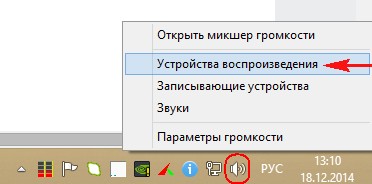
и выберите там название Вашего телевизора, щёлкните на нём правой мышью и выберите Включить.
Как подключить ноутбук к телевизору — с кабелем и без него
Вывести на телевизор изображение с экрана ноутбука можно многими способами. Решающий фактор — технические возможности обоих устройств. Например, в устаревших моделях могут отсутствовать необходимые разъёмы или интерфейсы беспроводного подключения. В этой статье мы собрали различные варианты решения проблемы.

Изображение с ноутбука дублируется на телевизоре. Источник: asurion.com
Кабель HDMI
Для самого простого способа подключения потребуется HDMI-кабель. Разъём HDMI есть в каждом современном ноутбуке или телевизоре. Этот интерфейс способен передавать цифровое изображение в разрешении до 4К, а также поддерживает стереозвучание.
При подключении устройств с помощью HDMI телевизор выступает в качестве основного или дублирующего экрана. Главное — выбрать подходящий кабель: от него зависит максимальное передаваемое разрешение. Для разрешения Full HD хватит кабеля версии 1.4, а для 4К понадобится 2.0 или 2.1. Инструкция для такого подключения устройств очень проста:
- Подключите кабель к HDMI-разъёмам обоих устройств. Если в ноутбуке такой порт обычно один, то в телевизоре их всегда несколько. Они должны быть пронумерованы. Лучше сразу запомнить, какой используется разъём — это упростит дальнейшую настройку.

Разъёмы HDMI в телевизоре всегда подписаны и пронумерованы. Источник: btech.com
2. При помощи пульта ДУ измените источник сигнала, выбрав нужный HDMI-разъём: они также пронумерованы в меню настроек. Выбрать один из них можно кнопкой на пульте телевизора. Ищите кнопку Input или Source — название варьируется в зависимости от модели.
3. На ноутбуке откройте настройки дисплеев. В операционной системе Windows это можно сделать через контекстное меню «Разрешение экрана» или комбинацию клавиш Win + P. В появившемся списке выберите пункт «Повторяющийся». После этого телевизор будет дублировать изображение дисплея ноутбука.

Выбор одного из четырёх режимов подключения дополнительного экрана. Иллюстрация: Никита Соколов
4. Также можно выбрать пункт «Только второй экран». В таком случае телевизор станет основным и единственным монитором, а экран ноутбука потемнеет.
Разрешение экрана должно настроиться автоматически. Если этого не произошло, перейдите в настройки экрана через контекстное меню. Здесь же можно изменить масштабирование, яркость и другие параметры.
Кабель VGA
Это ещё один способ проводного подключения телевизора к ноутбуку. Он подходит для устаревшей техники, где нет более современных HDMI-разъёмов. В то же время два устройства с разными разъёмами можно подключить с помощью специальных адаптеров HDMI — VGA. Главные недостатки VGA — отсутствие поддержки разрешения 4К и возможности передавать звук.

Во многих ноутбуках есть разъёмы как HDMI, так и VGA. Источник: sautitech.com
Чтобы подключить телевизор к ноутбуку при помощи такого кабеля, сначала вставьте его в соответствующие разъёмы устройств. После этого нужно сделать 3 простых шага:
- Изменить на пульте источник сигнала. Для этого воспользуйтесь на пульте кнопкой Source или Input, выбрав в появившемся списке VGA.
- На ноутбуке перейти к настройкам экрана: Параметры — Система — Дисплей.
- Выбрать ваш телевизор и соединиться с ним.
Как и HDMI, интерфейс VGA позволяет менять режимы работы экранов ноутбука и телевизора. Можно дублировать их или сделать один из них главным и единственным. Звук при этом передаваться не будет, поэтому его продолжит воспроизводить ноутбук.
Беспроводное соединение Wi-Fi
Если HDMI-кабель обеспечивает самое простое и удобное проводное соединение, то для беспроводного лучшим вариантом считается Wi-Fi. Его поддерживают все ноутбуки и современные телевизоры.

Wi-Fi Direct или Miracast находятся в разделе с настройками сети. Источник: itumnik.ru
Подключение производится по разным технологиям: например, Wi-Fi Direct или Miracast. Узнать, поддерживается ли одна из них телевизором, можно в его технических характеристиках. Производители также всегда указывают это на коробке. Чтобы соединить устройства, следуйте инструкции:
- На телевизоре и ноутбуке включите Wi-Fi.
- Откройте настройки сети в меню телевизора и найдите пункт подключения устройств. В некоторых моделях он называется иначе: например, SmartShare или «Источник».
- В появившемся списке найдите функцию Wi-Fi Direct.

В меню SmartShare отображаются все доступные для подключения устройства. Источник: smart-iptv.ru
4. В ноутбуке откройте меню настроек экрана. Для этого проследуйте по пути: Пуск — Параметры — Система — Дисплей.
5. Выберите пункт подключения к беспроводному дисплею и кликните в выпавшем списке на нужное устройство.
Когда всё будет сделано, на экране телевизора появится запрос на подтверждение сопряжения. С этого момента изображение с дисплея ноутбука будет транслироваться на ТВ. Звук тоже будет передаваться без каких-либо дополнительных настроек.
Подключение по Chromecast
Ещё одна технология беспроводного сопряжения ноутбука с телевизором. Способ удобный, но для него потребуется отдельная приставка Chromecast: есть модели с поддержкой Full HD и 4K. После подключения она превратит даже старый телевизор без Smart TV в современную модель с широким набором функций. Через Chromecast можно транслировать с ноутбука окно браузера Google Chrome, а также фото, музыку или фильмы.

Приставка Chromecast превращает любой телевизор в современное устройство с поддержкой приложений из Google Play. Источник: canbuyornot.com
Главное, чтобы и ноутбук, и Chromecast были подключены к одной сети. Дальнейшие действия элементарны:
- Откройте на компьютере браузер Google Chrome.
- Вызовите меню, нажав на иконку с троеточием в верхнем правом углу.
- Выберите пункт «Трансляции».
- В появившемся окошке найдите нужную модель телевизора.
- Выберите, что именно необходимо транслировать на экран телевизора.
Папка с общим доступом
Данный способ подключения ноутбука к телевизору не позволяет транслировать изображение с одного устройства на экран другого — принцип действия несколько отличается. Система ноутбука предоставляет телевизору доступ к папке, где расположены заранее собранные файлы: фотографии, видео или музыка. Инструкция для этого метода следующая:
1. Подключите ноутбук и телевизор к единой сети, например, одному Wi-Fi роутеру. Телевизор можно подключить и с помощью сетевого кабеля.
2. На ноутбуке создайте папку с файлами, к которым необходимо открыть доступ. Именно их можно будет просматривать на телевизоре.
3. Кликните по данной папке правой кнопкой мыши и выберите пункт «Свойства».
4. Перейдите во вкладку «Доступ» и нажмите на кнопку «Расширенная настройка». Активируйте функцию, поставив галочку «Открыть общий доступ к этой папке».

Общий доступ к любой папке на ноутбуке открывается несколькими кликами. Иллюстрация: Никита Соколов
В этой папке можно хранить фильмы или сериалы, музыку или фотографии. Чтобы получить доступ к контенту с телевизора, откройте на нём браузер и введите в нём адрес домашней сети.
Подключение ноутбука к телевизору — лучший способ
Выделить среди всех перечисленных лучший вариант невозможно — ориентируйтесь на возможности вашей техники и собственные предпочтения. Если в ноутбуке и телевизоре есть HDMI-разъёмы, то этот интерфейс подойдёт вам лучше всего. Метод не требует дополнительных настроек — нужно просто соединить устройства кабелем. Подключение телевизора к ноутбуку через кабель VGA будет неплохой способом для менее современных устройств, но его главный недостаток — невозможность передавать звук. Также этот метод не поддерживает разрешение 4К.
Подключение с помощью Wi-Fi Direct или Miracast — лучший вариант беспроводного сопряжения, если ваш телевизор поддерживает такую функцию. В противном случае можно купить приставку Chromecast и транслировать экран через браузер Google Chrome.
Использование папки с общим доступом ограничено только расположенными в этой папке файлами. Например, в таком случае не получится одновременно играть и транслировать геймплей на экран телевизора, а также менять изображения в режиме реального времени. Но это хороший вариант для просмотра фильмов или фотографий, который не требует дополнительного оборудования.