Подключение смартфона к домашней группе
Пожалуй, каждому обладателю смартфона или планшета на базе Андроид приходила мысль подключить собственное устройство к домашней сети, подобно тому, как это делается между ПК. Ведь это позволит заходить на носители ПК и осуществлять манипуляции с файлами оттуда, не утруждая себя скачиванием их на флешку либо смартфон посредством провода ЮСБ. Настроить такое соединение можно достаточно легко. В данной статье мы расскажем вам о том, как подключить гаджет к домашней сети Вай-Фай.
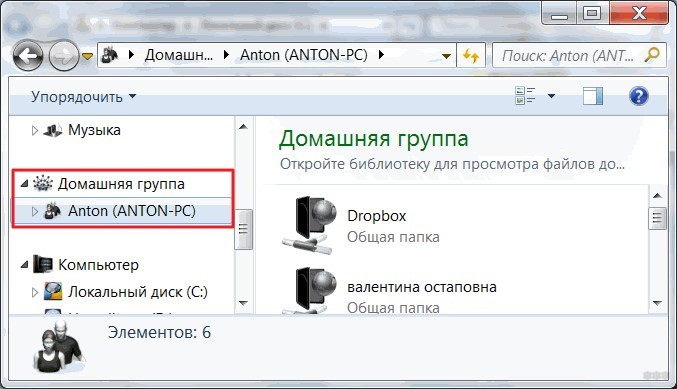
Подключаем смартфон к домашней группе
Предварительные настройки
Перед подключением следует осуществить настройку на ПК, на который вы будете заходить со своего гаджета. Эта процедура не обязательная, однако, для того, чтобы в дальнейшем проблем не было это мероприятие надо осуществить.
Создаём нового пользователя
Чтобы была возможность заходить с девайса на ПК, на учётную запись должен быть установлен надёжный пароль. Если его нет, то есть 2 методики решения этой задачи:
- Создать новейшую учётную запись, защищённую паролем, предоставить ей соответствующие права и позабыть о ней, продолжая использование уже имеющейся, но утруждая себя введением пароля.
- Установить пароль на запись учётную и вам не придётся указывать его при каждом включении компа.
Это делается потому, что при заходе с устройства необходимо будет заполнять графу «Пароль». При отсутствии пароля вы можете и не зайти на комп.
Мы создаём нового пользователя так:
- Переходим в «Пуск», заходим в «Панель управления», кликаем по «Добавлению и удалению записей учётных».
- Создаём пользователя, придумав себе пароль и логин. Устанавливаем стандартные права доступа.
Предоставление общего доступа к файлам
Если ранее вами использовалась сеть между компами, то непременно создали уже общий доступ к требуемым папкам. Если нет, то мы вам сейчас расскажем, как это делается. Расширение может осуществляться и с дисками.
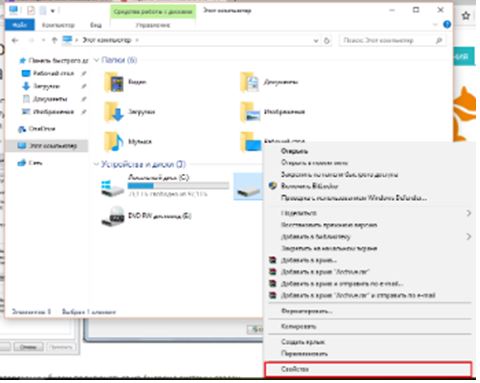
- Кликните правой мышкой по диску либо папке, к которой хотите дать доступ для иных аппаратов;
- Выбираем «Свойства»;
- Откройте вкладку под названием «Доступ»;
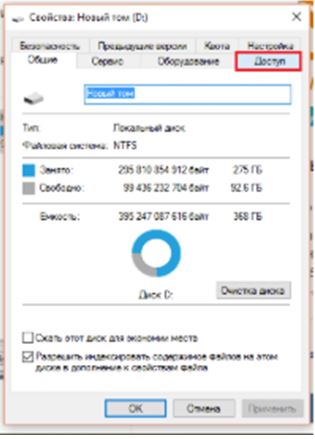
- Кликните на «Расширенные настройки»;
- Поставьте «галочку» возле «Открытие общего доступа»;
- Нажмите на «Расширения»;
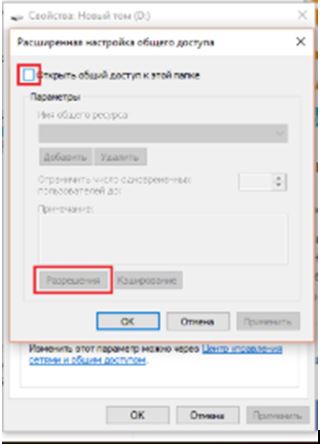
- Тем, кто пользуется компом в домашней сети, следует оставить пользовательский тип «Все» и поставьте внизу флажки напротив требуемых вам операций над файлами. Если вы часто пользуетесь компом в сетях общественных, то кликните на «Добавление», выберите созданную вами учётную запись, поставьте галочку напротив графы «Полны доступ».
Как зайти в сеть через мобильный гаджет на базе Андроид?
Первым делом следует скачать и установить на свой гаджет приложение проводник ES. Потом надо подключить. Делается это следующим образом:
- Осуществите запуск проводника;
- Осуществите свайп в правую сторону;
- Тапните по разделу «Сеть»
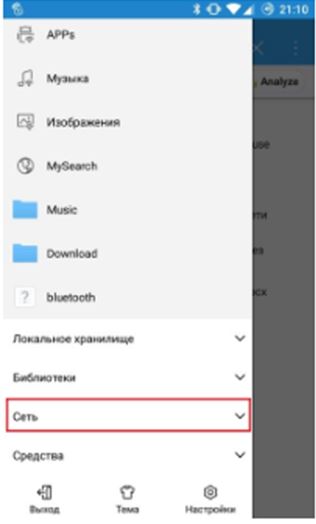
- Осуществите переход в «Lan»;
- В пустом окошке создайте новейшее подключение
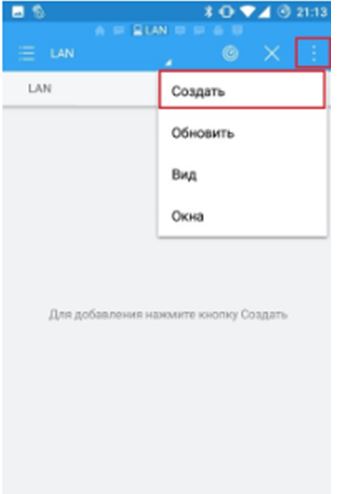
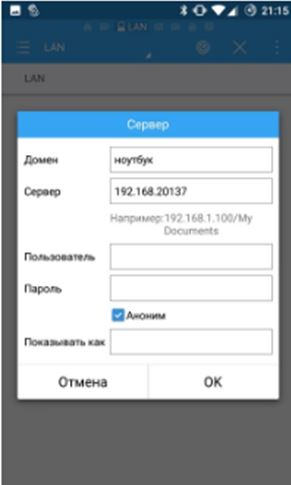
- Заполните следующие поля:
- Адрес. Здесь следует указать адрес IP собственного ПК. Информацию о нём можно найти в консоли на компе. В консоли напечатайте команду «ipconfig» и кликните на «Ввод». Требуемая строчка с адресом и будет вашим адресом IPv
- Домен. Данную строчку можно оставить пустой;
- Логин. Здесь введите имя созданной вами учётной записи;
- Пароль. Введите пароль от учётной записи, логин которой был написан выше;
- Имя. Эта строчка может быть оставлена пустой;
- Кликните на «Ок».
После этого вы получите доступ к папкам и дискам с компьютера, к которым вы предоставили права общего доступа.
Related posts:
- Windows 8.1. Совместное использование файлов и папок в домашней группе
- Сброс пароля или графического ключа
- Подключение жесткого диска компьютера к ноутбуку
- Как со смартфона зайти на компьютер
Как настроить и подключить Android к домашней сети Wi-Fi
Если вы имеете Android-планшет и активно используете его в повседневной жизни, тогда скорее всего вам приходила мысль подключить его к своей домашней сети, как это сделано между компьютерами, чтобы была возможность заходить на носители ноутбука или стационарного компьютера и прямо оттуда работать с файлами или мультимедийным контентом, предварительно не скачивая их на планшет через USB-провод или флешку. Хорошо, что такая возможность есть и настроить подобное подключение не составит труда: ниже мы покажем, как подключить Android к домашней сети Wi-Fi.
Предварительная настройка
Перед тем как подключить Android к домашней сети Wi-Fi, нужно провести небольшую настройку на компьютерах, на которые вы хотите заходить с планшета. Данная процедура не является обязательной, но все же для полной гарантии работоспособности данного метода рекомендуем ее проделать.
Создание нового пользователя
Рекомендация заключается в том, что на вашем компьютере должен быть установлен пароль пользователя, чтобы вы смогли зайти на ПК с Android-устройства. Если пароль не установлен на учетную запись, тогда есть несколько способов решить данную задачу:
- Установить его на вашу учетную запись, и тогда вам нужно будет каждый раз его вводить при включении ПК.
- Создать новую учетную запись с паролем, предоставить ей права и оставить (можно забыть про нее), продолжая пользоваться своей существующей без пароля.
Делается это потому, что, когда будете заходить с Android, нужно будет заполнить обязательную графу с паролем, а если его нет, то в некоторых случаях может не получиться зайти на ПК.
Мы в нашем примере создадим нового пользователя. Делается это следующим образом:
- Перейти по следующим шагам: «Пуск» > «Панель управления» > «Добавление и удаление учетных записей».
- Создайте пользователя с именем и паролем: права доступа можно ставить на нее «Обычные», а не «Администратора».
Предоставляем общий доступ к файлам
Если вы до этого использовали сеть между компьютерами, то наверняка уже сделали общий доступ к нужным папкам или дискам. Если же нет, тогда покажем, как это сделать. Расшаривать можно не только папки, но и целые диски – выбирать вам.
- Нажмите правой кнопкой мышки на папке или диске, к которым хотите предоставить доступ для других устройств.
- Выберите «Свойства».
- Далее откройте вкладку «Доступ».
- Нажмите на кнопку «Расширенная настройка».
- Поставьте флажок напротив «Открыть общий доступ…».
- Клацните по кнопке «Разрешения».
- Если вы используете компьютер в домашней сети, то можете оставить тип пользователей «Все» и просто внизу поставить галочки на «Разрешить» напротив нужных операций над вашими файлами. Если же часто используете ПК в общественных сетях, то нажмите «Добавить», выберите только что созданную вами учетную запись и предоставьте ей права «Разрешить» напротив «Полного доступа».
Заходим в сеть через Android
Скачайте и установите приложение ES-проводник на свой планшет или смартфон. Затем выполните следующие шаги по подключению:
- Запустите проводник.
- Выполните свайп вправо.
- Тапните по пункту «Сеть».
- Далее перейдите по строке «Lan».
- В пустом окне создайте новое подключение.
- Заполните необходимые поля (подробнее описано ниже).
- Домен: можете оставить пустым.
- Адрес: в это поле нужно написать IPадрес вашего ПК. Узнать его можно на компьютере зайдя в консоль (как открыть консоль показано на скриншоте), в консоле ввести команду ipconfig и нажать Enter. Нужная строчка с адресом – IPv4-адрес.
- Логин: в это поле нужно написать имя учетной записи, которую вы создавали.
- Пароль: напишите пароль от той учетной записи, логин которой вы написали выше.
- Имя: можно оставить пустым.
- Нажмите «ОК».
После этих действий у вас должны появиться папки и диски с компьютера, к которым вы предоставляли общий доступ.
Как видите, первая настройка может занять некоторое время, но ничего сложного в этих действиях нет. Надеемся, что наша статья была полезна для вас.
Как подключить Android к компьютеру через Wi-Fi: Видео

Работаю частным компьютерным мастером. Профессионально занимаюсь ремонтом компьютеров более 12 лет, как любитель с 90-х годов.
Два года проработал руководителем сервисного центра, специализирующегося на подключении абонентов к интернету и компьютерной помощи.
Рекомендуем почитать:
- Как подключить Android к ноутбуку через Wi-Fi и наоборот
- Как подключить Wi-Fi на планшете с платформой Android
- Создание домашней сети Wi-Fi в операционной системе Windows 7
- Как настроить точку доступа Wi-Fi на Android
Поделитесь материалом в соц сетях:
Как подключить телефон к домашней сети через роутер
Если вы имеете Android-планшет и активно используете его в повседневной жизни, тогда скорее всего вам приходила мысль подключить его к своей домашней сети, как это сделано между компьютерами, чтобы была возможность заходить на носители ноутбука или стационарного компьютера и прямо оттуда работать с файлами или мультимедийным контентом, предварительно не скачивая их на планшет через USB-провод или флешку. Хорошо, что такая возможность есть и настроить подобное подключение не составит труда: ниже мы покажем, как подключить Android к домашней сети Wi-Fi.
Предварительная настройка
Перед тем как подключить Android к домашней сети Wi-Fi, нужно провести небольшую настройку на компьютерах, на которые вы хотите заходить с планшета. Данная процедура не является обязательной, но все же для полной гарантии работоспособности данного метода рекомендуем ее проделать.
Создание нового пользователя
Рекомендация заключается в том, что на вашем компьютере должен быть установлен пароль пользователя, чтобы вы смогли зайти на ПК с Android-устройства. Если пароль не установлен на учетную запись, тогда есть несколько способов решить данную задачу:
- Установить его на вашу учетную запись, и тогда вам нужно будет каждый раз его вводить при включении ПК.
- Создать новую учетную запись с паролем, предоставить ей права и оставить (можно забыть про нее), продолжая пользоваться своей существующей без пароля.
Делается это потому, что, когда будете заходить с Android, нужно будет заполнить обязательную графу с паролем, а если его нет, то в некоторых случаях может не получиться зайти на ПК.
Мы в нашем примере создадим нового пользователя. Делается это следующим образом:
- Перейти по следующим шагам: «Пуск» > «Панель управления» > «Добавление и удаление учетных записей».
- Создайте пользователя с именем и паролем: права доступа можно ставить на нее «Обычные», а не «Администратора».
Предоставляем общий доступ к файлам
Если вы до этого использовали сеть между компьютерами, то наверняка уже сделали общий доступ к нужным папкам или дискам. Если же нет, тогда покажем, как это сделать. Расшаривать можно не только папки, но и целые диски – выбирать вам.
- Нажмите правой кнопкой мышки на папке или диске, к которым хотите предоставить доступ для других устройств.
- Выберите «Свойства».
- Далее откройте вкладку «Доступ».
- Нажмите на кнопку «Расширенная настройка».
- Поставьте флажок напротив «Открыть общий доступ…».
- Клацните по кнопке «Разрешения».
- Если вы используете компьютер в домашней сети, то можете оставить тип пользователей «Все» и просто внизу поставить галочки на «Разрешить» напротив нужных операций над вашими файлами. Если же часто используете ПК в общественных сетях, то нажмите «Добавить», выберите только что созданную вами учетную запись и предоставьте ей права «Разрешить» напротив «Полного доступа».
Заходим в сеть через Android
Скачайте и установите приложение ES-проводник на свой планшет или смартфон. Затем выполните следующие шаги по подключению:
- Запустите проводник.
- Выполните свайп вправо.
- Тапните по пункту «Сеть».
- Далее перейдите по строке «Lan».
- В пустом окне создайте новое подключение.
- Заполните необходимые поля (подробнее описано ниже).
- Домен: можете оставить пустым.
- Адрес: в это поле нужно написать IPадрес вашего ПК. Узнать его можно на компьютере зайдя в консоль (как открыть консоль показано на скриншоте), в консоле ввести команду ipconfig и нажать Enter. Нужная строчка с адресом – IPv4-адрес.
- Логин: в это поле нужно написать имя учетной записи, которую вы создавали.
- Пароль: напишите пароль от той учетной записи, логин которой вы написали выше.
- Имя: можно оставить пустым.
- Нажмите «ОК».
После этих действий у вас должны появиться папки и диски с компьютера, к которым вы предоставляли общий доступ.
Как видите, первая настройка может занять некоторое время, но ничего сложного в этих действиях нет. Надеемся, что наша статья была полезна для вас.
Как подключить Android к компьютеру через Wi-Fi: Видео
Работаю частным компьютерным мастером. Профессионально занимаюсь ремонтом компьютеров более 12 лет, как любитель с 90-х годов.
Два года проработал руководителем сервисного центра, специализирующегося на подключении абонентов к интернету и компьютерной помощи.
Подключение андроидового устройства к домашней Wi-Fi сети является одной из самых распространенных задач для пользователя. Это позволяет обеспечить беспроводной доступ к интернету и использовать различные онлайн сервисы с удобством и комфортом. В этой пошаговой инструкции мы расскажем о том, как подключить ваш андроид к домашней сети через Wi-Fi роутер.
Шаг 1. Подготовка роутера
Прежде чем подключать андроид к домашней Wi-Fi сети, необходимо настроить роутер. Для этого подключитесь к роутеру с помощью кабеля Ethernet и откройте веб-браузер на вашем компьютере. Введите IP-адрес роутера в адресную строку браузера и нажмите Enter. Вам потребуется ввести логин и пароль для доступа к панели управления роутером.
Шаг 2. Создание Wi-Fi сети
После успешной авторизации в панели управления роутером, найдите раздел «Настройки Wi-Fi» или «Wireless Settings». В этом разделе выберите настройки для вашей Wi-Fi сети, такие как имя сети (SSID) и тип шифрования. Рекомендуется использовать WPA2-PSK в качестве типа шифрования для обеспечения безопасности вашей сети. Установите пароль доступа к вашей Wi-Fi сети и сохраните настройки.
Шаг 3. Подключение андроида к Wi-Fi
На вашем андроид устройстве откройте меню «Настройки» и выберите раздел «Wi-Fi». Включите Wi-Fi и найдите вашу домашнюю Wi-Fi сеть в списке доступных сетей. Нажмите на имя сети, введите пароль и нажмите кнопку «Подключиться». После успешного подключения, ваш андроид будет иметь доступ к интернету через Wi-Fi роутер.
Следуя этой пошаговой инструкции, вы сможете легко и быстро подключить ваш андроид к домашней Wi-Fi сети. Приятного использования!
Подключение андроид к домашней сети
Сегодня большинство современных смартфонов на базе операционной системы Android поддерживают функцию подключения к домашней Wi-Fi сети. Это позволяет использовать высокоскоростной и стабильный интернет без использования мобильного интернета.
Чтобы подключить ваш андроид к домашней сети, выполните следующие шаги:
Шаг 1:
Убедитесь, что ваш роутер Wi-Fi включен и работает нормально. Проверьте, что индикатор на роутере горит, а также проверьте подключение других устройств к Wi-Fi.
Шаг 2:
На вашем андроид устройстве откройте «Настройки». Обычно эта иконка представлена в виде шестеренки, и она может быть на главном экране или в списке приложений.
Шаг 3:
В меню «Настройки» найдите раздел «Wi-Fi» и нажмите на него. Вы должны увидеть список доступных Wi-Fi сетей.
Шаг 4:
Выберите вашу домашнюю Wi-Fi сеть из списка. Если вы не знаете ее имя, посмотрите на роутере или свяжитесь с вашим интернет-провайдером.
Шаг 5:
Вам может потребоваться ввести пароль для подключения к вашей домашней Wi-Fi сети. Введите пароль с учетом регистра символов и нажмите «Подключить».
Шаг 6:
После успешного подключения андроид устройство будет автоматически использовать Wi-Fi сеть для доступа в интернет. Вы увидите значок Wi-Fi на верхней панели статуса, который будет показывать уровень сигнала.
Теперь ваш андроид устройство успешно подключено к домашней Wi-Fi сети и вы можете наслаждаться высокоскоростным и стабильным интернетом.
Выбор соединения
1. Откройте «Настройки» на вашем андроид устройстве. Обычно иконка Настройки представляет собой шестеренку или значок синей панели с настройками.
2. В разделе «Настройки» найдите и выберите «Беспроводные сети» или «Wi-Fi» в списке доступных опций.
3. Убедитесь, что переключатель Wi-Fi находится в положении «Включено».
4. В списке доступных Wi-Fi сетей выберите ваш домашний роутер. Обычно роутеры называются по имени производителя или по устанавливаемому владельцем имени.
5. Если ваш домашний роутер защищен паролем, введите пароль для подключения к сети. Пароль можно найти на задней панели роутера или в документации, поставляемой вместе с роутером.
6. Нажмите кнопку «Подключиться» или «Соединиться», чтобы установить соединение с выбранным роутером.
7. При успешном подключении вы увидите значок Wi-Fi на панели состояния вашего андроид устройства, а также уровень сигнала Wi-Fi сети.
Теперь ваш андроид устройство подключено к домашней Wi-Fi сети и готово к использованию интернета.
Подключение Android-устройства к домашней сети через Wi-Fi роутер довольно просто и может быть выполнено всего за несколько шагов:
- Убедитесь, что ваш Wi-Fi роутер включен и находится в рабочем состоянии.
- На вашем Android-устройстве откройте «Настройки» и перейдите в раздел «Wi-Fi».
- Включите Wi-Fi, чтобы включить сканирование доступных Wi-Fi сетей.
- Из списка доступных Wi-Fi сетей выберите свою домашнюю сеть.
- Если ваша сеть защищена паролем, введите пароль и нажмите «Подключиться».
- Подождите некоторое время, пока ваше Android-устройство установит соединение с Wi-Fi роутером.
- После установления соединения вы увидите значок Wi-Fi в верхней полоске состояния вашего Android-устройства.
- Теперь ваше Android-устройство успешно подключено к домашней сети через Wi-Fi роутер, и вы можете пользоваться интернетом.
Убедитесь, что ваш Wi-Fi роутер находится в зоне покрытия вашего Android-устройства и что вы правильно ввели пароль для доступа к сети. Если у вас возникают проблемы с подключением, попробуйте перезагрузить роутер и повторите процесс подключения снова.
Проверка доступности сети
Перед подключением андроид устройства к домашней Wi-Fi сети, необходимо убедиться в доступности сети.
1. Убедитесь, что ваш Wi-Fi роутер включен и работает нормально. Проверьте, светит ли индикатор подключения на роутере.
2. Настройте другое устройство, например, ноутбук или компьютер, на подключение к домашней сети через Wi-Fi. Если другое устройство успешно подключается к сети, это говорит о том, что сеть доступна и проблема может быть связана с вашим андроид устройством.
3. Проверьте настройки Wi-Fi на своем андроид устройстве. Убедитесь, что Wi-Fi включен, а ваша домашняя сеть отображается в списке доступных сетей.
4. Попробуйте перезагрузить свое андроид устройство. Иногда перезагрузка помогает устранить временные ошибки и проблемы с подключением к Wi-Fi.
5. Если все вышеперечисленные действия не решают проблему с подключением к домашней сети, возможно, стоит связаться со специалистом или провайдером услуги интернета для дополнительной помощи.
Проверка соединения
После того, как вы правильно настроили подключение к домашней Wi-Fi сети, вам нужно проверить, работает ли соединение.
1. Откройте настройки вашего Android устройства и найдите раздел «Сеть и интернет».
2. В этом разделе найдите пункт «Wi-Fi» и включите его, если он выключен.
3. После включения Wi-Fi, устройство автоматически начнет сканирование доступных сетей.
4. Найдите свою домашнюю сеть в списке доступных сетей и нажмите на нее.
5. Введите пароль от вашей Wi-Fi сети и нажмите «Подключиться».
6. После успешного подключения, вам будет показано сообщение о том, что вы подключены к сети.
Теперь вы можете проверить соединение, открыв веб-браузер на вашем устройстве и попытавшись открыть любой веб-сайт.
Если страница успешно загружается, значит, ваше Android устройство успешно подключено к домашней Wi-Fi сети.
Дополнительные настройки
После подключения к Wi-Fi роутеру вы можете настроить дополнительные параметры, чтобы улучшить связь и безопасность вашего устройства.
1. Изменение имени сети (SSID): По умолчанию роутер присваивает сети универсальное имя, которое можно изменить на более удобное или персонализированное. Чтобы это сделать, войдите в настройки роутера через веб-браузер и найдите раздел, отвечающий за настройку имени сети.
2. Защита паролем: Чтобы предотвратить несанкционированный доступ к вашей сети, рекомендуется установить пароль. В настройках роутера найдите раздел безопасности и выберите тип шифрования (например, WPA2), а затем введите пароль, состоящий из цифр, букв или символов.
3. Ограничение доступа по MAC-адресу: Вы можете предотвратить подключение нежелательных устройств к вашей сети, установив фильтр по MAC-адресу. MAC-адрес — это уникальный идентификатор каждого сетевого устройства. Чтобы настроить фильтр, найдите настройки безопасности роутера и добавьте MAC-адреса устройств, к которым вы хотите ограничить доступ.
4. Отключите функцию скрытия SSID: Некоторые роутеры имеют функцию скрытия имени сети (SSID). Она делает сеть невидимой для других устройств. Однако, это не делает сеть полностью безопасной и может создать проблемы с подключением устройств. Рекомендуется отключить эту функцию и оставить имя сети видимым для всех.
5. Включите гостевую сеть: Если у вас много гостей, которые часто посещают ваш дом и просят доступ к Wi-Fi, рекомендуется включить гостевую сеть. Это отдельная сеть с ограниченным доступом к вашей основной сети. В настройках роутера найдите раздел «Гостевая сеть» и установите параметры доступа.
После настройки дополнительных параметров сохраните изменения и перезагрузите роутер, чтобы они вступили в силу. Теперь ваш андроид может полноценно использовать домашнюю Wi-Fi сеть для доступа в интернет и других онлайн-сервисов.
Подключение смартфона к домашней группе
Пожалуй, каждому обладателю смартфона или планшета на базе Андроид приходила мысль подключить собственное устройство к домашней сети, подобно тому, как это делается между ПК. Ведь это позволит заходить на носители ПК и осуществлять манипуляции с файлами оттуда, не утруждая себя скачиванием их на флешку либо смартфон посредством провода ЮСБ. Настроить такое соединение можно достаточно легко. В данной статье мы расскажем вам о том, как подключить гаджет к домашней сети Вай-Фай.
Подключаем смартфон к домашней группе
Предварительные настройки
Перед подключением следует осуществить настройку на ПК, на который вы будете заходить со своего гаджета. Эта процедура не обязательная, однако, для того, чтобы в дальнейшем проблем не было это мероприятие надо осуществить.
Создаём нового пользователя
Чтобы была возможность заходить с девайса на ПК, на учётную запись должен быть установлен надёжный пароль. Если его нет, то есть 2 методики решения этой задачи:
- Создать новейшую учётную запись, защищённую паролем, предоставить ей соответствующие права и позабыть о ней, продолжая использование уже имеющейся, но утруждая себя введением пароля.
- Установить пароль на запись учётную и вам не придётся указывать его при каждом включении компа.
Это делается потому, что при заходе с устройства необходимо будет заполнять графу «Пароль». При отсутствии пароля вы можете и не зайти на комп.
Мы создаём нового пользователя так:
- Переходим в «Пуск», заходим в «Панель управления», кликаем по «Добавлению и удалению записей учётных».
- Создаём пользователя, придумав себе пароль и логин. Устанавливаем стандартные права доступа.
Предоставление общего доступа к файлам
Если ранее вами использовалась сеть между компами, то непременно создали уже общий доступ к требуемым папкам. Если нет, то мы вам сейчас расскажем, как это делается. Расширение может осуществляться и с дисками.
- Кликните правой мышкой по диску либо папке, к которой хотите дать доступ для иных аппаратов;
- Выбираем «Свойства»;
- Откройте вкладку под названием «Доступ»;
- Кликните на «Расширенные настройки»;
- Поставьте «галочку» возле «Открытие общего доступа»;
- Нажмите на «Расширения»;
- Тем, кто пользуется компом в домашней сети, следует оставить пользовательский тип «Все» и поставьте внизу флажки напротив требуемых вам операций над файлами. Если вы часто пользуетесь компом в сетях общественных, то кликните на «Добавление», выберите созданную вами учётную запись, поставьте галочку напротив графы «Полны доступ».
Как зайти в сеть через мобильный гаджет на базе Андроид?
Первым делом следует скачать и установить на свой гаджет приложение проводник ES. Потом надо подключить. Делается это следующим образом:
- Осуществите запуск проводника;
- Осуществите свайп в правую сторону;
- Тапните по разделу «Сеть»
- Осуществите переход в «Lan»;
- В пустом окошке создайте новейшее подключение
- Заполните следующие поля:
- Адрес. Здесь следует указать адрес IP собственного ПК. Информацию о нём можно найти в консоли на компе. В консоли напечатайте команду «ipconfig» и кликните на «Ввод». Требуемая строчка с адресом и будет вашим адресом IPv
- Домен. Данную строчку можно оставить пустой;
- Логин. Здесь введите имя созданной вами учётной записи;
- Пароль. Введите пароль от учётной записи, логин которой был написан выше;
- Имя. Эта строчка может быть оставлена пустой;
- Кликните на «Ок».
После этого вы получите доступ к папкам и дискам с компьютера, к которым вы предоставили права общего доступа.
В современном мире беспроводные сети являются неотъемлемой частью нашей повседневной жизни. Они позволяют нам находиться в интернете, обмениваться информацией и использовать различные приложения без проводов. В то же время, у нас есть множество устройств, которые могут подключаться к беспроводной сети, и одно из них является смартфон.
Если у вас есть Wi-Fi роутер дома, вы можете подключить свой смартфон к домашней сети и наслаждаться доступом в интернет. Подключение смартфона к Wi-Fi роутеру очень просто и не занимает много времени. В этой статье мы предлагаем вам пошаговую инструкцию о том, как подключить смартфон к домашней сети через Wi-Fi роутер.
Шаг 1: Откройте меню на вашем смартфоне и найдите настройки Wi-Fi. Меню настройки обычно находится в разделе «Настройки» или «Соединения».
Шаг 2: В меню настроек Wi-Fi найдите список доступных сетей и выберите вашу домашнюю сеть из списка.
Шаг 3: Введите пароль вашей домашней сети, если требуется. Обычно пароль можно найти на задней панели вашего Wi-Fi роутера или в документации по его настройке.
После ввода пароля ваш смартфон будет подключен к домашней сети через Wi-Fi роутер. Теперь вы можете пользоваться интернетом и другими функциями вашего смартфона, не ограничиваясь проводным подключением.
Прежде чем приступить к подключению смартфона к домашней Wi-Fi сети, важно правильно выбрать как сам смартфон, так и Wi-Fi роутер. На рынке представлено множество моделей смартфонов и роутеров, и каждая из них имеет свои особенности и характеристики.
При выборе смартфона обратите внимание на следующие факторы:
- Операционная система: Определит доступность множества приложений и функциональность смартфона. Популярными операционными системами являются Android и iOS.
- Характеристики: Процессор, объем оперативной памяти, встроенная память, разрешение экрана, качество камеры — все это важные параметры при выборе смартфона.
- Беспроводные технологии: Убедитесь, что смартфон поддерживает Wi-Fi стандарт, используемый вашим роутером. На данный момент популярным стандартом является Wi-Fi 6.
При выборе Wi-Fi роутера учтите следующие моменты:
- Стандарт Wi-Fi: Обратите внимание на стандарт Wi-Fi, поддерживаемый роутером. Наилучшим выбором является Wi-Fi 6, который обеспечивает высокую скорость и стабильное соединение.
- Частота радиосигнала: Wi-Fi роутер может работать на двух частотах — 2.4 ГГц или 5 ГГц. Рекомендуется выбирать роутер, поддерживающий обе частоты.
- Количество антенн: Большее количество антенн обеспечивает лучшую пропускную способность и покрытие сигнала Wi-Fi.
- Функции безопасности: Убедитесь, что роутер поддерживает функции безопасности, такие как шифрование WPA2 или WPA3, для защиты вашей домашней сети.
Выбор правильного смартфона и Wi-Fi роутера позволит вам наслаждаться быстрым и надежным подключением к домашней Wi-Fi сети.
Проверка наличия Wi-Fi модуля
Прежде всего, чтобы подключить смартфон к домашней Wi-Fi сети, необходимо убедиться в наличии Wi-Fi модуля в вашем устройстве. Wi-Fi модуль отвечает за беспроводную связь и позволяет устройству подключаться к беспроводным сетям.
Для проверки наличия Wi-Fi модуля на вашем смартфоне, выполните следующие шаги:
- Откройте настройки вашего смартфона. Обычно иконка настроек изображается как шестеренка или зубчатое колесо.
- В разделе настроек найдите раздел «Беспроводные сети» или «Wi-Fi».
- Если вам доступны настройки Wi-Fi, значит Wi-Fi модуль присутствует на вашем устройстве и готов к использованию.
- Если вместо настроек Wi-Fi вам доступны только настройки мобильных данных (2G, 3G, 4G и т. д.), значит ваш смартфон не имеет Wi-Fi модуля и не может подключиться к беспроводным сетям.
Если вы обнаружили, что ваш смартфон не имеет Wi-Fi модуля, вы можете рассмотреть возможность приобретения Wi-Fi адаптера или другого устройства с Wi-Fi функционалом, чтобы получить возможность подключаться к беспроводным сетям.
Подключение роутера к интернету
Для подключения роутера к интернету следуйте следующим шагам:
1. Подключите провод от вашего интернет-провайдера к порту WAN (абонентскому) на роутере.
В большинстве случаев провайдер предоставляет провод с разъемом Ethernet, который вы можете подключить к порту WAN на роутере. Подключение этого провода обеспечит вашему роутеру доступ к интернету.
2. Введите данные аккаунта вашего интернет-провайдера, если таковые требуются.
Некоторым провайдерам может потребоваться ввод имени пользователя и пароля для подключения к интернету. Обычно эти данные предоставляются вашим провайдером при подключении услуги.
Примечание: Если вы не знаете данные аккаунта вашего провайдера, свяжитесь с ним для получения информации.
3. Проверьте настройки роутера.
Зайдите в административную панель роутера, введя IP-адрес роутера в адресную строку браузера. Обычно IP-адрес указан на задней панели роутера или в документации к нему. Проверьте, что настройки роутера соответствуют требованиям вашего провайдера.
4. Перезапустите роутер, если это необходимо.
Если после всех настроек роутер не подключается к интернету, попробуйте перезагрузить его. Для этого выключите роутер, подождите около 10 секунд и снова включите его.
После выполнения этих шагов ваш роутер должен быть успешно подключен к интернету. Теперь вы можете продолжить настройку домашней сети и подключение смартфона через Wi-Fi.
Включение Wi-Fi на смартфоне
Для подключения смартфона к домашней Wi-Fi сети, необходимо включить Wi-Fi на самом устройстве. Это позволит смартфону обнаружить доступные Wi-Fi сети в окружающей области, включая ваш роутер.
Для включения Wi-Fi на смартфоне, выполните следующие шаги:
Шаг 1:
Откройте настройки смартфона. Обычно иконка с настройками представляет собой шестеренку или иконку с профилем.
Шаг 2:
На странице настроек найдите раздел «Wi-Fi» и нажмите на него. Обычно это один из первых пунктов на странице настроек.
Шаг 3:
Включите функцию Wi-Fi, слайдом или чекбоксом. Обычно в верхней части экрана есть переключатель, который нужно перевести в положение «Включено».
Шаг 4:
После включения Wi-Fi смартфон начнет сканировать доступные Wi-Fi сети в окружающей области. Подождите несколько секунд, пока сканирование завершится.
Примечание: Если ваш роутер скрыт, вы должны будете вручную добавить сеть, введя ее имя (SSID) и пароль (если есть).
Теперь, когда Wi-Fi на смартфоне включен, вы можете перейти к поиску своего роутера и подключению к нему в домашней сети.
Поиск доступных Wi-Fi сетей
Перед тем, как подключить смартфон к домашней Wi-Fi сети, необходимо найти доступные Wi-Fi сети в вашем районе:
| Шаг | Действие |
|---|---|
| 1 | Откройте настройки Wi-Fi на вашем смартфоне. |
| 2 | В списке доступных сетей выберите вашу домашнюю Wi-Fi сеть. |
| 3 | Если требуется пароль, введите его и нажмите «Подключение». |
| 4 | Подождите, пока смартфон подключится к Wi-Fi сети. |
| 5 | Убедитесь, что смартфон успешно подключился к Wi-Fi сети путем проверки значка Wi-Fi на экране. |
Теперь ваш смартфон подключен к домашней Wi-Fi сети и вы можете пользоваться интернетом без проблем.
Подключение смартфона к выбранной сети
После того, как вы выбрали нужную Wi-Fi сеть в списке доступных сетей на вашем смартфоне, необходимо выполнить несколько простых шагов для успешного подключения. Вот пошаговая инструкция:
- Откройте настройки своего смартфона.
- Найдите раздел «Wi-Fi» и нажмите на него.
- В списке доступных сетей найдите выбранную вами сеть и нажмите на нее.
- В появившемся окне введите пароль от выбранной сети, если таковой установлен.
- Нажмите кнопку «Подключиться» или аналогичную.
После выполнения этих шагов ваш смартфон будет подключен к выбранной Wi-Fi сети. Вы можете проверить успешность подключения, открыв браузер или другое приложение, использующее интернет.
Конечно, мобильный интернет – довольно-таки полезная технология, позволяющая подключаться к всемирной сети практически в любой точке планеты. Вот только для домашнего пользования 4G стандарт связи далеко не всегда удобен и выгоден, особенно если у абонента при этом установлен качественный современный маршрутизатор.
И в данной статье мы разберем, как подключить телефон к роутеру, и чем домашний wifi интернет выгоднее «классического» мобильного подключения.
При этом сразу «избавимся» от нескольких распространенных заблуждений:
- – во-первых, подключить к сети wifi можно практически любой современный телефон: успешность данной операции никоим образом не зависит от производителя гаджета (Samsung ли это, Nokia, fly, lg или простенький алкатель) или его внешнего вида («классический» кнопочный телефон или современный сенсор);
- – во-вторых, подключение «мобильного» вай фай также не зависит от поставщика интернета: если wifi точка доступа существует, значит к ней можно подключиться. А кто обеспечивает данный ресурс: ростелеком, мтс, byfly или сосед-миллионер – значения не имеет.
- – и наконец, установленная на сотовом телефоне операционная система (андроид, Windows Phone или iOS) влияет только на способ настройки подключения к локальной сети.
Так какой телефон можно подключить к роутеру через wifi?
Правильный ответ: телефон, в аппаратную составляющую которого входит специальный wifi-модуль.
О наличии такового свидетельствует надпись Wi-Fi на упаковке девайса или соответствующее упоминание в инструкции пользователя.
Чем wifi интернет на телефоне лучше 4G подключения?
- – Выгода: зачем дополнительно оплачивать мобильный трафик, когда имеется «свободный» домашний интернет?
- – «Безлимитка»: при wifi-подключении к интернету вам не придется «считать» потраченные мегабайты.
- – «Независимость» от сотовых операторов: при отсутствии сигнала мобильный связи можно спокойно пользоваться интернетом (на некоторых устройствах даже с отсутствующей сим-картой).
- – Экономия заряда батареи: Wi-Fi приложение менее энергоёмкое, нежели работа в сети LTE или 3G, поэтому при работе с Wi-Fi батарея разряжается медленнее.
Рассмотрим подробнее, как подключить интернет в телефоне через роутер на основных мобильных ОС.
Как подключить wifi на телефоне андроид?
Подключение Android-устройств осуществляется практически одинаково для всех моделей сотовых телефонов и смартфонов: отличия не существенны.
1. Для подключения wifi сперва необходимо разблокировать устройство и перейти в главное меню.
2. Далее в списке значков ищем «Настройки» (значок обычно выглядит как шестерня, либо панель с горизонтальными ползунками) и переходим в настройки ОС.
3. В данном окне перед вами появится основное настроечное меню: здесь (обычно первый пункт) расположены настройки Wi-Fi – перейдите в подменю Wi-Fi.
(Для более «старых» версий андроид сперва необходимо зайти в «Беспроводные сети» и выбрать там «Настройка Wi Fi»)
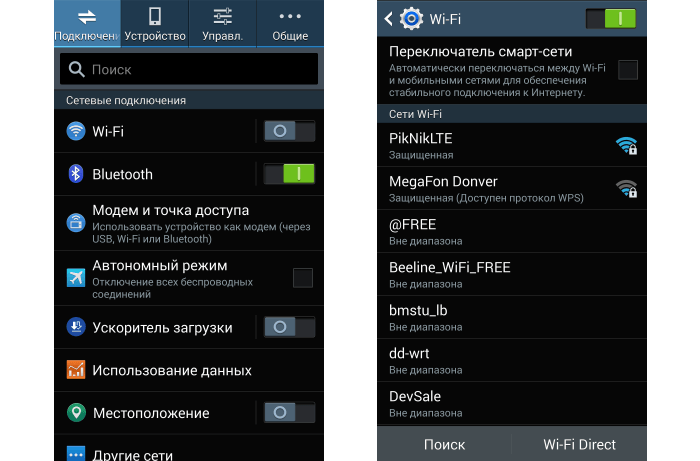
4. В окне настроек:
- – если Wi-Fi-адаптер включен – отобразятся доступные для подключения сети;
- – если модуль Wi Fi выключен, то система предложит вам включить Wi-Fi для просмотра доступных сетевых подключений. Подключить адаптер можно ползунком (обычно, в правом верхнем углу – см. картинку).
5. Выберите из списка нужную вам сеть, и в появившемся диалоговом окне напишите пароль для доступа к данной сети.

В случае если вы неправильно ввели пароль и подключения к беспроводной сети не произошло – нажмите на эту сеть еще раз и в появившемся диалоговом окне укажите «Забыть», после чего следует вторично ввести нужные аутентификационные данные.
Как подключить iOS телефон к wifi модему?
1. Для настройки подключения к wifi точке доступа на ОС iOS сперва необходимо зайти в главное меню и выбрать там подраздел «Настройки».
2. Далее выберите «Основные» -> «Сеть» -> «Wi Fi».

3. Установите сенсорный ползунок в положение «ON» для поиска доступных wifi точек доступа.
4. Из списка сетей выберите вашу домашнюю сеть и введите аутентификационные данные.

Если все указано правильно, в дальнейшем ваш телефон будет автоматически подключаться к домашней вай фай сети.
Как можно подключить wifi на телефоне с ОС Windows Phone.
Подключение таких телефонов практически идентично настройке Wi-Fi на устройствах Android.
Единственное отличие здесь – визуальное оформление интерфейса меню.
Найдите в меню «Настройки», далее перейдите в подменю «Wi-Fi» и выберите здесь интересующую вас сеть.
При необходимости введите пароль для подключения к Wi Fi – телефон готов к работе в домашней сети.
Здесь, в случае несовпадения паролей, вам автоматически предложат повторно ввести правильный ключ безопасности.
- Распечатать
(70 голосов, среднее: 3.5 из 5)
Как подключить смартфон к домашней сети через wifi роутер
Пожалуй, каждому обладателю смартфона или планшета на базе Андроид приходила мысль подключить собственное устройство к домашней сети, подобно тому, как это делается между ПК. Ведь это позволит заходить на носители ПК и осуществлять манипуляции с файлами оттуда, не утруждая себя скачиванием их на флешку либо смартфон посредством провода ЮСБ. Настроить такое соединение можно достаточно легко. В данной статье мы расскажем вам о том, как подключить гаджет к домашней сети Вай-Фай.
Подключаем смартфон к домашней группе
Предварительные настройки
Перед подключением следует осуществить настройку на ПК, на который вы будете заходить со своего гаджета. Эта процедура не обязательная, однако, для того, чтобы в дальнейшем проблем не было это мероприятие надо осуществить.
Создаём нового пользователя
Чтобы была возможность заходить с девайса на ПК, на учётную запись должен быть установлен надёжный пароль. Если его нет, то есть 2 методики решения этой задачи:
- Создать новейшую учётную запись, защищённую паролем, предоставить ей соответствующие права и позабыть о ней, продолжая использование уже имеющейся, но утруждая себя введением пароля.
- Установить пароль на запись учётную и вам не придётся указывать его при каждом включении компа.
Это делается потому, что при заходе с устройства необходимо будет заполнять графу «Пароль». При отсутствии пароля вы можете и не зайти на комп.
Мы создаём нового пользователя так:
- Переходим в «Пуск», заходим в «Панель управления», кликаем по «Добавлению и удалению записей учётных».
- Создаём пользователя, придумав себе пароль и логин. Устанавливаем стандартные права доступа.
Предоставление общего доступа к файлам
Если ранее вами использовалась сеть между компами, то непременно создали уже общий доступ к требуемым папкам. Если нет, то мы вам сейчас расскажем, как это делается. Расширение может осуществляться и с дисками.
- Кликните правой мышкой по диску либо папке, к которой хотите дать доступ для иных аппаратов;
- Выбираем «Свойства»;
- Откройте вкладку под названием «Доступ»;
- Кликните на «Расширенные настройки»;
- Поставьте «галочку» возле «Открытие общего доступа»;
- Нажмите на «Расширения»;
- Тем, кто пользуется компом в домашней сети, следует оставить пользовательский тип «Все» и поставьте внизу флажки напротив требуемых вам операций над файлами. Если вы часто пользуетесь компом в сетях общественных, то кликните на «Добавление», выберите созданную вами учётную запись, поставьте галочку напротив графы «Полны доступ».
Как зайти в сеть через мобильный гаджет на базе Андроид?
Первым делом следует скачать и установить на свой гаджет приложение проводник ES. Потом надо подключить. Делается это следующим образом:
- Осуществите запуск проводника;
- Осуществите свайп в правую сторону;
- Тапните по разделу «Сеть»
- Осуществите переход в «Lan»;
- В пустом окошке создайте новейшее подключение
- Заполните следующие поля:
- Адрес. Здесь следует указать адрес IP собственного ПК. Информацию о нём можно найти в консоли на компе. В консоли напечатайте команду «ipconfig» и кликните на «Ввод». Требуемая строчка с адресом и будет вашим адресом IPv
- Домен. Данную строчку можно оставить пустой;
- Логин. Здесь введите имя созданной вами учётной записи;
- Пароль. Введите пароль от учётной записи, логин которой был написан выше;
- Имя. Эта строчка может быть оставлена пустой;
- Кликните на «Ок».
После этого вы получите доступ к папкам и дискам с компьютера, к которым вы предоставили права общего доступа.
Подключение андроидового устройства к домашней Wi-Fi сети является одной из самых распространенных задач для пользователя. Это позволяет обеспечить беспроводной доступ к интернету и использовать различные онлайн сервисы с удобством и комфортом. В этой пошаговой инструкции мы расскажем о том, как подключить ваш андроид к домашней сети через Wi-Fi роутер.
Шаг 1. Подготовка роутера
Прежде чем подключать андроид к домашней Wi-Fi сети, необходимо настроить роутер. Для этого подключитесь к роутеру с помощью кабеля Ethernet и откройте веб-браузер на вашем компьютере. Введите IP-адрес роутера в адресную строку браузера и нажмите Enter. Вам потребуется ввести логин и пароль для доступа к панели управления роутером.
Шаг 2. Создание Wi-Fi сети
После успешной авторизации в панели управления роутером, найдите раздел «Настройки Wi-Fi» или «Wireless Settings». В этом разделе выберите настройки для вашей Wi-Fi сети, такие как имя сети (SSID) и тип шифрования. Рекомендуется использовать WPA2-PSK в качестве типа шифрования для обеспечения безопасности вашей сети. Установите пароль доступа к вашей Wi-Fi сети и сохраните настройки.
Шаг 3. Подключение андроида к Wi-Fi
На вашем андроид устройстве откройте меню «Настройки» и выберите раздел «Wi-Fi». Включите Wi-Fi и найдите вашу домашнюю Wi-Fi сеть в списке доступных сетей. Нажмите на имя сети, введите пароль и нажмите кнопку «Подключиться». После успешного подключения, ваш андроид будет иметь доступ к интернету через Wi-Fi роутер.
Следуя этой пошаговой инструкции, вы сможете легко и быстро подключить ваш андроид к домашней Wi-Fi сети. Приятного использования!
Подключение андроид к домашней сети
Сегодня большинство современных смартфонов на базе операционной системы Android поддерживают функцию подключения к домашней Wi-Fi сети. Это позволяет использовать высокоскоростной и стабильный интернет без использования мобильного интернета.
Чтобы подключить ваш андроид к домашней сети, выполните следующие шаги:
Шаг 1:
Убедитесь, что ваш роутер Wi-Fi включен и работает нормально. Проверьте, что индикатор на роутере горит, а также проверьте подключение других устройств к Wi-Fi.
Шаг 2:
На вашем андроид устройстве откройте «Настройки». Обычно эта иконка представлена в виде шестеренки, и она может быть на главном экране или в списке приложений.
Шаг 3:
В меню «Настройки» найдите раздел «Wi-Fi» и нажмите на него. Вы должны увидеть список доступных Wi-Fi сетей.
Шаг 4:
Выберите вашу домашнюю Wi-Fi сеть из списка. Если вы не знаете ее имя, посмотрите на роутере или свяжитесь с вашим интернет-провайдером.
Шаг 5:
Вам может потребоваться ввести пароль для подключения к вашей домашней Wi-Fi сети. Введите пароль с учетом регистра символов и нажмите «Подключить».
Шаг 6:
После успешного подключения андроид устройство будет автоматически использовать Wi-Fi сеть для доступа в интернет. Вы увидите значок Wi-Fi на верхней панели статуса, который будет показывать уровень сигнала.
Теперь ваш андроид устройство успешно подключено к домашней Wi-Fi сети и вы можете наслаждаться высокоскоростным и стабильным интернетом.
Выбор соединения
1. Откройте «Настройки» на вашем андроид устройстве. Обычно иконка Настройки представляет собой шестеренку или значок синей панели с настройками.
2. В разделе «Настройки» найдите и выберите «Беспроводные сети» или «Wi-Fi» в списке доступных опций.
3. Убедитесь, что переключатель Wi-Fi находится в положении «Включено».
4. В списке доступных Wi-Fi сетей выберите ваш домашний роутер. Обычно роутеры называются по имени производителя или по устанавливаемому владельцем имени.
5. Если ваш домашний роутер защищен паролем, введите пароль для подключения к сети. Пароль можно найти на задней панели роутера или в документации, поставляемой вместе с роутером.
6. Нажмите кнопку «Подключиться» или «Соединиться», чтобы установить соединение с выбранным роутером.
7. При успешном подключении вы увидите значок Wi-Fi на панели состояния вашего андроид устройства, а также уровень сигнала Wi-Fi сети.
Теперь ваш андроид устройство подключено к домашней Wi-Fi сети и готово к использованию интернета.
Подключение Android-устройства к домашней сети через Wi-Fi роутер довольно просто и может быть выполнено всего за несколько шагов:
- Убедитесь, что ваш Wi-Fi роутер включен и находится в рабочем состоянии.
- На вашем Android-устройстве откройте «Настройки» и перейдите в раздел «Wi-Fi».
- Включите Wi-Fi, чтобы включить сканирование доступных Wi-Fi сетей.
- Из списка доступных Wi-Fi сетей выберите свою домашнюю сеть.
- Если ваша сеть защищена паролем, введите пароль и нажмите «Подключиться».
- Подождите некоторое время, пока ваше Android-устройство установит соединение с Wi-Fi роутером.
- После установления соединения вы увидите значок Wi-Fi в верхней полоске состояния вашего Android-устройства.
- Теперь ваше Android-устройство успешно подключено к домашней сети через Wi-Fi роутер, и вы можете пользоваться интернетом.
Убедитесь, что ваш Wi-Fi роутер находится в зоне покрытия вашего Android-устройства и что вы правильно ввели пароль для доступа к сети. Если у вас возникают проблемы с подключением, попробуйте перезагрузить роутер и повторите процесс подключения снова.
Проверка доступности сети
Перед подключением андроид устройства к домашней Wi-Fi сети, необходимо убедиться в доступности сети.
1. Убедитесь, что ваш Wi-Fi роутер включен и работает нормально. Проверьте, светит ли индикатор подключения на роутере.
2. Настройте другое устройство, например, ноутбук или компьютер, на подключение к домашней сети через Wi-Fi. Если другое устройство успешно подключается к сети, это говорит о том, что сеть доступна и проблема может быть связана с вашим андроид устройством.
3. Проверьте настройки Wi-Fi на своем андроид устройстве. Убедитесь, что Wi-Fi включен, а ваша домашняя сеть отображается в списке доступных сетей.
4. Попробуйте перезагрузить свое андроид устройство. Иногда перезагрузка помогает устранить временные ошибки и проблемы с подключением к Wi-Fi.
5. Если все вышеперечисленные действия не решают проблему с подключением к домашней сети, возможно, стоит связаться со специалистом или провайдером услуги интернета для дополнительной помощи.
Проверка соединения
После того, как вы правильно настроили подключение к домашней Wi-Fi сети, вам нужно проверить, работает ли соединение.
1. Откройте настройки вашего Android устройства и найдите раздел «Сеть и интернет».
2. В этом разделе найдите пункт «Wi-Fi» и включите его, если он выключен.
3. После включения Wi-Fi, устройство автоматически начнет сканирование доступных сетей.
4. Найдите свою домашнюю сеть в списке доступных сетей и нажмите на нее.
5. Введите пароль от вашей Wi-Fi сети и нажмите «Подключиться».
6. После успешного подключения, вам будет показано сообщение о том, что вы подключены к сети.
Теперь вы можете проверить соединение, открыв веб-браузер на вашем устройстве и попытавшись открыть любой веб-сайт.
Если страница успешно загружается, значит, ваше Android устройство успешно подключено к домашней Wi-Fi сети.
Дополнительные настройки
После подключения к Wi-Fi роутеру вы можете настроить дополнительные параметры, чтобы улучшить связь и безопасность вашего устройства.
1. Изменение имени сети (SSID): По умолчанию роутер присваивает сети универсальное имя, которое можно изменить на более удобное или персонализированное. Чтобы это сделать, войдите в настройки роутера через веб-браузер и найдите раздел, отвечающий за настройку имени сети.
2. Защита паролем: Чтобы предотвратить несанкционированный доступ к вашей сети, рекомендуется установить пароль. В настройках роутера найдите раздел безопасности и выберите тип шифрования (например, WPA2), а затем введите пароль, состоящий из цифр, букв или символов.
3. Ограничение доступа по MAC-адресу: Вы можете предотвратить подключение нежелательных устройств к вашей сети, установив фильтр по MAC-адресу. MAC-адрес — это уникальный идентификатор каждого сетевого устройства. Чтобы настроить фильтр, найдите настройки безопасности роутера и добавьте MAC-адреса устройств, к которым вы хотите ограничить доступ.
4. Отключите функцию скрытия SSID: Некоторые роутеры имеют функцию скрытия имени сети (SSID). Она делает сеть невидимой для других устройств. Однако, это не делает сеть полностью безопасной и может создать проблемы с подключением устройств. Рекомендуется отключить эту функцию и оставить имя сети видимым для всех.
5. Включите гостевую сеть: Если у вас много гостей, которые часто посещают ваш дом и просят доступ к Wi-Fi, рекомендуется включить гостевую сеть. Это отдельная сеть с ограниченным доступом к вашей основной сети. В настройках роутера найдите раздел «Гостевая сеть» и установите параметры доступа.
После настройки дополнительных параметров сохраните изменения и перезагрузите роутер, чтобы они вступили в силу. Теперь ваш андроид может полноценно использовать домашнюю Wi-Fi сеть для доступа в интернет и других онлайн-сервисов.
Если вы имеете Android-планшет и активно используете его в повседневной жизни, тогда скорее всего вам приходила мысль подключить его к своей домашней сети, как это сделано между компьютерами, чтобы была возможность заходить на носители ноутбука или стационарного компьютера и прямо оттуда работать с файлами или мультимедийным контентом, предварительно не скачивая их на планшет через USB-провод или флешку. Хорошо, что такая возможность есть и настроить подобное подключение не составит труда: ниже мы покажем, как подключить Android к домашней сети Wi-Fi.
Предварительная настройка
Перед тем как подключить Android к домашней сети Wi-Fi, нужно провести небольшую настройку на компьютерах, на которые вы хотите заходить с планшета. Данная процедура не является обязательной, но все же для полной гарантии работоспособности данного метода рекомендуем ее проделать.
Создание нового пользователя
Рекомендация заключается в том, что на вашем компьютере должен быть установлен пароль пользователя, чтобы вы смогли зайти на ПК с Android-устройства. Если пароль не установлен на учетную запись, тогда есть несколько способов решить данную задачу:
- Установить его на вашу учетную запись, и тогда вам нужно будет каждый раз его вводить при включении ПК.
- Создать новую учетную запись с паролем, предоставить ей права и оставить (можно забыть про нее), продолжая пользоваться своей существующей без пароля.
Делается это потому, что, когда будете заходить с Android, нужно будет заполнить обязательную графу с паролем, а если его нет, то в некоторых случаях может не получиться зайти на ПК.
Мы в нашем примере создадим нового пользователя. Делается это следующим образом:
- Перейти по следующим шагам: «Пуск» > «Панель управления» > «Добавление и удаление учетных записей».
- Создайте пользователя с именем и паролем: права доступа можно ставить на нее «Обычные», а не «Администратора».
Предоставляем общий доступ к файлам
Если вы до этого использовали сеть между компьютерами, то наверняка уже сделали общий доступ к нужным папкам или дискам. Если же нет, тогда покажем, как это сделать. Расшаривать можно не только папки, но и целые диски – выбирать вам.
- Нажмите правой кнопкой мышки на папке или диске, к которым хотите предоставить доступ для других устройств.
- Выберите «Свойства».
- Далее откройте вкладку «Доступ».
- Нажмите на кнопку «Расширенная настройка».
- Поставьте флажок напротив «Открыть общий доступ…».
- Клацните по кнопке «Разрешения».
- Если вы используете компьютер в домашней сети, то можете оставить тип пользователей «Все» и просто внизу поставить галочки на «Разрешить» напротив нужных операций над вашими файлами. Если же часто используете ПК в общественных сетях, то нажмите «Добавить», выберите только что созданную вами учетную запись и предоставьте ей права «Разрешить» напротив «Полного доступа».
Заходим в сеть через Android
Скачайте и установите приложение ES-проводник на свой планшет или смартфон. Затем выполните следующие шаги по подключению:
- Запустите проводник.
- Выполните свайп вправо.
- Тапните по пункту «Сеть».
- Далее перейдите по строке «Lan».
- В пустом окне создайте новое подключение.
- Заполните необходимые поля (подробнее описано ниже).
- Домен: можете оставить пустым.
- Адрес: в это поле нужно написать IPадрес вашего ПК. Узнать его можно на компьютере зайдя в консоль (как открыть консоль показано на скриншоте), в консоле ввести команду ipconfig и нажать Enter. Нужная строчка с адресом – IPv4-адрес.
- Логин: в это поле нужно написать имя учетной записи, которую вы создавали.
- Пароль: напишите пароль от той учетной записи, логин которой вы написали выше.
- Имя: можно оставить пустым.
- Нажмите «ОК».
После этих действий у вас должны появиться папки и диски с компьютера, к которым вы предоставляли общий доступ.
Как видите, первая настройка может занять некоторое время, но ничего сложного в этих действиях нет. Надеемся, что наша статья была полезна для вас.
Как подключить Android к компьютеру через Wi-Fi: Видео
Работаю частным компьютерным мастером. Профессионально занимаюсь ремонтом компьютеров более 12 лет, как любитель с 90-х годов.
Два года проработал руководителем сервисного центра, специализирующегося на подключении абонентов к интернету и компьютерной помощи.
В наше время смартфоны стали неотъемлемой частью нашей жизни. Мы используем их для общения, работы, развлечений и многих других целей. Одним из самых удобных способов подключения смартфона к интернету является использование домашней wifi сети, которую обеспечивает wifi роутер.
Для подключения смартфона к домашней сети через wifi роутер необходимо выполнить несколько простых шагов. Во-первых, убедитесь, что ваш смартфон имеет встроенный модуль Wi-Fi и он включен. Затем найдите список доступных wifi сетей на вашем смартфоне и выберите свою домашнюю сеть.
После выбора сети вам потребуется ввести пароль, если он защищен. Будьте внимательны и вводите пароль верно, чтобы избежать ошибок. После успешного ввода пароля и подключения к сети, ваш смартфон будет автоматически подключаться к домашней сети при наличии доступа к wifi сигналу.
Теперь у вас есть возможность наслаждаться высокоскоростным интернетом на своем смартфоне внутри дома. Вы можете использовать его для просмотра веб-страниц, прослушивания музыки, просмотра видео, общения в социальных сетях и многого другого. Подключение смартфона к домашней сети через wifi роутер позволяет использовать все преимущества современных технологий по полной программе.
Проверка совместимости устройств
Перед подключением смартфона к домашней сети через Wi-Fi роутер необходимо убедиться в совместимости устройств. Во-первых, убедитесь, что ваш смартфон поддерживает Wi-Fi соединение. Большинство смартфонов современных моделей имеют такую функцию, но все же стоит проверить это в настройках вашего устройства.
Во-вторых, убедитесь, что ваш Wi-Fi роутер поддерживает соединение с мобильными устройствами. В настоящее время большинство роутеров имеют эту функцию, но все же стоит проверить спецификации вашего роутера или обратиться к инструкции по эксплуатации.
Также, для более стабильного соединения и более высокой скорости передачи данных, рекомендуется использовать роутер, который поддерживает стандарт Wi-Fi 5 (802.11ac) или Wi-Fi 6 (802.11ax). Эти стандарты совместимы с большинством современных смартфонов и обеспечивают более высокую скорость и стабильность соединения.
Также убедитесь, что ваш роутер и смартфон имеют последние обновления программного обеспечения. Обновления могут содержать исправления ошибок и улучшения совместимости, поэтому рекомендуется всегда использовать последние версии программного обеспечения на обоих устройствах.
Подключение wifi роутера к интернету
Для подключения wifi роутера к интернету необходимо выполнить несколько простых шагов.
1. Подключите провод интернета к входу WAN на задней панели роутера. Это может быть Ethernet-кабель или другой тип соединения, предоставляемый вашим интернет-провайдером.
2. Включите роутер и подождите, пока он установит соединение с интернетом. Обычно это занимает несколько минут, роутер автоматически выполнит настройку.
3. Подключите компьютер к роутеру с помощью Ethernet-кабеля или используя беспроводное подключение с помощью Wi-Fi. Откройте браузер и введите IP-адрес роутера в адресной строке. Обычно это 192.168.0.1 или 192.168.1.1. Информацию об IP-адресе можно найти в руководстве пользователя или на задней панели роутера.
4. Введите имя пользователя и пароль для доступа к настройкам роутера. Если вы впервые настраиваете роутер, вы можете использовать стандартные учетные данные, указанные в руководстве пользователя. Рекомендуется изменить пароль после первичной настройки.
5. В настройках роутера найдите раздел, отвечающий за подключение к интернету. Обычно это раздел «Internet» или «WAN». Выберите тип соединения, предоставленный вашим интернет-провайдером, и введите необходимые данные, такие как имя пользователя и пароль.
6. Сохраните настройки и перезапустите роутер. После перезагрузки роутера он должен быть успешно подключен к интернету.
Теперь вы можете использовать wifi роутер для подключения устройств к интернету через беспроводную сеть Wi-Fi или с использованием Ethernet-кабеля.
Открытие настройки wifi роутера
Для настройки wifi роутера и подключения смартфона к домашней сети необходимо открыть настройки самого роутера. Для этого нужно ввести IP-адрес роутера в адресную строку браузера и нажать Enter. Чтобы узнать IP-адрес, можно обратиться к документации или задать вопрос провайдеру интернет-услуг.
После ввода IP-адреса роутера, откроется страница настроек, где можно будет внести изменения. Войдите в систему управления роутером, указав логин и пароль. Эти данные также могут быть указаны в документации роутера или предоставлены провайдером.
На странице настроек роутера, найдите раздел, отвечающий за wifi-сеть. Обычно он называется «Настройка wifi» или «Настройка беспроводной сети». В этом разделе вы сможете изменить имя wifi-сети (SSID), пароль и другие параметры.
Чтобы подключить смартфон к домашней сети, найдите настройки wifi на смартфоне и выберите вашу wifi-сеть из списка доступных сетей. Введите пароль, если он был изменен, и подтвердите подключение.
После успешного подключения смартфон будет иметь доступ к домашней сети через wifi роутер. Теперь вы сможете пользоваться интернетом на смартфоне и обмениваться данными с другими устройствами в вашей домашней сети.
Создание новой wifi сети для подключения смартфона
Чтобы подключить смартфон к домашней сети через wifi роутер, требуется создать новую wifi сеть. Для этого необходимо выполнить несколько простых шагов.
- Подключите wifi роутер к компьютеру. Для этого воспользуйтесь Ethernet кабелем, вставив его в порт на задней панели роутера и в порт на компьютере. Убедитесь, что подключение установлено правильно и роутер получает интернет-сигнал.
- Откройте веб-браузер на компьютере. Введите IP-адрес роутера в адресной строке браузера и нажмите Enter. Обычно IP-адрес указан на задней панели роутера и выглядит как «192.168.0.1» или «192.168.1.1».
- Войдите в настройки роутера. Если у вас есть логин и пароль для доступа к роутеру, введите их на соответствующей странице. Если нет, то использование стандартных настроек роутера.
- Создайте новую wifi сеть. В меню настроек роутера найдите раздел «Wireless» или «Беспроводная сеть». Там вы найдете различные параметры настройки wifi сети, включая имя сети (SSID), тип защиты и пароль. Введите желаемое имя сети и пароль, укажите тип защиты (обычно WPA2-PSK) и сохраните настройки.
- Подключите смартфон к новой wifi сети. На смартфоне откройте настройки wifi, найдите новую сеть с указанным вами именем и введите пароль, если требуется. После этого смартфон будет подключен к новой wifi сети.
Теперь ваш смартфон подключен к домашней сети через wifi роутер. Вы сможете наслаждаться быстрым и стабильным интернет-соединением с любого места в доме.
Ввод пароля для новой wifi сети
Чтобы подключить смартфон к домашней сети через wifi роутер, вам потребуется ввести пароль для новой сети.
1. Убедитесь, что wifi роутер включен и работает. Обычно это указывается на самом устройстве светодиодным индикатором. Если индикатор горит, значит роутер включен и функционирует.
2. На смартфоне откройте настройки сети Wi-Fi. Обычно это можно сделать, перейдя в меню «Настройки» и выбрав вкладку «Сеть» или «Wi-Fi».
3. В списке доступных сетей выберите вашу новую wifi сеть. Обычно она будет называться так же, как и ваш роутер, либо будет иметь название, указанное в настройках роутера.
4. После выбора сети, вам может быть предложено ввести пароль. Пароль обычно указан на самом роутере или может быть предоставлен вашим интернет-провайдером. Введите пароль в соответствующее поле и нажмите кнопку «Подключить».
5. Если вы ввели правильный пароль, смартфон подключится к новой wifi сети и вы сможете пользоваться интернетом.
Важно помнить, что пароль для wifi сети чувствителен к регистру, поэтому убедитесь, что вводите его правильно. Если вы забыли пароль, обратитесь к документации роутера или свяжитесь с вашим интернет-провайдером для получения помощи.
Подключение смартфона к созданной wifi сети
Для подключения смартфона к созданной wifi сети необходимо выполнить несколько простых шагов. Во-первых, убедитесь, что ваш смартфон включен и находится в зоне действия вашего wifi роутера.
Затем откройте настройки смартфона и найдите раздел «Wi-Fi». В этом разделе вы увидите список доступных wifi сетей. Найдите название своей wifi сети в списке и нажмите на нее.
Следующим шагом будет ввод пароля для подключения к wifi сети. Если вы установили пароль на свой wifi роутер, введите его в соответствующее поле. Если у вас нет пароля, можно оставить это поле пустым.
После ввода пароля нажмите на кнопку «Подключиться» или аналогичную. Ваш смартфон будет пытаться подключиться к выбранной wifi сети. Подождите некоторое время, пока процедура подключения будет завершена.
Когда подключение будет установлено, на экране смартфона появится уведомление о подключении к wifi сети. Теперь вы можете использовать интернет на своем смартфоне через wifi роутер.
Если у вас возникли проблемы при подключении, проверьте правильность ввода пароля и убедитесь, что сигнал wifi сети достаточно сильный. Если проблема не устраняется, попробуйте перезагрузить роутер и повторить процедуру подключения.
Проверка подключения и доступ к интернету на смартфоне
Подключение смартфона к домашней сети через Wi-Fi роутер позволяет обеспечить доступ к интернету и другим ресурсам с любой точки дома. После настройки соединения необходимо убедиться в правильности подключения и наличии доступа к интернету.
Для проверки подключения, в первую очередь, следует открыть меню настроек Wi-Fi на смартфоне. В списке доступных сетей должно быть видно имя вашего Wi-Fi роутера, к которому вы подключены. Убедитесь, что рядом с названием сети отображается значок сильного сигнала.
Далее, на смартфоне можно открыть любой браузер и в адресной строке ввести любой адрес веб-сайта, например, google.com. Если появляется страница с результатами поиска или открывается другой веб-сайт, это означает, что у вас есть доступ к интернету.
Также можно проверить доступ к интернету, открыв приложение, которое требует подключение к интернету, например, мессенджер или социальную сеть. Если приложение успешно загрузилось и вы можете получать и отправлять сообщения или просматривать новости, значит, подключение работает исправно.
Если настройки соединения на смартфоне и на Wi-Fi роутере верны, а доступ к интернету все равно недоступен, можно попробовать перезагрузить роутер. Для этого следует отключить его от электрической сети на некоторое время, а затем снова подключить.
Вопрос-ответ
Как подключить смартфон к wifi роутеру?
Для того чтобы подключить смартфон к wifi роутеру, необходимо включить wifi на смартфоне, затем выбрать нужную сеть wifi и ввести пароль, если требуется. После этого смартфон будет подключен к wifi роутеру и сможет использовать интернет через домашнюю сеть.
Как узнать пароль от wifi сети?
Если вы забыли пароль от wifi сети, то есть несколько способов его узнать. Первый способ — проверить роутер. На некоторых роутерах пароль указан на его корпусе или на наклейке, которая находится сзади или снизу роутера. Второй способ — зайти в настройки роутера через компьютер и найти раздел, где указан пароль. Третий способ — можно попробовать воспользоваться программами для взлома wifi паролей, но это незаконно и не рекомендуется.
Можно ли подключить смартфон к wifi роутеру без пароля?
Обычно для того чтобы подключить смартфон к wifi роутеру, требуется знать пароль. Однако, существуют открытые wifi сети, к которым можно подключиться без пароля. Такие сети не требуют ввода пароля и доступны для всех устройств внутри их диапазона.
Что делать, если смартфон не подключается к wifi роутеру?
Если смартфон не подключается к wifi роутеру, можно попробовать несколько вариантов решения проблемы. Во-первых, убедиться, что wifi на смартфоне включен и работает исправно. Во-вторых, проверить, правильно ли введен пароль от wifi сети. В-третьих, перезагрузить как смартфон, так и роутер. Если после всех этих действий проблема не решается, можно обратиться к специалистам или провайдеру интернета для получения помощи.
Как найти IP-адрес роутера для подключения смартфона?
Чтобы найти IP-адрес роутера для подключения смартфона, можно выполнить следующие действия. В Windows откройте командную строку и введите команду «ipconfig». В выпадающем списке найдите раздел «Основной шлюз» — это и есть IP-адрес вашего роутера. В macOS откройте «Системные настройки», затем «Сеть» и выберите нужное соединение. В открывшемся окне найдите раздел «Router» — это и есть IP-адрес вашего роутера. Или можно воспользоваться командой «netstat -nr» в терминале. В Android откройте настройки Wi-Fi, найдите в списке доступных сетей свою сеть и долгим нажатием на нее выберите «Управление сетью». В открывшемся окне найдите раздел «Router» — это и есть IP-адрес вашего роутера.
Конечно, мобильный интернет – довольно-таки полезная технология, позволяющая подключаться к всемирной сети практически в любой точке планеты. Вот только для домашнего пользования 4G стандарт связи далеко не всегда удобен и выгоден, особенно если у абонента при этом установлен качественный современный маршрутизатор.
И в данной статье мы разберем, как подключить телефон к роутеру, и чем домашний wifi интернет выгоднее «классического» мобильного подключения.
При этом сразу «избавимся» от нескольких распространенных заблуждений:
- – во-первых, подключить к сети wifi можно практически любой современный телефон: успешность данной операции никоим образом не зависит от производителя гаджета (Samsung ли это, Nokia, fly, lg или простенький алкатель) или его внешнего вида («классический» кнопочный телефон или современный сенсор);
- – во-вторых, подключение «мобильного» вай фай также не зависит от поставщика интернета: если wifi точка доступа существует, значит к ней можно подключиться. А кто обеспечивает данный ресурс: ростелеком, мтс, byfly или сосед-миллионер – значения не имеет.
- – и наконец, установленная на сотовом телефоне операционная система (андроид, Windows Phone или iOS) влияет только на способ настройки подключения к локальной сети.
Так какой телефон можно подключить к роутеру через wifi?
Правильный ответ: телефон, в аппаратную составляющую которого входит специальный wifi-модуль.
О наличии такового свидетельствует надпись Wi-Fi на упаковке девайса или соответствующее упоминание в инструкции пользователя.
Чем wifi интернет на телефоне лучше 4G подключения?
- – Выгода: зачем дополнительно оплачивать мобильный трафик, когда имеется «свободный» домашний интернет?
- – «Безлимитка»: при wifi-подключении к интернету вам не придется «считать» потраченные мегабайты.
- – «Независимость» от сотовых операторов: при отсутствии сигнала мобильный связи можно спокойно пользоваться интернетом (на некоторых устройствах даже с отсутствующей сим-картой).
- – Экономия заряда батареи: Wi-Fi приложение менее энергоёмкое, нежели работа в сети LTE или 3G, поэтому при работе с Wi-Fi батарея разряжается медленнее.
Рассмотрим подробнее, как подключить интернет в телефоне через роутер на основных мобильных ОС.
Как подключить wifi на телефоне андроид?
Подключение Android-устройств осуществляется практически одинаково для всех моделей сотовых телефонов и смартфонов: отличия не существенны.
1. Для подключения wifi сперва необходимо разблокировать устройство и перейти в главное меню.
2. Далее в списке значков ищем «Настройки» (значок обычно выглядит как шестерня, либо панель с горизонтальными ползунками) и переходим в настройки ОС.
3. В данном окне перед вами появится основное настроечное меню: здесь (обычно первый пункт) расположены настройки Wi-Fi – перейдите в подменю Wi-Fi.
(Для более «старых» версий андроид сперва необходимо зайти в «Беспроводные сети» и выбрать там «Настройка Wi Fi»)
4. В окне настроек:
- – если Wi-Fi-адаптер включен – отобразятся доступные для подключения сети;
- – если модуль Wi Fi выключен, то система предложит вам включить Wi-Fi для просмотра доступных сетевых подключений. Подключить адаптер можно ползунком (обычно, в правом верхнем углу – см. картинку).
5. Выберите из списка нужную вам сеть, и в появившемся диалоговом окне напишите пароль для доступа к данной сети.
В случае если вы неправильно ввели пароль и подключения к беспроводной сети не произошло – нажмите на эту сеть еще раз и в появившемся диалоговом окне укажите «Забыть», после чего следует вторично ввести нужные аутентификационные данные.
Как подключить iOS телефон к wifi модему?
1. Для настройки подключения к wifi точке доступа на ОС iOS сперва необходимо зайти в главное меню и выбрать там подраздел «Настройки».
2. Далее выберите «Основные» -> «Сеть» -> «Wi Fi».
3. Установите сенсорный ползунок в положение «ON» для поиска доступных wifi точек доступа.
4. Из списка сетей выберите вашу домашнюю сеть и введите аутентификационные данные.
Если все указано правильно, в дальнейшем ваш телефон будет автоматически подключаться к домашней вай фай сети.
Как можно подключить wifi на телефоне с ОС Windows Phone.
Подключение таких телефонов практически идентично настройке Wi-Fi на устройствах Android.
Единственное отличие здесь – визуальное оформление интерфейса меню.
Найдите в меню «Настройки», далее перейдите в подменю «Wi-Fi» и выберите здесь интересующую вас сеть.
При необходимости введите пароль для подключения к Wi Fi – телефон готов к работе в домашней сети.
Здесь, в случае несовпадения паролей, вам автоматически предложат повторно ввести правильный ключ безопасности.
- Распечатать
(70 голосов, среднее: 3.5 из 5)