Как отсканировать документ на компьютере с принтера (МФУ), сканера (в т.ч. как подкл. сканер к ПК). А после, из сканов (изображений) получить текст
Доброго времени суток!
Несмотря на то, что в последние годы качество фото с камер (которые есть в каждом телефоне) сильно выросло, без сканера (МФУ) все еще не обойтись. А уж если касаемся офисной работы или учебы, то без него и не туда, и не сюда. ��
В этой статье приведу последовательные шаги по подключению и настройке сканера/принтера (МФУ), получения снимков (сканов) с него и их обработке. С одной стороны, вроде бы сверхсложного в этом вопросе ничего нет, с другой — истина кроется в деталях, и многие, кто нечасто с этим сталкивается — натыкаются на сложности.
Итак, теперь ближе к теме.

�� Еще по теме!
Как отсканировать документ с помощью смартфона на Андроид (получение сканов в PDF формате)
Сканирование документов [инструкция по шагам]
ШАГ 1: подключение сканера, установка драйвера
Если сканер (МФУ) у вас уже подключен к компьютеру и установлено ПО для работы с ним — этот шаг вы можете пропустить.
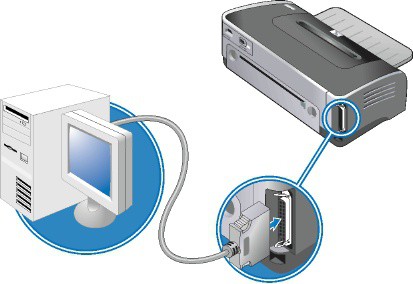
Обычно, непосредственно само подключение не представляет ничего сложного: достаточно включить сканер/принтер в сеть и соединить его USB-кабелем с ПК (как на схеме ниже).
Если светодиоды на корпусе устройства загорелись, возможно послышался слабый скрежет — значит устройство начало работать.
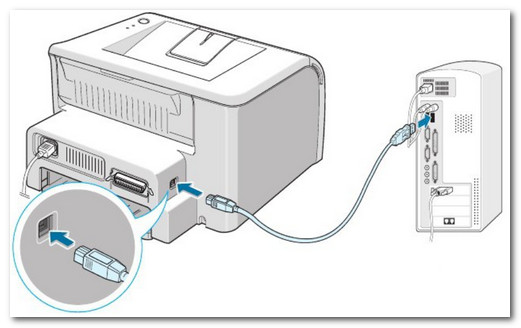
Подключение сканера к ПК
Проблемы, чаще всего, возникают с установкой и настройкой драйверов. Рассмотрю несколько возможных случаев.
1) У вас есть драйвер и программы для сканирования на компакт диске
Пожалуй, самый благоприятный вариант. Если у вас есть такой диск, с него все устанавливается, и ПК/ноутбук видит сканер — скорее всего, моя статья вам не нужна (по крайней мере, первые ее 2 части).
2) Windows автоматически смогла определить устройство
Если компакт-диска нет, но при подключении сканера к Windows она автоматически подобрала и установила для него драйвер — уже неплохо! (см. скрин ниже ��, как выглядит окно, когда для подключенного устройства были поставлены «дрова»)
Примечание!
Кстати, современная Windows 10 (и 11-я) в этом плане достаточно неплохая система — автоматически находит драйвера даже для довольно старых устройств. Кстати, также здесь порекомендую утилиты для авто-обновления драйверов.
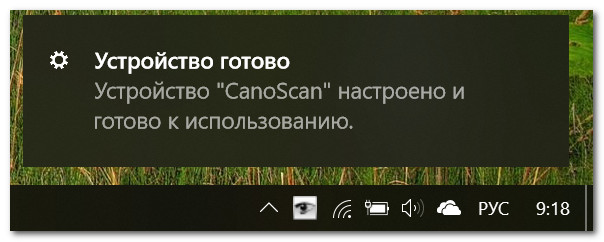
Устройство CanoScan подключено и готово к использованию
Тем не менее, я вам порекомендую все равно зайти �� в диспетчер устройств и проверить, нет ли каких-нибудь желтых восклицательных значков (сигнализирующих об проблемных драйверах/их отсутствии) напротив сканера. Об этом см. чуть ниже.
3) Ищем и ставим драйвер «вручную»
Самый неблагоприятный сценарий. Итак, сначала открываем диспетчер устройств (для этого нажмите Win+R , и в открывшееся окно введите команду devmgmt.msc ). См. пример ниже. ��

Запуск диспетчера устройств — devmgmt.msc
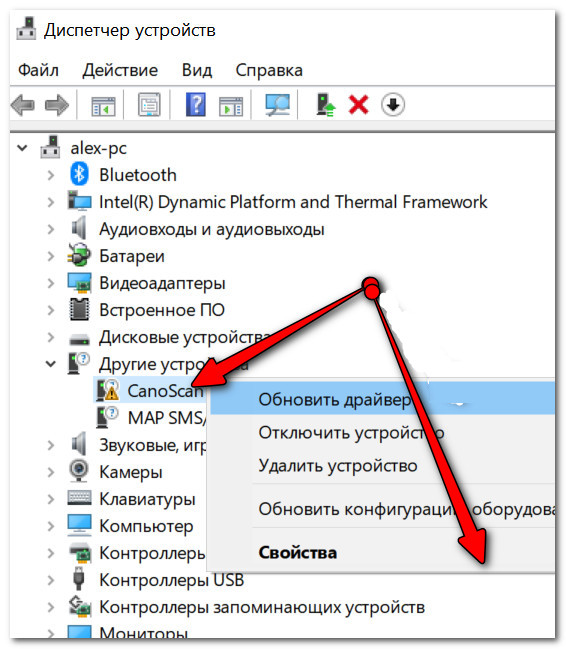
Далее обратите внимание на вкладки «Другие устройства» , «Устройства обработки изображений» . Если драйвер на сканер не установлен, вы должны увидеть одно устройство с желтым восклицательным знаком (как в примере ниже ��).
Щелкните по нему правой кнопкой мышки и откройте его свойства.
Затем во вкладке «Сведения» : в графе «Свойства» выберите «ИД оборудования» и скопируйте первую строчку из значений (см. скрин ниже ��).
В этой строчке содержится VID и PID (уникальные идентификаторы «железки», у каждого оборудования они свои, уникальные). Зная их, можно вручную найти драйвер для этого оборудования.
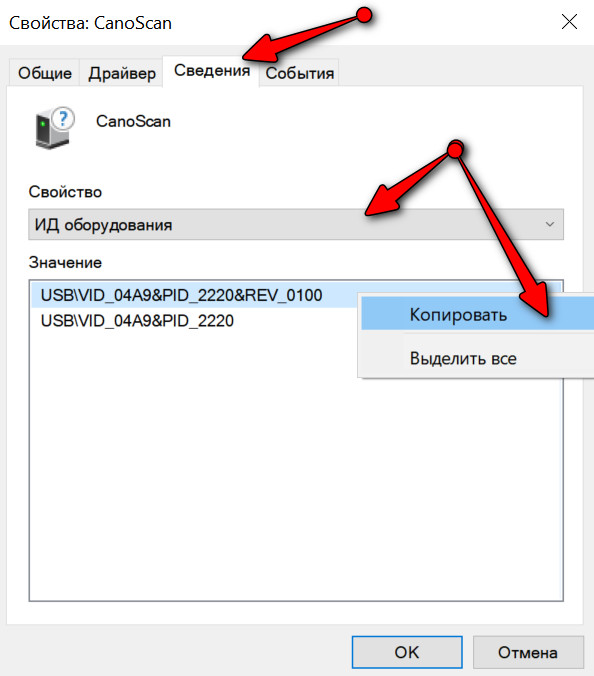
Поиск драйвера по VID, PID
После чего, вставьте скопированную строчку в любую из поисковых систем (Google, Yandex и пр.) и произведите поиск. Почти наверняка на первых найденных 3-5 сайтах можно будет загрузить искомый драйвер. Осталось скачать/установить. Этот шаг я опускаю.
�� Важно!
Если драйвер для сканера вы не нашли (или он не «встает» в вашу ОС Windows) — есть два выхода:
- попробовать программу Valuescan (она автоматически обнаруживает большинство сканеров, МФУ и пр. офисной техники, и позволяет работать с ними без «родных» драйверов);
- как вариант можно поставить виртуальную машину (с нужной ОС Windows, под которую есть драйвер для сканера) и с нее вести сканирование.
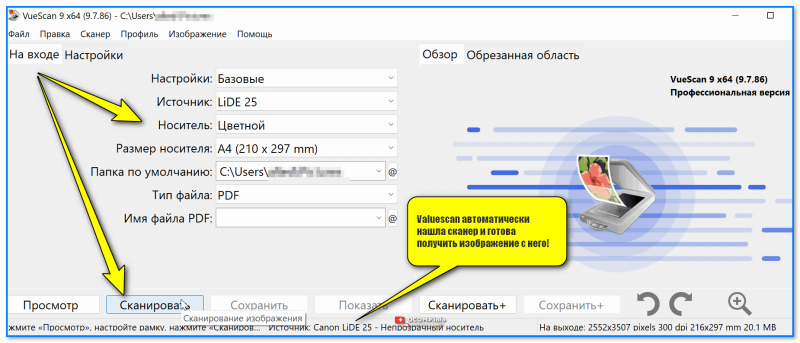
Valuescan автоматически нашла сканер и готова получить изображение с него!
Кстати, если имеете дело со старым оборудованием , возможно, что авто-установщика драйвера у него не будет (т.е. все драйвера на сканер будут просто сжаты в архиве).
В этом случае вам нужно будет разархивировать этот архив, затем снова открыть диспетчер устройств, найти сканер, и запустить обновление драйвера (см. пример ниже ��).
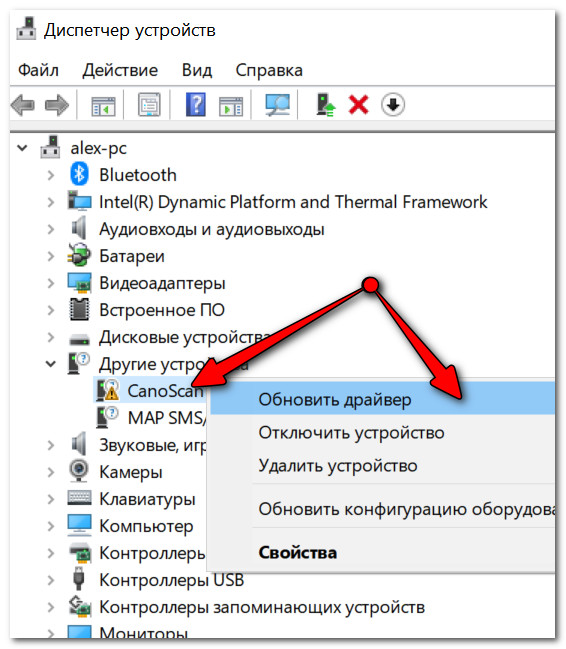
Обновить драйвер / диспетчер устройств
Далее в окне указать, что обновление будет произведено в ручном режиме.
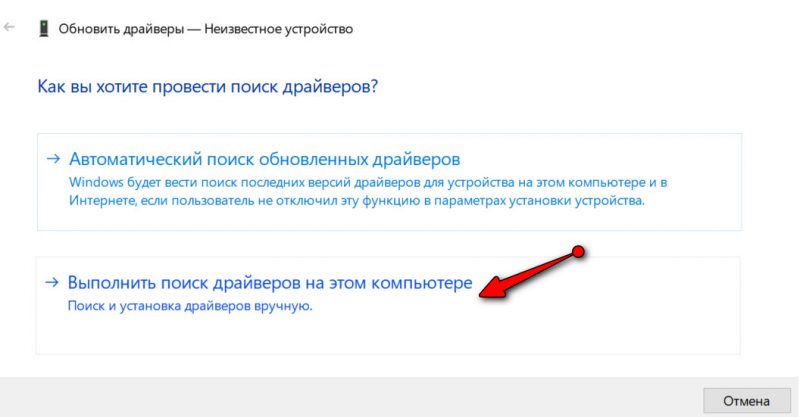
Выполнить поиск на этом ПК (кликабельно)
Указать папку, куда вы разархивировали файлы, и нажать «Далее» .
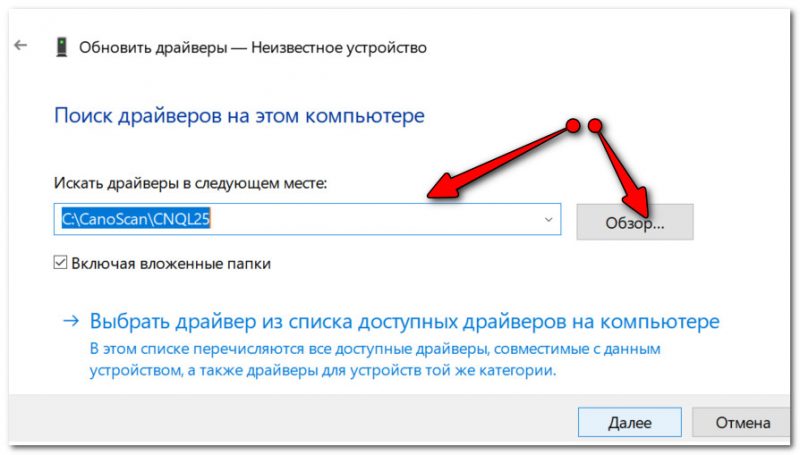
Указываем папку с драйверами (кликабельно)
Windows задумается на несколько секунд, и, если был загружен тот драйвер, что нужен — вы увидите окно об успешной установке.
После этого, в диспетчере устройств вы должны увидеть название своего сканера без всяких восклицательных знаков и красных крестиков (см. скриншот ниже).

Когда драйвера установлены — будет так.
ШАГ 2: выбор программы для сканирования
Вообще, в Windows по умолчанию нет программ, которые предназначены для работы со сканером/принтером (что несколько неудобно. Только в Windows 10 стали об этом задумываться. ). Рассмотрю ниже, 4 наиболее распространенных варианта решения.
�� Программы, идущие вместе с драйвером от производителя
Практически каждый производитель сканеров в комплекте с драйверами выпускает спец. приложения, упрощающие процесс сканирования.
В идеале, конечно, желательно использовать именно эти инструменты. Но удается это не всегда, например, приложение может не работать в вашей версии ОС, в нем может не быть некоторых функций и пр.
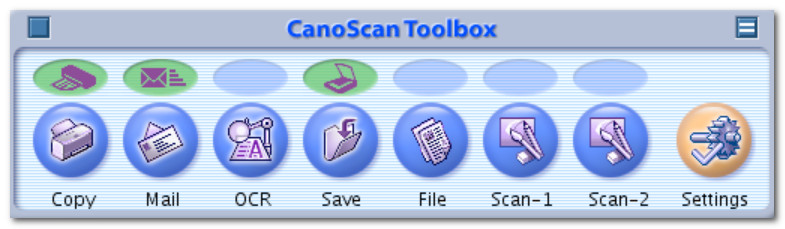
CanoScan ToolBox / приложение от производителя
Программа позволяет работать со сканерами (МФУ и пр. техникой) без установки «родных» драйверов. Обладает всеми базовыми опциями по сканированию: выбор цветности, источника, размера бумаги, и пр. Позволяет проводить легкую обработку скана, например, повернуть его на 90-360 градусов, изменить цветность.
Valuescan автоматически нашла сканер и готова получить изображение с него!
�� ABBY Fine Reader
Ограничения в пробной версии : 100 страниц для распознавания; софт работает в течении 30 дней после установки.
Одна из лучших программ для сканирования. Позволяет не только получить скан с устройства, но и еще распознать на нем текст, таблицы, а затем сохранить в нужный формат: PDF, Word, Html и др.
Есть автоматический и ручной режим работы, проверка файла на ошибки, авто-поворот страничек, авто-разрезка широких книжных страниц (и т.д.).
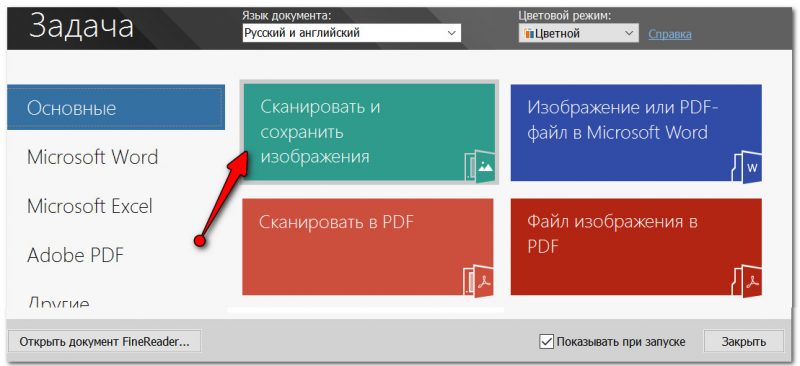
Главное окно Fine Reader (появляется при первом запуске программы)
Отмечу, что в программе очень продуманный и удобный интерфейс. При первом запуске, весь процесс сканирования и работы с документом сопровождает удобный «мастер», которые по шагам проведет вас через все тернии.
Примечание : пожалуй, единственный недостаток программы — она не бесплатная (причем стоит не меньше MS Office).
�� Приложение Сканер (для Windows 10)
В Windows 10 есть достаточно неплохое приложение для сканирования (причем, оно полностью бесплатное). Чтобы его установить — зайдите в параметры Windows (сочетание Win+i), и откройте раздел «Устройства» .
В списке принтеров и сканеров должно отображаться ваше устройство.
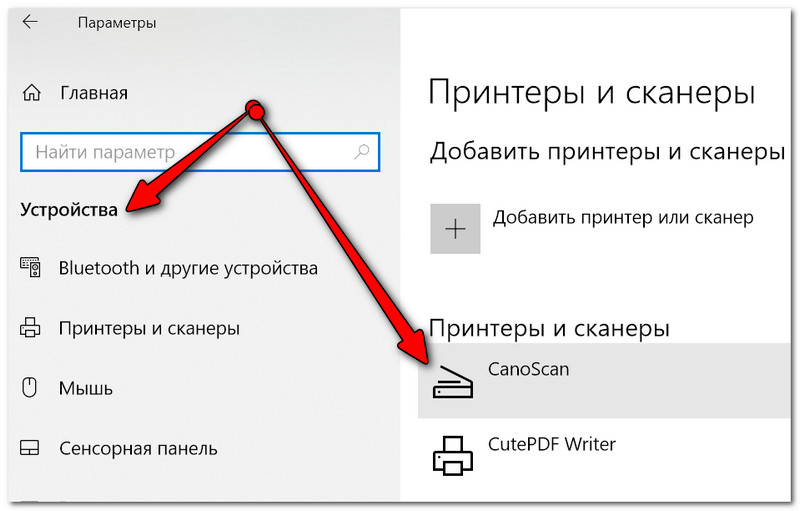
Принтеры и сканеры
Выбрав его, вы должны увидеть кнопку «Управление» — нажмите по ней.
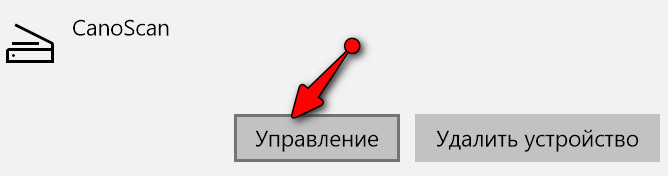
Далее Windows предложит получить приложение «Сканер», просто переходим по соответствующей ссылке.
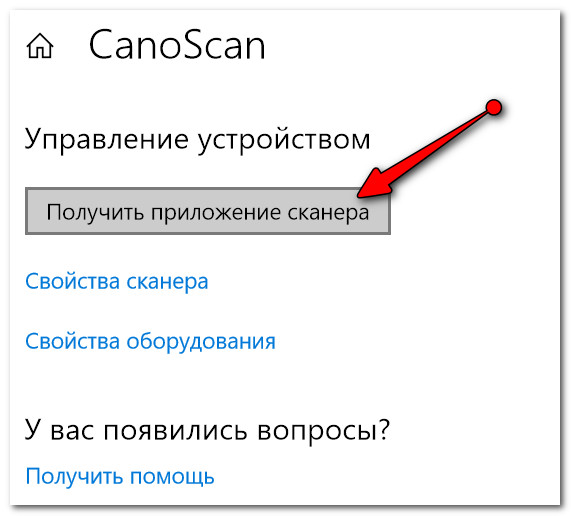
Получить приложение для сканирования
Дальнейшая установка без комментариев (см. скрин ниже ��).

ШАГ 3: сканирование документа с принтера МФУ
Одна из распространенных офисных задач — это отсканировать лист А4 (документ) в формат изображения (скажем JPG или PDF). Несколько наиболее простых способов приведу ниже.
Способ 1
Нажать сочетание Win+R — в появившемся окне «Выполнить» ввести команду control printers и нажать Enter.
Появится окно «Устройства и принтеры» — в нем нужно кликнуть правой кнопкой мыши по своему принтеру и в меню выбрать «Начать сканирование» . ��
Примечание : разумеется, устройство должно быть включено! Иначе его не будет видно в этой вкладке.
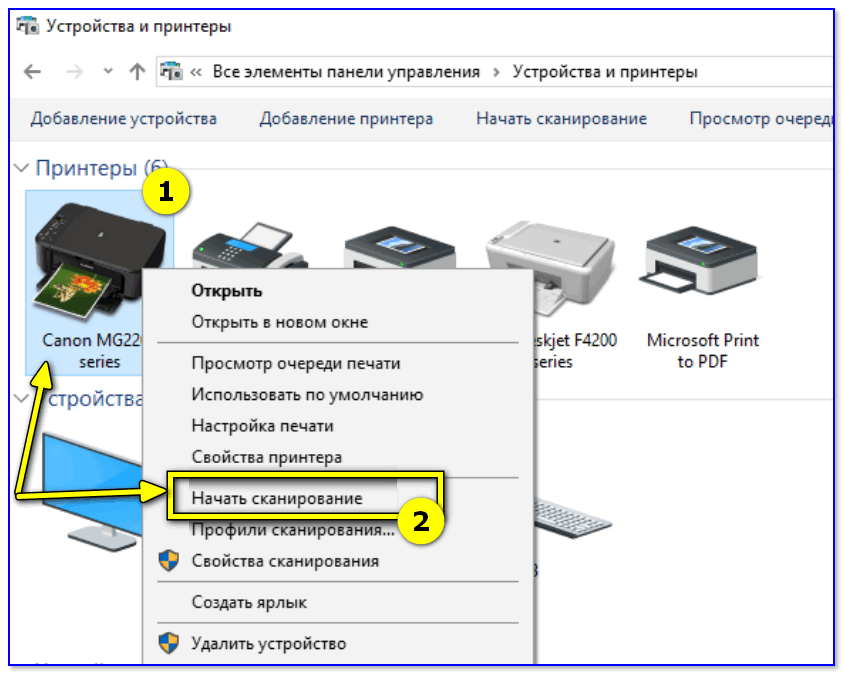
Устройства и принтеры — начать сканирование
Способ 2
Запускаем программу Paint (это программа для рисования, есть практически в каждой версии Windows). Для этого нажмите Win+R, в окно «Выполнить» введите команду mspaint и нажмите Enter.
После кликните по меню «Файл» и выберите вариант получения изображения со сканера или камеры . ��
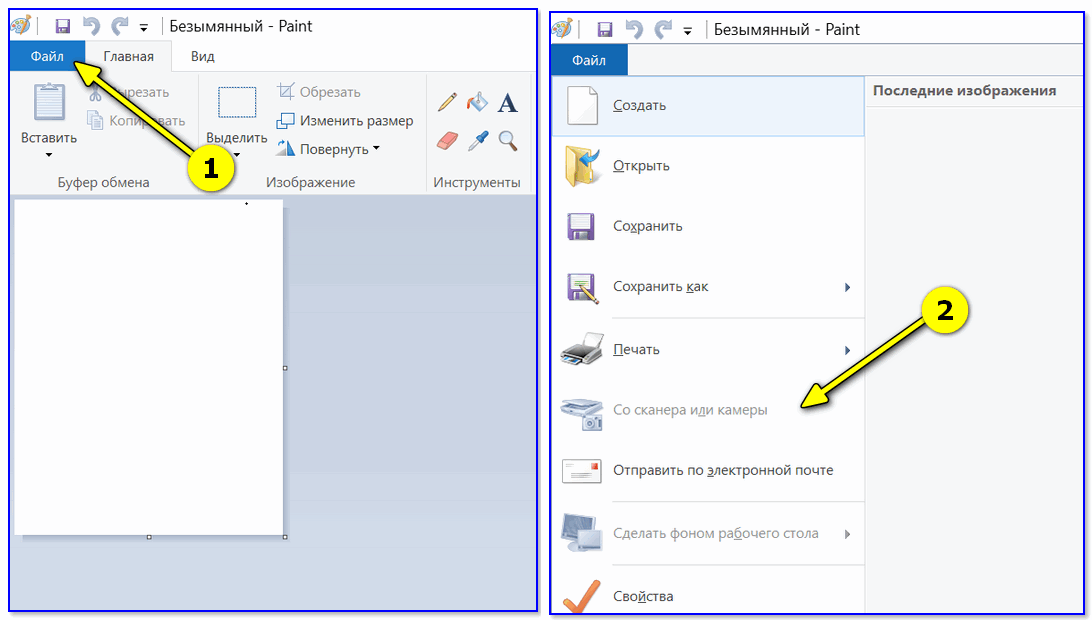
Paint // Со сканера или камеры
Способ 3
Конечно, больше всего опций и возможностей по сканированию предоставляют спец. программы. Одна из таких — Fine Reader (благо, что демо-версия позволяет 30 дней работать с ней бесплатно).
После запуска программы, выберите в меню вариант «Сканировать и сохранить изображения» (подобное окно всегда появляется при первом запуске программы).
Окно при запуске Fine Reader (кликабельно)
Далее появится окно с настройками сканирования. Здесь важно обратить на несколько параметров:
- разрешение : рекомендую сканировать с разрешением не менее 300 DPI (чем выше количество точек — тем лучше качество получаемой картинки, правда, тем больше ее размер).
- режим сканирования : если отбросить различные «производные», то всего есть 3 режима — серый, черно-белый и цветной. Обычно, документы сканируют в сером, либо цветном режиме;
- яркость : часто нужно «поиграться» с этим параметром, прежде чем будет найдено оптимальное значение (для каждого оборудования, и документа — оно будет своим).
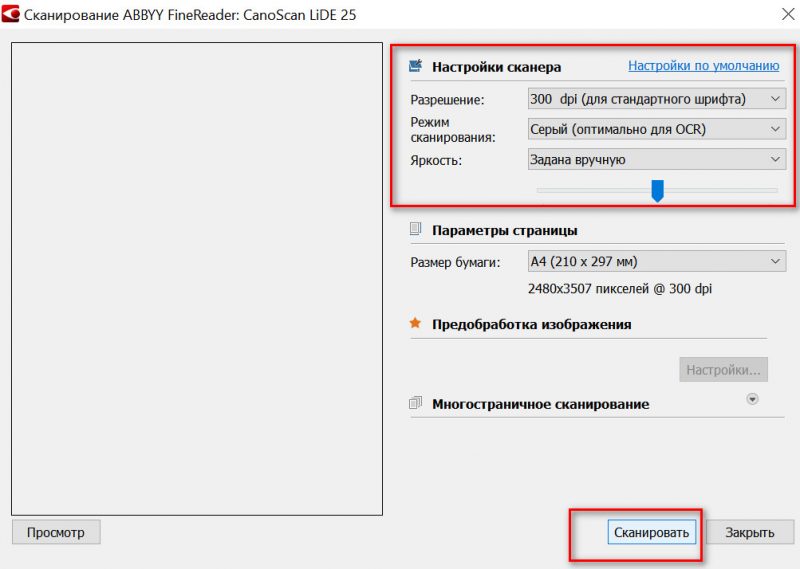
Настройки сканирования (кликабельно)
После того, как лист будет отсканирован, он появится в меню страничек, слева.
Для его сохранения, просто щелкните по нему правой кнопкой мышки и в появившемся контекстном меню выберите вариант «Сохранить выбранные страницы как изображения» (обратите внимание, что также есть варианты сохранения в PDF, WORD, которые также популярны в офисной работе).
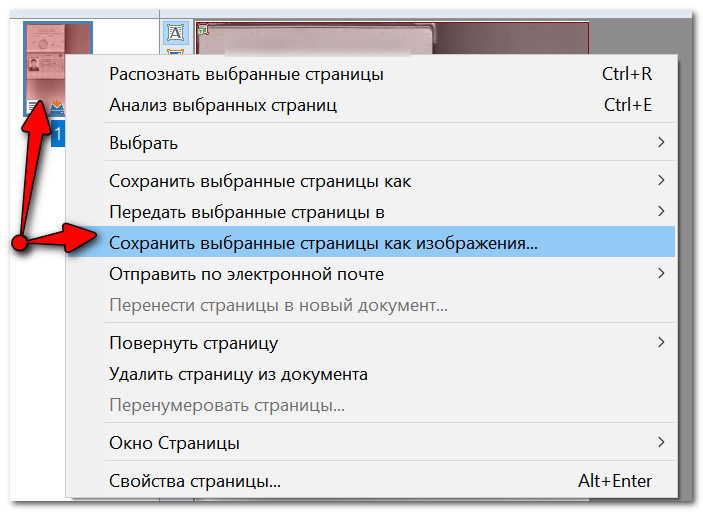
Сохранение выбранных страниц в картинки JPG/PDF/WORD и пр.
ШАГ 4: как получить текстовые данные из отсканированных изображений
Многие пользователи ошибочно полагают, что после сканирования документа — у них сразу на выходе получается текст.
На самом деле, после сканирования — будет картинка (такая же, как при фотографировании — только без фронтального «искривления»).
Для того, чтобы картинка с буквами и цифрами стала реальным текстом, который можно добавить в Word и редактировать — необходимо провести операцию распознавания .
В этом плане один из лучших продуктов — это Fine Reader (который уже в 3-й раз рекомендую).
После запуска Fine Reader в меню выберите вариант «. В Microsoft Word».
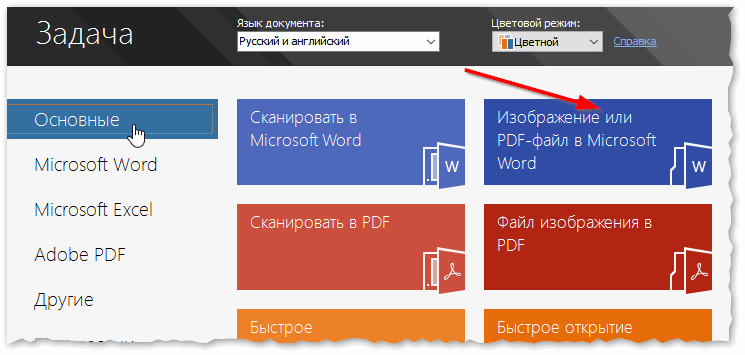
Fine Reader — популярные задачи, вынесенные в стартовое окно приветствия
Далее отсканируйте страницу(ы) и нажмите кнопку «Распознать» — запустится автоматическое распознавание текста на странице.
Fine Reader самостоятельно определит, где блоки текста, где картинки и таблицы. В правой части экрана будет распознанный документ, в левой — оригинал, который был отсканирован.
Отмечу, что если у вас неправильно сработало авто-распознавание, то можно выделить блоки текста, таблиц и пр. в ручном режиме.
Совет : не забудьте проверить орфографию документа, т.к. в процессе распознавания не все символы правильно «переводятся» из картинки в текст.

Fine Reader — распознавание текста и картинок в PDF файле
В целом, дизайн и меню Fine Reader очень похожи на все классические программы Windows (как тот же Word, например), и поэтому, даже если никогда не работали в ней — быстро освоитесь.
На этом все, дополнения приветствуются.
Первая публикация: 26.07.2018
Как сканировать документы на компьютер через принтер
Сканирование документов – перевод информации с физического носителя в электронный вид (подробнее в статье: что такое сканирование). Сделать скан можно отдельным устройством (сканером) или воспользоваться МФУ (многофункциональным устройством). Последняя техника включает в себя несколько устройств и часто называется принтером 3 в 1. В состав входят принтер, сканер и копир (ксерокс). В обоих случаях отсканировать любой документ очень легко.

Неважно, какая операционная система установлена. Процедура сканирования на Windows 10, 7, 8 и даже более старой версии XP одинаковая (подробнее в как сканировать в Windows 8-10) Разница может быть только в программном обеспечении самого аппарата. Функция сканирования может находиться в разных пунктах меню драйверов. Несмотря на это, найти нужную функцию несложно. Производители выпускают программы интуитивно понятными даже для новичков в пользовании ПК.
Ниже предоставлена пошаговая инструкция, как сканировать документы с принтера на компьютер. Актуальная статья и для отдельных сканеров. Убедиться в том, что через принтер есть возможность делать скан-копии, легко – посмотреть в документацию к технике или поднять верхнюю крышку аппарата. Если под последней есть прозрачное стекло, тогда вы можете как сканировать, так и делать ксерокопии документов. Значит, вы обладатель техники «все в одном».
Подготовка к сканированию
Для исключения повреждения техники важно придерживаться правильного порядка действия при работе со шнурами подключения. Сперва подключаете USB-шнур к принтеру, далее к стационарному компьютеру или ноутбуку. Затем вставляете кабель питания в розетку. Только после этого можно нажимать на кнопку включения, находящуюся на корпусе.
В большинстве случаев после подсоединения принтера к компьютеру через USB кабель или воздушное соединение (Wi-Fi), Windows начнет автоматическое обнаружение устройства, поиск и установку драйверов. После окончания установки аппарат появится в списке всего оборудования в пункте «Устройства и принтеры». Значок принтера не должен быть «светлым» и содержать возле себя каких-либо иконок (например, восклицательных знаков).
Если на корпусе принтера мигают индикаторы, которые говорят об отсутствии чернил в картриджах, сканирование все равно получится сделать, так как краска в этом случае не используется. В работу запускается только сканер. Часто бывают случаи, когда принтером уже не пользуются ввиду дороговизны покупки новых картриджей. Выкидывать технику необязательно, ведь пользоваться сканером получится всегда.
Иная ситуация с установкой, когда ничего автоматически не выполняется. Тогда надо воспользоваться диском, который часто идет в комплекте с техникой, и содержит драйвер, необходимый для работы всех компонентов устройства.
Вставьте диск в дисковод. Если установка не начнется автоматически или не откроется меню, тогда через «Мой компьютер» откройте диск в проводнике и запустите установочный файл. Далее, пошагово, соглашаясь с мастером установки, закончите копирование файлов драйвера. После, на рабочем столе могут появиться дополнительные ярлыки для запуска программного обеспечения, в котором можно выполнять различные действия, например:
- просматривать уровень чернил в емкостях;
- делать прочистки узлов принтера;
- запускать сканирование;
- выравнивать печатающие головки и ряд других функций, который отличается для каждой модели принтера.
Чтобы техника прослужила долго, и на скане не было видно следов пыли, грязи, надо аккуратно протереть поверхность стекла сухой тряпкой или бумажным полотенцем, салфеткой.
Что можно сканировать
Допускается сканирование любых носителей, которые не мешают закрытию верхней крышки. Конечно же, всегда сканируются обычные листы бумаги, причем можно оцифровать мелкие бумажные носители (брошюры, деньги, паспорт, фотографии и другие), пластиковые элементы, книги.
Как сделать скан на принтере
Рассмотрим процесс создания скана на принтере МФУ HP Deskjet 2130. Модель очень старая, но принцип сканирования будет аналогичен другим принтерам. Нужно лишь включить принтер, положить носитель под крышку, начать сканирование на компе любым удобным способом.
Как отсканировать документ:
- Включите устройство, дождитесь запуска. Аппарат должен несколько секунд пошуметь и прекратить издавать звуки. Потом можно выполнить сканирование.
- Поднимите крышку принтера. Положите лист бумаги (или другой предмет) в соответствии со значком. Направляющая показывает, как правильно положить бумагу, чтобы готовый скан документа был в правильном положении, а не перевернутом, верх ногами.


- Перейдите в «Устройства и принтеры». Нажмите комбинацию клавиш «Win+R», далее выполните команду «Control printers».


- Найдите нужный принтер, нажмите на него правой кнопкой мыши и выберите пункт «Начать сканирование».
 Откроется встроенный в операционную систему «Мастер работы со сканером».
 - Задайте параметры сканирования. Выберите цветность, разрешение (dpi, точек на дюйм), формат конечного файла. Если необходим документ, который нужно многократно увеличивать на компьютере (например, электротехнические схемы с множеством мелких элементов), тогда ставьте разрешение побольше. Качество заметно улучшится, но и размер файла на диске может достигать больших объемов, вплоть до нескольких десятков Мб.
- При необходимости сделайте предварительный просмотр, чтобы убедиться в правильности расположении листа.
- Нажмите на кнопку «Сканировать». Запустятся механизмы принтера и появится окно прогресса создания цифровой копии документа.

- После окончания сканирования система предложит импортировать скан (сохранить). Задайте имя файла и кликните мышью на кнопку «Импорт». Документ сохранится в стандартную папку с изображениями в проводнике.


Драйвер для принтера HP 2130 включает в себя программу, внутри которой также есть возможность сканирования, за которую отвечает отдельный пункт. Софт устанавливается по умолчанию вместе с инсталляцией «Дров».
Запустите программу и после открытия в меню «Печать и сканер» выберите «Сканирование». Запустится утилита HP Scan.

Выберите необходимый вариант сканирования. Выставьте подходящие параметры для документа и кликните мышкой на «Сканировать».

Принтер отсканирует носитель и предложит сохранить документ в любое место, предварительно задав нужное имя файла.

Открывать скан можно любым графическим редактором, но проще всего воспользоваться стандартным средством «Просмотр изображений».

ПО для сканирования от производителей
Чтобы обеспечить легкую работу с техникой, компании-производители разрабатывают специальное ПО. В интерфейсе софта доступны все возможные функции для управления конкретной моделью аппарата.
Функции могут немного отличаться в зависимости от бренда. Но основной набор настроек/параметров практически всегда идентичен. Можно задавать разрешение скана, выбирать цветность (ч/б или цветной скан), формат (png, jpeg, jpg, pdf и другие).
Список утилит для сканирования:
- HP Scan;
- Epson Scan;
- Xerox Easy Printer Manager;
- Canon MF ToolBox.
Для фирм Kyocera и Samsung софт также есть, скачать можно с официальных сайтов или установить с комплектного компакт-диска.
Сканирование через Paint
Запустите графический редактор Paint. Открыть программу можно, воспользовавшись поиском в Windows 8-10. На Windows XP откройте меню «Пуск», найдите папку «Стандартные», внутри которой и будет Paint.
Дальше откройте главное меню редактора и выберите «Со сканера или камеры».

Откроется окно сканирования, где можете выбрать цветность картинки, выполнить предварительный просмотр, сразу отсканировать и даже настроить качество (разрешение, яркость и контрастность).


Жмете «Сканировать», дожидаетесь завершения операции. В рабочем поле редактора появится оцифрованное изображение.

Сохранение файла делается в основном меню через пункт «Сохранить как», где на выбор предлагается несколько форматов (bmp, png, jpeg, gif и другие).

Такой вариант позволяет сканировать на компьютер с принтера максимально быстро. При необходимости можно сразу сделать форматирование скана средствами Paint, которые предлагаются на верхней панели редактора.
Другие программы
Нижеприведенные утилиты практически ничем не отличаются от официального софта. Разница только в некоторых программах, которые призваны делать сканы в какой-то определенный формат, например, в PDF.
- FineReader. Софт платный, но есть пробная «free» версия и онлайн-инструмент. Доступна для работы с множеством языков. Кроме простого сканирования может распознавать отсканированный текст и переводить документ в формат для дальнейшего редактирования.
- WinScan2PDF. У бесплатной программы узкая направленность – сканировать в формат PDF. Чаще всего используется при работе в сети.
- RiDoc. Пригодится тем, кому часто необходимо получать сканированные документы в самых разных форматах. Если такой нужды нет, тогда проще пользоваться стандартным средством или другими более простыми аналогами.
- VueScan. По функциональности похожа на все предыдущие программы. Есть встроенный преобразователь изображения в текст.
- CuneiForm. Распознает текст и таблицы со сканов, имеет широкий набор настроек для регулирования конечного качества скана. Скачивается с интернета бесплатно.
- ScanLine. Небольшая и простая в применении утилита. Содержит минимум настроек, получить скан можно буквально в пару кликов.
Сканируем паспорт
- Снимите обложку, выньте все лишнее с паспорта.
- Положите документ на стекло и хорошо прижмите крышкой. Проследите, чтобы края листов документа не замялись.
- В настройках сканирования выберите формат для наилучшего качества (bmp или tiff). Разрешение поставьте максимально доступное.
Ксерокопия без ксерокса
При отсутствии МФУ, но имея два отдельных устройства для печати и сканирования, запросто получится сделать копию паспорта.
- Сначала оцифруйте паспорт на компьютер.
- Далее распечатайте скан паспорта на печатающем устройстве.
Результат ничем не будет отличаться, если бы делалось стандартное ксерокопирование.
Устранение проблем
Есть много причин, по которым не работает сканер или принтер. Самым простым способом выявить и решить проблему является запуск стандартного средства устранения неполадок в Windows. Открывается диагностика неполадок через контекстное меню проблемного устройства. Дополнительно может помочь полная переустановка программного обеспечения с предварительным удалением драйвера.
Почему сканер не сканирует на компьютер

Бывает, что нужно срочно отсканировать документ, устройство не хочет реагировать на запрос. Прибор либо не сканирует вообще, либо делает эту процедуру с ошибками. Например, выдает черный фон на месте, где должна быть отображена фотография или документ. Существует 8 ответов на вопрос, почему сканер не сканирует на компьютер. Однако вначале разберем причины этой неполадки.
Возможные причины неполадки
Причины, по которым сканер не сканирует на компьютер, делят на две группы. Это аппаратные и программные. Аппаратные проблемы относятся к неисправностям физической части компьютера и многофункционального устройства (МФУ). В этом случае вы можете первично осмотреть компьютер, провода, сканер и поправить то, в чем разбираетесь. Например, вставьте выпавший провод из отверстия для входа или включите устройство, если сканер находится в отключенном состоянии или спящем режиме.

Внимание! Не пытайтесь разобрать сканирующее устройство самостоятельно, если ничего не понимаете в технике. Иначе вы нанесете непоправимый вред прибору. В результате вам не смогут его отремонтировать и придется покупать новый сканер.
Если вы убедились, что сканер включен и работает, то проблема может быть программной. Программные неисправности возникают из-за коллизий во взаимодействии между компьютером и устройством при передаче данных. Может быть не установлен драйвер или поврежден. Либо произошла системная ошибка.
Если ваши попытки исправить ситуацию не помогают, то не стоит настойчиво пытаться заставить сканер сканировать. В этом случае потребуется квалифицированная помощь от сервис-центра.

Аппаратные и программные ошибки разделены и прописаны в таблице ниже.
| Аппаратные ошибки | Неисправности программного типа |
| Неисправный порт | Коллизии при передаче данных |
| Разрыв кабеля | Системная ошибка |
| Отключен ПК, ноутбук, сканер | Отсутствие драйвера |
| Отключен ИБП, к которому подключен сканер | Устаревший драйвер |
| Не работает само сканирующее устройство внутри аппарата | Незаконченная настройка сканера на операционной системе |
Способы решения проблемы
Первое, что вы должны сделать, если сканер не сканирует – это проверить подключение устройства к электросети. Отсутствие питание может стать главной причиной, по которой аппарат не отвечает. Для этого загляните в обратную сторону МФУ и посмотрите вставлен ли кабель питания. Если вставлен, вытащите его и установите другой, либо этот же подсоедините к другому устройству и попробуйте запустить прибор. Таким образом в домашних условиях вы проверите целостность кабеля. Если устройство запускается, то кабель в порядке.

Если с кабелем питания все в порядке, переходим к способам устранения неисправности различными способами.
Способ 1: простое исправление проблемы
Иногда для решения проблемы не сканирующего устройства, требуется просто перезагрузить ОС.
- Для этого выключите компьютер и отсоедините от сети питания сканер или МФУ.
- Оставьте эти устройства в покое на две минуты. Нужно дождаться, пока память сбросится.
- Затем заново включите ПК и сканер/МФУ в розетку.
Теперь попробуйте включить сканер. Если устройство успешно отсканировало заданные материалы, то можете продолжать работать. При повторении ситуации обратитесь в сервисный центр.
Способ 2: проверьте Wi-Fi связь
Если сканер или МФУ связаны с компьютером по сети Wi-Fi, проверьте сеть – работает ли она? Перезагрузите роутер. Посмотрите, есть ли интернет на компьютере. Если интернет есть, но нет связи МФУ с Wi-Fi, прочтите инструкцию к аппарату: как настроить связь на многофункциональном устройстве. Попытайтесь настроить самостоятельно. Если не получится, то вызовите мастера по настройке и починке МФУ.
Способ 3: проверьте на работоспособность порт сканера и кабель для передачи данных
После проверки кабеля питания приступаем к проверке провода для передачи данных. Это такой серый или синий кабель, который соединяет сканирующее устройство и компьютер или ноутбук. Чтобы узнать исправен ли он, сделайте следующее:
- Выньте его из гнезд компьютера и сканера.
- Просмотрите на видимые повреждения.
- Если их нет, то проверьте его работоспособность на другом ноутбуке и сканере у друга.

Если кабель окажется исправным, то попробуйте вставить его в другой USB-выход на компьютере. Сканер заработает – значит неисправен USB-выход на ПК. Пользуйтесь тем, что исправен.
Если не заработает, то проблема может быть в неисправном порту в сканере. Проверьте устройство на работоспособность на другом ПК или ноутбуке. Если сканер заработает, то значит проблема может быть в отсутствии драйверов на компьютере или отсутствии настройки устройства. Это уже аппаратные проблемы.
Способ 4: отключите бесшумный режим
На некоторых моделях МФУ таких, как Canon или HP, есть функция бесшумного режима. Она делает еле слышной печать в ночное время. Функция ограничивает использование устройства, как сканер.

Включение и отключение ее производится с помощью специальной кнопки на панели МФУ. Попробуйте нажать на нее и попробовать начать сканировать. Если этой функции МФУ не имеет, то переходите к следующему способу.
Способ 5: очистите очередь печати
Попробуйте очистить очередь печати. Процедура очистки пошагово:
- В правом нижнем углу в трее отобразится значок принтера. Он появляется, когда вы запустили на принтер документ для распечатки и пропадает, когда документ распечатан. Если эта иконка не исчезла, значит очередь печати не пуста.

- Кликните дважды по иконке принтера. Откроется меню, в котором будут перечислены документы с ошибкой вывода на печать.
- Кликните правой кнопкой по одному из них и нажмите «Удалить». Повторите процедуру со всеми документами.

- Для уверенности перезапустите МФУ.
Попробуйте сканировать документ.
Способ 6: перезагрузите операционную систему
Может быть, что кабель и порты исправны, драйверы нормально работают. Только при передаче данных могла произойти коллизия. Документ застрял в памяти ОЗУ ПК или ноутбука. Поэтому не пропускает на сканирование второй или третий документ. В этом случае поможет перезагрузка системы.

Перезагрузите компьютер или ноутбук. После перезагрузки попробуйте снова запустить сканирование. Если процесс пойдет, то проблема решена. Если нет, то переходим к следующему решению проблемы.
Способ 7: проверьте установленные драйвера
Посмотрите, установлены ли драйвера на сканер или МФУ. Для этого откройте программу «Uninstall Tools», найдите в ней название вашего сканера или многофункционального устройства. Если драйвера установлены, то они отобразятся в этой программе. Вы можете удалить их, чтобы потом переустановить заново.
Процедуру делают следующим образом:
- Зайдите в «Uninstall Tools».
- Пролистайте до пункта с драйверами от вашего аппарата для сканирования.
- Нажмите правую кнопку мыши. Выберите «Деинсталляция».

- Подождите, пока драйвера не удаляться с компьютера.

- Закройте программу и установите драйвера с диска или флешки для устройства сканирования.
Перезагрузите компьютер. Сканер должен заработать.
Способ 8: обновите драйвера
Бывает так, что драйвера вроде установлены и переустановлены, но вы могли отключить обновления для них. В этом случае нужно вручную обновить драйвера. Делают это следующим образом:
- Кликните правой кнопкой мыши по «Мой компьютер».

- Выберите пункт «Управление».
- В нем нажмите «Диспетчер устройств».

- В открывшемся окне найдите драйвера для вашего сканера или МФУ и кликните по ним правой кнопкой мыши.
- В выпавшем списке выберите и запустите «Обновить драйвер».

Следуйте указаниям настройщика драйверов. Потом перезагрузите операционную систему.
Способ 9: посмотрите установлен ли у вас принтер со сканером или МФУ
В силу каких-нибудь непредвиденных причин настройка на ПК МФУ может не завершится. В этом случае нужно проверить находится ли ваш сканер в устройствах компьютера. А то может ПК и не видит вообще ни МФУ, ни сканер.
Чтобы узнать видит ли ваш ПК сканер, сделайте следующее:
- Нажмите по кнопке «Пуск». В правом столбике отыщите «Параметры».
- Найдите «Принтеры и сканеры».
- Здесь должен находится ваш аппарат.

- Теперь нужно выбрать имя многофункционального устройства и открыть его. Система покажет сканер.

Если его нет, значит произошла неправильная установка. Система не установила до конца многофункциональное устройство и был потерян сканер. Вам будет нужно удалить драйвера и заново запустить диск с драйверами для МФУ. После этого перезагрузите систему и снова загляните во вкладку «Принтеры».
Если устройство на месте, то все хорошо. Если его нет снова, то обратитесь к квалифицированному мастеру. Он сможет настроить вам сканер на компьютере.
Способ 10: запустите устранение неполадок Windows
Еще один способ, если ПК видит устройство для сканирования, но ни одна программа не взаимодействует с ним, чтобы сканировать документы или фотографии. Повторите те же действия, что и при просмотре наличия сканера в системе, описанного в 5-ом способе.
- Теперь нажмите правой кнопкой мыши по устройству для сканирования, которое видит Windows.

- Выберите пункт «Устранение неполадок» в выпавшем пункте.

- Система проверит устройства и драйвера на неполадки.
При обнаружении проблем, компьютер выдаст информацию о том, что у устройства проблемы. Он попытается решить их. При успешном исправлении вы также получите эту информацию. При неуспешной попытке исправления неполадок, система скажет вам, что она не может исправить ошибки. Попросит обратиться к системному администратору. В этом случае вам придется вызвать мастера на дом для решения проблемы.
Способ 11: проверьте работает ли драйвер USB-устройства
Этот способ подойдет для тех, кто уже проверил оба устройства на все неисправности, описанные выше. Проблема может находится в неисправном драйвере USB.
Внимание! Такое случается при отсутствии постоянного обновления ОС, когда компьютер или ноутбук долгое время отключены от интернета. Драйвера устаревают и не могут функционировать с современным оборудованием. Именно по этой причине не рекомендуется отключать обновления у Windows.
Также не забывайте проверять операционную систему на вирусы программой-антивирусом. Делайте эту процедуру раз в неделю.
Работа драйвера USB-устройства проверяется следующим образом:
- Кликните по «Мой компьютер» правой кнопкой мыши.
- В выпавшем списке выберите «Диспетчер устройств».
- Найдите пункт «Контроллеры USB». Откройте его.

- Посмотрите на состояние портов. Нерабочие будут подсвечены желтым треугольником.
Запустите устранение неполадок к этим устройствам. Нажмите правой кнопкой по пункту с желтым треугольником. Выберите «Устранение неполадок». Если система не сможет справится самостоятельно, то потребуется вытащить провод от МФУ из этого USB, вставить в другой, который рабочий.
Попробуйте также переустановить драйвера для неисправных портов. Это можно сделать с помощью программы «Driver Pack». Эта утилита автоматически, без участия пользователя, выберет драйвера из интернета, в которых нуждаются комплектующие компьютера и установит их.
Способ 12: проверьте службу сканирования
Нужно будет проверить службу WIA. Она отвечает за подгрузку изображений с внешних устройств. Иногда эта служба бывает отключена. Вам нужно будет подключить ее вручную.
Для запуска ее нужно выполнить следующие шаги:
- Кликните по кнопке «Пуск». В поисковой строке пропишите «Просмотр локальных служб».

- Нажмите клавишу «Enter» на клавиатуре.
- Откроется окно. В котором нужно найти «Windows Image Acquisition».

- Теперь посмотрите на столбцы с названиями «Тип запуска», «Состояние».
- Если они запущены, то делать ничего не надо. Если же написано, что служба остановлена, то необходимо вызвать список действий со службой правой кнопкой мышки.
- Выберите «Запуск» и укажите автоматический способ запуска.

Теперь можете выходить из служб и перезагрузите компьютер. Это поможет настройкам вступить в силу.
Внимание! Если получилось так, что вы увидели неактивную кнопку запуска служб, отыщите следующие пункты и перейдите по ним: «Удаленный вызов процедур», «Сопоставитель конечных точек RPC», «Определение оборудования оболочки» и «Запуск процессов сервера DCOM». Для каждой службы поставьте автоматический запуск. Теперь можете перезапускать операционную систему. Настройки вступят в силу, и сканер заработает.
Способ 13: войдите под другой учетной записью
Учетная запись «Гость» может иметь ограниченные возможности. Доступ к сканеру в этом случае будет закрыт. Поэтому желательно выйти из этой учетки и залогиниться под админом.
- Откройте меню «Пуск».
- Нажмите на значок аватарки слева в столбце «Меню».
- Выберите «Новый пользователь».

- Зайдите под администратором.

Если этот способ не сработает, то возможно у вас включен тихий режим.
Способ 14: отключите тихий режим
Тихий режим используют на компьютер и ноутбуках для того, чтобы ПК потреблял меньше электроэнергии, кулеры не работали и не создавали шум. Используют его по ночам, но возможно вы забыли просто его отключить. В случае работы тихого режима уменьшается производительность техники и отключаются некоторые функции.
- Войдите в меню «Пуск» и выберите «Параметры».
- В открывшемся окне кликните по кнопке «Система».
- В ней выберите «Питание и спящий режим».
- Затем перейдите в раздел «Дополнительные параметры питания».
- Поставьте галочку напротив «Высокая производительность».

Перезагрузите компьютер и попробуйте запустить сканер.
Что делать, если у вас сканер Canon или HP
Бывает так, что не сканирует принтер Canon или HP. Эта проблема лежит в настройках ОС и убрать ее можно следующим образом:
- Войдите в «Панель управления».
- Найдите «Программы и компоненты» и откройте их.
- Кликните по пункту «Включение или отключение компонентов Windows».
- Перейдите во вкладку «Службы печати и документов».
- Удалите галку с пункта «Факсы и сканирование».

У сканеров этих фирм частые конфликты с утилитой Windows для сканирования.
Если ни один способ не помогает
Бывает так, что ни один способ не помогает. В этом случае скачайте другую утилиту для сканирования. Установите ее и попробуйте сканировать документы. Если даже с помощью внешней программы, а не внутренней, не получается сканировать, то возможно проблема лежит в многофункциональном устройстве. Его нужно будет отнести в сервисный центр, где мастера протестируют аппарат на работоспособность и исправят проблему со сканированием.

Не забывайте все программное обеспечение устанавливать в режимах совместимости. Потому что некоторые программы могут не взаимодействовать с операционной системой ниже Win 10 на сегодняшний день.
Иногда потребуется даже переустановка операционной системы на компьютере или ноутбуке. Такое бывает, когда неопытный человек ставил Windows на устройство. Он мог не учесть некоторые нюансы, о которых знают системные администраторы, обучавшиеся этой дисциплине в течение нескольких лет.
Один из описанных способов должен помочь в решении проблем со сканированием. Помните, что в первую очередь проверяют кабель питания и сам принтер со сканером. Если эти устройства в рабочем состоянии, то переходят к проверке программных ошибок.
Если же вышеописанные способы не помогают, то следует обратиться в мастерскую и вызвать мастера на дом.
Как подключить сканер к компьютеру

Для создания копий документов, фотографий и любых записей на бумаге необходим сканер. С его помощью анализируется содержимое бумажных носителей, и воспроизводится их цифровое изображение с сохранением файла на компьютере. Чтобы установить технику, надо не только правильно подключить устройство к компьютеру, но и настроить его для работы. Оборудование необходимо для полноценной работы большинства организаций, а также все больше людей приобретают устройство для личного пользования.
Подключение сканера к компьютеру
Для качественной эксплуатации устройства требуется правильно выполнить подключение и установку драйверов. Современное оборудование оснащено всем необходимым для того, чтобы с этим справился обычный человек без определенных навыков и знаний.
Сначала следует для устройства подготовить удобное место рядом с компьютером. Для будущего удобства и комфорта в работе надо учитывать габариты устройства, длину соединительного провода. После того, как сканер буден расположен на своем месте, можно начинать подключение.
Важно! Прежде чем приступать к подключению устройства необходимо внимательно прочитать инструкцию по применению и эксплуатации оборудования.
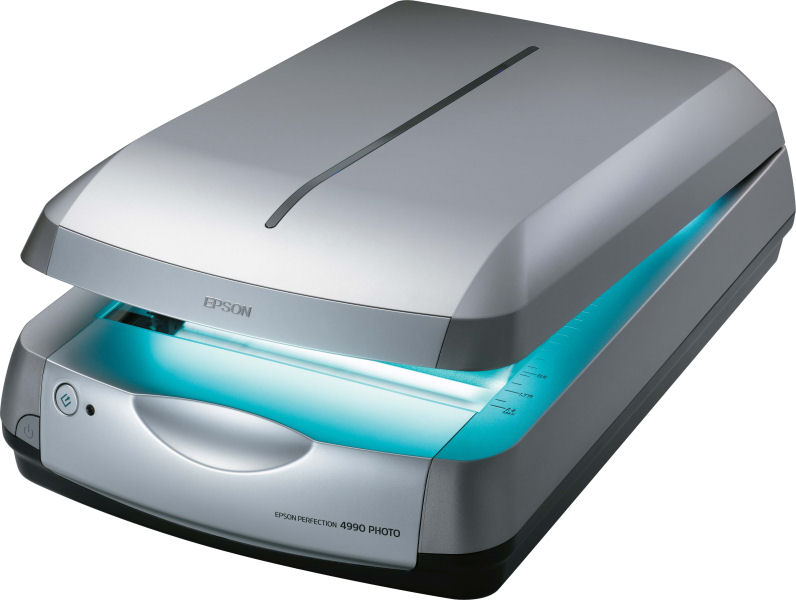
Что для этого потребуется
После изучения руководства по эксплуатации устройства надо приготовить все необходимые кабели, убедиться, что на них нет внешних механических повреждений. Соединительные провода не должны натягиваться при подключении, так как повышается вероятность разрыва соединения. Само оборудование также требуется осмотреть на наличие повреждений или трещин. Обычно со сканером вложен диск с необходимыми драйверами и программным обеспечением. Диск не надо убирать далеко, с его помощью через дисковод легче будет установить файлы. Современные модели компьютеров не все оснащены дисководами, поэтому для такой аппаратуры диски не понадобятся. Для таких случаев драйвера можно скачать со специальных сайтов. Желательно воспользоваться предложением по скачиванию и инсталляции драйверов с сайта изготовителя сканера.
Справка! Если кабель, который соединяет компьютер и сканер слишком длинный, то для удобства его надо аккуратно смотать, и закрепить веревкой ли шнуром. Это поможет не запинаться об него и, тем самым продлить срок его службы.
Какие могут возникнуть проблемы
Может так случиться, что подключение проводилось по правилам, но сканер все равно не работает. Причин возникновения неполадки может быть много. Одна из возможных причин может быть то, что не установились драйверы. Сканер может не работать, если кабели плохо и неплотно подключены к компьютеру, или просто не включен рычаг управления. Может не происходить сканирование или изображение получается очень низкого качества. Для установления истинной проблемы следует провести последовательные действия проверки оборудования.
Как устранить неполадки
Первым делом надо удостовериться, что оборудование подключено к источнику питания и включено. То, что устройство подключено к питанию, свидетельствует загорающийся индикатор, который располагается в нижней части корпуса. Затем надо проверить, правильно ли подключены кабели. Если один из них плохо подсоединен, то это может быть причиной неполадки. Многие модели современных сканеров оборудованы специальными рычагами, которые блокируют оборудование во время перевозки. В инструкции по эксплуатации этот факт должен быть указан, поэтому следует еще раз внимательно перечитать ее. Иногда нормализовать работу сканера можно просто перезагрузкой компьютера или ноутбука.
Когда проблема неполадки связана с драйверами, то можно попробовать установить их повторно. Если это не помогло, а самостоятельно разобраться невозможно, надо обратиться к специалисту. Бывает даже, что попадается бракованная продукция. Если вам не повезло, и вам попался такой товар, то сканер надо сдать обратно в магазин.
Внимание! Следует добавить, что если не получается самостоятельно выявить причину возникновения проблемы с работой сканера, надо обратиться к специалисту, и ни в коем случае не пытаться разбирать устройство. В этом случае гарантия на товар будет недействительна.
Как подключить сканер к компьютеру: пошагово
- После изучения инструкции можно приступать к подключению устройства. Сначала надо отключить компьютер от сети.
- Соединить кабелем сканирующее устройство с соответствующим портом на компьютере или ноутбуке.
- Включить компьютер или ноутбук, подождать, когда оборудование полностью загрузится.
- Поле загрузки на экране появится системное сообщение о том, что обнаружено новое устройство.
- Вставить диск в дисковод, и загрузить драйверы. Можно не пользоваться диском, а выполнить загрузку со специального сайта из интернет-ресурса.
- С помощью мастера установки выполнить установку программного обеспечения.
- Отсканировать любой документ или изображение для проверки работы устройства.
- Если требуется подключить к одному сканеру несколько компьютеров, то придется воспользоваться сетевым коммутатором.
Если требуется подключить к одному сканеру несколько компьютеров, то придется воспользоваться сетевым коммутатором. Таким образом можно подключить любую офисную технику: принтер, факс или телефон. Драйвера должны быть установлены на все виды аппаратуры. Только в этом случае возможна бесперебойная работа оборудования. В противном случае сканирование или принятие факсом документации будет проходить некорректно, или вовсе не будет функционировать.
В зависимости от Windows
После установки устройства к компьютеру с операционной системой Windows 8 или 8.1 может возникнуть проблема, которая вполне решаема. На мониторе компьютера может появиться рамка с сообщением “ Не удается подключить сканер”. Эта система не устанавливает драйвера по умолчанию без цифровой подписи. У системы существует только один загрузочный режим. Для решения этой проблемы следует произвести следующие последовательные действия:
- Зайти в боковое меню, найти пункт “Параметры”.
- Следующий пункт “Изменение параметров компьютера”.
- Войти в пункт “Обновление и восстановление”, а затем в “Восстановление”.
- Чтобы попасть в меню выбора параметров загрузки, необходимо перезагрузить компьютер, удерживая клавишу “ Shift”.
- В появившемся меню выбрать пункт “Диагностика”, затем “Параметры загрузки”.
- Появится список пунктов, из которых выбрать” Подключить обязательную проверку подписей драйверов”, перезагрузить компьютер.
- После перезагрузки появится меню “Параметров загрузки”, выбрать пункт под номером 7. Это делается с помощью клавиши с аналогичной цифрой.
- Теперь следует восстановить ранее удаленное ПО.
- Выполнить проверку работы устройства, распечатав любой документ.
После всех проведенных действий сканер начнет работать. Для того, чтобы техника бесперебойно работала длительное время, надо с ней аккуратно обращаться. Сканер нельзя ронять, ударять, устанавливать в помещении с повышенной влажностью или сильной запыленностью. При соблюдении базовых правил устройство прослужит долго и качественно.