Поиск файлов по дате создания и изменения в Windows

В Windows присутствуют встроенные инструменты поиска, которые позволяют не только найти файлы с определенным именем, но и выполнить поиск по дате изменения или создания, о чем не все знают, но что порой пригождается.
Как найти файлы по дате с помощью текстового запроса
Первый из способов — использовать специальный запрос в поле поиска Проводника Windows, которое поддерживает поиск файлов и папок по дате изменения или создания. Шаги будут следующими:

- Откройте «Проводник», и зайдите в ту папку, внутри которой требуется выполнить поиск файлов по дате.
- В поле поиска справа вверху используйте запрос со словом «создан:» или «изменен:» для поиска файлов и папок по дате создания или изменения.
- Ниже — примеры запросов. Первый ищет все файлы и папки с конкретной датой изменения, второй — с заданным диапазоном дат создания, а третий — файлы с указанным расширением в диапазоне дат изменения.
изменен:08.09.2023 создан:01.09.2023 .. 08.09.2023 *.txt изменен:01.09.2023 .. 08.09.2023
При написании запроса для поиска файлов по дате следует учитывать несколько нюансов:
- Если у вас установлена изначально англоязычная версия Windows, вместо «создан» или «изменен» может потребоваться использовать «modified» и «created».
- Формат даты, используемый в запросе, должен быть тем же, который вы используете в системе. Определить его легко: просто взгляните на дату в области уведомлений Windows
Поиск с указанием даты в Проводнике с использованием графического интерфейса
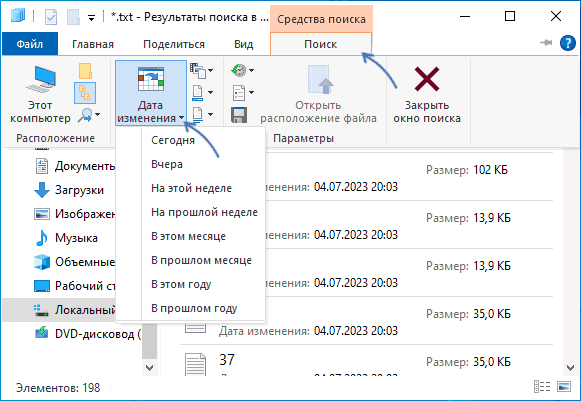
В Проводнике Windows доступна ещё одна возможность поиска по дате изменения, позволяющая выбрать один из предустановленных диапазонов дат:
- В поле поиска введите любой запрос: например, имя искомого файла или папки, его расширение, в том числе с использованием wildcard-символов, таких как «*» (заменяет собой любой набор символов) и нажмите Enter для начала поиска.
- В проводнике Windows 11 при этом появится новый пункт меню «Параметры поиска» — «Дата изменения», где вы сможете выбрать нужный диапазон дат.

- В проводнике Windows 10 появится вкладка «Поиск», на которой также можно будет выбрать диапазон дат: Сегодня, Вчера, На этой неделе, На прошлой неделе, В этом месяце, В прошлом месяце, В этом году или В прошлом году.
Windows PowerShell
Ещё одна возможность поиска файлов и папок с определенными датами изменения — использование команд PowerShell:
- Откройте Windows PowerShell или Терминал Сделать это можно в меню по правому клику на кнопке «Пуск».
- Перейдите к папке, в которой нужно выполнить поиск, для этого можно использовать команду
cd "путь_к_папке"
Get-ChildItem | Where-Object

Поиск Everything
Для поиска элементов файловой системы по дате изменения или создания есть множество сторонних программ. Одна из самых универсальных, идеально замещающая системные функции поиска Windows и работающая очень быстро (почти моментально в сравнении с системным поиском) — Everything.
На скриншоте ниже — поиск по дате изменения (параметр «dm:») «сегодня» (today):

В поисковых запросах возможно указание точных дат или их диапазонов, а также поиск по дате создания (параметр «dc:»), ниже — пример поиска файлов .txt с указанным диапазоном дат создания:

А вдруг и это будет интересно:
- Лучшие бесплатные программы для Windows
- Не удалось запустить службу Windows Audio на Локальный компьютер — как исправить?
- Ошибка DXGI ERROR DEVICE HUNG — как исправить?
- Как сбросить Windows на заводские настройки в командной строке
- Как создать отчет о работе Wi-Fi сети в Windows 11 и 10
- Устройство tap0901 — что это и как установить драйвер?
- Windows 11
- Windows 10
- Android
- Загрузочная флешка
- Лечение вирусов
- Восстановление данных
- Установка с флешки
- Настройка роутера
- Всё про Windows
- В контакте
- Одноклассники
- Живые обои на рабочий стол Windows 11 и Windows 10
- Лучшие бесплатные программы на каждый день
- Как скачать Windows 10 64-бит и 32-бит оригинальный ISO
- Как смотреть ТВ онлайн бесплатно
- Бесплатные программы для восстановления данных
- Лучшие бесплатные антивирусы
- Средства удаления вредоносных программ (которых не видит ваш антивирус)
- Встроенные системные утилиты Windows 10, 8 и 7, о которых многие не знают
- Бесплатные программы удаленного управления компьютером
- Запуск Windows 10 с флешки без установки
- Лучший антивирус для Windows 10
- Бесплатные программы для ремонта флешек
- Что делать, если сильно греется и выключается ноутбук
- Программы для очистки компьютера от ненужных файлов
- Лучший браузер для Windows
- Бесплатный офис для Windows
- Запуск Android игр и программ в Windows (Эмуляторы Android)
- Что делать, если компьютер не видит флешку
- Управление Android с компьютера
- Не удалось запустить службу Windows Audio на Локальный компьютер — как исправить?
- Как автоматически скрывать строку меню и Dock в MacOS
- Ошибка DXGI ERROR DEVICE HUNG — как исправить?
- Как сбросить Windows на заводские настройки в командной строке
- Как создать отчет о работе Wi-Fi сети в Windows 11 и 10
- Устройство tap0901 — что это и как установить драйвер?
- Клавиши Alt и Win поменялись местами — как исправить?
- Ошибка 0x80072efd — как исправить?
- AV Block Remover — убираем блокировку антивирусов и сайтов майнером
- Ошибка 0x80070643 при обновлении KB5034441 — как исправить?
- Загрузочная флешка или карта памяти в balenaEtcher
- RtkAudUService64.exe — что это в автозагрузке и списке процессов?
- Как включить звонки по Wi-Fi на iPhone
- Использование Kaspersky Rescue Disk для удаления вирусов с компьютера
- Как извлечь иконки из EXE и DLL файлов
- Windows
- Android
- iPhone, iPad и Mac
- Программы
- Загрузочная флешка
- Лечение вирусов
- Восстановление данных
- Ноутбуки
- Wi-Fi и настройка роутера
- Интернет и браузеры
- Для начинающих
- Безопасность
- Ремонт компьютеров
- Windows
- Android
- iPhone, iPad и Mac
- Программы
- Загрузочная флешка
- Лечение вирусов
- Восстановление данных
- Ноутбуки
- Wi-Fi и настройка роутера
- Интернет и браузеры
- Для начинающих
- Безопасность
- Ремонт компьютеров
Как найти документ по дате создания и изменения: 3 способа

Всем привет! Сегодня в статье я покажу вам три способа поиска определенных файлов по дате в Windows 10. Мы попробуем как встроенные методы самой системы, а в конце я расскажу про одну интересную и простую стороннюю программу. Статья будет короткой, но информативной. Поэтому я настоятельно рекомендую ознакомиться со всеми способами, описанными ниже.
Способ 1: Через проводник

Давайте посмотрим, как найти документ по дате создания или изменения. Проще всего воспользоваться обычным «Проводником» – открываем его. После этого перейдите в папку или диск, на котором вы хотите включить поиск. Теперь находим строку поиска и попробуйте ввести запрос:
ПРИМЕЧАНИЕ! Обратите внимание, что месяц и день всегда состоят из двух цифр, первая из которых чаще всего это ноль (0).
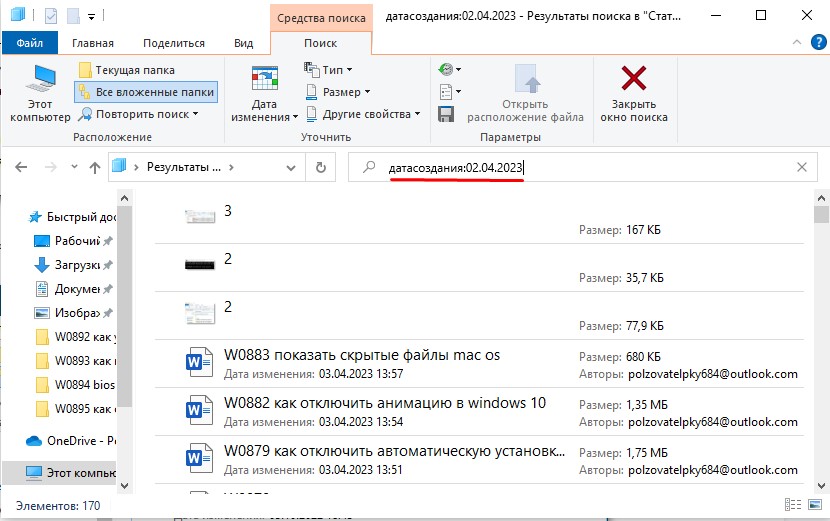
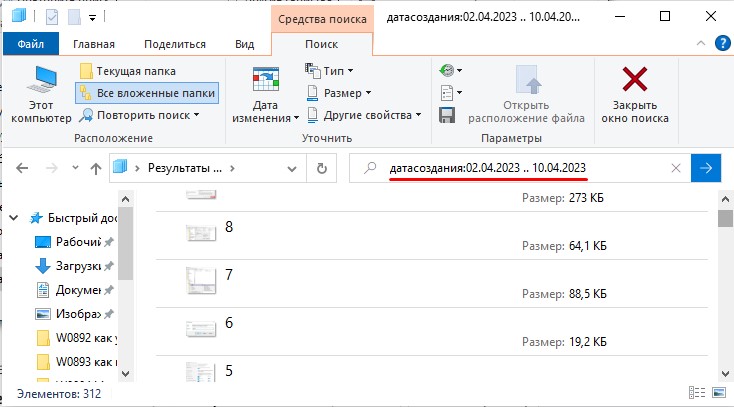
Если вам нужно указать определенный диапазон дат, немного меняем запрос:
Датасоздания:ДД.ММ.ГГ .. ДД.ММ.ГГ
Также можно использовать дополнительные функциональные фразы:
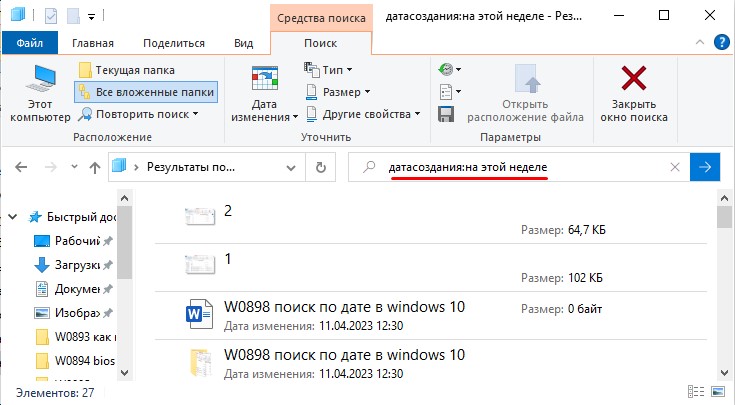
Есть возможность найти файл не только по дате создания, но и изменения. Для этого нужно изменить начальный запрос до двоеточия (:) на:
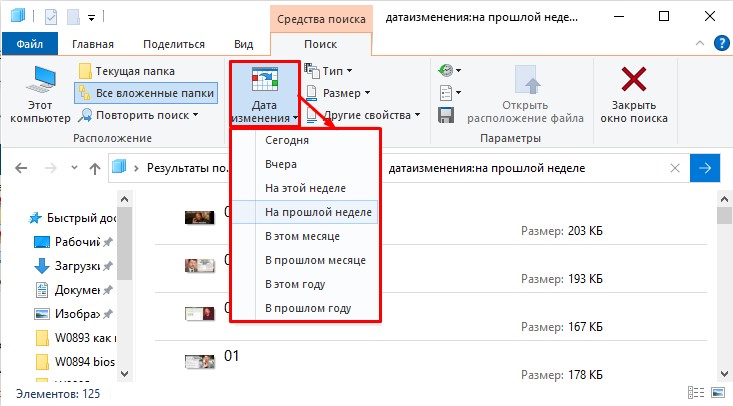
Обратите внимание на дополнительные свойства для поиска, которые стоят правее – вы можете указать тип и размер нужного файла. На первый взгляд кажется, что поиск немного запутанный, но через минут 20-30 к нему быстро привыкаешь. На мой взгляд, поиск устроен очень удобно и интуитивно понятен даже для новых пользователей.
Способ 2: PowerShell
Поиск файлов по дате в Windows 10 можно выполнить через продвинутую консоль PowerShell. Способ не очень удобный, но я все же решил написать про него в этой статье. Чтобы запустить данную командную строку, кликните правой кнопкой мыши по кнопке «Пуск».
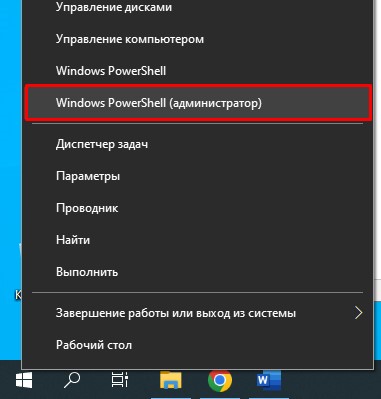
Теперь давайте коротко расскажу про сам запрос. Для начала нам для удобства нужно занести дату в переменную:
$date = Get-Date -Year 2023 -Month 04 -Day 04
А уже теперь эту переменную с датой мы используем в запросе:
Get-ChildItem -Path "C:\Папка" -Recurse | Where-Object
Вместо «C:\Папка» – указываем путь к разделу или папке, где вы хотите выполнить поиск по установленной дате. Поиск идет и по вложенным элементам, если вы хотите их исключить – удалите «-Recurse». Поиск будет идти по дате последнего изменения.
Способ 3: Стороннее ПО
Не сторонник использования внешнего программного обеспечения, но для кого-то этот метод покажется более удобным. Мы будем использовать программу – Everything. Плюс этой утилиты в том, что она очень удобна в использовании и обладает чуть большим функционалом, чем встроенный поиск через проводник.
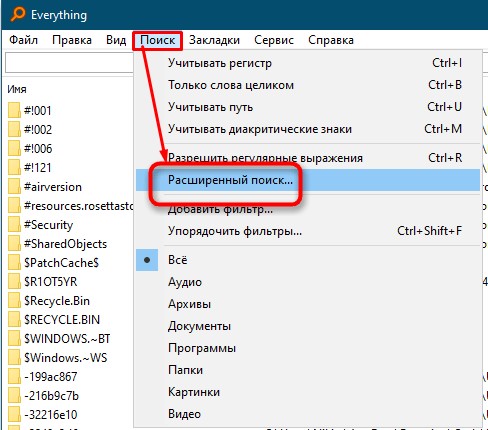
После установки и запуска переходим в «Поиск» – «Расширенный поиск».
Хоть возможностей у программы много, но все достаточно понятно. На одном из этапов вам нужно указать период, в котором мы будем проводить поиск. Если вы пролистаете чуть ниже, можно выделить и указать файлы определенного типа – например, картинки, видео, аудио, документы, текстовые файлы и т.д.
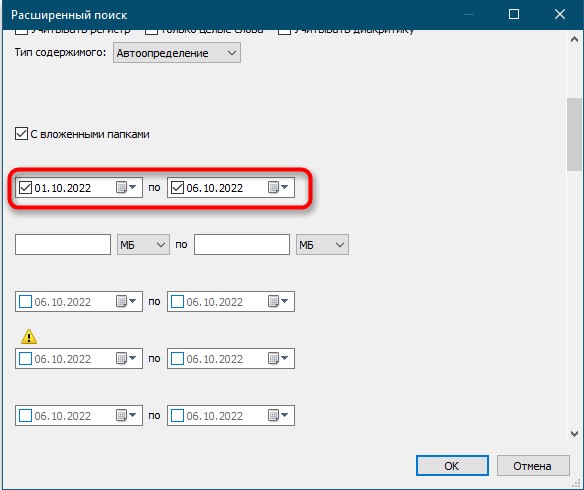
Программа предельна простая, поэтому заострять внимание на всех возможностях мы не будем. Я думаю, вы сами сможете с ней разобраться. На этом все, дорогие друзья. Пишите свои вопросы в комментариях. До новых встреч на портале WiFiGiD.RU.
Как найти файл по дате создания windows 10
Будь в курсе последних новостей из мира гаджетов и технологий
iGuides для смартфонов Apple

Как искать файлы за определенный период времени в Windows 10

Егор Морозов — 29 августа 2017, 12:53
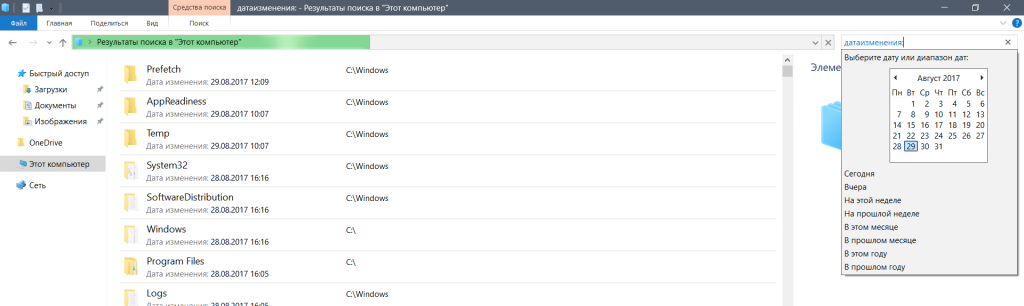
В Windows 10 был серьезно доработан проводник, и одна из его новых возможностей — это поиск файлов в системе за определенный период времени.
Для того, чтобы воспользоваться им, введите в поисковой строке фразу датаизменения: (с двоеточием) — появится окно, где можно будет выбрать точную дату или промежуток времени, а также возможность поиска в файлах, измененных сегодня, за эту неделю, месяц и т.д.:
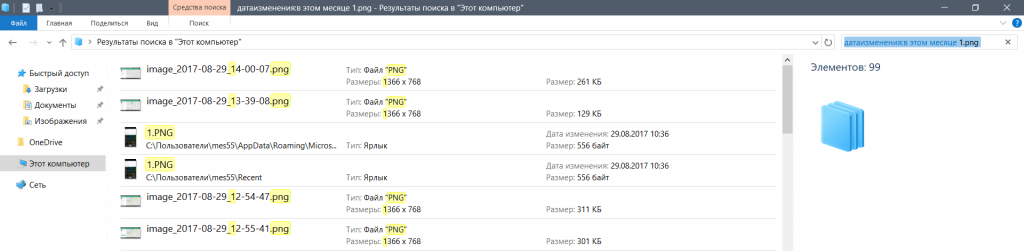
После выбора даты просто введите название файла, и будут найдены все файлы, созданные или измененные за этот период времени:
Также, если вас не интересует конкретная дата, можно сделать проще — нажать на Поиск > Дата изменения и выбрать промежуток:
Как искать файлы по дате изменения, диапазону дат, периоду в Windows
Приветствую!
Если вы много работайте на компьютере с разнообразными файлами, то вполне существует вероятность того, что можно забыть о каких-то файлах и папках, которые вы создавали или редактировали некоторое время назад. И данную проблему нам позволит решить инструмент поиска, что встроен в операционную систему семейства Windows, и который позволяет осуществлять поиск по файлам и папкам, с указанием дат (конкретной или диапазона) изменения \ создания оных.
Давайте внимательно рассмотрим, как воспользоваться этой весьма полезной и так порой нужной в работе за компьютером возможностью.
Ищем файлы по дате (или диапазону) создания или изменения
Стоит отметить, что описанная далее инструкция является предельно универсальной. Ей можно без каких-либо сложностей воспользоваться, если у вас установлена операционная система из следующего обширного списка: Windows Vista, 7, 8, 8.1, и последняя на текущий момент времени, 10 версия ОС.
-
Первым шагом следует открыть окно файлового менеджера. Причём можно открыть как папку, так и вовсе окно со списком всех подключенных к компьютеру носителей. Это обстоятельство влияет на то, где необходимо произвести поиск.
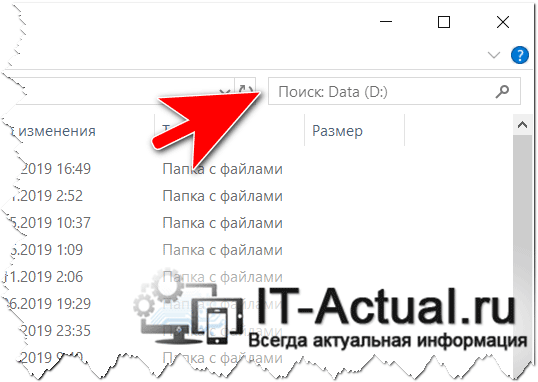
В самом окне файлового менеджера имеется строка поиска, которая расположена в правом верхнему углу.
В строку поиска следует ввести универсальную команду:
датаизменения:
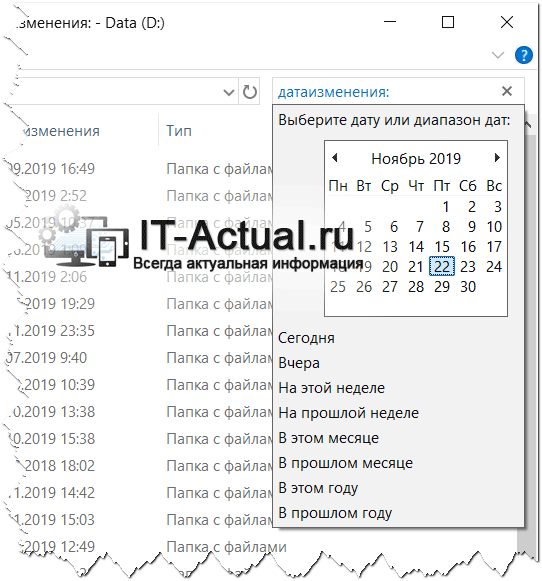
Сразу же после этого под поисковой строкой появится небольшой календарик. Там можно быстро выбрать из предложенных вариантов, указать на календаре конкретную дату, или диапазон дат (зажав клавишу Shift и выделив мышкой необходимые числа).
Вот таким, довольно простым и интуитивным способом осуществляется поиск по файлам и папкам, которые были созданы или изменены как в определённый день, так и за определённый период, благо поисковый механизм позволяет весьма гибко настроить этот параметр поиска.
Мы рады, что смогли помочь Вам в решении поставленной задачи или проблемы.
В свою очередь, Вы тоже можете нам очень помочь.
Просто поделитесь статьей в социальных сетях и мессенджерах с друзьями.
Поделившись результатами труда автора, вы окажете неоценимую помощь как ему самому, так и сайту в целом. Спасибо!