Как бесплатно добавить ссылку в Facebook Story?
Можно ли вставить ссылку в историю Facebook и как это сделать? Прочитайте эту статью, чтобы узнать несколько способов добавления кликабельных ссылок в Facebook Story.

Мария Матвеева
Время обновления: 09 Oct 2023 г.
Если вы пользуетесь Facebook, вы могли видеть, как люди делятся историями с кликабельной ссылкой. Конечно, вы, возможно, уже знаете, что в историях Facebook можно делиться видео, текстами и фотографиями в течение 24 часов, но есть еще одна возможность: поделиться кликабельной ссылкой.
Истории на Facebook являются одним из лучших способов взаимодействия с людьми, особенно с вашей целевой аудиторией. Истории Facebook ежедневно просматривают более 500 миллионов человек, и по прогнозам, это число скоро возрастет. Итак, если вы хотите узнать, как добавить ссылку в историю Facebook, вы пришли в нужное место. Эта статья поможет вам понять, как это делается. Давайте начнем!
- Часть 1: Преимущества добавления ссылок в историю Facebook
- Часть 2: Добавление кликабельной ссылки в историю Facebook с помощью приложения Facebook
- Часть 3: Добавление ссылки в историю Facebook с помощью «WhatsApp»
- Часть 4: Добавление ссылки на «YouTube» в историю Facebook
- Часть 5: Добавление ссылки для пролистывания вверх в истории Facebook
Часть 1: Почему вы должны добавлять ссылки в свои истории Facebook?
Как мы уже говорили, кликабельные ссылки, которые люди размещают в своих историях Facebook, позволяют им лучше взаимодействовать со своей аудиторией. Например, вы недавно загрузили видео на YouTube и хотите, чтобы его посмотрело больше людей; вставив кликабельную ссылку в свою историю на Facebook, вы позволите зрителям напрямую посмотреть это видео на YouTube. Кроме того, вашей аудитории не придется ничего набирать в поиске вашего контента.
Добавление ссылки в статью в Facebook может стать плюсом для компаний в плане повышения продаж. Эта ссылка может повысить CTR — коэффициент кликов. Компаниям следует подумать о добавлении ссылки, связанной с их услугами и продуктами, чтобы повысить вовлеченность, укрепить отношения с потенциальной аудиторией и повысить узнаваемость бренда. Истории Facebook не похожи на обычные посты, которые вы видите.
Часть 2: Как добавить кликабельную ссылку в историю с помощью приложения Facebook?
Примечание: Прежде чем мы расскажем о шагах, которые вам необходимо выполнить, пожалуйста, имейте в виду, что вы можете делиться кликабельными ссылками в своей истории Facebook только в том случае, если у вас есть страница Facebook. Для того, чтобы добавить кликабельную ссылку необходимо выполнить следующие шаги:
Шаг 1: Откройте Facebook и войдите в систему. Теперь откройте страницу Facebook. Нажмите на значок + на изображении профиля этой страницы Facebook. После этого появится возможность создать историю. Нажмите на нее.
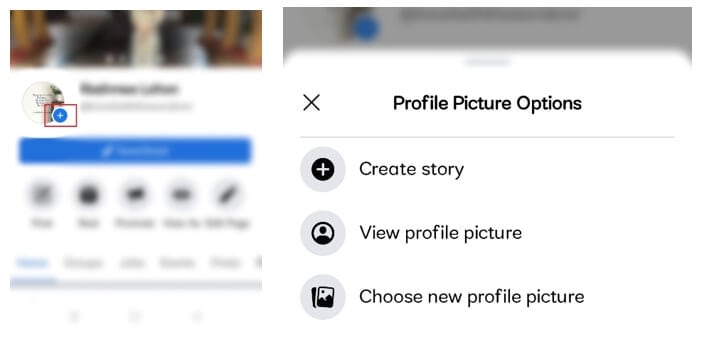
Шаг 2: Вам нужно ввести название сайта, а сверху вы увидите значок ссылки. Как только вы введете название сайта, нажмите на значок ссылки. Теперь вы можете выбрать несколько кнопок в зависимости от того, какой ссылкой вы поделились. Например, купить сейчас, забронировать сейчас, позвонить сейчас и так далее.

Сейчас ваша история будет добавлена в Facebook Story.
Часть 3: Как добавить ссылку в Facebook Story с помощью WhatsApp?
Facebook приобрел WhatsApp в феврале 2014 года, и поскольку оба приложения связаны друг с другом, вы можете легко разместить свой статус WhatsApp в Facebook story. Функция статуса в WhatsApp такая же, как и в Facebook Story. Он сохраняется в течение 24 часов.
Шаг 1: Откройте приложение WhatsApp на смартфоне или планшете, в зависимости от того, чем вы пользуетесь.
Шаг 2: Перейдите на вкладку «Статус», которая находится рядом с вкладкой «Чаты». Там вы увидите опцию «Мой статус» со значком » «+». Вам нужно нажать на него.
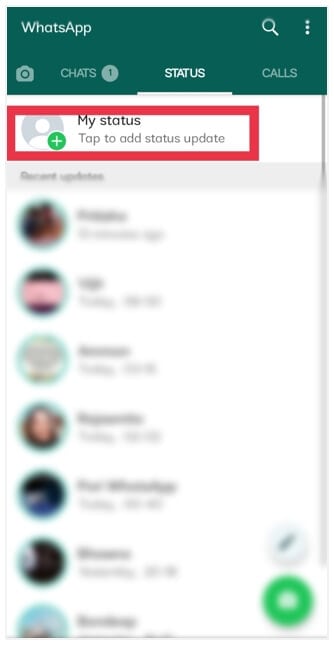
Шаг 3: На странице своего статуса вы можете добавить ссылку, которую хотите, чтобы люди увидели. Теперь поделитесь ссылкой. Чтобы сделать перепост своего статуса в WhatsApp со ссылкой, нажмите на «Поделиться в Facebook Story».
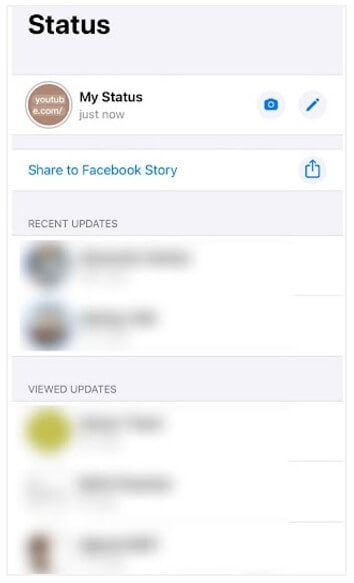
Шаг 4: Вас перенаправят на Facebook и спросят, хотите ли вы поделиться своим статусом в WhatsApp как историей на Facebook? Нажмите на значок поделиться.
Часть 4: Как добавить ссылку на YouTube в Facebook Story?
Если вы нашли интересное видео на YouTube или хотите продвигать свое видео на YouTube в Facebook, то добавление ссылки на YouTube в вашу историю на Facebook принесет вам пользу. На самом деле, добавить ссылку YouTube в свою историю на Facebook можно прямо с YouTube. Вот простые шаги, которые необходимо выполнить:
Шаг 1: Сначала запустите приложение YouTube на своем смартфоне, или откройте его в браузере, найдите видео YouTube и откройте его. Далее речь пойдет о том, как поделиться ссылкой на видео YouTube в Facebook Story с помощью браузера.
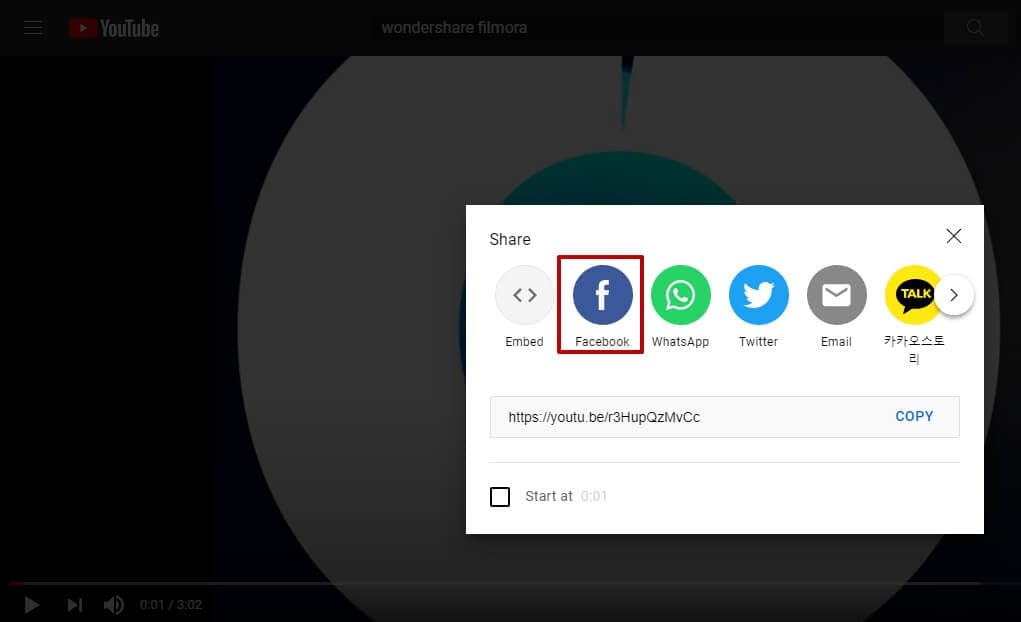
Шаг 2: Нажмите на кнопку «Поделиться». Вы увидите встроенную ссылку и другие опции. Далее вам нужно нажать на опцию «Facebook».
Вы будете перенаправлены в приложение Facebook. Там вас спросят, хотите ли вы поделиться этим видео в ленте новостей или в своей истории. Вам нужно нажать на опцию «Story», и таким образом вы поделитесь видео с YouTube в Facebook Story.
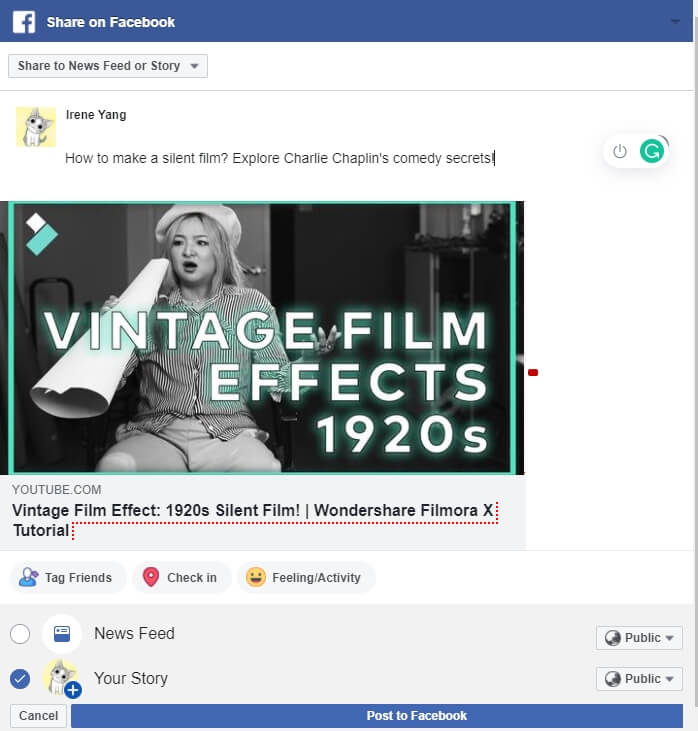
Вы увидите ссылку «История с видео YouTube» в верхней части раздела «История».
Часть 5: Как добавить ссылку для пролистывания вверх в Facebook Story?
Facebook Story предлагают еще одну функцию, которая известна, как «Swipe Up Link». На некоторых страницах вы могли видеть, что их истории просят вас провести пальцем вверх, и как только вы это сделаете, вас перенаправит на сайт. Эта функция доступна для страниц Facebook с большой аудиторией. Кроме того, функция ссылки «swipe-up» доступна для людей с синей галочкой, что означает знаменитостей, бренды и известных людей. Вот как добавить ссылку для перелистывания в свою историю на Facebook.
Шаг 1: Войдите в свою учетную запись Facebook и перейдите на свою страницу Facebook, чтобы добавить ссылку на переходы.
Шаг 2: Теперь нажмите на значок +, который вы видите на фотографии профиля. После этого нажмите на опцию «Создать историю».
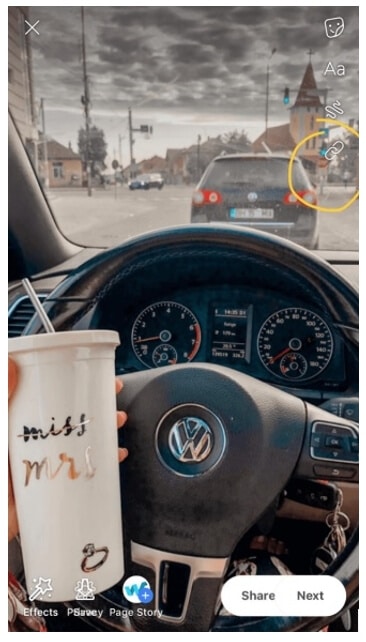
Шаг 3: На странице вашей истории вы увидите значок ссылки. Нажмите на него, и вы сможете добавить ссылку, которую вы хотите добавить в историю. Выберите любую из кнопок, и ссылка будет готова.
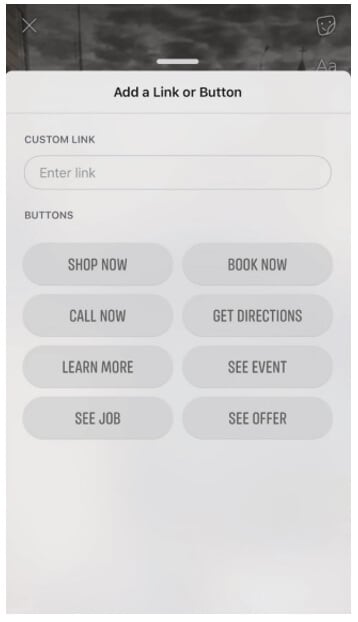
Обратите внимание, что опция перелистывания будет видна вашей аудитории только после того, как вы добавите ссылку.
Вот некоторые способы добавить ссылку в вашу Историю Facebook. Мы надеемся, что эта статья была полезной для вас. Используйте эту функцию, если вы являетесь бизнесменом или известной личностью и хотите, чтобы больше людей взаимодействовали с вашим сайтом и вашим брендом.
Ссылка в истории Инстаграм

Здравствуйте! С помощью ссылки Вы можете повысить количество просмотров в своем профиле и увеличить посещаемость и число покупок на других ресурсах. И не верьте, если Вам говорят, что добавить её можно только если у Вас N-ое количество подписчиков. Они Вам нагло врут. Мы раскроем способы, как добавить ссылку в инстаграм сторис.
Если есть 10к подписчиков
Если у Вас есть такое количество подписчиков, значит Вам доступна функция добавления внешней ссылки с любого ресурса. Копируйте адрес на ресурс, перейдите в instagram. Сделайте фото или добавьте уже созданное, затем в верхней панели найдите значок скрепки. Оказавшись в следующем окне, кликните «ссылка на сайт», после вставьте её и нажмите «готово». Создаем ссылку Подскажите подписчикам, что для перехода необходимо смахнуть вверх. Используйте текст или анимацию. Как только история будет загружена, подписчики смогут совершать действие. Например, салон красоты может размещать в сторис расписание работы мастеров и переводить подписчиков в сервис онлайн записи. Усиливаем кнопку
Если нет 10к подписчиков
Если нет столько подписчиков, то разместить активную ссылку в инстаграм истории тоже возможно, и сейчас мы разберем способы это сделать.
Способ 1. Упоминание
Этот способ подойдет, если Вы планируете отметить человека или аккаунт компании. Зайдите в сторис, подберите подходящие фото, видео материалы или создайте новые. Затем в верхней панели кликните по значку с эмоджи. В открывшемся окне выберете упоминание. Выбираем наклейку Затем введите имя пользователя, профили появятся под строкой, выберите нужный. Далее у Вас появится строчка с ссылкой профиля. Вы можете изменить цвет, нажав несколько раз на упоминание и разместить там, где удобно. Отмечаем профиль
Способ 2. Ссылка на пост
Для того, чтобы поделиться с друзьями постом, не надо делать скрины и писать инструкцию, можно просто добавить ссылку на пост в сторис. Для этого под постом, которым хотите поделиться, нажмите на значок с самолетом. Выберите «добавить публикацию в историю», оформите и опубликуйте. Отправляем пост Небольшая фишечка: если нажмете на пост в истории перед загрузкой, тогда он выделится в рамку, нажмите еще раз — и рамка исчезнет. Делаем рамку
Способ 3. Ссылка на сторис
Вы можете разместить историю, на которой Вас отметили, и на ней будет ссылка для перехода в изначальный аккаунт. Когда пользователь упомянет Вас в своей истории, в директе у Вас появится сообщение об этом. Открыв это сообщение, Вы сможете добавить эту историю к себе в профиль. Добавление истории Далее Вы можете изменить фильтр, подписать текст, увеличить сторис. Чтобы перейти по адресу, нужно просто чуть дольше нажать на изображение, и появится окошко для перехода. Активная кнопка
Способ 4. Ссылка в виде текста
Конечно, можно скопировать ссылку с любого ресурса и вставить. Но сразу предупреждаю, что она будет некликабельной, то есть нажать на нее и перейти на сайт не получится. Такой способ размещения подходит, если адрес короткий и легко запоминается. Копируйте ссылку, перейдите в сторис, выберите материал из галереи или создайте новый и нажмите «Аа», т.е. вставить текст. Затем вставьте ссылку в поле ввода текста. Вставляем адрес Опять же, если хотите выделить ссылку в рамку, нажмите на нее и выберите цвет выделения из палитры внизу. Форматирование
Способ 6. Ссылка на маску
Использование масок в instagram разнообразит Ваши истории, а самое главное — если будете постить истории со своей собственной маской, это поможет продвижению Вашего профиля. Перейдите в сторис, выберите «обычный режим». Затем пролистните до конца стандартные маски и маски подписок, выберите значок лупы со звездочками. Вы попадете в галерею эффектов. После этого нажмите Instagram. Если используете свою маску, то просто выберите ее в списке эффектов. Поиск маски После того, как сделаете фото или запишите видео с маской, добавьте текст или стикеры — что хотите, и опубликуйте. Ссылка на маску появится в левом верхнем углу под Вашим именем. Делимся маской
Способ 7. Через фейсбук
Этот способ уже посложнее. Если Вы пользуетесь рекламным кабинетом в Facebook, то у Вас есть возможность добавить ссылку в объявление через него. Мы расскажем по теме: как добавить ссылку на объявление в сторис. Для этого при настройках рекламного объявления, после выбора цели, бюджета и ключевой ЦА, выберите место размещения — Инстаграм. Выбор места публикации После этого поставьте галочку напротив «Истории в Инстаграм». Кроме этого можно поделиться публикацией и в Фейсбук. Добавление истории Далее Вам нужно выбрать оптимизацию и показ, отталкиваясь от Вашей цели. Например, если цель — трафик, то оптимизацию выставите «Просмотры страниц». А если цель — лайки, то «Показы». Далее выберите формат изображения: картинка, видео, слайд- шоу и т.д. Можно еще настроить полноэкранный режим, чтобы Ваша публикация привлекла больше внимания. Загрузите нужное изображение, редактируйте, если нужно. Ниже укажите место назначения — «сайт», вставьте нужную ссылку и оформите призыв к действию. Здесь же можете настроить цвета фона в Вашей будущей истории. Чтобы посмотреть, как будет выглядеть объявление, нажмите «Проверка», и если все хорошо — кликайте «Опубликовать». Проверка публикации
Способ 8: через стикер
Просто создайте новую stories и нажмите на иконку наклейки сверху. Выберите стикер «Ссылка» и в поле URL пропишите ссылку на сайт.
Что ещё нужно знать
На такую банальную тему, вроде бы, нечего говорить, но всё же мы нашли несколько моментов, которые у Вас всё равно возникают.
Лайфхакушки
- Интрига. Пообещайте в сторис, что свайпнув, пользователи получат эксклюзивный контент, скидочные промокоды или результаты проведенного в Вашем блоге конкурса;
- Продвижение. Если Вы хотите продвигать свой сайт, то создавайте ссылку с utm-меткой. Так через аналитику Google и Яндекса Вы сможете отследите трафик из Инстаграма;
- Подробности. Расскажите больше полезной информации о ресурсе, куда Вы направляете своих подписчиков. Это создаст доверие, и переходы по Вашей ссылке увеличатся;
- Сохраните сторис. Этим Вы привлечете еще больше посетителей на свой ресурс, сайт рекламодателя или Вашего партнера;
- Дополнителные показатели. Прикрепляйте свайп на Вашу историю и смотрите в статистике новые показатели: количество кликов и переходов.
Ошибочки
Скорее всего у Вас могут возникнуть в ходе работы следующие ошибки.
Хотя, может и не возникнут. Но лучше знать и быть на чеку, чтобы потом не рвать волосы на голове:
- Отсутствует значок скрепки. Даже при 10К подписчиков у Вас может отсутствовать значок скрепки. Причина может быть в том, что Вы когда-то пользовались сервисами накрутки подписчиков или не перешли на бизнес-профиль;
- Swipe Up не работает. Возможно, Вы не прикрепили ссылку или возникла техническая ошибка, проверьте настройки или немного подождите, даже instagram может ошибаться;
- Не можете пройти по ссылке со своего аккаунта. Тестировать ссылку необходимо с другого, внешнего аккаунта. Возможно, у Вас есть второй аккаунт или попросите протестировать кого-то из знакомых;
- Отсутствует символ самолетика. Обновите инсту. Он часто вносит изменения в свой интерфейс и функционал, поэтому требует регулярного обновления.
коротко о главном
Мы разобрались, как добавить ссылку в инстаграм сторис. Теперь Вы можете смело делиться с подписчиками интересной и полезной информацией. А для блогеров или коммерческих аккаунтов это еще одна возможность привлечь трафик на сайт или другие соцсети.
Напоследок повторим еще раз все способы ссылки:
1. Упоминание;
2. На пост;
3. На сторис;
4. В виде текста;
5. На маску;
6. Через Фейсбук;
7. Через закреп;
8. Через стикер.
Истории в Facebook: самое полное руководство по использованию

Здравстсвуйте! Пользователи давно привыкли к сторисам в Инстаграм. У Фейсбука тоже есть этот формат. По возможностям это нечто среднее между Инстаграм историями и Тик-Током / Снапчатом. В статье разберем подробно истории Facebook — как создать, типы сторис, возможности редактора.
Обзор Фейсбук сторис
- размер: 1080 х 1920 пикселей (минимум 1080 х 1080);
- соотношение сторон: 9:16;
- формат: для изображений — JPG, PNG, для видео — MP4, MOV или GIF;
- длительность видео: от 1 секунды до 2 минут;
- максимальный размер файла: не более 4ГБ;
- настройки видео: сжатие H.264, фиксированная частота кадров.
P.S. Желательно отступить сверху 150-200 пикселей, так как в левом верхнем углу размещается имя автора сторис и время публикации.
Где находятся истории Фейсбук
Сторис людей, на которых вы подписаны, расположены в верхней части ленты в виде вертикальных прямоугольников с кружочками (аватарками пользователей).
Вот так это выглядит на мобильном:
Если в веб-версии ФБ нажать на стрелочку рядом с крайней правой сторис, откроются все истории. А в приложении их надо листать влево.
Как посмотреть. Во время просмотра чужой истории можно поставить свою реакцию в виде смайлика (так же, как под постами), написать ответ, прикрепить стикер, эмодзи или GIF.
Также можно нажать на меню чужой истории — 3 горизонтальных точки в правом верхнем углу.
Доступны следующие действия с историей:
- скрыть историю конкретного пользователя (вам не будут показываться обновления сторис этого человека);
- получить поддержку или пожаловаться на историю;
- копировать ссылку на историю;
- сообщить о баге (произошла ошибка);
- создать свою историю.
Как добавить историю в Фейсбуке
Покажем на примере приложения Facebook (но сторис можно создать и с ПК). Открываем приложение. Есть 3 способа найти кнопку добавления сторис:
Способ #1. Нажать на аватарку напротив строки «Что у вас нового». Открывается профиль. Жмем на синюю кнопку «Add to story» (или «Добавить в историю»).
Способ #2. Перейти в меню приложения Facebook (3 горизонтальных полоски в правом верхнем углу).
В верхней части меню жмем на аватарку, чтобы перейти в свой профиль. Открывается профиль — жмем на синюю кнопку «Add to story».
Способ #3. Открыть чужую сторис, вызвать меню (3 горизонтальных кнопки) и нажать на пункт «Создайте историю».
Чтобы создать сторис с ПК нужно открыть главную страницу Facebook (вы должны быть авторизованы) и нажать «Создать историю».
Или зайти в раздел со всем историями (стрелочка на крайней правой сторис) и слева будет кнопка «Дополнить историю».
Виды Фейсбук сторис + обзор редактора
В приложении больше видов сторис, чем на ПК:
- фотоистория;
- текст;
- бумеранг;
- опрос;
- музыка;
- green screen (позволяет снимать видео с кастомным фоном);
P.S. Когда Facebook добавляет новые форматы сторис, они появляются в верхней панели. Если их больше, чем 3 — чтобы просмотреть остальные, нужно прокручивать влево.
С ПК доступно 2 вида сторис:
- фотоистория;
- текстовая история.
*Текстовую сторис и фотоисторию можно создать и в приложении, и на компьютере. Также есть аудиоистории, но они доступны не во всех регионах.
Разбираем подробно виды сторис.
1. Текст
Это самый простой вид сторис — текст на цветном фоне. Все, что в нем можно поменять — это шрифт и цвет фона.
Для смены шрифта кликаем по его названию.
Доступно 5 видов шрифтов: аккуратный, простой, неформальный, элегантный, заголовок. Изменить размер и цвет шрифта нельзя.
Чтобы изменить фон, кликаем на кружочек с фоном (рядом с кнопкой шрифта).
Сначала может показаться, что их всего 6 (видно шесть кружочков), но если начать листать их влево, то открываются другие фоны. Всего их 30 (возможно, потом будет больше). По умолчанию текст на фоне белого цвета, но на некоторых фонах он становится черным.
Загрузить свою картинку в качестве фона в этом режиме нельзя.
2. Бумеранг
В режиме бумеранга создаются несколько видов видеоисторий:
- бумеранги (цикличные видео);
- обычные видео (съемка с камеры смартфона);
- суперзум (приближение объектива, помогает акцентировать внимание на конкретном объекте или придать видео эпичности).
Каждый режим выбираем на нижней панели камеры.
В режиме бумеранга и обычных видео можно включить фильтры с масками и снять с ними ролик. Это как маски и фильтры в Тик-Токе. Чтобы вызвать панель, нужно кликнуть на значок смайла.
Фильтров и масок очень много — листаем влево, чтобы посмотреть все. Тут есть цветокоррекция, маска-предсказание, оверлеи.
В режиме суперзум есть несколько дополнительных эффектов, например, огонь, сердечки, изменение цвета.
3. Опрос
В этом типе сторис нужно задать вопрос с двумя вариантами ответа.
По умолчанию это «Да / Нет», но можно написать свои варианты.
Здесь можно изменить фон из предложенных соцсетью или загрузить фоновую картинку из галереи.
Кроме фона можно добавить стикеры, написать текст, сделать рисунок, добавить эффект, отметить человека. Про эти возможности редактирования подробнее напишем в разделе ниже.
Как посмотреть результат опроса: открываем сторис. В нижнем левом углу будет указано количество просмотров. Если нажать на этот пункт, откроется панель с просмотрами и голосами. Они появятся после того, как первые люди примут участие в опросе.
4. Фотоистория
Это один из самых популярных видов сторис в ФБ — история в виде картинки. Нажимаем «Добавить в историю» и выбираем картинку из галереи устройства. Теперь ее можно редактировать (ниже подробно описано как).
Как добавлять стикеры, эффекты, текст и музыку в истории Facebook
В режимах бумеранг, опрос, музыка и фотоистория можно дополнительно отредактировать сторис. Тут возможности редактора Фейсбук историй раскрываются на полную.
Как добавить наклейку (стикер)
В нижней части редактора есть несколько наклеек в виде эмодзи. Кликаем на любую, и она добавляется в сторис.
Наклейки можно менять в размере (растягивать, например), но это выглядит некачественно, так что лучше оставить в оригинальном. Чтобы удалить наклейку, надо зажать ее и потянуть вниз до значка корзины.
Больше стикеров доступно, если кликнуть по значку «Наклейки». Вот тут уже заметно явное сходство со стикерами в Инстаграм.
Какие стикеры доступны:
— Место. Добавляет плашку с геометкой. Расположение можно выбрать из предложенного Фейсбуком на основе вашей геолокации или ввести вручную. Если нажать на плашку, меняется ее цвет. Доступно 3 варианта.
— Время. Добавляет плашку с текущим временем. Тут тоже есть 3 варианта оформления.
— GIF. Добавление анимации из библиотеки Giphy.com.
— Погода. Показывает текущую погоду. Тоже 3 варианта оформления.
— Мероприятие. Показывает список мероприятий поблизости и предлагает добавить плашку с этим событием. Так можно пиарить чужие мероприятия или продвигать свои (онлайн или оффлайн).
P.S. Мероприятия заранее создаются на Фейсбук в соответствующем разделе.
— Метка. Позволяет отметить другого человека в своей истории. Хотя для отметок есть отдельный значок в редакторе.
— Чувства. Возможно, вы уже замечали, что к постам на Фейсбуке можно добавить настроение и даже указать другого человека, например, «Влюблена в Peter». То же самое можно сделать в сторис, но в виде стикера. Правда добавить человека к своему чувству тут нельзя. Жмем на наклейку «Чувства» и выбираем из предложенных вариантов. Их несколько десятков.
В сторис появляется плашка с настроением.
— Пожертвовать. Добавляет стикер благотворительной организации. Организацию можно выбрать из предложенного Фейсбуком списка.
В сторис появляется плашка с кнопкой «Пожертвовать», количеством человек, которые сделали пожертвование и суммой, которую эта организация хочет собрать.
— Комментарии. Вы задаете любой вопрос, а пользователи смогут оставлять свои комментарии через кнопку «Напишите свой комментарий».
— Опрос. Выше мы уже писали, как можно создать опрос в Фейсбук сторис. Второй способ — использовать стикер опроса.
— Вопрос. Вы задаете любой вопрос пользователям, а они пишут ответ через форму.
При редактировании стикера можно получить рекомендацию от Фейсбука — вопросы на популярные темы. Также можно изменить цвет плашки.
— Картинка из галереи. Позволяет добавить картинку из галереи устройства в историю.
— Эмодзи из библиотеки. Просто смайлики.
Как добавить текст в сторис
Чтобы добавить текст, нужно кликнуть по фону или по значку «Текст».
Тут больше возможностей для редактирования, чем когда мы выбирали текстовую сторис.
Можно изменить цвет текста из предложенной палитры (нужно нажать на цветной кружочек, чтобы она появилась).
Если нажать на значок Аа, у текста появится плашка. У нее тоже можно изменить цвет.
Текст можно выравнивать по левому краю, по правому или по центру.
Также можно изменить тип шрифта, но их всего 3 — жмем на кнопку «Заголовок».
Как рисовать в сторис
Инструмент «Рисование» позволяет чертить фигуры по экрану пальцем или стилусом. Тут тоже явное сходство с Инстаграм сторис. Правда всего один инструмент — кисть. Можно регулировать толщину линии и ее цвет.
Как добавить эффект
Кликаем на инструмент «Эффекты». Должны появиться фильтры.
Как отметить человека
Кликаем на значок человечка с ярлыком. Откроется список — в нем выбираем, кого отметить.
Обратите внимание, по умолчанию включена возможность для людей, которых вы отметили, добавлять вашу сторис в свои еще на 24 часа. Они сами решают, кто может увидеть эту сторис.
P.S. В некоторых странах есть возможность добавить музыку в историю. Если у вас нет такой функции — либо в вашей стране ее еще не добавили, либо нужно обновить приложение.
Как добавить музыку в сторис
Если в вашем регионе доступны музыкальные сторис, в верхней панели с типами историй будет прямоугольник со словом «Музыка». Кликаем на него.
Выбираем трек из предложенной библиотеки.
Затем нужно выбрать фрагмент, который хотим добавить в сторис. Фейсбук обычно предлагает самый популярный фрагмент, но можно выбрать другой, передвинув ползунок.
В историю добавляется плеер с треком.
Если на него кликнуть, поменяется дизайн.
В музыкальных сторис также можно менять фон, добавлять текст, стикеры и рисовать кистью.
Действия с Facebook Stories: как опубликовать, поделиться, настроить конфиденциальность
Разбираемся по пунктам.
Как опубликовать историю
Когда закончили редактировать историю, жмем на синюю кнопку «Поделиться». Приложение оповестит об окончании загрузки звуковым сигналом. Если в этот момент находиться в своем профиле, внизу появится плашка с уведомлением.
Как посмотреть количество просмотров сторис
Открываем опубликованную сторис, в левом нижнем углу смотрим количество просмотров. Жмем на цифру — открывается список с именами пользователей, которые посмотрели вашу историю.
Как дополнить историю
В историях часто попадается кнопка «Дополнить историю». Например, она есть, когда смотрим просмотры сторис или когда открываем все сторис на ПК. Можно ошибочно подумать, что это кнопка для редактирования сторис. Но если ее нажать, можно только создать новую. Она добавится к опубликованным ранее.
Что можно сделать с опубликованной историей
Если нажать на 3 точки в правом верхнем углу опубликованной сторис, откроется ее меню.
Что можно сделать:
- редактировать конфиденциальность истории;
- отправить в Facebook Messenger;
- сохранить на устройство (пункт называется «Сохранить фото»);
- архивировать сторис;
- удалить историю;
- скопировать ссылку на нее;
- сообщить о баге;
Как добавить историю в актуальное
В Фейсбук тоже есть актуальное. Функция позволяет сохранять сторис более, чем на 24 часа. Чтобы добавить туда опубликованную историю, нужно сначала ее открыть, затем нажать на значок со звездочкой. Откроется меню, где нужно выбрать обложку и написать название истории.
Вот как раздел с актуальным выглядит в профиле.
Тут можно добавить новые подборки сторис и редактировать уже существующие.
Как поделиться историей
В ФБ можно поделиться историей в виде поста в ленте, отправить в Facebook Messenger или скопировать ссылку, а ее уже разместить, где хотите.
Как отправить сторис в Facebook Messenger или скопировать ссылку, написали выше — через вызов меню опубликованной сторис. Чтобы отправить ее в виде поста, открываем историю и кликаем на кнопку «Поделиться» в правом нижнем углу. На странице со списком зрителей истории тоже есть кнопка «Поделиться».
Открывается редактор поста, где можно добавить подпись, картинку, смайлики.
Как удалить историю
Чтобы удалить опубликованную историю, открываем ее, затем вызываем меню и кликаем на пункт «Удалить фото».
Что такое архив историй — где находится, как его включить или выключить
Если включить архив историй, то по истечении 24 часов они будут автоматически добавляться туда. Они будут доступны только вам. Также можно заранее добавить сторис в архив, но тогда она пропадет из открытого доступа сразу (то есть, до того, как 24 часа пройдут).
Архив историй включается, как только вы добавляете туда хотя бы одну сторис.
Нужно открыть меню опубликованной сторис и нажать «Архивировать фото».
Чтобы найти архив нужно зайти в свой профиль, нажать «Еще» или 3 точки под фото обложки. В настройках профиля выбираем архив историй.
Как настроить конфиденциальность сторис
В Facebook есть возможность настроить, кто может просматривать ваши истории. Это достаточно сделать один раз.
Попасть в настройки конфиденциальности можно двумя способами:
1. В неопубликованной сторис жмем на значок конфиденциальности в левом нижнем углу.
2. Если сторис уже опубликована, тогда идем в режим просмотра — туда, где указано, кто просмотрел вашу историю. Затем нажимаем на двух человечков (в левом верхнем углу) и выбираем настройки.
Сторис могут просматривать все пользователи Фейсбук, только ваши друзья или конкретные люди (индивидуальная настройка).
Заключение
Несмотря на то, что Facebook Stories существуют с 2017 года, они не были так популярны, как сторис в Инстаграм. По крайней мере в СНГ. Некоторые пользователи вообще не знали, что в ФБ есть такой формат.
Сегодня истории ФБ сочетают лучшее от Инстаграм (стикеры, актуальное, настройки редактора) и Тик-Ток или Snapchat (маски и фильтры). Скорее всего, Инстаграм сторис и ФБ сторис теперь будут развиваться параллельно. Это возможность для авторов контента продвигаться с помощью коротких видео сразу в двух соцсетях.
Метки в Фейсбуке: на геолокацию, страницу и группу
Отметить страницу в Фейсбуке в посте пользователь может через Истории, воспользовавшись разделом: «Публикации». Отдельно есть метки для шоппинг-тегов, фотографий и геолокации.
- Как поставить метку в Фейсбуке
- Отметить человека на фотографии в Facebook
- Указать ссылку в Сторис или публикации
- Оставить шоппинг-тег: как работают
- Метка геолокации в Facebook
Как поставить метку в Фейсбуке
Отметка на фотографии или геолокации – способ показать друзьям, где в данный момент находится владелец страницы, поделиться впечатлениями.
Упомянуть страницу в Фейсбуке, место или товар:
- Shopping tags. Доступны для магазинов и пользователей, подключивших бизнес-профиль;
- отметки других пользователей на фотографиях или в публикациях;
- ссылки для Stories. Прикрепить URL к истории, перенаправив на сайт или страницу во внешней сети;
- добавить метку геолокации. Создать свое место или выбрать местоположение из уже доступных.
Шоппинг теги помогают в продвижении товаров и их продаже. Владелец страницы может указать стоимость, прикрепить изображение. Если подключены финансовые инструменты – объект могут купить и оплатить по банковскому счету.
Добавляя ссылки в Историю, пользователь должен помнить о правилах социальной сети. Например, URL на вредоносные сайты или содержащие ограниченный контент – будут заблокированы.
Отметить человека на фотографии в Facebook
Отмечая другого пользователя, выделяют его на снимке и выбирают страницу из выпадающего списка. Публикация будет перемещена в альбом к этому человеку, с пометкой: «Фото, где вы присутствуете». Отметку можно удалить или скрыть запись, чтобы она не была доступна подписчикам, посетителям профиля.
Как выделить человека на снимке с мобильной версии:
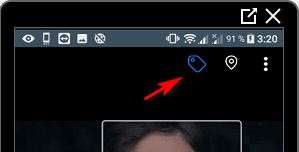
- Зайти в Фейсбук – выбрать снимок в своем альбоме.
- Нажать по значку в виде «бирки» – появится окошко с выделенным лицом.
- Выделить пользователя – выбрать из списка страницу.
Далее, отмеченному придет уведомление, что его указали на фотографии.
Выбрать с компьютерной версии:
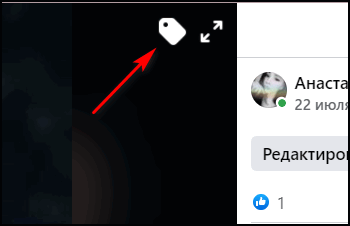
- Перейти в свой список фотографий.
- Выбрать нужный снимок – нажать по значку «Отметить на фото».
- Выделить человека и подтвердить.
Добавление меток доступно при загрузке материалов: если пользователь обновил список фотографий, система сразу предложит их выделить на фото. Также в Facebook есть функция: «Автоматически определять лица». Если социальная сеть обнаружила лицо человека, который есть в друзьях – придет оповещение: «Кажется, на этом фото есть вы».
Убрать метку в Фейсбуке возможно через удаление записи из социальной сети или нажав заново по кнопке. Отмеченный пользователь может отметку о себе, нажав по своему имени на снимке, через мобильную версию.
Указать ссылку в Сторис или публикации
Выделить в Историях можно не только других пользователей, но и добавить ссылку на сайт. Для владельцев приватных страниц доступно добавление URL через инструмент: «Текст»: сделать Историю и добавить скопированную ссылку.
Как указать в Stories на человека:

- Зайти с мобильной версии.
- Мой профиль – Создать Историю.
- Сделать снимок – сбоку: «Отметить людей».
- Выбрать из списка предложенных – опубликовать на странице.
Нажав по снимку, зрители увидят подпись с именем и фамилией, а также ссылку для перехода в профиль.
Загрузить в Сторис ссылку на сайт:
- Открыть: «Истории» – сбоку: «Текст».
- Вставить URL – опубликовать.
Как и другие элементы, текстовое описание и отметки можно регулировать на экране. То есть, расширять, уменьшать и перемещать метку. Чтобы опубликовать для ограниченного списка подписчиков: при размещении выделить снизу: «Конфиденциальность» и указать для кого предназначена Stories.
Отметить сообщество в Фейсбуке
Размещая публикацию, владелец профиля может выделять сообщества или публичные страницы. Администратор получить оповещение, что группа была упомянута в записи пользователя и ссылку на его страницу.
Указать на интересную группу:
- Открыть свой профиль – перейти к разделу: «Что у вас нового».
- Написать текстовое описание – поставить значок: «@».
- Выбрать по названию из списка – опубликовать.
Таким способом можно отмечать не только общедоступные сообщества, но и закрытые.
В Историях работает та же функция, если перейти к инструменту: «Текст»:
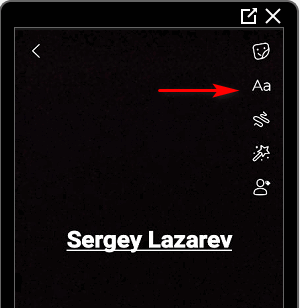
- Открыть Stories – сделать снимок или загрузить уже готовый.
- Перейти к инструменту: «Текст» – написать: «@».
- Начать вводить название – выбрать из выпадающего перечня.
- Добавить к своей записи – опубликовать в Фейсбуке.
Как и с отметкой людей, посетители увидят название и смогут перейти. Публикация будет в Ленте 24 часа, а после – перенесена в Архив или автоматически удалена. Посты в Хронике нужно стирать вручную, так как они являются постоянными записями.
Оставить шоппинг-тег: как работают
Shopping Tags работают в подключенных страницах Instagram и бизнес-аккаунтах Facebook. Но чтобы отмечать товары, пользователю нужно установить шаблон: «Магазин». На каждой размещенной фотографии появится отметка: «Выделить товар».
Как указать на торговый объект:
- Зайти в публичную страницу или группу.
- Выбрать снимок – нажать сверху: «Отметить».

- Нажать на фото, чтобы выделить товар – Add Product.
- Выбрать: «+» – перейти в Catalog Manager.
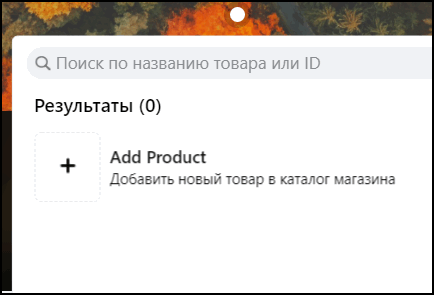
- Создать новую карточку или выбрать из уже существующих.
Если владелец страницы недавно подключил бизнес-функции – каталог будет пустым. Его нужно заполнить, указав данные о товарных позициях или воспользоваться подключение к базе сайта.
Отдельно можно выделить группу товаров, указывая примерную или общую цену. С подключенным каталогом найти единицу возможно по ID или названию.
Метка геолокации в Facebook
В социальной сети можно отметить местоположение после размещения публикации или во время создания снимка. Также есть добавление личных мест, которые будут синхронизированы с Инстаграмом.
Как добавить гео-метку к публикации:

- Открыть Фейсбук с мобильной версии.
- Перейти к своей странице – выбрать: «Что у вас нового».
- Пролистать список инструментов – Отметить посещение.
- Выбрать геолокацию из доступного списка.
- Добавить текстовое описание – опубликовать.
Пользователю будут доступны гео-метки, ближайшие от текущего. Для загрузки таких сведений нужно включить службу определения местоположения на смартфоне.
Второй способ, как создать собственную геолокацию:
- Зайти в добавление публикаций.
- Отметить посещение – ввести название, которого нет в доступных.
- Добавить новое место – выбрать категорию.
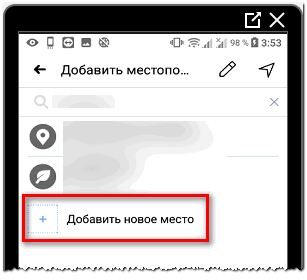
- Указать конфиденциальность, точное положение и загрузить снимок.
- Опубликовать в социальной сети.

Создав нестандартное местоположение, пользователь должен подождать пару минут, чтобы название прошло модерацию. Далее, геоточку можно использовать в своих постах, делиться с друзьями.