Change clip speed using the Speed/Duration option
In the Timeline or Project panel, select one or more clips. Remember that you can apply Speed/Duration changes at the Project clip or the Sequence clip level. Changes made at the project level are respected when adding new instances into a sequence. It’s different from the main clip effects, though, because Speed/Duration changes are not ripped into existing instances of that clip in your sequence.
- Select one or more clips in the Timeline panel.
- Select Clip in the menu bar, and then select Speed/Duration
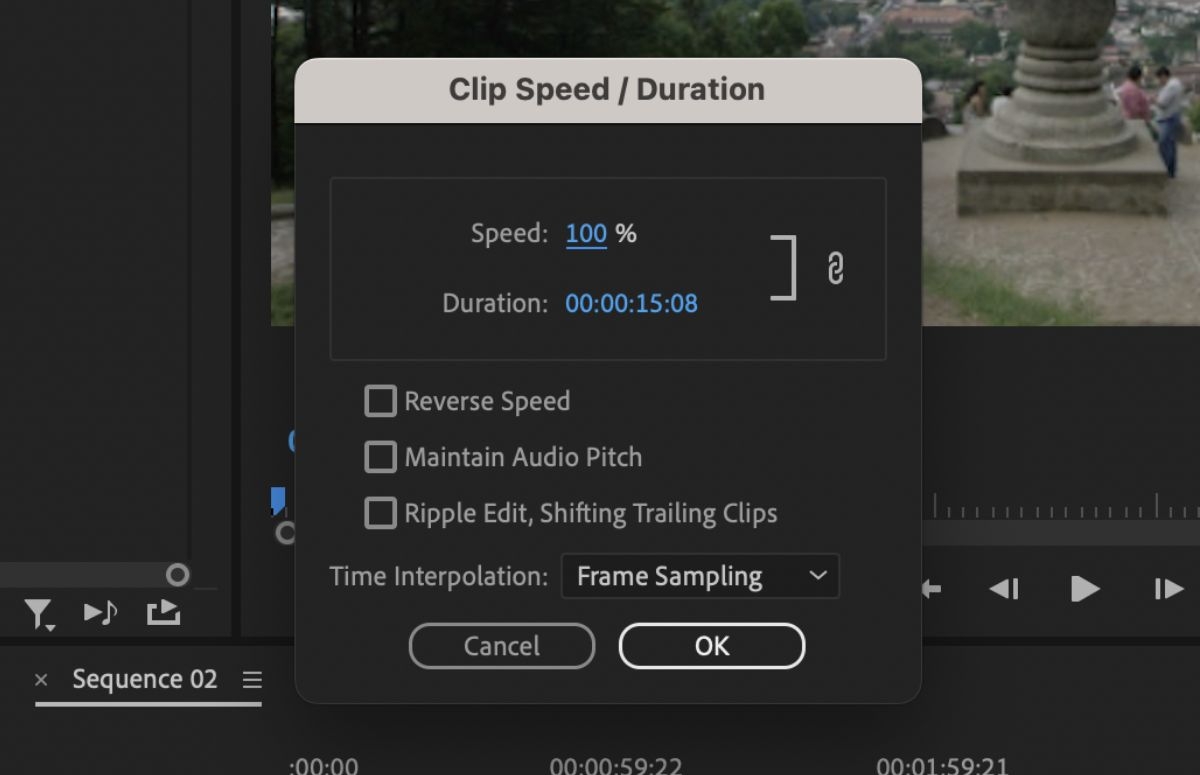
- To change the speed without changing the duration, select .
- To play the clips backward, check Reverse Speed .
- To keep the audio at its current pitch while the speed or duration changes, check Maintain Audio Pitch .
- To keep the clips following the changing clips next to them, check Ripple Edit, Shifting Trailing Clips .
- Select a Time Interpolation option for Speed changes like Frame Sampling , Frame Blending , or Optical Flow .
Result
Clips with speed changes are indicated with a percentage of the original speed.
Как легко ускорить видео в Adobe Premiere Pro
Разработанный Adobe, Adobe Premiere Pro — один из лучших и доступных инструментов для редактирования видео, известных поддержкой широкого спектра функций. Среди расширенного списка функций программное обеспечение также поддерживает ускорение видео, необходимое для добавления визуальных эффектов и переходов. Итак, premiere pro ускоряет видео разными способами, вы можете выбрать наиболее подходящий вариант.
Да, Adobe Premiere Pro — отличный инструмент редактирования с точки зрения функций и возможностей, структура обучения затрудняет работу новичков и пользователей, не имеющих опыта редактирования. Adobe Premiere Pro — сложное программное обеспечение, требущее полного понимания работы инструмента для использования функций, если вы ищете простой способ быстрой перемотки видео, Adobe может оказаться не самым идеальным вариантом.
Если вы знакомы с инструментом или хотите попробовать ускорить видео, ознакомьтесь с различными способами ускорения видео в Premiere.
- Часть 1. 3 полезных способа ускорения видео в Premiere Pro
- Часть 2. Альтернатива для ускорения видео одним щелчком мыши
Часть 1. 3 полезных способа ускорения видео в Premiere Pro
Используя Adobe Premiere Pro, вы можете изменять скорость ваших видео разными способами. Итак, ниже перечислены методы для для ускорения видео в Premiere Pro .
Метод 1. Команда скорости/продолжительности
Один из самых простых способов ускорения видео в Adobe Premiere Pro, для этого выполните следующие действия.
Шаг 1. Запустите программное обеспечение Adobe Premiere Pro и добавьте видео для редактирования на панели временной шкалы или панели «Проекта».
Шаг 2. Далее щелкните правой кнопкой мыши на нужном видео, выберите Скорость/продолжительность в списке опций. Кроме того, вы также можете нажать на «Длительность видео» и «скорость» в программном интерфейсе.

Шаг 3. Далее откроется всплывающее окно настроек, в котором вы сможете выбрать скорость в процентном соотношении. Чем выше процент скорости, тем короче будет продолжительность видео. При изменении скорости воспроизведения видео в Premiere Pro соответственно изменится и продолжительность.

Шаг 4. Нажмите на кнопку ОК, чтобы подтвердить настройки скорости.
Часто задаваемые вопросы: Как ускорить видео без изменения высоты звука?
С помощью Adobe Pro скорость видео можно изменять без каких-либо изменений высоты тона. Итак, если вы хотите ускорить видео с premiere pro без изменения высоты звука, вам необходимо установить флажок рядом с опцией «Поддерживать высоту звука» в окне настроек «Скорость / продолжительность» . При использовании функции изменение скорости видео не влияет на звуковую дорожку, таким образом не изменяется тон.

Метод 2. Оцените инструмент растяжения
В Adobe Premiere Pro есть инструмент растягивания скорости, с помощью которого скорость видео можно изменять вручную с помощью обрезки на временной шкале. Быстрый способ поможет изменить скорости видео для соответствия необходимой продолжительности.
Как ускорить видео в Premiere Pro с помощью инструмента растягивания скорости:
Шаг 1. Запустите программное обеспечение и добавьте видео для редактирования. Затем на панели инструментов щелкните и зажмите кнопку с инструментом редактирования пульсаций и выберите инструмент растягивания скорости. Кроме того, вы также можете нажать кнопку R на клавиатуре, которая представляет сочетание клавиша для открытия инструмента растягивания скорости.
Шаг 2. Затем щелкните на ролик и перетащите видео внутрь от краев. Чем больше видео затягивается, тем больше увеличивается скорость.

Способ 3: Инструмент для переназначения времени
Для увеличения скорости выбранной части видео, необходимо использовать инструмент переназначения времени Adobe Premiere Pro. С помощью данной функции можно создавать эффекты быстрого и замедленного движения в видеоролике.
Шаг 1. Откройте видеоролик для редактирования в Adobe Premiere Pro, щелкните по нему правой кнопкой мыши и выберите «Показать ключевые кадры клипа» > «Переназначение времени» > «Скорость». Как только будет выбран ролик, видео будет затенено синим цветом, а в центре появится горизонтальная линия резинки. Строка используется для управления скорости видео.
Шаг 2. В верхней части видео, чуть ниже строки заголовка, вы увидите белую дорожку контроля скорости. Если вы не можете разглядеть её, вы можете увеличить масштаб и проверить.
Шаг 3. Теперь, чтобы увеличить скорость видео, вам нужно перетащить линейную резинку вверх. Изменение скорости по сравнению с исходной скоростью будет показано во всплывающей подсказке.
Скорость воспроизведения изменяется для выбранной части видео, продолжительность также изменится. Звуковая часть видео остается связанной и неизменной благодаря функции переназначения времени.

Изменение скорости ваших видео с помощью переназначения времени — сложная задача, включающая несколько вариантов выбора и шагов. Таким образом, без достаточного опыта в работе с программным обеспечением Adobe Premiere Pro и функциями, процесс может быть сложным.
Часть 2. Альтернатива для ускорения видео одним щелчком мыши
3 способа ускорения видео с помощью Adobe Premiere Pro, перечисленные выше, подходят для профессионалов и пользователей, имеющих опыт работы с программным обеспечением. Интерфейс программы сложен, что затрудняет работу новичков. Итак, если вы ищете удобный, простой, но эффективный инструмент для ускорения видео, мы рекомендуем Wondershare UniConverter , в качестве лучшего варианта.
Программное обеспечение поставляется с множеством видеофункций, включая изменение скорости, доступ открыт для всех новейших систем Windows и Mac. Интерфейс прост, процесс выполняется быстро, что делает программу подходящей для начинающих.
Всего одним щелчком мыши вы можете вручную изменить скорость видео по мере необходимости.
Как плавно изменять скорость видео в Premiere Pro?

Изменение скорости видео неслучайно является популярным эффектом в Premiere Pro: оно выглядит фантастически! Чтобы сделать видеоклип более ярким, хороший выбор — это одновременное использование замедления и ускорения видео. Это практическое руководство сэкономит вам время и покажет вам, как вы можете редактировать видео, избегая резких переключений кадра.
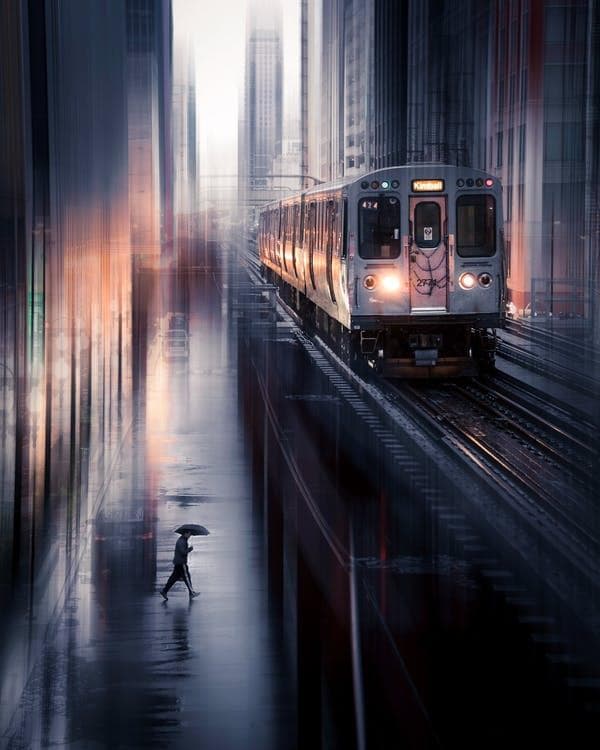
Есть много причин использовать этот эффект: для перехода между клипами, для ускорения клипа с целью сделать его короче, для замедления клипа с целью сделать его длиннее. Изменять скорость можно с использованием множества разных эффектов.
Согласно деловым источникам, Adobe Premiere Pro — это один из наиболее широко используемых редакторов видео, представленных на рынке в настоящий момент. Способность изменять скорость воспроизведения клипа — это одна из самых важных возможностей Premiere Pro. Изменение скорости видео может использоваться не только в спортивных хайлайтах, но и во множестве других видов видеоматериалов.
Вы узнаете, как применять впечатляющее изменение скорости видео в Adobe Premiere Pro, начиная с того, как снять подходящее видео, и заканчивая более продвинутыми советами. Затем мы обсудим некоторые идеи и источники вдохновения, которые помогут вам понять, как вы можете использовать изменение скорости видео.
Что такое изменение скорости видео?
Изменение скорости видео используется, чтобы постепенно менять скорость видео, разгоняя его или замедляя. Оно гарантирует, что переход между двумя отрывками с разной скоростью будет плавным. Это метод очень полезен для изменения темпа фильма и, как следствие, создания драматического эффекта. Требуемая скорость видео достигается за счет применения супербыстрых визуальных эффектов.
Изменения скорости видео, в отличие от обычного рапида, обеспечивает более плавный переход между двумя отрывками, сильно отличающимися по скорости. Этот метод используется, чтобы сфокусировать внимание на некоторых частях вашего видео, что вам будет необычайно полезно при редактировании видео. Оно добавляет изюминку, чтобы заинтересовать аудиторию вашей презентацией.
Примеры изменения скорости видео
Оно выглядит особенно хорошо, когда используется для привлечения внимания зрителя к определенному моменту или действию в вашем видео, например, классный прыжок или летящая пуля. Еще одно название этого приема — ремаппинг времени. Его также можно использовать, чтобы создавать красивые переходы между двумя клипами или изображениями в рамках одного видео.
Вы также можете использовать изменение времени для того, чтобы менять длительность вашего видео, чтобы уместиться в ограничения социальных сетей, таких, как, например, Instagram и Vine. Если у вас есть всего лишь 30 секунд на видео, вот те места, где чаще всего используется прием изменения скорости:
Представьте, что вы снимаете, как идет человек, и хотите, чтобы клип воспроизводился замедленно, так, чтобы зрители смогли разглядеть лицо человека. В этом сценарии изменение скорости — это то, что вам нужно, оно позволяет добиться именно такого эффекта.
Вы помните сцену из знаменитого фильма «Матрица», в которой Нео уворачивается от пуль? Это не обычная сцена, а достаточно хороший пример изменения скорости видео.
Как применить изменение скорости видео/ремаппинг времени в Premiere Pro?
Изменение времени в Premiere Pro — это отличный инструмент для редактирования видеоклипов. Этот эффект можно использовать, чтобы ускорить или замедлить видео. В этой статье вы узнаете, как использовать все возможности этого замечательного инструмента в Adobe Premiere Pro.
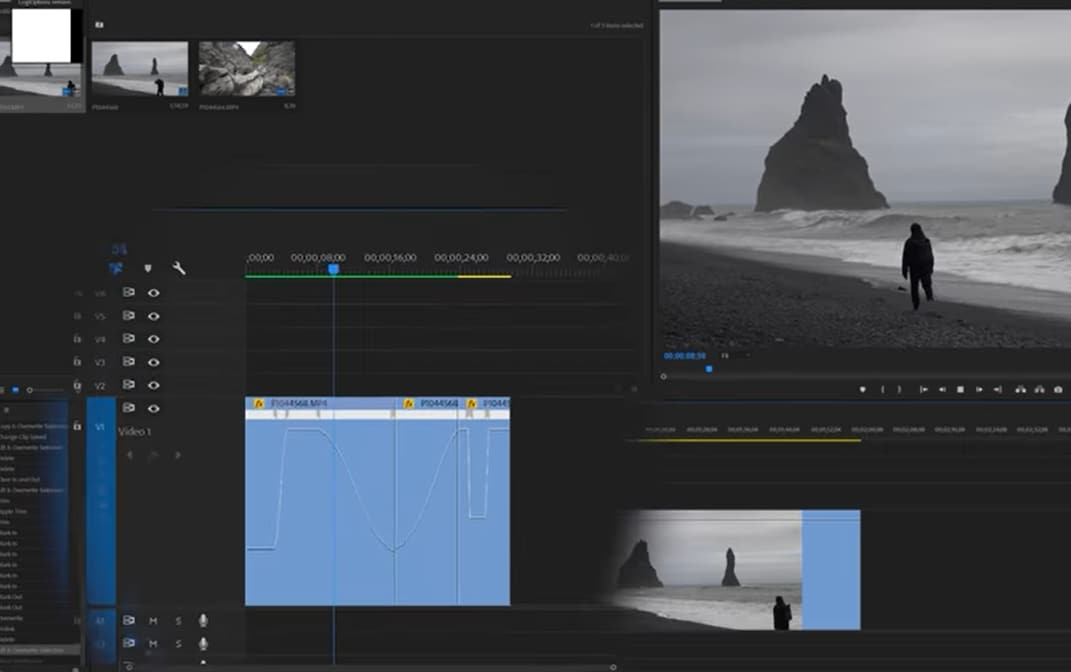
При использовании Premiere Pro возможность изменять скорость воспроизведения клипа без внесения в него изменений — это очень полезная функция. Например, эта функция может пригодиться, когда у вас есть клип, который показывает кого-то или что-то, что движется слева направо или наоборот.
Продвинутое изменение скорости в Premiere Pro
Главное достоинство этого эффекта — то, что он очень простой в использовании. Передвигая курсоры на клипе, вы можете быстро выбирать разные его части, которые будут изменены после применения вашего эффекта. Таким образом, результат достигается необычайно легко и быстро.
Если вы хотите углубиться в детали, функция предлагает продвинутые настройки, которые позволят вам еще лучше контролировать изменения времени. Окно настроек позволяет определить, какие части временной шкалы будут изменены, а также изменить другие опции, такие, как тип и угол поворота.
Шаги, необходимые, чтобы изменить скорость видео в Premiere Pro
Следуйте предложенным ниже инструкциям, чтобы узнать, как использовать изменение скорости видео в Premiere Pro:
- Скачайте и установите Adobe Premiere Pro. Когда программа будет установлена, запустите ее.
- Создайте новый проект в Premiere, щелкнув на кнопку Новый проект. После этого импортируйте фильм, в котором вы хотите изменить скорость воспроизведения. Самый простой и незатейливый метод импортировать фильм в Premiere — это просто кликнуть и перетащить клип в окно проектов.
- Прежде чем начать изменять скорость, нажмите на трек с видео и перетащите его на временной шкале так, чтобы увеличить его высоту. Таким образом вы гарантированно увидите изменение скорости видео на следующих этапах.
- Чтобы создать видео, если вы этого еще не сделали, перетащите клип на временную шкалы и расположите ее там, где она должна находиться. Используя параметры клипа, Premiere автоматически создаст видео с нужными настройками.
- Определите, где вы хотите применить изменение времени, и отметьте эту точку на экране. Ключ к созданию красивого эффекта — это движение, поэтому выбирайте время, когда окружение очень активно. Вы можете определить точки начала и конца, обрезать клип с помощью «Command+K» или разделить клип на части с помощью инструмента-бритвы (доступного по нажатию горячих клавиш «Command+K»).
- В этот момент будут созданы ключевые кадры. Очень важно, чтобы ключевые кадры были хорошо видны. Установите хороший обзор, выбрав «Показывать ключевые кадры клипа» в контекстном меню, всплывающем при нажатии на клип правой кнопкой мыши.
- Далее появится еще один выпадающий список, из которого вам нужно выбрать «Изменение скорости» и затем нажать клавишу «Enter».
- Выберите «Скорость» из выпадающего меню.
- Чтобы создать ключевой кадр, выберите на панели инструментов ручку (или просто используйте «P» на клавиатуре) и щелкните по белой линии, расположенной вдоль видеотрека. Если вам нужно изменить скорость, вам понадобятся по крайней мере два ключевых кадра: один, чтобы указать, где должно начинаться изменение скорости, и один там, где оно будет заканчиваться.
- Если вы хотите применить более сложные варианты изменения скорости, вы можете сделать это, создав больше ключевых кадров в вашем проекте.
- Переключитесь обратно на инструмент выбора, когда закончите с ключевыми кадрами. Горячая клавиша для этого — «V».
- А теперь ключевой момент: пора менять скорость. Premiere Pro делает эту задачу достаточно простой. Единственное, что нужно сделать, это нажать на белую линию между выбранными ключевыми кадрами и перетащить ее вверх или вниз, в зависимости от того, какую скорость вы предпочитаете.
- Еще не все: нам нужно немного сгладить результат. При включенном инструменте выбора кликните и перетащите маркер одного из ключевых кадров на другую сторону экрана. В результате этого действия кадры, на которые будет применено изменение скорости, будут растянуты. Чем дольше и постепеннее изменение скорости, тем больше дистанция между двумя ключевыми кадрами.
- Закончите операцию с другим ключевым кадром, и изменение скорости будет завершено!
Способы сделать изменение скорости более плавным
В этой секции мы рассмотрим некоторые продвинутые возможности для изменения скорости в Adobe Premiere Pro.
Интерполяция ключевого кадра
При изменении скорости видео ключевые кадры используются, чтобы указать начальные и конечные точки переключения скорости. Однако в Premiere есть множество методов для перехода из точки A в точку B внутри клипа.
В индустрии видео изменения изображения между двумя точками называются интерполяцией ключевых кадров.
- Простое перетаскивание ключевого кадра, как в предыдущем примере, приводит к постепенному увеличению скорости между ключевыми кадрами. Для этого процесса используется термин линейная интерполяция.
- Используя ее, а не интерполяцию по кривой Безье, вы сможете создать плавное, более естественное изменение скорости. При использовании интерполяции Безье воспроизведение видео будет более резко ускоряться, создавая эффект более ярко выраженного изменения скорости.
- Чтобы создать кривую в виде буквы S, выберите ключевой кадр и перетащите курсоры Безье на нужные места. Двигайте их, пока не достигнете желаемого результата.
Переходы с изменением скорости
Переходы с изменением скорости просты в использовании и могут сделать более интересными видео самых разнообразных жанров. Этот эффект достигается за счет ускорения видео в конце клипа прямо перед переключением кадра.
- Во втором клипе темп резко увеличивается и впоследствии уменьшается, чтобы обеспечить плавный переход между ситуациями. Этот прием может символизировать течение времени, замешательство персонажа или просто добавлять колорита в коммерческий фильм.
- Используя Premiere Pro, создавайте ускорение в конце первого клипа и замедление в начале второго. В результате, когда вы закончите работу над двумя клипами, прямая скорости будет изогнутой, как колоколообразная кривая.
Изменение скорости в фильмах, созданных в Premiere Pro, может существенно улучшить множество клипов, от художественных постановок до постов в социальных сетях. В Premiere вы можете легко изменять скорость видео прямо на временной шкале так, как вам захочется.
Изменение скорости в Wondershare Filmora
Мы поняли, как изменять скорость видео в Premiere Pro. Но вы можете добиться того же самого результата, используя намного более простую программу, которая называется «Wondershare Filmora».
Что такое Wondershare Filmora?
Filmora — это редактор видео, который лучше всего подходит для создания видео в социальных сетях, видеоблогов, домашних фильмов и других проектов. Его можно использовать как на Mac, так и на ПК. Чтобы начать использовать Filmora, вам просто нужно один раз заплатить стоимость регистрации — $0! Вы увидите ватермарку, когда будете экспортировать видео из бесплатной версии. А если вы заплатите единовременно $59.99, вы получите последнюю версию Filmora, которая не требует никакой подписки!
Отличный функционал
Filmora — это получившая множество наград программа для редактирования видео, которая позволяет пользователям создавать потрясающие видео без необходимости применять сложные техники видеомонтажа.
В последних версиях Filmora воспроизведение видео может быть ускорено с помощью видеокарты (GPU). Сейчас ускорение достигает невероятных значений. Также для более быстрого воспроизведения можно уменьшить разрешение видео с 4K на более низкое. При использовании Filmora переключение и разделение кадра не составляют ни малейшего труда. Создайте переключение кадра, перетаскивая курсор воспроизведения на место, на котором вы хотите его добавить. Затем используйте клавишу Delete, чтобы удалить ненужную часть клипа.
Даже если у вас на компьютере самое простое «железо», вы можете использовать эту программу для создания фильмов высокого качества. Более того, последние версии Filmora предлагают такие полезные функции, как:
- Отслеживание движения
- Анимация ключевых кадров
- Приглушение звука
- Разделенный экран
- Видеопереходы
- Контроль скорости
- Цветокоррекция
- Эффекты кинопленки
- Экспорт в различных форматах
Помимо прочего, пользователи могут применять функцию цветокоррекции, чтобы изменять баланс белого и динамический диапазон своего видеоклипа. Вы также можете регулировать громкость каждой отдельной звуковой дорожки, используя инструмент микширования аудио. Продвинутый текстовый редактор позволит вам изменять цвет, размер, шрифт и даже траекторию движения текста. Инструмент записи экрана позволит вам захватить экран компьютера и изображение веб-камеры в отличном качестве. Функция стабилизации видео уменьшает или полностью устраняет эффект трясущейся камеры.
Изменение скорости в Filmora
Это метод очень полезен для изменения темпа фильма и, как следствие, создания драматического эффекта. Желаемая скорость видео достигается за счет применения супербыстрых визуальных эффектов.
Если вы используете камеру с очень высокой частотой кадров, изменение скорости может создать действительно потрясающий эффект. Оно создает значительную часть драматического эффекта.
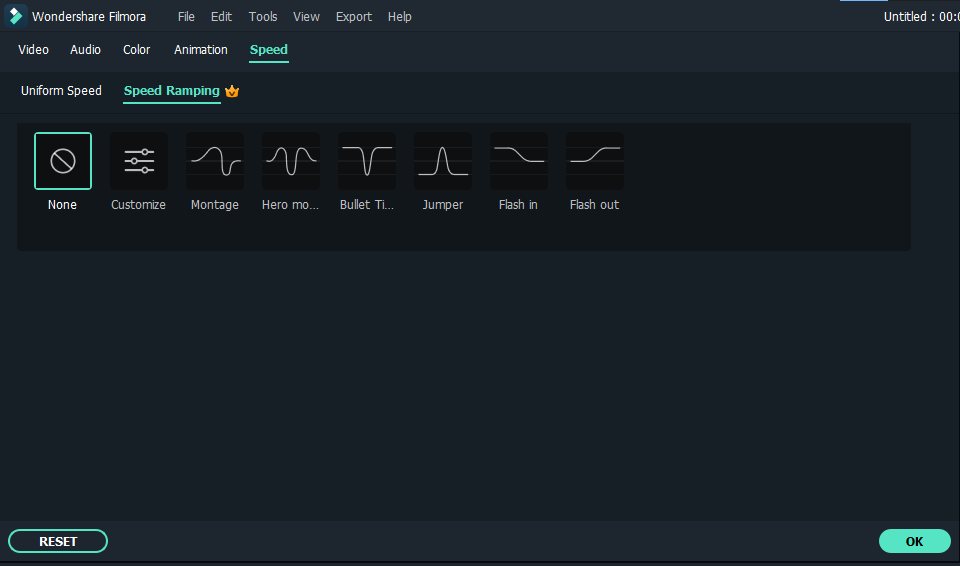
В программе представлены шесть предустановленных эффектов, а именно Montage, Hero Moment, Bullet Time, Jumper и Flash In, и все способны добавить театральный эффект в ваше видео, который потрясет зрителей до глубины души.
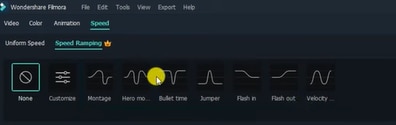
Креативные специалисты с легкостью смогут ускорить видео в Wondershare Filmora. Однако чтобы получить желаемый результат, нужно полностью понимать подход и следовать простым инструкциям.
В Wondershare Filmora 11 есть множество инструментов и функций, которые позволят вам быстро создать потрясающий фильм. Быстрый режим позволяет смонтировать видео от начала до конца менее чем за 5 минут.
Шаги
- Скачайте и установите Filmora. Запустите приложение в вашей системе.
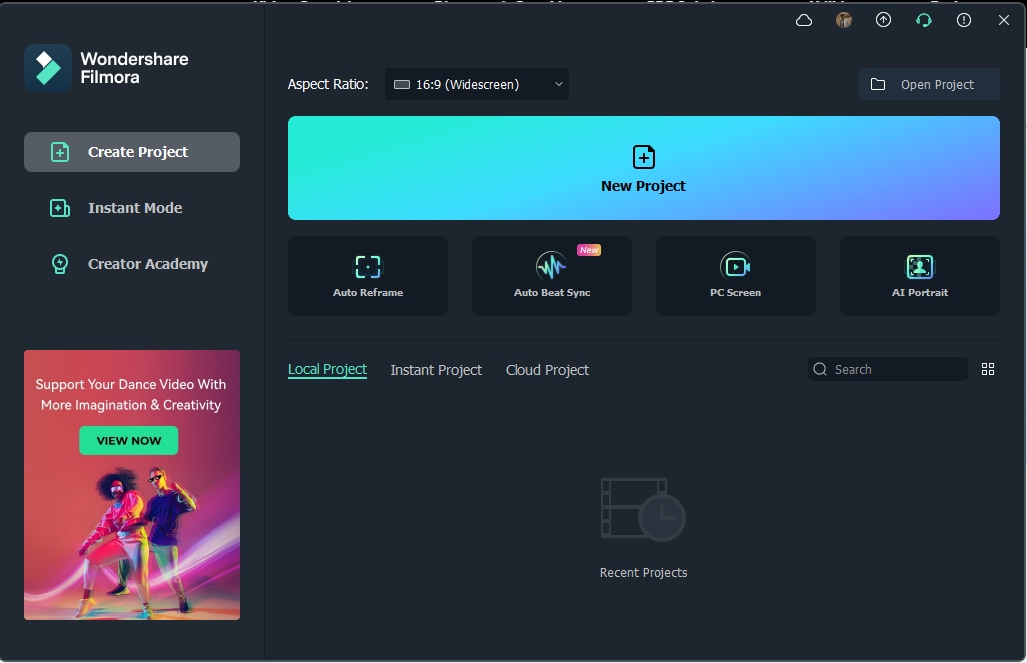
- Найдите и выберите нужное видео и откройте его в программе, чтобы ускорить его и увеличить его длительность. Вы также можете добавить фильм в интерфейс перетаскиванием файла.
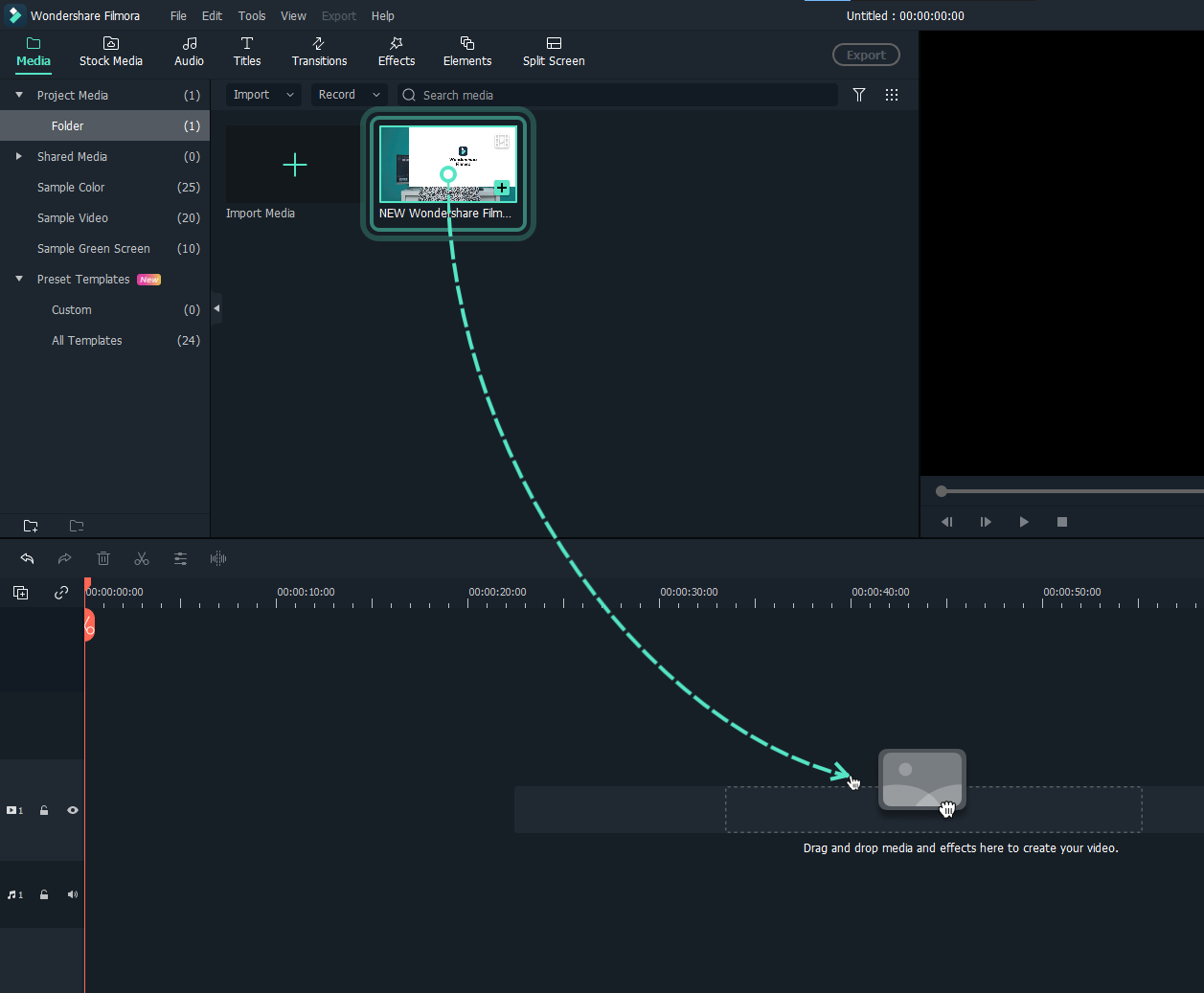
- Когда видео появится на шкале времени, кликните на него правой кнопкой мыши, чтобы начать воспроизведение. В результате этого появится контекстное меню.
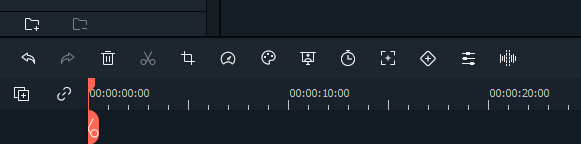
- Выберите Скорость во всплывающем окне редактирования, а затем Изменение скорости в выпадающем меню.
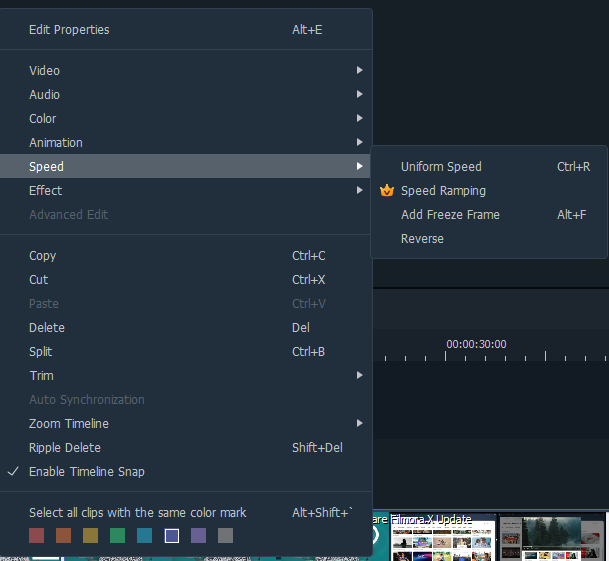
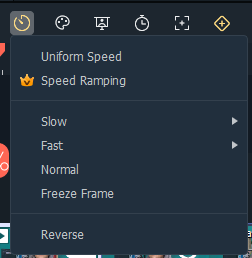
- Либо вы можете кликнуть правой кнопкой мыши на видео или аудиоклипе, выбрать Скорость из выпадающего меню и затем Изменение скорости.
- На панели изменения скорости вы можете изменить скорость или выбрать из нескольких предустановленных эффектов, которые можно использовать как шаблоны: Montage, Hero Moment, Bullet Time, Jumper, Flash in и Flash out. У вас есть возможность использовать предустановленные эффекты скорости. Либо вы можете настраивать их под себя, создавая новые эффекты.
- Передвиньте курсор воспроизведения на точку, в которой вы желаете увеличить или уменьшить скорость вашего видео или аудио. Затем, чтобы добавить ключевые кадры, выберите на панели инструментов функцию Добавить иконку. После того как Filmora добавит изменение скорости в видео или аудиоклип, они будут помечены особым образом.
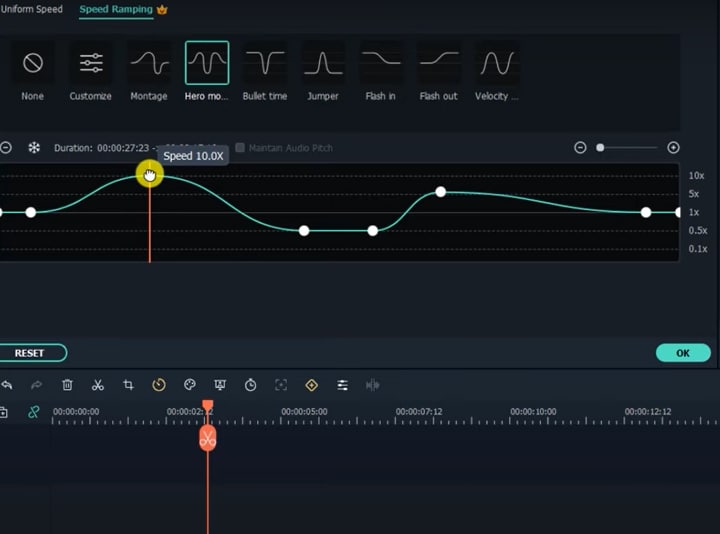
- Если вы хотите удалить ключевой кадр, вы можете сделать это, выбрав его и щелкнув на клавишу удаления, как показано на рисунке:
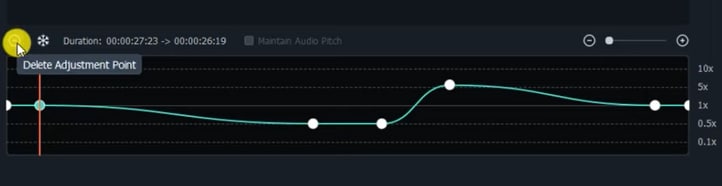
- Чтобы изменить скорость на ключевых кадрах, просто передвигайте их вверх или вниз, изменяя скорость воспроизведения в указанной точке. Кроме этого, важно, чтобы тон аудио оставался неизменным вне зависимости от того, насколько быстро или медленно воспроизводится видео.
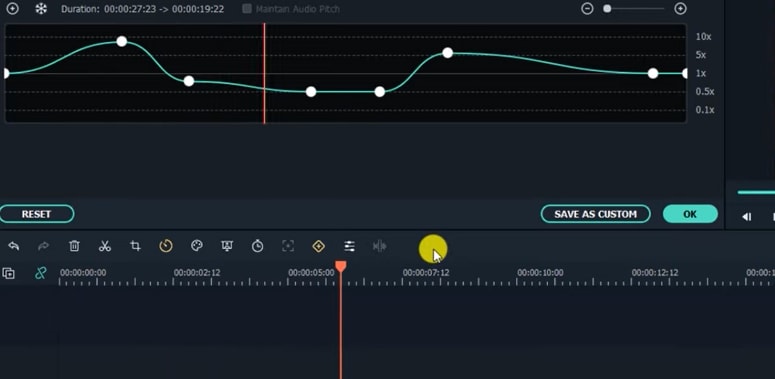
- После того как вы внесете необходимые изменения, настройки будут сохранены, если вы остались довольны результатом. В любом случае вы можете использовать кнопку Сброс, чтобы вернуться к изначальной конфигурации.
- Закончив работу, перейдите к панели «Файл» и выберите «Сохранить проект» из выпадающего списка. Измените название проекта и затем нажмите «Сохранить.»
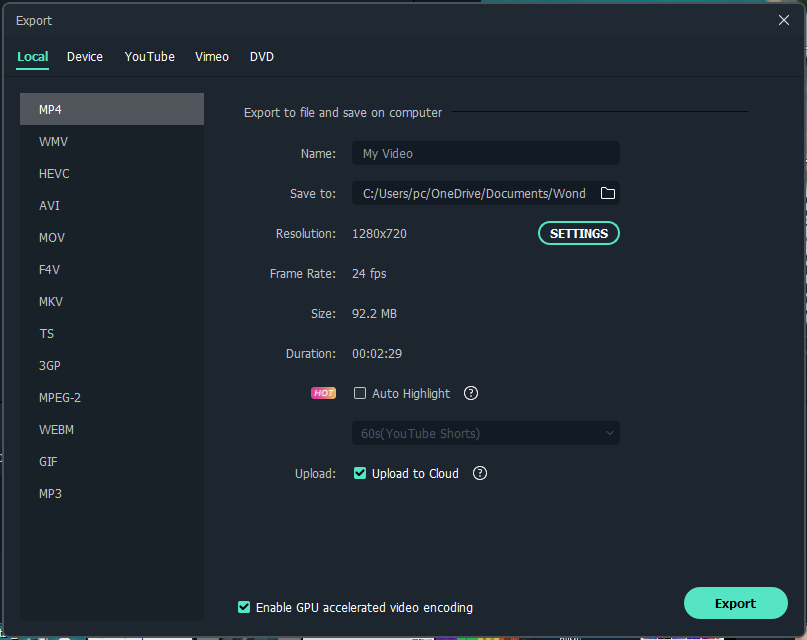
- Фильм также можно экспортировать, используя функцию «Экспорт» в Filmora; просто выберите «Экспорт» и затем укажите новое название для файла. Видео можно экспортировать на ваше устройство, в систему или даже в YouTube. После этого нажмите «Экспорт.»
Советы для изменения скорости видео
- Высокая частота кадров: Частота кадров — это важное условие, когда речь идет об изменении скорости. Если вы хотите замедлить видео после того, как оно было записано, снимайте его с высокой частотой кадров, выше, чем 60 кадров в секунду. Когда вы замедлите видео, в нем будет достаточно кадров, чтобы частота не опускалась ниже порога в 24 кадра в секунду.
- Выберите подходящую частоту кадров: Другая возможность — это изменение частоты кадров на видео. В настройках клипа можно замедлить видео, изменив частоту кадров со 120 до 24 кадров в секунду. В результате все кадры будут иметь нужную одинаковую частоту. Таким образом, видео замедлится, но не будет дерганым.
- Целенаправленноеизменение скорости: Вместо того, чтобы сохранять одинаковый темп на всем протяжении фильма, нужно осмысленно применять изменение скорости. Замедленное видео может быть эмоциональным, загадочным, волнующим. Почему? Использование одной и той же скорости на всем протяжении фильма может негативно влиять на опыт его просмотра. Таким образом, очень важно, чтобы видео соответствовало жанру, а его темп был отрегулирован надлежащим образом.
Заключение
Использование идеальных кинематографических эффектов в правильный момент стимулирует зрителя и увеличивает его погружение в материал. В этой статье мы в деталях рассказали об изменении скорости, чтобы научить креативных специалистов, как замедлять видео и ускорять фильмы. Статья описывает изменение скорости в premiere pro, а затем переходит к намного более простому инструменту — Wondershare Filmora. Wondershare Filmora — это хороший выбор, если вы хотите выполнить задачу как можно быстрее. Вы получите доступ ко всем описанным выше эффектам и инструментам, а также к возможности сохранять неизменным тон аудио на протяжении всего эффекта, что необычайно важно, если вы изменяете скорость видео.
Управление скоростью воспроизведения в Premiere Pro
По данным компании, Adobe Premiere Pro сегодня является одним из наиболее широко используемых продуктов для редактирования видео на рынке. Возможность ускорять или замедлять отдельные клипы — одна из самых важных возможностей Premiere Pro.

С точки зрения редактирования видео Adobe Premiere Pro является одним из самых мощных приложений на рынке и хорошо известен своей универсальностью. Ускорение фильмов — одна из многих функций программы, необходимых для вставки специальных эффектов и переходов. При использовании Premier Pro вы можете выбрать множество способов ускорить фильм по своему усмотрению.
Вы не можете перезаписать или заменить свои медиафайлы, выполняя какие-либо действия в Premiere Pro, а это означает, что никакие ваши действия не повлияют на ваши медиафайлы. Суть остается: копия вашего проекта и все его медиа-активы всегда должны быть под рукой на всякий случай.
Adobe Premiere Pro — отличный инструмент для редактирования с точки зрения его функциональности и возможностей. Тем не менее, у него есть крутой подъем, который затрудняет работу новичков и пользователей без предыдущего опыта редактирования. Чтобы получить максимальную отдачу от Adobe Premiere Pro, нужно хорошо разбираться в продукте.
Не нужно беспокоиться, ребята; как и в этой статье, мы рассмотрим, как мы можем изменить скорость Premier Pro.
Быстрая перемотка вперед или ускорение воспроизведения в Premiere Pro
В аналоговых системах монтажа скорость пленки можно было изменить навсегда; но из-за ограничений технологии, если вы слишком сильно замедлите что-либо, частота кадров, с которой это было снято, может стать очевидной, и, как следствие, качество изображения начнет страдать.
Adobe Premiere Pro is a feature-rich and professional video editor designed for the Macintosh platform. Он имеет множество встроенных функций редактирования. Adobe Premiere Pro позволяет изменять и контролировать скорость воспроизведения фильмов.
Premiere предоставляет три варианта настройки темпа фильма или его ускорения. Мы пройдемся по ним один за другим, прокручивая страницу вниз.
Способ 1
- Загрузите и установите Adobe Premiere Pro. Запустите приложение в вашей системе.
- Создав новый проект в Adobe Premiere Pro, импортируйте видео, которое хотите отредактировать.
- Чтобы разместить видео в нужном месте, перетащите нужные видеоклипы на временную шкалу. В конце концов, у вас будет новая серия, которую вы сможете назвать своей.
- Используя контекстное меню, вы можете выбрать весь фильм или только его часть, которую хотите отредактировать.
- Всплывающее диалоговое окно будет отображаться, если вы выберете Скорость/Длительность из списка контекстного меню.
- Вместо этого выберите «Клип»> «Длительность скорости» в раскрывающемся меню программы.
- Поле «Скорость» должно быть поднято, а затем необходимо нажать кнопку «ОК», чтобы принять изменение.
Метод 2: Инструмент «Растягивание скорости»
Adobe Premiere Pro имеет функцию «Растягивание скорости», которая позволяет вручную изменять темп фильма, перемещая полосу обрезки вдоль временной шкалы. Чтобы использовать инструмент «Растягивание скорости» для ускорения видеоклипа, необходимо сначала разделить фильм на части.
Вот быстрый способ изменить скорость видео, чтобы она соответствовала ограничению по времени:
- Запустите приложение в соответствующих системах.
- Перетащите выбранное видео на временную шкалу в Premiere Pro.
- Затем выберите инструмент Ripple Edit Tool на панели инструментов, а затем инструмент Rate Stretch Tool, щелкнув и удерживая инструмент Ripple Edit Tool. Нажмите кнопку «Растянуть скорость» в левой части временной шкалы, чтобы запустить таймер.
- Вы также можете использовать клавишу R на клавиатуре, чтобы активировать инструмент Rate Stretch Tool, который является клавишей быстрого доступа.
- Перетащите начальную и конечную точки видео в соответствующие концы справа и слева, чтобы увеличить или уменьшить продолжительность. Как следствие, скорость видео будет улучшена. Чем больше период времени видео перетаскивается внутрь, тем быстрее оно поднимается.
Способ 3: Инструмент переназначения времени
В Adobe Premiere Pro инструмент переназначения времени позволяет ускорить выбранный раздел видео. С видеоклипом эту функцию можно использовать для создания иллюзии скорости и замедления.
- Пришло время запустить Adobe Premiere Pro и начать возиться с отснятым материалом.
- Просто щелкните его правой кнопкой мыши, чтобы вызвать контекстное меню, а затем выберите «Показать ключевые кадры клипа» в списке отображения. После этого выберите Time Remapping в открывшемся контекстном меню.
- Нажмите на нее, чтобы ускорить процесс. Видео будет окрашено в синий цвет, а по его центру будет проведена горизонтальная резиновая линия, если выбран этот параметр. Здесь можно найти одну из строк частоты кадров видео.
- Белую дорожку контроля скорости можно увидеть чуть ниже строки заголовка в верхней части видео. Если вы плохо видите его при увеличении, попробуйте еще раз. Резиновую ленту можно перетащить выше в Premiere Pro, чтобы ускорить видео.
Подсказка покажет, сколько времени прошло с момента изменения по сравнению с исходной скоростью. По ходу фильма меняется и скорость его показа, а также колеблется продолжительность видео. Звук остается неизменным и привязан к видео при использовании Time Remapping.
Как замедлить видео в Premiere Pro?
Теперь давайте обсудим, как замедлить видео в Premiere Pro.
Растяжка времени
Примером такой ситуации является односекундный видеоклип со скоростью 60 кадров в секунду. Когда игра идет с разумной скоростью на любой данной платформе или программном обеспечении, будет показано 60 кадров. Из-за этого каждый кадр будет воспроизводиться вдвое медленнее, чем в 0,5 раза.
Другими словами, вы увидите 30 кадров в секунду, которые не повторяются. К продолжительности видео была добавлена секунда, которая теперь будет составлять 2 секунды вместо 1. Ухудшения качества в этой ситуации не будет.
- Создайте новый проект в Premiere Pro на своем ПК.
- Чтобы импортировать видеофайл, выберите «Импорт» в меню «Файл» в верхней части экрана. После этого перетащите видео либо на временную шкалу, либо на панель проекта, как вам больше нравится.
- Если щелкнуть правой кнопкой мыши и выбрать параметр «Продолжительность/скорость», начнется воспроизведение видео.
- Этот этап требует снижения скорости со 100% до более низкого процента.
Использование ключевых кадров
Когда вы пытаетесь замедлить видео, регулируя частоту кадров, вы, по сути, удаляете кадры из видеопотока. Эта процедура позволит вам замедлить фильм до желаемой скорости без ущерба для качества.
- После загрузки и установки Adobe Premiere Pro первым делом нужно запустить программу. Позже вам нужно будет выбрать конкретное видео, которое вы хотите замедлить.
- Выбрав его, вы можете загрузить его в Premiere Pro. После импорта видео его необходимо перетащить на временную шкалу в Premiere.
- Щелкнув правой кнопкой мыши, выберите Modify > Interpret в раскрывающемся меню.
- Теперь вам нужно внести некоторые изменения в информацию о кадре. Нажмите кнопку Принять эту частоту кадров и введите значение, которое ниже исходной частоты кадров видео.
Использование переназначения времени
Инструмент переназначения — очень распространенный инструмент для создания замедленных видео. Его можно найти во многих программах для редактирования видео. Это дает вам возможность выбрать определенный раздел видеоклипа, а затем замедлить видеоклип.
- Запуск Adobe Premiere Pro — это первый шаг после его загрузки и установки на ваш компьютер. Конкретное видео, которое вы хотите замедлить, нужно будет выбрать позже в процессе.
- После перетаскивания видео на временную шкалу вам нужно выбрать область фильма, которую вы хотите замедлить.
- Теперь вы должны выбрать ключевые кадры и скорость из своего видео, щелкнув контекстное меню видео.
- Только «Инструмент «Перо»» должен использоваться для блокировки определенной области, которую вы хотите замедлить, чтобы протолкнуть линию скорости через инструмент «Выделение», чтобы замедлить видео на этом этапе.
Почему Premiere Pro воспроизводится быстро?
Если эта проблема возникает в вашей программе, вы заметите прерывистое воспроизведение, слишком быстро говорящий персонаж и звук, который пропускает кадры в повествовании.
Мультимедийный редактор Premiere Pro — один из лучших, доступных в настоящее время на рынке. Помимо создания видео на YouTube, художественных фильмов, музыкальных клипов и другого контента, многие профессионалы обращаются к нему.
Говорят, что Adobe Premiere Pro страдает от проблемы с воспроизведением. У него есть возможность сделать процесс создания видео более сложным и требовательным, чем он должен быть. Позвольте мне показать вам, как исправить эту простую ошибку всего за два простых шага.
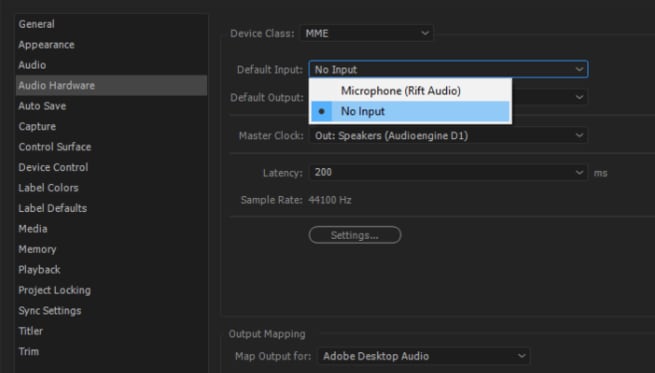
- Запустите программу в операционной системе вашего компьютера.
- Выберите Изменить в раскрывающемся меню.
- Смотреть в сторону предпочтения
- После этого выберите звуковое оборудование.
- Никакой ввод не должен использоваться в качестве ввода по умолчанию, независимо от того, на что он установлен в данный момент.
- Когда вы нажмете «Воспроизвести фильм», вы заметите, что проблема устранена.
Как мы можем изменить скорость видео в WonderShare Filmora?
Прежде чем понять процесс изменения скорости в WonderShare Filmora, давайте рассмотрим, «что такое WonderShare Filmora».
Что такое Wondershare Filmora?

Wondershare Filmora— лучший видеоредактор для начинающих создателей контента и тех, кто хочет создавать видео и контент голливудского качества, не имея инвестировать годы в обучение и сертификацию. WonderShare Filmora оптимизирует процесс редактирования видео за счет использования интеллектуальных, интуитивно понятных функций, которые могут автоматизировать повторяющиеся задачи и сэкономить время.
Физические лица могут подписаться на WonderShare Filmora за годовую плату в размере 68,98 долларов США в год. Filmora хорошо известна как простой видеоредактор, предназначенный для начинающих пользователей и влиятельных лиц в социальных сетях, которые хотят уделять больше времени своим творческим начинаниям. Было добавлено несколько новых функций, и теперь мы можем создавать профессионально выглядящие видео без необходимости долгого обучения.
Отличительные особенности
Как для новых, так и для опытных создателей фильмов WonderShare Filmora предлагает масштабируемую среду. Даже если вы никогда раньше не редактировали фильм, вы можете начать делать это прямо сейчас.
Миллионы бесплатных медиа на выбор:
В стоковой медиатеке WonderShare Filmora доступно более 10 миллионов медиафайлов, что позволяет кинематографистам легко воплощать свои идеи в жизнь. Также включены линейное изменение скорости и автоматическая синхронизация битов.
Быстрый доступ к панели инструментов:
После установки приложения на ваш компьютер панель инструментов обеспечивает быстрый доступ ко всем возможностям программы. Эти функции включают мультимедийные и аудиофайлы, заголовки, эффекты, форматирование с разделением экрана, компоненты, переходы и другие элементы.
Функция быстрого редактирования:
Для производителей контента, которые не хотят тратить часы на редактирование видео, а вместо этого хотят сосредоточиться на других областях своей работы, WonderShare Filmora является подходящим решением.
Используйте анимированные переходы, чтобы оживить ваши видео:
Ваше видео может стать утомительным, если вы постоянно используете один и тот же кадр. Анимированные переходы можно добавлять в видео- и фотоколлажи с помощью функции разделения экрана. Используя эту функцию, вы можете разделить экран на шесть отдельных дисплеев.
Улучшенная функция изменения скорости:
Новая функция увеличения скорости WonderShare Filmora — одно из самых интригующих новых дополнений. С помощью этого инструмента можно постепенно увеличивать или уменьшать скорость видеоклипа, а переход между различными уровнями скорости будет плавным.
Снимайте каждую сцену с легкостью:
Используя множество камер, опытные видеооператоры могут снимать одну и ту же тему с разных точек зрения. Одна камера может использоваться при определенных обстоятельствах для записи всей сцены и крупного плана, в то время как другие могут использоваться для захвата различных взглядов и выражений.
Автоматизация в лучшем виде:
С WonderShare Filmora вам не нужно вручную синхронизировать аудио и видео со многих камер, что экономит ваше время и усилия.
Расширьте свои творческие возможности с помощью маскирования:
Маскировка» — это новая функция, включенная в эту версию. Использование маски для объединения разных клипов помогает расширить творческие горизонты. Вы можете получить что-то фантастическое, особенно если использовать эффекты, которые используются в коммерческой рекламе».
Сотни тем на выбор:
WonderShare Filmora предлагает 115 видеотем, включая бизнес, путешествия, видеоблоги, слайд-шоу и многое другое. С помощью Filmora AI можно создать целый фильм, позволив ему определить лучший способ редактирования вашего видео.
Короче говоря, самые популярные функции, которые он предлагает:
- Отслеживание движения
- Разделенный экран
- Приглушение звука
- Изменение скорости
- Зеленый экран
- Цветокоррекция
- Сторонние стоковые носители
- Автоматическая синхронизация
- Маскировка
- Совпадение цветов
Как ускорить воспроизведение в Filmora?
В Filmora вы также можете изменить длину видеоклипа, что позволяет изменить скорость видео.
Для «крупного плана во времени» лучшим выбором может быть эффект замедленного движения, а эффект ускоренной перемотки вперед можно использовать для создания драматических или юмористических видеороликов, в зависимости от ваших вкусов.
Удобный интерфейс Filmora и простые возможности редактирования сделали его популярным среди профессионалов во всем мире. В результате многие люди предпочитают его альтернативному программному обеспечению для редактирования.
Шаги:
- Загрузите и установите последнюю версию Filmora.
- Запустите приложение в соответствующей системе
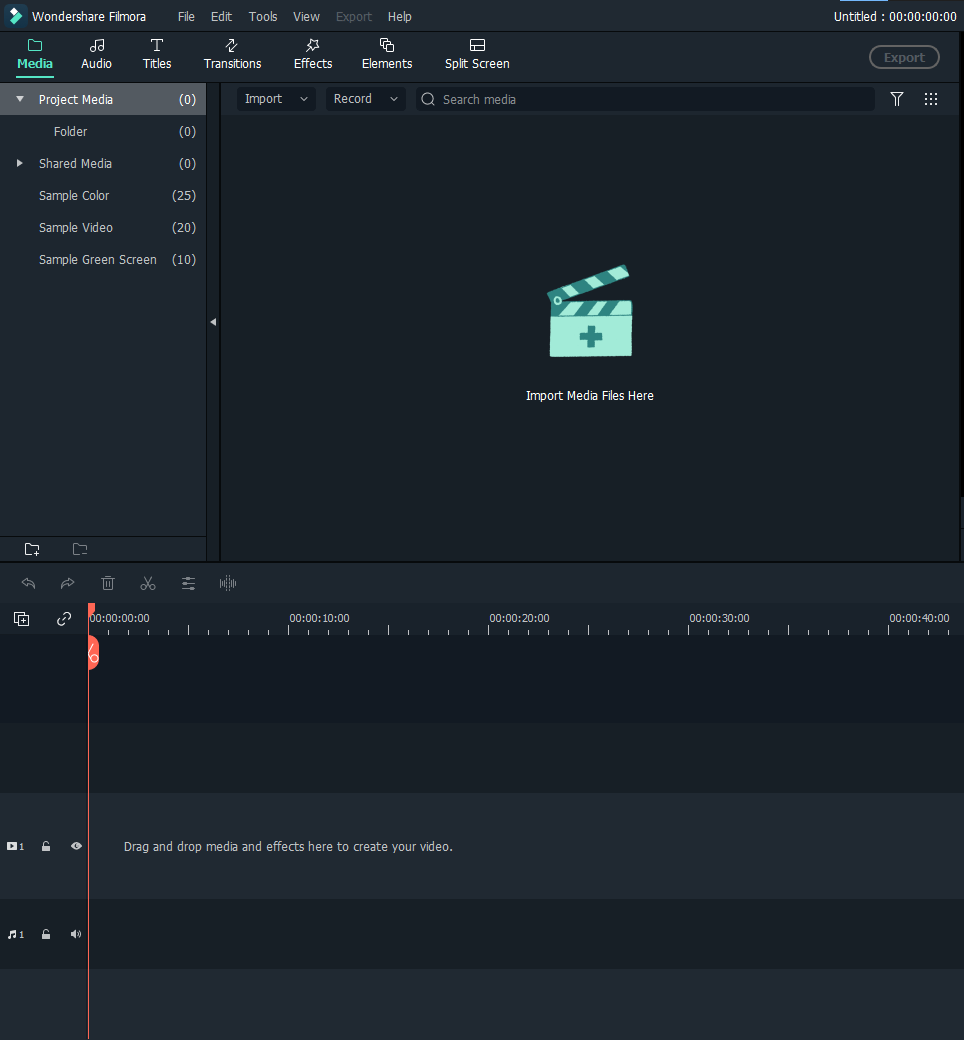
- Wondershare Filmora поддерживает форматы MP4 и AVI, WMV и MOV и даже FLV и M4V. Перейдите в медиатеку вашего компьютера и выберите «Импорт» в меню «Импорт», чтобы начать процесс импорта видео с вашего компьютера.
- Кроме того, вы можете просто перетащить нужный файл.
- Перетащите фильмы из альбома пользователя на видеодорожку на временной шкале, чтобы получить доступ к настройкам скорости и продолжительности для продолжительности этой дорожки.
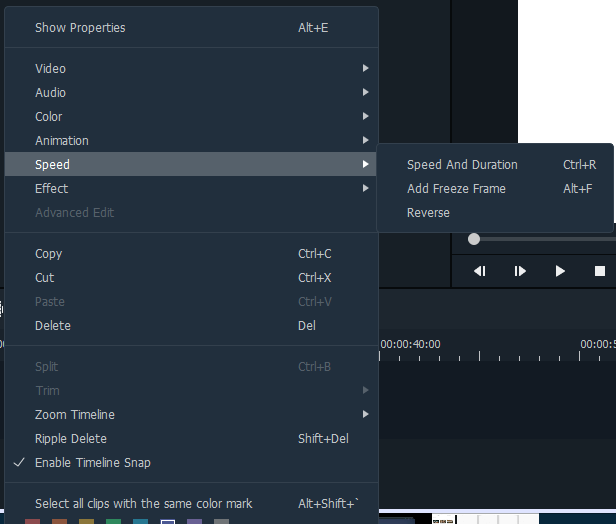
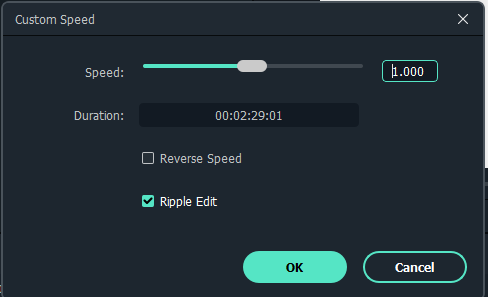
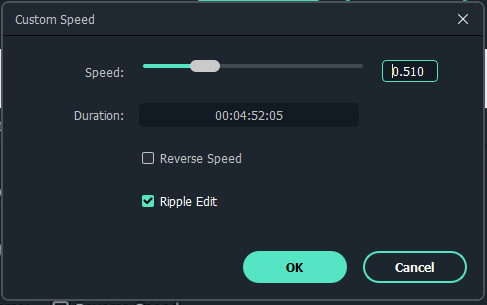
- Появится всплывающее окно. Чтобы определить скорость, с которой движется эффект движения, вы можете использовать предоставленные значения скорости. После этого вам решать, насколько быстро или медленно вы хотите двигаться. Чтобы увидеть, как будут выглядеть ускоренные или замедленные видео, просто нажмите на поле предварительного просмотра. Это хороший баланс, если вы считаете, что текущая скорость слишком высока: скорость 0,5.
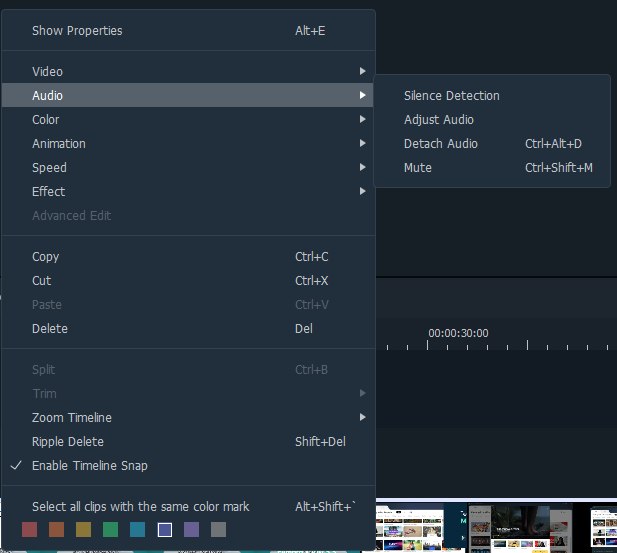
- Скорость воспроизведения видео аналогичным образом влияет на скорость воспроизведения звука. Удалите звук видео, если вы хотите, чтобы звук видео воспроизводился с той же скоростью, что и раньше.
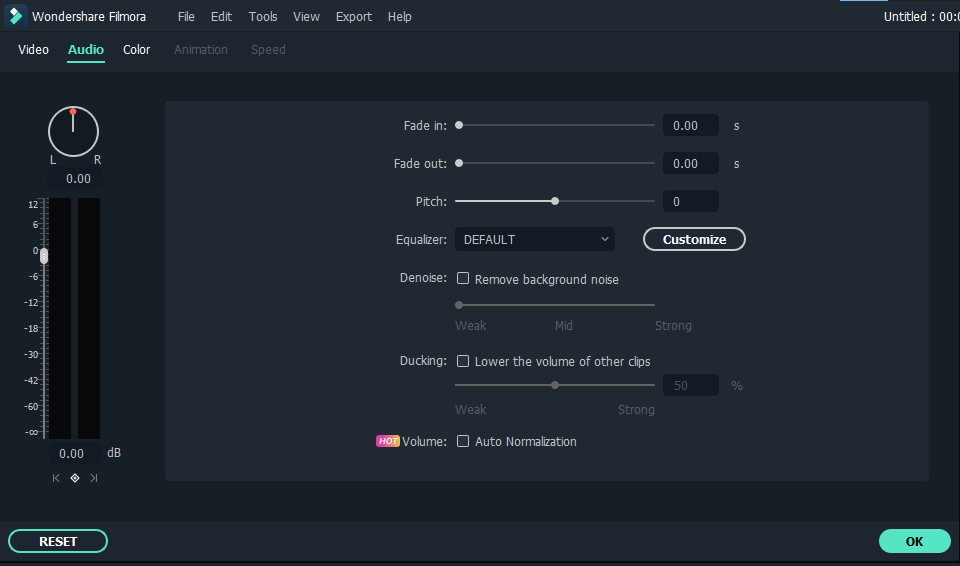
- Сначала необходимо дважды щелкнуть аудиоклип в окне редактирования аудио, чтобы начать вносить в него изменения. Эффекты появления и исчезновения, а также уменьшение фонового шума могут быть добавлены или удалены. ‘
- Закончив настройку скорости фильма, нажмите «Экспорт». При редактировании фильма выберите «Формат» в меню «Файл», чтобы сохранить его в стандартном формате.

- Он также может размещать ваши видео на таких сайтах, как YouTube и Vimeo, а также создавать DVD, если хотите.

- Используя раскрывающееся меню, выберите правильный символ для вашего iPod, iPhone или iPad, чтобы просмотреть новый видеовыход (если у вас есть одно из этих устройств).
Заключение
В этом руководстве было показано, как замедлить видео в Premiere Pro с помощью подключаемого модуля Video Speed Controller для Windows. В нем также подчеркивается, как Filmora может помочь вам в достижении вашей цели более эффективным образом.
Помимо видеоэффектов, таких как ускоренное и замедленное движение, Filmora также позволяет выполнять некоторые простые и сложные задачи редактирования, такие как вращение, реверсирование, хроматический ключ и т. д.
WonderShare Filmora — это существенное улучшение и переработка предыдущего видеоредактора Filmora, выпущенного в 2008 году. Одним из самых привлекательных аспектов Filmora всегда было то, что, несмотря на наличие надежного набора функций, разработчики по-прежнему стремились сделать программу незаменимой в дизайне и простой в освоении и использовании.
Чтобы удовлетворить потребности клиентов, в WonderShare Filmora было включено большое количество новых функций, и также было необходимо включить доступ к этим функциям в пользовательский интерфейс.