Яндекс Диск — как поделиться файлами оттуда с помощью ссылки
В последнее время актуально хранение фотографий или других документов в облачных хранилищах. Один из самых удобных — Яндекс Диск. Для нового пользователя порой непонятен механизм работы виртуальных хранилищ. Часто возникает вопрос — как сделать ссылку на Яндекс Диск для другого пользователя для скачивания хранящихся там файлов.
Создание ссылки
Чтобы не обмениваться файлами с помощью USB носителей, не сталкиваться с ограничениями по размеру документа в электронной почте, достаточно использовать прямую ссылку, содержащую URL-адрес на Яндекс Диск (на папку с документами или фотографиями). Для ее создания:
● Зайдите в свой аккаунт Яндекс, откройте Диск
● Выберите документ, папку с данными, которыми хотите поделиться
● На всплывающей верхней панели слева есть значок «Поделиться» — кликните по нему
● Появится URL-адрес на выбранный элемент и способы, которыми можно ею поделиться:
— копировать ссылку и вставить в удобном для вас месте
Узнайте, где хранится скопированный URL-адрес в статье.
— поделиться в одной из предложенных социальных сетей
— отправить по электронной почте
— получить QR-код для скачивания
Посмотреть данные, ставшие публичными можно слева в меню. Найдите вкладку «Общий доступ» →»Ссылки». Файлы с отправленной ссылкой отмечены в уголке значком, похожим на цепь.
Особенности ссылок на хранилище Яндекс
Ссылки формируются на элементы из корневого каталога Диска. Почтовые вложения из электронной Яндекс Почты лежат во вкладке «Архив». Их нужно перенести в папку Диска для формирования URL-адреса.
Вы не сможете поделиться папкой и информацией в ней, если вы не владелец и имеете доступ только к просмотру.
Работа ссылки заканчивается тогда, когда вы закрываете доступ. Если элемент публикуется заново, формируется новый URL-адрес. Если вы хотите заново получить ссылку на один и тот же файл или папку — она будет одинаковая с прошлой.
Количество просмотров и скачиваний по ссылке отображается при наведении на значок «цепочки». Символ глаза с указанным числом соответствует числу просмотров, символ и число скачивания находится рядом. Не нужно кликать на значок, достаточно просто навести курсор мышки.
Какие возникают трудности?
— Не удается сгенерировать ссылку. Обычно связано с недостатком свободного места. Когда память облачного хранилища заканчивается, функционал хранилища ограничивается. Отсутствует возможность:
1. загрузить элементы
2. поделиться общедоступными данными и создавать их
3. закрывается доступ к ранее открытым папкам
Для владельца остаются возможности просматривать, редактировать, перемещать, скачивать и удалять данные на Яндекс Диске.
Для освобождения места в хранилище не обязательно удалять что-либо. Сервисом предусмотрена возможность покупки дополнительного места.
— Не удается скачать файл. У этой проблемы есть несколько основных источников:
1. Ограничение по числу скачивания. При высоком количестве скачиваний сервис лимитирует эту возможность на сутки. Сохраните элемент на свой Диск, избегая данного ограничения. Еще один вариант — установить Про версию, снимающую ограничения скачивания.
2. Влияние расширений браузера. Часто некорректную работу сайта вызывает блокировщик рекламы или антивирус. Попробуйте внести страницу в сайт-исключения для плагина, с последующей перезагрузкой.
3. Плохое интернет-соединение. При загрузке больших файлов закройте все лишние вкладки, отключите сервисы, использующие Интернет. Антивирус дополнительно негативно сказывается на скорости соединения.
4. Устаревшая версия браузера. Старая версия иногда не поддерживает технологию быстрого скачивания.
— Скачивание больших элементов. Загрузить папки, в которых больше 500 файлов или их размер превышает 5 ГБ просто так не получится. Сначала сохраните их на свой Яндкес Диск и скачайте через приложение для компьютера. Зайдите в папку «Загрузки» и выберите «Создать копию на компьютере».
Ссылка на Яндекс Диск облегчает работу с файлами и обменом с другими пользователями. Как её сделать вы теперь знаете и можете пользоваться облачным хранилищем в своей работе.
Как Создать Яндекс Диск с Общим Доступом к Папкам?
Я уже несколько статей на сайте посвятил работе с облачным сервисом Яндекс Диск. Сегодня хотелось бы осветить еще одну функцию — как предоставить общий доступ к папке с файлами для других пользователей. Разберемся, как создать и настроить совместную папку на Яндекс Диске с ноутбука или компьютера (Windows) или с помощью смартфона на Android, чтобы дать возможность открывать и скачивать с нее документы (фото, видео, тексты, таблицы и т.д.) коллегам или друзьям.
Настройка общего доступа к папке
Сразу оговорюсь, что данная инструкция будет универсальной как для ноутбуков/компьютеров, так и для телефонов. Дело в том, что предоставить общий доступ к папкам на Яндекс Диске невозможно через мобильное приложение. А значит и в том, и в другом случае нужно будет пользоваться браузером. А соответственно, все шаги будут идентичными с поправкой на мобильный интерфейс сайта.
- Для настройки общего доступа к определенной папке необходимо авторизоваться в своем профиле в Яндекс Диске и выделить нужный раздел. Например, одну из папок в меню «Загрузки». Для этого надо один раз щелкнуть по иконке выбранной папки

- Откроется дополнительная панель меню в верхней части экрана. Нажимаем на три точки для вызова нужного пункта

- И выбираем «Настроить доступ к папке»

- После этого вводим номер телеыфона или email в сервисе Yandex.Почта того пользователя, с которым необходимо поделиться доступом к данной папке (да, этот человек также должен быть зарегистрирован в Яндексе и иметь свой ID)

- Далее выбираем разрешение для предоставляемых разрешений:
- Полный доступ — пользователь сможет редактировать, удалять и загружать новые файлы в данную папку
- Только просмотр — разрешено смотреть и скачивать документы, но нельзя их удалять, редактировать и загружать свои


Как зайти в Яндекс Диск с общим доступом?
Для того, чтобы открыть общую папку, залогиниваемся под другим именем пользователя на Яндекс Диске и принимаем приглашение. После чего можно будет пользоваться папкой в соответствии с выстмавленными ранее разрешениями на доступ.
Как создать Яндекс.Диск для скачивания другими и открыть общий доступ?
Как создать Яндекс.Диск для скачивания другими и работать над документами совместно с коллегами? Как сделать общую папку для всей семьи и делиться важными файлами? На эти и другие вопросы отвечаем здесь – если вы еще не слышали об общем доступе!
Что это за опция?
Прежде чем переходить к инструкциям, стоит разобраться, какие опции вообще доступны пользователю – сервис предлагает два удобных инструмента для совместной работы над документами, позволяющих делиться данными.

Сначала о том, что такое публичная ссылка на Яндекс.Диске. Любой загруженный вами файл можно открыть для просмотра другим пользователям. Объясним на примере: вы написали инструкцию, которая может пригодиться в процессе работы и открыли доступ своим коллегам, отправив им специальную ссылку.
Все пользователи, получившие ссылку, могут открыть и посмотреть документ, а также скачать его на свое устройство. Для этого даже не нужно иметь аккаунт облачного хранилища!
А что такое общий доступ к Яндекс.Диску? Это совсем другая опция (пользователям обязательно нужна учетная запись хранилища). Вместе с другими людьми вы можете совместно работать над файлами, лежащими в определенной папке – каждый сможет их загружать, просматривать и скачивать, редактировать и удалять.
О том, как поделиться ссылкой, мы писали в отдельном обзоре – сейчас мы поговорим о том, как сделать общий доступ к Яндекс.Диску!
Создаем и настраиваем папку
Сразу отметим небольшое ограничение – опция, о которой мы рассказываем, настраивается только в браузерной версии хранилища (нельзя настроить в приложении для смартфона или десктопной программе). При этом все параметры сохраняются – и пользоваться папками можно на любом устройстве.
Общий доступ к папке Яндекс.Диска работает так: вы можете создать пятьдесят общих папок и принять еще пятьдесят приглашений в папки других пользователей. Это строгий лимит, который не получится нарушить.
Поехали? Давайте узнаем, как создать Яндекс.Диск с общим доступом – уверяем вас, это очень легко:
- Откройте свое хранилище и найдите директорию, которую хотите открыть для совместной работы;

- Выделите ее кликом мышки;

- Наверху появится панель с иконками – ищем значок «Еще» с тремя точками;
- Внутри вы увидите кнопку «Настроить доступ» .

Поздравляем, почти получилось создать Яндекс.Диск для общего доступа! Теперь выбираем людей, с которыми вы будете вместе работать в одной папке:
- Вы можете выбрать адреса из появившегося списка контактов – а можете ввести электронную почту вручную в открывшееся поле;
- Просто нажимайте на «+» рядом с именем пользователя – повторяйте действие, пока не добавите всех, кого хотели.

Теперь последний этап того, как на Яндекс.Диск сделать общий доступ к папке – определяем права доступа для каждого человека. Обратите внимание, рядом с именем есть соответствующая иконка.
Есть два типа прав:
- Только просмотр – можно просматривать и скачивать данные;
- Полный доступ – можно загружать данные, изменять файлы (публиковать, переименовывать, редактировать) и удалять.

Важно: общий доступ к Яндекс.Диску открыть не получится, если папка вам не принадлежит, содержит внутри общую директорию или сама находится внутри такой директории.
Впоследствии вы легко сможете посмотреть, кто из пользователей может пользоваться вашей папкой – просто выделите директорию мышкой и нажмите на значок «i» , который появится на верхней панели. Здесь же можно будет добавить новых людей или закрыть/изменить права доступа для определенных участников.
Доступные действия
Кое-что еще о том, как сделать общий доступ на Яндекс.Диске и пользоваться им! Чужая общедоступная папка не занимает места в вашем хранилище (только на диске владельца). При этом для загрузки файлов вам стоит иметь немного свободного пространства, хотя данные и не будут храниться в вашем облаке.
Абсолютно все участники могут переименовывать и перемещать директорию в своем хранилище, это индивидуальные изменения, которые не видны другим пользователям. Если вы захотите отказаться от использования, просто удалите копию чужого хранилища из своего облака.
Не хватает прав? Попросите владельца дать вам самые широкие полномочия – самостоятельно вы не сможете изменить настройки, установленные другим пользователем!
Компьютерная грамотность с Надеждой

Заполняем пробелы — расширяем горизонты!
Как настроить общий доступ к папке в Яндекс Диске
Общий доступ к папке на Яндекс.Диске может понадобиться, например, для того, чтобы поделиться фотографиями с родственниками.
Кратко, как предоставить доступ к папке в Яндекс.Диске:
1. Выделить папку, кликнуть «Настроить доступ».
2. Ввести email пользователя. Отправить приглашение можно на любую почту, но для доступа к общей папке пользователю понадобится аккаунт в Яндексе.
3. Выбрать права доступа и нажать «Пригласить».
p, blockquote 1,0,0,0,0 —>
p, blockquote 2,0,0,0,0 —>
Настройка общего доступа к папке в Яндекс Диске
Предварительно в Яндекс.Диске нужно собрать подходящие фотографии или другие файлы в отдельную папку, а затем можно настроить доступ к этой папке.
p, blockquote 3,0,0,0,0 —>

p, blockquote 4,0,0,0,0 —>
Сначала нужно выделить папку. Тогда сверху появится черная строка, в которой находится параметр «Настроить доступ» (рис. 1):
p, blockquote 5,0,1,0,0 —>
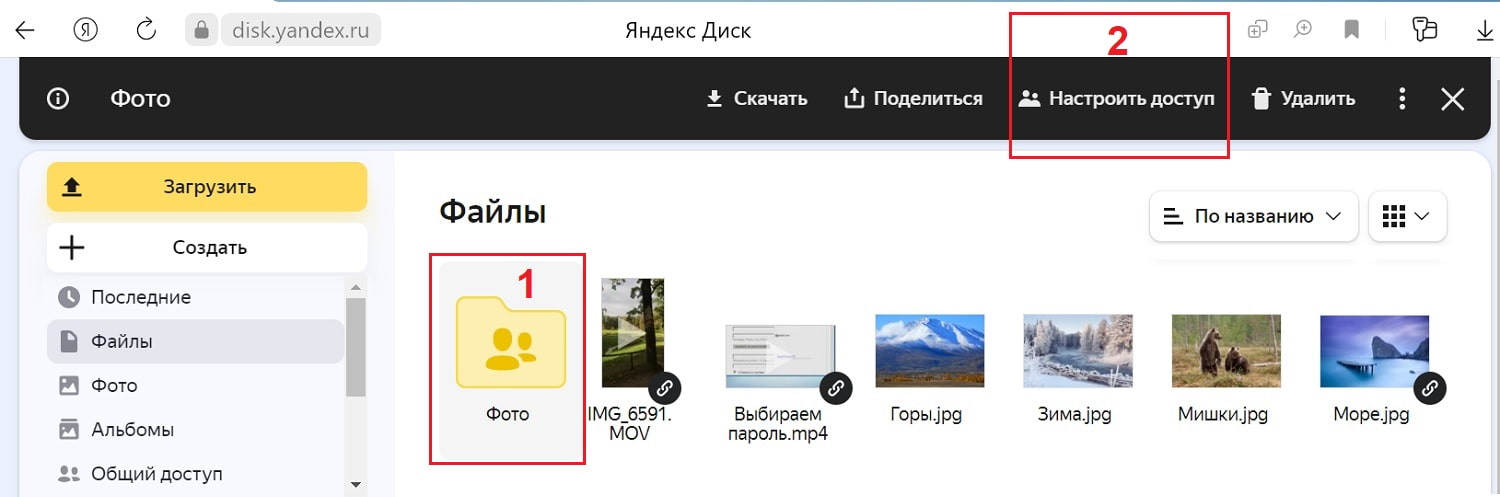
Рис. 1. Выделена папка в Яндекс.Диске. Параметр «Настроить доступ».
Нажимаем «Настроить доступ» (рис. 1). Появится окно «Общий доступ к папке …» (рис. 2)
p, blockquote 6,0,0,0,0 —>
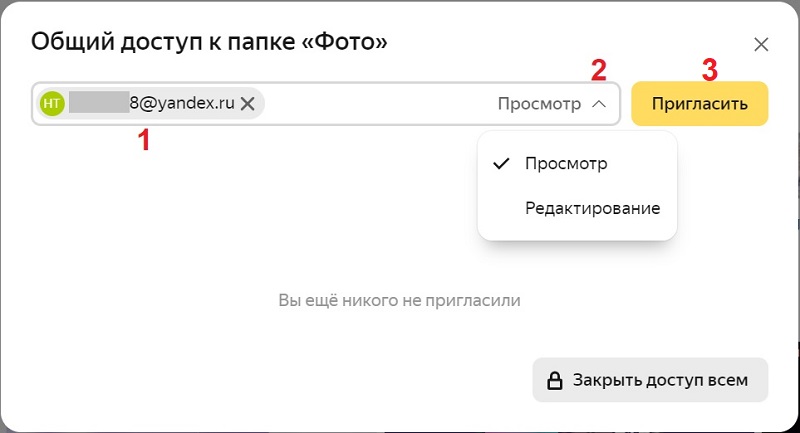
Рис. 2. Настраиваем общий доступ к папке в Яндекс.Диске.
Далее нужно ввести электронную почту или имя человека, которому нужно настроить доступ к папке. На рис. 2 был указан email-адрес.
p, blockquote 7,0,0,0,0 —>
Также необходимо посмотреть, какие права предоставить этому человеку:
- только просмотр (в папке менять ничего нельзя);
- либо редактирование (можно удалять файлы из общей папки, добавлять новые, изменять их и так далее).
Затем нажать на желтую кнопку «Пригласить» (рис. 2). После этого появится информация, кому был отправлен доступ (рис. 3):
p, blockquote 9,0,0,0,0 —>
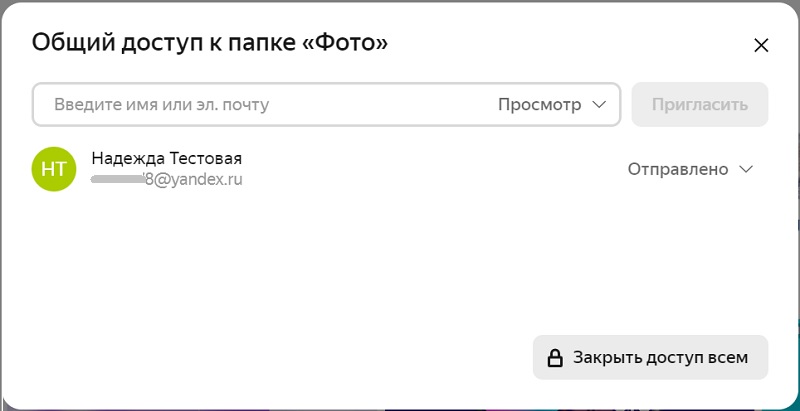
Рис. 3. Отправлен доступ к папке на email-адрес.
Действия того, кто получит приглашение
Если доступ к папке отправлен, значит приглашенный человек получит на свою электронную почту письмо с приглашением (рис. 4).
p, blockquote 10,1,0,0,0 —>
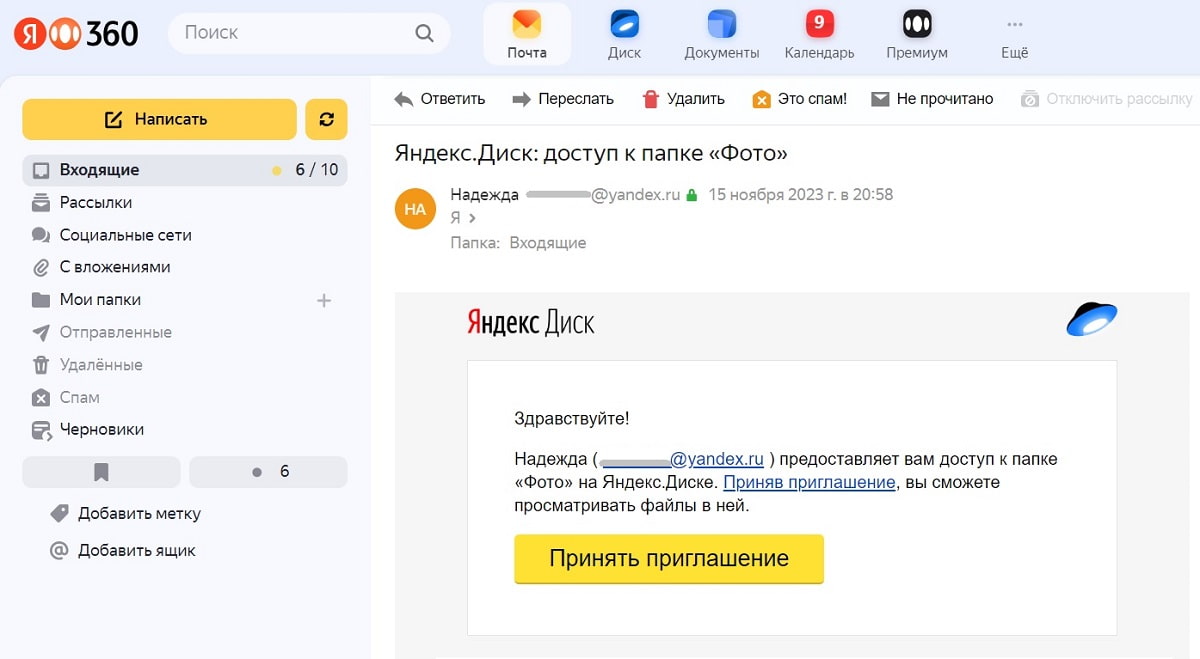
Рис. 4. Письмо, в котором содержится приглашение получить общий доступ к папке в Яндекс. Диске. Нужно его принять.
Человек, которому отправлено приглашение, должен открыть свою почту, найти письмо и нажать на желтую ссылку «Принять приглашение» (рис. 4).
p, blockquote 11,0,0,0,0 —>
Для доступа к общей папке, тому человек, которому отправлено приглашение, понадобится аккаунт в Яндексе.
p, blockquote 12,0,0,0,0 —>
Отправить приглашение можно на любую почту, например, на Гугл почту, на Mail.ru, на Рамблер почту. Но для доступа к папке понадобится аккаунт в Яндекс. Если у человека, которому было отправлено приглашение, нет аккаунта в Яндексе, тогда ему будет предложено зарегистрировать аккаунт в Яндексе.
p, blockquote 13,0,0,0,0 —>
Чтобы посмотреть, кто имеет доступ к папке, нужно выделить папку в Яндекс.Диске. Тогда в левом верхнем углу появится значок «i» c информацией о папке (рис. 5).
p, blockquote 14,0,0,0,0 —>
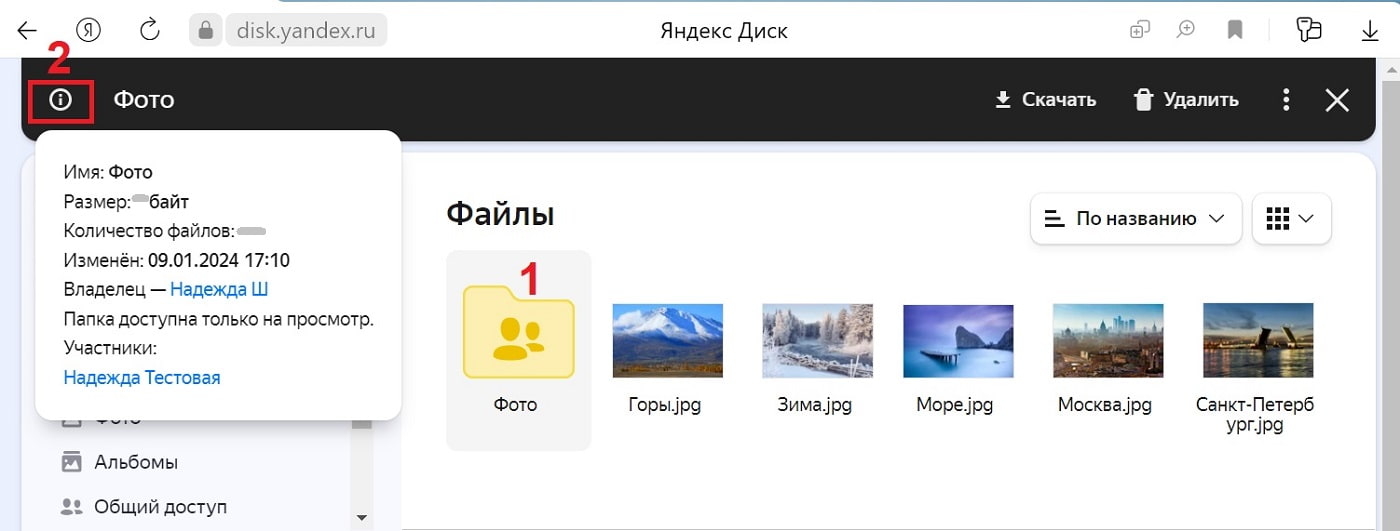
Рис. 5. Можно посмотреть, у кого есть доступ к папке.
Можно выделить любой файл в Яндекс.Диске, тогда также в левом углу сверху появится значок с информацией о выделенном файле. Достаточно кликнуть по значку «i» и мгновенно появятся все сведения.
p, blockquote 15,0,0,1,0 —>
Видео: Общий доступ к папке на Яндекс Диске, чтобы поделиться фотографиями с родственниками
p, blockquote 16,0,0,0,0 —>
Спасибо за внимание!
p, blockquote 17,0,0,0,0 —>
p, blockquote 18,0,0,0,0 —>
p, blockquote 19,0,0,0,0 —>
p, blockquote 20,0,0,0,0 —> p, blockquote 21,0,0,0,1 —>