Как сделать опрос в Google Forms: пошагово с фото
Google Формы – простой и удобный инструмент создания различных опросов и сбора информации. С его помощью можно создать онлайн опрос практически любой сложности и сохранить ответы респондентов в электронную таблицу для дальнейшей обработки.
В этой пошаговой инструкции мы покажем, как сделать опрос в Google Формах, как настроить собственные варианты ответов, а также настроить параметры сбора электронных почт и анонимности.
Как создать форму для опроса в Google Forms
Для того чтобы создать опрос в Google Forms нужно использовать сервис Google Docs, также известный как Google Документы. Для этого зайдите на сайт docs.google.com и войдите в систему с помощью вашего аккаунта Google. Если такого аккаунта у вас нет, то его придется зарегистрировать.
На главной странице Google Docs нужно нажать на кнопку в верхнем левом углу страницы и перейти в раздел « Формы ».
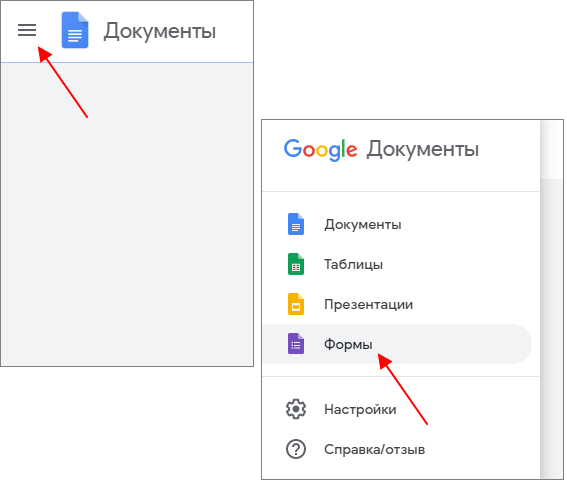
В результате вы попадете на главную страницу Google Форм. Здесь можно нажать на кнопку « Галерея шаблонов » и выбрать один из стандартных шаблонов для создания форм или выбрать вариант « Пустой файл » и начать создание формы с нуля. В этой инструкции мы будем показывать, как создать опрос в Google Формах с нуля, поэтому нажимаем на « Пустой файл »
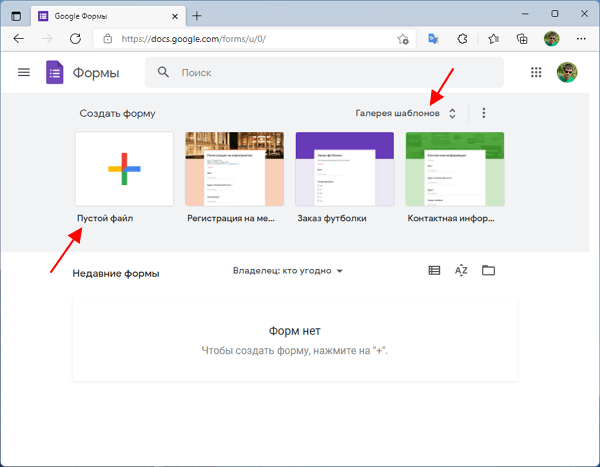
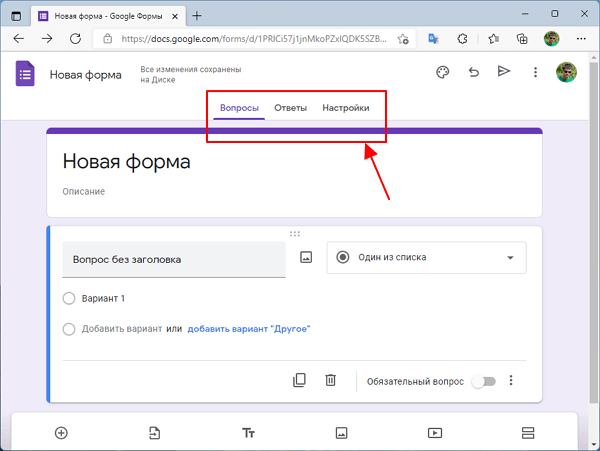
После создания пустой формы на экране появится интерфейс Google Forms, в котором мы будем работать. Здесь доступно три вкладки:
- Вопросы – основная вкладка для создания опроса, здесь настраиваются вопросы и правильные ответы.
- Ответы – вкладка для просмотра ответов от респондентов. Также здесь можно включить или выключить получения ответов, а также привязать Google Таблицу для сбора ответов в табличной форме.
- Настройки – вкладка с настройками Google Формы.
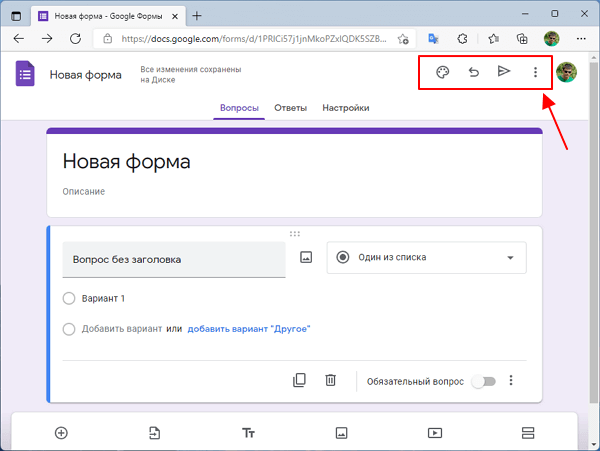
Также в правом верхнем углу страницы находится ряд кнопок с дополнительными настройками:
- Настроить тему – настройки дизайна для данной Google формы.
- Отменить – возврат последнего действия (Ctrl-Z).
- Отправить – отправка готовой формы. Здесь можно выполнить оправку формы на почту или получить ссылку, которую можно отправить вручную любым удобным способом.
- Три точки – меню с дополнительными настройками.
На вкладке « Вопросы » также доступно плавающее меню справа от текущего вопроса. Здесь доступны кнопки, с помощью которых можно добавить еще один вопрос, импортировать вопросы, разделить форму на разделы, добавить текст, фото или видео.
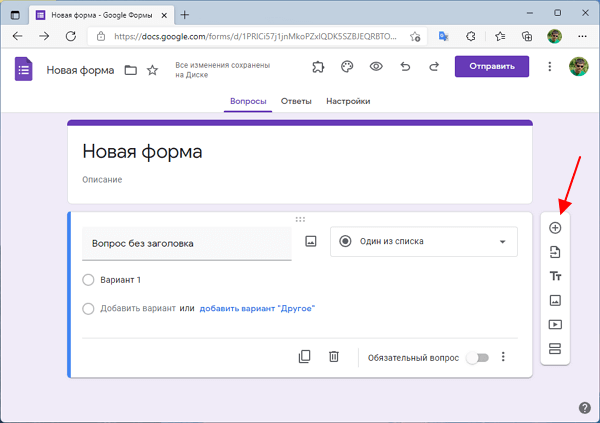
Теперь, когда вы знакомы с интерфейсом Google Форм можно приступать к созданию опроса.
Как создать опрос в Google Forms со своими вариантами ответов
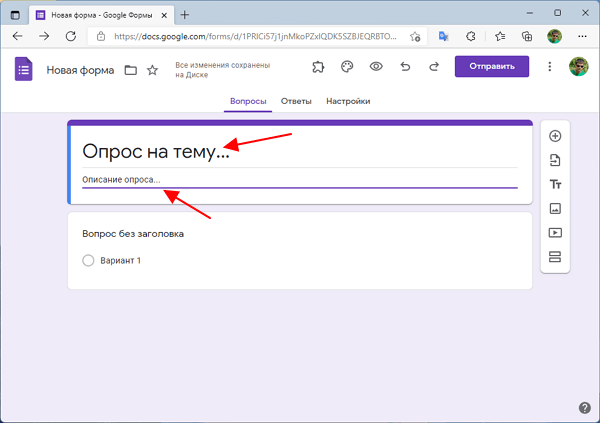
Первое, что нужно сделать при создании опроса в Google Формах, это ввести название формы и ее описание. Это делается в самом верху формы.
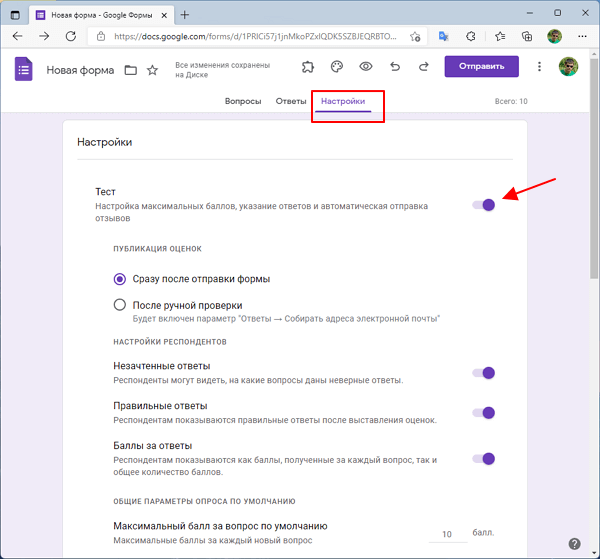
Если вы хотите создать опрос со своими вариантами ответов, то сразу после заполнения информации об опросе нужно перейти на вкладку « Настройки » и включить опцию « Тест ». Это позволит указывать в опросе правильные ответы и автоматически выставлять оценки.
Дальше возвращаемся на вкладку « Вопросы » и приступаем к созданию опроса. Каждый вопрос в Google Forms состоит из текстового поля, в которое вводится сам вопрос, и вариантов ответа.
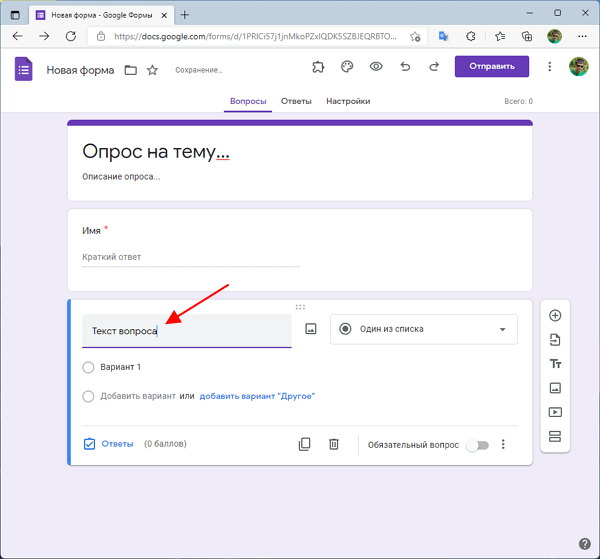
При этом варианты ответов могут быть оформлены по-разному. Это может быть выбор одного варианта из списка, выбор нескольких вариантов из списка, строка или абзац текста и т. д. Чтобы выбрать вариант оформления откройте выпадающее меню справа от вопроса. Просмотрите все варианты оформления вопросов, для того чтобы выбрать то, что лучше всего подойдет для ваших целей.
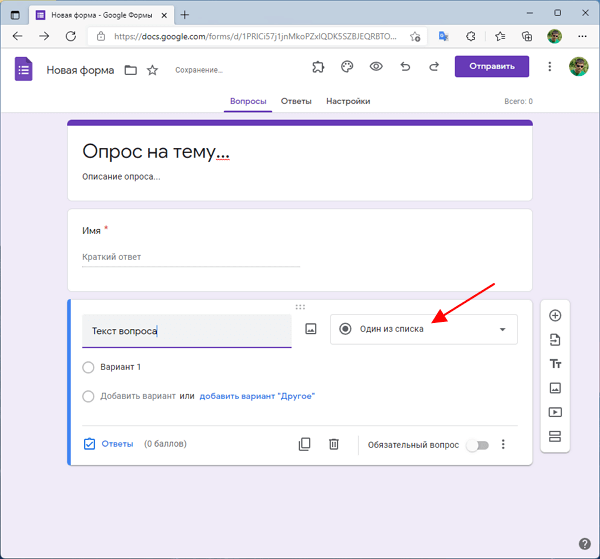
Под вопросом расположен блок с вариантами ответов. Он будет отличаться в зависимости от того какой вариант оформления ответов вы выбрали для этого вопроса.
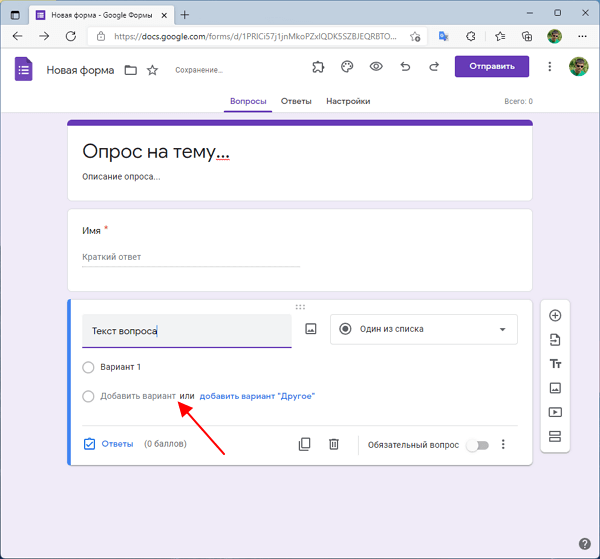
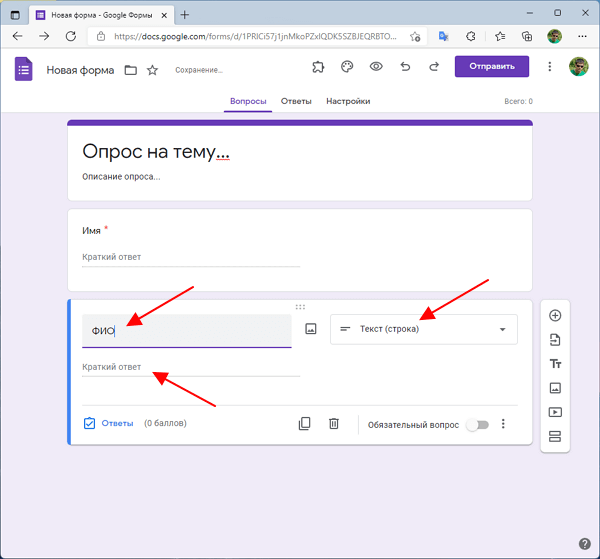
Например, если выбрать вариант оформления ответа « Текст (строка) », то под вопросом будет показана строка, в которую респондент должен ввести свой ответ на вопрос. Этот вариант оформления можно использовать для того, чтобы спросить имя респондента.
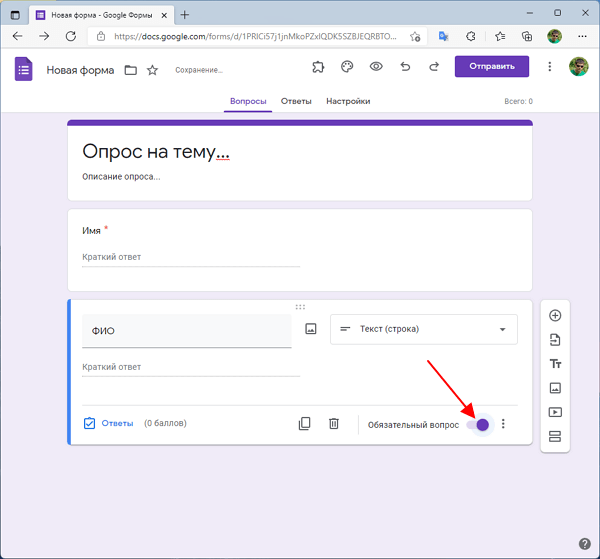
Также рядом с вопросом есть переключатель « Обязательный вопрос ». Если его включить, то респондент не сможет отправить форму, не заполнив этот вопрос.
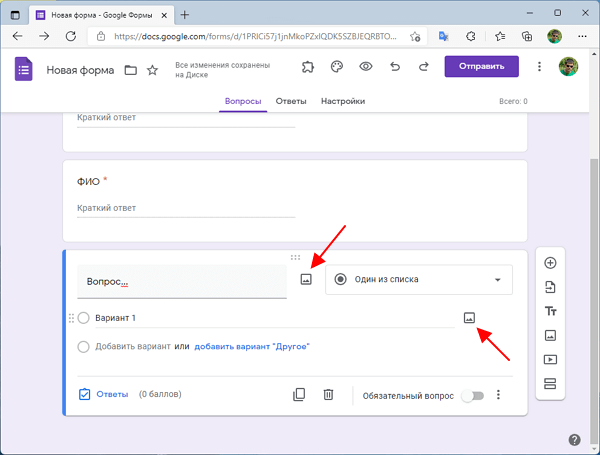
При необходимости вопрос и ответы на него можно проилюстрировать с помощью фотографий. Для этого рядом с вопросом и ответами есть кнопка для загрузки изображений.
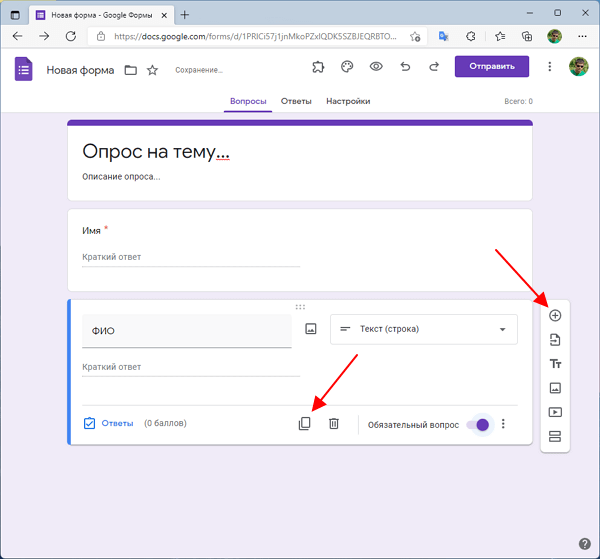
После того как первый вопрос был создан можно переходить к следующему. Для этого нужно нажать на кнопку со знаком « плюс » или кнопку дублирования вопроса.
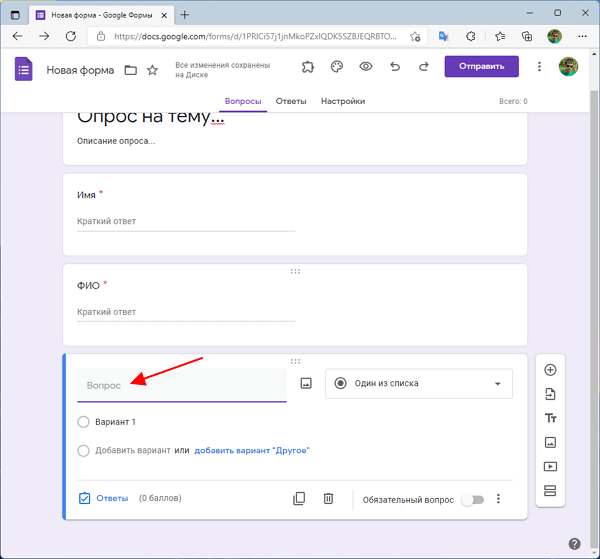
В результате будет создан еще один вопрос, который заполняется точно также. В Google Форме вы можете создать столько новых вопросов сколько потребуется для создания вашего опроса.
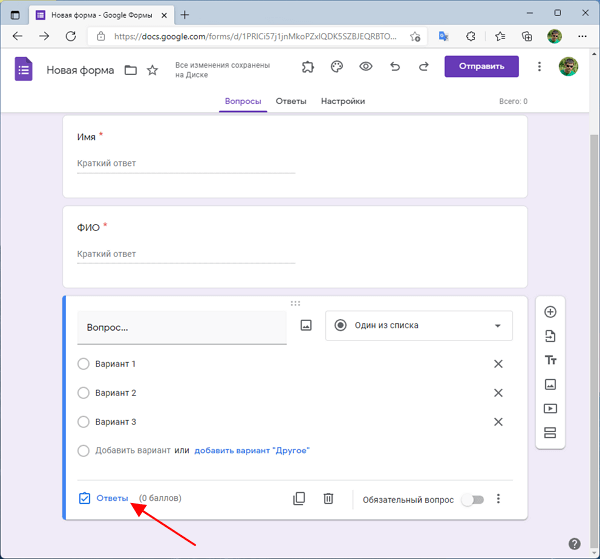
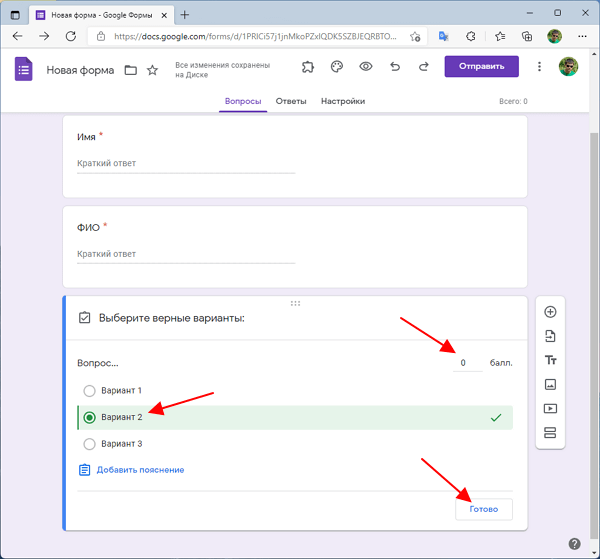
Для того чтобы указать правильный ответ на вопрос нужно нажать на кнопку « Ответы », которая расположена под вопросом.
Дальше нужно выбрать правильный ответ, указать количество баллов и нажать на кнопку « Готово ».
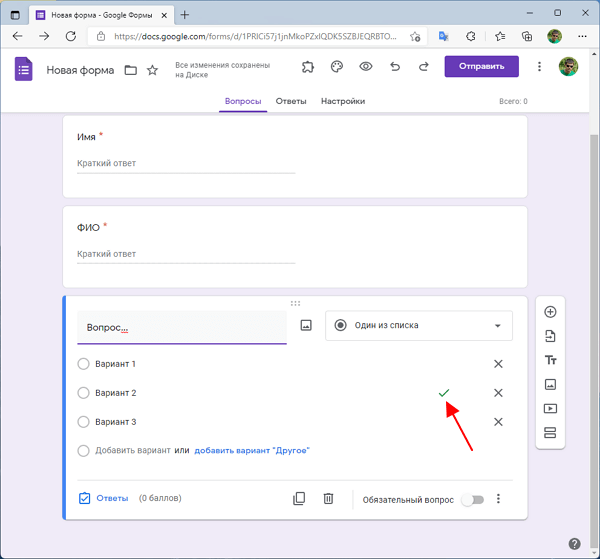
После этого у правильного ответа появится зеленая отметка.
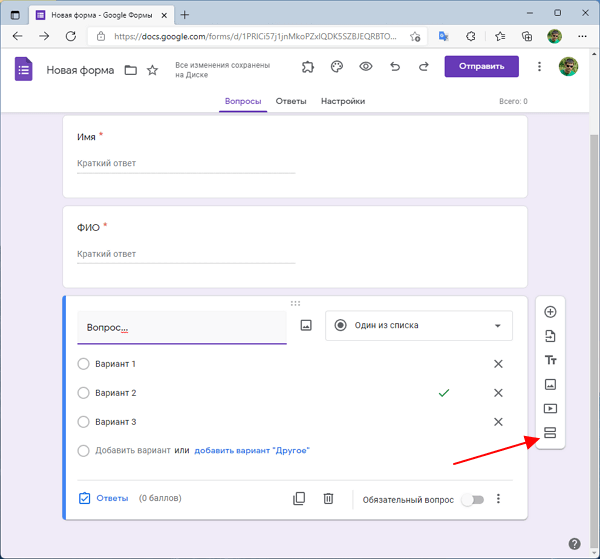
Если опрос получается длинным, то его можно разделить на разделы. Для этого справа от вопроса есть специальная кнопка.
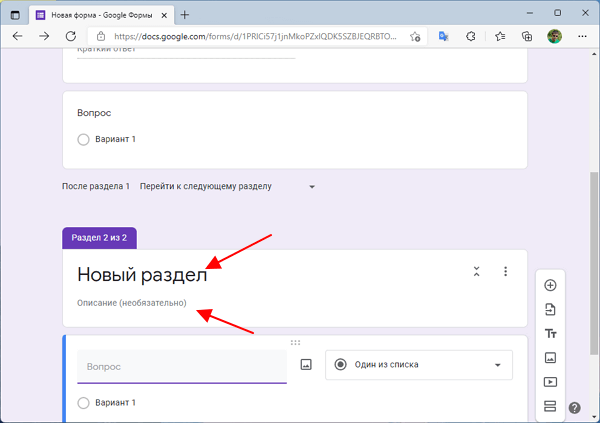
Каждый раздел опроса имеет собственное название и описание, а также показывается пользователю как новая страница.
Таким образом, создавая новые вопросы и разделы можно создать опрос любой сложности.
Как создать анонимный опрос без аккаунта в Google Forms
Опрос в Google Формах может проводиться со сбором электронной почты или анонимно. Если сбор адресов включен, то респонденту для прохождения опроса нужно ввести свою почту от Google-аккаунта. В анонимном варианте аккаунт не требуется, респондент может сразу приступать к заполнению опроса.
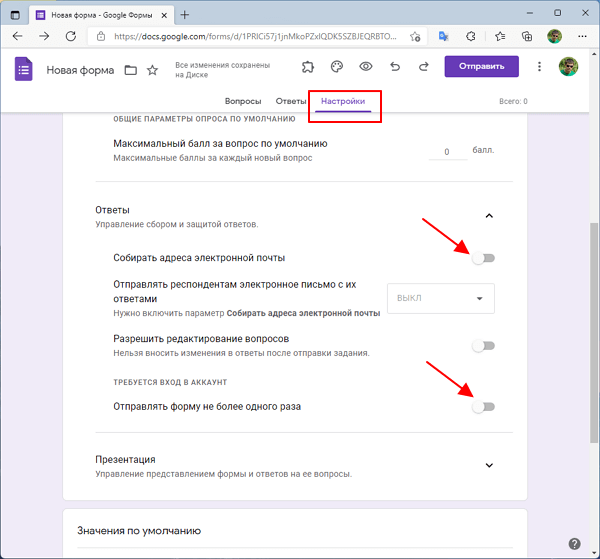
Для того чтобы сделать опрос анонимным нужно перейти на вкладку « Настройки » и отключить опции « Собирать адреса электронной почты » и « Отправлять форму не более одного раза ».
Как отправить ссылку на опрос в Google Forms
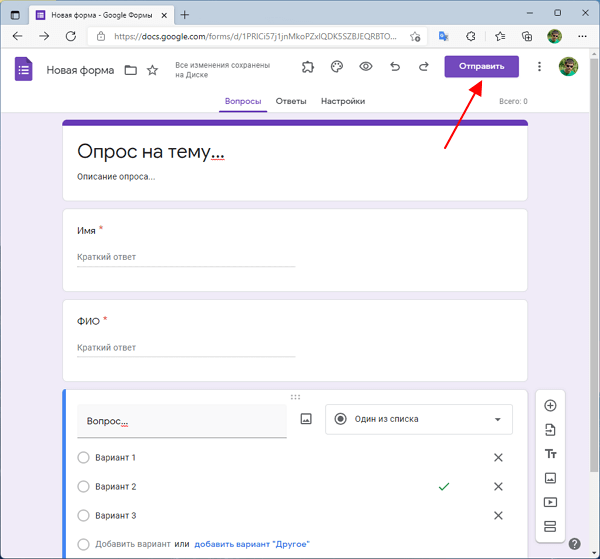
После того как опрос готов, его можно отправлять респондентам. Для этого нужно нажать на кнопку « Отправить » в верхней части страницы.
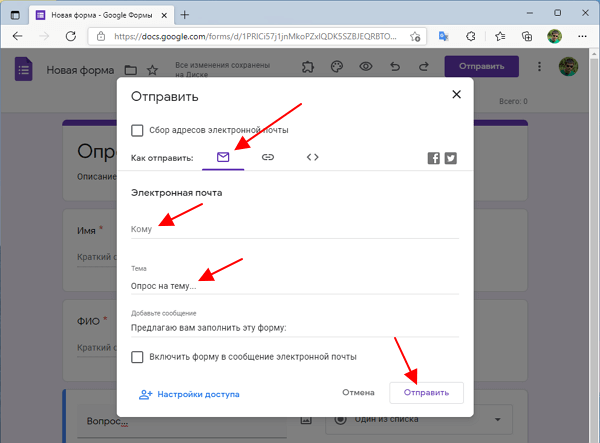
После этого появится всплывающее меню с настройками отправки. Здесь можно отправить ссылку по почте, скопировать ссылку или скопировать HTML-код для вставки на сайт.
Для того чтобы отправить ссылку по почте нажмите на кнопку « Письмо », введите список адресов, введите тему опроса и нажмите на кнопку « Отправить ».
Для того чтобы скопировать ссылку на форму и отправить ее вручную нажмите на кнопку « Ссылка » и потом на кнопку « Копировать ». Также при желании здесь можно сократить ссылку с помощью опции « Короткий URL ».

Если вы хотите вставить опрос на сайт, то нажмите на кнопку « Код », укажите ширину и высоту блока и нажмите на кнопку « Копировать ».

- Как создать тест в Google Формах: пошаговая инструкция для чайников
- Как ограничить время теста в Google Форме
- Как создать таблицу и привязать ее к Google Форме
- Как посмотреть ответы в Google Формах
- Как в Google Forms отметить правильные ответы на вопросы в тесте
Создатель сайта comp-security.net, автор более 2000 статей о ремонте компьютеров, работе с программами, настройке операционных систем.
Остались вопросы?
Задайте вопрос в комментариях под статьей или на странице «Задать вопрос» и вы обязательно получите ответ.
8 комментариев — Добавьте свой
Виктор 28.12.2021
А как потом просматривать ответы на вопросы? Как проверять правильные они или нет?
Александр Степушин 28.12.2021
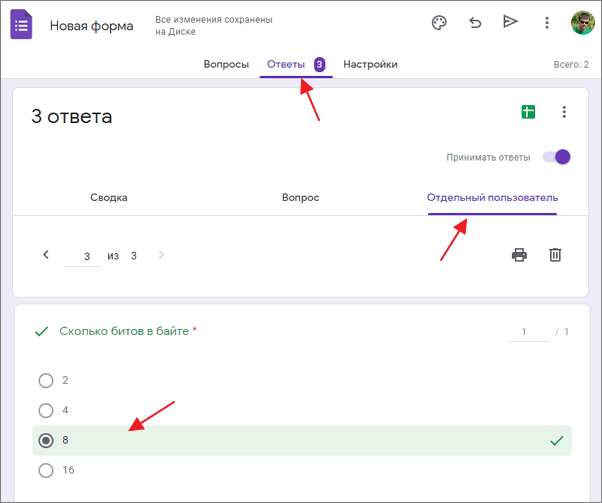
Ответы можно просматривать в интерфейсе редактора Google Форм, на вкладке «Ответы» в блоке «Отдельный пользователь», там правильные ответы отмечаются зеленым цветом. Также ответы можно собирать в Google Таблицу, подробнее в статьях:
- Как посмотреть ответы в Google Формах
- Как отметить правильные ответы в Google Forms
Быстро получайте информацию с помощью Google Forms
С легкостью создавайте формы и опросы, а также анализируйте их результаты. Статистика ответов обновляется в режиме реального времени.
Нет аккаунта?
- Для личного использования
- Для работы или бизнеса
Простое создание форм
Выбирать вопросы разных типов, менять их последовательность и варианты ответов не сложнее, чем вставить список в документ.
Широкие возможности создания опросов и форм
Выбирайте цвета, изображения и шрифты, чтобы формы выглядели привлекательно и соответствовали вашему корпоративному стилю. Настраивайте правила для показа вопросов в зависимости от ответов пользователя.
Анализ ответов и автоматические сводки
Диаграммы, построенные на основе результатов опросов, обновляются в режиме реального времени. Кроме того, исходные данные можно открывать в Google Sheets для более глубокого анализа и автоматической обработки.
Возможность создавать опросы и участвовать в них из любой точки мира
Создавайте, просматривайте и редактируйте формы на любых устройствах, независимо от размера экрана. Пользователи со всего мира смогут отвечать на ваши вопросы с компьютеров, мобильных телефонов и планшетов.
Работайте совместно на всех этапах проекта
Так же, как в Google Документах, Таблицах и Презентациях, в Формах можно работать вместе с коллегами в режиме реального времени и сразу анализировать полученные результаты, не тратя времени на пересылку разных версий файла по электронной почте.
Воспользуйтесь преимуществами проверки ответов
С помощью встроенных интеллектуальных технологий можно настроить правила проверки ответов. Так вы сможете убедиться, что респонденты указывают адрес электронной почты в нужном формате и используют для ответов допустимый диапазон чисел.
Поделитесь формой по электронной почте, встройте на сайт или отправьте ссылку на нее
Доступ к форме легко предоставить некоторым пользователям или большой группе людей. Чтобы она была видна всем в интернете, встройте форму на сайт или поделитесь ссылкой на нее в социальных сетях.
Безопасность, соответствие требованиям и конфиденциальность
Безопасность корпоративных данных
Мы используем передовые технологии для защиты ваших данных, в том числе от вредоносного ПО. Google Формы позволяют хранить файлы в облаке, а не локально, что снижает риски для ваших устройств.
Шифрование при передаче и хранении данных
Все файлы, загруженные на Google Диск или созданные в Формах, шифруются как при передаче, так и при хранении.
Соответствие нормативным требованиям
Наши продукты, включая Формы, регулярно проходят независимую проверку на предмет надежности, конфиденциальности и соблюдения нормативных требований.
Защита конфиденциальности пользователей
Google Формы соответствуют тем же строгим требованиям к обеспечению конфиденциальности и защите данных, которые применяются в отношении остальных корпоративных сервисов Google Cloud.
Как сделать опрос в Google Форме: пошаговая инструкция

Приветствую тебя, о прекраснейший из прекрасных на нашем портале WiFiGid В этой краткой инструкции ты узнаешь, как можно создать опрос в Google Форме. Попробуем сделать это максимально быстро и на самом понятном русском языке Поехали!
Форму можно создать как на компьютере, так и на телефонах. Лично мне удобнее на компьютере, поэтому все скриншоты будут взяты с него. Владельцы смартфонов ищут все то же самое на своих маленьких экранах.
Шаг 1 – Запускаем Формы

- Переходим на сайт google.com .
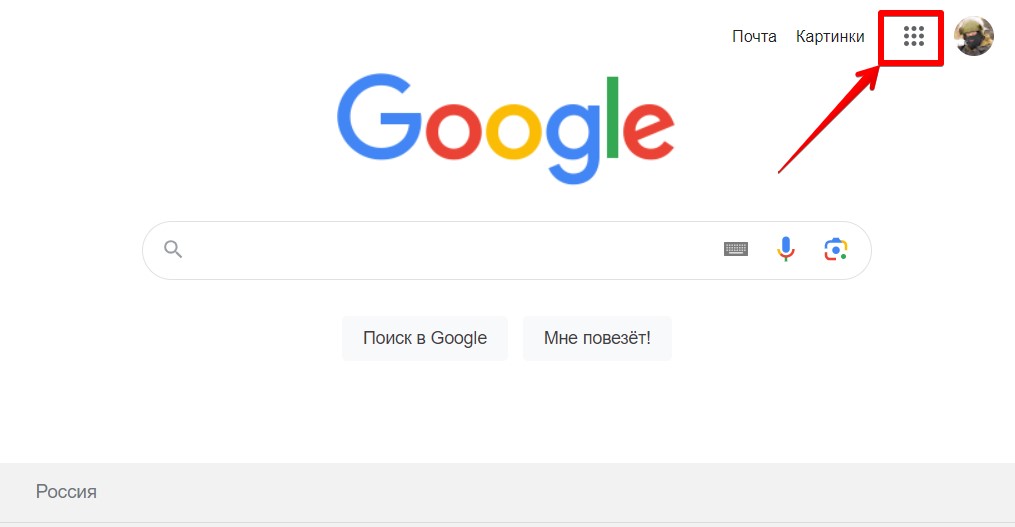
- Убеждаемся, что мы авторизованы в своем аккаунте (нет кнопки «Войти», показан ваш портрет). Нажимаем на «плиточки», чтобы открыть меню приложений.
- Листаем список приложений в самый низ и находим там «Формы», жмем по ним.
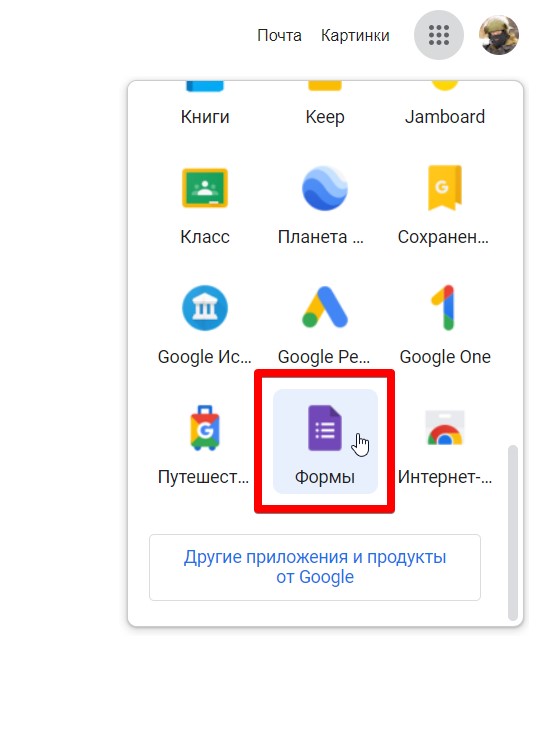
Если вдруг в списке нет приложения «Формы», в самом низу доступна ссылка на все приложения, можно нажать на нее и уже поискать на следующей странице.
Шаг 2 – Создаем опрос
А теперь переходим к самому интересному – создадим гугл форму для сбора данных. Просто повторяем за мной.
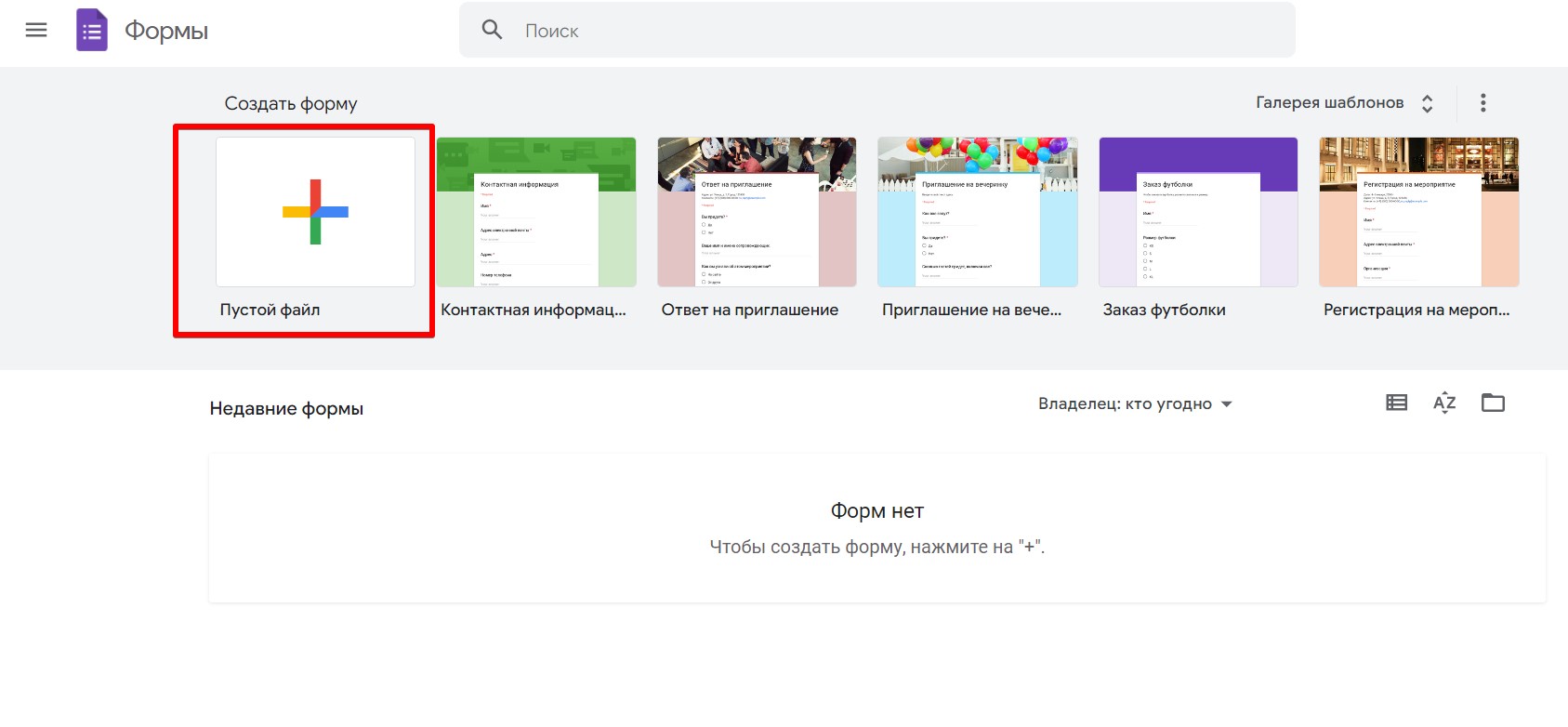
- На открытой страничке с формами создаем форму. Для этого или жмем на значок «+», или выбираем форму из существующих шаблонов (тоже есть интересные варианты). Можете поизучать шаблоны, чтобы меньше думать над оформлением, а я покажу вариант создания формы с нуля.
- Должно открыться окно новой формы.
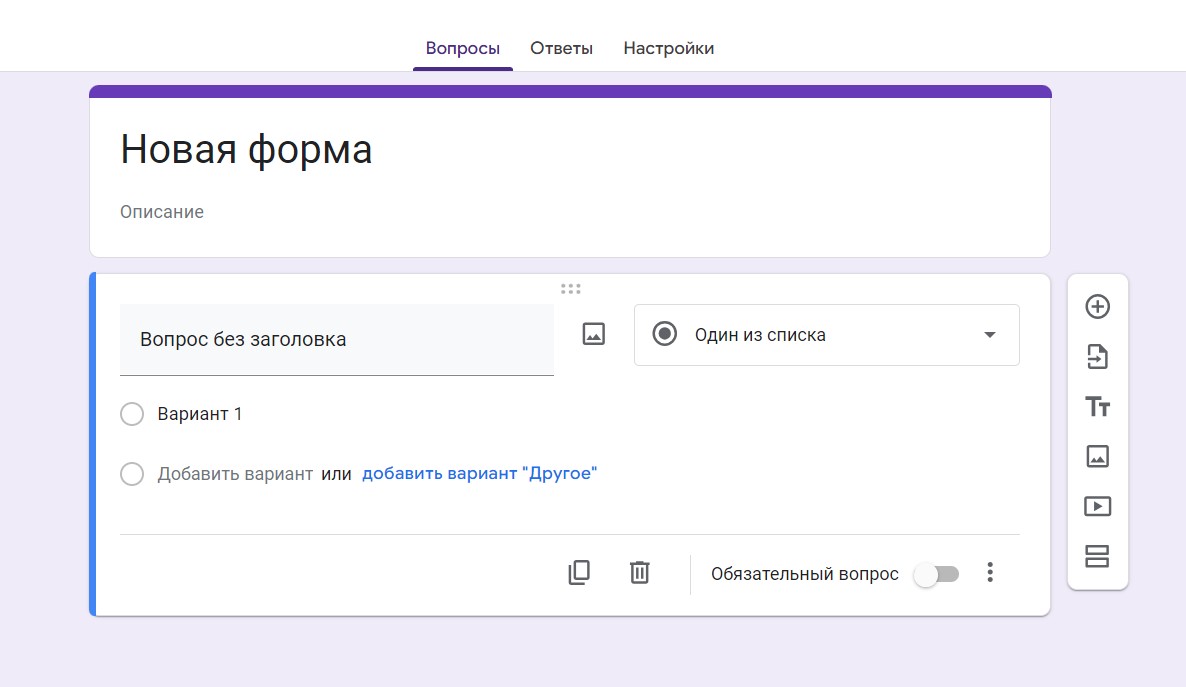
Сложно? Есть такое, но на самом деле просто нужно начать заполнять, и все встанет на свои места. Предлагаю попробовать.
Заполняем названия заголовков (всей формы и отдельного вопроса):
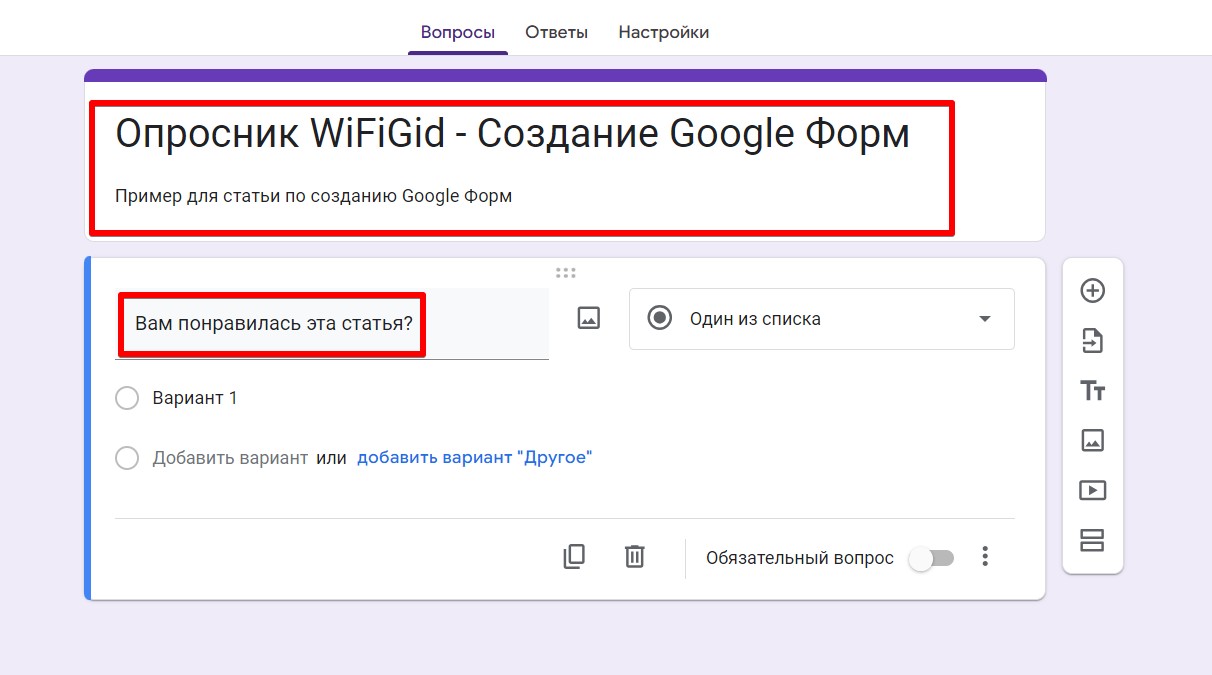
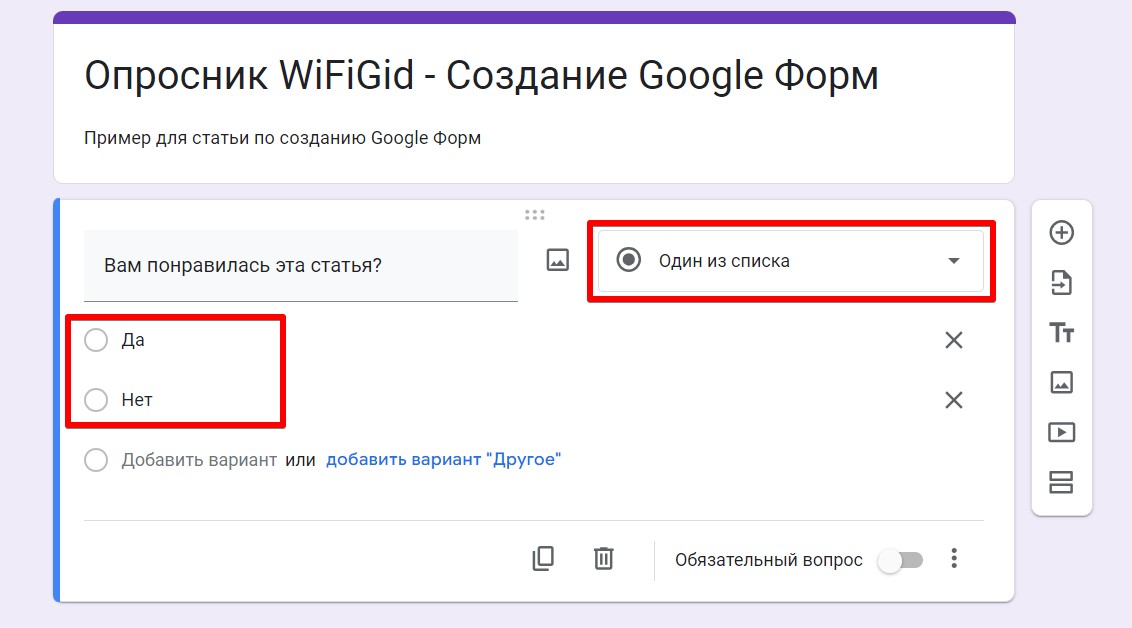
Теперь переходим к ответам. Ссылку для добавления новых ответов вы видите, но обратите внимание на тип ответа – «Один из списка». Если нажать по нему, раскроется список с разными вариантами ответов, который может дать пользователь. Просто попробуйте каждый. В моем случае достаточно пункта «Один из списка», т.к. здесь нужно дать ответ «Да» или «Нет». По ходу дела правлю ответы. Так как это ключевой вопрос – предлагаю включить переключатель в «Обязательный вопрос».
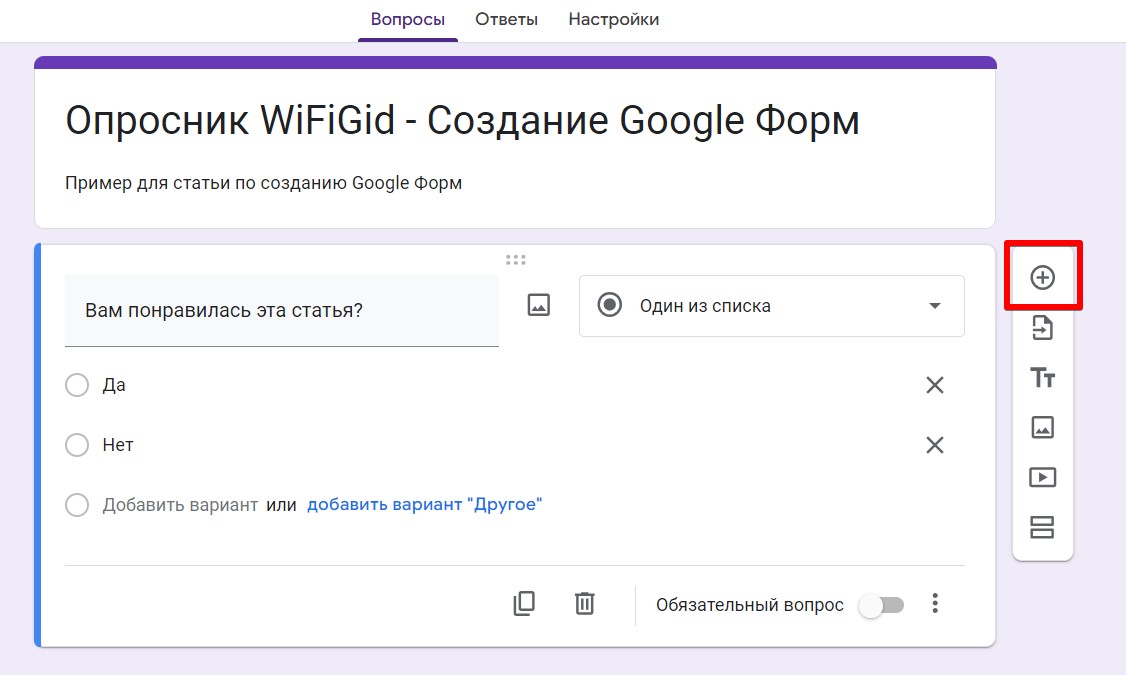
Обратите внимание на правую панель – именно с ее помощью можно добавить новые опросы в форму. А еще можете самостоятельно просмотреть кнопки правой панели, именно оттуда можно в форму закинуть изображение или видео.
Я там добавил еще вопрос и изображение, но хочется отдельно пояснить про тип вопросов:
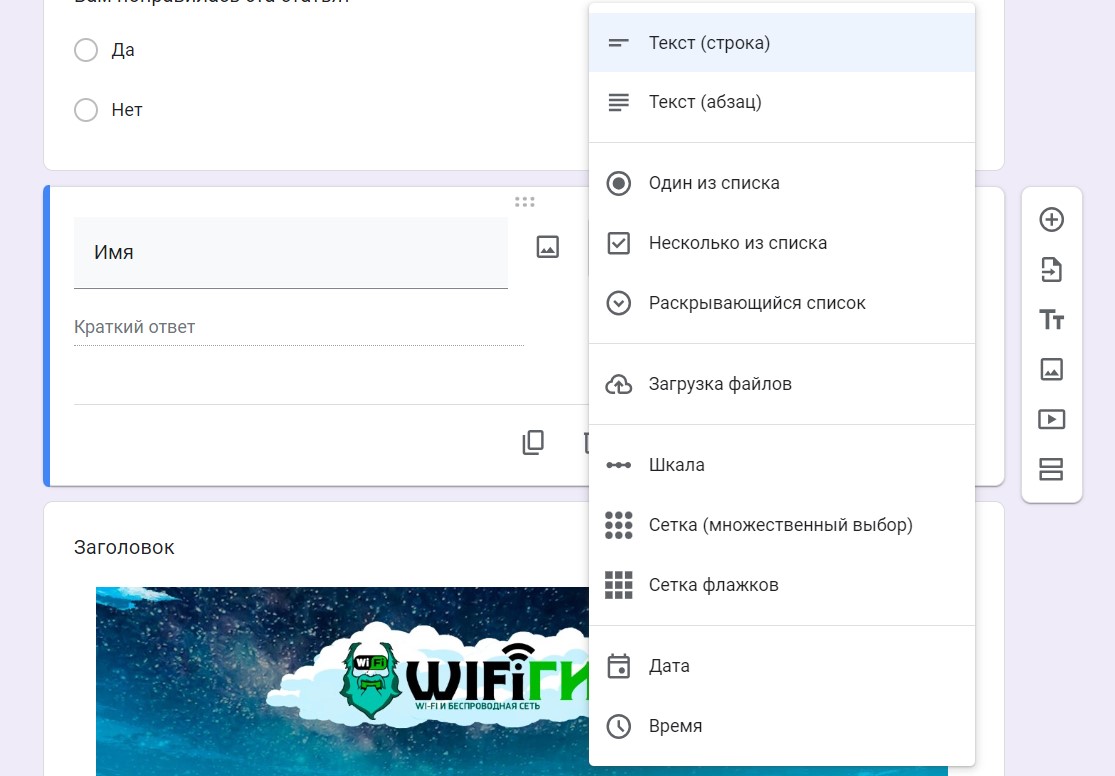
Вот самые популярные варианты:
- Текст (Строка) – идеально подходит для ввода имени и фамилии, т.е. краткий текст.
- Текст (абзац) – чтобы собрать отзыв или комментарий.
- Один из списка – это вы уже видели, закрытые вопросы.
- Несколько из списка – когда нужно дать возможность выбрать несколько вариантов.
- Раскрывающийся список – по сути это вариант «Один из списка», просто в сжатом виде.
- Загрузка файлов – иногда мы должны получать от пользователя скриншоты и фотографии, это как раз делается с помощью такого варианта.
Все остальные пункты применяются нечасто, но вы можете их попробовать.
При редактировании все изменения автоматически сохраняются на Google Диске. Так что можно не волноваться, что что-то потеряется.
Шаг 3 – Настройки и стиль
Очень быстрый момент – зайдите на вкладку «Настройки» и просто пробежитесь глазом по основным моментам. Обычно здесь ничего менять не нужно, но знание этих настроек иногда может пригодиться.
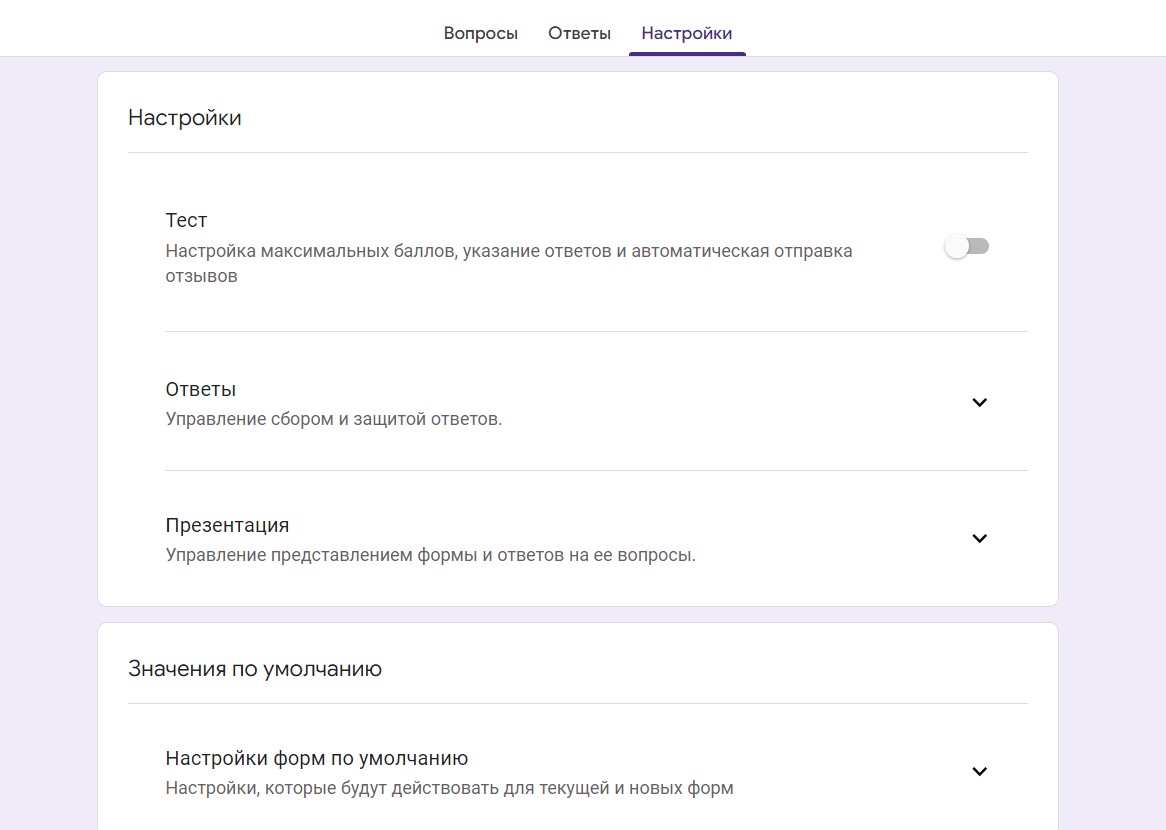
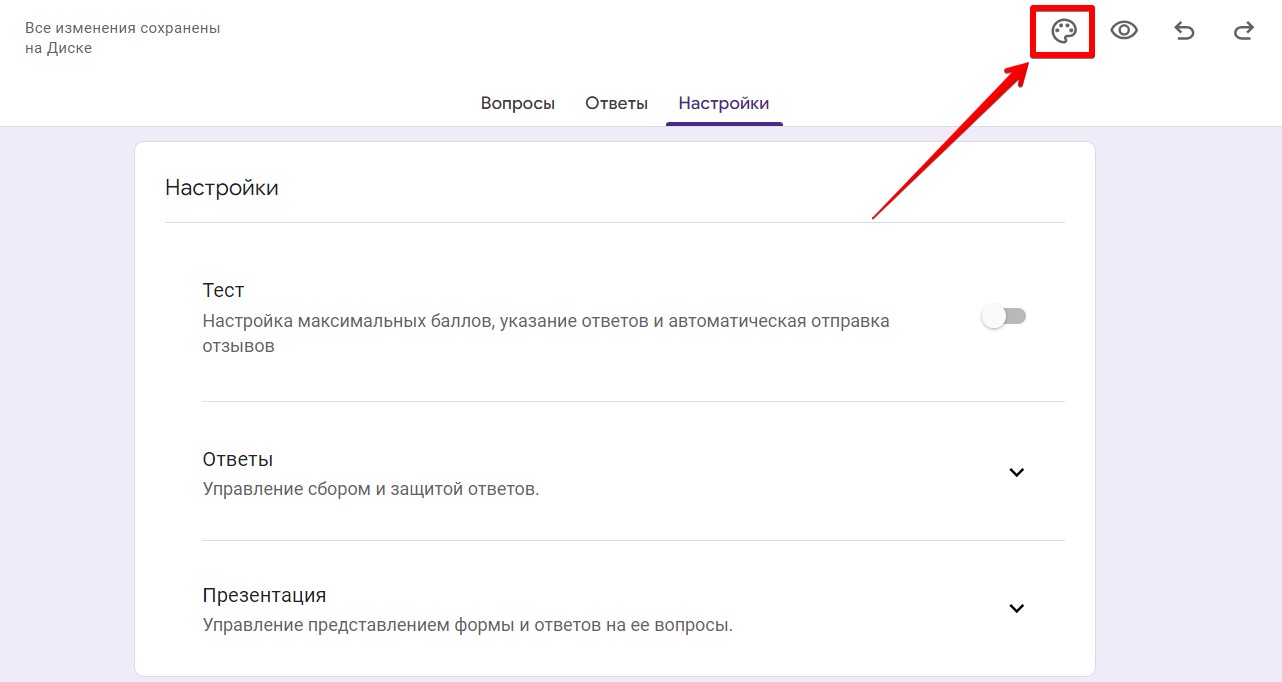
Ну и куда же без оформления, а то все бы формы выглядели одинаковыми. И какой же WiFiGid в фиолетовых оттенках? Нет, это не по-нашему. Жмем по иконке «Настроить тему».
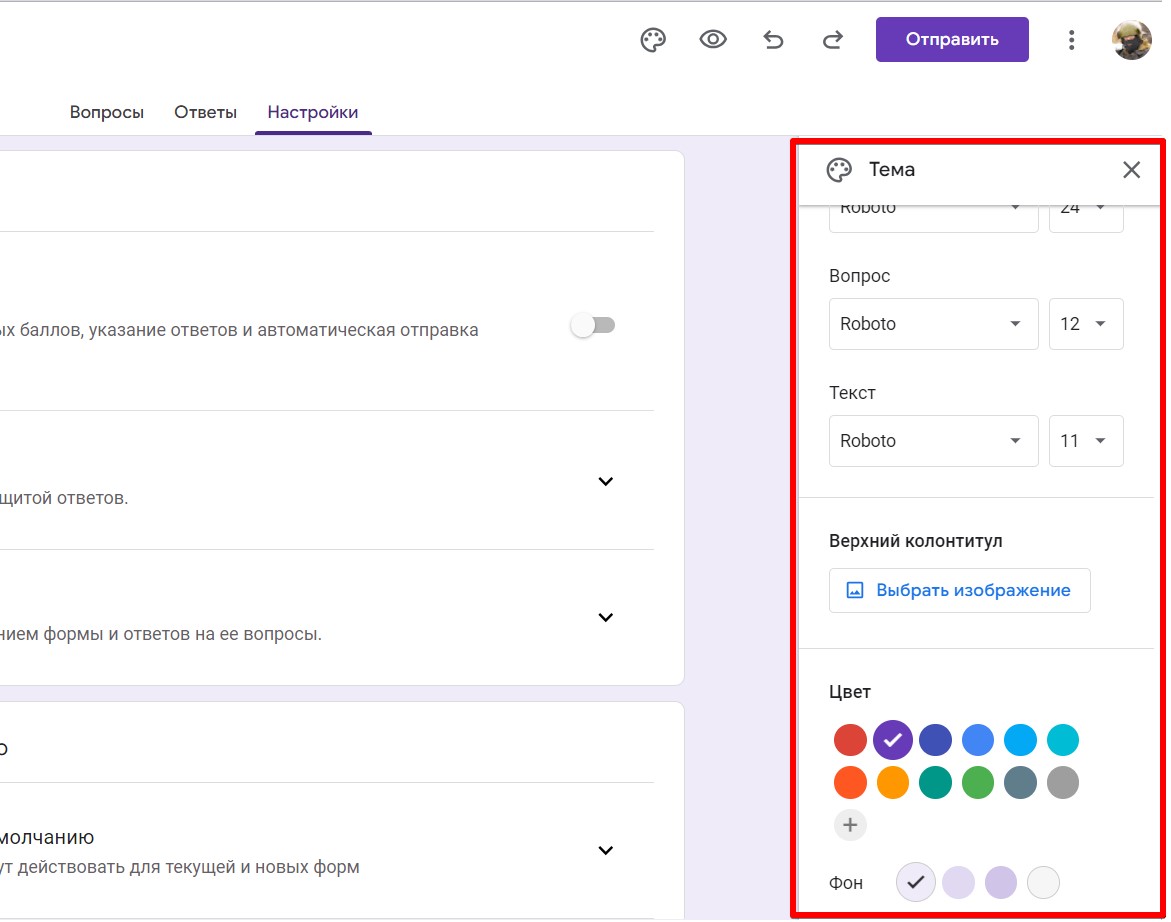
Справа откроется панель с основными настройками темы. Вы здесь можете закопаться чуть глубже, я же просто поменяю цвет на нормальный:
Шаг 4 – Получаем ссылку на форму
Ну вот почти и все. Как только вы закончили с редактированием (а к нему можно всегда вернуться), нужно как бы поделиться ссылкой на эту форму с другими людьми.
- Жмем на кнопку «Отправить»:
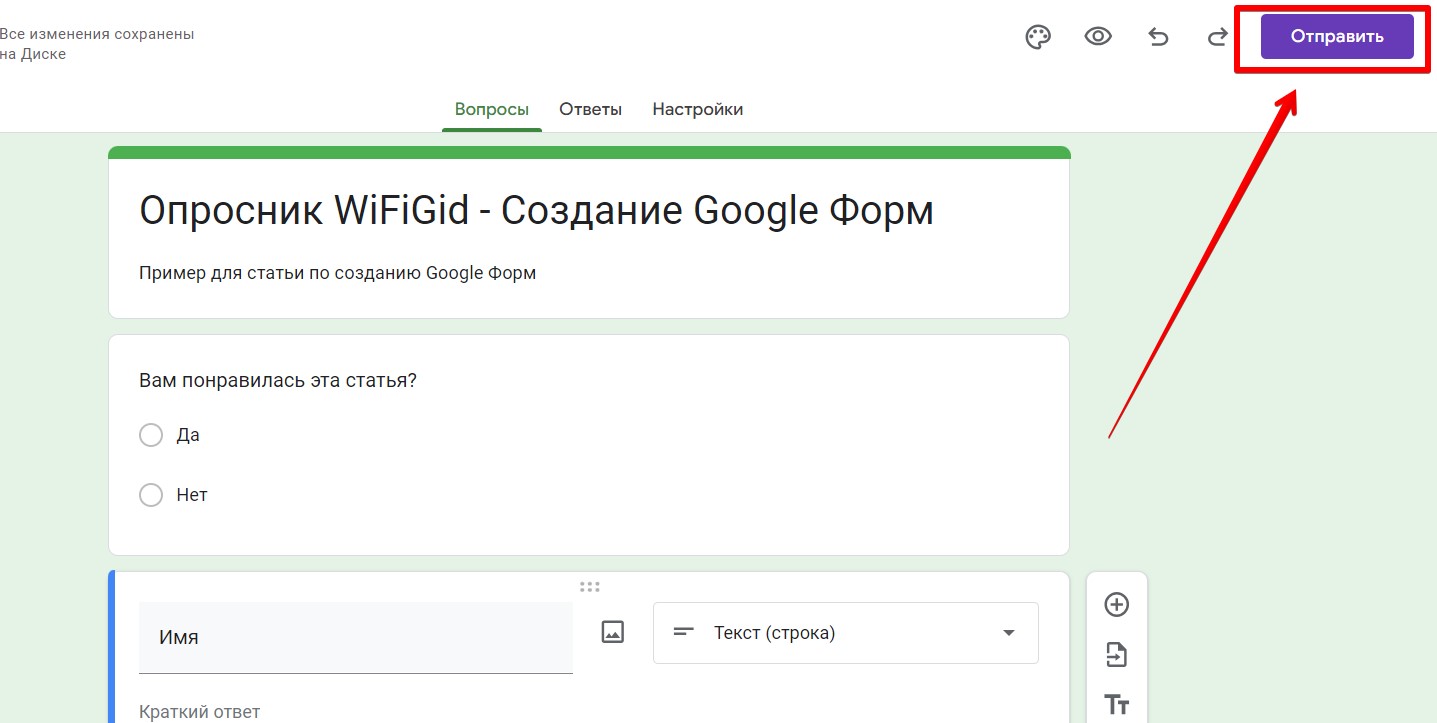
- Переходим на вкладку ссылок и копируем нашу ссылку (при желании можно отметить галочку «Короткий URL», чтобы ссылка была действительно короче).
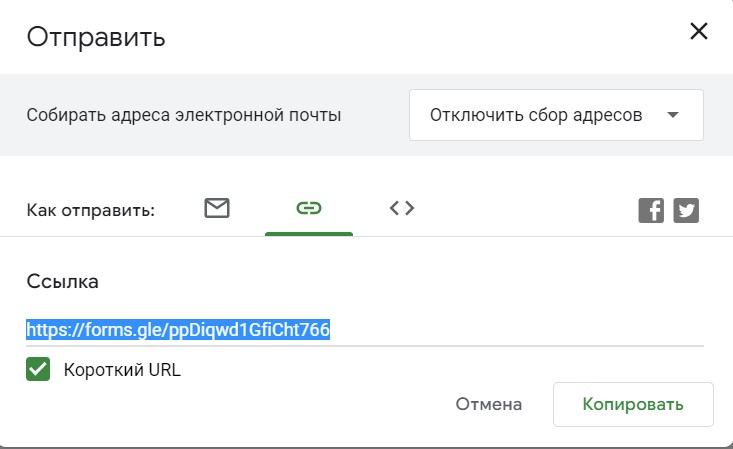
Ну и можете заполнить эту форму по ссылке .
Шаг 5 – Смотрим ответы
Ну и какой смысл в формах опросов, если бы мы не могли посмотреть ответы заполнивших ее людей. Но с этим все просто:
Переходим на вкладку «Ответы» и наслаждаемся результатом.
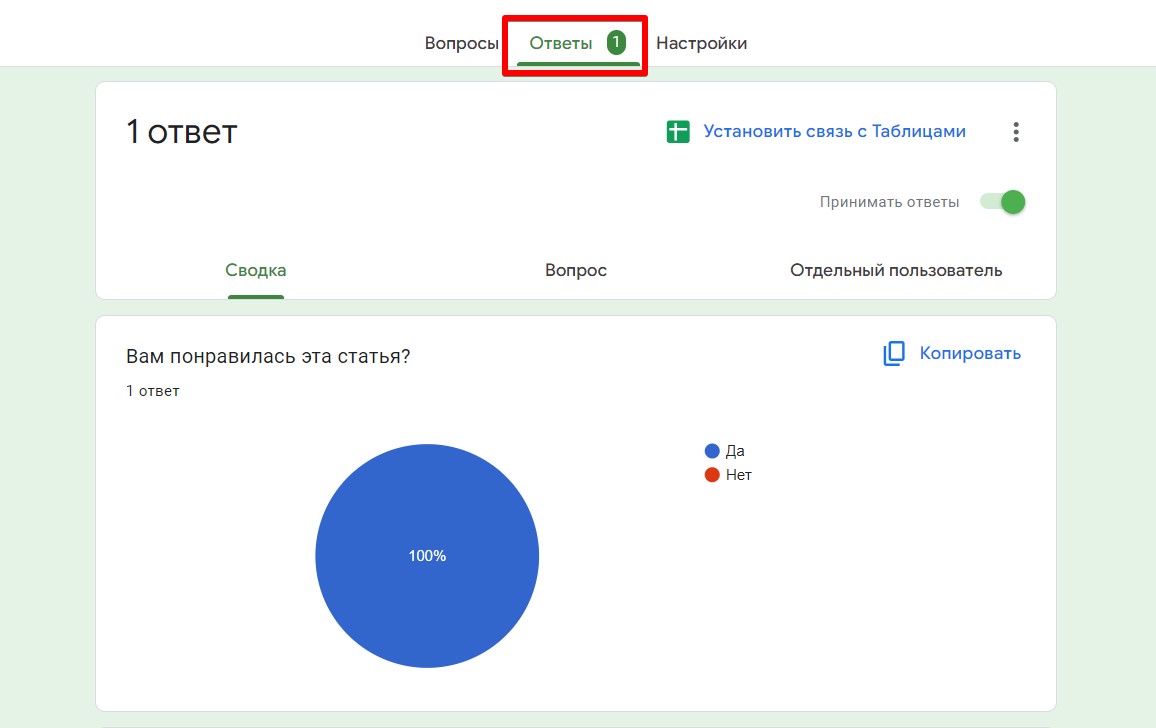
При желании можете самостоятельно настроить автоматический импорт в Google Таблицы отсюда, я этот момент пропущу, т.к. там нет ничего особенного.
Ну вот и все. Вот так просто нам удалось только что создать анкету в Google Формах. Пользуемся!
Возможности Google Forms

Google Forms – это онлайн-инструмент, позволяющий создавать формы для сбора данных, онлайн-тестирования и голосования. Чаще всего Формы используются для опроса клиентов или проведения тестирования среди студентов и школьников. Функционал сервиса многогранен, однако редко используется в полную силу.
В сегодняшней статье мы поговорим о возможностях Google Forms и посмотрим, как с помощью сервиса создать эффективную форму для тестирования.
Польза Google Forms
В отличие от большинства конструкторов для проведения онлайн-опросов, формы от Google предоставляют доступ ко всем возможностям без каких-либо ограничений – достаточно зарегистрировать общий аккаунт для всех Google-сервисов. Помимо всего прочего, Гугл Формы имеют простой и лаконичный дизайн. Возможность кастомизирования формы с помощью шаблонов и созданных тем – еще одна немаловажная особенность инструмента.
Google Формы могут быть полезны в следующих случаях:
- проведение онлайн-регистрации на мероприятиях;
- организация онлайн-исследования – задайте вопросы и предложите варианты ответов либо оставьте поля для ответов пустыми (для комментариев);
- бриф – один из вариантов анкетирования коллег или приглашенных на мероприятие участников;
- голосование – например, выбрать тему или время конференции, принять общее решение;
- получение фидбэка – после проведения мероприятия можно сделать рассылку по уже собранной базе контактов, задав необходимые вопросы.
Комьюнити теперь в Телеграм
Подпишитесь и будьте в курсе последних IT-новостей
Как работать в Google Forms
Для конструирования собственной формы нам потребуется аккаунт Google. Если у вас его еще нет, то пора об этом позаботиться – перейдите по ссылке и пройдите простую регистрацию. Как только учетная запись будет зарегистрирована, можно начинать.
Открыть редактор форм можно напрямую в Google Forms или через любой другой сервис от Google . В первом случае мы сразу попадем в нужное место, во втором нам потребуется в правом верхнем углу нажать на иконку в виде прямоугольников и перейти в раздел «Другие приложения и продукты от Google ».
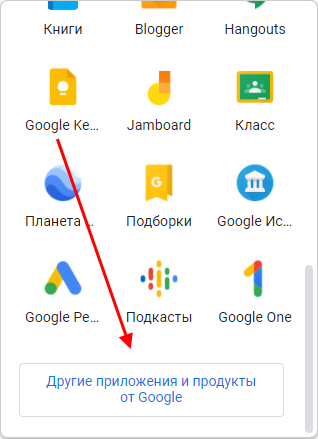
В результате нас перенаправит на другую страницу, где находятся все существующие сервисы от разработчиков Google. Нас же интересует только один, под названием «Формы» – он находится внизу блока «Для всех».
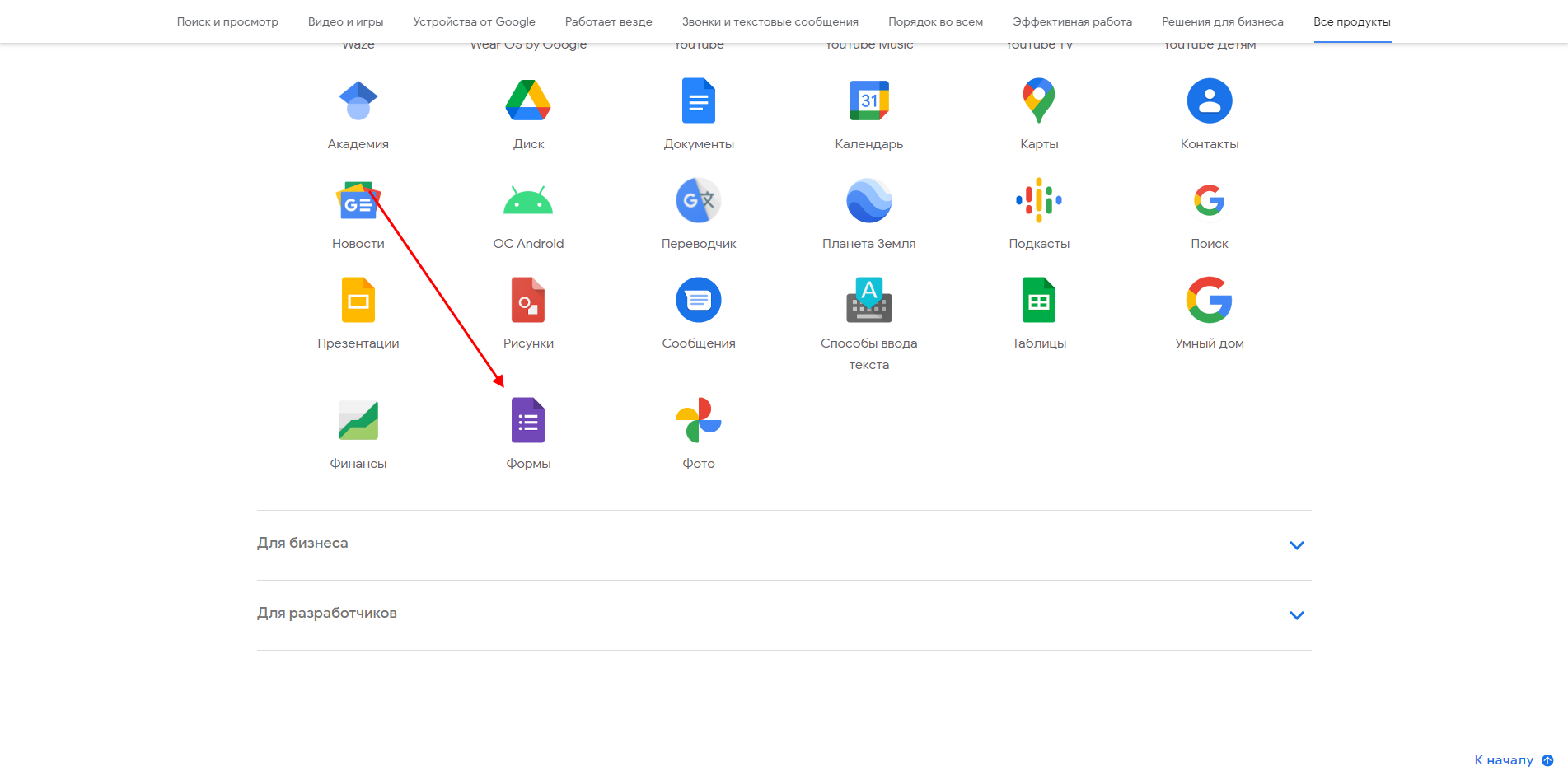
Мы попадаем в раздел «Формы» – остается всего одно нажатие для перехода в окно создания Google Forms. В блоке «Для личных целей» кликаем по кнопке «Открыть Google Формы».
.png)
Готово! Теперь мы находимся на странице создания форм. Чтобы полностью изучить функционал данного сервиса, создадим форму для проведения тестирования, которое собирает данные о студентах.
Шаг 1: Создаем форму
Сервис предоставляет нам возможность создавать формы как с нуля, так и на основе шаблона. Шаблоны универсальны и подходят для большинства случаев.
По умолчанию на главное странице отображено всего 5 шаблонов, но на этом их список не заканчивается. Для просмотра других заготовок необходимо в верхнем углу нажать на кнопку «Галерея шаблонов».
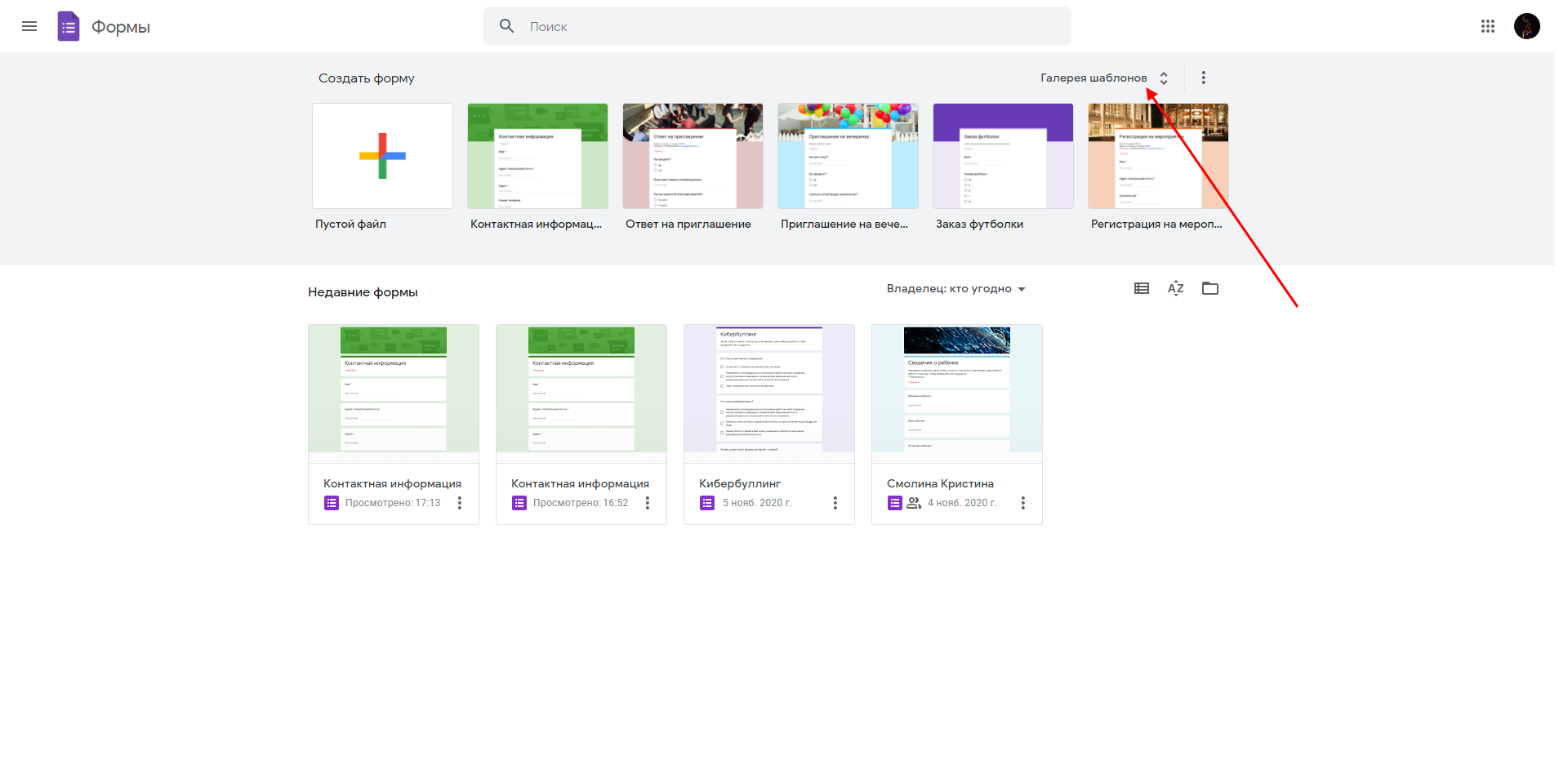
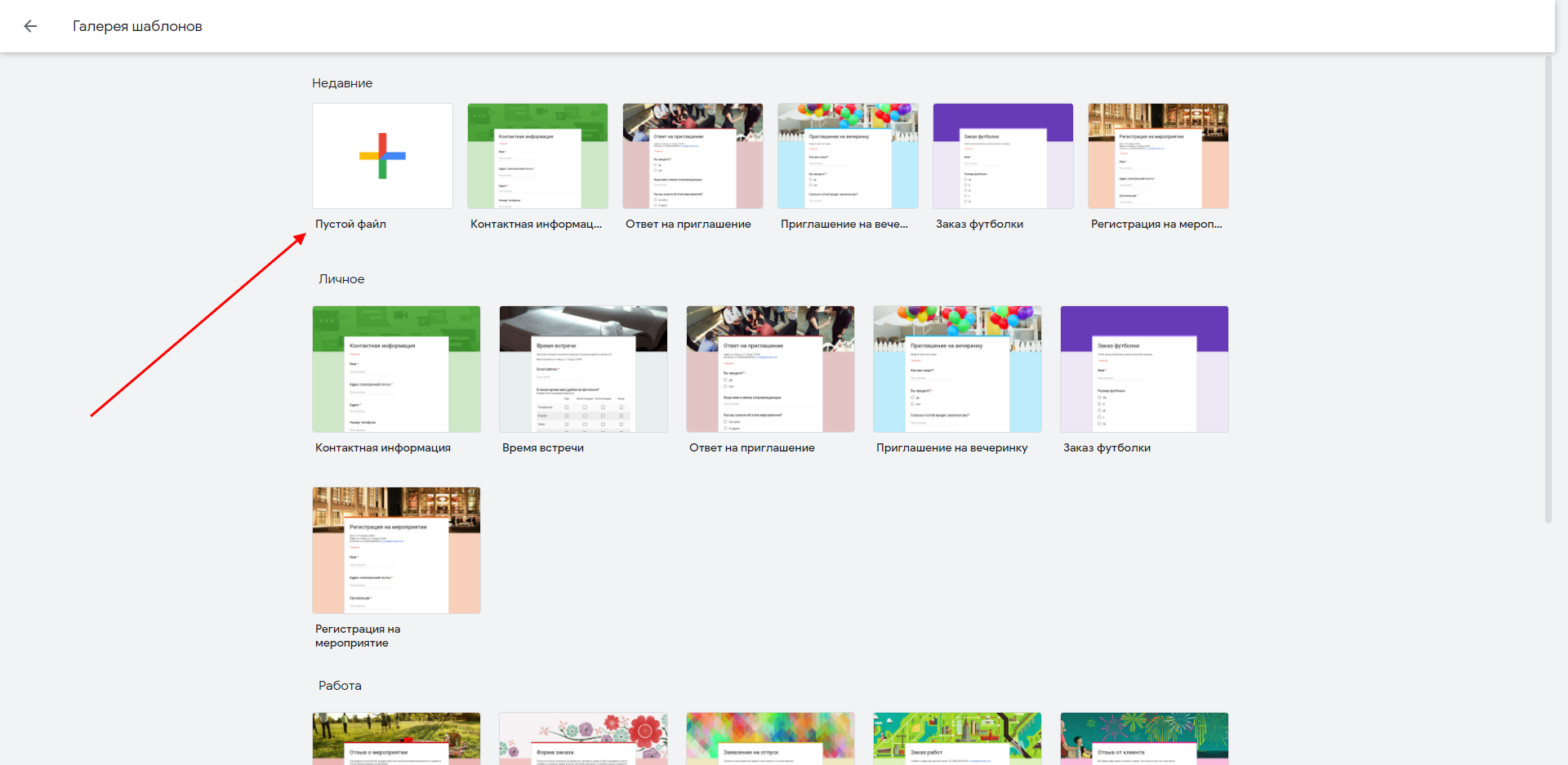
Таким образом, перед нами отобразится список всех возможных шаблонов. В сервисе также доступна возможность создать собственный шаблон с нуля. Именно на его примере и будем рассматривать весь функционал сервиса. Для того чтобы открыть окно создания шаблона, выбираем опцию «Пустой файл».
Вот такими несложными действиями мы смогли создать новую форму, но это еще не все. Пока что она пустая, без каких-либо данных – их нужно заполнить. Если же вы не хотите тратить время на конструирование собственной формы, просто воспользуйтесь готовым шаблоном. Работать с ним довольно просто: подбираете шаблон под нужную тематику и заполняете необходимые поля. Готово!
Шаг 2: Добавляем элементы
Изначально окно пустого шаблона включает в себя всего два блока – название и вопрос. Как мы уже определились, форма будет предназначена для проведения тестирования студентов, поэтому назовем ее соответствующе и заполним небольшое описание.
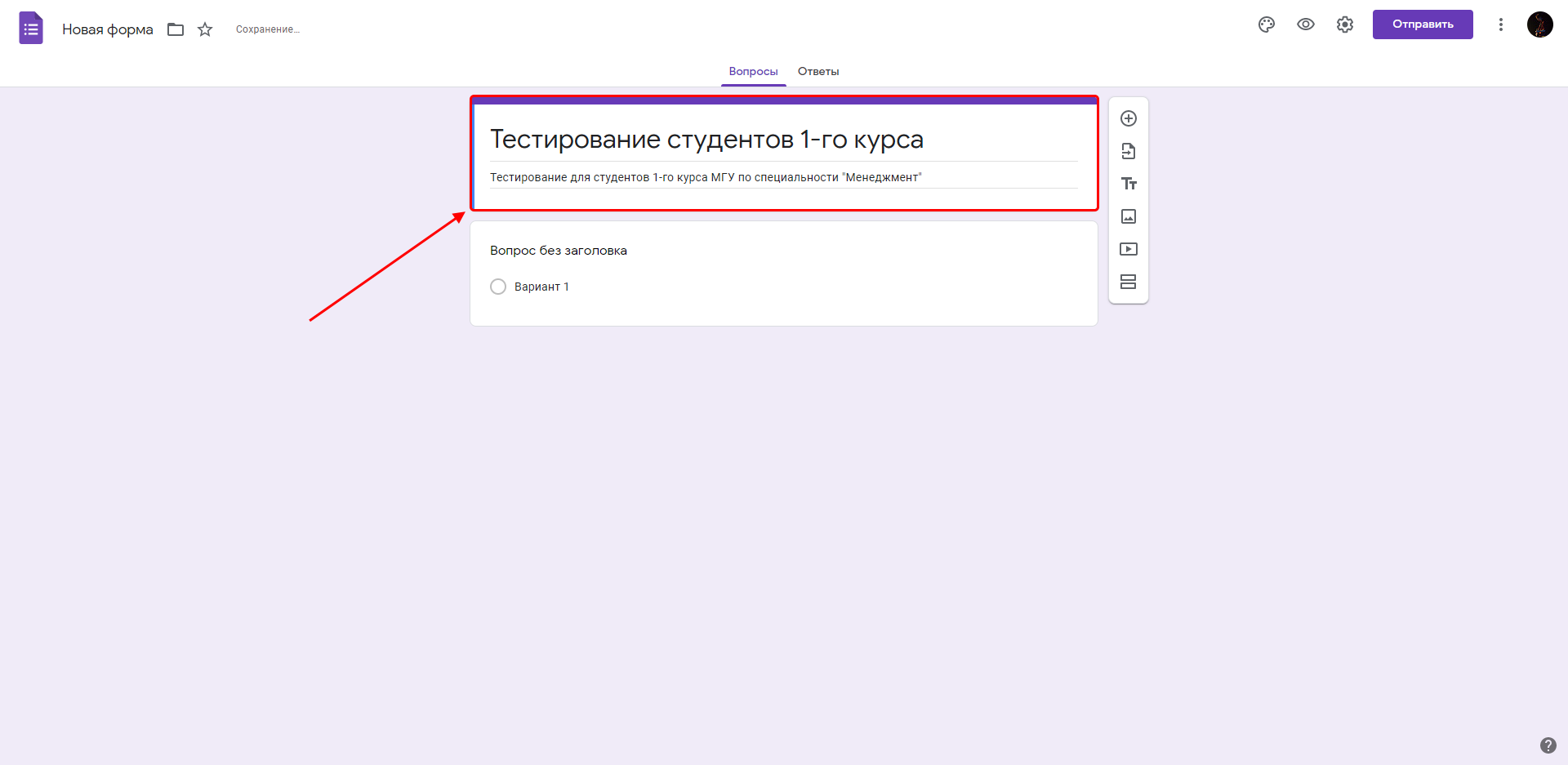
Следующим шагом потребуется создать основной бланк вопросов, необходимых для тестирования. Первый вопрос – ФИО студента. Для этого в правой части нажимаем на кнопку в виде плюса «Задать вопрос». Помимо данной функции, также доступно создание и импортирование вопросов, добавление названия, описания, изображений, видеофайлов и разделов.
При добавлении нового вопроса отобразится дополнительный блок:
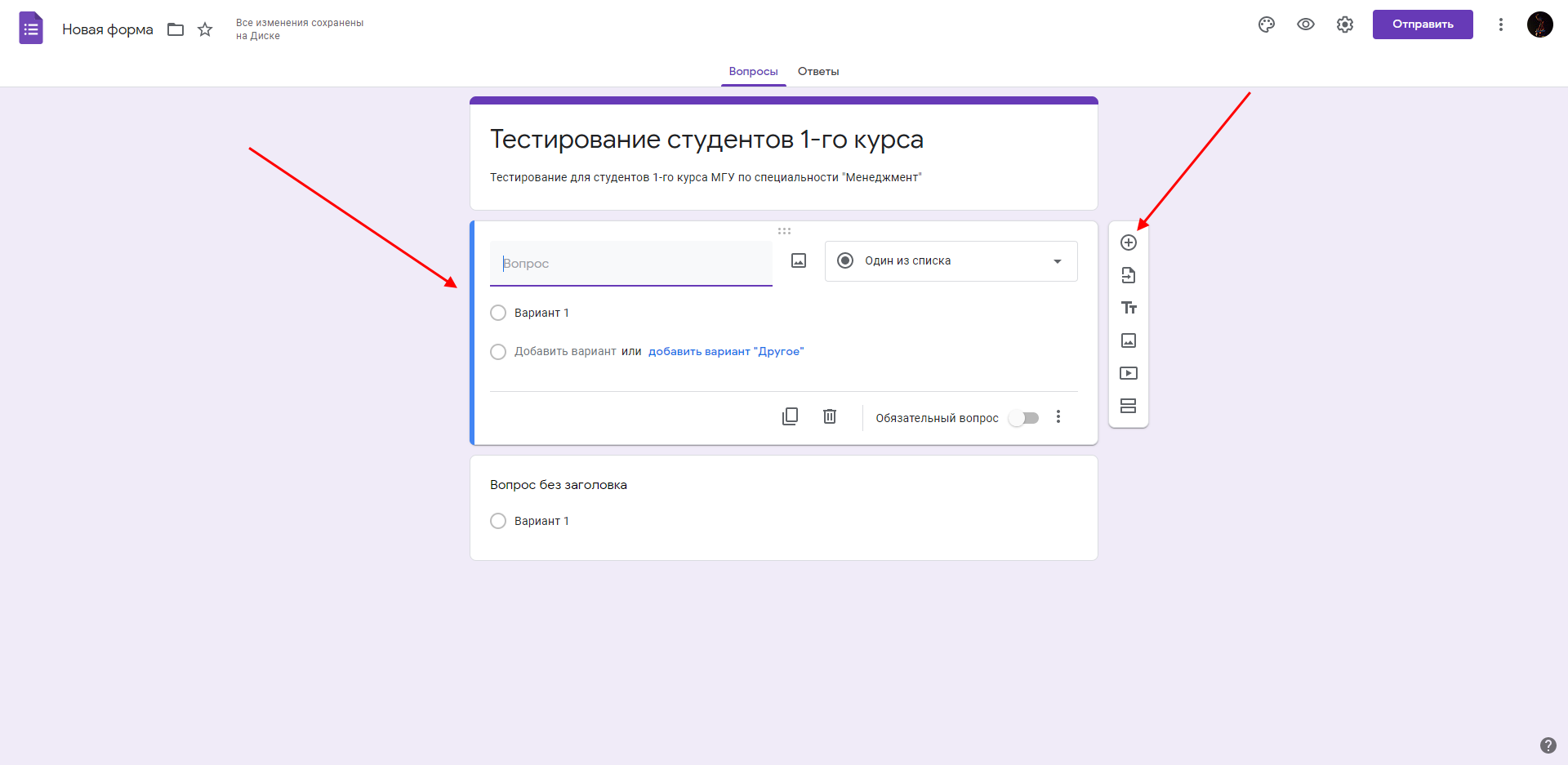
Перейдем к редактированию блока – здесь также много опций. Первым делом пропишем название вопроса «ФИО студента».
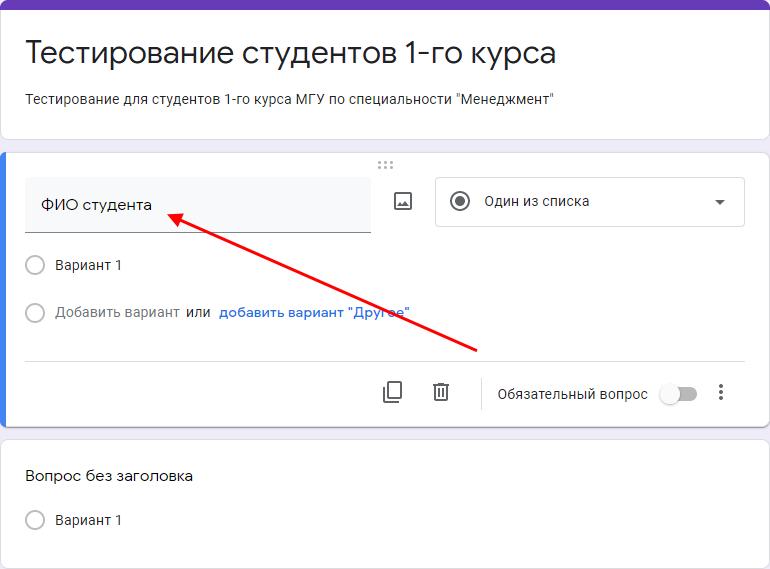
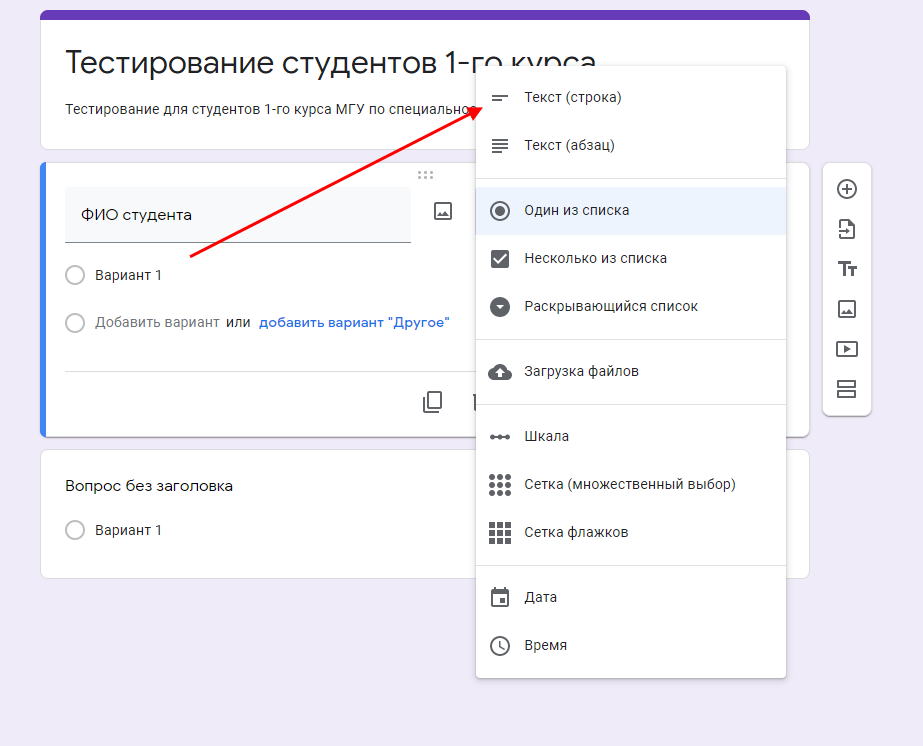
Это вопрос с вариантом ответа. Нам это не подходит, поэтому в правой части раскроем список и выберем вариант «Текст (строка)». Также можно указать «Текст (абзац)» – в таком случае пользователь сможет заполнить не просто одну строку, а дать развернутый ответ. Обратите внимание на другие варианты ответов, они также могут быть полезны в прочих блоках.
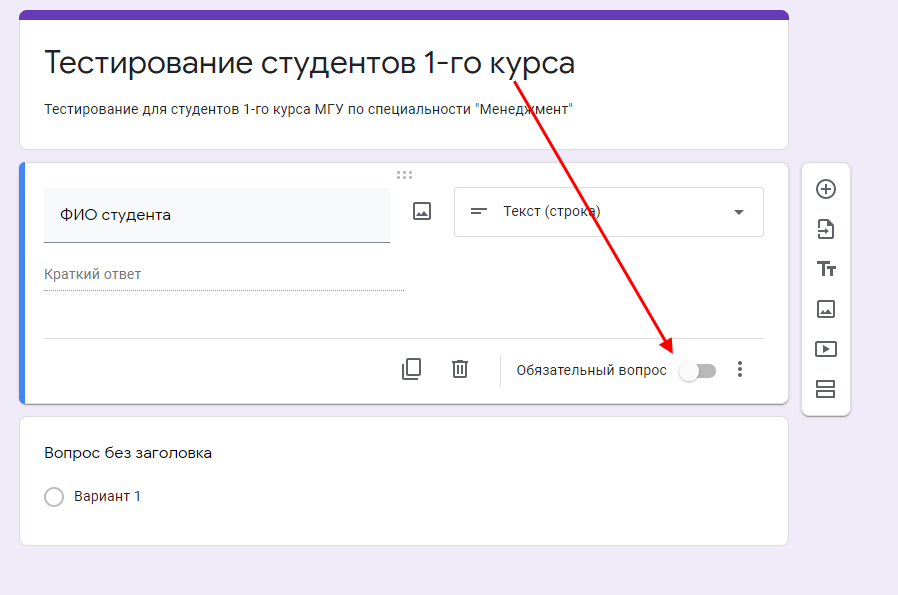
Краткий ответ установлен, но это еще не все. Нам нужно сделать данное поле обязательным – для этого в правом нижнем углу активируем ползунок.
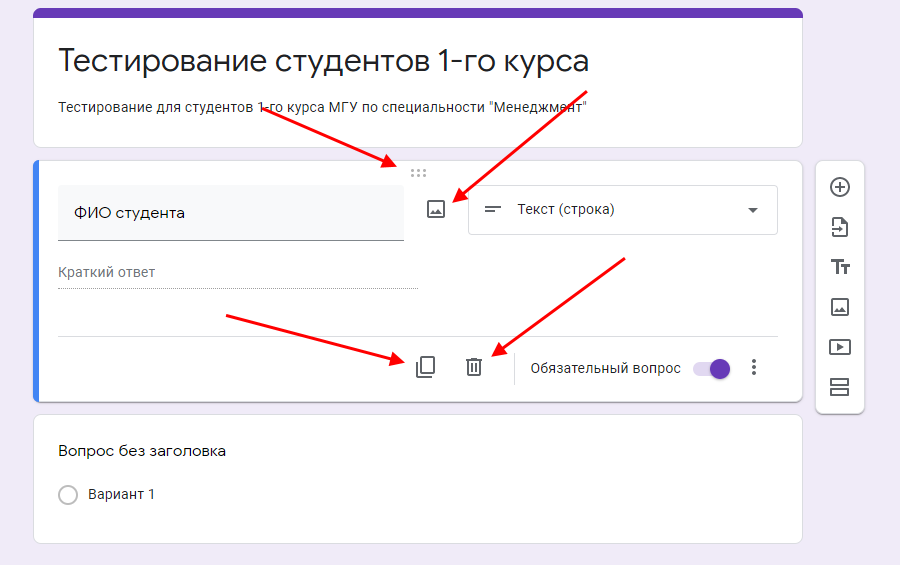
В данном блоке присутствуют и другие инструменты – кнопки для создания, удаления и перемещения блока, а также вставки изображения.
В правом углу есть еще одна кнопка в виде троеточия – с ее помощью можно добавить две опции: описание и проверку ответов.
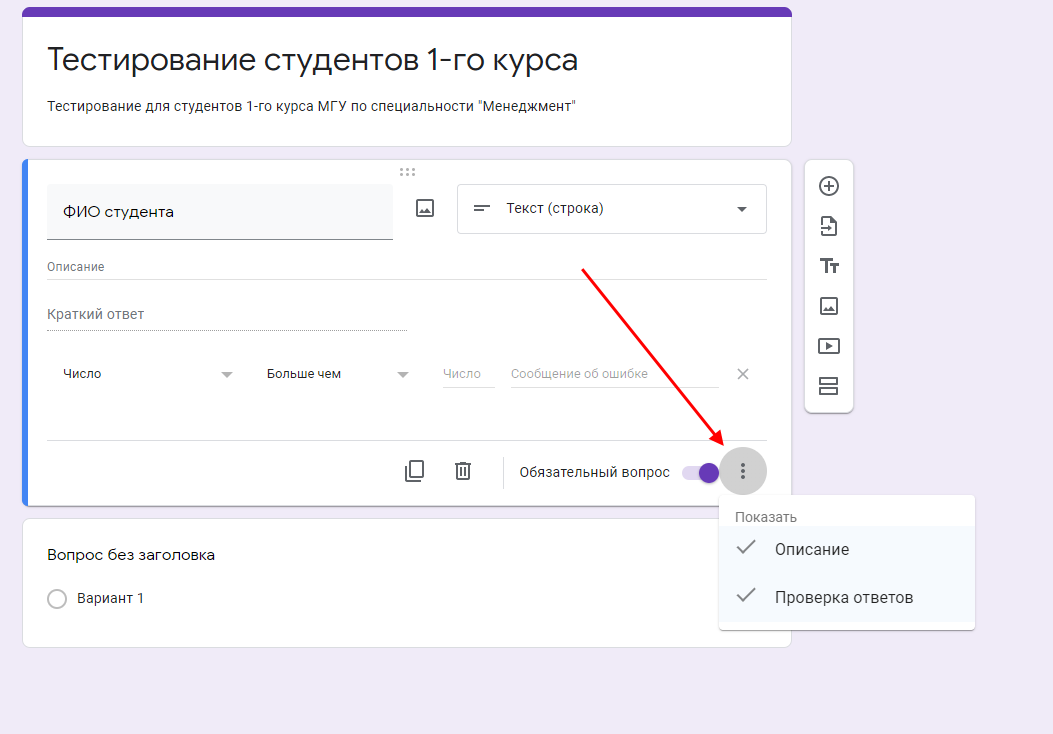
На основе таких блоков мы можем создать работоспособную форму. На этом можно было бы и закончить, но у нас есть нерассмотренная часть функционала, которая будет для вас полезна.
Шаг 3: Оформление
Google Формы ни были столь популярны, если бы не поддерживали ручное изменение внешнего вида. Рассмотрим, какие функции для стилевого преображения нам доступны.
Для того чтобы открыть окно изменения внешнего вида, в верхней правой части веб-приложения нажимаем на крайнюю левую кнопку.
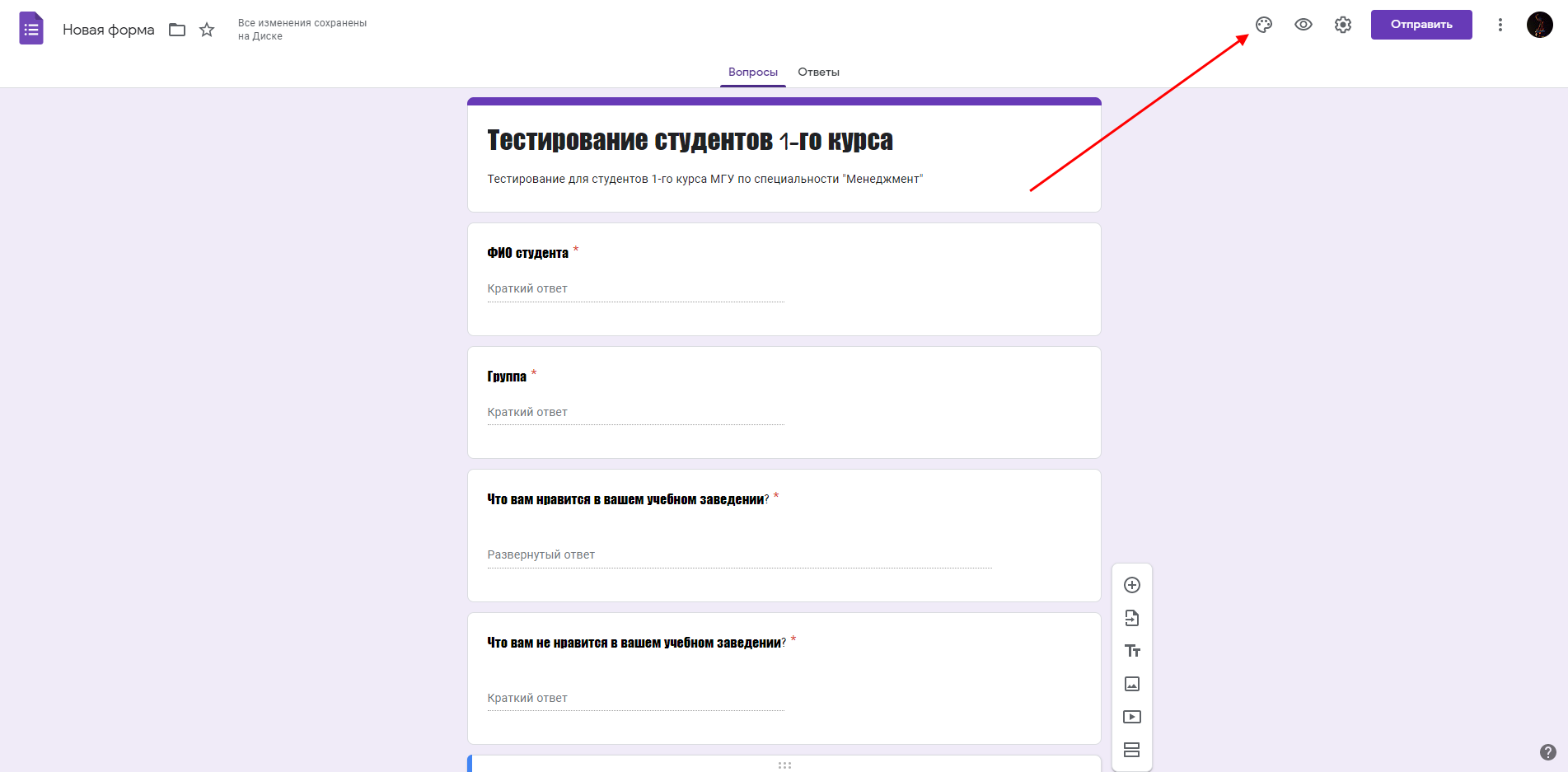
В данном окне перед нами открывается доступ к таким элементам, как настройка верхнего колонтитула, изменение цвета темы/фона и выбор шрифта.
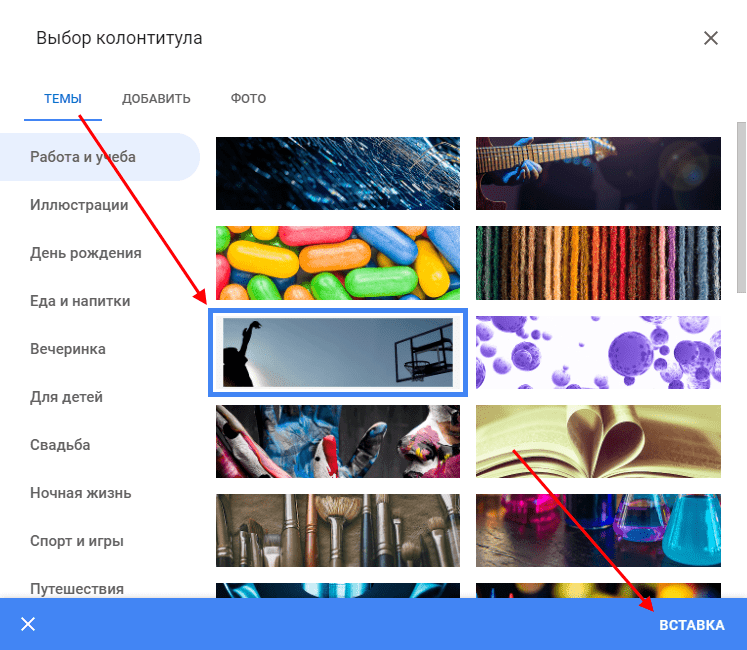
Что касается фонового изображения – можно выбрать один из представленных вариантов или загрузить картинку с компьютера или Google Фото. Для примера возьмем шаблонное решение – кликаем по любой фотографии и нажимаем «Вставка».
При успешном добавлении элемента в верхней части появится новый блок с выбранным изображением.
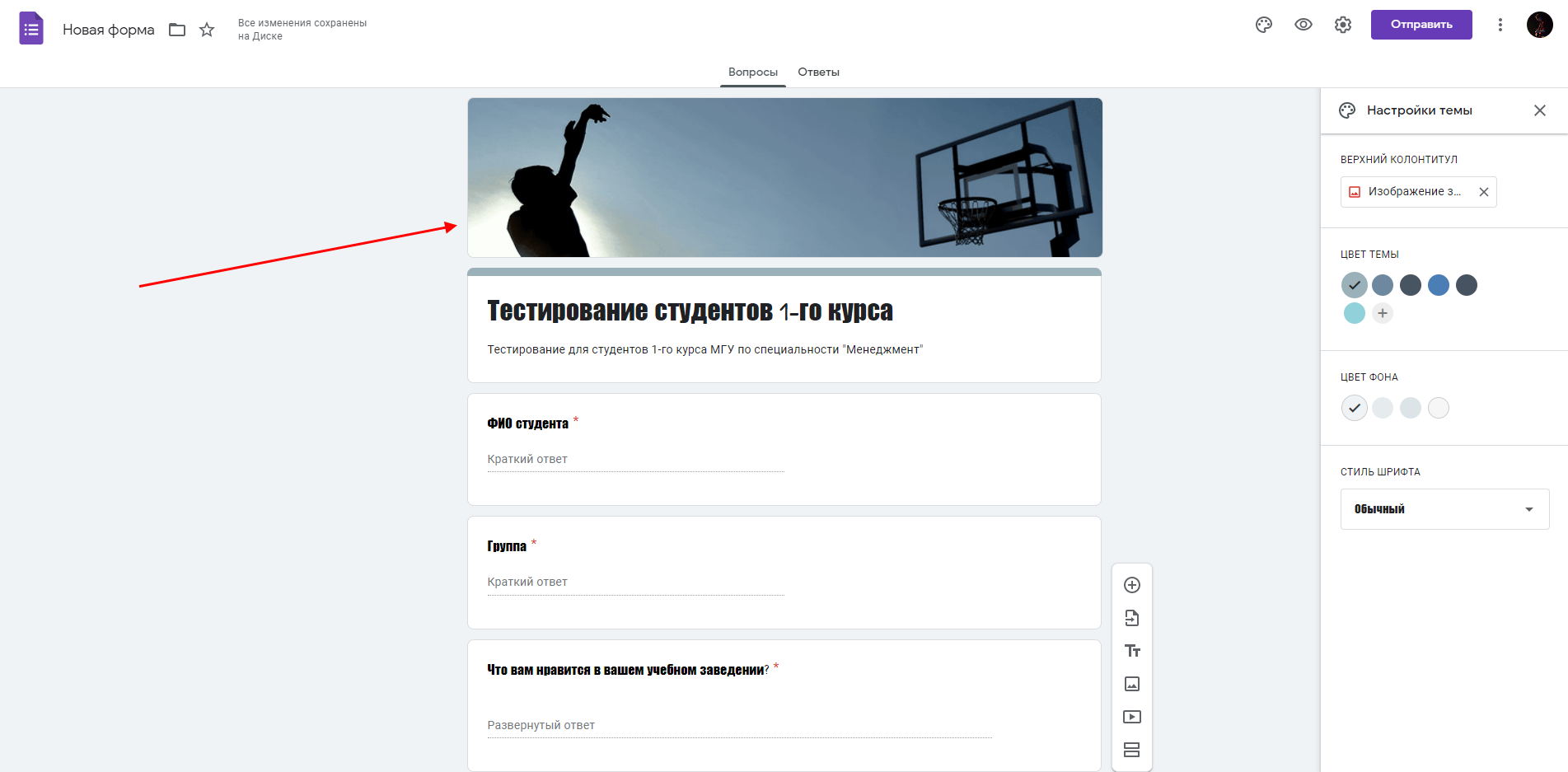
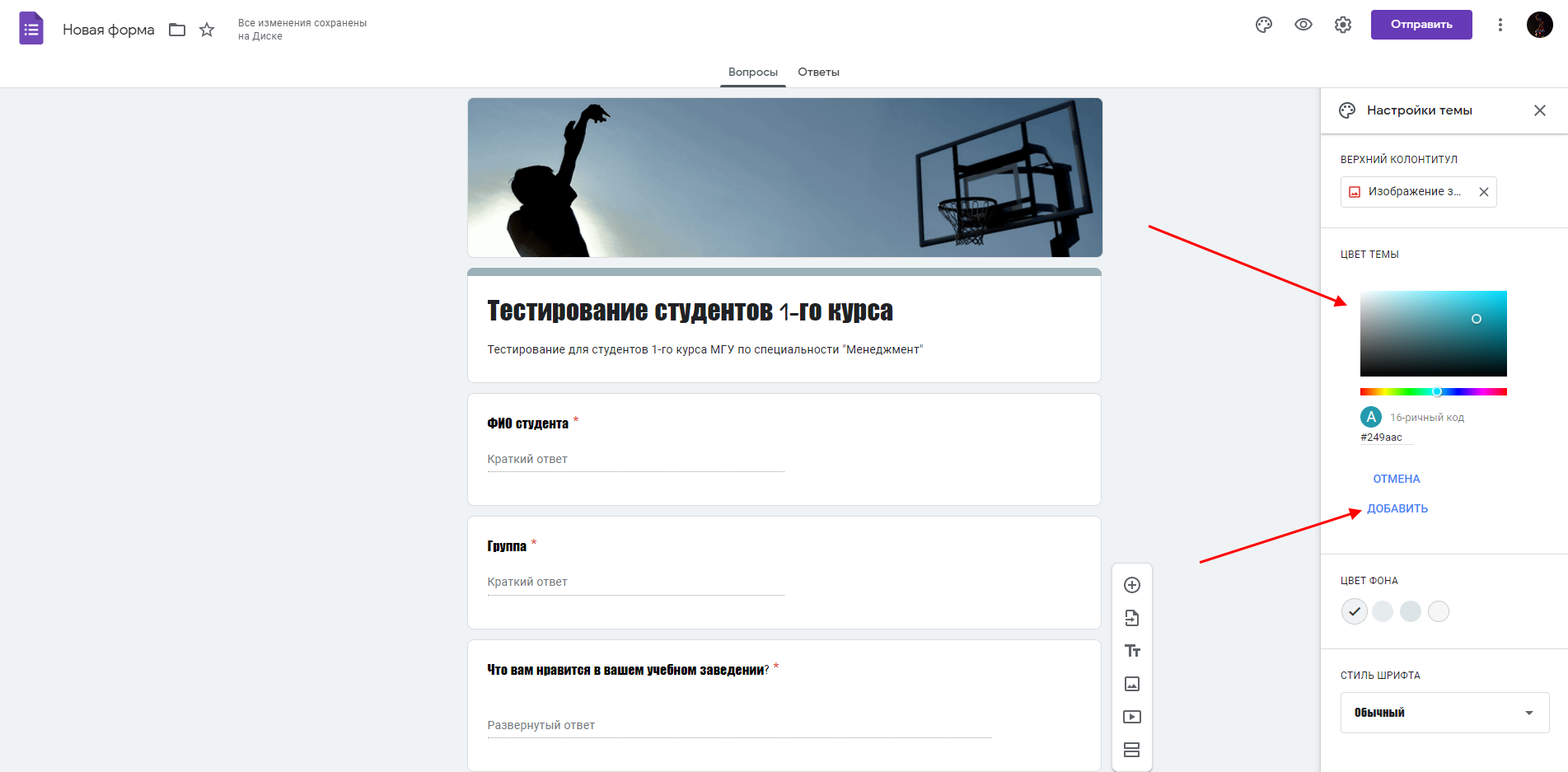
Перейдем к изменению цветовой темы. Настройка позволяет нам установить цвет для шапки формы, а также изменить цвет текста в верхнем меню. По умолчанию доступно всего лишь несколько вариантов цветовых решений, но мы можем кастомизировать свое. Чтобы это сделать, нажимаем на плюсик в графе «Цвет темы». В результате отобразится спектр различных цветов, в котором мы можем не только выбрать цвет, но и задать его с помощью hex-кода. Для применения темы достаточно выбрать нужное цветовое решение и нажать на кнопку «Добавить».
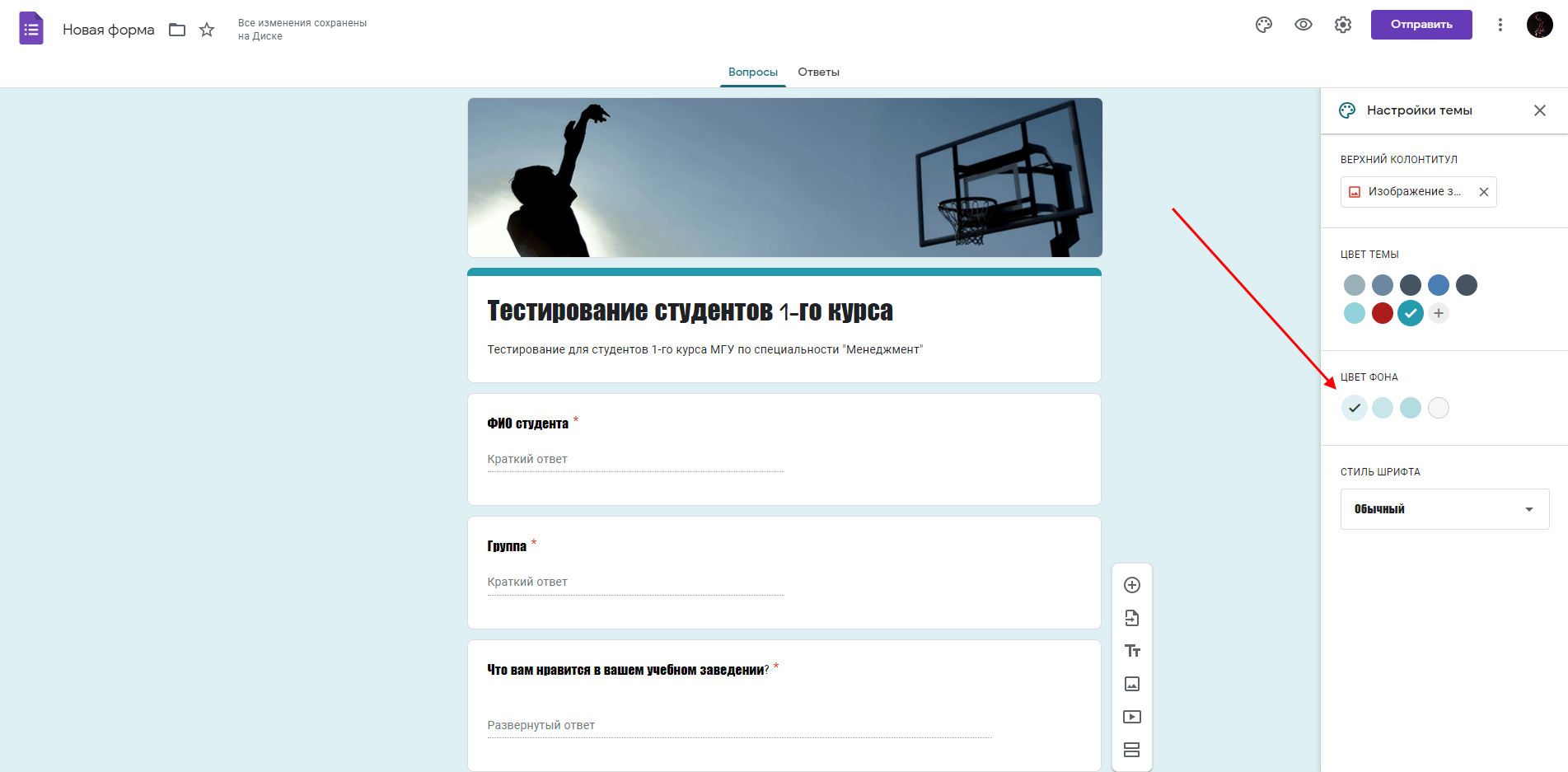
Цвет фона мы также можем изменить, но только с помощью готовых решений (доступно 4 варианта).
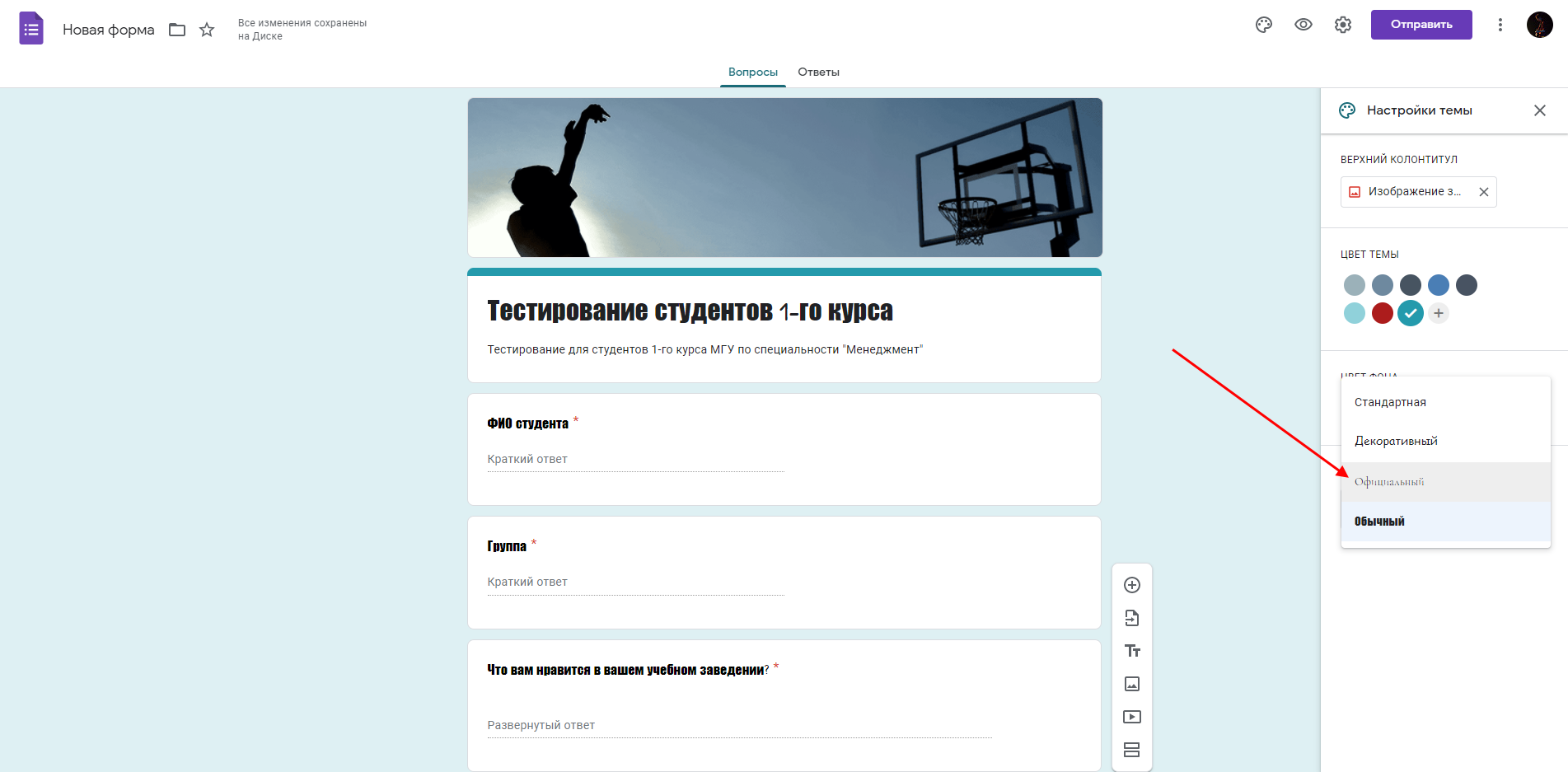
Последнее, что можно сделать – изменить шрифт в графе «Стиль шрифта». Доступно всего 4 варианта: стандартный, декоративный, официальный и обычный.
В результате получаем следующий дизайн:
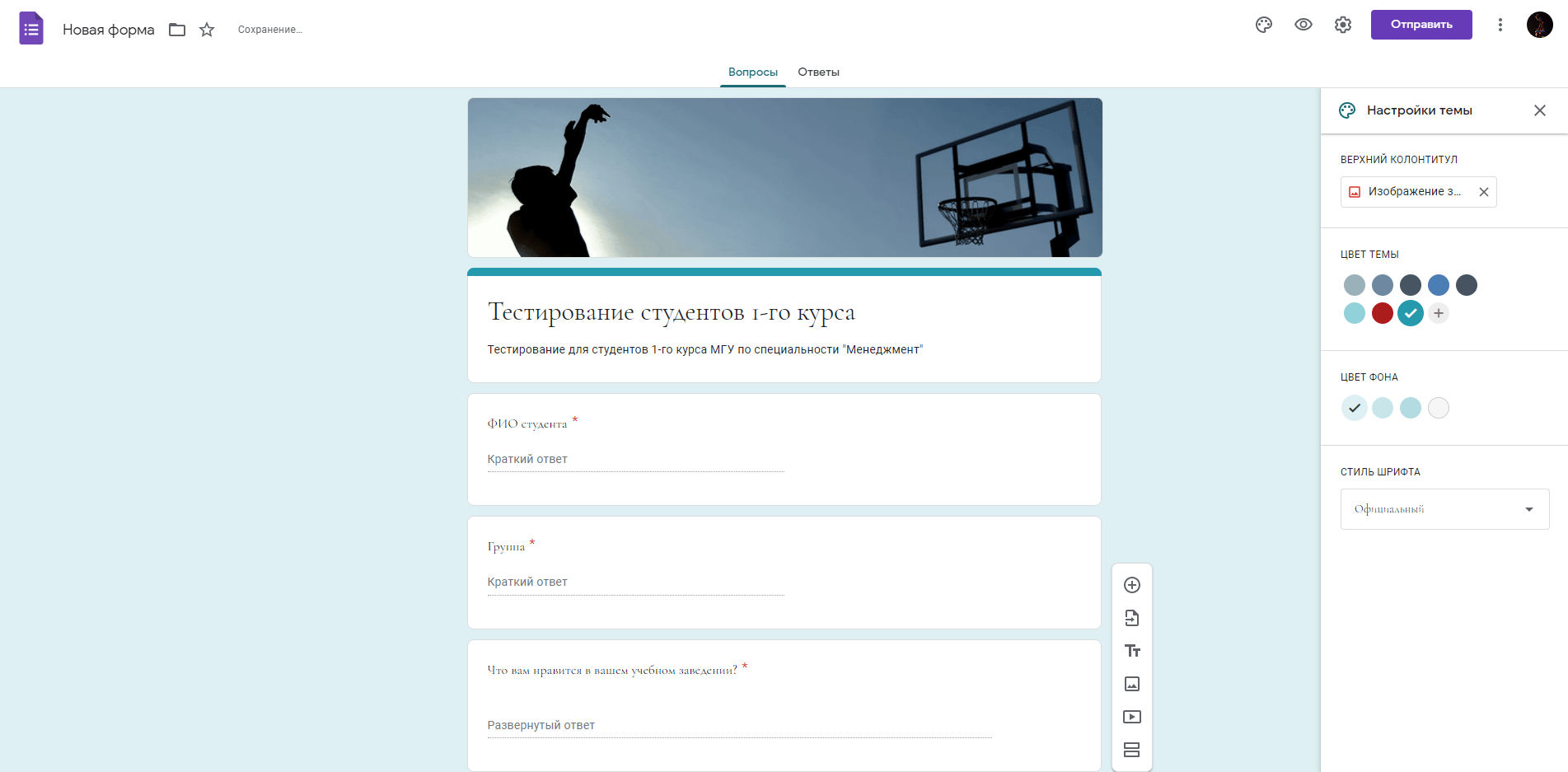
Хоть сервис и не предоставляет широких возможностей для оформления, такого функционала вполне достаточно, чтобы создать визуально-приятную форму для опроса.
Шаг 4: Настраиваем форму
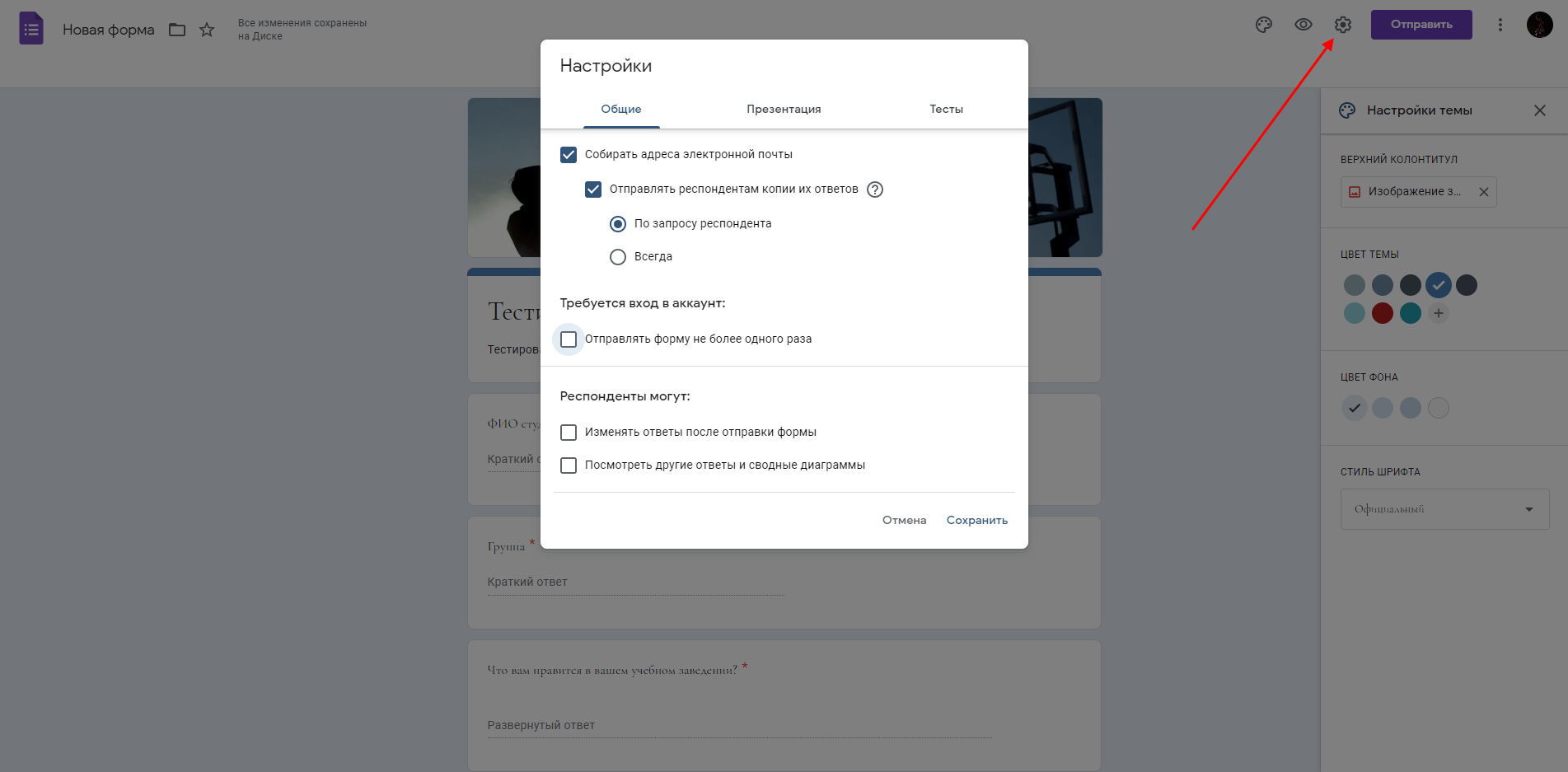
Еще один важный раздел – «Настройки формы». Он включает в себя такие подразделы, как «Общие», «Презентация» и «Тесты». Первый позволяет включить сбор адресов электронной почты, активировать отправку копии ответов, а также разрешить прохождение теста только зарегистрированным пользователям.
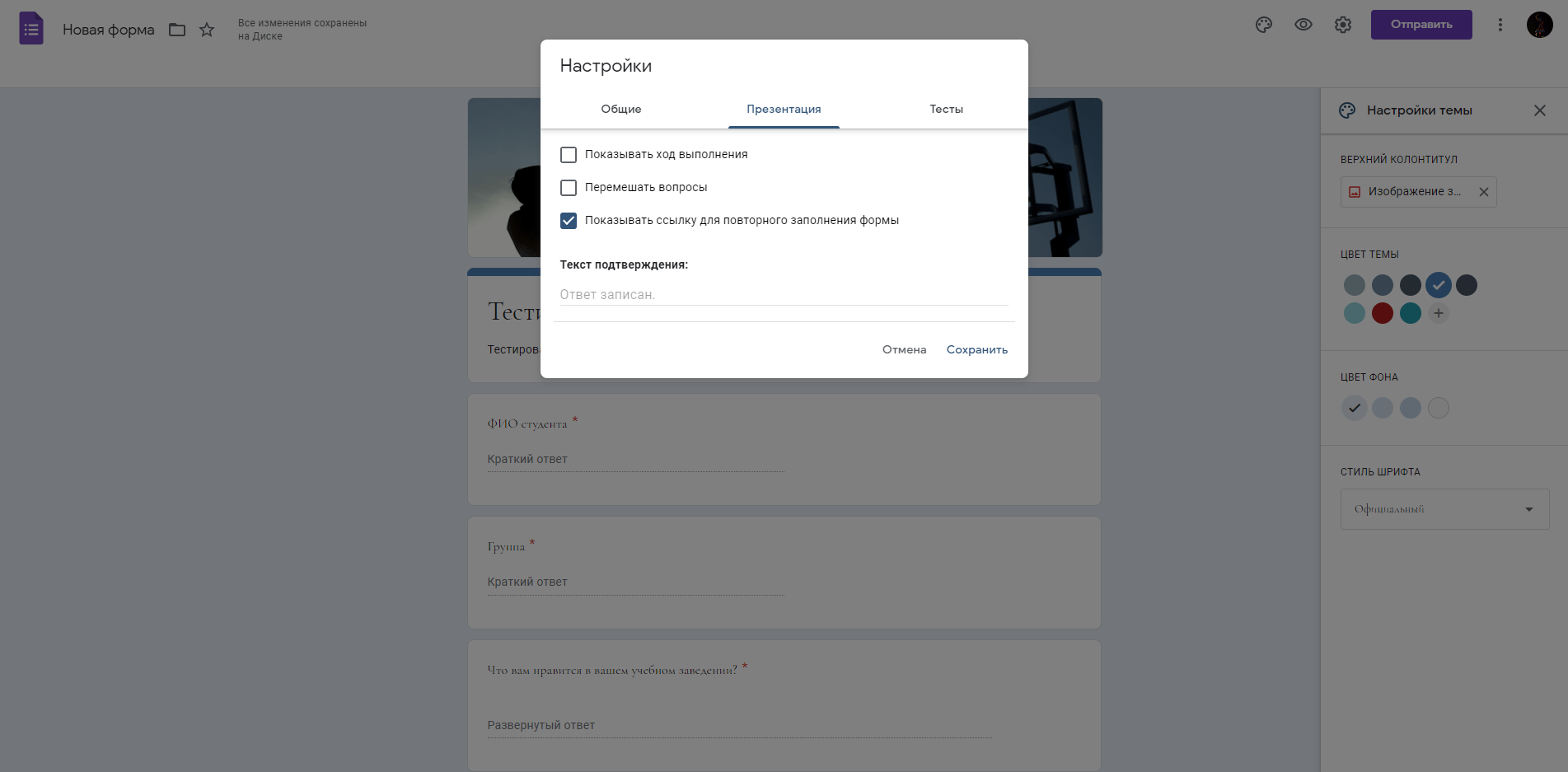
«Презентация» – здесь можно изменить некоторые настройки для более презентабельного вида страницы. Например, включить отображение хода выполнения либо перемешивать вопросы при открытии формы.
Последняя вкладка – «Тесты». Подключив данную функцию, можно оценивать пользователей, прошедших тест.
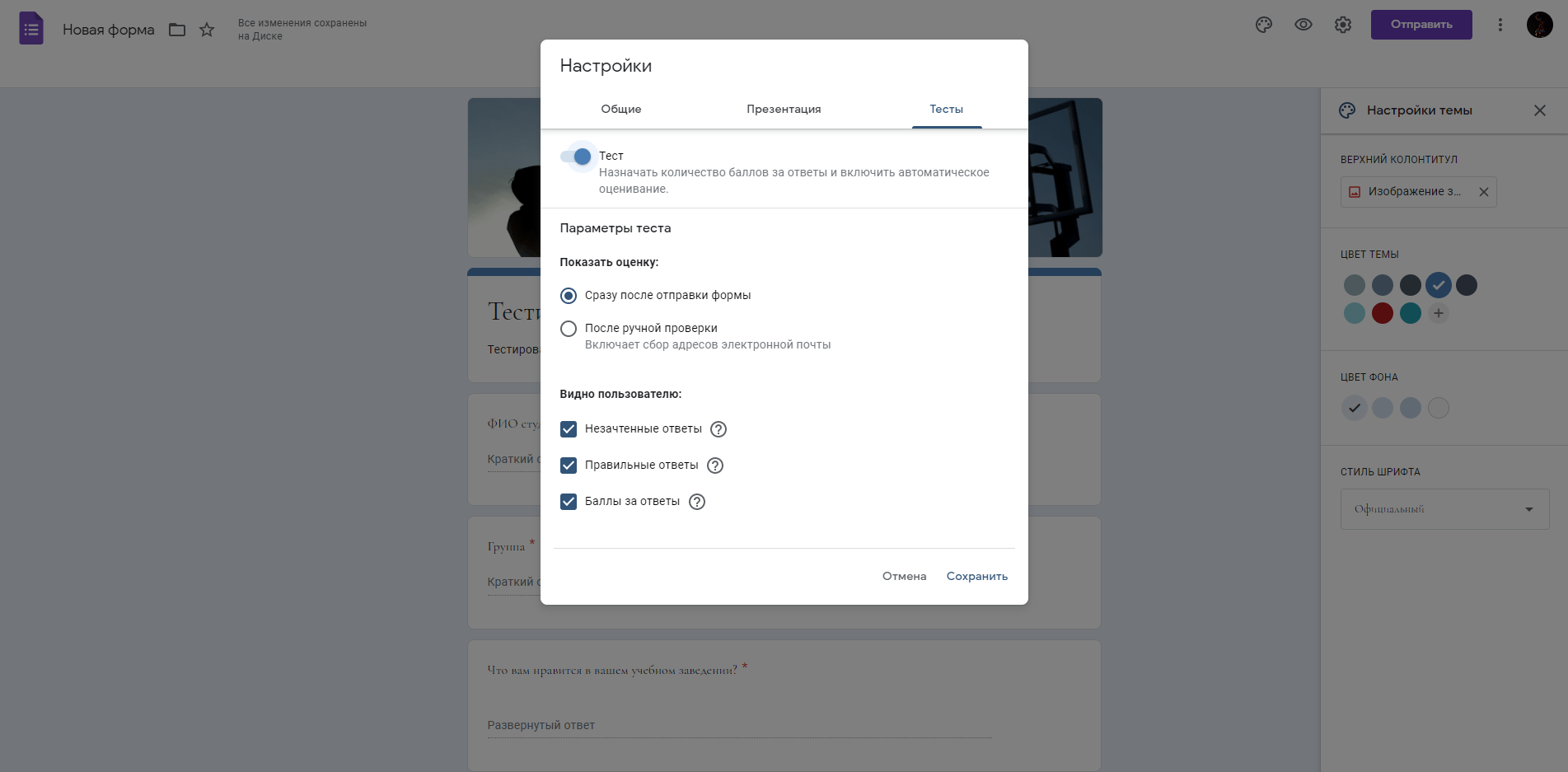
На этом настройка формы закончена. Для того чтобы все изменения вступили в силу, не забудьте нажать на кнопку «Сохранить».
Шаг 5: Тестируем форму
Посмотреть, как будет выглядеть форма наяву, мы можем через кнопку в виде глаза, расположенную в правой части верхнего меню.
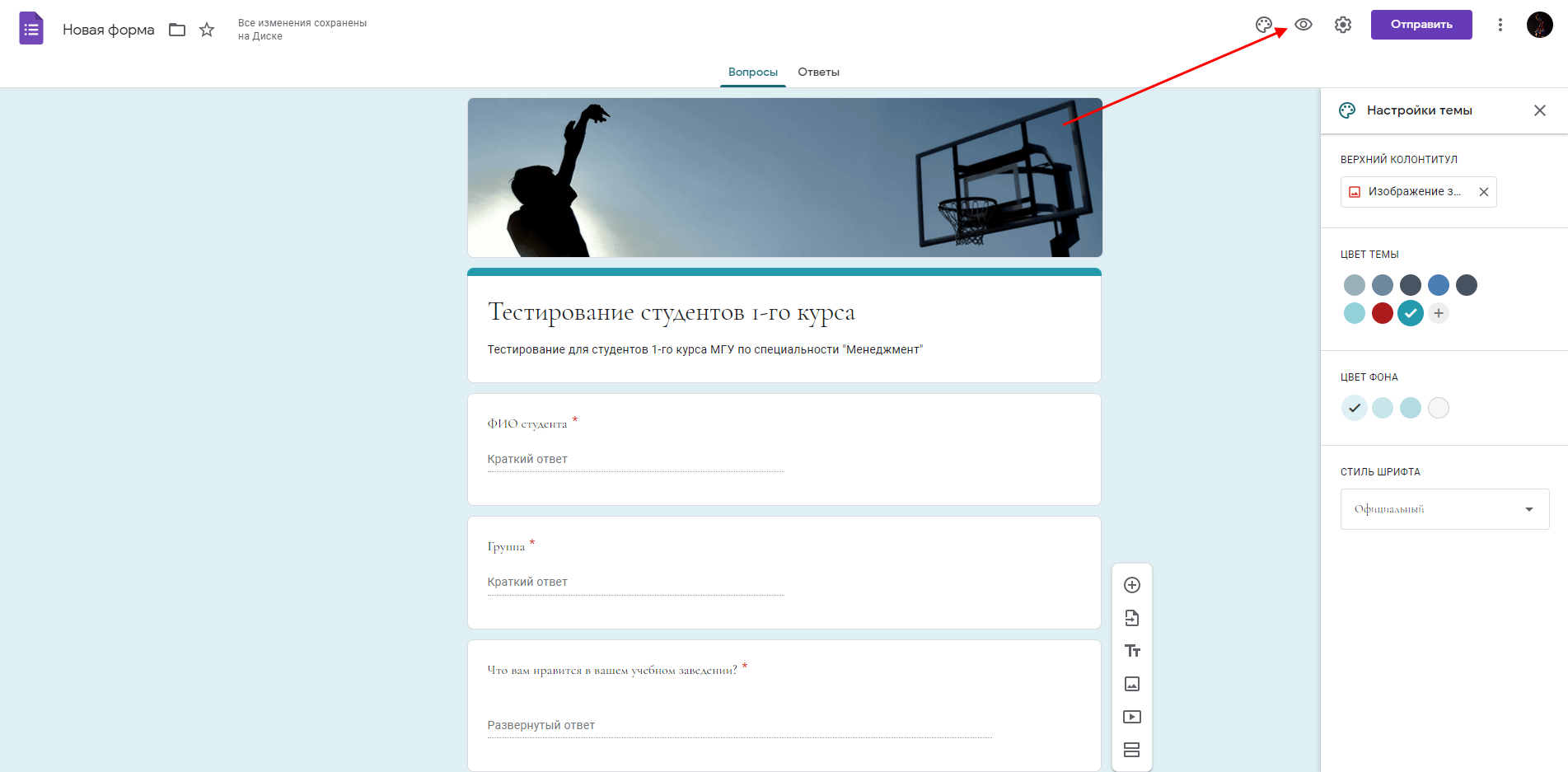
В данном окне мы можем полностью протестировать форму – заполнить все поля и отправить результат.
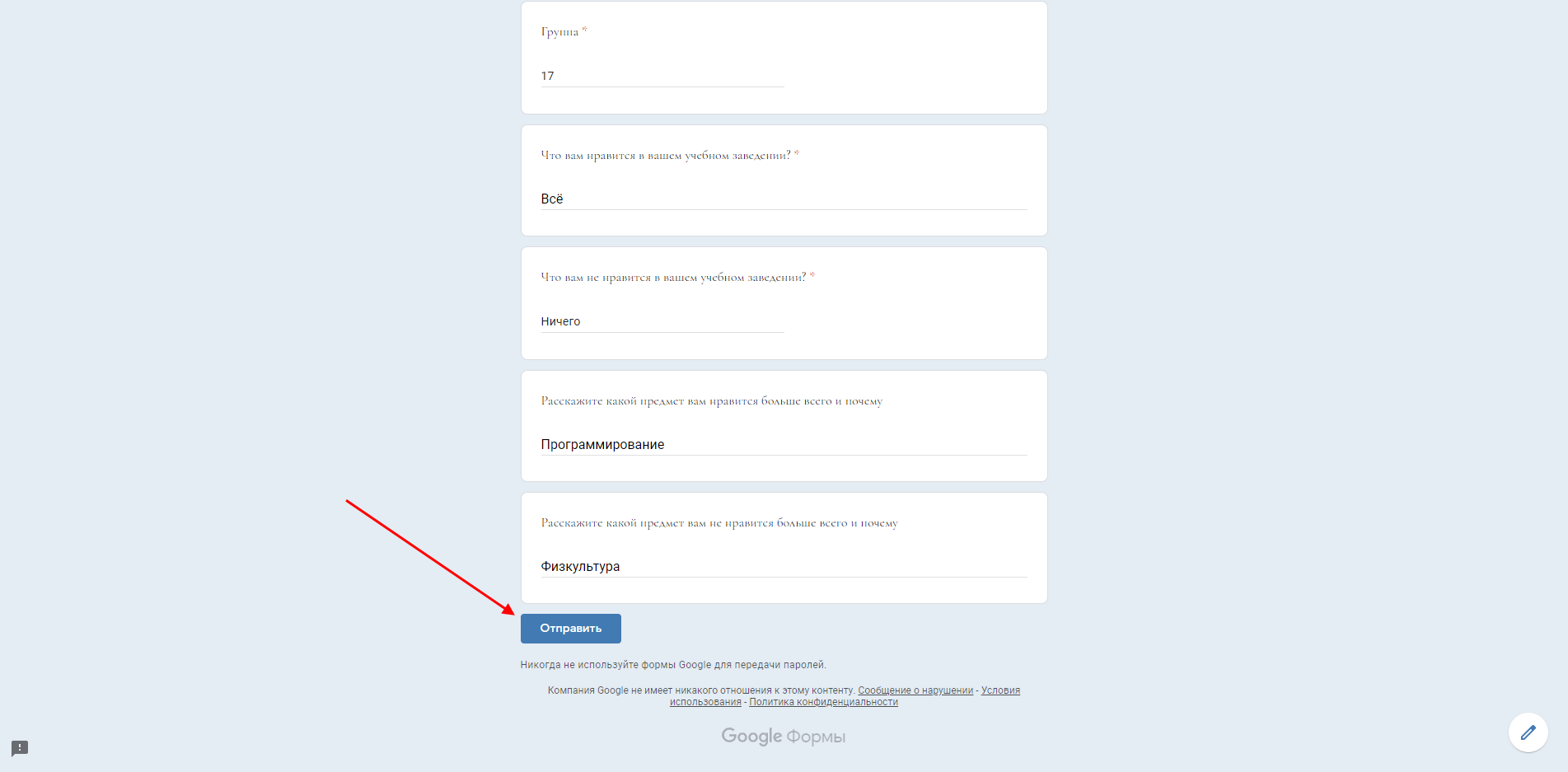
Как только запрос будет отправлен, мы можем посмотреть результат во вкладке «Ответы».
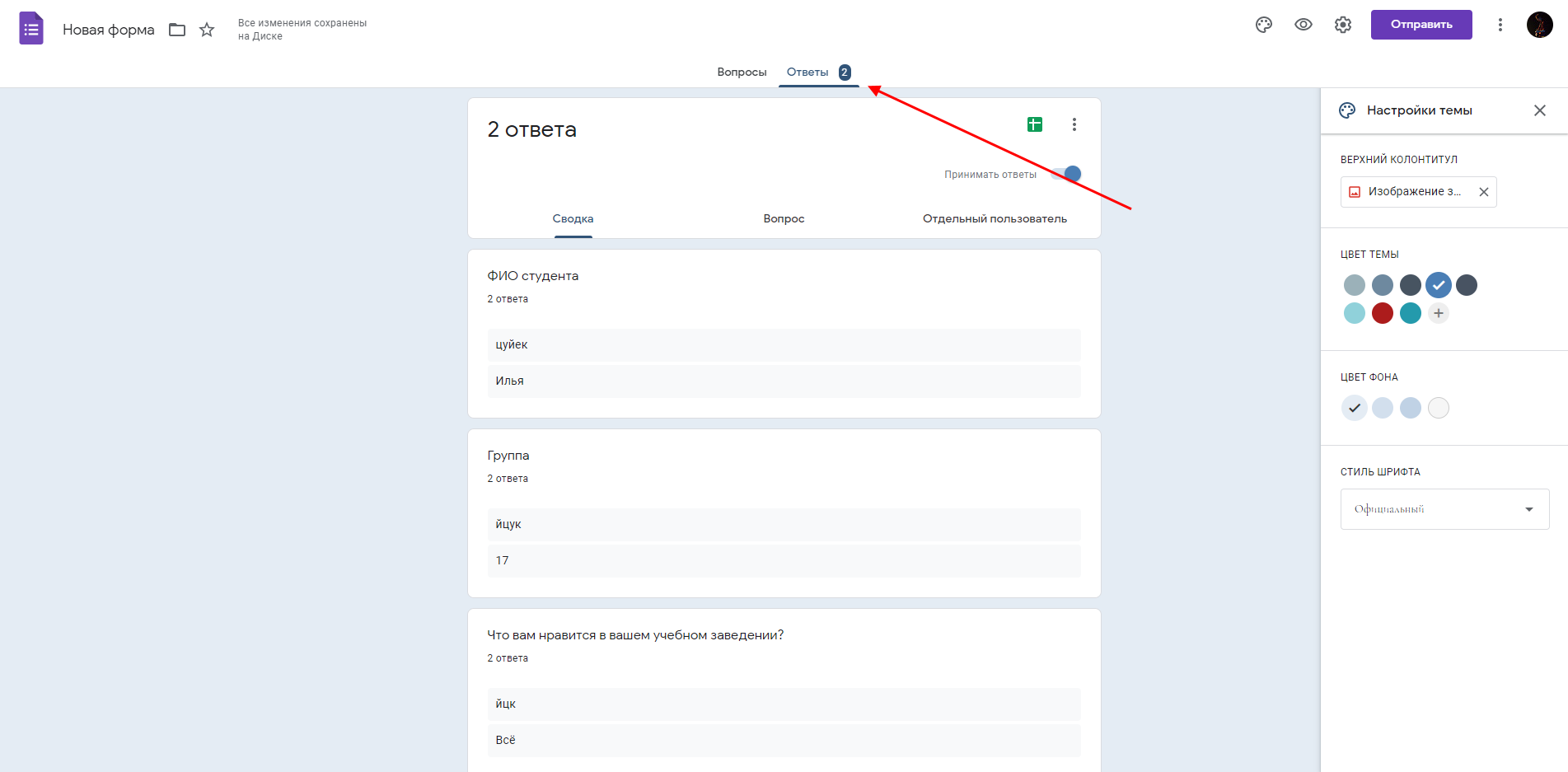
С основным функционалом мы закончили. Осталось понять, как поделиться формой с другими пользователями.
Шаг 6: Отправляем форму
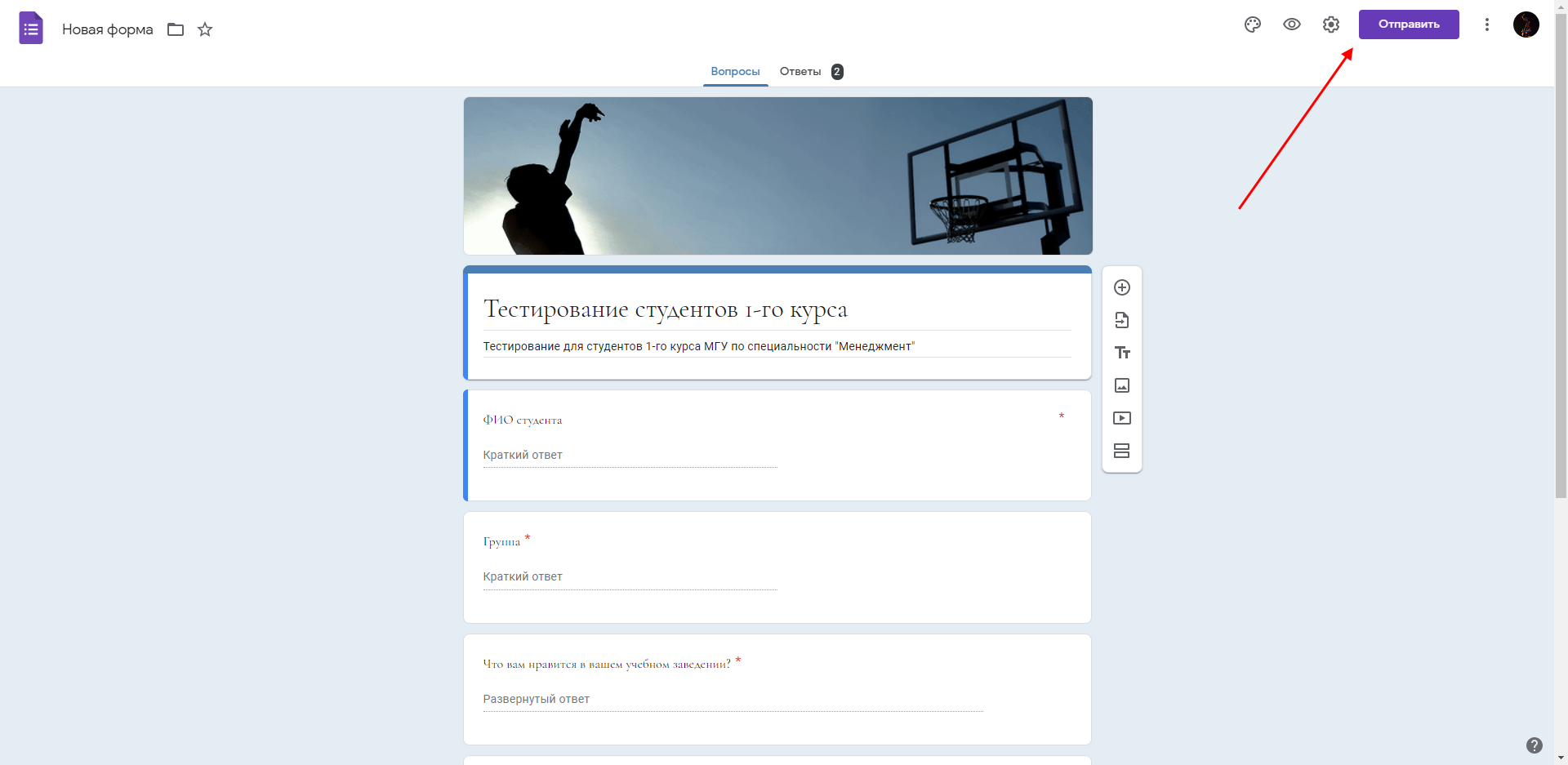
Последний шаг в нашей инструкции – отправка сделанной формы другим пользователям. Сделать это можно несколькими способами: скопировать ссылку, отправить опрос по почте либо разместить форму на своем сайте в формате HTML. Все эти действия можно выполнить через кнопку «Отправить» на главной странице Гугл Форм:
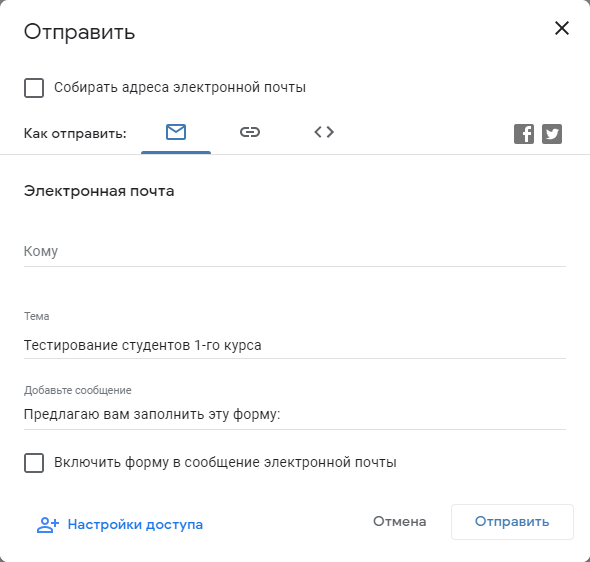
После нажатия на кнопку перед нами отобразится модальное окно, в котором доступно 3 вкладки. В первой разрешено указать адрес получателя, подключить сбор электронной почты, а также настроить доступ к форме и изменить тему/описание. Вторая позволяет поделиться ссылкой, третья – разместить ссылку в HTML-коде. Также через данную вкладку можно сразу же поделиться формой в Фейсбуке или Твиттере.
На этом создание формы завершено. Как видите, в этом нет ничего сложного.
Дополнительные возможности Google Forms
У сервиса есть еще некоторые возможности, которые могут быть полезны для разных сценариев. Открыть их мы можем через кнопку в виде троеточия, расположенную в правом углу.
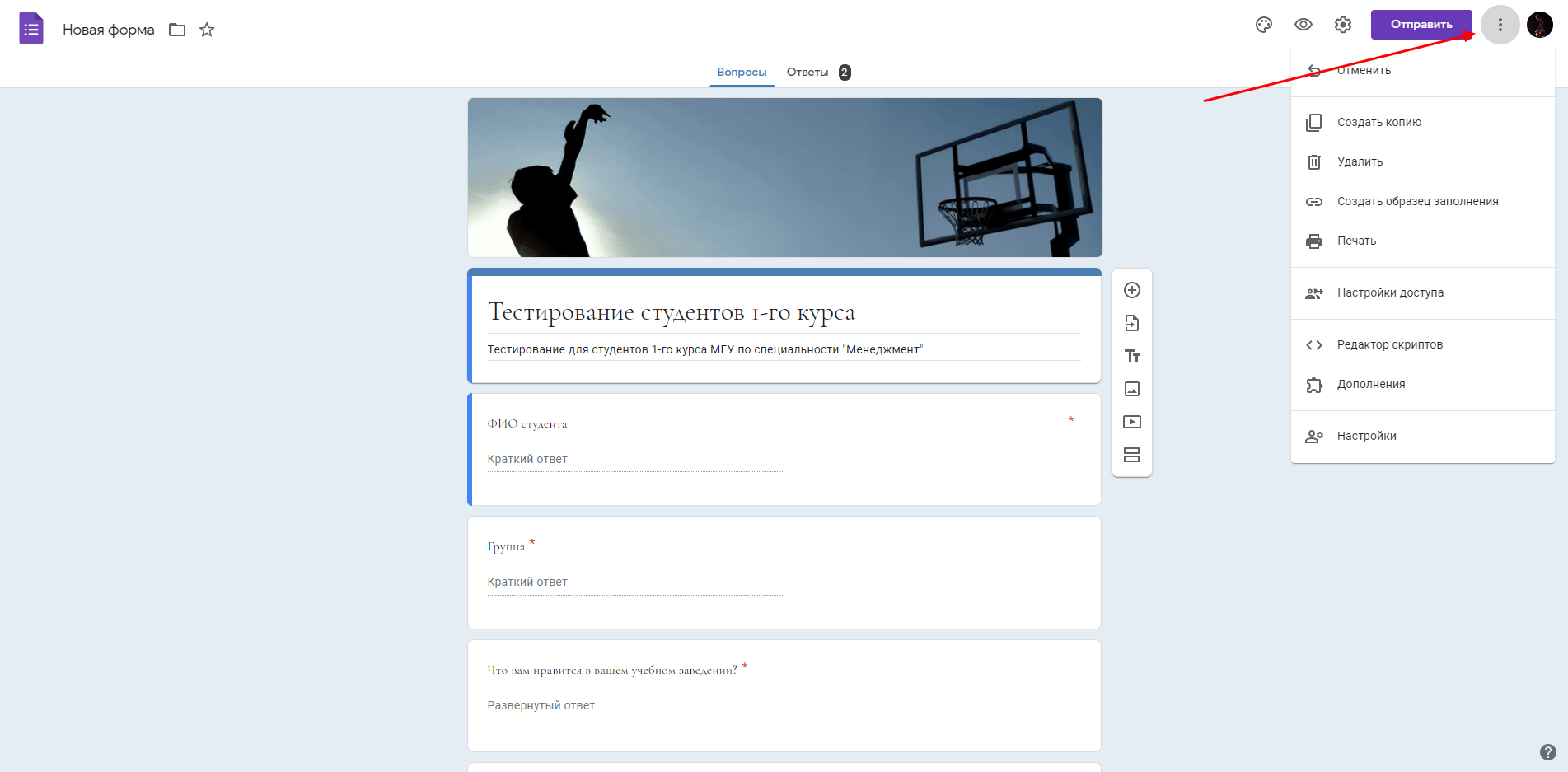
В отобразившемся меню доступны следующие функции:
- Отменить – позволяет отменить одно или несколько последних действий (также это можно сделать с помощью сочетания клавиш «CTRL+Z»).
- Создать копию – позволяет дублировать форму.
- Удалить – удаляет форму с возможностью восстановления в течение 30 дней.
- Создать образец заполнения – позволяет создать пример заполненной формы и получить на нее ссылку.
- Печать – позволяет распечатать форму на принтере.
- Настройка доступа – позволяет добавлять редакторов формы.
- Редактор скриптов – предназначена для отладки JS-кода.
- Дополнения – здесь находятся различные дополнения, с помощью которых можно расширить функционал формы.
- Настройки – включает в себя такие опции, как сбор адресов электронной почты, создание обязательных вопросов и корректировка баллов по умолчанию.
Также на главной странице формы мы можем переместить ее в другое место на диске либо добавить в избранное.
Заключение
Сегодня мы разобрали один из самых функциональных инструментов для создания опросов. Если заранее продумать структуру и логику опросника, то форма станет эффективным средством для привлечения клиентов или тестирования сотрудников. Изучайте, экспериментируйте, и тогда все непременно получится. Удачи!