Изменение макета или стиля диаграммы
Excel для Microsoft 365 Word для Microsoft 365 Outlook для Microsoft 365 PowerPoint для Microsoft 365 Excel 2021 Word 2021 Outlook 2021 PowerPoint 2021 Excel 2019 Word 2019 Outlook 2019 PowerPoint 2019 Excel 2016 Word 2016 Outlook 2016 PowerPoint 2016 Excel 2013 Word 2013 Outlook 2013 PowerPoint 2013 Excel 2010 Word 2010 Outlook 2010 PowerPoint 2010 Excel 2007 Word 2007 Outlook 2007 PowerPoint 2007 Еще. Меньше
После создания диаграммы можно мгновенно изменить ее внешний вид. Вместо того чтобы вручную добавлять или изменять элементы диаграммы или форматировать ее, можно быстро применить к диаграмме готовый макет и стиль. В Office доступно для выбора множество полезных готовых макетов и стилей (либо экспресс-макетов и экспресс-стилей). Тем не менее, можно дополнительно настроить макет и стиль диаграммы путем ручного изменения макета и стиля отдельных элементов диаграммы, которые в ней используются.
Сохранить пользовательский макет или формат невозможно, однако вы можете сохранить диаграмму как шаблон, чтобы использовать его повторно.
Важно: Описанные ниже действия можно выполнять только с уже созданной диаграммой Дополнительные сведения о создании диаграммы см. в статье Построение диаграмм.
Применение готового макета диаграммы
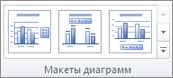
- Щелкните диаграмму, формат которой вы хотите изменить. Откроется панель Работа с диаграммами с дополнительными вкладками Конструктор, Макет и Формат.
- На вкладке Конструктор в группе Макеты диаграммы щелкните макет диаграммы, который следует использовать.
Примечание: При уменьшении размера окна Excel макеты диаграмм становятся доступными в коллекции Экспресс-макет в группе Макеты диаграмм.
Совет: Чтобы увидеть все доступные макеты, нажмите кнопку «Дополнительные «.
Применение готового стиля диаграммы
- Щелкните диаграмму, формат которой вы хотите изменить. Откроется панель Работа с диаграммами с дополнительными вкладками Конструктор, Макет и Формат.
- На вкладке Конструктор в группе Стили диаграмм выберите стиль, который требуется использовать.
Совет: Чтобы увидеть все заранее задав стили, нажмите кнопку » «.

Примечание: При уменьшении размера окна Excel стили диаграмм становятся доступными в коллекции Экспресс-стили в группе Стили диаграмм.
Совет: В стилях диаграмм используются цвета текущей темы книги. Чтобы изменить цвета, выберите другую тему. Вы также можете, вы можете задать для диаграммы нужные цвета.
Изменение макета элементов диаграммы вручную
- Щелкните диаграмму или ее элемент, которые вы хотите изменить. Откроется панель Работа с диаграммами с дополнительными вкладками Конструктор, Макет и Формат.
- На вкладке Макет выполните одно или оба указанных ниже действия.
- В группе Подписи задайте параметры для подписей диаграммы.
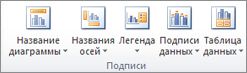
- В группе Оси задайте параметры для осей или сетки.

- В группе Фон выберите параметры фона. Параметры стенок, основания диаграммы и поворота объемной фигуры доступны только для трехмерных диаграмм.

- В группе Анализ выберите параметры для линий или полос, которые вы хотите добавить или изменить. Доступность параметров анализа зависит от типа диаграммы.
Примечание: Выбранные параметры макета будут применены к выделенному элементу диаграммы. Например, если выделена вся диаграмма, метки данных будут применены ко всем рядам данных. Если выделена одна точка данных, метки данных будут применены только к выделенному ряду или точке данных.
- На вкладке Макет также доступны команды для добавления рисунков, фигур и надписей (в группе Вставка) и изменения имени диаграммы (в группе Свойства).
- Чтобы изменить формат определенного элемента диаграммы, щелкните его правой кнопкой мыши и выберите пункт Формат .
Изменение формата элементов диаграммы вручную
- Щелкните элемент диаграммы, формат которого требуется изменить, или выполните указанные ниже действия, чтобы выбрать его из списка элементов диаграммы.
- Щелкните диаграмму. Откроется панель Работа с диаграммами с дополнительными вкладками Конструктор, Макет и Формат.
- В разделе Работа с диаграммами на вкладке «Формат» в группе Текущий фрагмент щелкните стрелку в поле Элементы диаграммы, а затем выберите нужный элемент диаграммы.

- На вкладке Формат выполните одно или несколько из указанных ниже действий.
- В группе Текущий фрагмент щелкните элемент Формат выделенного фрагмента, а затем в диалоговом окне Формат задайте нужные параметры форматирования.
- В группе «Стили фигур» нажмите кнопку «Дополнительные » и выберите стиль.
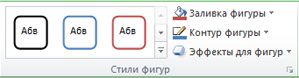
- В группе Стили фигур нажмите кнопку Заливка фигуры, Контур фигуры или Эффекты фигуры и выберите нужные параметры форматирования.
- В группе Стили WordArt выберите параметр Стиль WordArt либо щелкните элемент Заливка фигуры, Контур фигуры или Эффекты фигуры и выберите нужные параметры форматирования текста.
Совет: Чтобы изменить формат определенного элемента диаграммы, щелкните его правой кнопкой мыши и выберите пункт Формат .
Сохранение диаграммы в качестве шаблона
Если на основе созданной диаграммы необходимо создавать аналогичные диаграммы, можно сохранить ее в качестве шаблона.
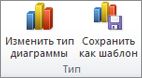
- Щелкните диаграмму, которую требуется сохранить как шаблон. Откроется панель Работа с диаграммами с дополнительными вкладками Конструктор, Макет и Формат.
- На вкладке Конструктор в группе Тип нажмите кнопку Сохранить как шаблон.
- В поле Имя файла введите имя шаблона.

Совет: Если не указать другую папку, файл шаблона (CRTX) будет сохранен в папке «Диаграммы», а шаблон будет доступен в меню «Шаблоны» диалогового окна «Вставка диаграммы»(вкладка «Вставка», группа «Диаграммы», «Запуск диалогового окна «) и диалоговое окно «Изменение типа диаграммы» (вкладка «Конструктор», группа «Тип», «Изменение типа диаграммы»).
Примечание: Шаблон диаграммы содержит форматирование и цвета, которые были заданы при его сохранении. В диаграмме, которая создается в другой книге на основе шаблона, используются цвета из шаблона, а не цвета темы документа, примененной к книге. Чтобы использовать цвета темы документа вместо цветов шаблона, щелкните область диаграммы правой кнопкой мыши и выберите пункт Удалить форматирование, отсутствующее в стиле.
Где без проблем найти эксель макет и как эффективно его использовать в работе — полезные советы
Эксель макет, как ни странно, является одним из наиболее важных инструментов для работы в Microsoft Excel. Этот специальный шаблон позволяет легко создавать и организовывать данные в таблицах, диаграммах и графиках. Макет представляет собой удобный готовый контейнер, который содержит форматирование, структуру и стили для различных типов данных.
Где найти эксель макет?
Эксель макеты можно найти в различных источниках — от официального веб-сайта Microsoft до специализированных форумов и блогов. Официальный сайт Excel предлагает огромное количество бесплатных макетов, разработанных командой Microsoft. Они предоставляются в виде загружаемых файлов, которые можно легко установить в программе Excel.
Кроме того, множество сторонних веб-сайтов и сообществ экспертов также предлагают свои собственные эксель макеты. Некоторые из них бесплатны, а другие могут быть платными или требовать подписки. В любом случае, при выборе макета, обратите внимание на рейтинг и отзывы пользователей, чтобы быть уверенным в его качестве и соответствии вашим потребностям.
Как использовать эксель макет?
Использование эксель макета очень простое и интуитивно понятное. Как только макет установлен в программе Excel, вам остается только заполнить его данными. Макеты могут содержать различные таблицы, графики, диаграммы, а также дополнительные функции, такие как сортировка, фильтрация и автоматическое обновление данных.
С помощью макета вы можете быстро сформировать четкую и структурированную таблицу, которая поможет вам делать быстрые анализы и принимать взвешенные решения на основе данных. Макеты также позволяют экспериментировать с различными вариантами представления данных, чтобы выбрать наиболее удобный и информативный формат.
Эксель макет: где найти и как использовать
Где можно найти эксель макеты? Ответы на этот вопрос могут быть разными:
- Microsoft Office Templates — официальный сайт Microsoft, где вы найдете огромное количество шаблонов для Excel. Вы можете просто ввести ключевые слова в поисковую строку, и найти идеальный макет для ваших нужд.
- Онлайн-ресурсы — существует множество веб-сайтов, которые предлагают бесплатные и платные макеты для Excel. Некоторые из них специализируются на конкретных категориях, таких как финансы, продажи или учет. Вы сможете найти разнообразие макетов, которые подойдут для разных целей и задач.
- Сообщества пользователей — такие ресурсы, как форумы, блоги или социальные медиа, могут быть отличным источником макетов Excel. Пользователи будут делиться своими собственными макетами, а также рекомендовать или обсуждать другие ресурсы. Вы сможете получить не только макеты, но и полезные советы и рекомендации от опытных пользователей.
Еще по теме Почему овсом кормят лошадей — богатый и эффективный источник питания для здоровья и силы этих величественных животных
Как использовать Excel макеты? Начните с загрузки макета, который соответствует вашим потребностям. После загрузки откройте его в Excel, и вы увидите готовую структуру таблиц или даже модели данных. Вы можете изменить данные, а также настроить расположение и внешний вид элементов таблицы. Кроме того, вы сможете добавить формулы, графики или диаграммы, чтобы сделать свой макет еще более информативным и наглядным.
Использование готовых макетов Excel может значительно ускорить процесс работы и помочь вам создать профессионально выглядящие отчеты и таблицы. Неважно, это будет учет финансов, планирование проектов или анализ данных — выбор правильного макета поможет вам добиться результатов без лишних затрат времени и усилий.
Поиск и загрузка макетов в Excel
Microsoft Excel предлагает широкий выбор макетов для создания профессиональных и структурированных таблиц. Они помогают упростить работу с данными и предоставляют различные шаблоны для удобной организации информации.
Если вы ищете макет для конкретной задачи, вы можете воспользоваться поиском в самой программе. Для этого откройте Excel и выберите вкладку «Файл». Затем выберите пункт меню «Новый» и в поисковой строке введите ключевое слово, соответствующее вашей теме.
Excel также предлагает множество макетов на своем официальном сайте. Чтобы найти их, просто откройте свой любимый браузер и перейдите на официальный сайт Microsoft. Затем воспользуйтесь поиском, чтобы найти раздел «Шаблоны Excel». В этом разделе вы найдете различные категории макетов, такие как бюджеты, графики и диаграммы, планы и многое другое.
| Шаблон | Описание |
| Бизнес-план | Макет для создания подробного бизнес-плана, включающего маркетинговые стратегии, финансовые прогнозы и другую важную информацию. |
| График выполнения задач | Макет для создания графика, который поможет вам отслеживать прогресс выполнения различных задач. |
| Бюджетный план | Макет для создания бюджетного плана, включающего доходы, расходы и прогнозируемые затраты на определенный период времени. |
Чтобы загрузить выбранный макет, просто щелкните на нем и выберите пункт «Скачать». Это позволит сохранить файл на вашем компьютере. Затем откройте его в Excel, где вы сможете редактировать информацию и настраивать макет под свои нужды.
Еще по теме Водная проблема – острой и нарастающей тревоги
Не стесняйтесь экспериментировать с различными макетами, чтобы найти наиболее подходящий для вашего проекта. В Excel есть множество вариантов, которые могут упростить вашу работу и сделать таблицы более наглядными и понятными.
Использование макетов в Excel для организации данных
Макеты в Excel представляют собой предопределенные структуры таблиц, которые позволяют упорядочить данные и представить их в удобном формате. Они содержат шаблоны для заголовков столбцов, форматирования и расположения данных.
Для использования макета в Excel необходимо выбрать соответствующий макет из списка шаблонов, предоставляемых программой. Это можно сделать, выбрав вкладку «Вставка» на панели инструментов Excel, затем выбрав «Таблица» и выбрав нужный макет из списка.
После выбора макета, Excel автоматически формирует таблицу с заданной структурой и заголовками столбцов. Вам остается только заполнить таблицу данными.
Преимущества использования макетов в Excel очевидны. Они помогают сохранить структуру данных и делают их более понятными и наглядными для анализа. Кроме того, макеты позволяют быстро изменять форматирование и расположение данных, что делает работу с таблицами более эффективной.
Пример макета таблицы в Excel
В приведенном примере показан макет таблицы, состоящей из трех столбцов: «Имя», «Фамилия» и «Возраст». В таблице указаны соответствующие значения для каждого столбца.
Практические примеры использования макетов в Excel
Одним из практических примеров использования макетов в Excel является создание отчетов. Макет позволяет упорядочить данные и представить их в виде наглядных графиков и диаграмм. Это помогает быстро анализировать информацию и принимать правильные решения.
Еще одним практическим примером использования макетов в Excel является создание бюджета. Макет позволяет разделить доходы и расходы по категориям и отслеживать баланс. Это помогает планировать финансовые вопросы и контролировать свои средства.
Также макеты в Excel могут быть полезны при создании графиков и диаграмм. Они помогают визуализировать данные и делать более наглядные презентации. Благодаря макетам можно легко изменять стиль и цветовую схему графика, что делает его более привлекательным для аудитории.
Еще одним практическим примером использования макетов в Excel является создание расписания. Макет позволяет структурировать информацию и упорядочить ее в виде таблицы с ячейками различного цвета. Это упрощает организацию времени и помогает быть более продуктивным.
Еще по теме Руководство по созданию и применению эффекта светового поля в программе Blender
Вопрос-ответ:
Где можно найти эксель макеты?
Эксель макеты можно найти на различных ресурсах, таких как специализированные сайты и форумы, где пользователи делятся своими работами. Также, некоторые компании и бизнес-школы могут предоставлять свои собственные макеты для использования.
Отзывы
sassyqueen
Статья очень полезная и информативная! Я давно пользуюсь программой Excel, но часто сталкиваюсь с проблемой поиска подходящих макетов для своих проектов. Благодаря этой статье я узнала, где искать и как использовать макеты в Excel. Например, автор рассказывает о шаблонах, доступных на официальном сайте Microsoft. Очень интересно узнать, что эти макеты можно применять для создания разных видов документов, от бизнес-планов до расписаний. Также автор даёт советы по поиску макетов на других ресурсах, таких как сайты со свободными шаблонами. Было бы здорово иметь больше информации о том, как настроить макеты и внести в них свои изменения. Но в целом статья очень помогла мне стать более организованной и эффективной в работе с Excel!
DarkKnight23
Эксель макет — это отличный инструмент для создания профессиональных и эффективных таблиц данных. Когда я впервые начал работать с Excel, мне было сложно разобраться во всех его функциях и возможностях. Однажды я наткнулся на статью, которая рассказывала о том, где можно найти готовые эксель макеты и как их использовать. Сначала я ознакомился с различными ресурсами, где предлагается скачать эксель макеты. Оказалось, что таких сайтов много, и большинство из них предлагают разнообразные готовые таблицы для бизнеса, финансов и других сфер деятельности. Я выбрал пару подходящих макетов и скачал их на свой компьютер. После этого я начал изучать функции и возможности Excel, чтобы научиться адаптировать макеты под свои потребности. Благодаря готовым макетам я смог быстро создать структуру таблицы и вставить нужные формулы. Это сэкономило мне много времени и упростило работу с данными. В общем, использование эксель макетов значительно упрощает процесс работы с Excel и позволяет создавать качественные и профессиональные таблицы данных. Если вы новичок в Excel, рекомендую попробовать найти и использовать готовые макеты. Это поможет вам освоить программу быстрее и сделать вашу работу более эффективной.
Еще по теме:
- Как добавить шаблон в программу Word
- Разработчик эксель — важность и перспективы…
- Основные источники, где можно найти модели для SketchUp
- Как применить программу Excel в повседневной жизни…
- Вычисление потоков 4 эксель — что это такое и как…
Где находится вкладка макет в Excel?
Многие пользователи Microsoft Excel часто сталкиваются с необходимостью оформления и редактирования данных в таблицах, чтобы сделать их более понятными и наглядными. Для этих целей в Excel есть специальная вкладка макет, которая предлагает различные инструменты для обработки и форматирования данных.
Вкладка макет находится в верхней части экрана программы Excel, вместе с другими вкладками, такими как «Файл», «Вставка», «Данные» и т. д. Обычно она располагается между вкладками «Данные» и «Формулы». Чтобы открыть вкладку макет, достаточно кликнуть на нее левой кнопкой мыши.
После открытия вкладки макет пользователю становятся доступными различные инструменты для форматирования данных. Среди них можно выделить инструменты для изменения ширины и высоты столбцов и строк, выравнивания текста, объединения и разделения ячеек, добавления границ и заливки ячеек, а также различные способы отображения данных.
Местоположение вкладки макет в Excel
Вкладка «Макет» в программе Excel предназначена для настройки форматирования и расположения данных на листе. Она имеет ряд полезных инструментов, позволяющих создавать профессионально оформленные таблицы и графики.
Вкладка «Макет» расположена в верхней части окна Excel, между вкладками «Вставка» и «Данные». Чтобы открыть эту вкладку, необходимо запустить программу Excel и открыть документ с данными.
Как только документ открыт, вы увидите различные вкладки в верхней части окна. Щелкните на вкладке «Макет», чтобы перейти к ее содержимому.
Внутри вкладки «Макет» находятся различные команды и инструменты для изменения внешнего вида данных. Это может быть изменение ширины и высоты ячеек, добавление и форматирование границ, выравнивание данных, настройка шрифта и многое другое.
Одним из самых полезных инструментов на вкладке «Макет» является команда «Автоподбор ширины столбца». Она позволяет автоматически подстраивать ширину столбца под содержимое ячеек, делая таблицу более удобной для чтения.
Таким образом, расположение вкладки «Макет» в Excel находится в верхней части окна программы, а использование ее инструментов позволяет настраивать внешний вид таблицы и повышать ее читаемость.
Местоположение вкладки макет в Excel
Вкладка «Макет» в программе Excel предназначена для настройки форматирования и расположения данных на листе…
Как найти вкладку макет в Excel
Найти вкладку «Макет» в Excel очень просто. Для этого необходимо запустить программу и открыть рабочую книгу.
На главной панели Excel, расположенной в верхней части окна программы, можно найти раздел под названием «Оформление листа», где находится вкладка «Макет». Обычно она расположена справа от вкладки «Вид». Просто кликните на эту вкладку мышью, чтобы перейти к настройке макета.
Когда вы перешли на вкладку «Макет», откроется новое меню с настройками. Здесь вы сможете выбрать ориентацию страницы (книжная или альбомная), определить размеры страницы, задать поля и многие другие параметры.
Чтобы использовать конкретный параметр настройки макета, просто кликните на него мышью. Появится выпадающий список или поле для ввода значений, где вы сможете указать необходимые параметры.
Если вы хотите изменить параметры макета для отдельных страниц или диапазона ячеек, выделите нужную область на листе, а затем перейдите на вкладку «Макет», чтобы применить настройки только к выделенной области.
После того, как вы закончите настройку макета, не забудьте сохранить изменения, чтобы они применились ко всем страницам документа или текущему диапазону ячеек.
Теперь вы знаете, где находится вкладка макет в Excel и как ею пользоваться. Не бойтесь экспериментировать с настройками макета, чтобы документы выглядели и распечатывались именно так, как вам нужно.
Возможности вкладки макет в Excel
Вкладка «Макет» в Excel предоставляет различные возможности для управления внешним видом и компоновкой данных в таблице. Она позволяет изменять ширину и высоту столбцов и строк, объединять и разделять ячейки, добавлять и удалять листы, а также настраивать страницу перед печатью.
Одна из основных функций вкладки «Макет» — это настройка размеров столбцов и строк. Вы можете изменять ширину столбца, установив определенное значение или автоматически подстроить его под содержимое ячеек. Аналогично, можно изменять высоту строк, чтобы вместить текст или изображения внутри них.
Другая полезная возможность — объединение и разделение ячеек. Вы можете объединять несколько ячеек в одну, чтобы создать более крупную ячейку, которая будет содержать текст или данные. Удобно использовать данную функцию, например, для создания заголовков таблицы или объединения ячеек, содержащих одинаковую информацию.
Вкладка «Макет» также позволяет настраивать страницу перед печатью. Настройки страницы включают выбор ориентации страницы (портретная или альбомная), настройку полей, добавление заголовков и нижних колонтитулов, а также выбор масштабирования для печати.
Кроме того, вы можете добавлять и удалять листы в книге Excel с помощью вкладки «Макет». Это полезно, когда вам нужно создать несколько листов с разными данными или вариантами анализа.
В целом, вкладка «Макет» в Excel предлагает широкий набор функций, позволяющих настроить внешний вид и компоновку данных в таблице. Она позволяет пользователю легко управлять столбцами, строками, ячейками, добавлять и удалять листы, а также настраивать настройки страницы перед печатью.
Как использовать вкладку макет в Excel
Вкладка «Макет» в программе Excel предоставляет пользователю широкий набор инструментов, чтобы сделать данные в таблице более понятными и профессионально оформленными. Здесь вы можете настроить ширину столбцов, высоту строк, добавить или удалить ячейки, применить различные цвета и стили, а также управлять оформлением и размещением объектов и диаграмм.
Для доступа к вкладке «Макет» в Excel, следуйте следующим шагам:
- Откройте программу Excel и выберете нужную вам таблицу.
- В верхней части окна Excel найдите меню вкладок, где вы увидите вкладку «Макет». Щелкните на ней, чтобы активировать вкладку.
- На вкладке «Макет» вы увидите различные группы команд. Каждая группа предлагает свои настройки и функции для работы с макетом таблицы.
Вот некоторые из основных команд, которые можно найти на вкладке «Макет» в Excel:
- Ширина столбца — позволяет задать ширину столбца в пикселях или единицах измерения Excel.
- Высота строки — позволяет задать высоту строки в пикселях или единицах измерения Excel.
- Добавить столбец и Удалить столбец — добавление или удаление столбцов в таблице.
- Добавить строку и Удалить строку — добавление или удаление строк в таблице.
- Фиксация окна — фиксирует определенную область таблицы, чтобы она всегда была видна при прокрутке.
- Масштабирование — изменение размера отображения таблицы на экране.
- Цвета — добавление цветового оформления для ячеек, границ таблицы и других элементов.
Используя вкладку «Макет» в Excel, вы можете сделать свои данные более удобными для чтения и обработки. Эти инструменты помогут вам создавать профессионально оформленные таблицы и улучшать визуальное представление ваших данных.
Где найти вкладку «Макет» в Excel 2016?
Excel 2016 является одной из самых популярных программ для работы с таблицами в мире. Она позволяет создавать, редактировать и анализировать данные, делать расчеты и строить графики. В своей последней версии Excel 2016 предлагает большое количество функций и возможностей, включая вкладку Макет, которая позволяет настраивать внешний вид таблицы и ее компонентов.
Однако, не все пользователи знают, где найти вкладку Макет в Excel 2016. Часто они не могут найти нужные инструменты и функции, что ограничивает их возможности работы с данными. В этой подробной инструкции мы расскажем, где найти вкладку Макет в Excel 2016 и как использовать ее функциональность для создания профессионально выглядящих таблиц.
Вкладка Макет в Excel 2016 находится в верхней части программы, вместе с другими вкладками, такими как Файл, Домой, Вставка и т. д. Чтобы открыть вкладку Макет, необходимо сначала открыть программу Excel 2016. После этого вы увидите меню с вкладками в верхней части окна. Найдите вкладку Макет среди других вкладок и щелкните на нее.
Макет в Excel 2016: основная функциональность
Вкладка Макет в Excel 2016 предоставляет широкие возможности для оформления и улучшения внешнего вида таблицы. С ее помощью вы можете изменять расположение и размеры ячеек, добавлять и удалить строки и столбцы, настраивать внешний вид таблицы и многое другое.
Основной функционал вкладки Макет в Excel 2016 включает такие возможности, как:
1. Меню «Оформление таблицы»
Меню «Оформление таблицы» предоставляет широкие возможности для настройки внешнего вида таблицы. Вы можете изменять шрифт, цвета, заливку и другие параметры ячеек. Также в этом меню можно настроить стили таблицы, добавить или удалить границы ячеек и многое другое.
2. Функции изменения размеров и расположения
С помощью вкладки Макет можно изменять размеры ячеек и их расположение в таблице. Вы можете изменить ширину и высоту столбцов и строк, а также автоматически подстроить размеры ячеек под содержимое.
3. Добавление и удаление строк и столбцов
Вкладка Макет позволяет легко добавлять и удалять строки и столбцы в таблице. Вы можете добавить новую строку или столбец перед или после выбранной ячейки, а также удалить ненужные строки и столбцы.
4. Выравнивание и объединение ячеек
С помощью функционала Макета вы можете настроить выравнивание содержимого ячеек как по горизонтали, так и по вертикали. Кроме того, вы можете объединять ячейки для создания более сложных структур.
Все эти функции делают вкладку Макет в Excel 2016 мощным инструментом для создания и настройки таблиц. Она позволяет сделать таблицу более привлекательной и удобочитаемой, а также облегчает работу с данными в ней.
Где находится вкладка Макет в Excel 2016
Для нахождения вкладки Макет в Excel 2016, нужно выполнить следующие шаги:
- Откройте Excel 2016.
- Выберите лист книги, на котором вы хотите работать.
- В верхней части окна Excel найдите главное меню. Оно располагается непосредственно под панелью заголовка.
- В главном меню найдите и выберите вкладку Вид. Она является пятой вкладкой слева от кнопки Файл.
- После выбора вкладки Вид появятся различные секции инструментов, связанных с отображением и оформлением данных.
- В секции инструментов Группирование окон найдите и выберите кнопку Макет окна. Это пиктограмма с изображением листа книги, на котором расположены ячейки и данные.
После выполнения указанных шагов в вашем экземпляре Excel 2016 будет отображаться вкладка Макет с доступными инструментами для манипулирования отображением данных на листе книги.
Как использовать Макет в Excel 2016 для создания профессионально выглядящих документов
Для того чтобы воспользоваться функционалом Макета в Excel 2016, вам следует следовать простым инструкциям:
- Откройте файл в Excel 2016. Для этого запустите программу Excel и выберите пункт «Открыть» в меню «Файл». В появившемся окне выберите нужный файл и нажмите кнопку «Открыть».
- Перейдите на вкладку Макет. Для этого щелкните мышью по вкладке «Макет» в верхней части окна программы Excel.
- Выберите нужный элемент дизайна. На вкладке Макет вы найдете множество полезных инструментов для оформления вашего документа. Например, вы можете добавить таблицу, кликнув по кнопке «Таблица» и выбрав один из предлагаемых шаблонов.
- Настройте элемент дизайна. После того как вы добавили нужный элемент дизайна, вы можете настроить его в соответствии с вашими требованиями. Например, вы можете изменить цвет и шрифт таблицы, добавить заголовки и подвалы, а также применить иные настройки для достижения желаемого эффекта.
- Сохраните изменения. После завершения работы с Макетом и настройкой элементов дизайна, не забудьте сохранить изменения в вашем документе. Для этого выберите пункт «Сохранить» в меню «Файл» или воспользуйтесь комбинацией клавиш «Ctrl+S».
Теперь вы знаете, как использовать Макет в Excel 2016 для создания профессионально выглядящих документов. Используйте эти знания, чтобы сделать свои презентации, отчеты и другие документы более привлекательными и профессиональными.
Основные инструменты вкладки Макет в Excel 2016
Ниже приведен список основных инструментов, доступных на вкладке Макет:
- Стили таблицы: С помощью этого инструмента вы можете быстро применить стиль к вашей таблице. Вы можете выбрать один из предопределенных стилей или настроить свой собственный стиль.
- Форматирование: Здесь вы можете изменить шрифт, цвет, размер и другие атрибуты текста и чисел в ячейках.
- Фон: Используйте этот инструмент, чтобы добавить фоновый цвет или изображение в ячейки или объекты на листе Excel.
- Границы: Этот инструмент позволяет добавлять или изменять границы вокруг выделенной области.
- Объединение и разделение ячеек: Здесь вы можете объединять несколько ячеек в одну и разделять объединенные ячейки обратно.
- Вставить: Используйте этот инструмент, чтобы быстро вставить строки, столбцы или ячейки в вашу таблицу.
- Удалить: С помощью этого инструмента вы можете быстро удалить строки, столбцы или ячейки из таблицы.
- Фиксация области: Этот инструмент позволяет закрепить определенную область таблицы, чтобы она оставалась видимой при прокрутке.
- Подписи: В этом разделе вы можете добавить или удалить подписи для осей и легенды на вашем графике.
Используя эти инструменты, вы сможете легко настроить внешний вид вашей таблицы или графика, чтобы они соответствовали вашим требованиям.
Советы по использованию вкладки Макет в Excel 2016 для оптимизации работы с данными
Вкладка «Макет» в Excel 2016 предоставляет множество инструментов и функций, которые помогут вам оптимизировать работу с данными. В этом разделе мы расскажем о нескольких полезных советах, которые помогут вам получить максимальную пользу от использования этой вкладки.
- Разделение окна на несколько панелей: Вы можете разделить окно Excel на несколько панелей, чтобы одновременно просматривать и редактировать разные части вашей таблицы. Для этого перейдите на вкладку «Макет» и выберите функцию «Разделить окно». Теперь вы можете прокручивать разные части таблицы независимо друг от друга.
- Группировка данных: Если у вас есть большая таблица с данными, вы можете использовать функцию группировки для лучшей организации и анализа данных. Просто выделите нужные строки или столбцы и выберите функцию «Группировка» на вкладке «Макет». Это позволит вам скрывать и отображать определенные части таблицы в зависимости от ваших потребностей.
- Добавление фильтров: Фильтры помогут вам быстро находить нужные данные в большой таблице. Вы можете добавить фильтр к столбцу, чтобы отображать только определенные значения или установить несколько условий для фильтрации данных. Функционал фильтрации можно найти на вкладке «Макет» в разделе «Сортировка и фильтрация».
- Использование сводных таблиц: Сводные таблицы предоставляют возможность компактного представления и анализа больших объемов данных. Вы можете создавать сводные таблицы на основе вашей исходной таблицы данных, чтобы суммировать, упорядочить или анализировать данные по разным их параметрам. Функцию сводных таблиц можно найти на вкладке «Макет» под названием «Сводная таблица».
- Использование условного форматирования: Условное форматирование позволяет вам автоматически форматировать ячейки в зависимости от определенных условий. Например, вы можете выделить все ячейки, которые содержат числа больше определенного значения, или применить разное форматирование для разных значений в столбце. Функция условного форматирования доступна на вкладке «Макет» в разделе «Стили».
Это только некоторые из возможностей, которые предоставляет вкладка «Макет» в Excel 2016. Использование этих советов поможет вам оптимизировать работу с данными, сделать ее более удобной и эффективной.