Неизвестная функция таймера в iPhone. Заблокируйте экран автоматически

В закладки
Многие пользователи iPhone знают, что таймер в iOS умеет отключать воспроизведение музыки. Это может пригодиться, если хотите послушать что-то перед сном.
Другим полезным применением данной фишки является возможность заблокировать девайс через определенное время. Например, выдали смартфон или планшет ребенку на 15 минут, а через заданное время девайс может сам заблокироваться.
? Спасибо re:Store за полезную информацию. ?
Как настроить блокировку смартфона по таймеру
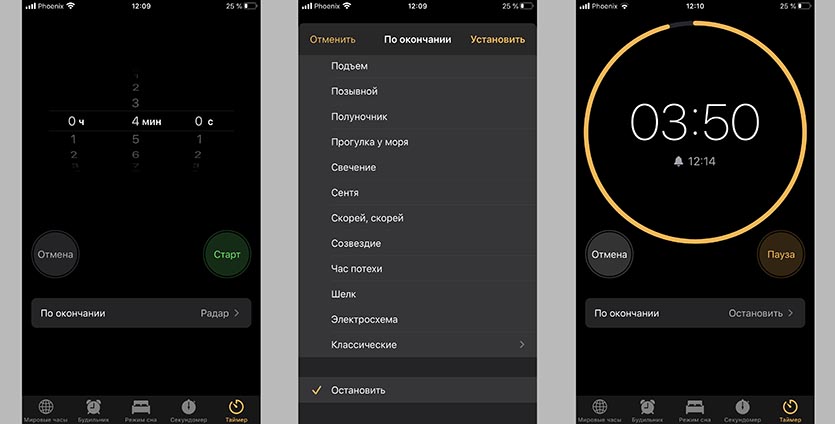
1. Запускаем приложение Часы и переходим на вкладку Таймер.
2. В меню По окончании выбираем действие Остановить.
3. Устанавливаем таймер на нужное время и нажимаем Старт.
Теперь можно выдавать смартфон ребенку, запускать любимые игры или YouTube.
Какое бы приложение вы не запустили, через установленное время смартфон заблокируется. Потребуется ввод пароля разблокировки, Touch ID или Face ID.
(82 голосов, общий рейтинг: 4.65 из 5)
�� Хочешь ещё? Читай больше в Telegram
�� Ищешь ответ на вопрос? Приходи на Форум
Полезно, если даёте кому-то айфон на время.
Артём Суровцев
Люблю технологии и все, что с ними связано. Верю, что величайшие открытия человечества еще впереди!
15 невероятных вещей с AliExpress. Спаситель пальцев
Мой плейлист с русским рэпом, не путайте с хип-хопом
�� Читайте также . Всё по теме
Как установить приложение Альфа-Банк на iPhone. Собрали актуальные способы
Вышла iOS 16.7.4
В интернете нашли гигантский архив старых игр для iPhone, многие из которых даже не выпускались
Как отправлять оригиналы фотографий и видео через AirDrop. Больше никакого плохого качества
Как перенести все данные со старого iPhone или iPad на новый. Все актуальные способы
Эта полоска на каждом iPhone стала опасной. Пора её убрать
Apple впервые обогнала Samsung и заняла первое место в мире по поставкам смартфонов
Как подменить геопозицию на iPhone. За секунду окажетесь в любой точке мира
�� Комментарии 11
Aleksandr10rus 5 апреля 2020
Бедные дети, а ведь у них впереди летний ад ))))))))))))))))
maclex 5 апреля 2020
KirillKurkino 5 апреля 2020
Daniel S. Sautov 5 апреля 2020
Сейчас такие дети… Зайдут на данный ресурса – прочитают статью, далее предварительно таймер отключат при получении и продолжат сидеть, а все благодаря вашей статье 🙂
Но в целом полезно в некоторых случаях.
Alex Bolton 5 апреля 2020
@Daniel S. Sautov , «В некоторых случаях».
Я постоянно пользуюсь для себя. Применяю перед сном в качестве таймера для всего: как для приложений, не имеющих своего таймера (тот же YouTube), чтобы воспроизведение просто остановилось (функция поэтому и называется “Остановить”, а не “Заблокировать”), и экран выключился, когда я уже сплю. Так и для приложений, которые имеют свой таймер, но я всё равно пользуюсь системным таймером, так как его видно везде, в том числе на экране блокировки.
pLoskutov 6 апреля 2020
@Alex Bolton , YouTube обычно стопарится через час без касаний. Но не всегда – больше всего бесит отсутсвие возможности выключить автовоспроизведение в плейлистах – будет играть пока до конца не дойдет.
Приходится таймер ставить … а таймер стопит по времени, а не по окончанию ролика.
И вот ты засыпаешь, а ролик остановился на самом интересном месте … пока включаешь, понимаешь что таймер опять на час надо ставить
Йохан Палыч 5 апреля 2020
Лучше использовать Гид-доступ с лимитом времени. Хоть будет гарантия, что он никуда кроме открытого приложения за это время не залезет.
Как скрыть любое приложение на экране iPhone
Несмотря на то, что многим не особо нравится то, куда в последнее время катится iOS (а именно — количество нововведений и исправления ошибок), нужно признать, что система действительно стала более гибкой. Настройка экрана блокировки, защита от вирусных атак — лишь малая часть полезных фишек, появившихся за последние годы. Однако на их фоне несколько теряются функции, способные защитить ваши данные: скажем, возможность скрыть приложения с экрана Айфона. Есть парочка простых, но интересных способов, о которых вы могли не знать. Вот они.
Вот три лучших способа скрыть приложения на Айфоне
Как спрятать приложение на Айфоне
Скрыть приложение с экрана Айфона можно несколькими способами. Для первого из них нам понадобится приложение Команды, которое умеет выполнять самые разные сценарии, например, постоянно включенное энергосбережение. Скачайте его, если удалили.
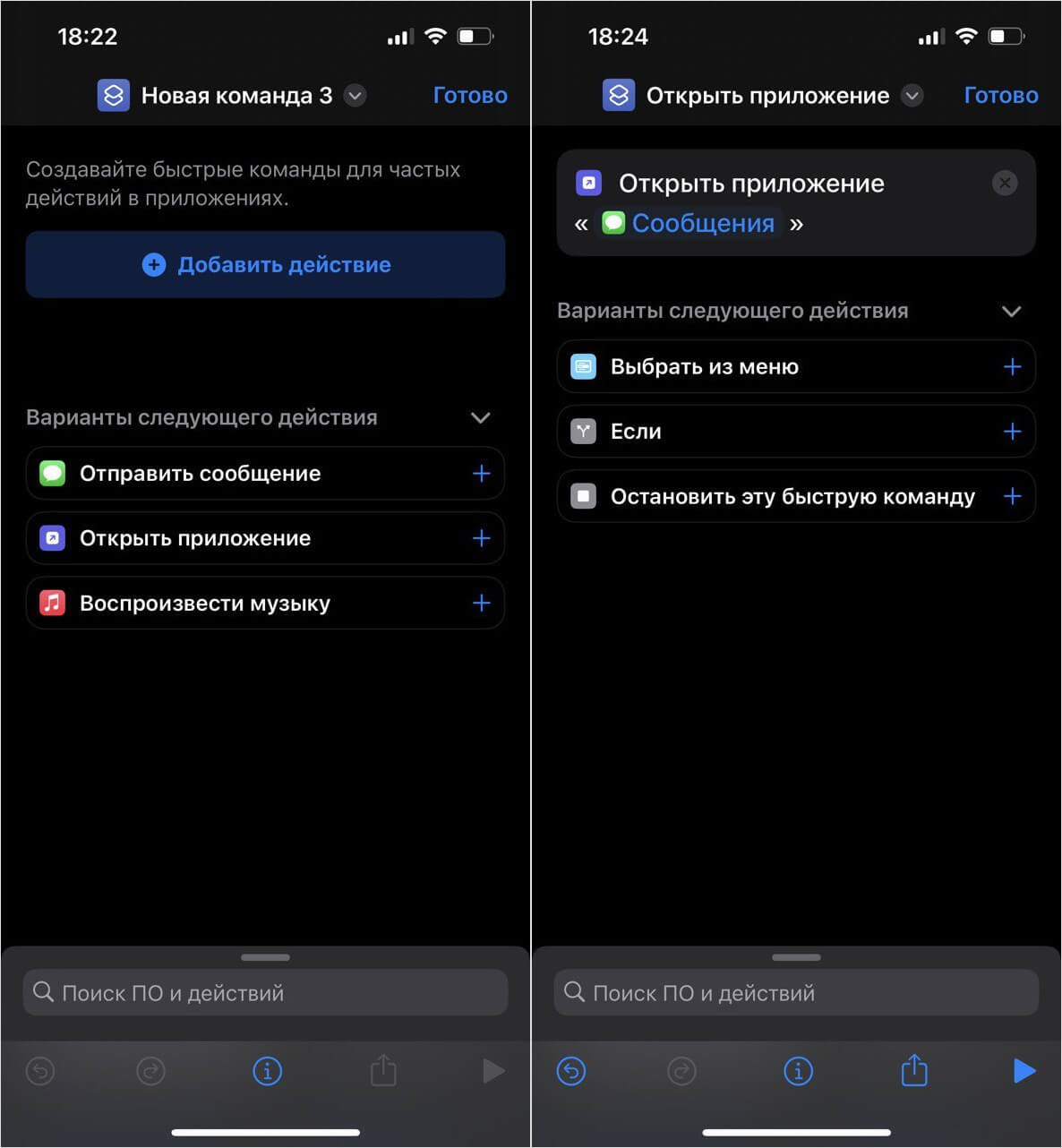
Для подмены приложения создаем быструю команду
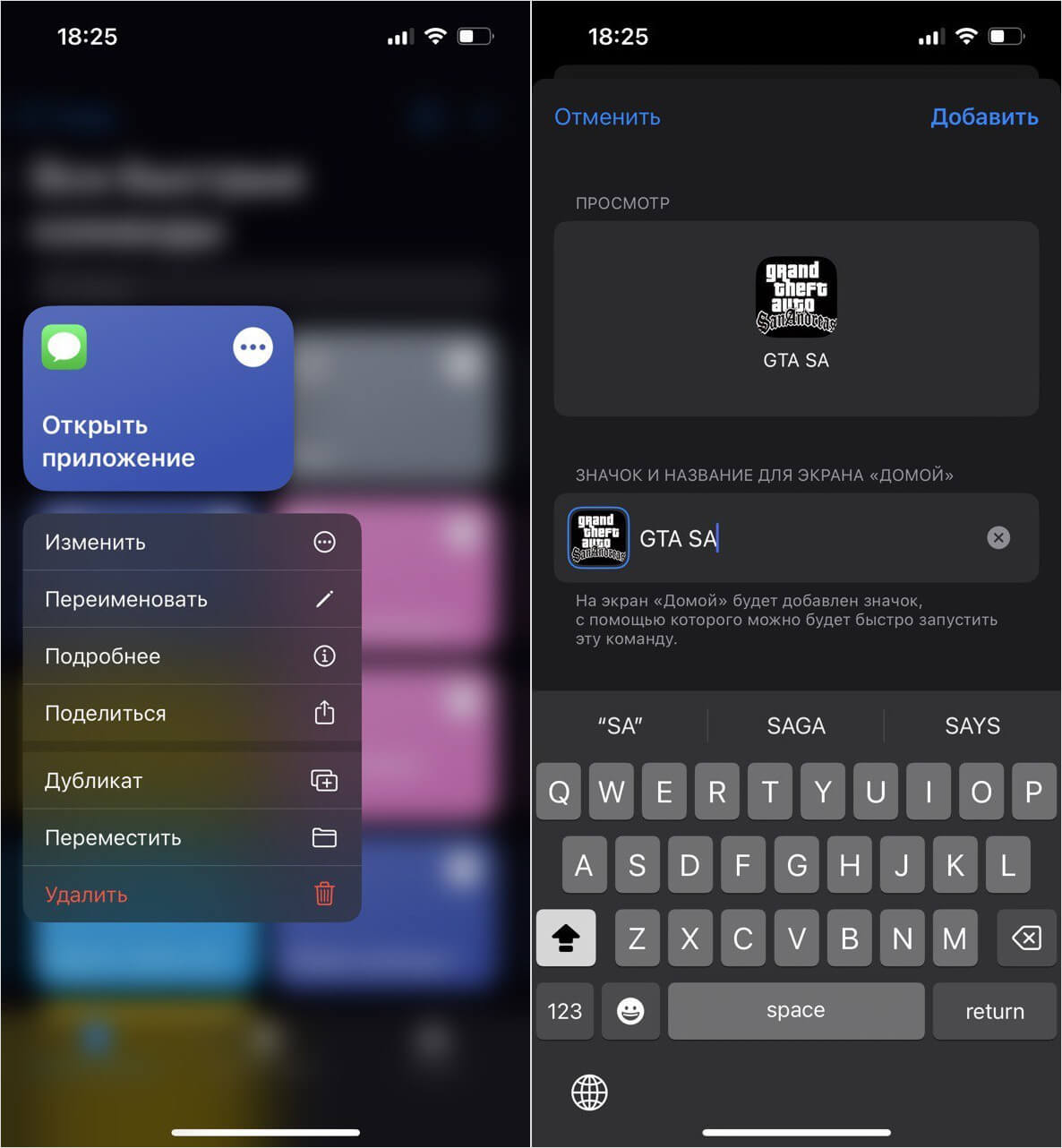
Выбираем значок и вводим название ярлыка
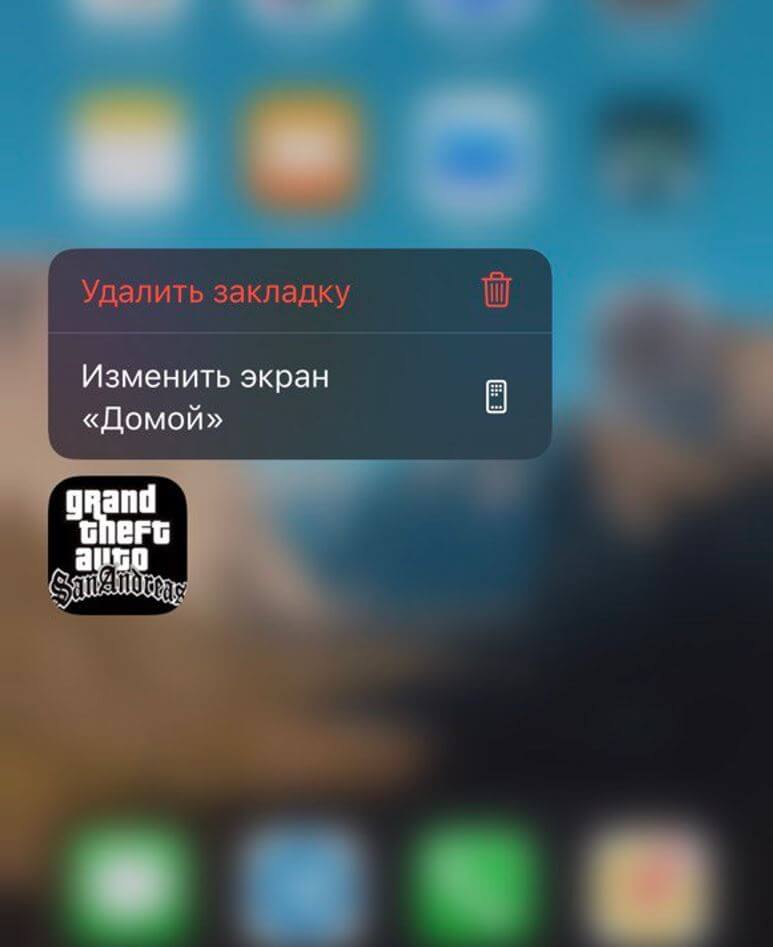
Сообщения спрятаны удачно!
Теперь на вашем экране появится значок, который будет запускать совершенно другое приложение. Это отличный способ спрятать программу с экрана не только на iPhone, но и iPad — планшет в семье может быть «общим», поэтому к нему могут иметь доступ даже дети. Не забудьте удалить ярлык скрытого приложения с домашнего экрана, а новый значок добавить в какую-нибудь папку, чтобы он точно не привлекал внимания. Спрятать можно абсолютно любые приложения в любых количествах.
Как скрыть рабочий стол на Айфоне
Еще один способ появился благодаря обновленной функции Фокусирование, пришедшему на смену «Не беспокоить». Многие пользователи по-прежнему воспринимают ее как возможность заблокировать входящие вызовы, уведомления от приложений или сообщения, но на деле Фокусирование может даже скрыть рабочие столы с Айфона. Делается это довольно легко.
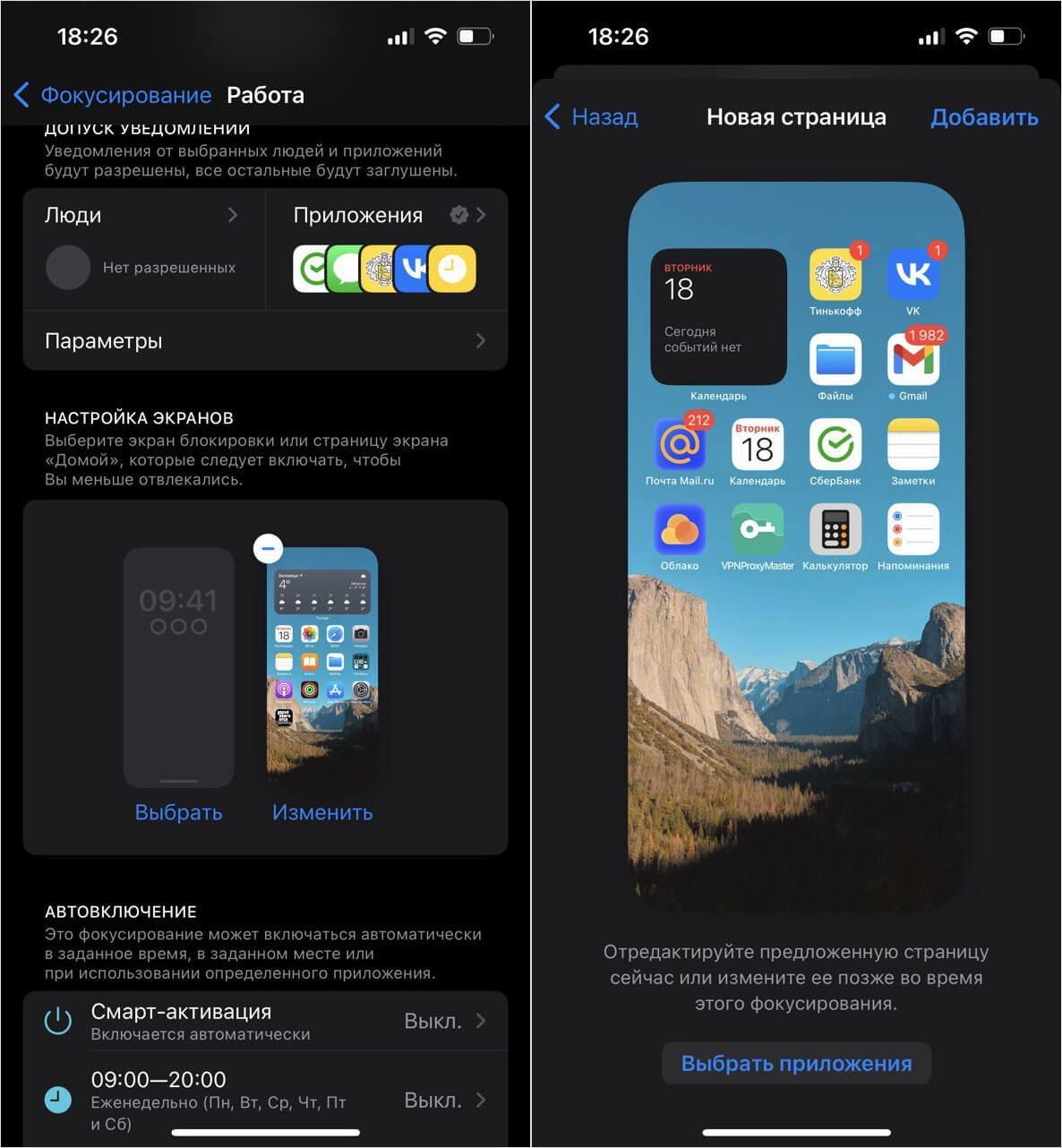
Скрыть приложения можно через Фокусирование
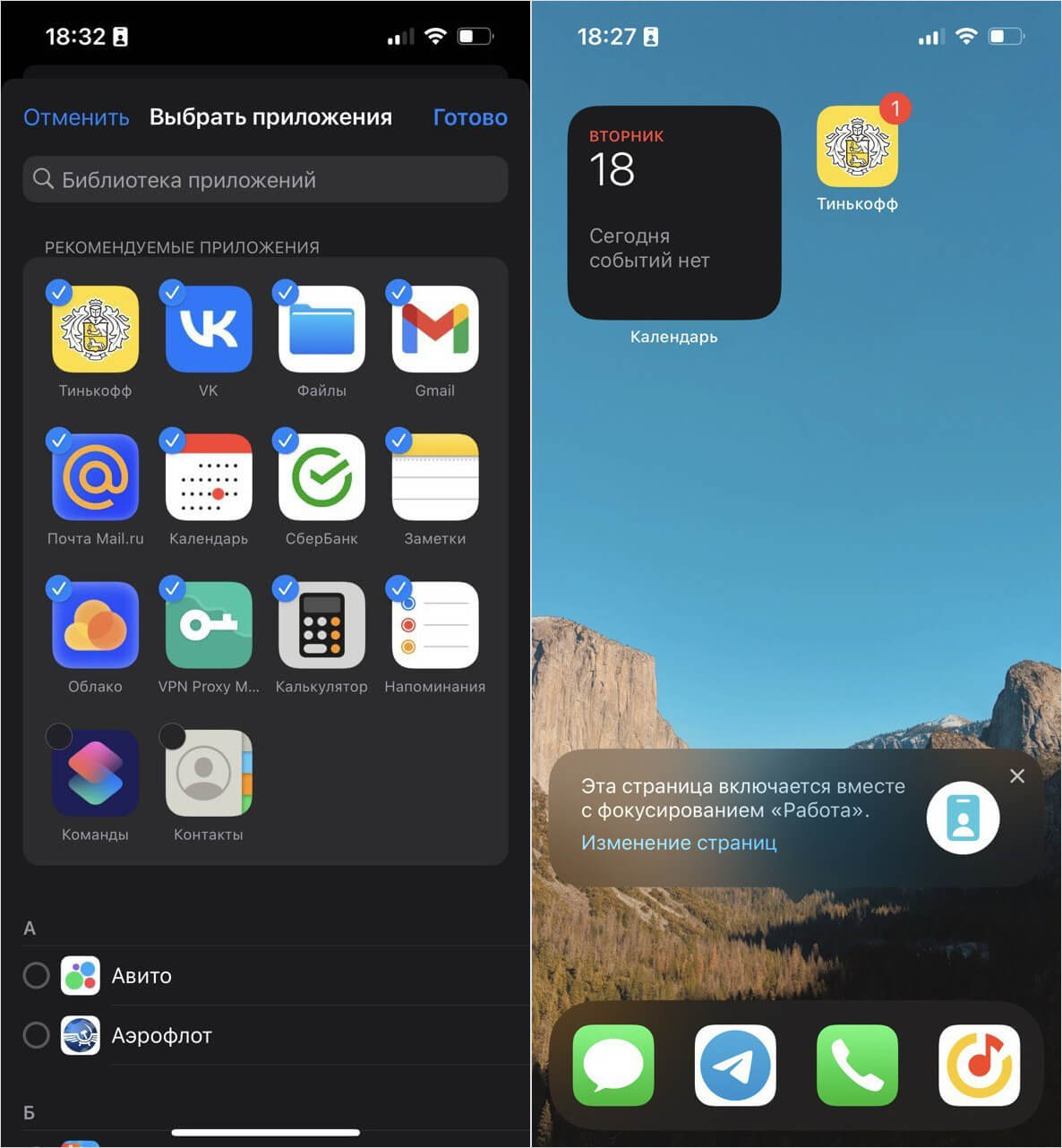
Фишка в том, что нужно отключить отображение приложений в Режиме Фокусирования
Готово! Теперь на рабочем столе будет отображаться только один экран с выбранными вами приложениями. Помимо него будет доступна страница с виджетами и Библиотека приложений. Все вернется в норму после того как вы отключите Фокусирование.
Чтобы не пользоваться рабочими столами, предложенными системой, можете просто скрыть экраны со значками, которыми уже пользуетесь. Для этого в настройках экранов Фокусирования нужно выбрать одну или несколько страниц экрана «Домой» — они будут отображаться при включенном Фокусировании, а остальные — нет.
Как скрыть встроенные приложения в Айфоне
Многие родители предпочитают запрещать детям подолгу сидеть в интернете и ругают их за это. Другие же — пользуются встроенными фишками iOS для того, чтобы выработать у ребенка или кого-то из близких привычку не засиживаться в том же браузере и других стандартных приложениях. Хотите узнать как удалить браузер с Айфона? В этом нам поможет Экранное время!
- Зайдите в Настройки телефона и выберите Экранное время.
- Если оно не активировано, включите и задайте код-пароль (только не забудьте!).
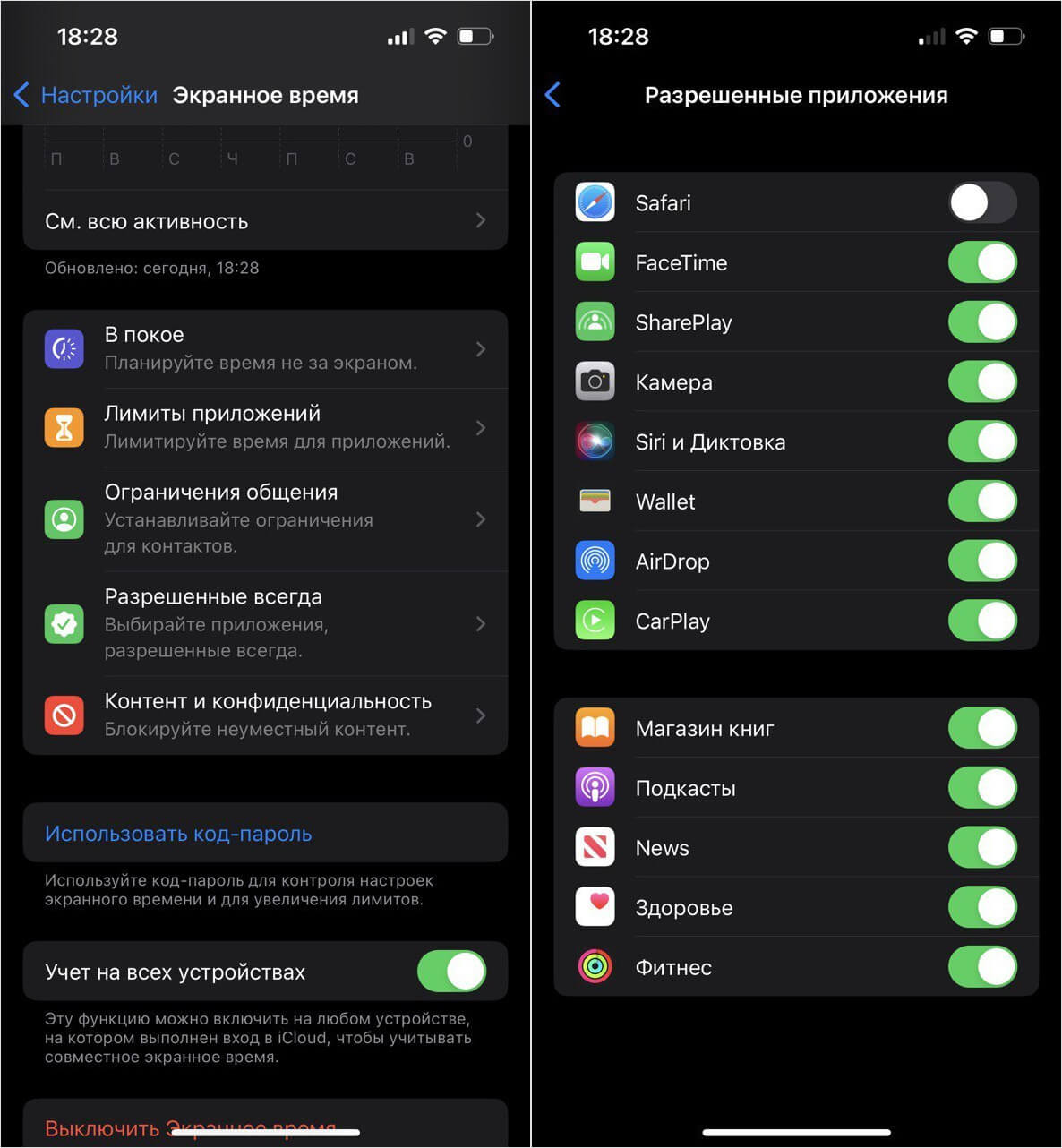
Некоторые стандартные приложения можно начисто скрыть с телефона с помощью Экранного времени
После этого выйдите на экран «Домой»: вы увидите, что их больше нет. Кстати, их не будет даже в Библиотеке приложений и в Пункте управления! Также Safari не будет доступен и в мессенджерах до тех пор, пока вы не вернетесь в «Разрешенные приложения» и не включите ползунок обратно.
Как настроить iPhone для ребенка
iPhone — наиболее универсальный смартфон для всех: от мала до велика. Смартфон от Apple создан так, чтобы им могли пользоваться люди самых разных возрастов: если для пользователей постарше существуют специальные фичи, позволяющие просто разобраться с функциями, то для детей — это специальные ограничения, чтобы настроить iPhone для безопасного использования. Самое приятное, что дополнительные приложения не нужны: все необходимое уже установлено по умолчанию. Для этого вам понадобится Экранное время и Семейный доступ. Собрали для вас несколько полезных настроек, которые оградят вашего ребенка от непристойного контента и другим не самым приемлемым вещам в Сети.
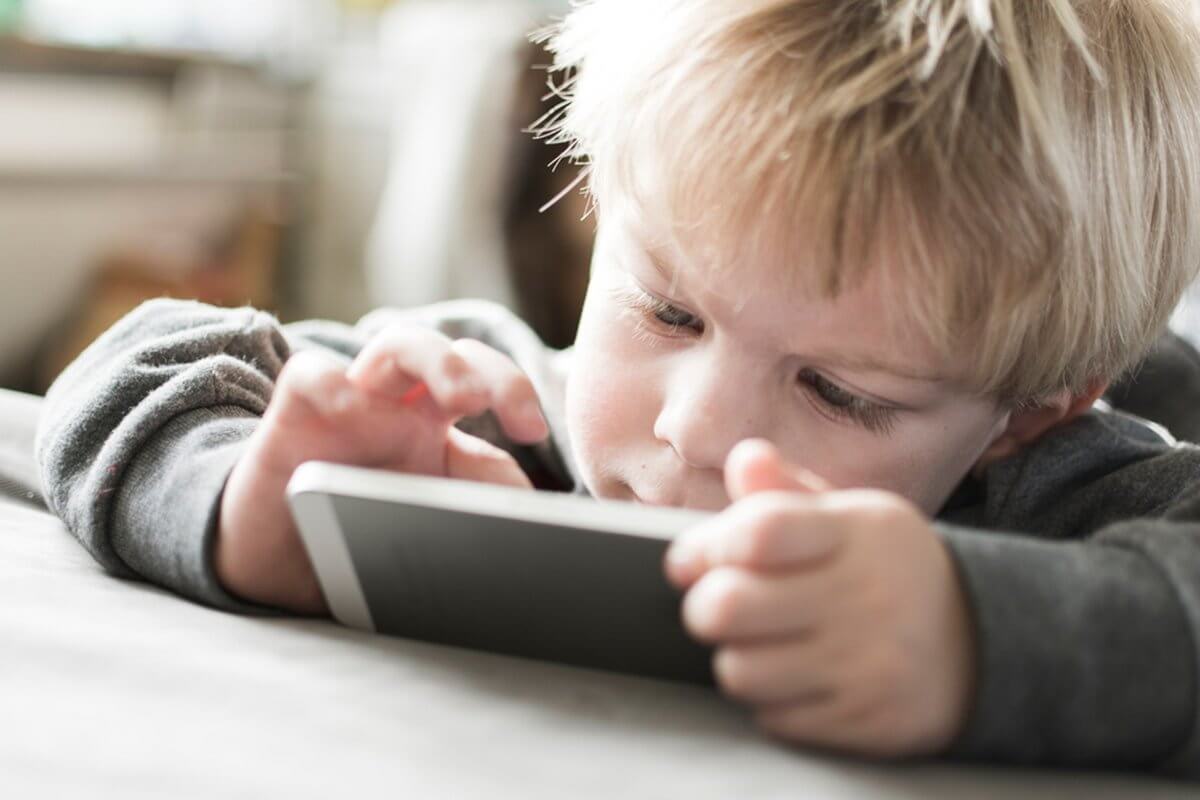
Как настроить Айфон для ребенка? Вот несколько советов
Как настроить Экранное время на Айфоне
Для начала вам потребуется активировать Экранное время на iPhone или iPad, чтобы видеть данные о проведенном времени в iPhone.
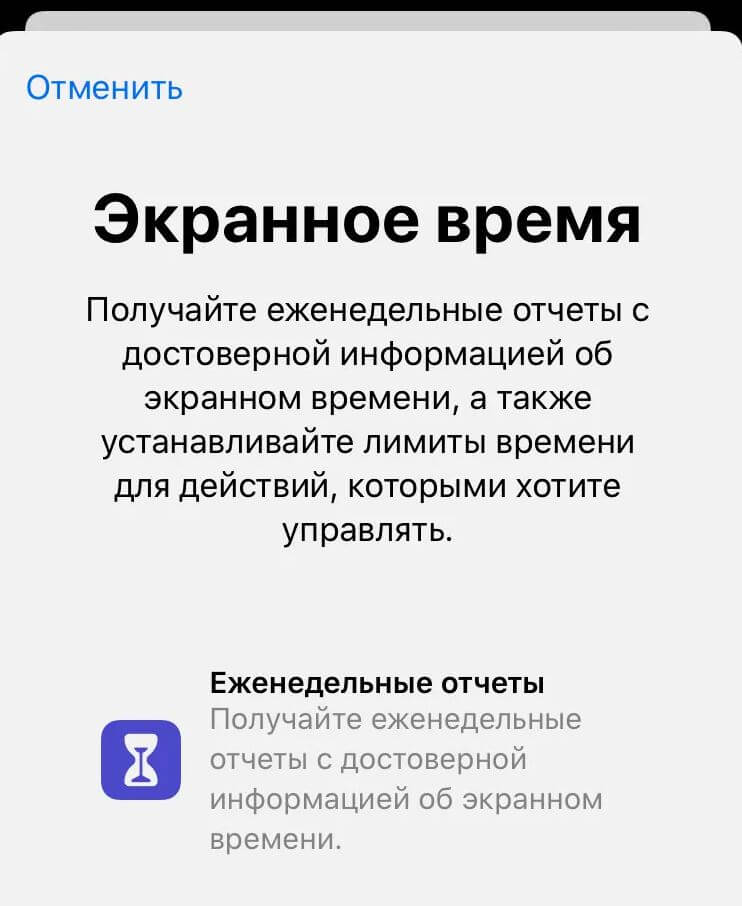
Активируйте Экранное время, чтобы настроить ограничения
- Зайдите в Настройки, выберите Экранное время.
- Нажмите «Включить» и далее выберите «Это iPhone моего ребенка».
- После задайте расписание времени, в течение которого можно пользоваться смартфоном и нажмите «Задать время покоя».
- Далее установите лимиты приложений: выберите категории и в самом конце списка выставьте количество времени.
- Нажмите «Дальше» в пункте «Контент и конфиденциальность» и установите код-пароль для Экранного времени.
- Введите Apple ID на случай, если забудете пароль.
Как ограничить покупки в App Store
Далее ограничиваем покупки в App Store с помощью экранного времени. Не хотите, чтобы ваш ребенок скачивал софт за ваши кровные без спроса? Включаем запрос пароля.
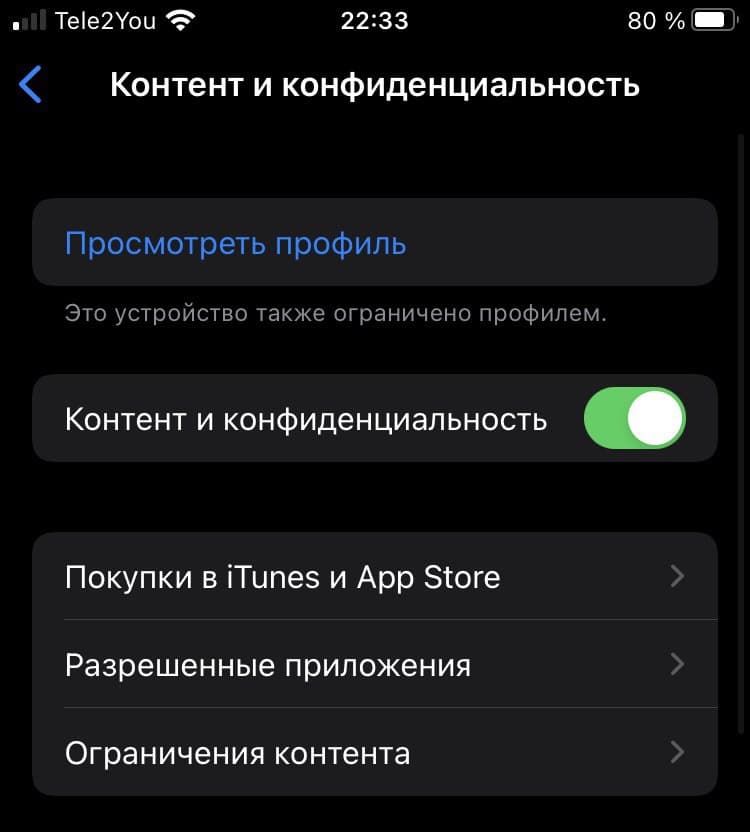
Нажмите «Покупки в App Store» и ограничьте их
- Откройте Настройки, выберите Экранное время.
- Зайдите в «Контент и конфиденциальность» и введите код-пароль.
- Выберите «Покупки в App Store».
- Нажмите «Запрашивать всегда».
В этом пункте можете добавить дополнительные ограничения. Например, на установку приложений, удаление или встроенные покупки в приложениях.
Наш Яндекс.Дзен — кладезь важных новостей об Apple. Не забудьте подписаться!
Как запретить приложение на Айфоне
Не хотите, чтобы ваш ребенок пользовался некоторыми приложениями на iPhone? Например, Подкасты, Почту, Safari или Камеру. Просто отключите их.
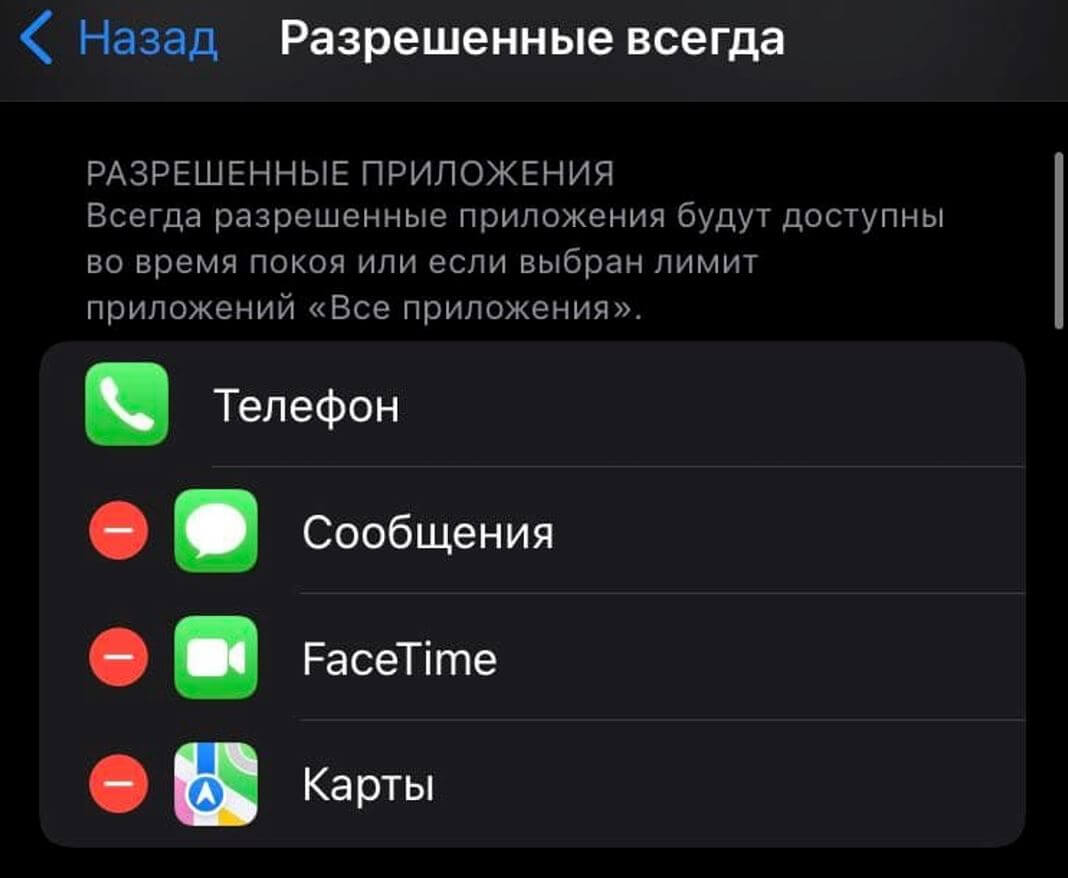
Разрешите доступ приложениям, которые должны быть всегда доступны
- Зайдите в Настройки, выберите Экранное время.
- Нажмите «Контент и конфиденциальность».
- Выберите «Разрешенные приложения» и выберите необходимый софт.
Как заблокировать сайты на Айфоне
Если Safari все-таки пригодится, то стоит оградить ребенка от нежелательных сайтов. Перед этим не забудьте удалить другие браузеры с iPhone, после чего включите ограничение на установку приложений из App Store. Как это сделать?
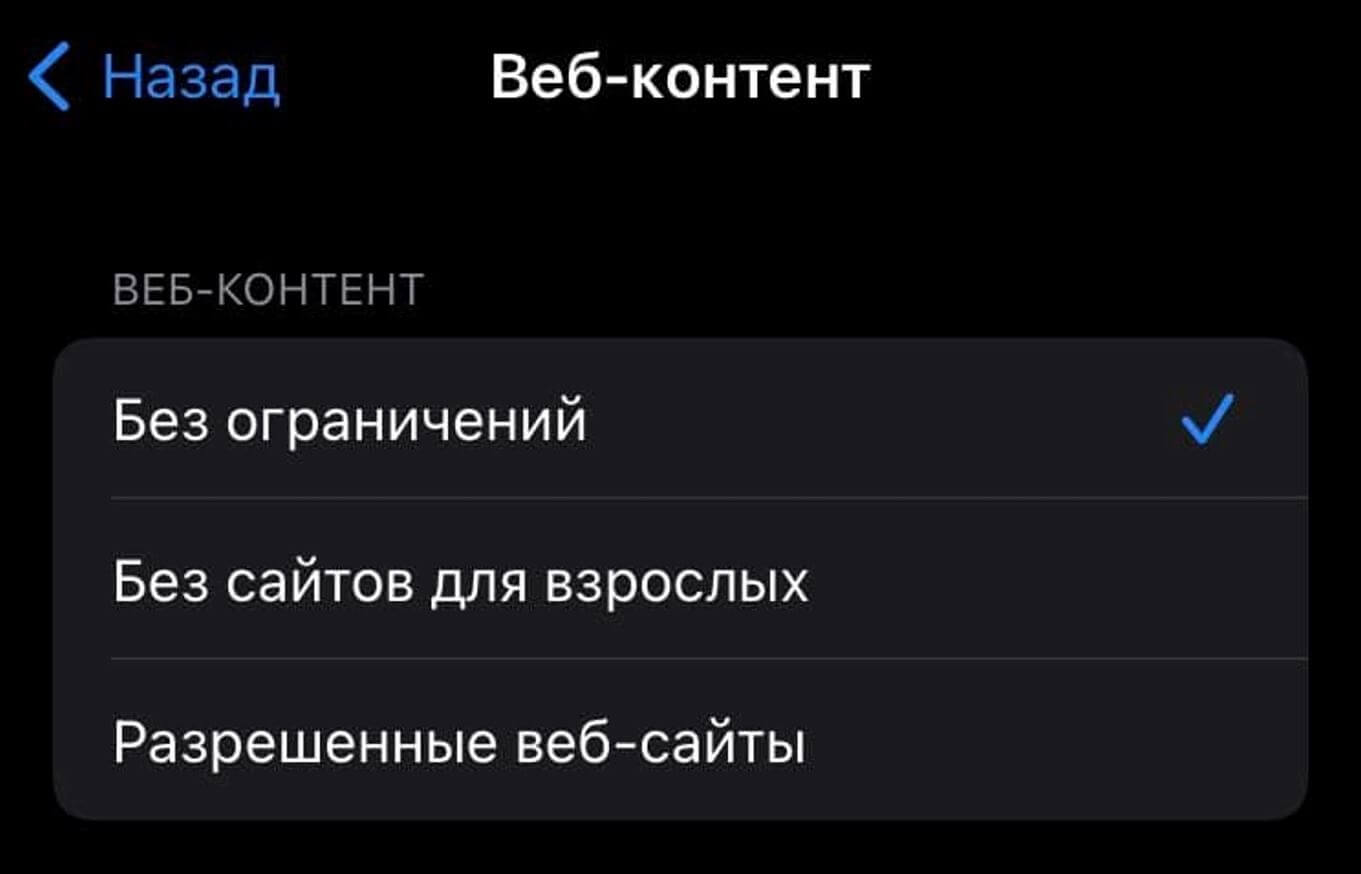
В этом пункте можно ограничить работу сайтов с разным видом контента
- Откройте Настройки, затем выберите Экранное время.
- Выберите «Контент и конфиденциальность».
- Нажмите «Ограничения контента».
- Затем установите параметры для раздела «Веб-контент».
Там же вы можете настроить допустимые приложения, ценз для книг, видео и игр.
Не забудьте подписаться на наш Telegram-чат: общаемся и отвечаем на вопросы!
Разрешить доступ приложению iOS
Важно не только запрещать все подряд, но и оставить необходимые приложения на iPhone. Среди них могут быть карты, iMessage, FaceTime, банковские приложения или доступ к облачному хранилищу. Давайте разберемся, как включить важные приложения.
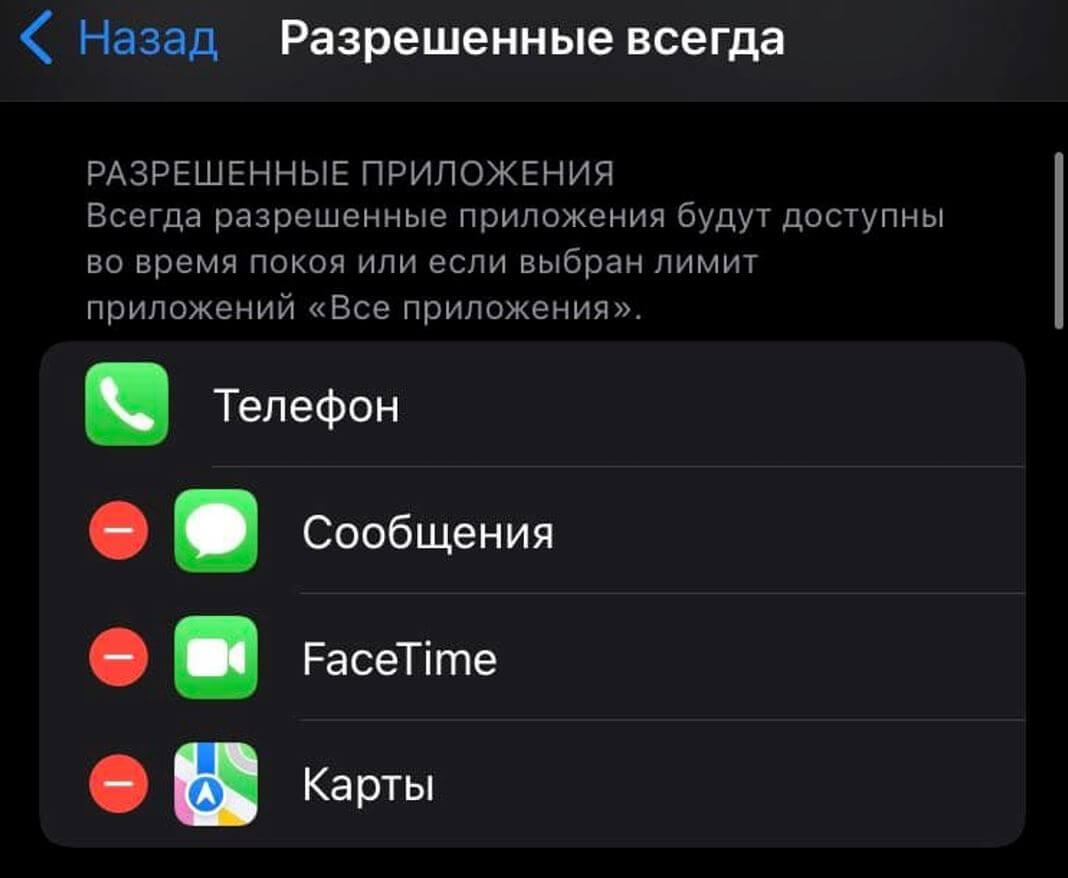
Дайте доступ самым важным приложениям
- Зайдите в Настройки — Экранное время.
- Выберите «Разрешенные всегда».
- Теперь выберите необходимый контент, который будет доступен без ограничений.
Разрешенные контакты Айфон
Экранное время продумано невероятно досконально. Вы можете установить ограничения не только на приложения: очень удобна функция «Ограничения общения». Она позволяет добавить контакты, с которыми можно общаться даже когда работают ограничения. Как включить?
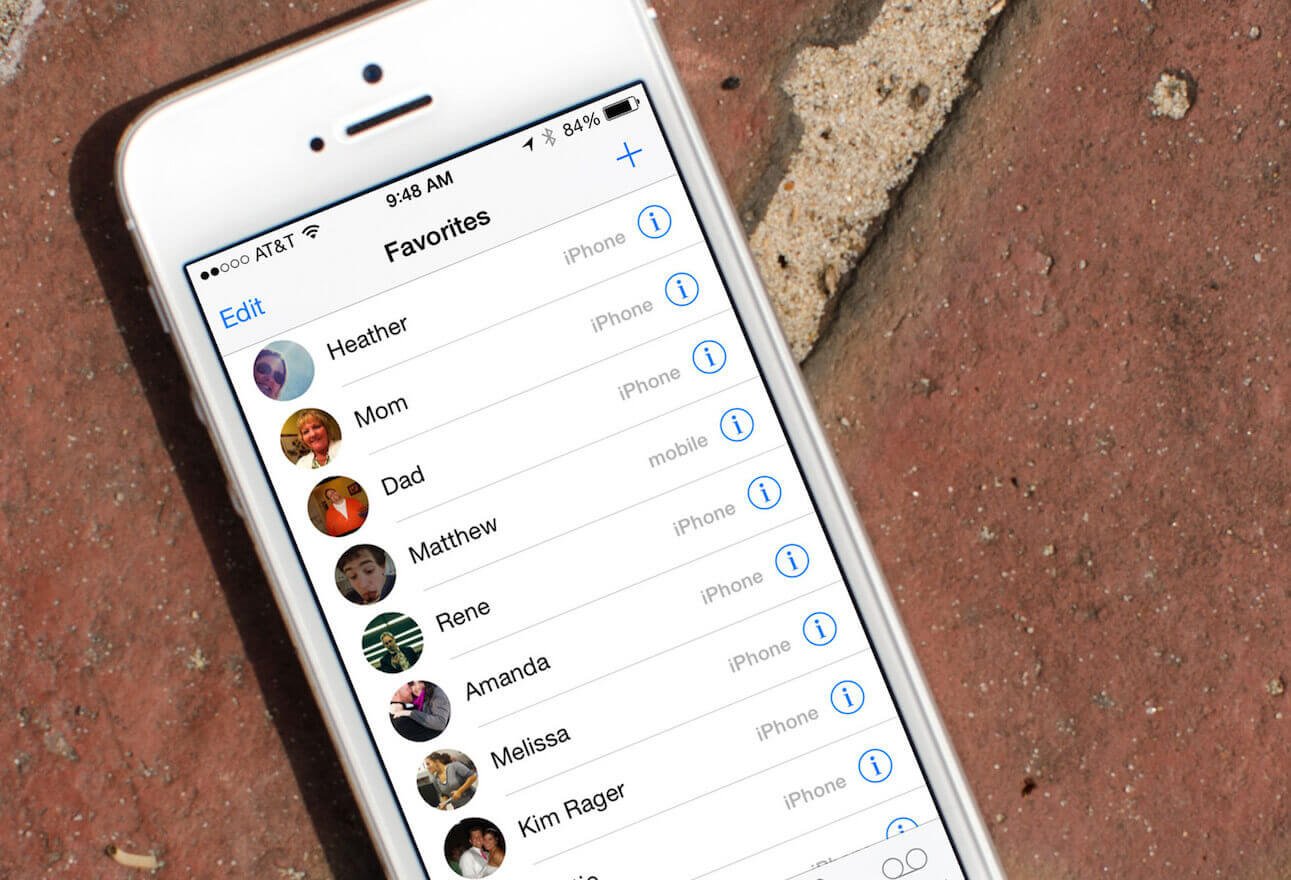
Разрешите контактам всегда оставаться на связи
- Зайдите в Настройки, выберите Экранное время.
- Нажмите «Ограничения общения».
- Выберите «Во время покоя».
- Введите код-пароль.
- Выберите «Со всеми», если ограничения не требуются или «С указанными контактами» — добавьте их или выберите из телефонной книги.
Как настроить Семейный доступ
Еще одна классная функция — Семейный доступ. Она позволяет создать группы из детей и взрослых, чтобы дать необходимый контент: подписки Apple Music, iCloud, экономить на покупках, а также имеет специальные ограничивающие функции. Какие же?
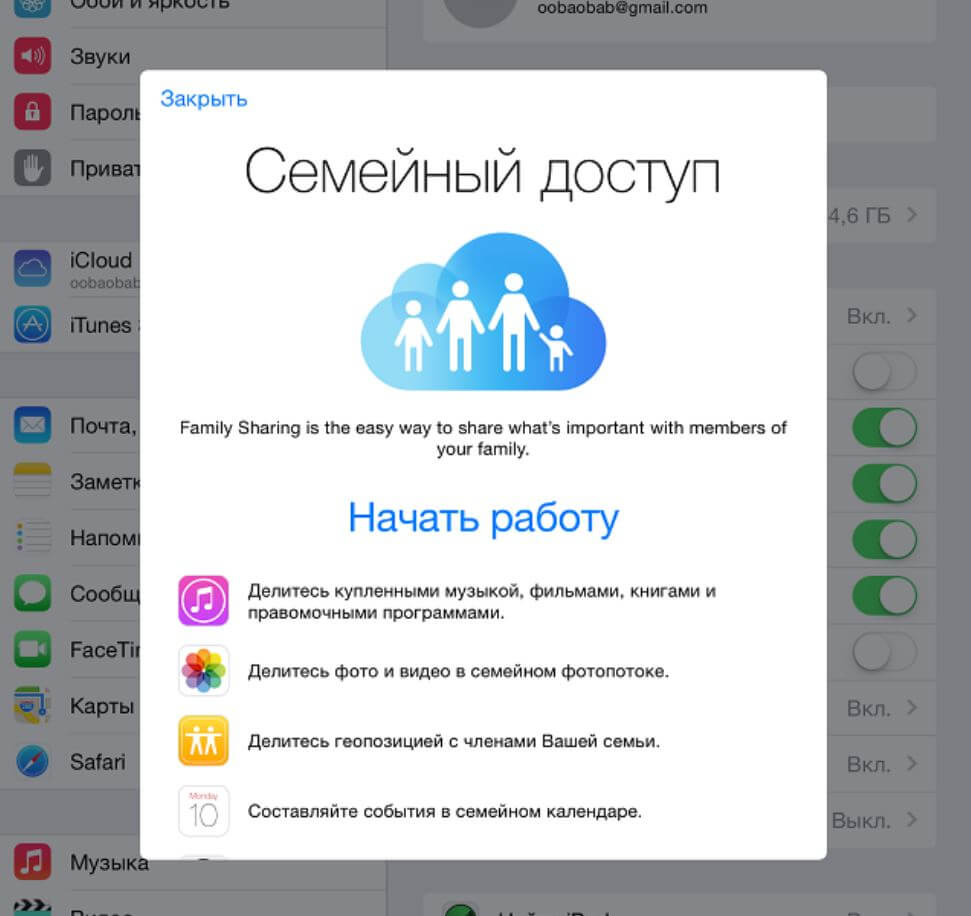
Семейный доступ — еще одна классная фишка, чтобы настроить ребенку iPhone
- Скрывать взрослый контент.
- Функция «Попросить купить» — чтобы контролировать траты в App Store.
- Синхронизация календаря.
- Просмотреть местоположение.
Об остальных фишках «Семейного доступа» рассказали в нашем материале.
Вывод прост: обязательно настраивайте iPhone для ребенка после покупки и ограничивайте работу приложений и самого смартфона.
Как заблокировать доступ к любому приложению на своём iPhone. Например, сообщения, фото или записную книжку
В закладки
Как часто вы оставляете свой айфон разблокированным?
Бывает, что смотришь переписку, видео или мемы, тебя отвлекают, ты машинально кладёшь свой смартфон и уходишь, забыв его заблочить. Хорошо, если стоит автоблокировка, а если нет – любой человек может взять ваш iPhone и прочитать сообщения, посмотреть контакты в записной книжке, а то и проверить вашу историю посещения страниц в браузере.
Так что сейчас покажу, как можно с лёгкостью настроить включение блокировки любого айфона сразу после запуска приложений с рабочего стола . То есть, тапает кто-нибудь на иконку WhatsApp, а смартфон, вместо того чтобы открыть мессенджер, блокируется.
Таким образом можно дополнительно обезопасить себя в большом коллективе или даже дома, где маленькие дети могут схватить оставленный папин смартфон и понажимать на нём разное.
Давайте же настроим эту функцию.
Блокируем доступ к приложениям с помощью Команд
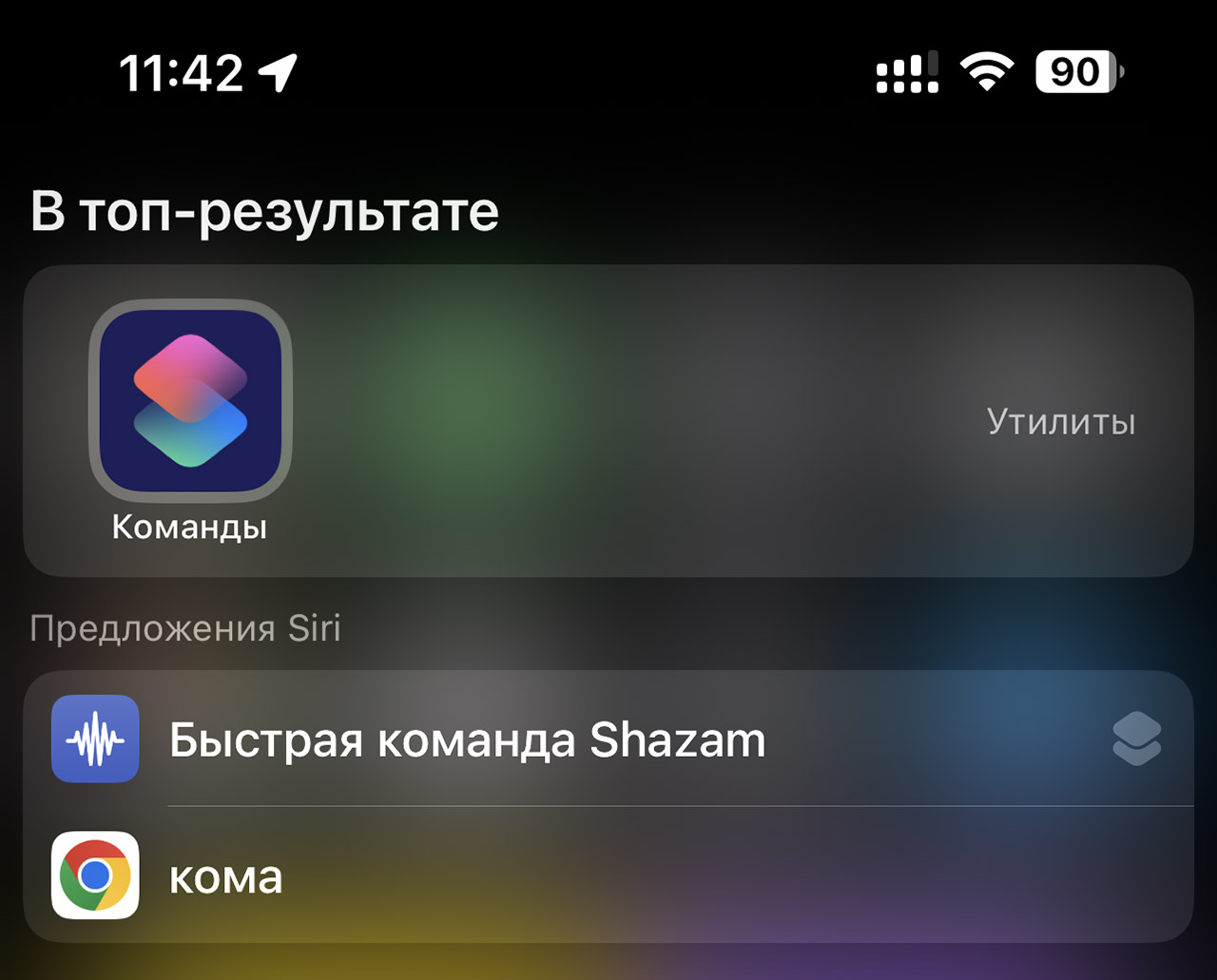
Вам понадобится приложение Команды, которое можно скачать бесплатно из App Store. Но скорее всего, оно у вас уже установлено, просто введите в поисковой строке на айфоне слово «команды» и откройте это приложение.
1. Откройте вкладку «Автоматизация», затем «Создать автоматизацию для себя»
2. Выберите пункт «Приложение»
3. Выберите приложение, запуск которого будет блокировать ваш iPhone и жмите «Далее»
4. Нажмите «Добавить действие» и в строке поиска напишите «заблокировать». Выберите появившийся скрипт «Заблокировать экран»
5. Отключите пункт «Спрашивать до запуска» и нажмите «Готово»
Теперь, то же самое в картинках:
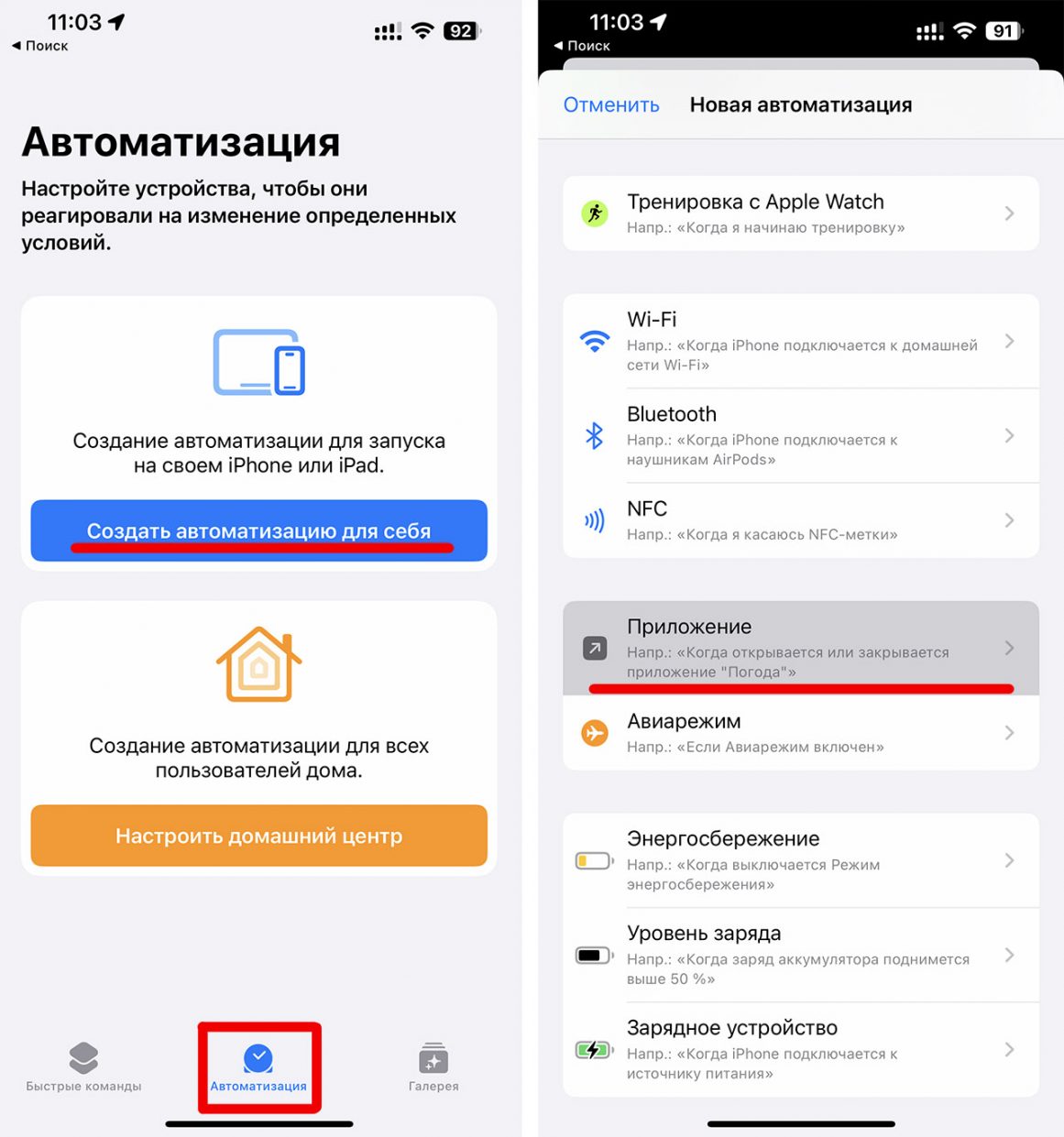
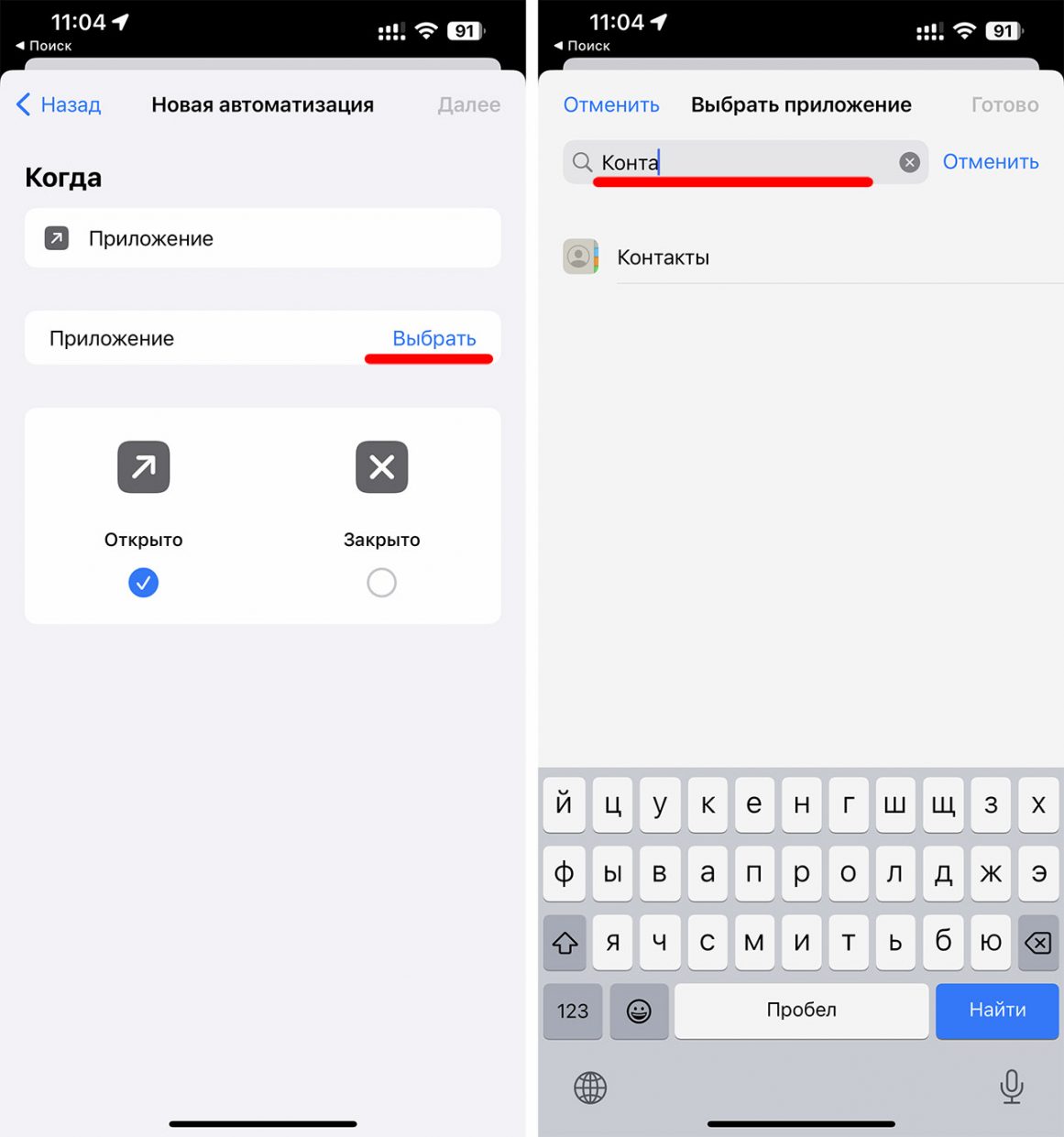
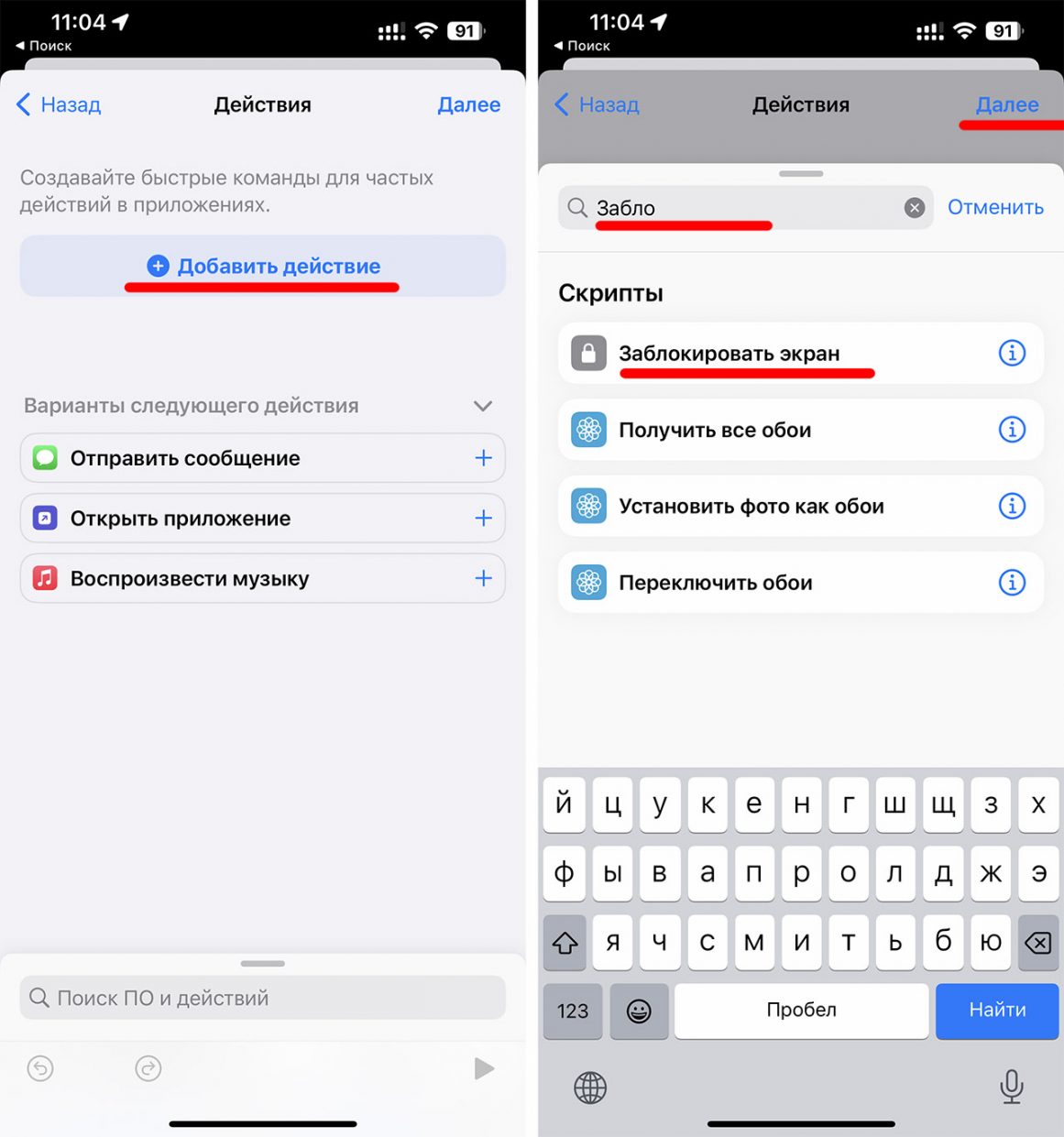
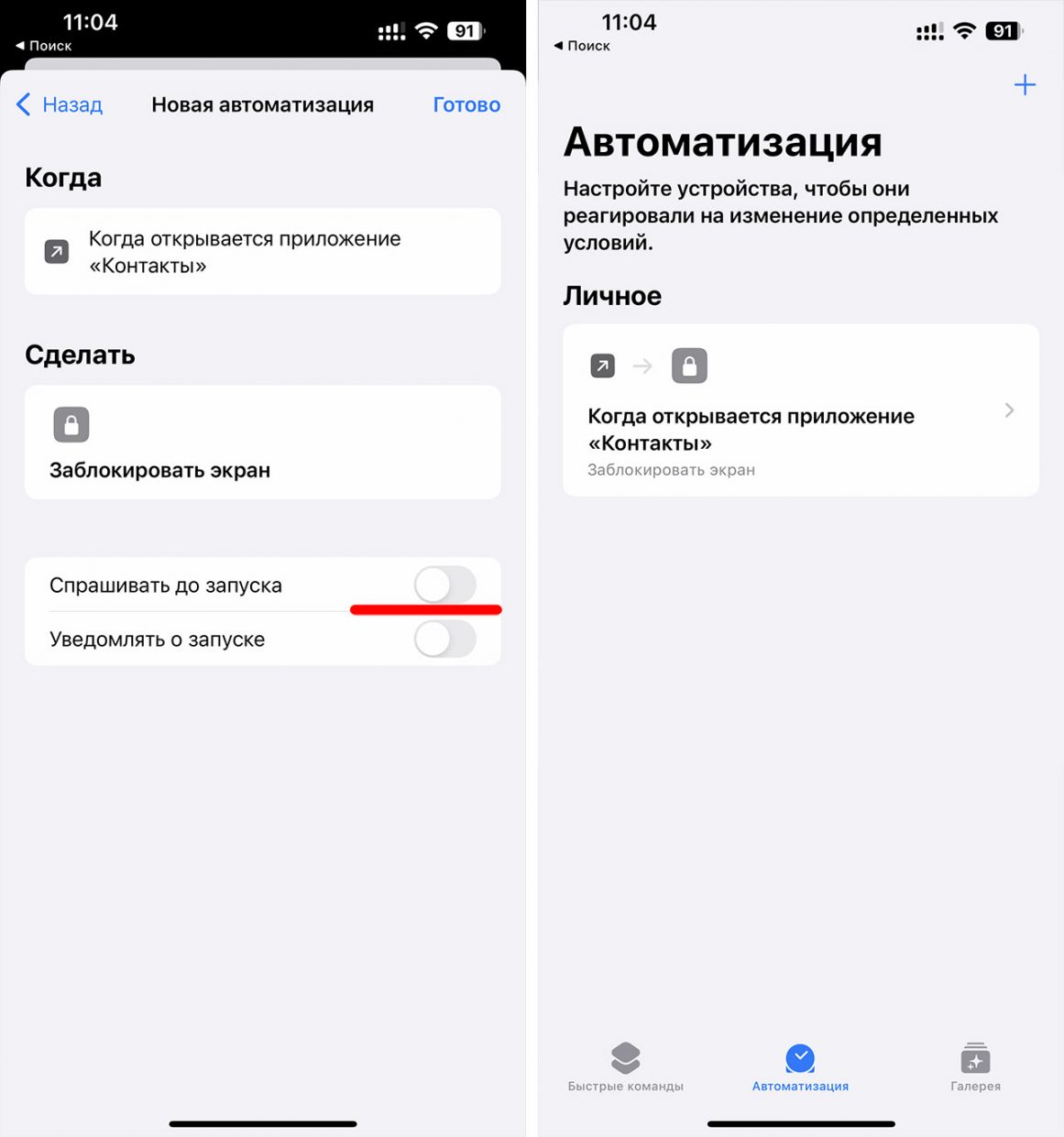
Отныне, как только кто-нибудь попытается открыть «Контакты» на моём айфоне, смартфон заблокируется и вывести его из блокировки можно будет с помощью FaceID или пароля.
Да, скрипт будет срабатывать даже если я сам попытаюсь открыть это приложение, но мне не сложно лишний раз разблочить свой гаджет, это же дело одной секунды.
Зато я точно знаю, что мои контакты, фото и сообщения нельзя открыть посторонним людям, даже если я забыл свой iPhone в кафе, или в любом другом людном месте.
(8 голосов, общий рейтинг: 4.63 из 5)
�� Хочешь ещё? Читай больше в Telegram
�� Ищешь ответ на вопрос? Приходи на Форум
Как часто вы оставляете свой айфон разблокированным? Бывает, что смотришь переписку, видео или мемы, тебя отвлекают, ты машинально кладёшь свой смартфон и уходишь, забыв его заблочить. Хорошо, если стоит автоблокировка, а если нет – любой человек может взять ваш iPhone и прочитать сообщения, посмотреть контакты в записной книжке, а то и проверить вашу историю посещения.
Микк Сид
Пишу обо всём, что интересно и познавательно — гаджеты, события, репортажи. Увлекаюсь игрой на барабанах, меломан со стажем.