Как добавить контакты в Ватсап на компьютере и планшете

Если ты ищешь ответ на вопрос: «Как мне добавить контакты людей в Ватсап на своем компьютере и планшете, то ты по адресу. Спокойно, давай разберемся вместе. Вацап — это специфическая социальная сеть, разработанная для мгновенного обмена сообщениями между пользователями смартфонов. Имеются в виду не только текстовые послания по типу привычных нам и, чего скрывать, устаревших смс. Данная программа позволяет оперативно добавлять в переписку аудио, видео-клип или документ, что значительно повышает информативность и качество беседы. Начать можно с простого — как отправить гифку в Whatsapp.
Как добавить контакты в Whatsapp на компьютер
Обычно WhatsApp устанавливают на Айфон, Андроид, Нокию и БлэкБерри, но многие предпочитают иметь этот сервис и на персональном компьютере, ноутбуке или планшете и переписываться, не отвлекаясь на жужжание и пикание смартфона.
Интересно, что сам по себе Ватсап бесплатный, и за сами сообщения ты не платишь. Достаточно оплатить счет за интернет на устройстве, и будет задействован только твой тариф. Для общения понадобится хороший Вай-Фай или передача мобильных данных. Вопросу как добавить контакт в Whatsapp на планшет раскрыт в отдельной статье.

Вот ты успешно всё инсталлировал, и появляется логичный вопрос — Как добавить контакты в Whatsapp на компьютер, если я планирую им пользоваться и там, и там?
Добавляем людей во френдлист мессенджера
Вообще, если приложение ставить на смартфоне, то собеседники будут импортированы автоматически прямиком из телефонной книжки. Добавление контактов на компьютере выглядит немного по-другому. А именно:
-
- мы запускаем наш мессенджер на ПК и видим три вкладки: вызовы, чатик и контакты;
- выбираем раздел для добавления абонентов (нам нужен человечек с плюсиком вверху справа);

-
- появится окно диалога, где надо ввести информацию — кого вы ищете (имя, номер телефона и проч.);

- кнопка «готово».
О том, как найти человека в Вотсапе, читайте в соответствующем разделе нашего сайта.
Если контакт не занесен в телефонную книгу — программа его не найдет. Добавляем только через смартфон. Если всё было введено корректно, то можно смело приступать к новому разговору. Но если Ватсап не видит контакты — рассмотрим такой вариант отдельно.
Нюанс: телефонный номер следует вводить в международном формате, то есть «+», затем (код страны) и [Все цифры номера].
Если к вам просится неизвестный номер (по какой-то причине его пока нет в вашем списке), ты можешь его сохранить при помощи кнопки «добавить».
Как же добавить контакт в Ватсап на планшете?
Для начала оговоримся, что разработчики приложения официально заявляют об отсутствии его версии для планшета. Поэтому пользователи, желающие поставить Вацап на свой гаджет, натыкаются на сообщение, что сервис «не поддерживается». Но есть варианты, как это можно обойти.
Во-первых, твой планшет должен работать с сим-картой или иметь такую возможность. Затем выполняем следующее:
-
- загружаем с официального сайта установочный файл ;

- запускаем его, разрешаем пользоваться неизвестными источниками;
- соглашаемся на все изменения, которые могут появиться в связи с использованием мессенджера;
- ждем окончания инсталляции, регистрируемся.

А далее уже контакты появятся из твоих чатов и телефонной книги, добавить ты сможешь через телефон:
Твой телефонный номер привяжется к гаджету, поэтому у тебя не получится одновременно открыть Ватсап на другом устройстве.
Дальше ты увидишь интерфейс программы и нужно перейти к дальнейшим настройкам. Добавляй и добавляете людей по той же схеме, которую мы описали выше.
Желаем приятного общения!
Как добавить контакт в веб-версии Ватсап на компьютере

Пользуюсь Ватсап на ПК. Подскажите, как в WhatsApp Web добавить новый контакт в список чатов? Можно ли это сделать без смартфона?
В веб-версии WhatsApp нет отдельной телефонной книги, при запуске в браузере приложение синхронизируется со списком абонентов в смартфоне. Я подготовил для вас инструкцию.
Инструкция, как в Ватсап Веб добавить контакт из телефона:
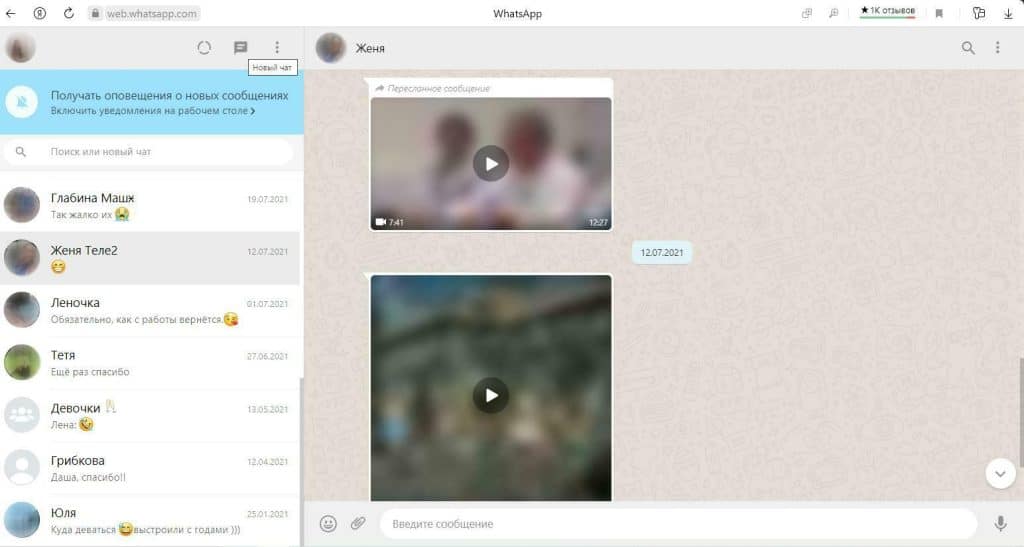
- Войдите в мессенджер на компьютере.
- В меню слева кликните по вкладке «Новый чат» (находится рядом с фото вашего профиля).
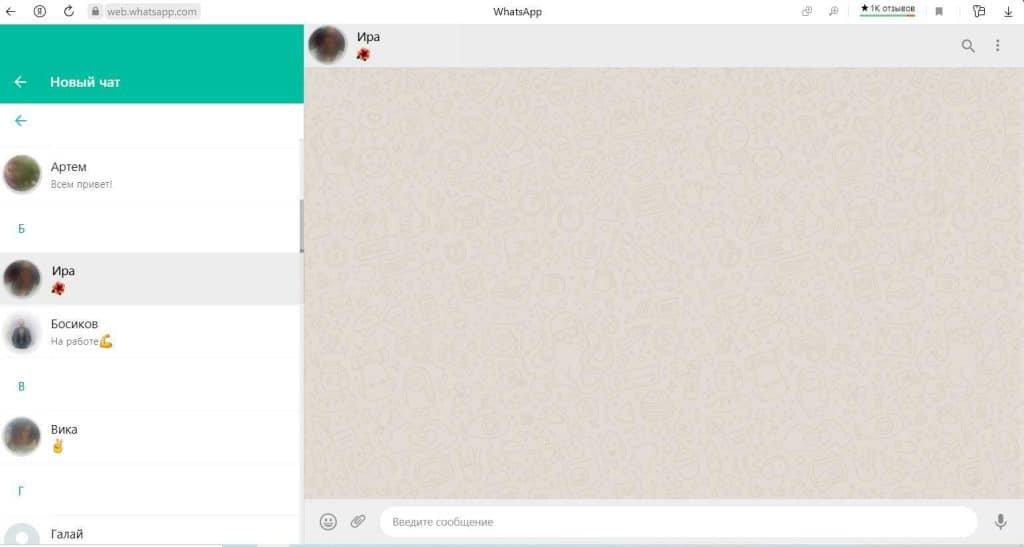
В телефонной книге найдите нужного абонента и кликните по его имени.
Созданная беседа будет отображаться в общем списке чатов. Если абонента нет в телефонной книге, сначала добавьте его номер в список контактов на телефоне, затем снова создайте чат по инструкции, описанной выше.
WhatsApp — как добавить контакт на компьютере

Мессенджер WhatsApp позволяет своим пользователям обмениваться сообщениями, передавать файлы, осуществлять голосовые звонки через интернет. Приложение для телефона очень хорошо себя зарекомендовало — оно удобное, простое, функциональное. WhatsApp — один из самых популярных мессенджеров в России и СНГ. Но мало кто знает, что существует версия для персонального компьютера. Она менее удобна, чем мобильная (ведь ПК не возьмешь с собой), но более практична, если вы решили переписываться с друзьями, находясь у себя дома.
Чтобы полноценно пользоваться этой версией WhatsApp, нужно разобраться, как добавить контакт на компьютере. В мобильном приложении это происходит автоматически, а с ПК вариантом дела обстоят по другому.
Добавление контактов WhatsApp на компьютере
Старая версия программы для ПК была менее удобна и функциональна. Нужно было добавлять контакты отдельно или экспортировать их со своего мобильного телефона. В новой версии мессенджера эти недостатки исправили. Сейчас любой разберется, как добавить контакт на пк в WhatsApp. Весь процесс будет состоять из двух этапов:
- Скачивание последней версии WhatsApp для ПК
- Синхронизация мобильного приложения для передачи контактов
Этап 1. Скачивание последней версии WhatsApp для ПК
Чтобы с легкостью перенести весь список друзей с мобильного телефона на свой компьютер, нужно будет скачать последнюю версию WhatsApp.
Скачивайте программу только на официальном сайте. Это гарантирует вам стабильную работу, самую последнюю версию и отсутствие багов.
- Набираем в Гугле или Яндексе поисковой запрос «Скачать WhatsApp на компьютер«, открываем официальный сайт
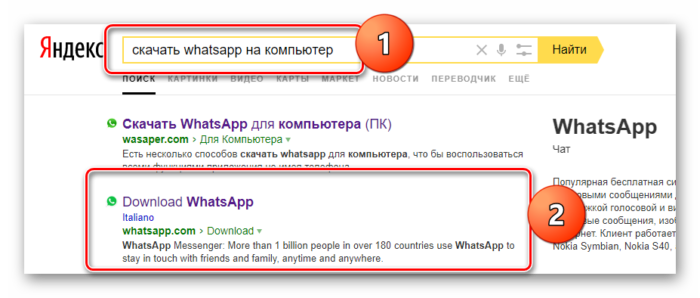
- Скачиваем версию для своей операционной системы

- Открываем скачанную программу, ждем завершения установки
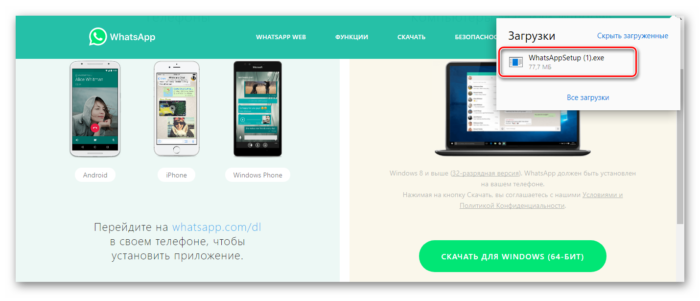
После этого можно приступать к синхронизации данных
Этап 2. Синхронизация мобильного приложения для передачи контактов
Для переноса контактов на компьютер нужно совершить несколько действий в мобильном приложении и в самой программе.
После завершения установки появляется экран с QR-кодом. Здесь описаны инструкции для основных мобильных платформ: Андроид, IOS, WIndows Phone.

Рассмотрим порядок синхронизации на примере Андроида.
- Запускаем Whats App на телефоне
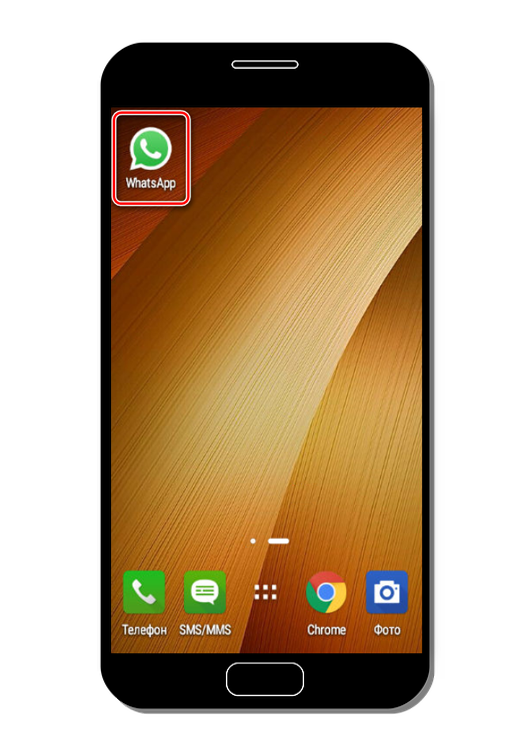
- Жмем на «Три точки» и выбираем пункт «WhatsApp Web«

- Появляется окно сканирования кода. Подносим телефон к экрану монитора и сканируем QR-код.
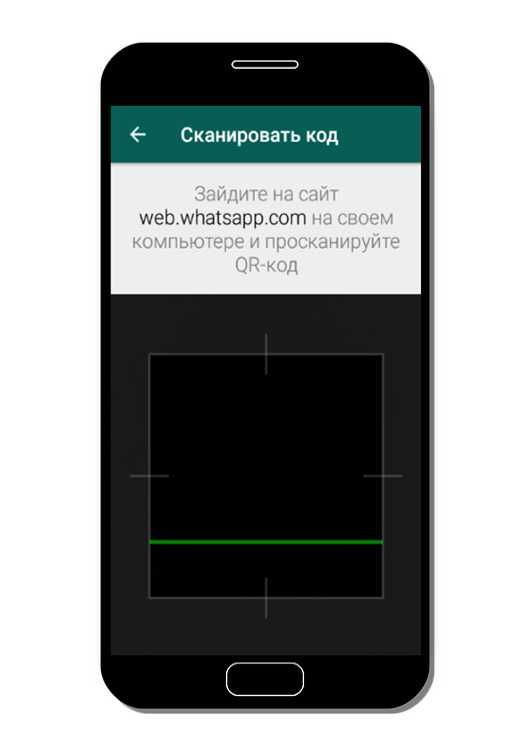
Важно: QR-код должен полностью попадать в квадратную область, чтобы сканирование прошло успешно.
После этих действий у вас откроется программа со всеми добавленными контактами.

Как оказалось, добавить друзей в Whats App на ПК невозможно. Однако можно синхронизировать данные, чтобы перенести список знакомств с телефона на компьютер. Это также очень удобно, ведь не нужно несколько раз добавлять одних и тех же людей в свою записную книгу.
Как добавить новый контакт в WhatsApp Web?
Ватсап Веб – удобный сервис для общения в WhatsApp на компьютере. Он позволяет общаться с людьми, которые тоже пользуются данным мессенджером, при этом другим людям написать нельзя. Попробуем разобраться, как добавить новый контакт в Ватсап Веб и можно ли это сделать, не прибегая к смартфону.

Чтобы начать общаться с человеком через WhatsApp, необходимо предварительно добавить его в телефонную книгу смартфона. Далее мессенджер обращается к списку контактов и видит, кто пользуется им, а кого пока нет (последние не показываются). Аналогичная система используется в веб-версии, которая забирает информацию со смартфона.
Функционала добавления новых контактов в Ватсап Веб нет, но мы можем пойти обходными путями. Путь первый – добавить человека через Google Контакты и связаться с ним. Путь второй – добавить человека через смартфон.
Добавление контакта через смартфон
Инструкция предельно проста, каждый из нас добавлял новые номера в телефонную книжку десятки и даже сотни раз. При этом формат указания номера значения не имеет – можно внести его через +7, а можно через 8.
Воспользуйтесь инструкцией, чтобы начать общаться в Ватсап Веб с новым человеком:
- Возьмите в руки смартфон и откройте телефонную книгу.
- Выберите пункт добавления нового контакта, укажите имя и номер.
- Сохраните только что созданный контакт.
- Откройте вкладку Ватсап Веб с выполненным входом.
- Нажмите в верхнем меню символ сообщения с двумя строчками.
- Найдите в списке только что добавленный контакт и кликните по нему.
Готово – теперь можно отправить человеку первое сообщение или файл. Он получит послание даже в том случае, если отправитель в его телефонной книжке отсутствует.
Добавление контакта через сервисы Google
Телефонная книга на смартфонах синхронизируется с сервисом Google Контакты. Сюда добавляются все новые телефонные номера, что очень удобно – не придется переносить список вручную при покупке нового телефона. Именно эта функция поможет нам добавить новый контакт и начать общаться.
Инструкция по добавлению включает шесть шагов:
- Зайдите с компьютера в сервис Google Контакты. При необходимости, авторизуйтесь под своей учетной записью Google (если не были авторизованы ранее).
- Нажмите кнопку Новый контакт , выберите пункт Новый контакт .
- Заполните форму с указанием имени человека и номера его телефона. При необходимости, заполните остальные поля (в нашем случае они все равно не нужны).
- Выждите 1-2 минуты, чтобы новая запись попала в смартфон.
- Зайдите в Ватсап Веб, нажмите кнопку с изображением текстового сообщения.
- Найдите контакт и приступайте к общению.
Способ трудоемкий, но в целом рабочий. Обратите внимание, что на смартфоне должна быть активна автоматическая синхронизация Google-аккаунта. Запустите синхронизацию вручную, если она по каким-то причинам была отключена (например, ради более продолжительной автономной работы от аккумулятора).
Частые вопросы:
- Как добавить контакт в Ватсап
- Как войти в WhatsApp Web с компьютера и ноутбука?
- Как добавить контакт нового участника в группу WhatsApp
- Как пользоваться WhatsApp Web на компьютере и ноутбуке?