Как удалить значок группы вкладок
Как убрать домашнюю группу вкладок в Яндекс Браузере?
Группы вкладок в Яндекс.Браузере находятся в левом верхнем углу.

Чтобы их убрать, нужно нажать правой кнопкой мыши на иконку домика. Появится меню. Выбираем в нем пункт «Настройки вкладок».

При клике на этот пункт переходим в настройки браузера. Там нам нужно найти строку «Использовать группы вкладок» и снять с нее галочку.

Появится запрос «Отключить группы вкладок?». Выбираем «Согласен, перезапустить».
Как свернуть и скрыть группы вкладок в Google Chrome

Функция групп вкладок Google доступна в Chrome 83, выпущенном 19 мая 2020 года. Google постепенно разворачивает эту функцию вместе со способностью сворачивать группы вкладок, чтобы помочь организовать окно браузера Windows 10, Mac, Linux или Chrome OS.
На момент написания, функция группы вкладок доступна на Chrome Beta а также канарейка, Он должен быть включен с помощью Chrome Flags. Но после нескольких месяцев испытаний Google медленно катит функцию для стабильной сборки Chrome для всех желающих.
Если обновление еще не достигло вашего компьютера, вам нужно будет загрузить одну из нестабильных сборок Google Chrome и вручную включить функцию групп вкладок, прежде чем вы сможете свернуть и скрыть вкладки. Перейдите к разделу «Создать новую группу вкладок», если функция активна на вашем компьютере.
СВЯЗАННЫЕ С: Как включить и использовать группы вкладок в Google Chrome
Включить группы вкладок и свернуть функции
Прежде чем мы начнем, слово предостережения. Флаги Chrome являются незавершенными функциями и, как правило, содержат ошибки. Поскольку в ближайшие недели функция групп вкладок перейдет к стабильной сборке Chrome, все будет в порядке.
Откройте Chrome Beta или Canary на своем компьютере и введите chrome://flags в адресную строку.

Затем найдите «Группы вкладок», используя поле поиска. Щелкните раскрывающийся список рядом с «Группы вкладок» и «Свернуть группы вкладок» и установите для обоих «Включено».

Теперь вам нужно перезапустить Chrome, чтобы завершить установку этой функции. Нажмите на синюю кнопку «Перезапустить» в нижней части окна браузера.

Создать новую группу вкладок
Теперь, когда на вашем экземпляре Chrome включена функция группы вкладок (независимо от того, была ли эта функция включена автоматически или вручную), пришло время создать группу.
Начните с открытия одной или двух вкладок. Затем щелкните правой кнопкой мыши первую вкладку, которую вы хотите добавить в группу. Выберите опцию «Добавить вкладку в новую группу» в появившемся меню.

Ваша первая группа вкладок Chrome создана. Щелкните правой кнопкой мыши значок группы, чтобы настроить ее имя и цвет.

Прежде чем вы сможете свести к минимуму группы вкладок, вам нужно добавить к нему больше вкладок. Для этого щелкните правой кнопкой мыши вкладку, наведите курсор мыши на «Добавить вкладку в группу» и выберите нужную группу.

Кроме того, вы можете быстро добавить вкладку в группу, щелкнув и перетащив ее в группу Chrome.
Свернуть и скрыть группы вкладок
Свернуть группы вкладок так же просто, как нажать на название группы или значок. Короткая анимация покажет все вкладки сворачиваются и прячутся в блоке меньше, чем размер одной вкладки.
Когда вам нужно открыть одну из свернутых вкладок, нажмите на название группы или значок, чтобы открыть все скрытые вкладки. Каждое нажатие будет расширяться справа от группы.
Удалить вкладки из групп
Удалить отдельную вкладку из группы можно, щелкнув правой кнопкой мыши на вкладке и выбрав кнопку «Удалить из группы».

У вас есть два варианта на выбор, если вы хотите избавиться от всей группы: «Разгруппировать» и «Закрыть группу». Первый вариант удаляет группу, но оставляет все вкладки открытыми, а последний удаляет группу и закрывает каждую вкладку.
Щелкните правой кнопкой мыши на имени группы или значке, затем выберите вариант, который лучше всего вам подходит.
Группы вкладок в Safari на iPhone, iPad и Mac: что это и как пользоваться?
В iOS 15, iPadOS 15 и macOS 12 Monterey не только появились новые функции в браузере Safari, но и изменился его внешний вид. Теперь это приложение Apple получило функцию «Группы вкладок», которая позволяет проще управлять вкладками в Safari. Вы можете создавать группы вкладок, переименовывать их, удалять и перемещать и так далее. Функция «Группы вкладок» также будет синхронизировать содержимое элементов между всеми вашими устройствами, делая одинаковый доступ к вкладкам повсюду.
В этой статье мы расскажем, как использовать функцию «Группы вкладок» в Safari на iPhone, iPad и Mac. Повторимся, функция работает лишь в том случае, если на вашем устройстве установлена iOS 15, iPadOS 15 или macOS 12 Monterey.
Для чего это нужно?
С помощью функции группировки вкладок в Safari можно проще ими управлять. Вы можете создавать новые группы вкладок для определенного направления серфинга, (например, можно создать группу с вкладками одного сайта), перемещать вкладки между группами, переименовывать их, копировать ссылки на все вкладки группы и т.д.
Как использовать Группы вкладок в Safari на iPhone и iPad?
1. Запустите Safari на своем устройстве Apple.
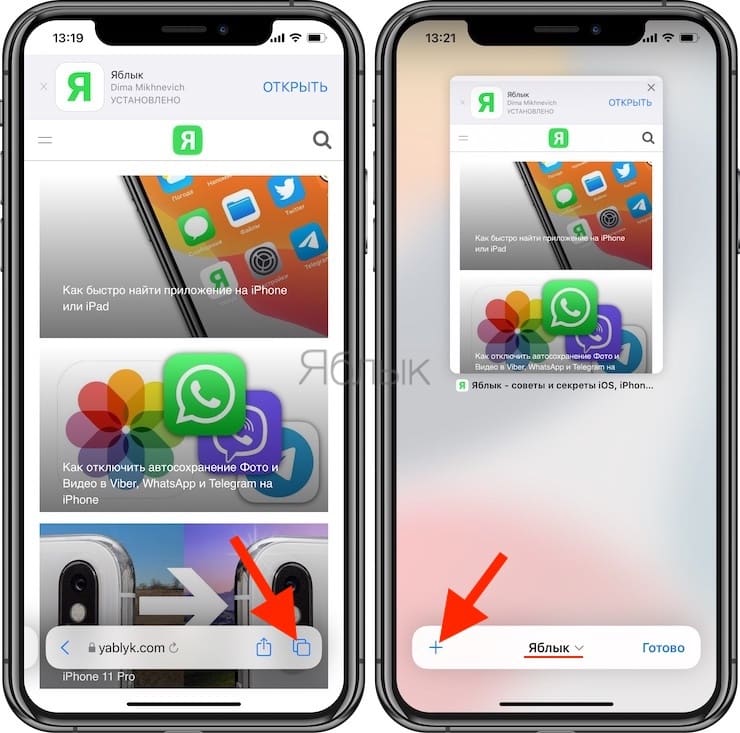
2. Вы заметите, что адресная строка теперь находится внизу приложения. Откройте веб-страницу и коснитесь значка вкладок, расположенного рядом с адресной строкой.
3. На открывшейся странице нажмите среднюю кнопку, чтобы увидеть группы вкладок. Если вы открыли веб-страницу, а затем нажали значок вкладок, вы должны увидеть 1 вкладка. Если вы начали со стартовой страницы, то увидите вариант «Начальная страница».
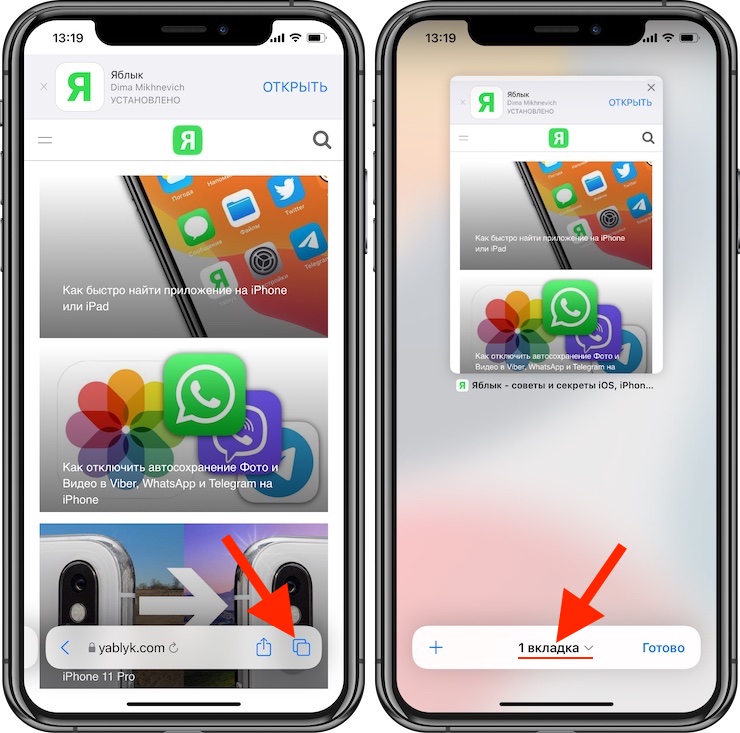
4. Теперь вы можете создать Новую группу пустых вкладок, открыть вкладку Частный доступ или создать Новую группу из 1 вкладки (если открыто больше вкладок, то соответственно значение будет другим).
5. Когда вы создаете новую группу вкладок, то можете дать ей соответствующее имя.
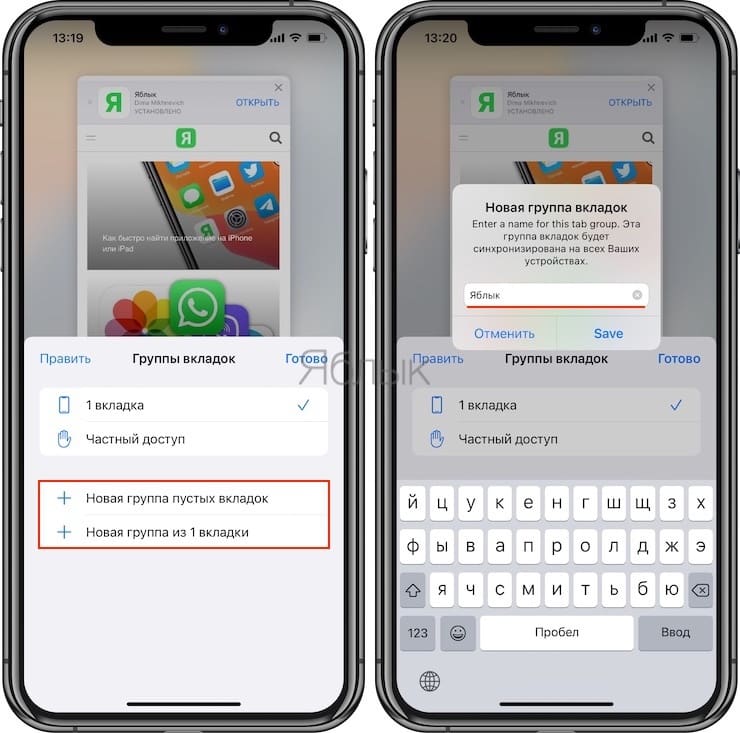
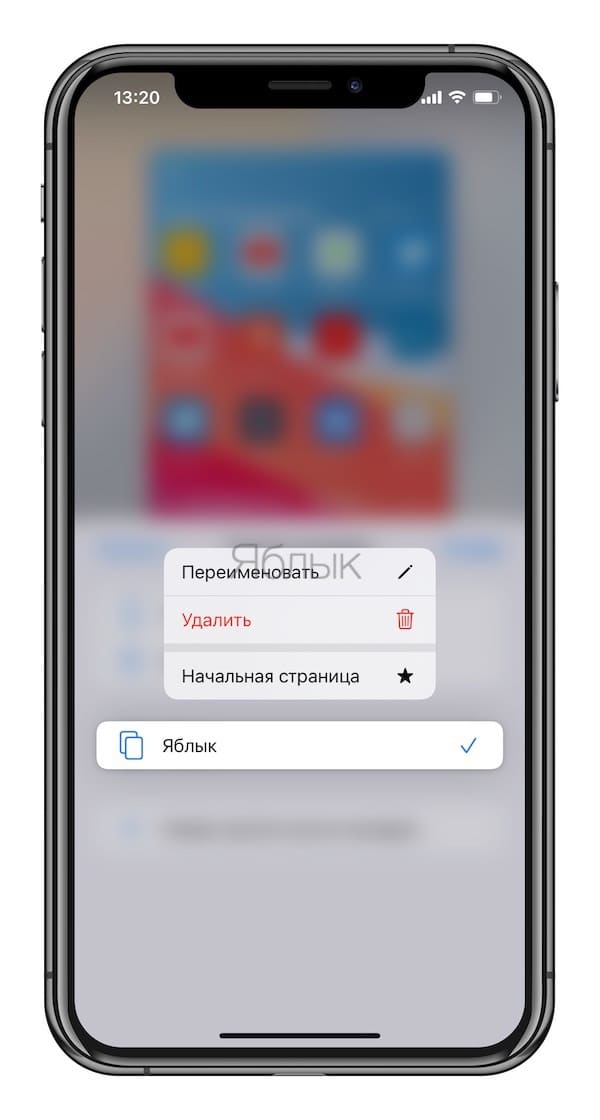
Чтобы переименовать группу позже, нажмите и удерживайте палец на имени группы вкладок, чтобы открыть меню с параметром «Переименовать». Чтобы получить доступ к меню групп вкладок, коснитесь значка вкладок на главной странице. Из этого же меню вы также можете еще и удалить группу или скопировать ссылки.
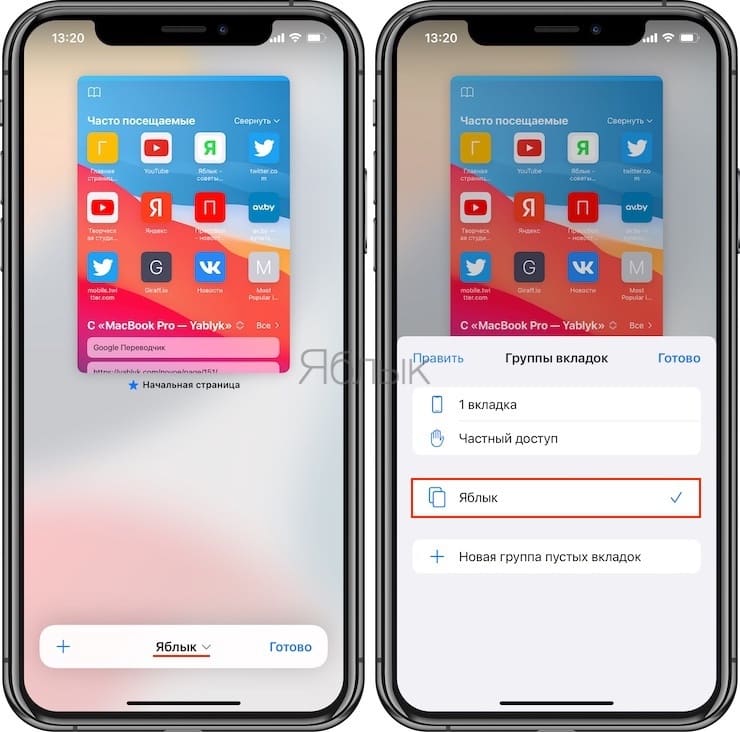
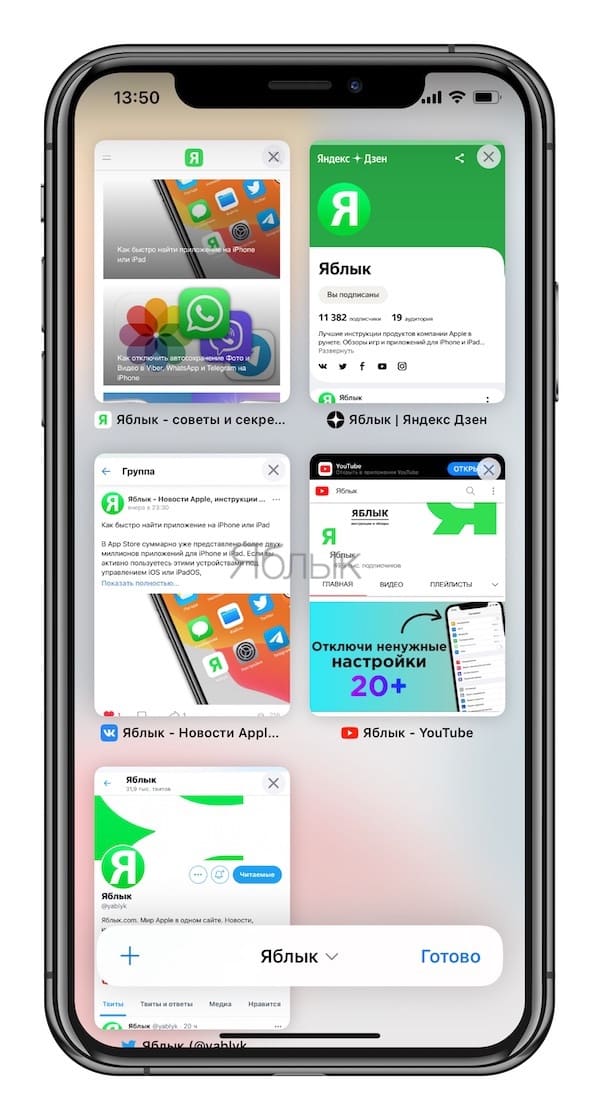
6. А чтобы добавить новые вкладки в эту группу, просто нажмите на кнопку вкладок, а потом на значок «+». Все новые вкладки будут добавлены в только что созданную группу.
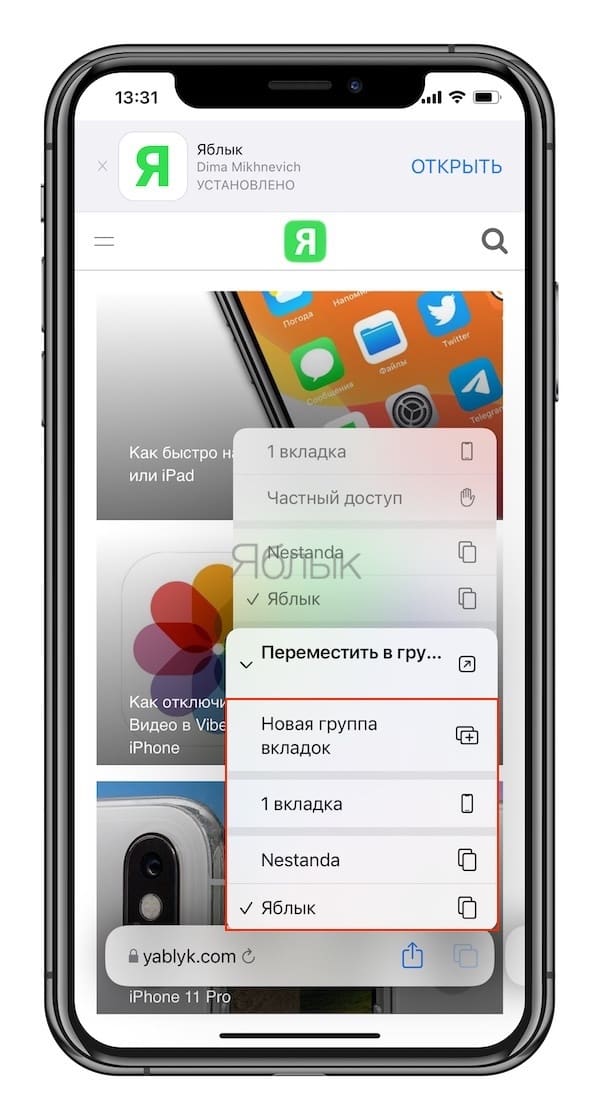
7. Вы также можете перемещать вкладки между группами вкладок. Для этого нажмите и удерживайте вкладку в группе и коснитесь параметра «Переместить в группу вкладок». Это меню еще и позволяет вам упорядочивать вкладки по заголовку или по веб-сайту.
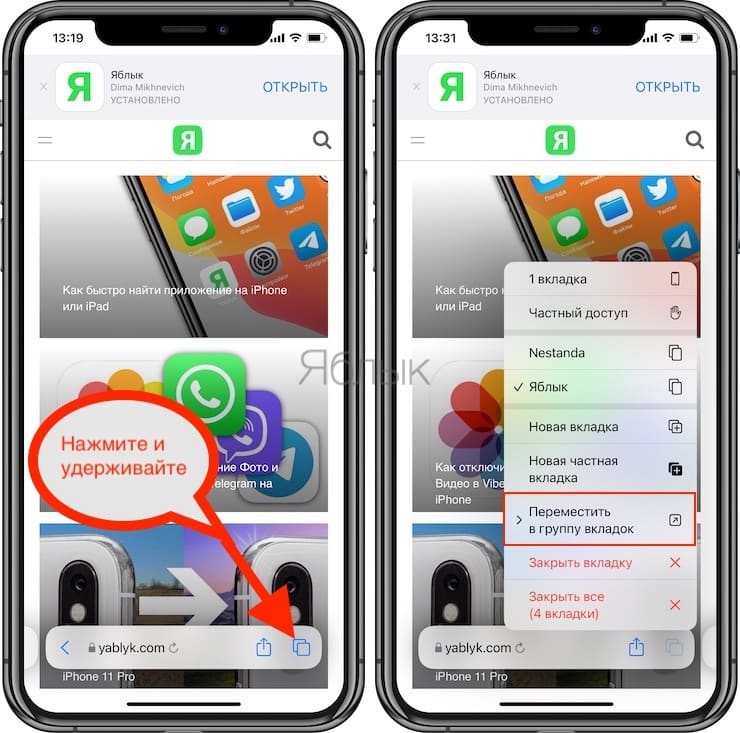
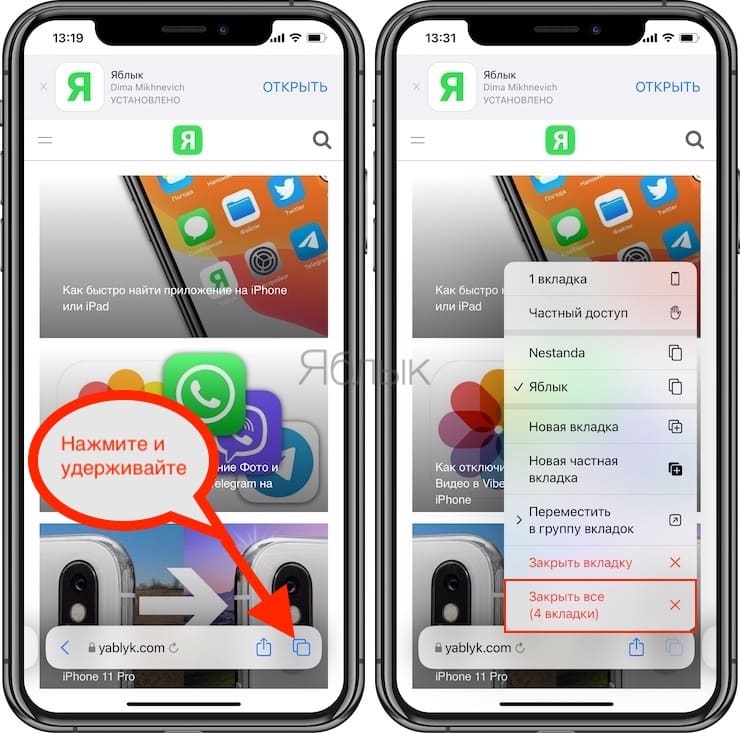
8. Если вы хотите закрыть все вкладки в группе, нажмите и удерживайте кнопку вкладок на открытой веб-странице и выберите «Закрыть все вкладки».
Как видите, новая функция «Группы вкладок» в iOS 15 / iPadOS 15 оказывается достаточно функциональной. Есть возможность перемещаться между различными группами вкладок, проводя пальцем влево или вправо по адресной строке.
Как пользоваться группировкой вкладок в Safari на Mac?
На Mac группировка вкладок работает аналогично тому, как это происходит на iOS, однако доступ к группам все же немного отличается.
1. Откройте Safari на компьютере Mac.
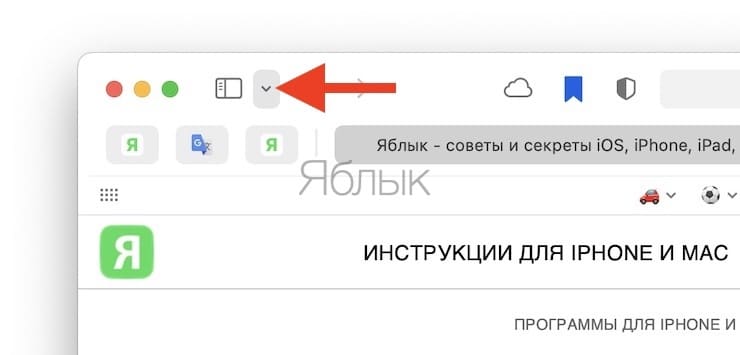
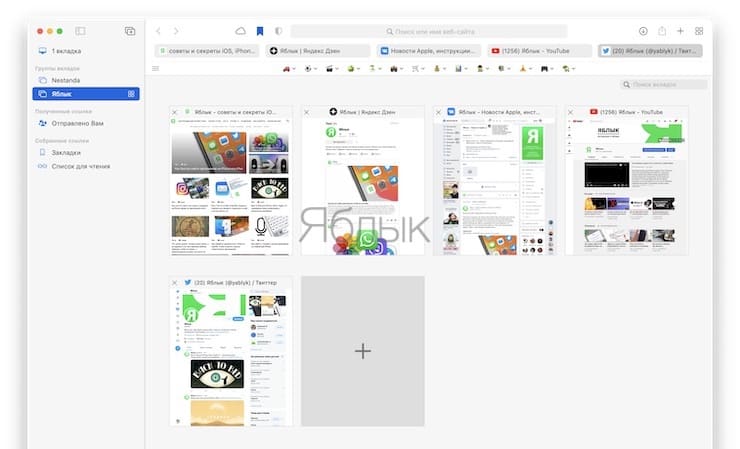
2. Щелкните по боковой панели в верхнем левом углу. Тут вы увидите опцию создания «Новой группы пустых вкладок» или «Новой группы вкладок с этой вкладкой».
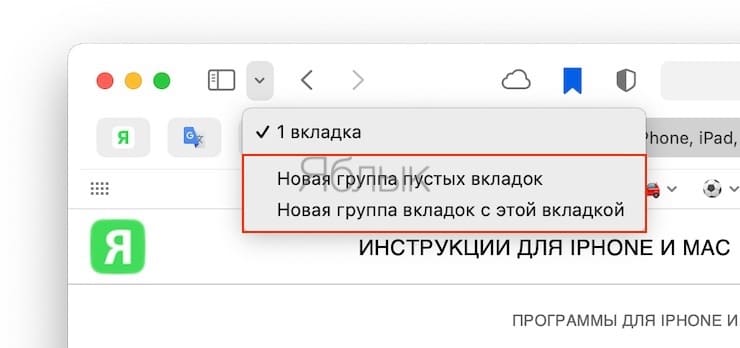
3. Вы можете дать имя новой группе вкладок, а если захотите ее переименовать, то нужно будет щелкнуть правой кнопкой мыши по группе вкладок на боковой панели. Вы также можете удалить группу с помощью этого меню или скопировать все URL-ссылки открытых вкладок.
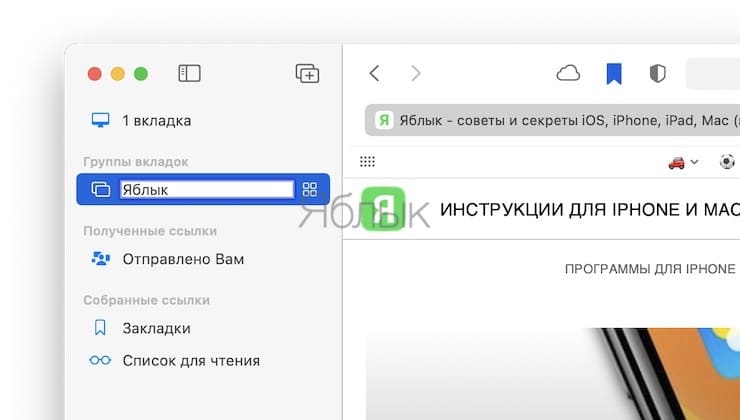
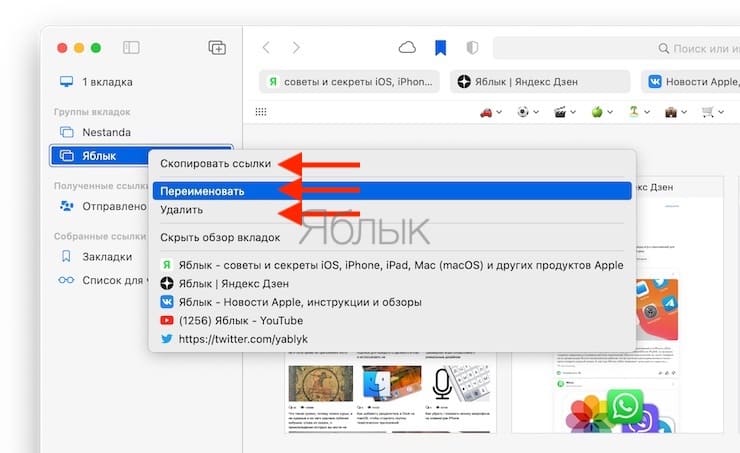
4. Ваши группы вкладок доступны на боковой панели, и вы можете щелкнуть и удерживать группу для ее перемещения по списку.
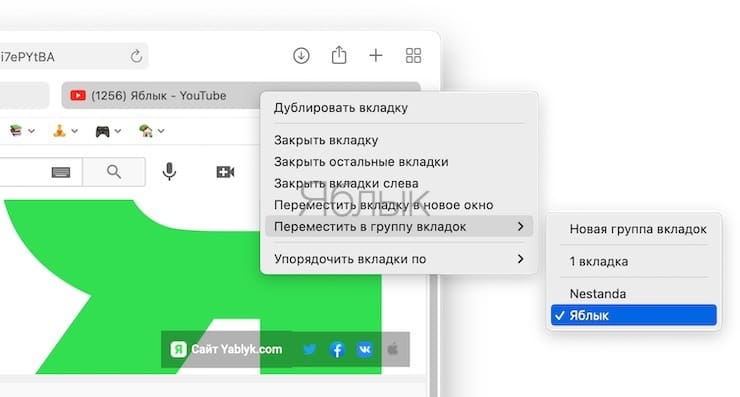
5. Чтобы переместить вкладку между группами, щелкните по вкладке правой кнопкой мыши и выберите команду «Переместить в группу вкладок».
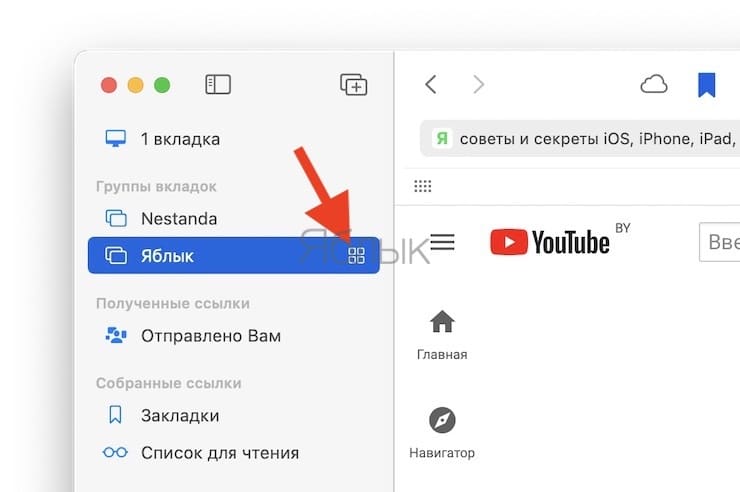
6. Если вы хотите просмотреть все вкладки в группе на одной странице, щелкните по соответствующему значку справа от наименования группы или нажмите правой кнопкой мыши по группе вкладок на боковой панели и выберите «Показать обзор вкладок».
Заключение
Группы вкладок в Safari – определенно полезная функция, особенно хорошо она показывает себя на iPad и Mac с их крупными экранами. Вы можете создавать различные группы своих вкладок и легко получать доступ к нужным элементам. Группы также синхронизируются между всеми подключенными устройствами Apple, что упрощает доступ к информации. Поначалу вам может показаться, что вся эта затея с группировкой вкладок больше усложняет жизнь, чем помогает, но вы быстро привыкните к этой возможности и оцените ее. А мы надеемся, что это руководство научило вас пользоваться группами вкладок в Safari на вашем устройстве Apple. Расскажите нам в комментариях, как вы упорядочиваете свои вкладки, если в вашем браузере их открыто очень много.
Похожие публикации:
- Как в телеграмме упомянуть всех участников беседы
- Как обратиться в поддержку
- Как скачать сериал с кинопоиска на компьютер
- Почему не восстанавливается ватсап на айфоне после удаления
Как убрать группы закладок в яндекс браузере
Как отключить группировку вкладок в Яндекс Браузере

Яндекс Браузер — это популярный веб-обозреватель, который предлагает большое количество функций для удобной и безопасной работы в интернете. Одной из таких функций является возможность создания групп вкладок для организации работы с различными сайтами и проектами. Однако, с течением времени, может возникнуть необходимость удалить ненужные группы вкладок. В этой статье мы подробно рассмотрим, как удалить группы вкладок в Яндекс Браузере.
Первым шагом для удаления группы вкладок в Яндекс Браузере является открытие самого браузера на вашем компьютере. Затем, в верхнем правом углу браузера, вы найдете кнопку «Табы». Нажмите на нее мышью, чтобы открыть меню с доступными вкладками.
В открывшемся меню выберите вкладку «Группы вкладок». После этого вы увидите список всех созданных вами групп вкладок. Выберите ту группу, которую вы хотите удалить, и нажмите на нее правой кнопкой мыши.
В контекстном меню, которое появится после нажатия правой кнопкой мыши, выберите опцию «Удалить группу вкладок». Подтвердите свое действие, нажав на кнопку «ОК». После этого выбранная группа вкладок будет безвозвратно удалена из Яндекс Браузера.
Инструкция по удалению групп вкладок в Яндекс Браузере
Яндекс Браузер предоставляет возможность организовывать вкладки по группам, что позволяет более эффективно управлять открытыми страницами. Однако, если вам больше не нужна определенная группа вкладок, вы можете ее удалить. Для этого следуйте инструкции ниже.
- Откройте Яндекс Браузер на своем устройстве.
- Найдите панель управления вкладками в верхней части окна браузера.
- На панели управления вкладками найдите группу вкладок, которую вы хотите удалить.
- Наведите курсор на название группы вкладок, которую вы хотите удалить.
- Щелкните правой кнопкой мыши на названии группы вкладок. В открывшемся контекстном меню выберите пункт «Удалить группу вкладок».
- Подтвердите удаление группы вкладок, нажав на кнопку «Удалить» в появившемся диалоговом окне.
После выполнения этих шагов выбранная вами группа вкладок будет полностью удалена из Яндекс Браузера. Пожалуйста, обратите внимание, что при удалении группы вкладок все страницы, открытые внутри этой группы, также будут закрыты.
Теперь вы знаете, как удалить группы вкладок в Яндекс Браузере. С помощью этого функционала вы можете легко организовывать и управлять своими открытыми вкладками, делая работу в браузере более удобной и эффективной.
Шаг 1: Откройте Яндекс Браузер
Перед тем, как приступить к удалению групп вкладок в Яндекс Браузере, необходимо его открыть на вашем компьютере. Для этого выполните следующие действия:
- Найдите значок Яндекс Браузера на рабочем столе или в разделе «Приложения».
- Кликните на значок Яндекс Браузера, чтобы запустить его.
- Если Яндекс Браузер не установлен на вашем компьютере, скачайте его с официального сайта Яндекса и установите.
После того, как Яндекс Браузер успешно запущен, вы готовы перейти к следующему шагу для удаления групп вкладок.
Шаг 2: Кликните на кнопку «Настройки» в правом верхнем углу
Для удаления групп вкладок в Яндекс Браузере необходимо открыть настройки программы. Чтобы это сделать, нужно следовать следующей инструкции:
- Откройте Яндекс Браузер.
- В правом верхнем углу окна браузера, рядом с полем адреса, вы увидите значок «три точки» или иконку шестеренки. Кликните на эту кнопку.
- В открывшемся меню выберите пункт «Настройки».
После выполнения этих шагов откроется страница с настройками Яндекс Браузера, где вы сможете провести необходимые действия для удаления групп вкладок. В следующем разделе мы рассмотрим детальные инструкции по удалению групп вкладок в Яндекс Браузере.
Шаг 3: Выберите «Внешний вид» в меню
После открытия вкладки «Настройки», вам необходимо выбрать вкладку «Внешний вид» в левой части меню.
Внешний вид — это раздел настроек, который позволяет вам изменить внешний вид браузера, включая тему оформления и параметры шрифтов.
- Наведите курсор мыши на значок «Три точки» в верхнем правом углу окна браузера.
- В меню, которое откроется, щелкните на вкладке «Настройки».
- После этого выберите вкладку «Внешний вид» в левой части меню.
По умолчанию вы увидите раздел «Обои», где можно выбрать фоновое изображение для новой вкладки. Но в данном случае нам нужен раздел «Группы вкладок», поэтому прокрутите страницу вниз до этого раздела.
Теперь вы готовы приступить к настройке групп вкладок!
Шаг 4: Отключите функцию «Группы вкладок»
После того как вы создали группы вкладок и упорядочили свои вкладки в них, возможно, вы захотите отключить функцию «Группы вкладок» в Яндекс Браузере.
Чтобы отключить «Группы вкладок» выполните следующие действия:
- Откройте Яндекс Браузер и нажмите на кнопку меню (три горизонтальные линии).
- В открывшемся меню выберите «Настройки».
- На странице «Настройки» прокрутите вниз и выберите вкладку «Внешний вид».
- Среди доступных настроек найдите пункт «Группы вкладок».
- Снимите флажок рядом с этим пунктом, чтобы отключить функцию «Группы вкладок».
После этого группы вкладок будут отключены и вкладки будут отображаться в обычном режиме в окне браузера.
Обратите внимание, что если вы отключите функцию «Группы вкладок», то все созданные группы и вкладки в них будут удалены, и вы не сможете восстановить их позднее. Будьте внимательны при выполнении данного шага.
Как убрать домашнюю группу вкладок в Яндекс.Браузере
Яндекс Браузер — это популярный интернет-браузер, который предлагает множество удобных функций и настроек для своих пользователей. Одной из таких функций является возможность создания групп вкладок, которые упрощают навигацию по различным сайтам и сохраняют вашу работу.
Однако, возможно вы захотите удалить или скрыть домашнюю группу вкладок по определенным причинам. Например, если вы больше не используете эту группу или хотите создать новую группу для более удобного доступа к определенным сайтам.
Для удаления домашней группы вкладок в Яндекс Браузере, вам нужно открыть закладки и найти нужную группу. После этого наведите указатель мыши на группу и нажмите на иконку корзины, чтобы удалить ее. Если вы хотите скрыть группу, а не удалять ее полностью, вы можете щелкнуть правой кнопкой мыши на группу и выбрать вариант «Скрыть». Это заставит группу исчезнуть из списка закладок, но сохранит ее содержимое.
Как удалить домашнюю группу вкладок в Яндекс Браузере
Яндекс Браузер предоставляет возможность создавать группы вкладок для удобного организации работы с сайтами. Однако, если вам больше не нужна определенная группа вкладок, вы можете ее удалить. В этой статье мы рассмотрим, как удалить домашнюю группу вкладок в Яндекс Браузере.
- Откройте Яндекс Браузер на своем компьютере.
- На главной странице браузера в верхнем левом углу найдите иконку с домашней группой вкладок.
- Щелкните по этой иконке, чтобы открыть список доступных групп вкладок.
- В открывшемся списке найдите домашнюю группу вкладок, которую вы хотите удалить.
- Наведите указатель мыши на название этой группы вкладок и щелкните правой кнопкой мыши.
- В появившемся контекстном меню выберите опцию «Удалить».
- Подтвердите удаление группы вкладок, кликнув «Да» в диалоговом окне.
После выполнения этих шагов выбранная домашняя группа вкладок будет удалена из Яндекс Браузера. Однако, будьте внимательны, удаление группы вкладок приведет к удалению всех вкладок, которые были в этой группе.
Рекомендуется перед удалением сделать резервную копию группы вкладок, если вам нужно сохранить доступ к определенным страницам.
Удаление домашней группы вкладок в несколько простых шагов
Домашняя группа вкладок в Яндекс Браузере – это удобное средство для сохранения и организации вкладок, которые вы часто используете или хотите иметь всегда под рукой. Однако, если вы не пользуетесь домашней группой вкладок или хотите скрыть ее из-за конфиденциальности, вы можете легко удалить ее. Вот несколько простых шагов:
- Шаг 1: Откройте Яндекс Браузер и наведите курсор на иконку домашней группы вкладок в правом верхнем углу окна браузера.
- Шаг 2: Нажмите правой кнопкой мыши на иконке домашней группы вкладок, чтобы открыть контекстное меню.
- Шаг 3: В контекстном меню выберите опцию «Удалить группу вкладок». Появится окно подтверждения.
- Шаг 4: В окне подтверждения нажмите кнопку «Удалить», чтобы удалить домашнюю группу вкладок.
После выполнения этих четырех простых шагов домашняя группа вкладок будет удалена из Яндекс Браузера. Теперь вы не будете видеть иконку домашней группы вкладок и не сможете использовать ее для организации и управления вкладками.
Если вы впоследствии захотите восстановить домашнюю группу вкладок, вы можете сделать это, следуя аналогичным шагам, но выбрав опцию «Создать группу вкладок» вместо «Удалить группу вкладок».
Скрытие домашней группы вкладок без удаления
Если вы пользуетесь Яндекс Браузером, вероятно, заметили, что на главной странице отображается группа закладок под названием «Домашняя». Эта группа создается автоматически и в нее добавляются все новые вкладки, открытые без указания конкретной группы.
Некоторым пользователям может быть неудобно иметь видимую домашнюю группу вкладок, особенно если она пустая или не соответствует их предпочтениям. Хорошая новость заключается в том, что эта группа может быть скрыта, не удаляя ее полностью.
Чтобы скрыть домашнюю группу вкладок в Яндекс Браузере, выполните следующие шаги:
- Откройте Яндекс Браузер и перейдите на главную страницу.
- Щелкните правой кнопкой мыши на домашней группе вкладок.
- В контекстном меню выберите пункт «Скрыть группу» или «Скрывать автоматически».
После выполнения этих шагов домашняя группа вкладок будет скрыта с главной страницы Яндекс Браузера. Однако она останется доступной из меню вкладок, где можно будет восстановить ее видимость.
Если в будущем вы захотите снова видеть домашнюю группу на главной странице, просто щелкните правой кнопкой мыши на любой другой группе вкладок и выберите пункт «Показывать домашнюю группу».
Теперь вы знаете, как скрыть домашнюю группу вкладок в Яндекс Браузере без удаления ее полностью. Это простой способ настроить интерфейс браузера на свой вкус и сделать работу с вкладками еще более удобной.
Вопрос-ответ
Как удалить домашнюю группу вкладок в Яндекс Браузере?
Чтобы удалить домашнюю группу вкладок в Яндекс Браузере, нужно открыть браузер, нажать на иконку «Настройки» (три горизонтальные линии в правом верхнем углу), выбрать пункт «Параметры», затем перейти в раздел «Внешний вид». В этом разделе находится группа «Домашняя страница». Чтобы удалить группу, нужно нажать на кнопку «Удалить» рядом с названием группы. После удаления группы, можно создать новую или оставить поле для ввода заранее пустым.
Как скрыть домашнюю группу вкладок в Яндекс Браузере?
Для того чтобы скрыть домашнюю группу вкладок в Яндекс Браузере, нужно открыть браузер, нажать на иконку «Настройки» (три горизонтальные линии в правом верхнем углу), выбрать пункт «Параметры», затем перейти в раздел «Внешний вид». В этом разделе находится группа «Домашняя страница». Чтобы скрыть группу, нужно убрать галочку напротив названия группы. После этого, выбранная группа вкладок не будет отображаться на домашней странице браузера.
Как изменить домашнюю группу вкладок в Яндекс Браузере?
Для того чтобы изменить домашнюю группу вкладок в Яндекс Браузере, нужно открыть браузер, нажать на иконку «Настройки» (три горизонтальные линии в правом верхнем углу), выбрать пункт «Параметры», затем перейти в раздел «Внешний вид». В этом разделе находится группа «Домашняя страница». Для изменения группы, нужно нажать на кнопку «Изменить» рядом с названием группы. После этого, откроется окно с выбором другой группы вкладок или созданием новой.
Яндекс Браузер обновил интерфейс групп вкладок
Команда Яндекс Браузера работает над тем, чтобы сделать группы вкладок более полезными и удобными в работе. Возможность разложить вкладки по группам помогает навести в них порядок — тем пользователям, у которых открыто много вкладок или тем, кто любит, когда все «по полочкам». Так можно разделить задачи по разным проектам, отделить рабочие вопросы от личных. Но есть нюанс: группы занимают место на верхней панели. А ведь на ней еще живут другие вкладки. Пользователи просили разработчиков браузера сделать внешний вид групп вкладок компактным, именно поэтому было принято решение изменить интерфейс и добавить возможность откреплять группы с панели.
Что изменилось
Обновился внешний вид групп вкладок. Теперь они выглядят лаконичнее и занимают меньше места. 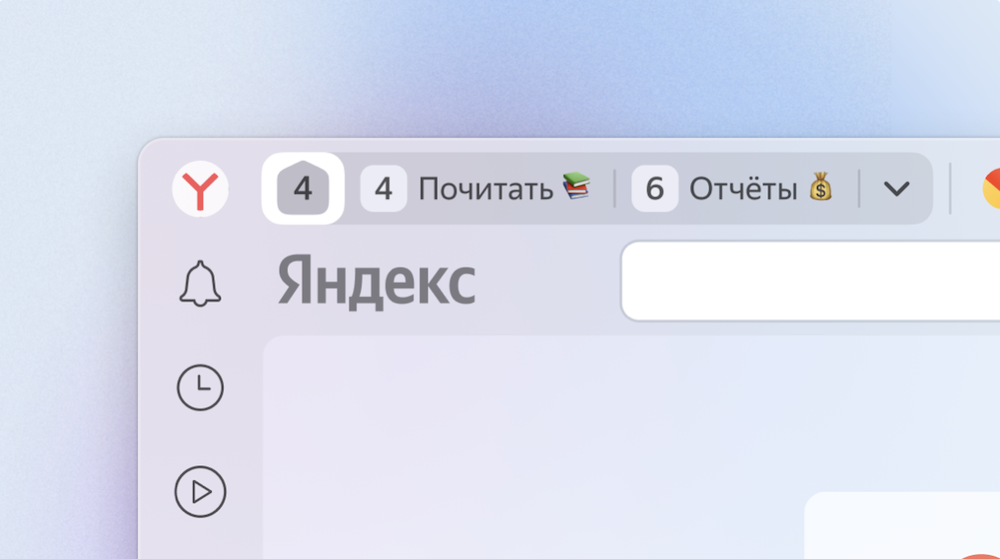
Появилась возможность откреплять группы с панели (даже «домик»). Открепленная группа вкладок не будет видна на панели, но останется доступной в вертикальном меню. 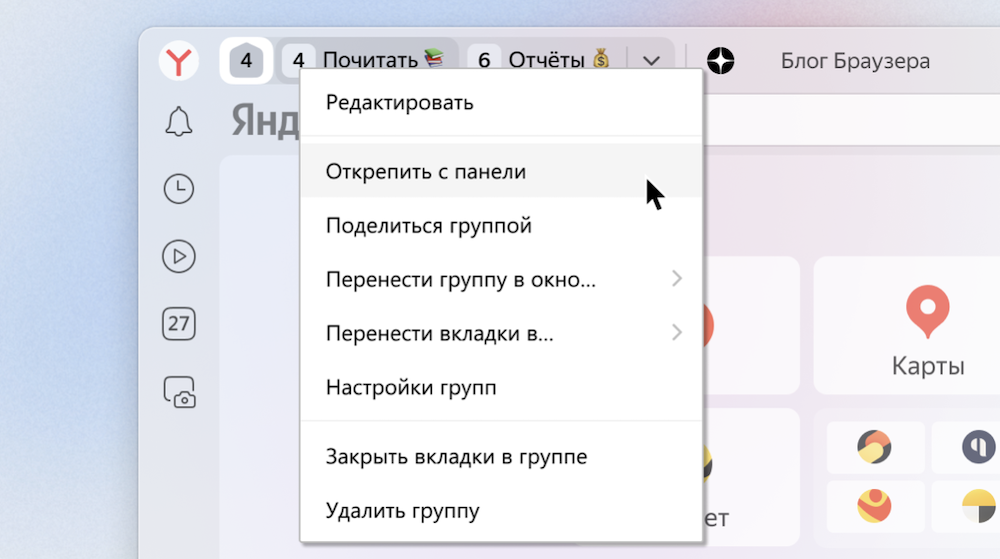
Вертикальное меню. Чтобы его открыть, нужно нажать на стрелочку в правой части панели групп вкладок. В меню отображаются все группы вкладок, между которыми легко переключаться. Здесь же можно закрепить или открепить любые группы, открыть меню нужной группы или создать новую. 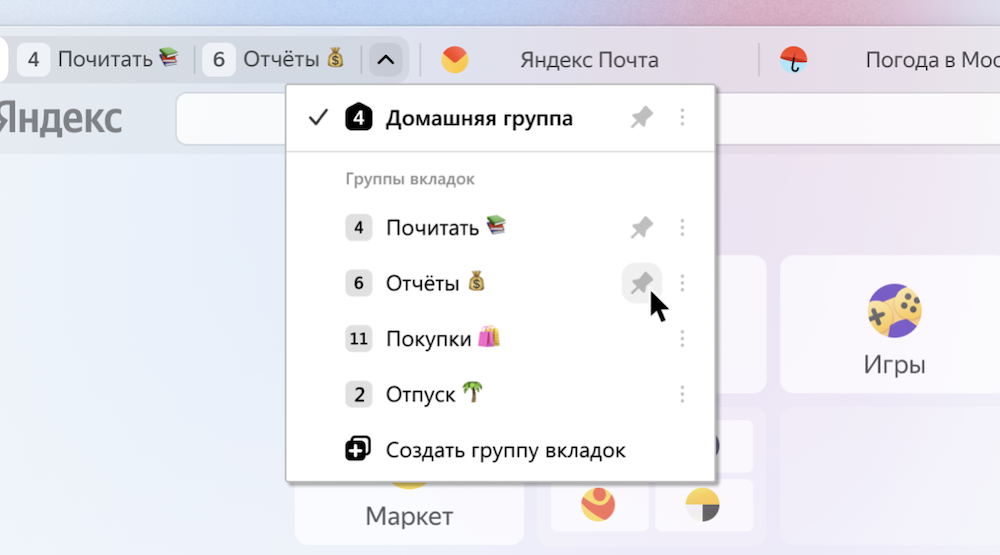
Любая новая группа, которая создается, по умолчанию закрепляется на верхней панели Браузера. Эту настройку можно отключить в меню «Настройки» > «Интерфейс»> раздел «Вкладки и группы», отжав галочку в пункте «закреплять группу при ее создании». Новые группы будут создаваться незакрепленными, их не будет видно на панели — только в вертикальном меню. Упрощен доступ к домашней группе. Теперь закрепленная домашняя группа вкладок видна всегда. Даже если все группы не помещаются на панели. 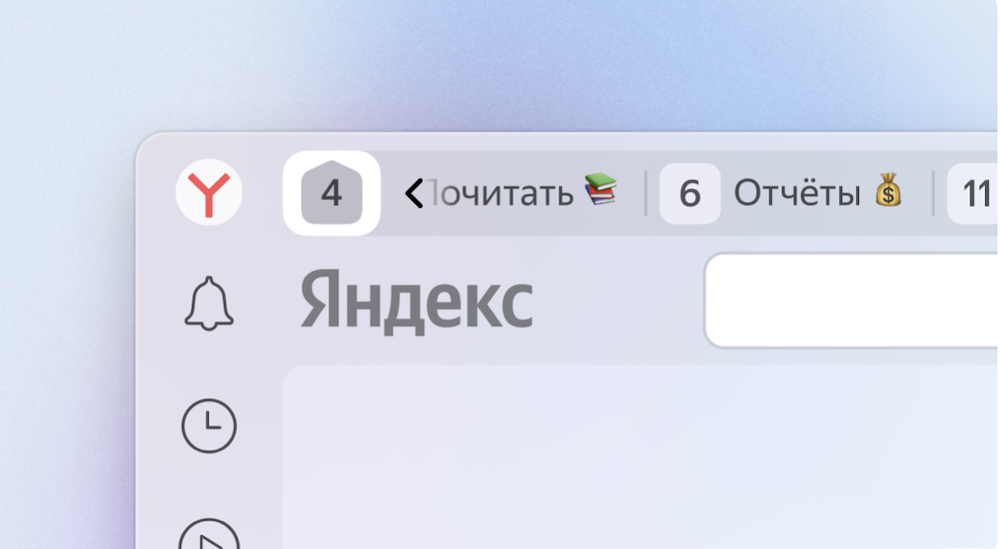
Сейчас команда Браузера работает над синхронизацией групп вкладок — на всех устройствах, на которых пользователь запускает браузер. Состав групп вкладок будет идентичным на всех девайсах. Создав группу вкладок «Покупки» на рабочем компьютере, пользователь сможет продолжить с ней работать с телефона по дороге домой, а потом – с домашнего компьютера. Напомним, с декабря текущего года браузер Яндекса умеет переводить на русский язык онлайн-курсы на платформе Coursera, где доступны лекции лучших университетов мира и гигантов индустрии.
Источник: Пресс-служба Яндекса
В Яндекс Браузере можно создавать группы вкладок

В обновленной версии Яндекс Браузера появилась возможность создания группы вкладок. Как сообщается в блоге компании, эта функция направлена на повышение продуктивности в работе и учебе, а также упрощение стандартных процессов.
По данным Яндекса, у среднестатистического пользователя их браузера бывает открыто более 20 вкладок. При этом существуют люди, которые работают и при сотне открытых вкладок. Искать нужную в таком случае достаточно проблематично, особенно когда сайты с личными и рабочими материалами смешиваются.
Ранее разработчики уже внедряли другие подобные функции, например, ограничение ширины вкладок и управление ими через боковую панель. Однако теперь открытые вкладки еще и можно распределять по разным группам и при этом именовать их соответственно основным задачам или темам.
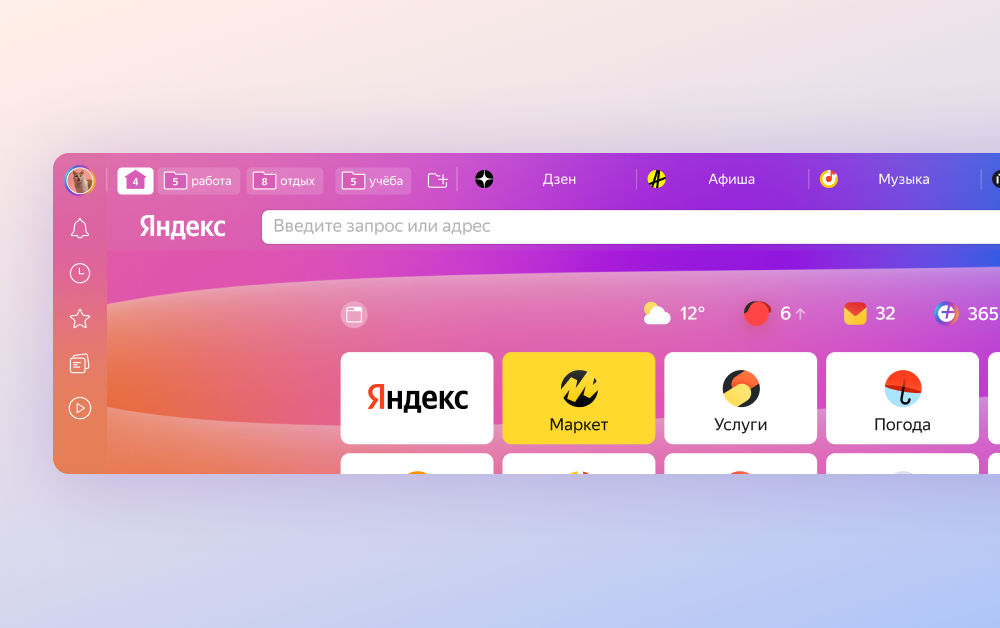
Группы будут расположены слева от вкладок. Изображение: zen.yandex.ru
На данный момент функция сортировки вкладок в группы уже доступна в Яндекс Браузере для Windows (начиная с версии 22.3.2.644). Для обновления приложений достаточно просто зайти на страницу «О браузере» в главном меню. Для браузеров на базе ОС Linux и macOS обновление станет доступным в ближайшее время, однако дата не уточняется.
Похожие публикации:
- В какую папку кидать игры на psp
- Как найти айфон если выключен локатор утерянный
- Как открыть корпус телефона хонор
- Почему биос выглядит по другому
Как удалить группу вкладок в яндекс браузере
Яндекс Браузер – популярный и функциональный веб-обозреватель, который предлагает множество удобных возможностей для пользователей. Одной из таких функций является возможность создания групп вкладок, которые позволяют организовать открытые страницы по определенным категориям и легко переключаться между ними.
Однако иногда возникает необходимость удалить целую группу вкладок. Это может быть связано с тем, что группа больше не нужна, содержит устаревшую информацию или просто мешает в работе. В данной инструкции мы подробно расскажем, как удалить группу вкладок в Яндекс Браузере.
Во-первых, откройте Яндекс Браузер на своем компьютере и найдите вкладку с группой, которую вы хотите удалить. Чтобы удалить группу, вам необходимо закрыть все вкладки внутри нее.
Для этого щелкните по вкладке, в которой находятся нужные вам веб-страницы. Затем, нажмите на кнопку с иконкой «Показать список вкладок» в правом верхнем углу браузера. Откроется выпадающее меню со списком всех открытых вкладок, включая те, которые относятся к выбранной группе.
Выберите в списке нужную вкладку, затем щелкните правой кнопкой мыши и выберите в контекстном меню опцию «Закрыть все вкладки в группе». Все страницы, относящиеся к данной группе, будут закрыты, и сама группа исчезнет из списка вкладок.
Открытие Яндекс Браузера и загрузка группы вкладок
Чтобы открыть Яндекс Браузер, нужно дважды кликнуть на его ярлыке на рабочем столе или найти его в списке установленных программ, нажать на иконку и подождать, пока браузер полностью загрузится.
После запуска Браузера можно приступить к загрузке группы вкладок. Здесь есть два способа:
- Первый способ: нажмите на кнопку «+ Новая вкладка» в верхнем левом углу окна браузера. После этого откроется новая вкладка, в которой нужно нажать на кнопку «Загрузить группу вкладок».
- Второй способ: нажмите на значок многоточия в правом верхнем углу окна браузера. В выпадающем меню выберите опцию «Загрузить группу вкладок».
После выбора одного из способов откроется окно, в котором находится список доступных групп вкладок. Выберите нужную группу, нажмите на нее и она загрузится в новую вкладку. Теперь вы можете комфортно работать со всеми сохраненными веб-страницами, которые находятся в этой группе вкладок.
Таким образом, открытие Яндекс Браузера и загрузка группы вкладок позволяет удобно организовать работу с несколькими веб-страницами одновременно и сохранить время при поиске нужной информации.
Выбор нужной группы и открытие ее содержимого
Когда у вас есть несколько групп вкладок в Яндекс Браузере, вы можете выбрать нужную группу и открыть ее содержимое, следуя простым шагам:
| Шаг 1: | Щелкните на значке «Группы вкладок» в правом верхнем углу браузера. Это кнопка с изображением нескольких вкладок. |
| Шаг 2: | В открывшемся меню выберите группу вкладок, которую вы хотите открыть. |
| Шаг 3: | Кликните по названию выбранной группы вкладок. |
После выполнения этих шагов выбранная группа вкладок откроется, и вы сможете просматривать ее содержимое, переключаться между вкладками и выполнять другие действия в рамках этой группы.
Удаление отдельных вкладок в группе
Если вам необходимо удалить отдельные вкладки в группе в Яндекс Браузере, следуйте этим шагам:
1. Откройте группу вкладок, в которой нужно удалить отдельные вкладки.
2. Выберите вкладку, которую хотите удалить. Чтобы выбрать несколько вкладок, удерживайте клавишу Ctrl и последовательно кликайте на нужные вкладки.
3. Нажмите правую кнопку мыши на выбранной вкладке и выберите «Закрыть» или «Закрыть группу».
Если вы выбрали «Закрыть», будет закрыта только выбранная вкладка. Если выбрали «Закрыть группу», закроются все вкладки из текущей группы.
4. Подтвердите удаление, если будет предложено. В зависимости от настроек браузера, вас могут попросить подтвердить свое действие. Если это произойдет, нажмите «Да» или «ОК».
Помните, что удаление вкладок из группы приведет к закрытию этих вкладок и потере всех данных, связанных с ними. Удаляйте вкладки в группе только в случае крайней необходимости.
Удаление всей группы вкладок
Если вам необходимо удалить целую группу вкладок в Яндекс Браузере, следуйте простым инструкциям:
- Откройте Яндекс Браузер на вашем компьютере.
- Щелкните на кнопке с изображением вкладки справа от уже открытых вкладок.
- Выберите группу вкладок, которую вы хотите удалить.
- Щелкните на значке кошика в правом нижнем углу окна браузера.
- Подтвердите удаление группы вкладок, нажав кнопку «Удалить» в появившемся окне.
После выполнения этих действий выбранная группа вкладок будет полностью удалена из Яндекс Браузера, и все вкладки в этой группе будут закрыты.
Удаление группы вкладок в Яндекс Браузере является быстрым и удобным способом организации и упорядочивания работы с открытыми вкладками. Если у вас возникли трудности или вопросы, не стесняйтесь обратиться к документации или поддержке Яндекс Браузера для получения дополнительной информации.
Подтверждение удаления группы и окончание процесса
После того, как вы выбрали группу вкладок, которую хотите удалить, и кликнули по значку корзины или нажали комбинацию клавиш Ctrl + Shift + F4 , появится окно подтверждения удаления.
В этом окне вам будет предложено подтвердить свое намерение удалить всю группу вкладок. Чтобы подтвердить удаление, вам нужно нажать на кнопку «Удалить» или нажать клавишу Enter на клавиатуре.
После нажатия на кнопку «Удалить» группа вкладок будет безвозвратно удалена из вашего браузера. Все вкладки, находящиеся в этой группе, будут закрыты, и вы больше не сможете их восстановить.
Убедитесь, что вы действительно хотите удалить группу вкладок, так как этот процесс необратим. Если вы случайно удалили группу или передумали, нажмите на кнопку «Отменить» или нажмите клавишу Esc на клавиатуре до того, как подтвердите удаление.
Как удалить домашние группы вкладок в Яндексе
Яндекс Браузер предоставляет удобную функцию — группы вкладок, которые помогают организовать работу в интернете. Они позволяют сгруппировать вкладки по темам, сохранить их и открывать в будущем. Однако, иногда возникает необходимость удалить домашние группы вкладок.
Удаление домашних групп вкладок в Яндексе несложно, если знать несколько простых шагов. В этой статье мы расскажем вам о том, как удалить группы вкладок в Яндексе пошагово, чтобы вы смогли исправить ситуацию и продолжить пользоваться браузером с удобством и комфортом.
Прежде чем приступить к удалению групп вкладок, важно понимать, что при этом будут удалены все сохраненные вкладки внутри группы. Если вам нужно сохранить какие-то вкладки, рекомендуется перенести их в другую группу или сохранить в закладках. Также стоит учесть, что после удаления группы вкладок, она не может быть восстановлена, поэтому будьте внимательны.
Откройте браузер Яндекс и найдите вкладку «Настройки»
Чтобы удалить домашние группы вкладок в Яндексе, откройте браузер Яндекс и найдите вкладку «Настройки». Обычно она находится в верхнем правом углу экрана и представлена значком шестеренки или трех горизонтальных точек. Щелкните по этой вкладке, чтобы открыть меню настроек.
В появившемся меню выберите пункт «Настройки». Он может быть расположен в самом низу или справа в списке доступных опций. Щелкните по нему, чтобы перейти в раздел настроек браузера.
В разделе «Настройки» найдите пункт «Группы вкладок». Он может быть доступен сразу на главной странице настроек или при необходимости можно прокрутить список опций вниз. Обратите внимание, что название пункта может незначительно отличаться в различных версиях браузера Яндекс.
Нажмите на пункт «Группы вкладок», чтобы открыть его дополнительные настройки. Здесь вы найдете список созданных вами домашних групп вкладок.
В разделе «Общие настройки» выберите пункт «Расширенные»
После открытия браузера Яндекс, в правом верхнем углу экрана расположена иконка с тремя горизонтальными полосками. Нажмите на нее, чтобы открыть главное меню.
В открывшемся меню выберите пункт «Настройки». Откроется страница с настройками браузера Яндекс.
На странице настроек находится панель с различными категориями настроек. Щелкните на категории «Общие».
В разделе «Общие настройки» выберите пункт «Расширенные». Он находится в нижней части списка настроек.
При выборе пункта «Расширенные» откроется подраздел со специальными настройками и функциями браузера Яндекс. Здесь вы найдете возможность удалить домашние группы вкладок.
Продолжайте чтение статьи, чтобы узнать, как удалить домашние группы вкладок в Яндексе пошагово.
Прокрутите страницу вниз до раздела «Группы вкладок»
Чтобы удалить домашние группы вкладок в Яндексе, вам нужно прокрутить страницу вниз до раздела «Группы вкладок». Здесь вы найдете все созданные вами группы вкладок с их названиями и количеством вкладок в каждой группе.
Чтобы удалить группу вкладок, нажмите на значок корзины рядом с названием группы. Появится окно подтверждения удаления. Если вы уверены, что хотите удалить группу вкладок, нажмите «Удалить».
Обратите внимание, что если вы удаляете группу вкладок, все вкладки внутри этой группы будут потеряны. Будьте осторожны при удалении группы вкладок, особенно если у вас есть важные вкладки или вы работаете с важной информацией.
После удаления группы вкладок страница автоматически обновится, и группа вкладок исчезнет из списка. Если вы случайно удалили группу вкладок, есть возможность восстановить ее, нажав на «Отменить удаление» во всплывающем окне подтверждения удаления.
Теперь вы знаете, как удалить домашние группы вкладок в Яндексе. Следуйте этим шагам и настройте свои группы вкладок, чтобы сделать свою работу с браузером еще более удобной и эффективной.
В этом разделе нажмите на кнопку «Редактировать»
Чтобы удалить домашнюю группу вкладок в Яндексе, нужно перейти в раздел управления вкладками.
1. Откройте браузер Яндекс и авторизуйтесь на своей учетной записи.
2. В верхней части экрана найдите и нажмите на иконку с группами вкладок.
3. Выберите вкладку «Домашние группы».
4. В открывшемся разделе вы увидите перечень всех созданных домашних групп вкладок.
5. Найдите группу, которую хотите удалить, и нажмите на стрелку справа от названия группы.
6. В появившемся меню выберите вариант «Редактировать».
7. Удалите все вкладки, принадлежащие этой группе, нажав на иконку корзины рядом с каждой вкладкой.
8. Нажмите на кнопку «Сохранить» или «Готово», чтобы завершить процесс удаления группы вкладок.
Теперь выбранная домашняя группа вкладок будет удалена из списка групп вкладок в Яндексе.
В открывшемся окне у вас будут видны все созданные вами группы вкладок
Для удаления домашних групп вкладок в Яндексе, вам нужно открыть настройки браузера и перейти на вкладку «Группы вкладок». В этом окне вы сможете увидеть список всех созданных вами групп.
Каждая группа будет представлена в виде отдельной строки в таблице. В этой таблице будут указаны название группы, количество вкладок в каждой группе, а также возможность удаления группы.
| Название группы | Вкладки | Удалить |
|---|---|---|
| Группа 1 | 5 | Удалить |
| Группа 2 | 3 | Удалить |
| Группа 3 | 2 | Удалить |
Чтобы удалить группу вкладок, вам нужно нажать на соответствующую кнопку «Удалить» в ряду с названием группы. После этого группа вкладок будет удалена из списка и все вкладки, относящиеся к этой группе, будут разбросаны по отдельным вкладкам.
Таким образом, вы можете легко управлять своими домашними группами вкладок в Яндексе и удалять ненужные группы.
Чтобы удалить группу вкладок, нажмите на кнопку с изображением «корзины»
Домашние группы вкладок в Яндекс.Браузере позволяют организовать вкладки в удобные группы для упрощения навигации и повышения производительности. Однако, иногда возникает необходимость удалить ненужную группу вкладок.
Процесс удаления группы вкладок в Яндекс.Браузере достаточно прост и требует выполнения нескольких шагов:
- Откройте Яндекс.Браузер и перейдите на домашнюю страницу, где отображаются ваши группы вкладок.
- Найдите группу вкладок, которую хотите удалить.
- Наведите курсор мыши на название группы вкладок и щелкните по ней, чтобы открыть список вкладок в этой группе.
- Вверху списка вкладок вы увидите кнопку с изображением «корзины».
- Нажмите на эту кнопку, чтобы удалить всю группу вкладок. Вас попросят подтвердить удаление.
- Подтвердите удаление группы вкладок, нажав на кнопку «Удалить» или выбрав подходящий вариант.
После выполнения этих шагов выбранная группа вкладок будет удалена из Яндекс.Браузера, и все вкладки, которые были в этой группе, будут перемещены в общую область вкладок.
Появится окно с предупреждением
Когда вы решите удалить одну из своих домашних групп вкладок в Яндексе, вы увидите окно с предупреждением, чтобы подтвердить свой выбор.
Рекомендуется провести проверку перед удалением группы вкладок, чтобы убедиться, что она больше не нужна вам и все важные закладки были перемещены в другие группы.
Окно предупреждения содержит информацию о том, что удаление группы вкладок приведет к удалению всех закладок внутри нее. Будьте внимательны и удостоверьтесь, что вы не забудете сохранить важные закладки.
Нажмите на кнопку «Удалить»
После того, как вы осознали, что хотите окончательно удалить группу вкладок, следующий шаг — нажать на кнопку «Удалить», которая находится в нижней части окна.
Будьте уверены, что ваш выбор окончательный, и нажмите на кнопку, чтобы удалить группу вкладок из браузера.
После нажатия кнопки «Удалить», выбранная группа вкладок будет удалена навсегда и невозможно будет восстановить ее и все закладки внутри нее.
Будьте внимательны и убедитесь, что вы действительно хотите удалить группу вкладок, прежде чем нажимать на кнопку «Удалить».