Удаление метода оплаты в учетной записи Майкрософт
Если у вас есть метод оплаты для учетной записи Майкрософт, который вы больше не используете или срок действия которого истек, его можно удалить.
- Войдите на страницу Варианты оплаты под своей учетной записью Microsoft.
Открыть способы оплаты - Найдите метод оплаты, который нужно удалить, и нажмите кнопку Удалить.
- Убедитесь, что вы хотите удалить метод оплаты, а затем нажмите кнопку Удалить.
См. также


Нужна дополнительная помощь?
Нужны дополнительные параметры?
Изучите преимущества подписки, просмотрите учебные курсы, узнайте, как защитить свое устройство и т. д.




В сообществах можно задавать вопросы и отвечать на них, отправлять отзывы и консультироваться с экспертами разных профилей.



Найдите решения распространенных проблем или получите помощь от агента поддержки.
Как удалить свой способ оплаты Apple ID на iPhone и iPad
Если у вас есть iPhone или iPad, то у вас наверняка есть и привязанный к ним способ оплаты для покупок в App Store и iTunes Store. Это может быть кредитка, дебетовая карта, Apple Pay, PayPal или даже подарочная карта. Ваша информация надёжно защищена, но в некоторых случаях бывает нужно удалить сохранённый метод оплаты Apple ID. Возможно, вы хотите поменять его на новый, или вашим смартфоном часто пользуются дети, и вы хотите избежать случайных трат.
Если у вас один iPad на всю семью, и им пользуются дети, то случайных покупок не избежать. Вы можете отключить встроенные покупки для всех или конкретных приложений, но и этого может быть мало. В таком случае можно удалить с устройства способ оплаты.
В этой статье мы как раз расскажем, как это сделать.
Как удалить сохранённый способ оплаты Apple ID на iPhone или iPad
Не важно, какой именно у вас сохранён способ оплаты, удалить любой из них достаточно просто.
- Для начала откройте приложение Настройки на своём iPhone или iPad.
- Вверху выберите свой AppleID.
- Здесь выберите Оплата и доставка.
- Теперь нажмите Изменить в правом верхнем углу экрана.

- Рядом с вашим способом оплаты появится красный минус. Нажмите его.
- Теперь справа нажмите Удалить. Чтобы подтвердить действие, нажмите Удалить ещё раз.

Теперь к этому Apple ID нет привязанного способа оплаты. Бояться случайных покупок больше не нужно.
Если вы или кто-то другой случайно купили что-то из App Store, можно попробовать запросить деньги обратно.
Не получается удалить способ оплаты Apple ID?
Если у вас не получается удалить свой способ оплаты, это может быть из-за активных подписок.
Сначала вам нужно отменить текущие подписки, а затем вы сможете удалить способ оплаты.
Если же у вас несколько способов оплаты, то это не должно быть проблемой. Надеемся, у вас всё получилось, и эта статья была вам полезной.
Как удалить банковскую карту из учетной записи Apple ID, Safari и Apple Pay
Нередко владельцы iPhone и iPad сталкиваются с проблемами, связанными с отвязкой банковской карты от Apple ID. В большинстве случаев они возникают из-за того, что в настройках мобильных гаджетов не предусмотрена возможность полного отказа от использования каких-либо способов платежей.
Читайте «Яблык» в Telegram и смотрите в YouTube. Подписывайтесь!
При помощи привязанной банковской карты вы оплачиваете из App Store лучшие игры и приложения, расплачиваетесь посредством Apple Pay или оплачиваете покупки в онлайн-магазинах через Safari. В любом из этих случаев ваши платежные данные есть у Apple.
Кроме того, платежная информация является лакомым кусочком для мошенников, поэтому немудрено, что большинство предпочитают держать ее в тайне. Если вы хотите удалить данные своей банковской карты с iPhone или iPad, мы расскажем вам как это сделать.
Предложенная ниже пошаговая инструкция подскажет, что делать в таких ситуациях, и как наверняка отключить банковскую карту в Apple ID.
Как отвязать банковскую карту от учетной записи Apple ID прямо на iPhone или iPad
1. Откройте меню «Настройки» → «iTunes Store и App Store» и выберите строку с логином вашего Apple ID;
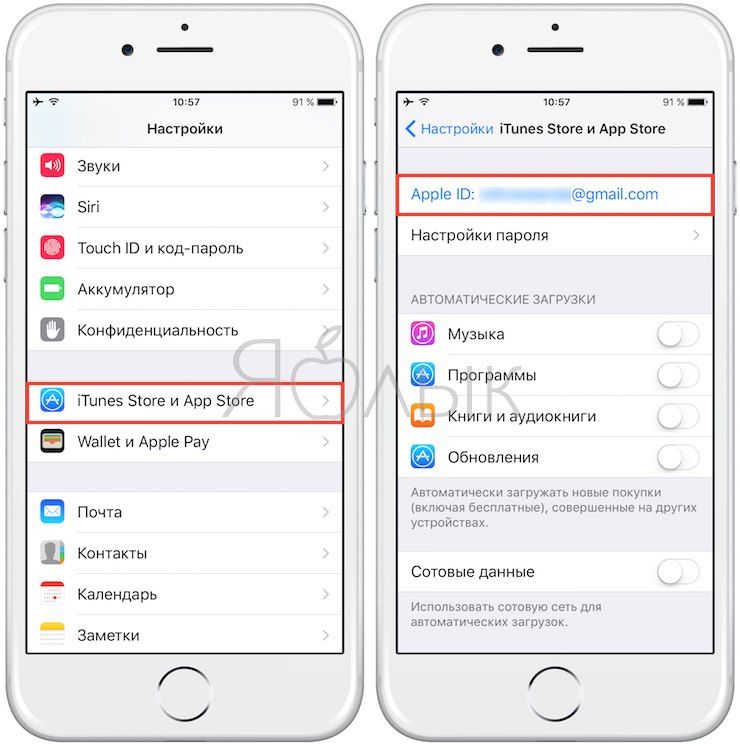
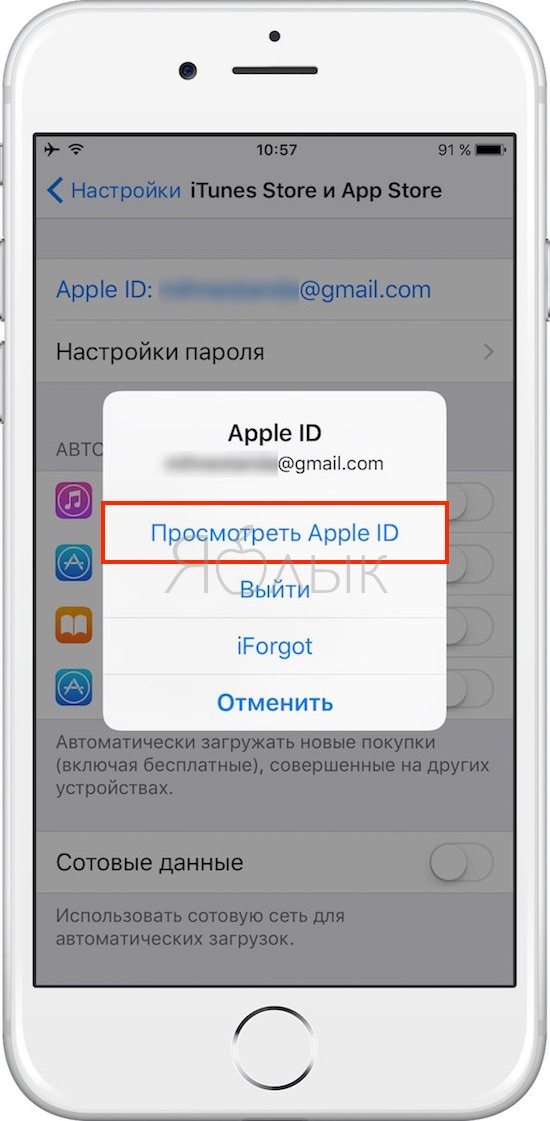
2. Выберите пункт «Просмотреть Apple ID»;
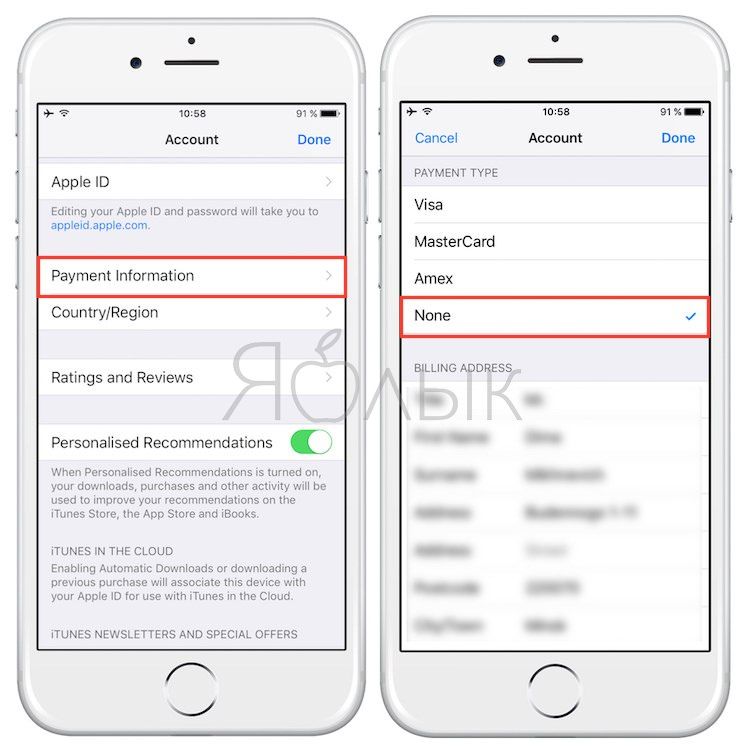
3. Далее перейдите в раздел «Информация о платеже»;
4. Поставьте галочку в пункте «Нет» и нажмите «Готово» для того, чтобы сохранить изменения.
Как произвести отвязку банковской карты от Apple ID через iTunes
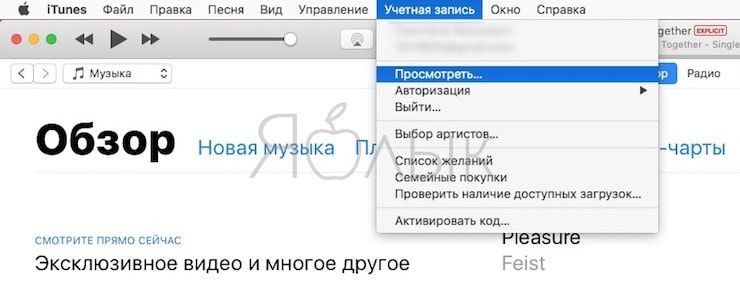
1. Откройте iTunes → «Учетная запись» → «Просмотреть»;
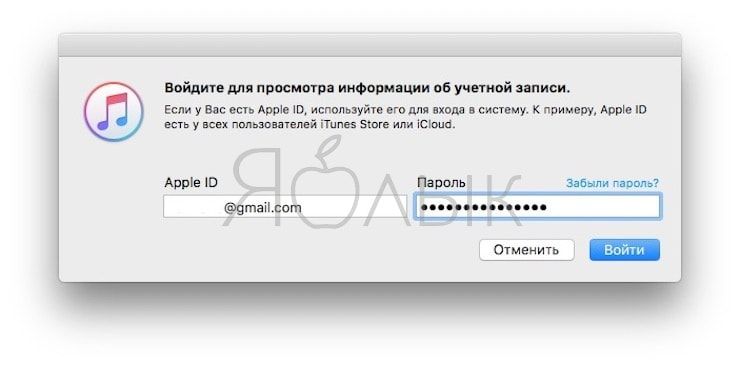
2. Введите пароль от учетной записи.
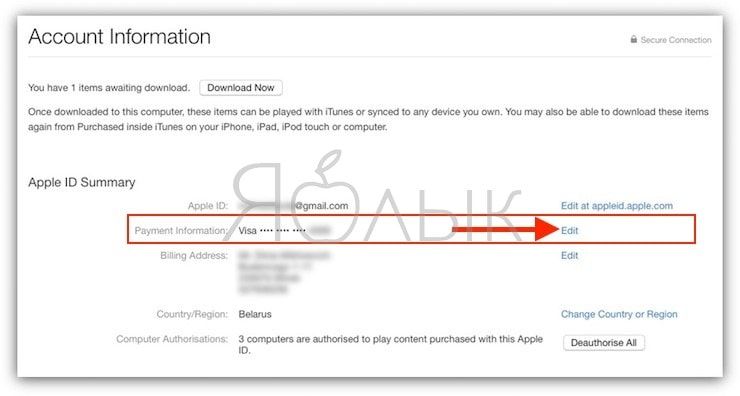
3. На странице с информацией об аккаунте нажмите «Правка» рядом с пунктом «Способ оплаты»;
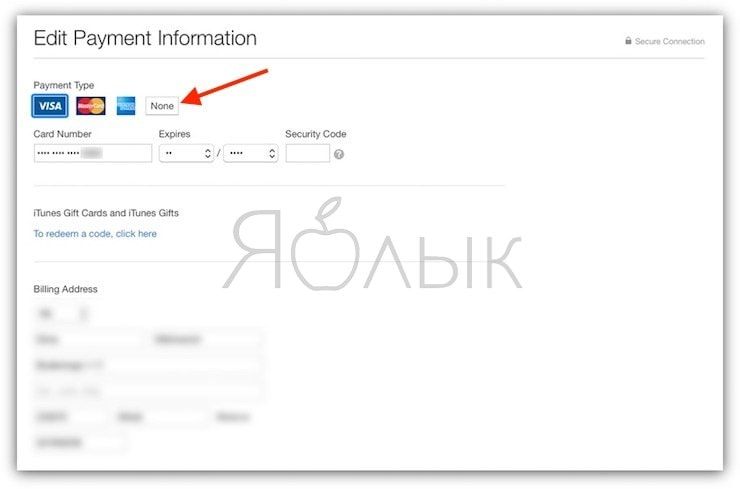
4. На отобразившейся странице в секции «Способ оплаты» выберите «Нет» и нажмите «Готово».
Как удалить данные банковской карты из Apple Pay
Для того чтобы удалить данные банковской карты из Apple Pay нужно:
1. На домашнем экране мобильного устройства открыть приложение «Настройки»;
2. Прокрутить вниз и выбрать «Wallet и Apple Pay»;
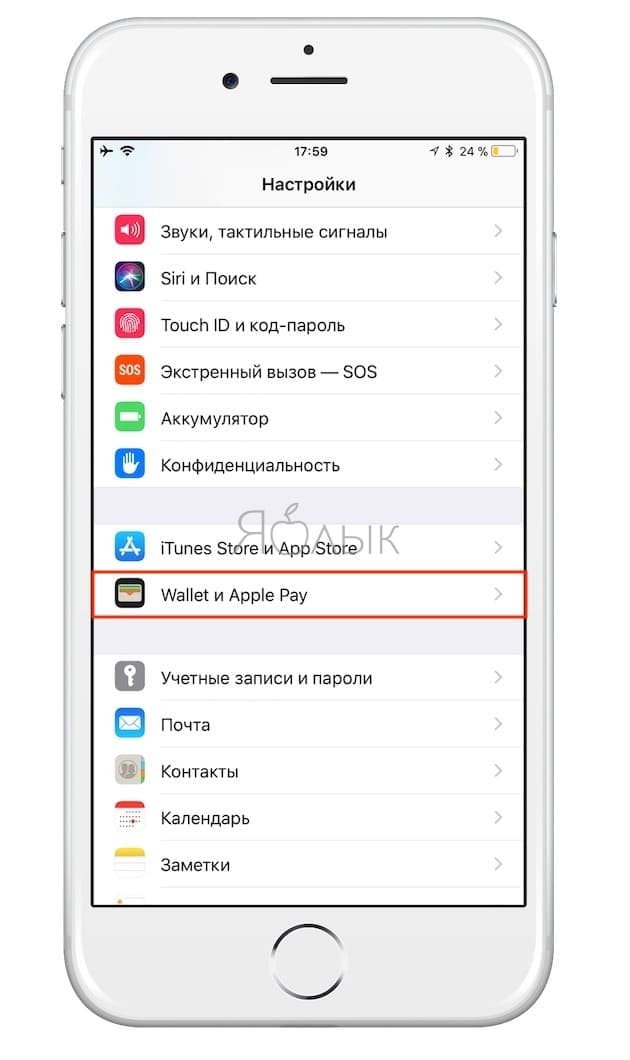
3. Выбрать карту, которую нужно удалить;
4. Прокрутить вниз и нажать на красную кнопку «Удалить карту»;
5. В появившемся всплывающем окне нажать на красную кнопку «Удалить», чтобы подтвердить действия.
Как удалить данные банковской карты из Safari (функции автозаполнения форм в браузере Safari)
Помимо Apple Pay, данные вашей банковской карты могут храниться в браузере. С помощью функции автозаполнения они автоматически вводятся в соответствующее поле при осуществлении покупок онлайн.
Для того чтобы удалить данные своей карты из Safari, нужно:
1. На домашнем экране мобильного устройства открыть приложение «Настройки»;
2. Открыть раздел «Safari» и перейти в Автозаполнение;
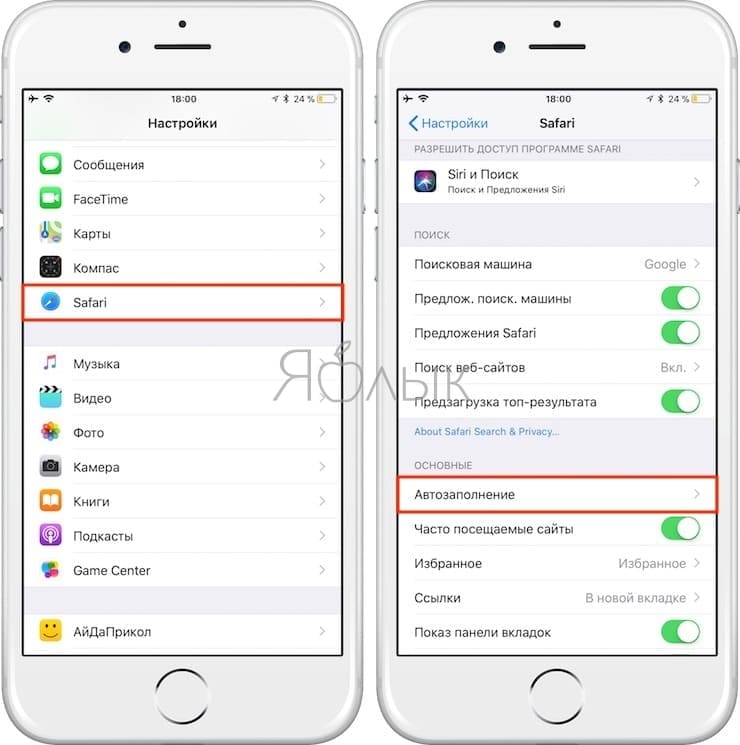
3. Выбрать «Сохраненные карты»;
4. Когда система попросит авторизоваться с помощью Touch ID, прикоснуться к датчику пальцем;
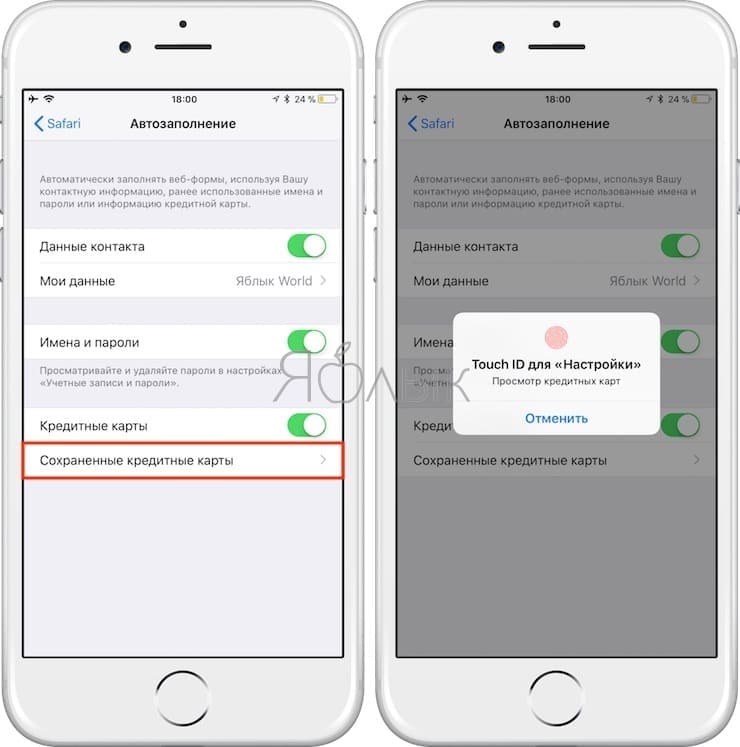
5. В правом верхнем углу нажать на синюю кнопку «Изменить» и выбрать карту для удаления;
6. Нажать на кнопку «Удалить» в левом верхнем углу страницы;
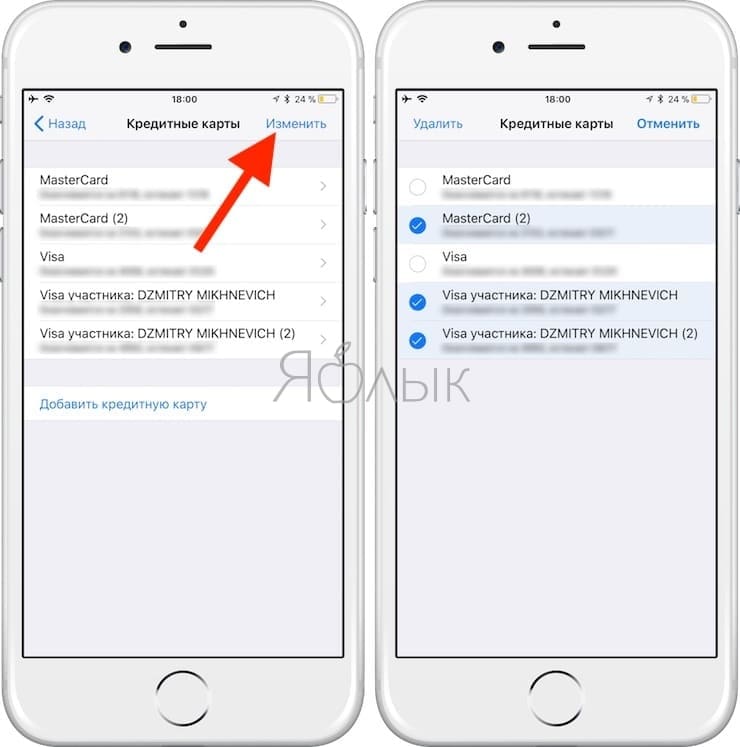
7. В открывшемся окне нажать на красную кнопку «Удалить», чтобы подтвердить действия.
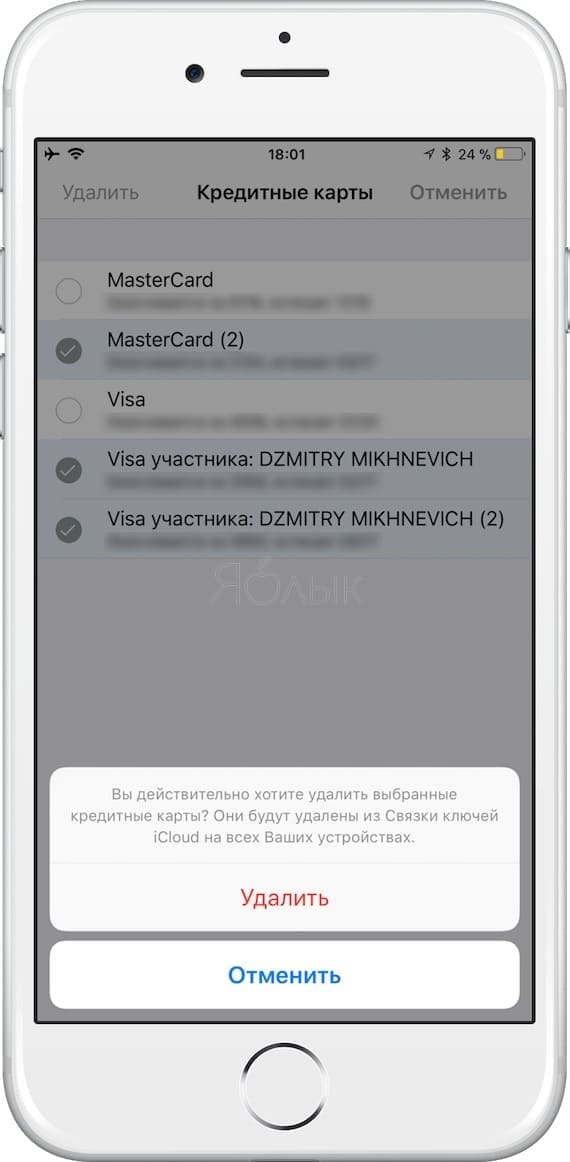
Проделав все вышеуказанные шаги, вы удалите из браузера Safari данные вашей банковской карты.
Как видите, ничего сложного.
- Как следить за человеком, которому подарили iPhone.
- Как позвонить (набрать абонента) на заблокированном iPhone.
- Дата активации Айфона, или как узнать оставшийся срок гарантии: 2 способа.
Удаление способа оплаты в аккаунте Google Play

Google Play обеспечивает пользователей интернета различными услугами по приобретению музыки, фильмов, игр, совершению шоппинга. Однако чтобы полноценно пользоваться его функциональными способностями, нужно понимать, как бесплатно и легко можно удалить способ оплаты в Google Play, который стал для владельца аккаунта неактуальным.

Зачем удалять способ оплаты в Google Play
К необходимости удалить вариант оплаты прибегают, когда прикрепленная банковская карточка или счет мобильного оператора теряют свою актуальность. При этом следует помнить, что основной продукт расчета невозможно убрать.
Важно! Перед удалением карты, которая является ведущим способом расчета , следует выполнить замену этого инструмента, так как он является способом автоматических списаний средств.
При этом следует помнить, что взамен прикрепленной может быть только карта, работающая на основе платежной системы American Express, MasterCard, Visa Electron, Visa или же счет мобильного оператора – Билайн, МТС, Теле 2 , Мегафон, кроме этого, PayPal для расчета за цифровой контент. Недопустимо применять в качестве уплаты такие варианты, как:
- электронные переводы;
- банковские счета ;
- медицинские счета ;
- платежные системы Western Union и Money Gram;
- виртуальные и транспортные карты;
- вариант расчета с блокировкой транзакции.
Как удалить в Плей Маркете карту оплаты
Перед тем как убрать один из вариантов платежа нужно зайти на основную страницу Play Market и авторизоваться, при наличии электронной почты авторизация произойдет автоматически. Далее удаление в Play Market одного из варианта оплаты выполняется несколькими несложными шагами:
- перейти в раздел «Консоль администратора Google» или войти в аккаунт администратора;
- в консоли администратора выбрать вариант уплаты;
- рядом с подпиской среди действий выбрать « Платежный аккаунт»;
- далее в настройках выбрать управление;
- рядом с кредиткой или счетом , являющимися неактуальными нажать «Удалить».
Читайте также Порядок и особенности оплаты телефоном вместо карты
Если счет или карта не удаляются – напротив них нет кнопки для деактивации, значит, с него происходят автоматические списания. После выполнения процесса лучше обновить приложение, если карта, от которой избавлялись, продолжает светиться, значит, ее невозможно удалить, так как она ведущая или дает возможность списывать средства автоматически. При необходимости прикрепить новый инструмент вместо удаленного варианта следует выполнить такие этапы:
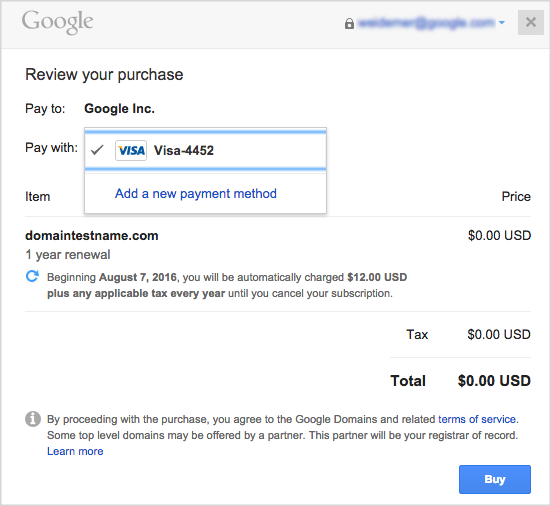
- войти в аккаунт Гугл и выбрать вариант платежа;
- далее действовать согласно подсказкам;
- после подключения можно использовать продукт по назначению.
Как удалить способ оплаты в Google Play с телефона
Кроме стационарного компьютера, для управления своими счетами в Маркете можно использовать мобильное приложение на телефоне, который поддерживает систему Андроид. Удалять способ оплаты в Плей Маркете с телефона следует осуществлять таким образом:
- войти в аккаунт и выбрать удобный вариант для списания средств со счета ;
- перейти в настройки платежа и в браузере зайти в меню вариантов уплаты;
- напротив требуемого поставить отметку об удалении.
Убрать любой из способов выплаты можно в течение 5 минут, данная услуга является полностью бесплатной и обеспечивает полный контроль собственных счетов на любом из устройств.
Какие трудности могут возникнуть
Перед удалением необходимо убедиться, что карта не прикреплена к какому-либо автоплатежу, так как в таком случае процесс невозможен. Такие же проблемы могут возникнуть и с продуктом, который является основным. Если такая ситуация произошла необходимо изначально сделать замену варианта платежа, а только в дальнейшем удалять.
Если после избавления от карты появляется необходимость в подключении нового номера карточки или телефона, следует убедиться, что продукт имеет такие же данные владельца, как и аккаунт в Маркет – Ф. И. О. , адрес проживания и прочие. Сведения должны точно совпадать. Если существуют различия необходимо выполнить корректировку данных, для этого нужно зайти в профиль и нажать в «Оплата» на интересующий продукт, после чего нажать «Изменить» и отредактировать реквизиты.
Читайте также Особенности оплаты покупок в Пятерочке бонусами Спасибо от Сбербанка
В случае возникновения проблем в процессе совершения выплаты требуется изменить ее вариант, для этого приобретая продукт на странице контента рядом с ценой нажать на «Способы уплаты», выбрать актуальный, даже можно добавить новый и рассчитаться за покупку.
Гугл Плей является удобным приложением для шоппинга на страницах различных интернет-магазинов, здесь разработчики выставляют множество интересных контент-продуктов. Приложение совершенно бесплатное и обеспечивает клиента удобными вариантами управления личным кабинетом, взамен пользователь должен только использовать допустимые инструменты расчета .