Позволяет ли iOS удалять сообщения, уже отправленные iMessage?
Хотя правление WhatsApp продолжает расти в таких странах, как Испания, правда в том, что использование iMessage среди iPhone пользователей становится все больше и больше. И для новичков в этом Apple Система обмена сообщениями, есть определенные сомнения, которые возникают при сравнении ее с другими приложениями, такими как вышеупомянутая Meta или с всегда альтернативным Telegram. Одним из наиболее распространенных является вопрос о том, можно ли в iMessage удалять уже отправленные сообщения.
Хотя список функций iMessage с каждым годом расширяется и вносит интересные улучшения, правда в том, что это приложение по-прежнему уступает по функциональности. Вероятно, это тот, который обеспечивает более безопасную и частную систему шифрования между iOS пользователей, но, к сожалению, в нем нет некоторых базовых, таких как удаление сообщений. Или, по крайней мере, не так, как хотелось бы многим.
iMessage позволяет удалять сообщения, но только частично
Вышеупомянутые WhatsApp и Telegram предлагают возможность удаления уже отправленных сообщений, независимо от того, видел их получатель или нет. В WhatsApp только на определенное время и оставляет след, в то время как в другом это делается совершенно незаметно и без ограничения по времени. Однако в iMessage это невозможно сделать ни тем, ни другим способом.
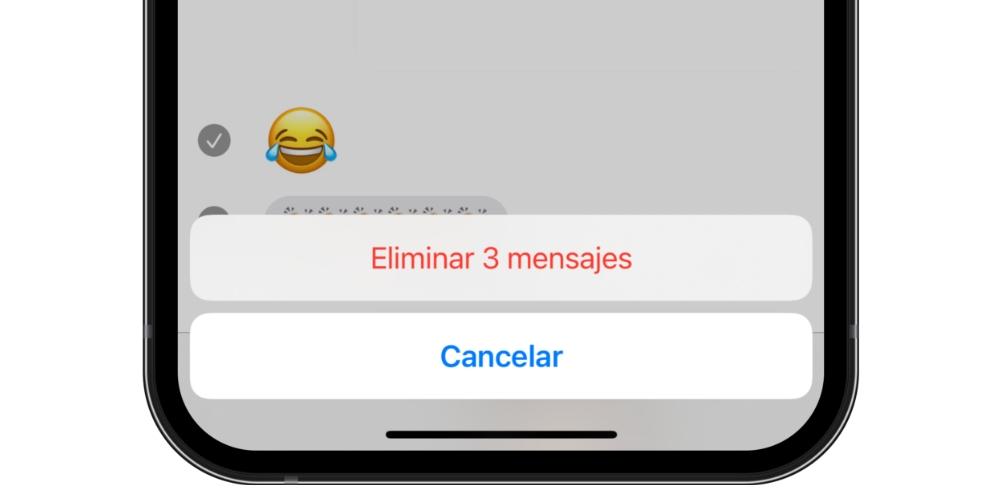
Единственное, что позволяет система Apple, — это удалять сообщения для себя . Независимо от того, являются ли они полными чатами или их частью, их можно удалить очень простым способом, который заключается в их выборе и нажатии на значок корзины. По-видимому, это создаст ощущение, что они полностью исчезли, но правда в том, что вы удалите их только для себя, поскольку другой человек может продолжать видеть их если они их не удалили.
Аудио может быть исключением
Наверное, система аудиозаписи является самым слабым местом iMessage, но с другой стороны, у нее есть и положительный момент. Или, по крайней мере, так это можно интерпретировать в сочетании с этой несуществующей функцией удаления уже отправленных сообщений. И это то, что те голосовые сообщения, которые отправляются через эту службу, являются автоматически удаленный когда пройдет несколько минут после того, как они будут услышаны.
И хотя это правда, что их можно оставить в чате (появляется специальная кнопка), чаще всего они исчезают. Это полезно? Ну, в конце концов, это зависит от того, что каждый человек ищет, но об этом всегда нужно помнить. Отрицательной стороной является то, что они являются просроченными элементами, независимо от того, кто их отправляет, но они не могут быть удалены раньше времени, и если вы допустили ошибку, и человек не слушал, вы также ничего не сможете сделать.
Как удалить сообщение на iPhone с обеих сторон (2023) – PC
Функция iMessage на iPhone — это отличная платформа для обмена текстовыми сообщениями, которая позволяет отправлять и получать сообщения со многими интересными функциями. Однако может наступить момент, когда вы захотите удалить сообщение, а не отправить его.

Может быть несколько причин для удаления сообщений на вашем iPhone. Удаление текстов с вашего собственного iPhone требует минимальных усилий. Однако удаление сообщений с телефона получателя может потребовать больше времени и усилий. Чтобы удалять сообщения на iPhone с обеих сторон, вам потребуется доступ к обеим учетным записям iMessage: вашей и получателям.
В этом руководстве мы объясним, как удалять сообщения на iPhone с обеих сторон, так что читайте дальше!
Как удалить сообщения на iPhone
Если ваш почтовый ящик переполнен или вы хотите удалить текстовую цепочку определенного человека, вы можете удалить цепочку текстовых сообщений с вашего iPhone. Чтобы сделать процесс максимально простым и легким, мы перечислили шаги, которые помогут вам быстро ориентироваться в этом процессе.
Есть три простых способа удалить сообщения с вашего iPhone. У вас есть возможность удалить как одну, так и несколько веток сообщений на вашем iPhone, а также определенные тексты. Мы опишем, как каждый из этих методов работает более подробно ниже:
Метод № 1: удалить ветки сообщений на вашем iPhone
Выполните следующие шаги, чтобы удалить чат с вашего iPhone:
- Сначала откройте приложение «Сообщения» на своем iPhone. Обычно вы можете найти его в правом нижнем углу экрана.
- Все ваши сообщения будут отображаться на экране. Здесь вы можете увидеть ваши различные чаты с людьми, включая групповые чаты.
- Чтобы удалить чат определенного человека, проведите пальцем влево по нужному чату. Вы увидите два варианта.
- Щелкните значок корзины, чтобы удалить чат. Все сообщения из этого чата теперь будут навсегда удалены с вашего iPhone.
Удаление сообщений также может помочь, если ваш iPhone не получает тексты подтверждения.
Способ № 2: удалить определенные тексты на вашем iPhone
Вы также можете удалить определенные тексты из цепочки сообщений, которые у вас есть с другим человеком.
- Откройте приложение «Сообщения» на вашем iPhone.
- Откройте чат, в котором вы хотите удалить определенные тексты.
- Удерживайте сообщение, которое хотите удалить. Вы не увидите кучу вариантов. Нажмите еще.
- В левом нижнем углу экрана появится значок корзины. Выберите сообщения, которые хотите удалить, и щелкните значок корзины.
- Конкретные чаты теперь будут навсегда удалены с вашего iPhone.
Способ № 3: удалить несколько веток сообщений с вашего iPhone
- Откройте приложение «Сообщения» на вашем iPhone.
- Нажмите кнопку «Изменить» в левом верхнем углу экрана.
- Нажмите «Выбрать сообщения».
- Выберите сообщения, которые вы хотите удалить. Вы можете выбрать столько, сколько хотите.
- Коснитесь параметра «Удалить» в нижней части экрана.
- Это навсегда удалит все выбранные вами сообщения с вашего iPhone.
Как удалить сообщения с iPhone получателя
К сожалению, вы не можете удалять сообщения с iPhone получателя, если у вас нет доступа к его устройству. Если iCloud на телефоне получателя также зарегистрирован на вашем iPhone, вы можете удалить тексты с обеих сторон, но не иначе.
Чтобы удалить тексты с iPhone получателя, убедитесь, что устройство находится при вас. Получив доступ, выполните следующие действия, чтобы удалить тексты:
- Откройте приложение «Сообщения» на своем iPhone.
- Откройте чат, если хотите удалить свои сообщения с их iPhone.
- Удерживайте текст, который хотите удалить.
- Вы можете выбрать одно или несколько сообщений, в зависимости от того, сколько сообщений вы хотите удалить.
- Щелкните значок корзины в нижней части экрана.
- Нажмите «Удалить», и тексты исчезнут навсегда!
Можете ли вы хранить сообщения в своем iCloud
Возможно, вы захотите удалить текстовую цепочку, потому что она занимает слишком много места, или у вас могут быть другие причины. Но что, если данные могут понадобиться позже? Можете ли вы удалить тексты, но оставить их где-нибудь для последующего доступа?
iPhone поставляется с очень удобной опцией хранения iCloud, которая синхронизирует нужные данные в iPhone с платформой онлайн-хранилища. Вы также можете сохранять сообщения в iCloud. Таким образом, если вы удалите некоторые сообщения на своем iPhone, они все еще будут надежно спрятаны в iCloud на случай, если они вам снова понадобятся.
Процесс тоже довольно прост! Вот как вы можете это сделать.
Как удалить сообщения с вашего iPhone, но не из iCloud
- Откройте приложение «Настройки» на своем iPhone.
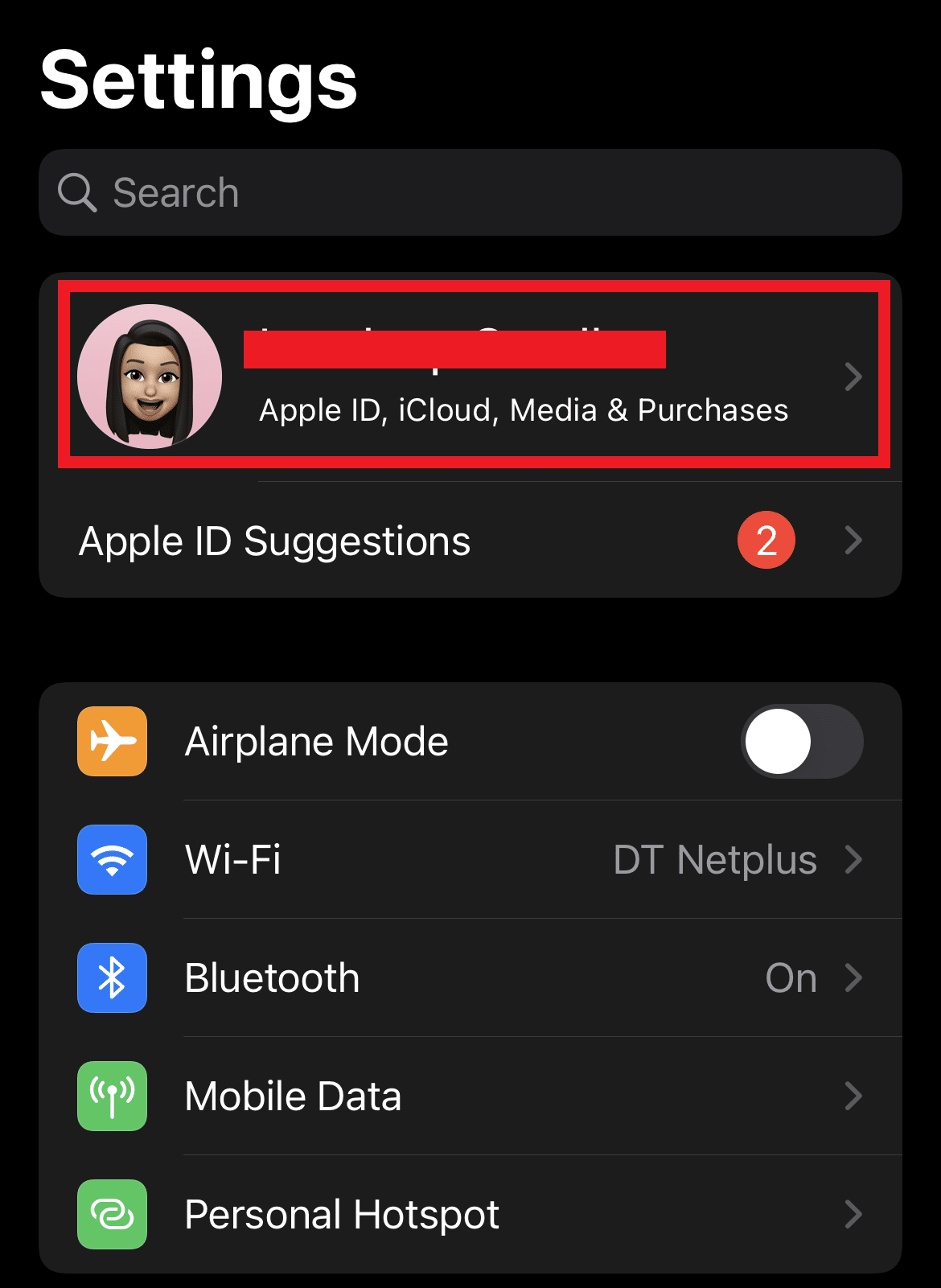
- Вы увидите информацию об учетной записи Apple в верхней части экрана. Откройте это.
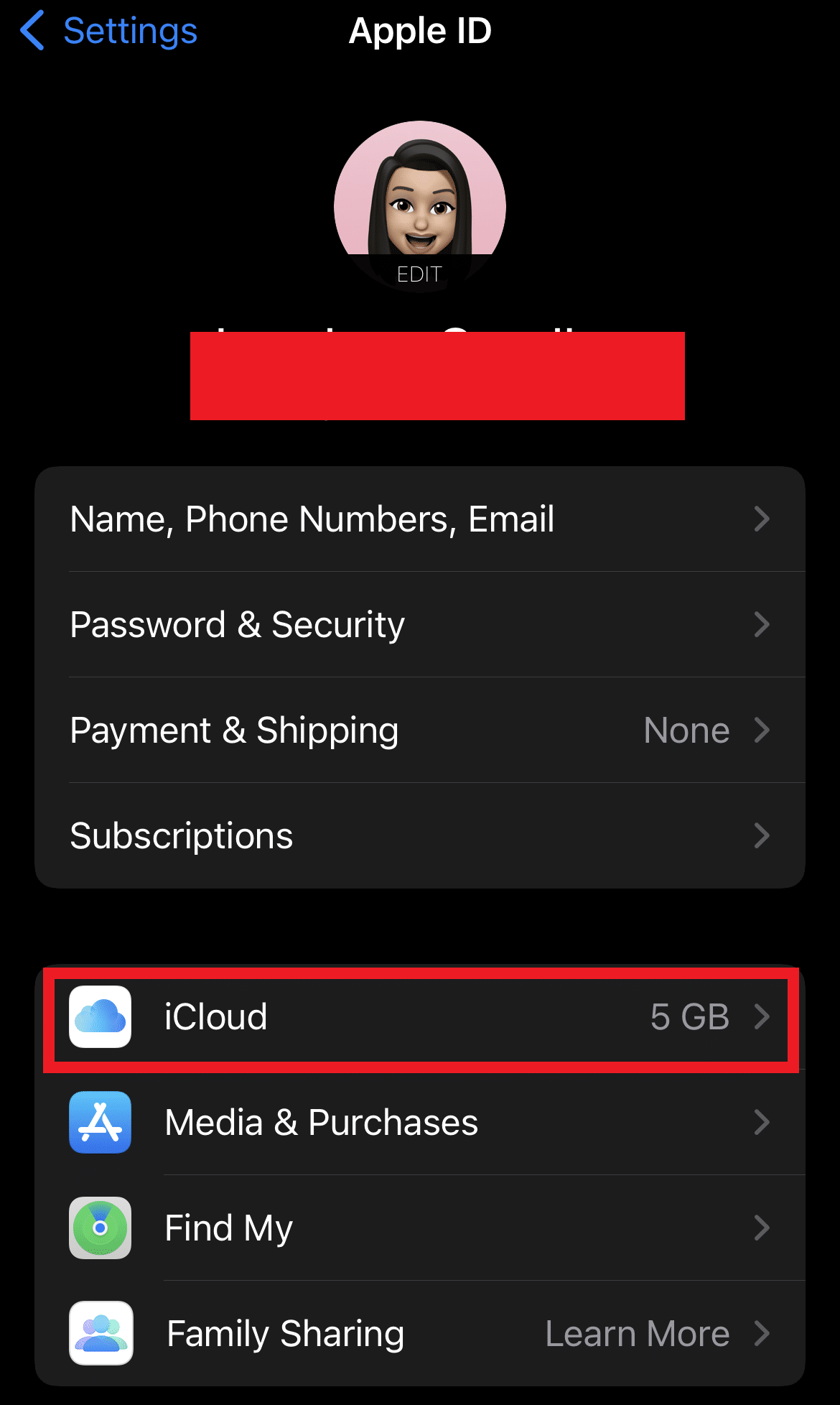
- Коснитесь параметра iCloud на появившемся экране.
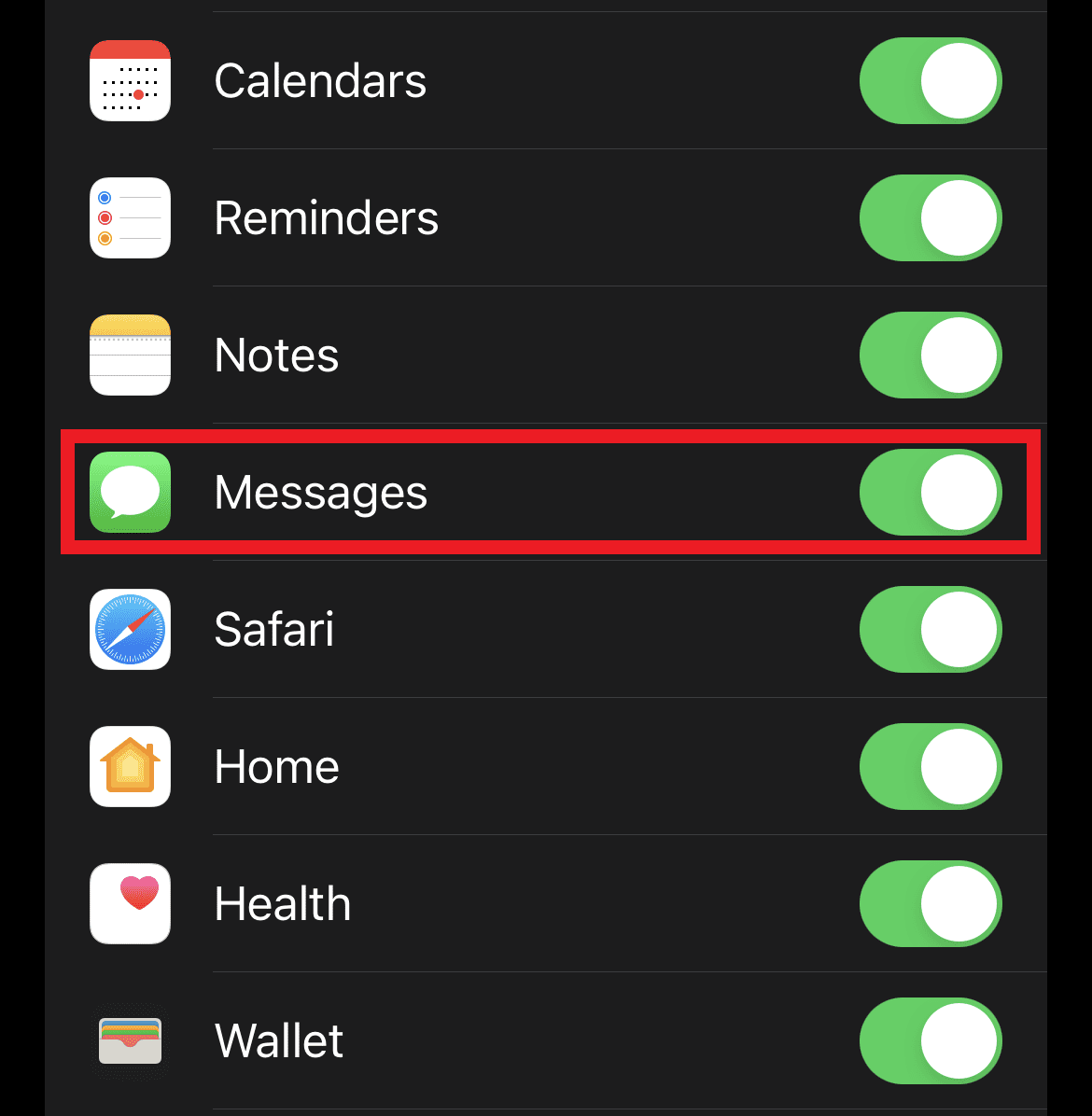
- Убедитесь, что переключатель рядом с Сообщениями включен. Если нет, включите его и убедитесь, что он зеленый.
- Теперь ваши сообщения начнут синхронизироваться с iCloud. Ваши удаленные сообщения также будут храниться в iCloud для последующего использования вместе с другими вашими данными.
Если вы решите полностью удалить сообщения, у нас есть статья, в которой объясняется, как удалить сообщения из iCloud.
Как отменить отправку сообщений на iPhone
Вы когда-нибудь отправляли сообщение, о котором сожалеете? Или сделать ужасную опечатку в важном тексте? В какой-то момент нашей жизни мы все случайно отправляли сообщения не тем людям и хотели бы, чтобы их забрали обратно. К счастью, новое обновление для iPhone позволяет отменять сообщения!
Если у вас iOS 16 или более поздней версии, отправляемые вами сообщения iMessage могут не отправляться в течение нескольких минут после их отправки. Функция отмены отправки позволяет удалять тексты с вашего iPhone и iPhone получателя. Получатель получит уведомление о том, что вы не отправили сообщение, но он не сможет увидеть, что именно вы не отправили. Звучит довольно круто, правда?
К счастью, отменить отправку сообщений на вашем iPhone — это простой и удобный процесс. Есть всего несколько коротких шагов, и мы объяснили их здесь, чтобы сделать это доступным для всех.
Способ №1: Как отменить отправку сообщений на iPhone
- Откройте приложение «Сообщения» на вашем iPhone.
- Откройте чат, который вы недавно отправили, и хотите отменить отправку. Помните, это работает, только если чат был отправлен две минуты назад или меньше!
- Удерживайте сообщение, которое хотите отменить.
- Коснитесь параметра «Отменить отправку».
- Сообщение теперь не будет отправлено и исчезнет с устройства получателя!
Этот вариант работает только в том случае, если получатель также использует iOS 16 или более позднюю версию. Если у них более старая версия iOS, исходное сообщение останется в их чате, и они по-прежнему смогут его увидеть. Функция отмены отправки также недоступна для SMS. Вы можете сделать это, только если это iMessage.
Способ № 2: как отредактировать сообщение на вашем iPhone
С этим новым обновлением вы можете редактировать недавно отправленное сообщение. Это позволяет вам исправлять опечатки или перефразировать текст по своему усмотрению. Единственная загвоздка в том, что сделать это можно только в течение первых 15 минут после отправки текста.
Чтобы отредактировать конкретный текст, выполните следующие действия и внесите нужные изменения в течение нескольких секунд.
- Откройте приложение «Сообщения» на вашем iPhone.
- Откройте чат, который вы хотите отредактировать.
- Нажмите и удерживайте сообщение, в которое хотите внести изменения.
- Коснитесь параметра «Изменить». Теперь вам будет разрешено вносить изменения по своему усмотрению.
- Внесите необходимые изменения, затем коснитесь синей галочки, чтобы повторно отправить новое отредактированное сообщение. Чтобы отменить изменения, нажмите X, чтобы вернуться назад.
Если ваш получатель использует iOS 16 или более позднюю версию, он будет уведомлен о том, что вы отправили отредактированное сообщение. Вы оба также сможете увидеть любые изменения, внесенные в тексты. Однако эти изменения не будут отражены для получателя, если он использует более старую версию iOS.
Мы надеемся, что вы нашли эту статью полезной. Чтобы максимально использовать возможности вашего iPhone, у нас есть еще одна статья, в которой объясняется, как поделиться аккумулятором iPhone.
Заключение
Удаление сообщений с вашего iPhone — простая и короткая задача. Однако удаление сообщений с чужого телефона потребует некоторых усилий. Доступ к их устройству или учетной записи iMessage — единственный способ удалить сообщения с их телефона и с вашего телефона.
Простой способ удалить тексты с iPhone получателя — отменить отправку сообщений. Однако это будет работать только в том случае, если сообщение было отправлено недавно. Чтобы удалить старые сообщения в беседе, необходимо иметь доступ к iPhone получателя.
Ответ: Как Удалить Сообщение В IMessage У Собеседника?
Если вы случайно отправили кому-то iMessage и хотите отменить его, вот как это сделать на вашем iPhone или iPad.
Я уверен, что все мы были там раньше: вы набираете сообщение, а затем отправляете его, но сразу после отправки понимаете, что забыли включить деталь, или понимаете, что вам, вероятно, не следовало отправлять это неприятное сообщение в первое место.
На самом деле, если вы читаете это сейчас, есть вероятность, что это случилось с вами, и вы ищете способ защитить себя в будущем.
К счастью, есть способ отменить отправленное iMessage, надеюсь, до того, как оно будет доставлено получателю.
Когда вы отправляете iMessage, до фактического завершения отправки может пройти несколько секунд, в зависимости от вашего Wi-Fi или мобильного подключения. Отправка фотографий и видео через iMessage занимает еще больше времени. В течение этого короткого промежутка времени вы действительно можете отменить отправку сообщения, как если бы вы действовали достаточно быстро, прежде чем оно будет доставлено получателю.
В любом случае вот как отменить отправку iMessage или текстового сообщения на вашем iPhone, надеюсь, прежде, чем оно будет доставлено другой стороне. К сожалению, невозможно отменить отправку сообщения iMessage, которое уже было доставлено получателю, даже если он его не прочитал.
Как отменить отправленное iMessage
Процесс отмены отправленного iMessage или текстового сообщения на iPhone действительно прост и быстр, но вы должны быстро встать на ноги, чтобы сделать это правильно, так как для iMessage требуется всего пара секунд, чтобы официально отправить и получить.
Действуйте быстро, чтобы отменить отправленное сообщение iMessage на iPhone или iPad.
Чтобы отменить отправленное сообщение, просто смахните вниз от правого верхнего угла экрана iPhone, чтобы открыть Центр управления и быстро включить режим полета на большинстве iPhone или iPad. На iPhone 8 и старше вам нужно провести вверх от нижней части экрана. Это отключит все сигналы, поступающие на ваш iPhone и от него, что сделает невозможным отправку сообщения, и в конечном итоге вы получите сообщение «Не доставлено» красного цвета.
Читайте также:
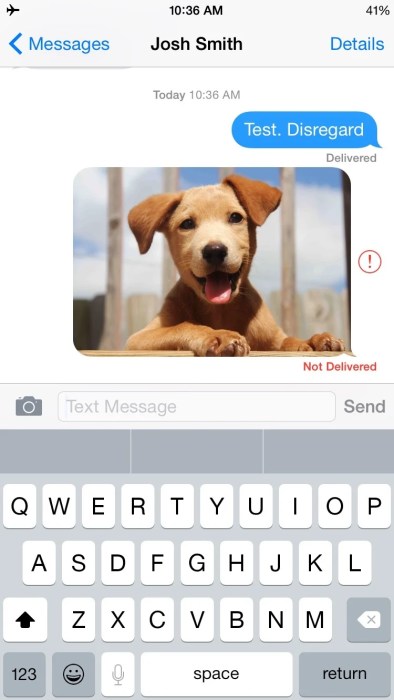
Когда вы нажимаете кнопку отправки в iMessage или текстовом сообщении, у вас есть всего пара секунд, чтобы активировать режим полета, поэтому вы должны быть быстрыми наверняка. Если вы отправляете изображение или видео, у вас есть немного больше времени для включения режима полета.
После того, как вы получите красный восклицательный знак и «Не доставлено», вы можете нажать и удерживать сообщение, а затем выбрать Более. Оттуда нажмите значок корзины, чтобы удалить сообщение. Убедитесь, что вы не пропустите этот шаг, потому что после того, как вы отключите режим полета и ваш iPhone получит свой сигнал, он попытается отправить сообщение еще раз.
Физическое удаление iMessage, которое уже было доставлено с iPhone друга или члена семьи, также не решит вашу проблему. Это потому, что как только вы отправляете iMessage, оно сразу же передается на все их устройства Apple. Даже если они позволят вам удалить iMessage со своего iPhone лично, они, возможно, уже видели его на другом устройстве, например Apple Watch. Или они могут увидеть это в будущем, когда возьмут в руки свой iPad или MacBook.
Если вам нужно отменить отправку сообщений iMessages чаще, чем вам хотелось бы, вы можете убедиться, что у вас есть фотографии для важных контактов, чтобы вы могли сразу различать разговоры. В приложении «Сообщения» по умолчанию отображаются инициалы контактов, что упрощает выбор неправильного разговора.
Поскольку вы не можете отменить отправку сообщений iMessages все время, вы можете избежать наказания за ошибочные сообщения iMessages, добавив что-то вроде «извините, неправильный разговор», если это незначительная ошибка. Конечно, это не сработает для более смущающих iMessages, особенно если контент неуместен.
Другие уловки iMessage
iMessage — это больше, чем просто платформа для обмена сообщениями с друзьями. Он может делать гораздо больше, например отправлять звуковые сообщения и даже делиться своим местоположением, чтобы друзья знали, где вас встретить.
Чтобы отправить мгновенное звуковое сообщение в iMessage, нажмите и удерживайте маленький значок микрофона справа от текстового поля, и запись автоматически начнется.
Когда вы закончите запись звукового сообщения, поднимите палец, и вы сможете удалить звуковое сообщение или отправить его (значок X удалит сообщение, а стрелка, указывающая вверх, отправит его). Вы также можете нажать и удерживать, чтобы записать свое сообщение, а затем сразу же смахнуть вверх, чтобы мгновенно отправить его, или смахнуть влево, чтобы удалить сообщение и начать заново.
Читайте также:
iMessage также позволяет вам делиться своим местоположением с другом, что может быть удобно, когда вы встречаетесь с кем-то и не хотите объяснять, где вы находитесь или как они могут туда добраться.
Просто нажмите на Подробности в разговоре, и вы увидите два варианта: Поделиться моим текущим местоположением и Поделиться моим местоположением. Выбор Поделиться моим текущим местоположением отправит ваше текущее местоположение. Важно отметить, что это однократный случай, поэтому, если вы переедете в другое место, iMessage не будет обновлять вашего друга с указанием вашего нового местоположения.
Вместо этого вы можете использовать Поделиться моим местоположением, что откроет дополнительные параметры относительно того, как долго вы хотите делиться своим местоположением, и iMessage продолжит обновлять его всякий раз, когда вы переезжаете в новое место.
Еще один удобный трюк, которым могут воспользоваться многие пользователи, — это возможность отключать звук определенных контактов. Если вы хотите отключить уведомления для определенных контактов, но хотите, чтобы вы по-прежнему получали уведомления от других важных людей, вы можете отключить уведомления для определенных друзей. Просто откройте окно разговора и нажмите Подробности, а затем включите Не беспокоить.
Хотя список функций iMessage с каждым годом расширяется и вносит интересные улучшения, правда в том, что это приложение по-прежнему уступает по функциональности. Вероятно, это тот, который обеспечивает более безопасную и частную систему шифрования между iOS пользователей, но, к сожалению, в нем нет некоторых базовых, таких как удаление сообщений. Или, по крайней мере, не так, как хотелось бы многим.
iMessage позволяет удалять сообщения, но только частично
Вышеупомянутые WhatsApp и Telegram предлагают возможность удаления уже отправленных сообщений, независимо от того, видел их получатель или нет. В WhatsApp только на определенное время и оставляет след, в то время как в другом это делается совершенно незаметно и без ограничения по времени. Однако в iMessage это невозможно сделать ни тем, ни другим способом.
Единственное, что позволяет система Apple, – это удалять сообщения для себя . Независимо от того, являются ли они полными чатами или их частью, их можно удалить очень простым способом, который заключается в их выборе и нажатии на значок корзины. По-видимому, это создаст ощущение, что они полностью исчезли, но правда в том, что вы удалите их только для себя, поскольку другой человек может продолжать видеть их если они их не удалили.
Аудио может быть исключением
Наверное, система аудиозаписи является самым слабым местом iMessage, но с другой стороны, у нее есть и положительный момент. Или, по крайней мере, так это можно интерпретировать в сочетании с этой несуществующей функцией удаления уже отправленных сообщений. И это то, что те голосовые сообщения, которые отправляются через эту службу, являются автоматически удаленный когда пройдет несколько минут после того, как они будут услышаны.
И хотя это правда, что их можно оставить в чате (появляется специальная кнопка), чаще всего они исчезают. Это полезно? Ну, в конце концов, это зависит от того, что каждый человек ищет, но об этом всегда нужно помнить. Отрицательной стороной является то, что они являются просроченными элементами, независимо от того, кто их отправляет, но они не могут быть удалены раньше времени, и если вы допустили ошибку, и человек не слушал, вы также ничего не сможете сделать.
Читайте также:
Чтобы удалить сообщение на вашем iPhone с обеих сторон, выполните следующие действия:
- Откройте приложение “Сообщения”.
- Нажмите и удерживайте сообщение, которое хотите удалить.
- Нажмите «Удалить» > «Удалить сообщение».
Часто задаваемые вопросы
Когда вы удаляете сообщения на своем iPhone, они удаляются для другого человека?
Да, когда вы удаляете сообщения на своем iPhone, они также удаляются для другого человека. Удаленные сообщения навсегда удаляются с вашего устройства и устройства другого человека.
Удаляет ли удаление текстового сообщения его для другого человека?
Да, удаление текстового сообщения удаляет его для другого человека. Когда вы удаляете текстовое сообщение, оно удаляется с вашего телефона и телефона другого человека.
Как удалить сообщения с iPhone, но не с iCloud?
На этот вопрос нет однозначного ответа, так как способ удаления сообщений с iPhone будет различаться в зависимости от версии iOS, которая установлена на устройстве. Однако, как правило, вы можете удалять сообщения с iPhone, открыв приложение «Сообщения», выбрав беседу, содержащую сообщения, которые вы хотите удалить, а затем нажав кнопку «Удалить» в правом верхнем углу экрана.
Можно ли удалить отправленный текст на iPhone?
Да, вы можете удалить текст на своем iPhone. Для этого откройте текстовое сообщение и проведите пальцем влево по сообщению. Затем нажмите «Удалить».
Читайте также:
Как удалить сообщения на iPhone, чтобы другой человек их не видел? СМОТРИТЕ ТАКЖЕ: Как изменить регион на iPhone Можете ли вы удалить текстовое сообщение, уже отправленное на iPhone?
Да, вы можете удалить текстовое сообщение, которое уже было отправлено на iPhone. Для этого откройте приложение «Сообщения» и найдите текстовое сообщение, которое хотите удалить. Проведите пальцем влево по сообщению и нажмите кнопку «Удалить».
Можно ли удалить текст, отправленный не тому человеку?
Да, вы можете удалить текст, отправленный не тому человеку. Если вы отправили текст не тому человеку, сначала попробуйте удалить текст из приложения для обмена сообщениями на телефоне. Если вы не можете удалить текст, попробуйте удалить сообщение из истории вашего телефона.
Как вы удаляете текстовые сообщения на iPhone с обеих сторон? Как удалить текстовое сообщение, которое было отправлено Если я удалю текстовое сообщение, увидит ли его другой человек? Может ли отправитель удалить текстовое сообщение?
См. также: Как отправить сообщение тому, кто вас заблокировал на iPhone
Как очистить историю чата iMessage со всех устройств — Hongkiat
Временами мы думаем об удалении сообщений или истории чата на нашем телефоне или компьютере либо из-за ограниченного пространства, либо просто из-за того, что разговор не имеет значения или смущает. Но если вы не знаете, как правильно им управлять, вы рискуете потерять и некоторые важные данные.
Вот пост, в котором подробно рассказывается об удалении или очистке ваших сообщений в приложении MacOS или iOS Сообщения.
Программы для Windows, мобильные приложения, игры – ВСЁ БЕСПЛАТНО, в нашем закрытом телеграмм канале – Подписывайтесь:)
В этом посте вы найдете все, от удаления определенных сообщений до установки времени удаления для вашего прошлого разговора. Так что читайте дальше, чтобы узнать, как очистить сообщения истории чата.
Удаление сообщений на устройствах iOS Удалите определенное сообщение или изображение
- Запустите приложение «Сообщения».
- Нажмите на разговор, содержащий сообщение, которое вы хотите удалить.
- Нажмите и удерживайте конкретные сообщения.
- Нажмите Подробнее …
- Нажмите на кружок слева, чтобы проверить сообщения, которые вы хотите удалить
- После выбора нужных сообщений коснитесь значка корзины в левом нижнем углу.
- Теперь нажмите «Удалить сообщение», и выбранные сообщения будут удалены.
Удалить все изображения в разговоре
- Откройте приложение Сообщения.
- Нажмите на разговор, содержащий изображения, которые вы хотите удалить.
- Нажмите на имя контакта вверху, а затем нажмите значок «Информация».
- В разделе «Фотографии» нажмите «Просмотреть все фотографии».
- Нажмите «Выбрать», а затем нажмите один раз на фотографии, которые вы хотите удалить.
- Теперь нажмите «Удалить» в нижней части экрана.
Удалить весь разговор
- Запустите приложение Сообщения.
- Проведите влево по разговору, который вы хотите удалить.
- Нажмите Удалить.
Установить сообщения, которые будут удалены через определенное время
- Перейдите в Настройки> Сообщения на вашем iPhone или iPad.
- Прокрутите вниз до «Сообщения» и нажмите «Сохранить сообщения».
- Выберите 30 дней или 1 год в соответствии с вашими требованиями.
Удалить сообщения в iCloud
- Зайдите в настройки на вашем iPhone или iPad.
- Нажмите на свой Apple ID.
- Нажмите iCloud> Управление хранилищем.
- Нажмите Сообщения.
- Нажмите Отключить и удалить.
- Нажмите «Удалить сообщения» для подтверждения.
Примечание. При этом все разговоры будут удалены со всеми вашими контактами. Чтобы выборочно удалить сообщения из определенных контактов, выполните шаги с 1 по 4, а затем выполните следующие действия:
- Нажмите Top Conversation, а затем нажмите «Изменить».
- Нажмите на контакты, из которых вы хотите удалить сообщения.
- А затем нажмите значок корзины, расположенный в правом верхнем углу экрана.
Удаление сообщений в macOS Удалить конкретное сообщение или изображение
- Запустите приложение «Сообщение».
- Войдите в разговор, содержащий сообщение, которое вы хотите удалить.
- Щелкните правой кнопкой мыши на конкретные сообщения.
- Выберите Удалить, а затем нажмите Удалить еще раз, чтобы подтвердить.
Установить сообщения, которые будут удалены после определенного периода времени
- Запустить сообщения на macOS.
- В строке меню выберите Сообщения> Настройки.
- В разделе «Сохранять сообщения» выберите «30 дней», чтобы все сообщения чата сохранялись только 1 месяц, или «1 год».
Закрыть поиск
Программы для Windows, мобильные приложения, игры – ВСЁ БЕСПЛАТНО, в нашем закрытом телеграмм канале – Подписывайтесь:)
Главная Инструкции Как удалить отдельное сообщение, фото или видео из чата iMessage?
Рано или поздно мы сталкиваемся с ситуацией, когда присланное или отправленное сообщение в iMessage лучше удалить раз и навсегда. А как же это сделать не удаляя всей переписки?
Эта опция может быть весьма востребована, например, чтобы любопытная «вторая половинка» не увидела ненужного. Чтобы “замести следы”, достаточно просто удалить одно конкретное сообщение — удалять всю переписку с человеком не нужно (если на то нет необходимости). Так как это сделать?

Итак, чтобы удалить сообщение, необходимо выполнить следующие действия:
- Откройте приложение “Сообщения”.
- Найдите чат с интересующим вас сообщением.
- Отыщите в истории переписки то самое сообщение.
- Нажмите прямо на область с текстом этого сообщения и не отпускайте до появления выпадающего меню вместе с панелью действий (лайк, дизлайк и т.д.).
- В открывшемся меню выберете пункт “Еще”.
- Сообщение будет помечено галочкой, а в левом нижнем углу экрана появится значок корзины — нажмите на него.
- В открывшемся меню нажмите пункт “Удалить сообщение”, после чего оно автоматически и безвозвратно сотрется.
Таким образом, вы можете очистить свою историю переписки в приложении “Сообщения” от нежелательной информации. Если необходимо стереть сразу несколько сообщений, то на шестом пункте расставьте аналогичные галочки напротив каждого интересующего вас сообщения и повторите описанные действия.

Тем же путем вы можете удалить любой файл из переписки по своему желанию — будь то видео или фото.
Если на вашем iPhone все еще установлена iOS 7, то рекомендуем обратиться к инструкции по удалению сообщений именно на этой версии ПО.
А лучше постарайтесь избегать ситуаций, когда что-то от кого-то нужно скрывать. Ни к чему хорошему это никогда не приводит.
Как удалить сообщения на iPhone с обеих сторон

Текстовые сообщения спасают, когда вы заняты, но все же хотите поддерживать связь с друзьями и семьей. Но кроме того, эти поспешные текстовые сообщения за рулем или во время работы иногда могут стать хаотичными. Этот хаос часто приводит к тому, что текст отправляется не тому человеку или нажимается «Отправить» для неверно набранного текста. Это наверняка случилось со многими из нас. Следовательно, первый вопрос, который возникает у нас в голове, — как удалить сообщения на iPhone с обеих сторон, потому что иногда это может быть задачей, в отличие от WhatsApp. Тем не менее, мы здесь, чтобы ответить на ваши сомнения и предоставить вам самые простые способы удаления iMessages с обеих сторон.
Как удалить сообщения на iPhone с обеих сторон
В этой статье вы подробно узнаете, можете ли вы удалять сообщения с обеих сторон на вашем iPhone или нет, с причинами, чтобы лучше понять это. До встречи в конце статьи, когда ваши вопросы будут решены!
Примечание. Все действия, описанные в этой статье, были выполнены на iPhone 13.
Как удалить текстовые сообщения на iPhone?
Выполните следующие действия, чтобы удалить чат текстовых сообщений на вашем iPhone.
1. Откройте приложение «Сообщения» на своем iPhone.
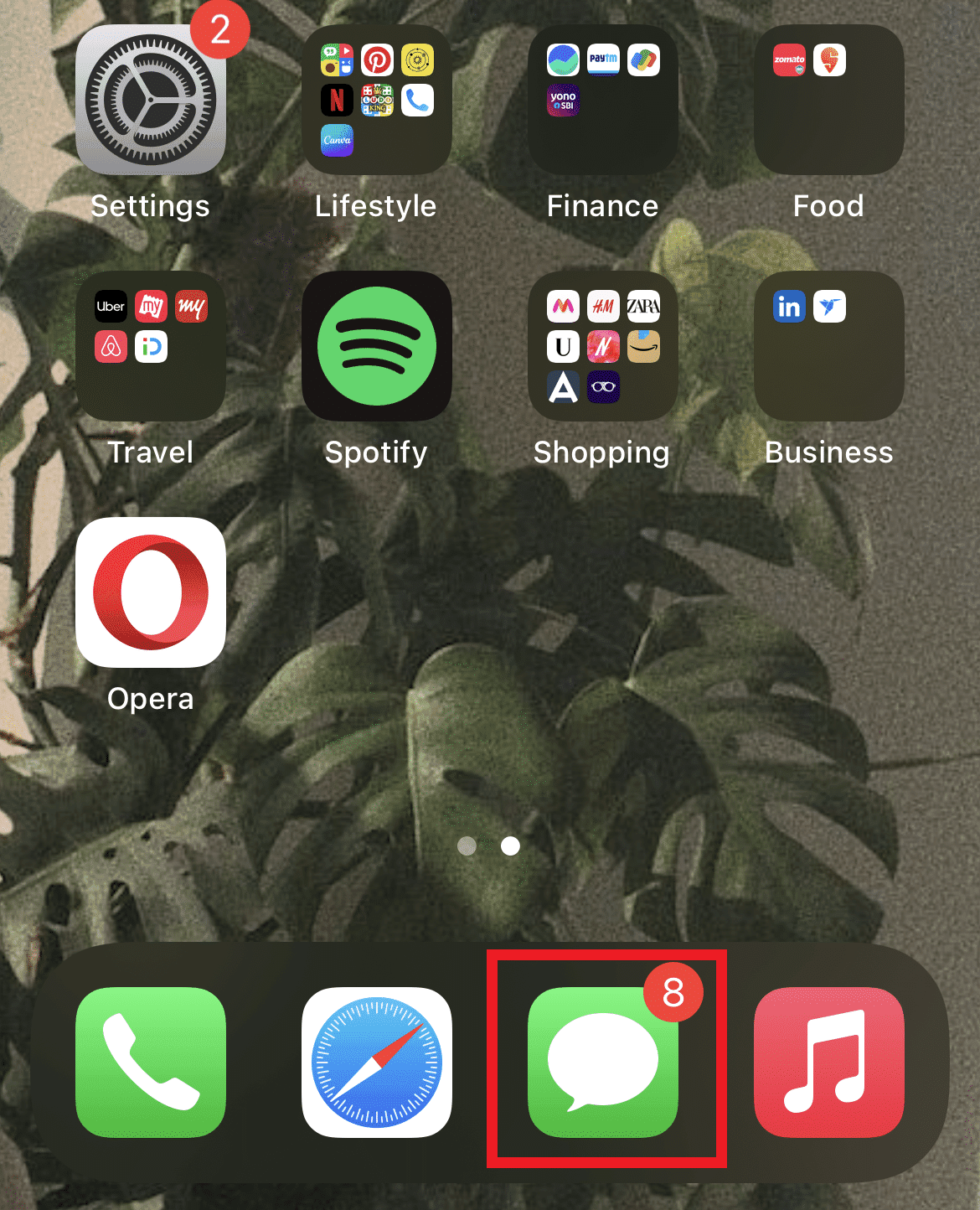
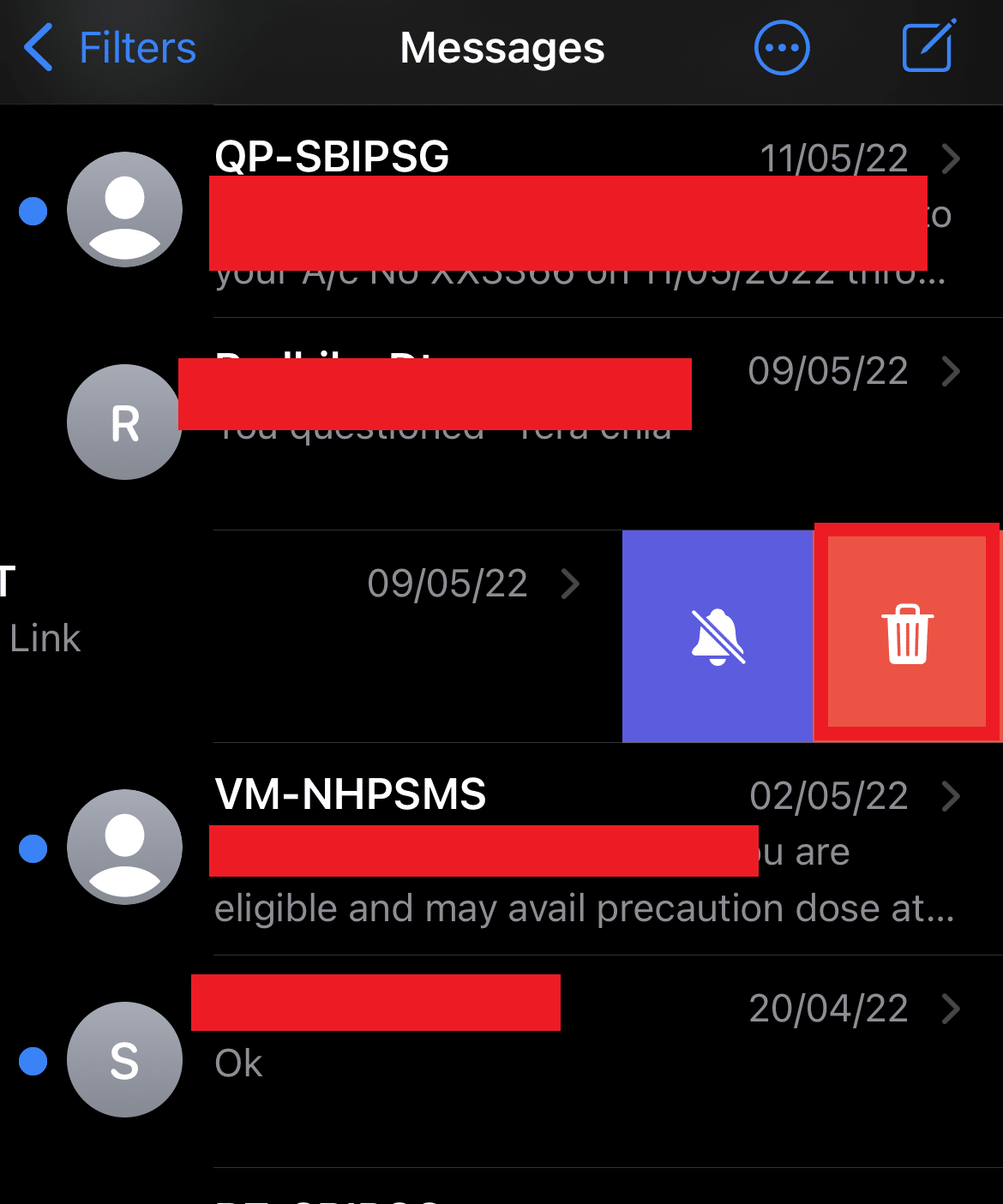
2. Откроется список сообщений. Проведите пальцем влево по нужному сообщению, которое вы хотите удалить.
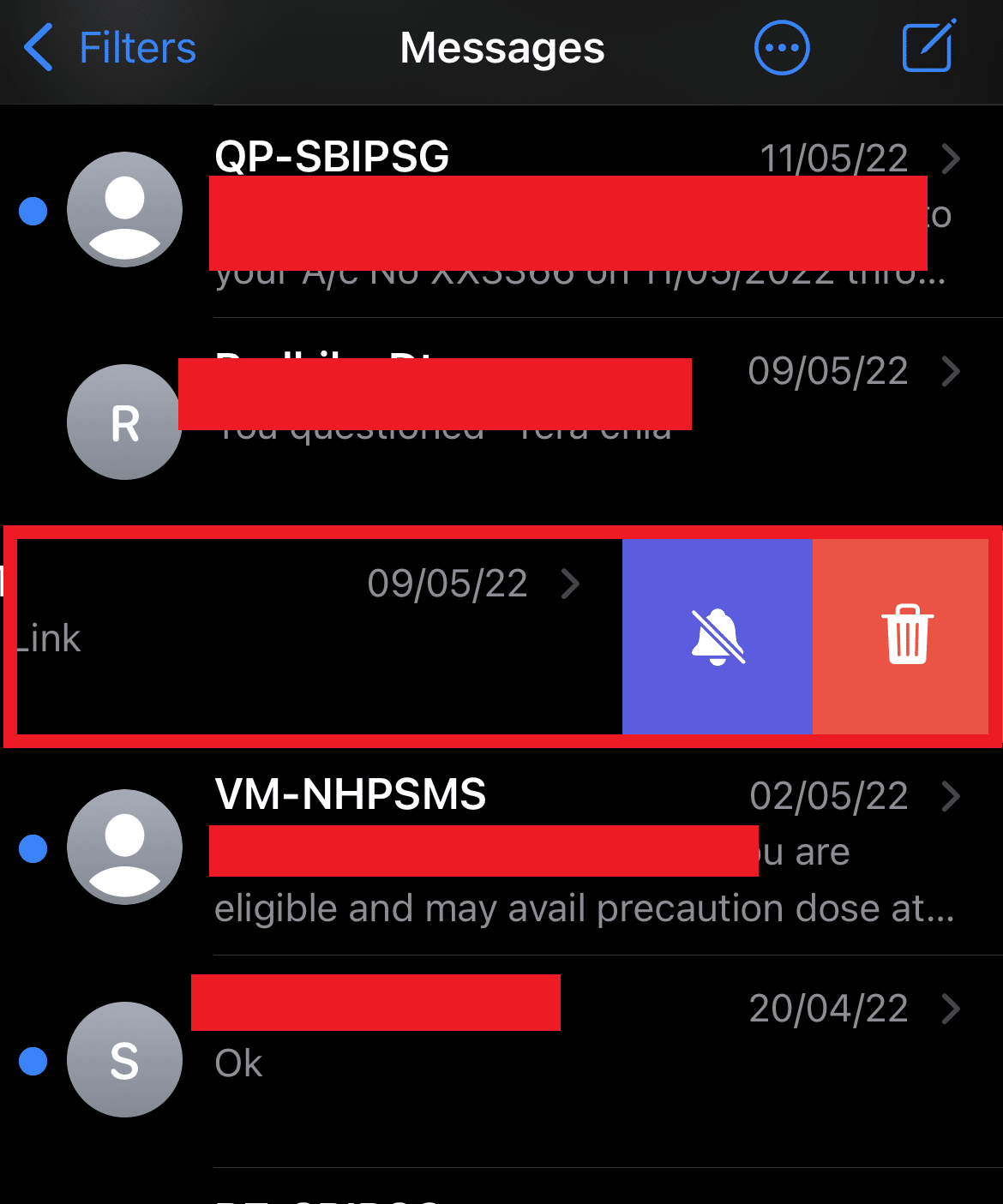
3. Нажмите на значок «Удалить». Желаемое сообщение будет удалено из списка.
Как вы удаляете iMessages других людей?
Вы можете выбрать конкретные сообщения, которые вы отправили другим, и удалить их на своем iPhone. Выполните следующие действия, чтобы удалить сообщения других людей.
1. Откройте нужный чат iMessage.
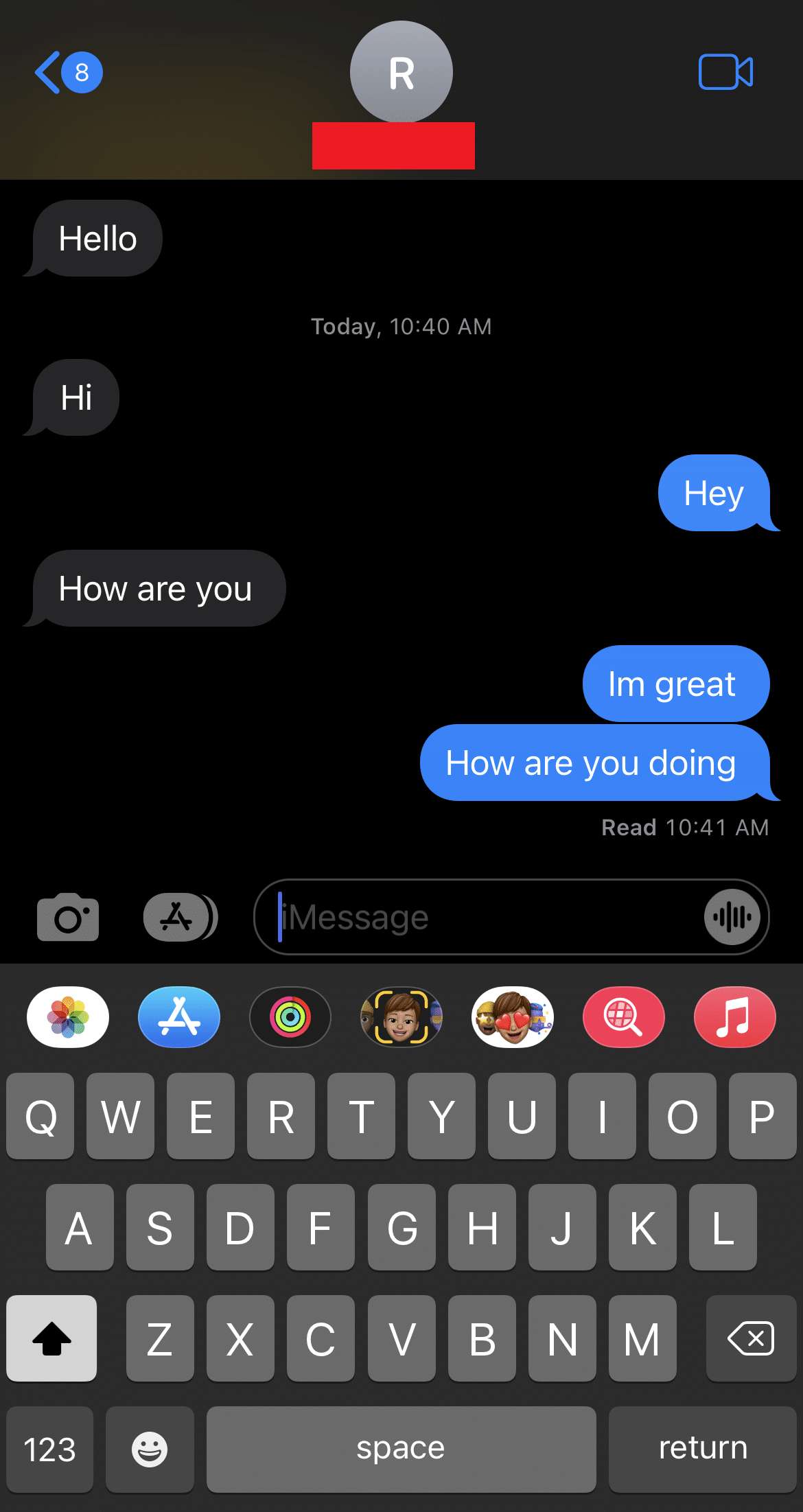
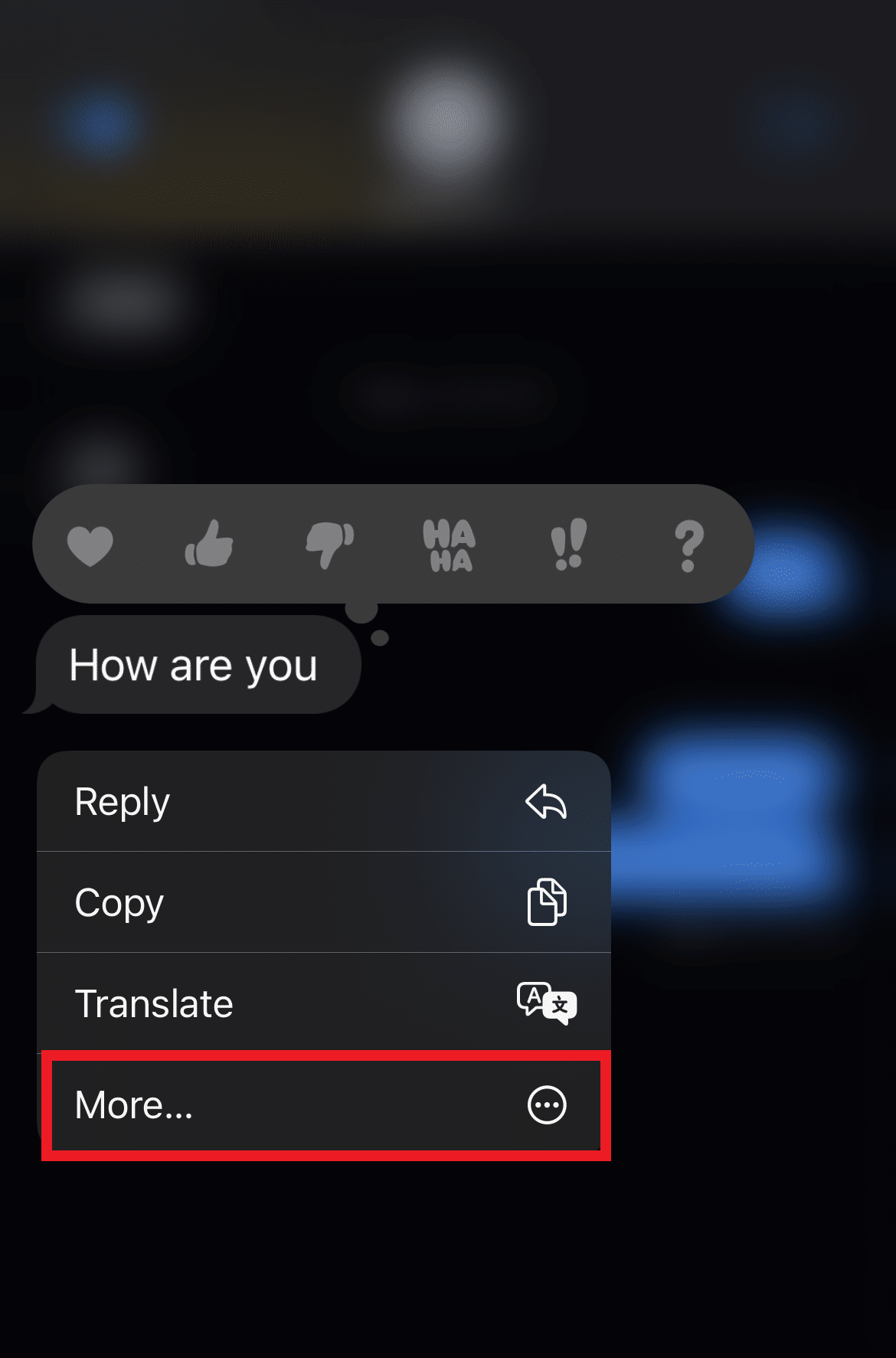
2. Нажмите и удерживайте iMessage другого человека, которого хотите удалить, и нажмите «Еще».
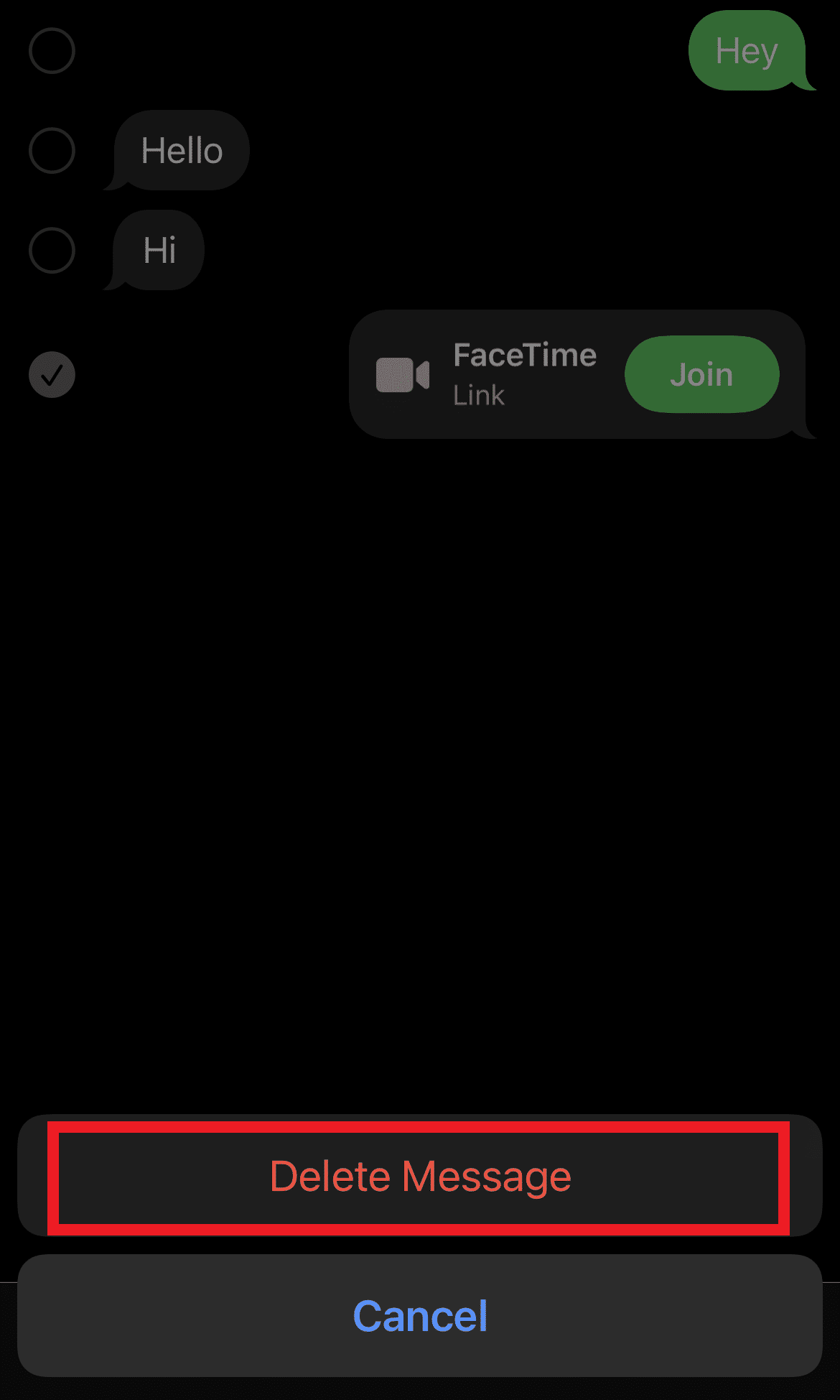
3. Нажмите значок «Удалить» в левом нижнем углу, как показано на рисунке.
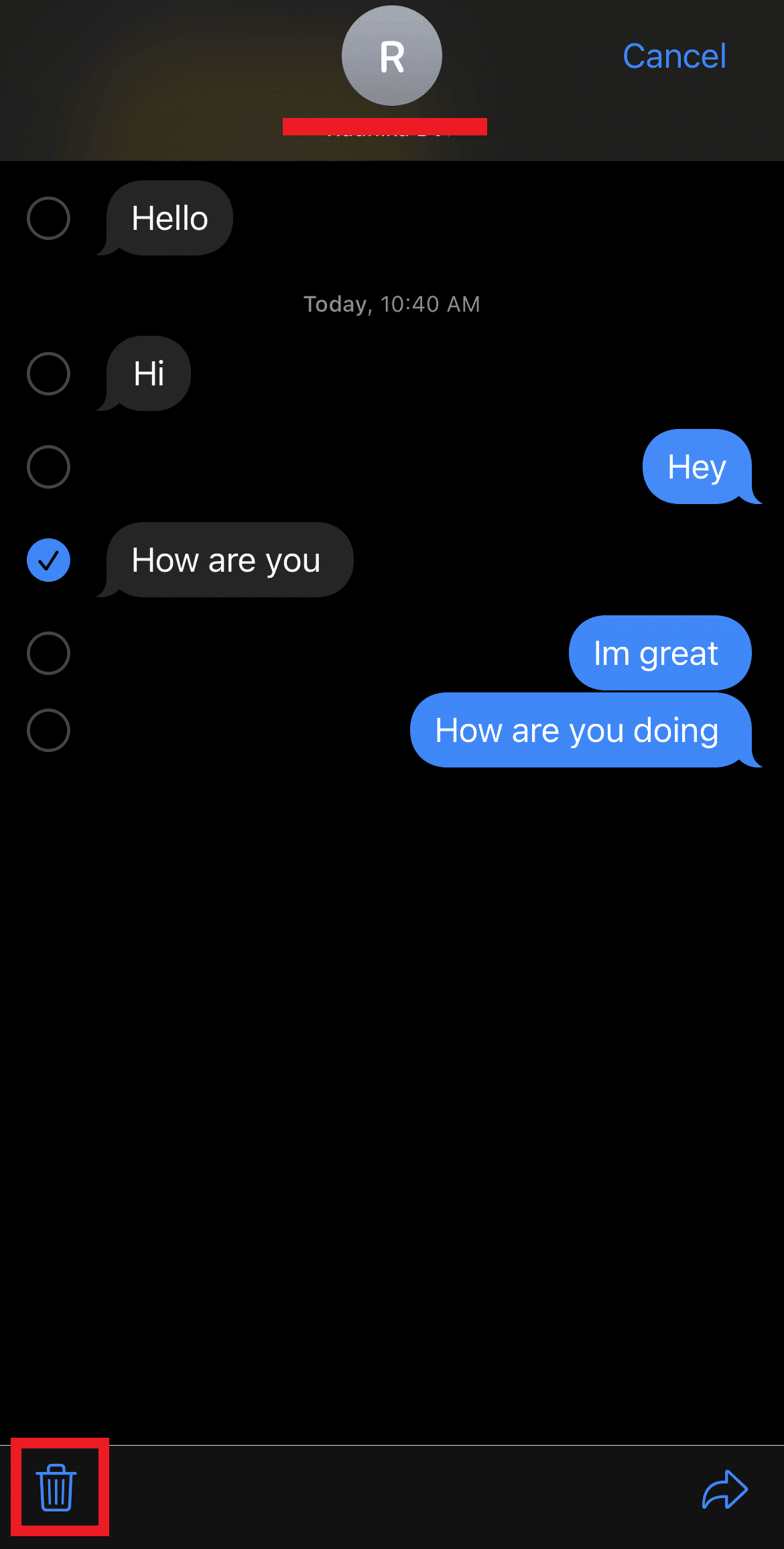
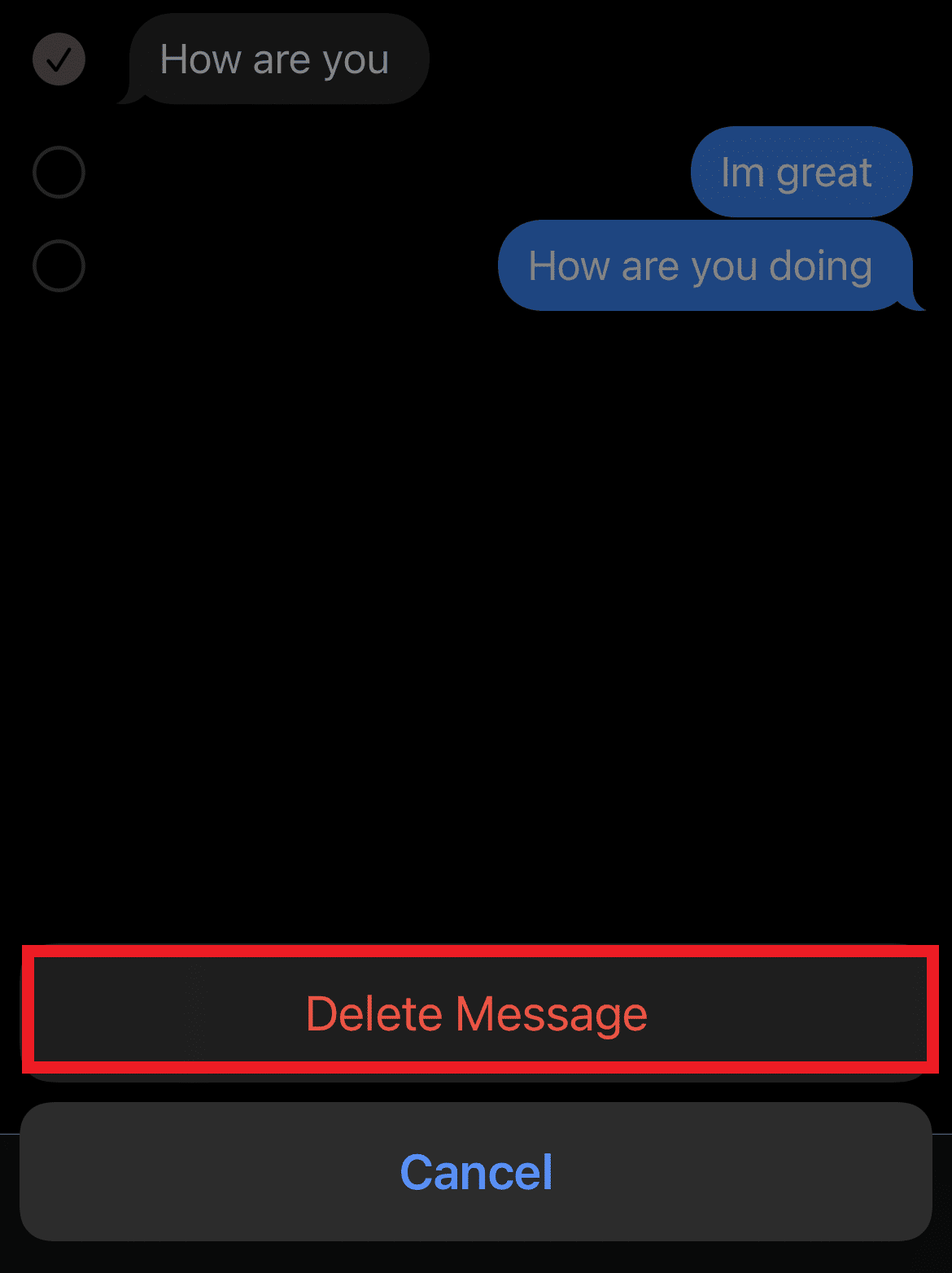
4. Нажмите на опцию «Удалить сообщение», чтобы подтвердить удаление.
Какой самый быстрый способ удалить сообщения на iPhone?
Самый лучший и быстрый способ удалить сообщения на iPhone — это удалить чат прямо из списка сообщений. Вы можете достичь этого, выполнив следующие шаги.
1. Откройте приложение «Сообщения».
2. Проведите влево по нужному сообщению из списка сообщений.
3. Коснитесь значка «Удалить».
Когда вы удаляете сообщения на iPhone, они удаляются и для другого человека?
Нет, когда вы удаляете сообщение на своем iPhone, оно удаляется только с вашего телефона. Другой человек, которому вы отправили текст, все еще может видеть его в папке «Входящие».
Как удалить отправленное текстовое сообщение?
Если вы отправили неправильный текст или не тому человеку, вы можете удалить его на своем iPhone с помощью шагов, указанных ниже.
1. Откройте нужный чат в приложении «Сообщения» на iPhone.
2. Нажмите и удерживайте нужный текст, который хотите удалить.
3. Затем нажмите на опцию «Дополнительно».
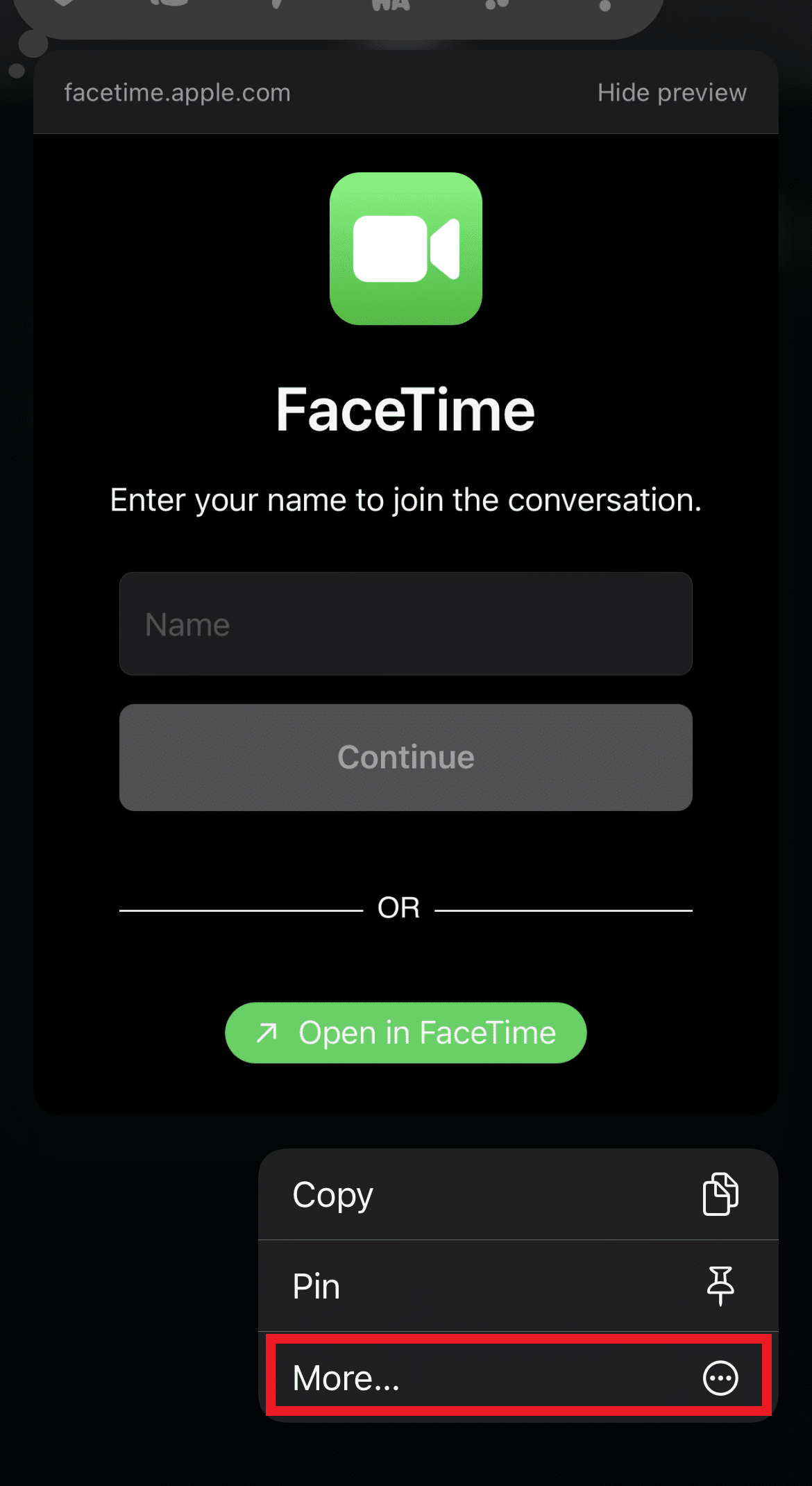
4. Нажмите на значок «Удалить».
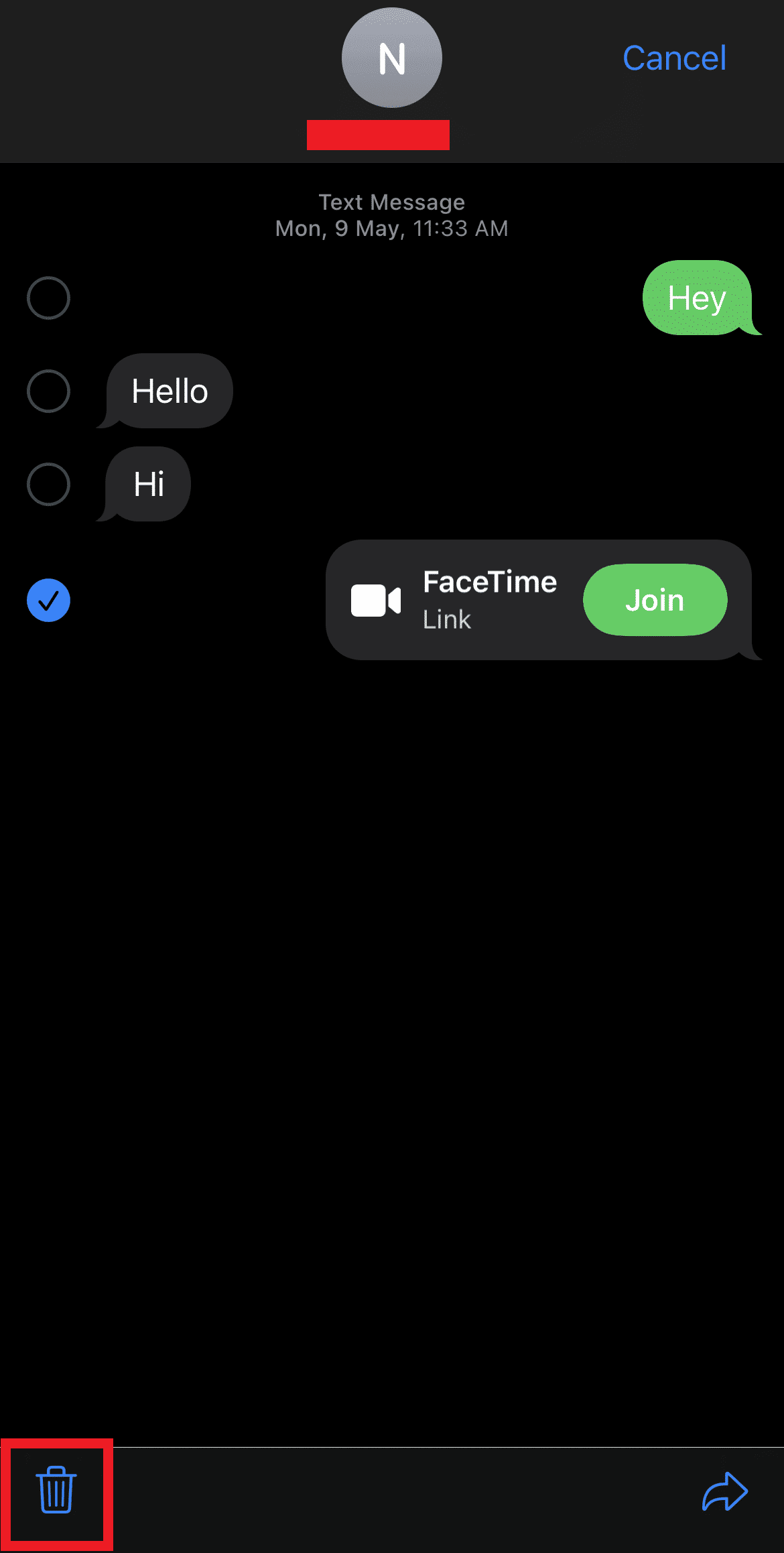
5. Нажмите на опцию «Удалить сообщение», чтобы подтвердить удаление.
Можете ли вы удалить текстовые сообщения на iPhone для обеих сторон?
Нет, вы не можете удалять текстовые сообщения на вашем iPhone для обеих сторон. Однако вы можете попытаться удалить текстовое сообщение до того, как оно будет отправлено другому человеку. Тогда только другой человек не получит этот текст, и он также будет удален с вашего устройства.
Как удалить сообщения на iPhone с обеих сторон?
Вы можете удалять сообщения только на одном устройстве, и это не приведет к их одновременному удалению на другом устройстве. Если вы хотите удалить iMessages с обеих сторон, выполните следующие действия на обоих устройствах по отдельности, чтобы удалить нужное сообщение.
1. Откройте нужный чат в приложении «Сообщения» на iPhone.
2. Нажмите и удерживайте текст, который хотите удалить, и нажмите на опцию «Дополнительно».
3. Нажмите на значок «Удалить» > «Удалить сообщение» для подтверждения. Вот как вы удаляете iMessages с обеих сторон.
Как вы удаляете iMessages с обеих сторон?
Если вы хотите узнать, как удалить сообщения на iPhone с обеих сторон, ответ вас разочарует. Вы не можете удалить сообщение с обоих устройств одновременно, если у вас нет физического доступа к обоим устройствам одновременно. Выполните следующие действия, чтобы удалить сообщение на iPhone, и повторите те же действия на телефоне-получателе.
1. Откройте нужный чат и нажмите и удерживайте нужный текст.
2. Нажмите на значок «Дополнительно» > «Удалить».
3. Нажмите на опцию «Удалить сообщение», чтобы подтвердить удаление.
Как удалить сообщения с iPhone, но не с iCloud?
Если вы хотите удалять сообщения со своего iPhone, но не из iCloud, вам необходимо включить резервное копирование сообщений в iCloud. Для этого:
1. Откройте приложение «Настройки» на своем устройстве iPhone.
2. Нажмите на свою учетную запись Apple сверху.
3. Нажмите на опцию iCloud.
4. Включите параметр «Сообщения», чтобы начать синхронизацию ваших сообщений в iCloud.
Могу ли я удалить iMessage для всех?
Нет, вы не можете удалить iMessage для всех, поскольку вы можете удалить его только со своего устройства.
Как вы массово удаляете сообщения iPhone?
Удаление нескольких сообщений одновременно на вашем iPhone можно выполнить с помощью следующих шагов:
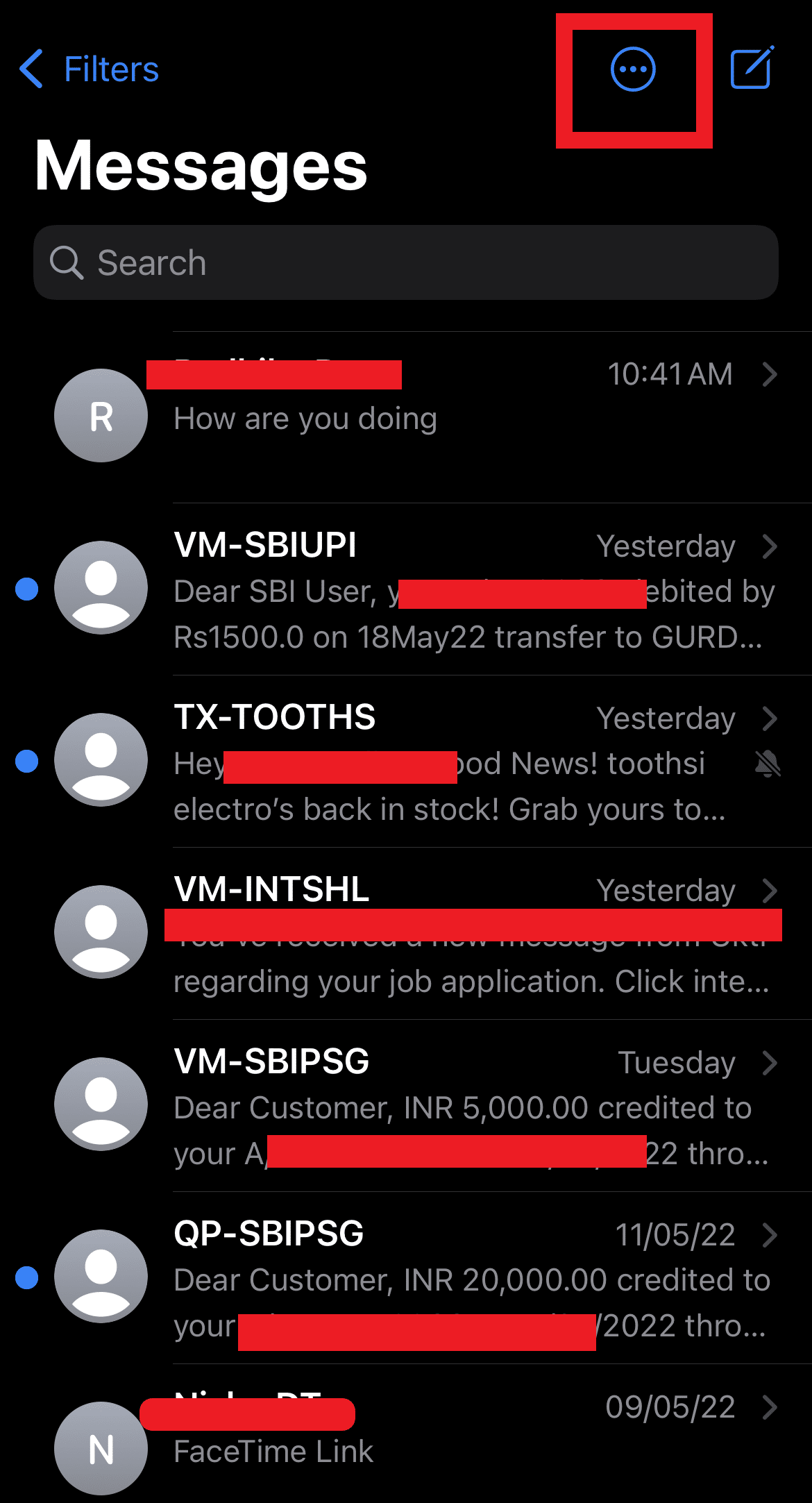
1. Откройте приложение «Сообщения» на своем iPhone.
2. Нажмите на трехточечный значок в правом верхнем углу.
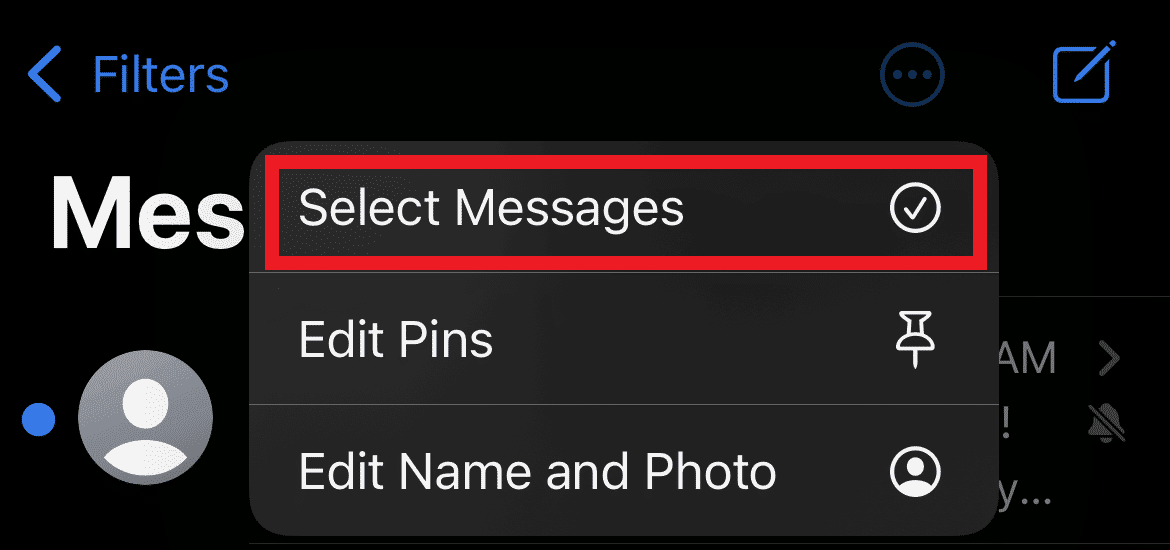
3. Нажмите на опцию «Выбрать сообщения».
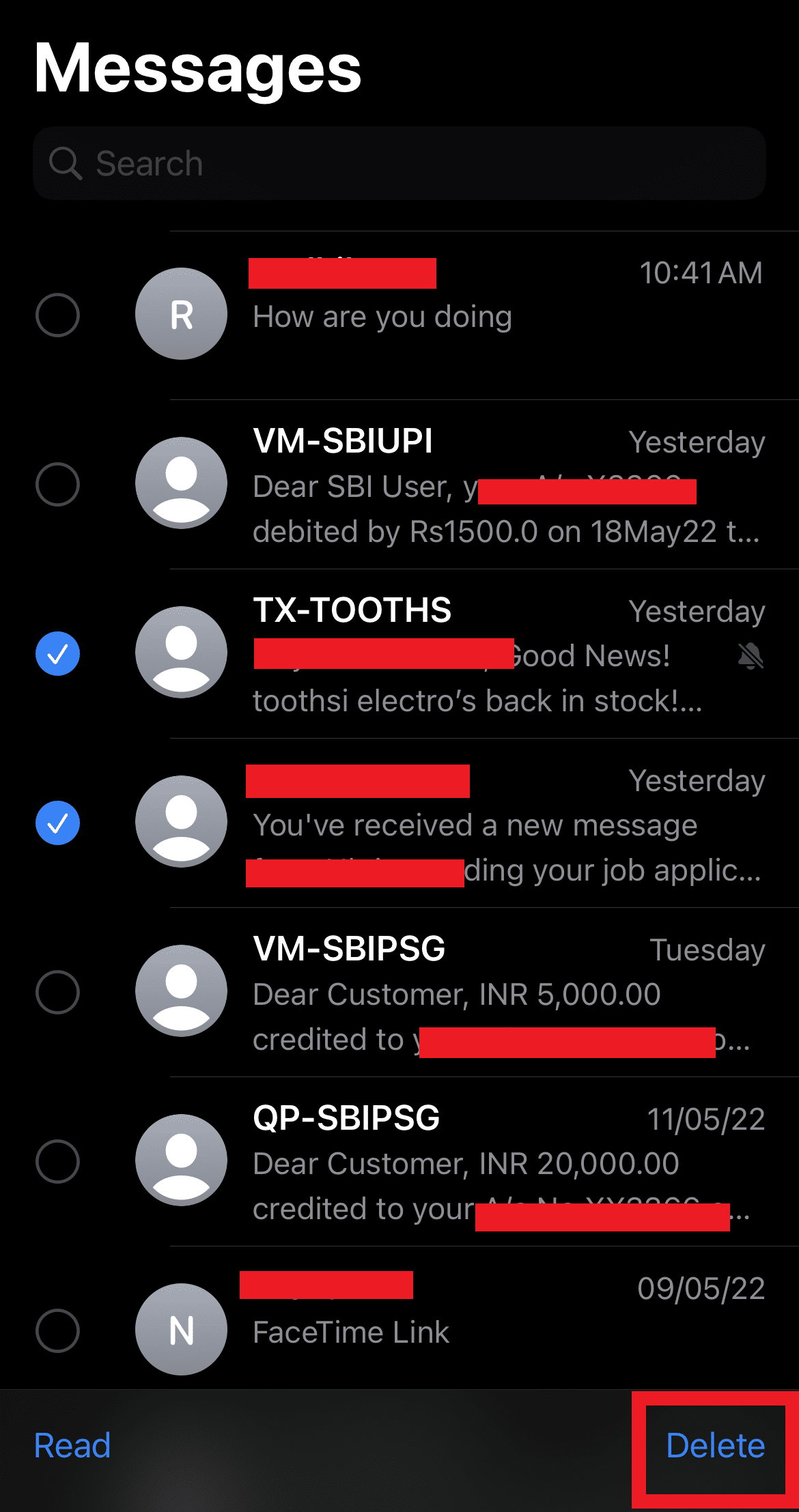
4. Выберите все нужные сообщения, которые вы хотите удалить, из приложения «Сообщения».
5. Нажмите на опцию «Удалить» в правом нижнем углу.
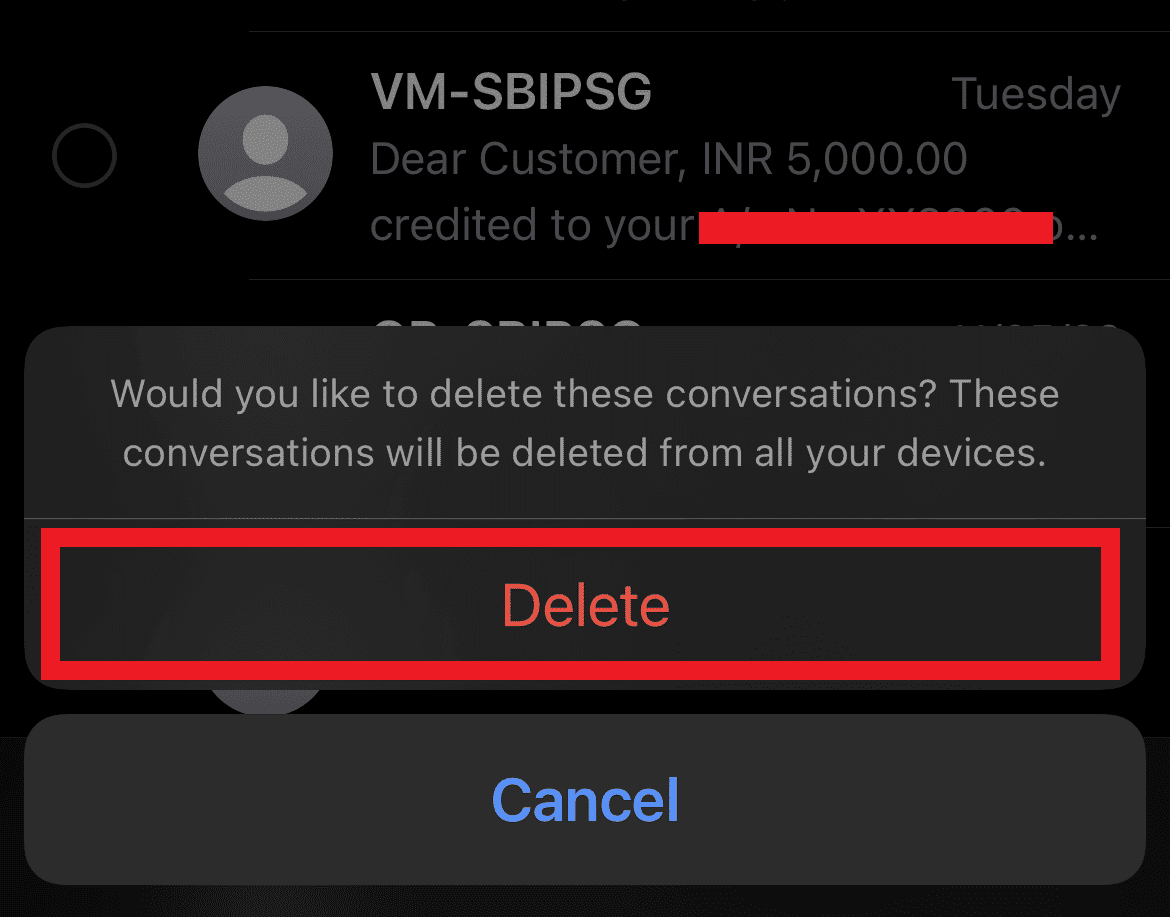
6. Нажмите на опцию «Удалить», чтобы подтвердить процесс удаления.
Надеемся, вы узнали, как удалять сообщения на iPhone с обеих сторон. Не стесняйтесь обращаться к нам со своими вопросами и предложениями через раздел комментариев ниже. Дайте нам знать, что вы хотите узнать о следующем.