Как удалить Скайп аккаунт: инструкции для компьютера и телефона
Ненужные профили в соцсетях и мессенджерах нужно удалять — уже потому, что к ним обычно привязаны номера телефонов, которые мы могли бы использовать для других учетных записей. Как удалить Скайп аккаунт, если в нем больше нет необходимости? Ниже вы найдете подробные инструкции для действий с компьютера и с телефона.
Как удалить аккаунт в Скайп с компьютера и с телефона
Прежде чем перейти непосредственно к руководству “Как удалить учетную запись в Скайпе”, мы должны прояснить несколько моментов. Начнем с того, что аккаунт Скайп и учетная запись Microsoft неразрывно связаны. Удаляем одно — удалится и второе. Точнее так: сам процесс, который мы будем описывать, называется “Удаление учетной записи Майкрософт”.
Также, если удалить профиль в Скайпе, произойдет следующее:
- Многие процессы на компьютерах Windows подразумевают авторизацию пользователя на компьютере с аккаунтом Microsoft. Вы и без этого сможете с ПК работать, но некоторые действия могут стать недоступны.
- OneDrive. Это облачное хранилище станет недоступно, если удалить аккаунт Microsoft, т. к. оно является одним из продуктов этой компании.
- Сервисы Outlook.com, Xbox Live, Office Online и покупки через Microsoft Store также станут недоступны.
Хорошая новость: у пользователя есть 60 дней на то, чтобы передумать и отменить удаление аккаунта. В течение этого времени все данные, с ним связанные, будут храниться в неизменном виде. Чтобы совершить отмену удаления, просто зайдите в свой профиль Майкрософию. Никакие запросы никуда отправлять не нужно — отмена произойдет автоматически.
Как удалить аккаунт в Скайп с компьютера
Вы можете удалить аккаунт в Скайп на компьютере в приложении, либо в браузере. Алгоритм действий будет практически одинаковый.
Если у вас установлено приложение, зайдите в Настройки > Учетная запись и профиль > Закрыть учетную запись. Далее последовательность действий для программы и браузера будет совпадать.
Как полностью удалить Скайп аккаунт через браузер:
- Заходим на страницу https://www.skype.com/ru и авторизируемся в ней со своим профилем.


- В правом верхнем углу, вы увидите строку с именем профиля и миниатюрой аватарки. Нажмите на имя профиля, а в меню, которое выдвинется вниз, выберите “Используйте Skype в браузере”.

- Окно, которое откроется после этого, будет точной копией окна приложения мессенджера, который установлен на нашем компьютере. Нажмите здесь на кнопку “Еще” (левый верхний угол, рядом с именем аккаунта).

- Появится окошко — в нем нажмите на “Настройки”.
- В окне настроек вам понадобится раздел “Учетная запись и профиль”, а в нем — пункт “Закрыть учетную запись”. После нажатия на эту кнопку откроется еще одна страница. Переходим на нее.

- Страница, на которую мы перешли, содержит информацию о том, что произойдет, если удалить аккаунт в Скайпе навсегда. Вы можете ознакомиться с ней или сразу перейти на окно закрытия учетной записи Microsoft.
- Система запросит авторизацию. На ваш ящик придет письмо с кодом подтверждения, который нужно будет ввести.

- Мы находимся на странице “Проверка готовности /такого-то профиля/ к закрытию”. Здесь перечислены все действия, рекомендованные к выполнению перех переходом к следующему этапу. Просматриваем предлагаемую информацию, выполняем то, что сочтем нужным и жмем “Далее”, чтобы удалить аккаунт Skype.

- Новая страница называется “Пометьте /такого-то профиля/ для закрытия”. Здесь длинный список пунктов — предупреждений, в каждом из которых есть короткое описание того, к каким сервисам мы теряем доступ. Возле каждого из пунктов есть окошки — ставим в них галочки как знак того, что “ознакомились и согласны”, чтобы удалить учетную запись в Скайпе с компьютера.

- В самом низу страницы нужно выбрать причину удаления аккаунта Скайп и нажать на “Пометить для закрытия”.*

- И еще одна страница, последняя. Здесь вы увидите напоминание о том, что в течение 60 дней можно будет вернуть свою учетную запись к жизни, а также кнопку “Готово”. Жмем на нее, чтобы удалить учетную запись Скайп.
*Сразу после нажатия на эту кнопку на почтовый адрес, привязанный к удаляемому аккаунту, придет оповещение — в нем будет указана дата, до которой ваши данные будут храниться в базах Майкрософт.
Обратите внимание: Еще раз напомним, что удалить страницу в Скайпе можно и через приложение Скайп, установленное на компьютере. То есть нужно запустить программу, зайти в настройки, в разделе “Учетная запись и профиль” нажать на “Закрыть учетную запись” и т. д. Браузер при этом запускаться не будет — все делается в окне мессенджера.
Как удалить аккаунт в Скайп с телефона
Инструкция, как удалить аккаунт в Скайпе с телефона:
- Запустить мобильное приложение.
- В центре верхней части экрана отображается миниатюра аватарки. Жмем на нее.

- Выбираем строку “Настройки” (в самом низу).

- Переходим в “Учетная запись и профиль”.

- Прокручиваем список разделов до конца вверх. В самом низу окна находится кнопка “Закрыть учетную запись”. Жмем на нее и попадаем в окно авторизации. Авторизируемся.

- Ждем несколько секунд, пока система загрузит нужные для продолжения данные. Если скорость интернета не очень хорошая, на загрузку может понадобиться до 1 минуты, так как объем данных значительный.

- Далее вы пройдете все этапы, описанные в инструкции для компьютера, окошко за окошком. Информация будет предоставляться в тех же формулировках, названия кнопок также не изменяются.
После того, как вы избавитесь от аккаунта, не забудьте удалить саму программу Скайп с вашего компьютера или телефона.
И напоследок напоминаем: аккаунт в Скайп сохраняется после отключения в течение 60 дней. Чтобы полностью удалить учетную запись Скайп, просто не авторизируйтесь в ней два месяца подряд.
Удаление страницы в Skype

Нередко, пользователь создает несколько учетных страниц в Скайп, но пользуется только одной. Чтобы удалить лишние аккаунты и очистить список контактов своих друзей и родственников, можно воспользоваться специальной командой в десктопной версии мессенджера или перейти в нужный раздел на официальном сайте Microsoft.
Перечень действий перед закрытием аккаунта
Удалить страничку в Скайпе с телефона не получится, пользователь должен воспользоваться персональным компьютером или сделать это на официальном сайте компании.
Вместе с персональной страницей в Скайп пользователь удалит и свою учетку Microsoft со всеми подписками на программные продукты фирмы и данными размещенными на сервере компании. Речь идет о файлах и письмах сервисов OneDrive и Outlook.com.
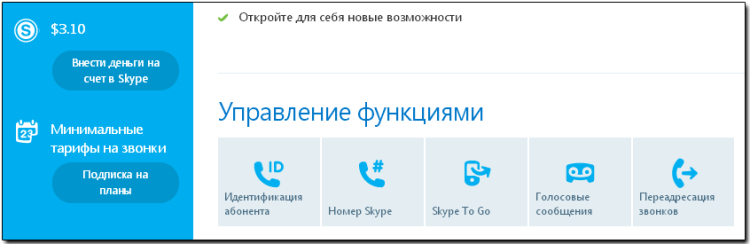
Прежде, чем навсегда избавиться от аккаунта Skype нужно подготовится и выполнить ряд действий:
- Стоит убедиться, что все важные данные, письма и сообщения были скопированы на компьютер пользователя.
- Отписаться от всех тарифных планов и подписок на Skype и Microsoft.
- Отключить автопоплнение расчетного счета. Если пользователь пренебрежет пунктами 2 и 3, то на его имя продолжат начислять абонентскую плату и списывать денежные средства с его карты еще, как минимум, 60 дней.
- Потратить все средства с личного счета в системе.
- Сообщить людям из книги контактов, что учетная запись в скором времени будет закрыта и предоставить новый адрес для связи.
Только после решения всех вопросов, касающихся финансов, можно преступить к удалению персональных сведений.
Порядок действия при удалении аккаунта с ПК
- Сначала пользователю необходимо войти в страничку, которую предстоит удалить. Команда «Закрыть Учетную запись» расположена на вкладке «Учетная запись и профиль» меню «Профиль».
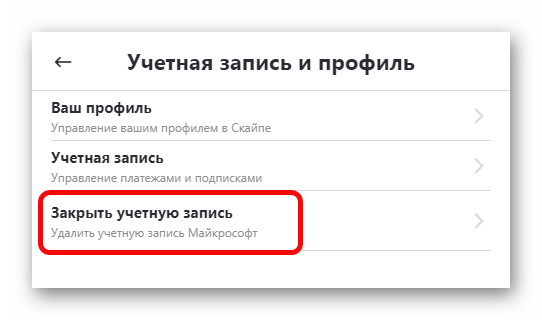
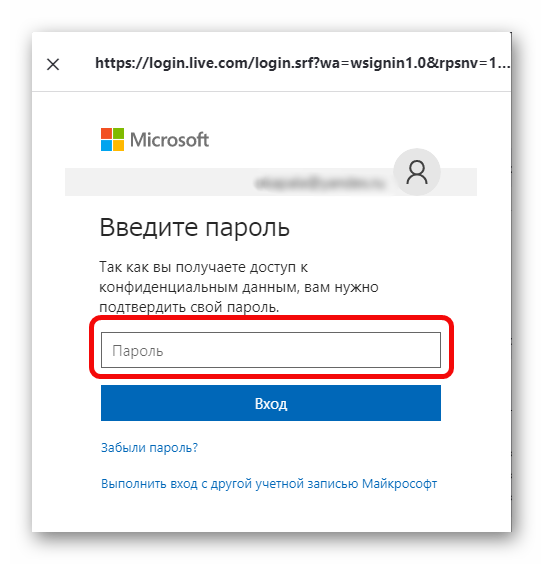
- Приложение автоматически перейдет по нужной ссылке и откроет окно для ввода пароля от аккаунта Microsoft. Подобные меры нужны для подтверждения личности.
- Если комбинация введена правильно Майкрософт вышлет письмо с кодом для закрытия учетки на электронный адрес пользователя. Для ввода пин нужно выбрать «У меня есть код».
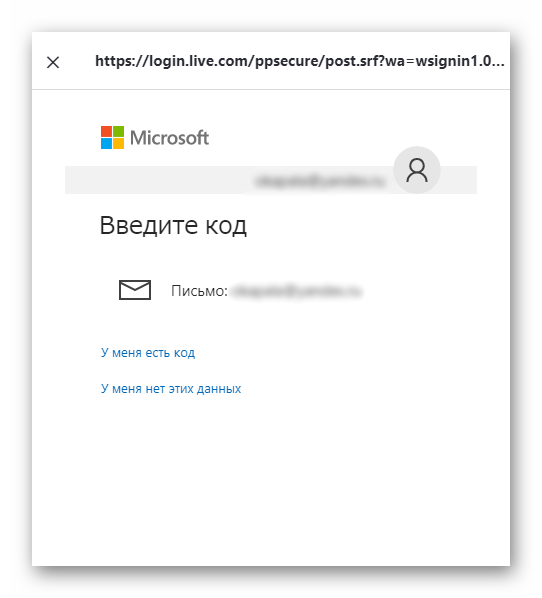
- Далее предстоит вбить пин-код, тем самым подтверждая закрытие учетной страницы.
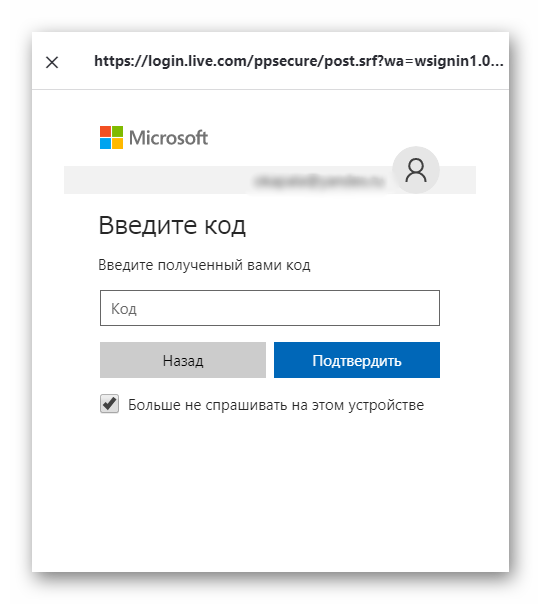
После процедуру удаления можно считать завершенной.
Способ закрыть запись Skype с телефона
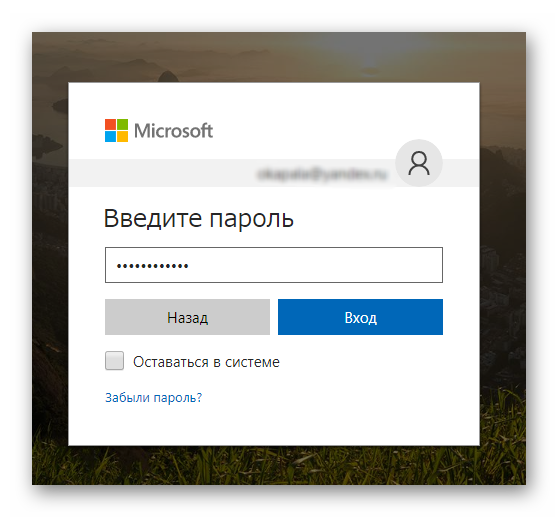
- Чтобы удалить страничку в Скайпе с телефона, нужно перейти на официальный сайт Майкрософт и ввести логин/пароль.
- Система также отправит письмо с данными для подтверждения действий пользователя. Если адрес электронной почты более не доступен, следует щелкнуть по строке «У меня нет этих данных». После появится форма обратной связи Microsoft. В ней необходимо будет указать свой номер телефона для получения SMS- сообщения с кодом или звонка автоинформатора.

Не стоит надеяться, что удалить учетную запись Microsoft будет просто. С помощью аккаунта можно приобретать подписку на программные продукты корпорации и осуществлять оплату своих покупок, поэтому компания потребует подтвердить личность человека, закрывающего персональную страницу.
Как восстановить доступ к аккаунту
Microsoft будет продолжать хранить данные учетной записи еще 60 дней с момента закрытия. В течение этого времени аккаунт пользователя будет отображаться в контактах других абонентов.
Если пользователь «погорячился» или передумал избавляться от странички, закрытие можно легко отменить. Достаточно просто зайти на страничку и все станет «как прежде». Однако, восстановить запись можно только до истечения 60-дневного срока, затем сведения будут удалены с сервера.
Блог
Каждый пользователь периодически должен производить «чистку» собственных аккаунтов в мессенджерах и социальных сетях. В частности, удалять профили, утратившие актуальность, необходимо во избежание путаницы из-за привязки учетных записей к различным телефонным номерам. При смене номера телефона бывает удобно заново пройти процедуру регистрации в сервисе. Далее в материале представлены инструкции, помогающие юзерам провести операцию отказа от подписки на Skype.
Удаление профиля Скайп с различных гаджетов
Прежде чем приступить к обсуждению инструкций по удалению, нужно отметить, что учетка Skype привязана к аккаунту Microsoft, поэтому удаляются сразу оба профиля.
Другие последствия удаления:
- Набор опций, предусмотренных для ПК с операционкой Виндовс, неразрывно связан с регистрацией в Микрософт. После удаления аккаунта пользователь сможет продолжать работу на компьютере, однако доступ к некоторым привычным функциям будет закрыт.
- Облачный сервис One Drive синхронизирован с аккаунтом Microsoft и автоматически закрывается при отказе пользователя от регистрации в сервисе.
- Загрузка приложений через магазин Микрософт Сторе также строго персонализирована и невозможна при выходе юзера из своего профиля. Это условие относится к таким сервисам, как Xbox, Outlook, Office онлайн.
Позитивным моментом является право пользователя на отмену решения об уничтожении аккаунта. Данной возможностью можно воспользоваться в течение двух месяцев. Отменить решение несложно – достаточно зайти в собственный профиль Микрософт. После этого доступ к Скайп и прочим сервисам будет восстановлен.
Как убрать профиль Skype с ПК
Удаление аккаунта приложения Скайп с компьютера можно выполнить через приложение или в браузере. Оба способа выполняются одинаковым образом.
Пользователь, у которого Скайп установлен на компьютере, должен начать процедуру удаления профиля со входа в настройки приложения. Затем нужно выбрать раздел «Профиль и учетная запись» и нажать команду «Закрыть». Дальнейшие действия для обладателей установленного приложения и браузерной версии совпадают.
Удаление учетной записи Skype в браузере включает следующие шаги:
- Перейти по адресу www.skype.com через поисковую строку.

- Пройти процедуру авторизации.

- Нажать на имя пользователя, расположенное вверху экрана.

- Из контекстного меню выбрать строку «Использовать Скайп через браузер».

- Активировать клавишу «Еще» из верхнего угла страницы.

- Выбрать блок настроек.

- Перейти к пункту «Профиль».

- Выполнить команду закрытия профиля.

- Прочитать информацию о последствиях удаления аккаунта Skype.

- Начать этап удаления учетной записи Микрософт.

- Проверить ящик e-mail, привязанный к аккаунту. Прочесть подтверждающий код, затем ввести кодовую последовательность символов в соответствующем окне.

- Ознакомиться с перечнем действий, которые необходимо выполнить при подготовке к закрытию учетной записи. Пользователь может выполнить весь комплекс рекомендуемых действий или ограничиться отдельными пунктами из списка.

- Нажать команду «Далее».

- Проставить «птички» около названий сервисов, которые станут недоступными после деактивации аккаунта Скайп. Данная процедура демонстрирует согласие юзера с последствиями, которые повлечет за собой отказ от учетной записи.

- Указать причину, из-за которой пользователю необходимо отказаться от пользования сервисом Скайп.

- Ознакомиться с информацией на последней странице. Здесь оговаривается возможность отмены решения об удалении аккаунта в течение 60 суток.

- Нажать команду готовности, после чего начнется процесс удаления профиля.


По завершению процедуры на адрес электронной почты, к которому привязан удаляемый профиль, поступит сообщение. В письме будет приведена информация об удалении учетной записи с указанием даты, после которой отмена операции станет невозможной.
Аналогичные действия можно осуществить через утилиту, установленную на ПК. Для этого следует открыть программу, перейти к настройкам и выполнить закрытие аккаунта внутри блока «Профиль и учетная запись». При таком порядке действий заходить в браузер нет необходимости, все необходимые операции выполняются внутри мессенджера.
Как удалить учетную запись приложения Скайп со смартфона
Чтобы удалить аккаунт Скайп при помощи телефона, пользователь должен выполнить следующий порядок действий:
- Открыть мобильную версию Skype.
- Нажать на аватарку, расположенную вверху экрана, для обращения к пользовательскому профилю.
- Выбрать раздел настроек.
- Перейти к блоку «Учетная запись и профиль».
- Выбрать действие «Закрыть учетную запись». Эта опция расположена внизу списка действий по управлению аккаунтом.
- Провести операцию авторизации.
- Дождаться окончания процесса загрузки всех необходимых данных. Время скачивания зависит от скорости подключения в сети. Обычно этот этап занимает около минуты.
- Следующие шаги подобны тем, которые выполняются в браузерной версии приложения, вплоть до названий клавиш, которые следует нажимать. Необходимо ознакомиться с информацией о том, что последует за уничтожением профиля Скайп, затем ввести код подтверждения, полученный по электронной почте. Наконец, следует отметить «галочками» названия утилит, доступ к которым закрывается после отказа от аккаунта Микрософт, а также написать обоснование отказа от пользования учетной записью.
После завершения операции по удалению учетной записи следует деинсталлировать приложение Skype на смартфоне или ПК.
Пользователь, у которого возникла необходимость заново зайти в удаленный аккаунт, может выполнить такое действие в течение двух месяцев с момента подачи заявки на выход. Если после отказа от использования прошло более 60 дней, восстановление учетной записи становится невозможным.
Заключение
Дана подробная инструкция по удалению учётной записи на пк с windows и смартфоне. На планшете андроид, айпаде процедура аналогична действиям на смартфоне. Дан ответ на вопрос: можно ли полностью заблокировать старый ненужный логин, страничку скайп и отвязать скайп от учетной записи майкрософт навсегда.
Как удалить аккаунт в Скайпе

Skype – популярный мессенджер от компании Microsoft, активно используемый пользователями со всего мира для обмена текстовыми сообщениями, аудио и видеозвонков. Нередко пользователи создают несколько аккаунтов в Скайпе. Например, для общения с близкими и по работе часто используют разные учетные записи. Если дальше использовать учетную запись не планируется, то необходимо удалить аккаунт в Скайпе. Это довольно простая операция, но пользователь должен учитывать некоторые нюансы.
С инструкцией по регистрации в Скайпе можно ознакомиться в этой статье.
Особенности
Компания Майкрософт интегрировала Skype в собственную экосистему. Пользователю необходимо учитывать, что при закрытии аккаунта Скайпа произойдет также деактивация учетной записи Microsoft.
Причины для удаления аккаунта могут быть различными:
- полный отказ от использования мессенджера;
- создание учетной записи с новым логином (техническим идентификатором);
- запись создавалась как временная (например, для общения только по 1 объявлению);
- желание прекратить общение с пользователями из списка контактов;
- другие причины.
Удалить учетную запись в скайпе пользователь может самостоятельно или с помощью сотрудников службы поддержки.
Старую учетную запись, которая была удалена, восстановить можно только в течение 60 дней. Она в этот период только помечена на закрытие, а затем удаляется навсегда. Необходимо заранее проверить баланс и при наличии на нем денег – израсходовать их. Нужно учитывать, что из-за закрытия аккаунта Microsoft могут стать недоступны и другие продукты – XBOX, купленные приложения и т. д.
Если существует вероятность, что в будущем придется вернуться к использованию учетной записи, то рекомендуется не использовать полное удаление, а временно заморозить ее. Это позволит другим людям не путаться при поиске нужного аккаунта.
Об особенностях смены логина в мессенджере читайте тут.
Самостоятельно
Проще всего удается учетная запись с компьютера. Для этого пользователю потребуется пройти войти в нее, используя свой логин и пароль при запуске программы, а затем выполнить следующие действия:
1) Открыть настройки, вызвав меню по кнопке «…» рядом с именем и фамилией.

2) Выбрать в открывшемся окне кнопку «Закрыть учетную запись».

3) Вновь пройти авторизацию, указав email или телефон и пароль.

4) Ответить на вопросы системы и подтвердить удаление учетной записи.

Вместе с учетной записью удаляется вся информация по ней. Она станет недоступна на всех устройствах (с телефона, компьютера и т. д.).
Через службу поддержки
Иногда у пользователя могут возникнуть вопросы или проблемы в процессе удаления аккаунта. В этом случае ему рекомендуется воспользоваться сайтом программы и обратиться в службу поддержки. Для создания обращения нужно выполнить следующие действия:
1) Открыть сайт Skype и пройти авторизацию с использованием учетной записи.
2) Перейти к странице службы поддержки с помощью раздела «Справка» в главном меню.

3) В разделе «Дополнительные ресурсы» перейти по кнопке «Свяжитесь с нами».

4) Попросить службу поддержки убрать ненужный аккаунт.

К сожалению, реакция службы поддержки может быть довольно медленной. Способы решения большинства проблем приведены в справочной системе и компания предлагает пользоваться именно ей, если возникли вопросы относительно удаления логина.
Читайте также:
Заморозка
В некоторых случаях логин пользователь может не использовать лишь временно. В этом случае ее можно перевести в режим заморозки. При этом все оставшиеся средства на счете будут сохранены и к использованию аккаунта можно будет в дальнейшем вернуться без каких-либо проблем, просто выполнив вход в систему.
Заморозить профиль можно путем его полной очистки и установки других данных. Это исключит ситуацию, что в контакты будут пытаться добавиться ненужные люди. Для удаления данных в профиле необходимо выполнить следующие действия:
1) Открыть Скайп и войти в профиль.
2) Перейти к настройкам и нажать на кнопку «Ваш профиль».
3) Дождаться загрузки страницы в браузере и нажать на кнопку «Изменить профиль».

4) Удалить всю информацию, а в качестве фамилии, имени – указать вымышленные данные.
После очистки профиля потребуется также удалить контакты в списке. Для этого нужно вызвать контекстное меню, щелкнув правой кнопкой на имя друга, а затем удалить его. К сожалению, полностью очистить список за 1 действие не получится. Каждый контакт придется удалять по отдельности.
Инструкция по установке нового пароля в аккаунте Скайпа читайте в этой статье.
Удаление аккаунта с телефона
Многие используют Skype в качестве мессенджера с телефонов. Он доступен в вариантах для Андроид, iOS и Виндовс. Скачать приложение можно в официальном магазине операционной системы полностью бесплатно. При необходимости через него можно также удалить неиспользуемый логин, выполнив 5 действий:
1) Открыть приложение и пройти авторизацию.
2) Перейти к настройкам параметров в меню.

3) Выбрать пункт меню «Закрыть учетную запись».

4) Ознакомиться с информацией и ответить на вопросы системы.
После выполнения всех операций аккаунт будет помечен на удаление. Система полностью удалит его по окончании срока в 60 дней.
О восстановлении доступа к профилю в Скайпе читайте здесь.
Полное удаление аккаунта Скайп пользователь может инициировать самостоятельно. Сервис при этом закрывает также связанную запись Майкрософт. Заранее пользователю нужно убедиться, что он нигде не используется в других местах. Иначе можно потерять деньги, купленные ранее продукты и т. д.