У вас большие запросы!
Точнее, от вашего браузера их поступает слишком много, и сервер VK забил тревогу.
Эта страница была загружена по HTTP, вместо безопасного HTTPS, а значит телепортации обратно не будет.
Обратитесь в поддержку сервиса.
Вы отключили сохранение Cookies, а они нужны, чтобы решить проблему.
Почему-то страница не получила всех данных, а без них она не работает.
Обратитесь в поддержку сервиса.
Вы вернётесь на предыдущую страницу через 5 секунд.
Вернуться назад
У вас большие запросы!
Точнее, от вашего браузера их поступает слишком много, и сервер VK забил тревогу.
Эта страница была загружена по HTTP, вместо безопасного HTTPS, а значит телепортации обратно не будет.
Обратитесь в поддержку сервиса.
Вы отключили сохранение Cookies, а они нужны, чтобы решить проблему.
Почему-то страница не получила всех данных, а без них она не работает.
Обратитесь в поддержку сервиса.
Вы вернётесь на предыдущую страницу через 5 секунд.
Вернуться назад
Как сформировать список литературы из сносок?
В документе Word откройте на ленте вкладку Ссылки. В группе Ссылки и списки литературы щелкните стрелку в списке Стиль. Выберите стиль, который следует применить к ссылке и литературному источнику. Щелкните место в конце предложения или выражения, которое будет использовано в качестве ссылки.
Как сделать список литературы внизу страницы?
- Поставьте курсор на то место текста, где Вы собираетесь вставить сноску.
- В меню Вставка выберите команду Ссылка, а затем — команду Сноска.
- В окне Сноски выберете нужный вид сноски: .
- В появившейся внизу страницы строке пишите текст сноски.
Как сделать ссылку в списке литературы на сайт?
Интернет источники в списке литературы располагаются в конце списка в алфавитном порядке по фамилии автора или начальной букве заголовка. В списке интернет источник пишется также, как и любой другой источник и содержит в себе библиографическое описание всех необходимых элементов.
Как вставить сноску в конце страницы?
- Щелкните в том месте, где нужно добавить концевую сноску .
- Выберите пункты Вставить > Вставить концевую сноску . Word вставит знак концевой сноски в текст и добавит его в конце документа.
- Введите текст концевой сноски .
Сколько видов сносок?
Сноски делятся на три вида :
Отсылки в тексте – ведут к списку литературы, даются в квадратных скобках; Список литературы (пристатейный библиографический список); Внутритекстовые ссылки – содержат авторские комментарии, описание ненаучных источников внутри текста, не ведут к списку литературы, даются в круглых скобках.
Как сделать ссылки на список литературы в ворде?
- Щелкните место в документе, в которое нужно вставить ссылку .
- На вкладке Элементы документа в разделе Ссылки выберите команду Управление.
- В разделе Список ссылок дважды щелкните источник, ссылку на который нужно добавить. Ссылка появится в документе.
Как сделать список литературы в ворде по госту?
- Поместите курсор мыши в том месте фрагмента документа, где вам необходимо создать ссылку на источник информации.
- Откройте вкладку «Ссылки», перейдите в группу «Ссылки и списки литературы ».
- В разделе «Стиль» нужно выбрать стиль ссылки.
Как оформить список литературы в ворде по алфавиту?
- Выделите список , который нужно отсортировать.
- Перейдите на домашнее > сортировки.
- Установите для сортировки по абзацы итекст.
- Выберите по возрастанию (от А до Я) или По убытию (от Я до А).
- Нажмите кнопку ОК.
Как оформить статью из Википедии в списке литературы?
Оформление Википедии в списке литературы
— пояснение, что это статья из Википедии , свободной энциклопедии; — режим доступа; — точный адрес страницы Википедии ; — дата обращения.
Как оформить библиографию?
Библиографические ссылки должны быть сверены с оригиналами и приведены под заголовком «Литература» на отдельном листе в порядке цитирования либо в алфавитном порядке для обзоров литературы. В тексте дается ссылка на порядковый номер цитируемой работы в квадратных скобках [1] или [1, 2].
Как оформить ссылку на интернет источник в ворде?
- Установите курсор в конце предложения или выражения, которое хотите использовать в качестве ссылки, а затем на вкладке Ссылки в группе Ссылки и списки литературы щелкните Вставить ссылку .
- В списке ссылок в области Вставить ссылку выберите нужную ссылку .
Как оформить список литературы в проекте?
- Сведения об источниках должны включать: фамилию, инициалы автора, название источника, место издания, издательство, год издания, количество страниц.
- Для статей указываются инициалы автора, название статьи, название журнала, год издания, номер страницы.
Как собрать список литературы из сносок
В требованиях вузов и преподавателей приводятся различные названия списка литературы. Это может быть: «Библиографический список», «Список источников», «Список использованных источников», «Список нормативных актов и использованных источников» и др. Если особых указаний на данный счет нет, то рекомендую использовать название «список литературы» как наиболее нейтральное и широкое понятие.
При написании работы можно выделить два похода к формированию списка литературы.
При первом подходе в список литературы заносятся только те книги, которые были использованы автором при создании работы. Как правило, на использованные в процессе работы делаются ссылки, которые могут быть расположены как в конце страницы, так и в конце работы при помощи автоматического добавления сносок.
Правило: список литературы должен обязательно включать в себя все те источники, которые приведены в сносках в тексте работы.
В данном случае для составления списка литературы достаточно выделить все сноски:
1.Если сноски постраничные необходимо выполнить команду «Выделить все» в Microsoft Office Word раздела «Редактирование» на вкладке «Главная», когда курсор установлен на любой сноске, далее выбрать команды «Копировать» и «Вставить» на страницу списка литературы.
Совет: если вы использовали постраничный вариант размещения сносок в работе, то перенести все скопированные сноски в список литературы просто: достаточно поставить курсор на одной из постраничных сносок, нажать «Ctrl + А» (функция копирования) и, переведя курсор на список литературы, вставить скопированную информацию. После этого не забудьте расположить литературу в правильном порядке, описанном ниже.
2. Если сноски концевые, то необходимо выделить весь массив текста, скопировать его и перенести в список литературы.
Часто преподаватели вместо сносок рекомендуют студентам оформлять ссылки на литературу при помощи квадратных скобок (в Microsoft Office Word вкладка «Вставка», «Символы»), имеющих следующий вид: [25, с. 125- 126]. В таком случае список литературы формируется в процессе написания работы, И каждое издание заносится в него отдельно.
При втором подходе в работе необходимо отразить более полный спектр источников, в которых освещается выбранная тема. Возникает вопрос: «Как найти литературу по указной теме, если она не была использована в работе?». Для решения этого вопроса великолепным средством становятся каталога традиционных и электронных библиотек в сети Интернет, находящиеся в открытом доступе.
Прекрасные возможности для формирования представления о литературе по теме исследования представляет собой Сводный каталог библиотек России (СКБР) — самый большой в России централизованный сводный электронный каталог, который предназначен для профессионального справочно-библиографического обслуживания и навигации по фондам участников каталога. Он насчитывает библиографические записи на более чем 6 миллионов называний и около 20 миллионов экземпляров изданий (электронный адрес: skbr2.nilc.ru ).
Он включает документы из фондов более 500 крупнейших библиотек страны, среди которых Российская государственная библиотека, Российская национальная библиотека, Государственная публичная научно-техническая библиотека Сибирского отделения Российской академии наук, Государственная публичная историческая библиотека России и др. В СКБР реализована возможность после поиска перейти в удаленный каталог автоматизированной системы библиотеки — держателя экземпляра и заказать доступную услугу на найденный документ. Это может быть предварительный заказ на книговыдачу, электронная доставка, ксерокопирование, доступ к цифровой копии и многое другое.
Пример другого источника для библиографического описания книг-электронный каталог Российской национальной библиотеки г. Санкт-Петербурга (электронный адрес: nlr.ru ). Отметим, что данный каталог можно просматривать в браузере Internet Explorer 6.0 и выше, а также в FireFox. В арсенале каталогов Российской национальной библиотеки электронные каталоги книг на русском и иностранных языках, каталоги периодических и продолжающихся изданий, каталоги на отдельные виды документов, тематические базы. В зависимости от темы работы можно воспользоваться тем или иным каталогом. Особо хочу подчеркнуть значимость «Электронного каталога книг» и «Генерального алфавитного каталога книг на русском языке (1725
1998), имеющихся на сайте этой библиотеки.
В электронном каталоге советую воспользоваться «профессиональным поиском», где можно в свободном порядке конструировать запрос. Суть поиска заключается в том, что в строке «Значение» следует ввести интересующие вас ключевые слова, фамилию, имя автора, краткую тему и т. д. При помощи операторов «И», «ИЛИ», «НЕ» формируется сам запрос.
Например, необходимо найти труды Н.В. Здобнова. Тогда, в строке «Значение» набираем: «Здобнов Н.В.», применяем оператор «И». Далее «Искать». Каталог показывает, что найдено 6 записей. Для их просмотра нужно отметить нужное поле галочкой и применить команду «Показать». Появляется список указанных книг. Для того чтобы просмотреть их полное библиографическое описание, следует выбрать галочкой одну или несколько книг и применить команду «Показать». В результате появится библиографическое описание книги, которое можно внести в список литературы в полном или сокращенном виде.
Если в электронном каталоге нет книги, которая издана до 1998 года, то следует обратиться к «Генеральному алфавитному каталогу». Сложность работы с данным каталогом заключается в том, что в нем представлены отсканированные карточки бумажного алфавитного каталога библиотеки. Здесь используется поле «Разделитель начинается с». В поле следует ввести фамилию автора, краткую тему, ключевое слова После нажатия функции «Найти» появляется список ближайших разделителей в каталожном порядке. Возможно, в одном из разделителей и будет найдена искомая информация (например, если мы будем искать труды Н.Л. Здобнова), то может сложиться ситуация, когда искомая тема будет находиться внутри какого-либо большого разделителя, тогда необходимо просмотреть карточки всего разделителя.
Практически любая крупная библиотека сегодня имеет свой электронный каталог, пользоваться которым можно или в библиотеке, или в Интернете, а возможно, и там, и там. Выбор каталога остается за вами. Стоит порекомендовать использовать также каталоги тех библиотек, которые находятся в вашем городе, для того чтобы в случае необходимости легко найти тот или иной источник.
В результате тщательного подбора литературы появляется определенное число книг, статей, нормативно-правовых актов и других источников. Как правильно оформить сами указатели на книгу или статью подробно изложено при ответе на вопросы § 1.3 «Как правильно использовать в работе интернет-источники?», § 3.2 «Как оформить ссылку на книгу или статью», § 3.3 «Что делать, если оформить список литературы нужно по ГОСТу».
Правило: располагать источники в списке литературы следует в строгом порядке.
Расположение литературы в строгом порядке — важное правило. Порядок выглядит следующим образом.
- 1. Нормативно-правовые акты:
- o международные нормативно-правовые акты;
- o Конституция РФ;
- o федеральные конституционные законы;
- o федеральные законы;
- o указы Президента РФ;
- o постановления Правительства РФ;
- o конституции (уставы) субъектов РФ;
- o законы субъектов РФ;
- o нормативные акты министерств и ведомств.
В списке литературы можно создавать соответствующие разделители для тех или иных источников (» Нормативно -правовые источники», «Книги и монографии», «Статьи из периодических изданий», «Интернет-ресурсы» и др.). Часто в методичках вузов по этому поводу делаются различные комментарии о правильности оформления списка литературы.
Книги, статьи и интернет-источники следует располагать в алфавитном порядке в рамках каждой группы. Книги на иностранном языке принято располагать в конце списка литературы, отдельно.
Совет: в гуманитарных науках, связанных с общественным развитием и изменением, например в праве, экономике, менеджменте, управлении персоналом и др., лучше использовать источники последних 5 лет издания. По иным предметам (истории, философии, литературе и др.) также желательно соблюдать это правило, но использование книг более раннего периода не возбраняется, а иногда даже приветствуется.
Таким образом, существуют обязательные правила написания письменных работ, соблюдение которых важно, если вы хотите получить высокую оценку за письменную работу.
Сноски в MS Word, список литературы
Создание списка литературы в MS Word с помощью сносок :
С точки зрения расширяемости и дальнейшего управления, сноски или концевые сноски будут не лучшим выбором при создании списка литературы. Если не использовать специальные программы, например, Zotero, то такой способ организации списка использованной литературы в научном труде мало чем будет отличатся от создания списка литературы в помощью перекрестных ссылок. Более того, создание списка использованной литературы с помощью сносок (вернее даже концевых сносок) – это небольшая модификация способа списка литературы с помощью перекрестных ссылок. Модификация заключается в том, что сам список литературы хранится не в обычном нумерованном списке в конце документа, а в виде концевой сноски (либо сноски), при этом сами ссылки на источники делаются с помощью тех же перекрестных ссылок.С другой стороны, что представляет себя концевые сноски? Такой же нумерованный список, только оформленный несколько другим способом.
Как автоматически добавлять сноски и список литературы в Word
Правильное форматирование библиографий всегда сводило студентов с ума. Тем не менее, в современных версиях Microsoft Word процесс упорядочен до почти автоматического, и сегодня мы собираемся показать вам, как добавлять цитаты и библиографии в документы Word.
Примечание. Методы, которые мы рассмотрим здесь, должны работать для Microsoft Word 2007 и более поздних версий. Все скриншоты сделаны в последней версии Word 2019, поэтому ваша версия может выглядеть немного иначе, но работает точно так же.
Создание источников и добавление цитат к тексту
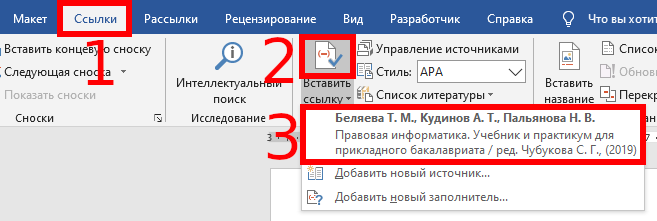
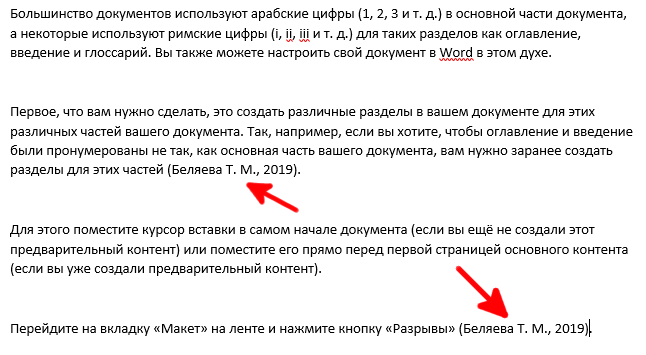
Когда вы работаете с любым документом Word, поместите курсор туда, где вы хотите разместить цитату. Затем перейдите на вкладку «Ссылки» на ленте, а затем нажмите кнопку «Вставить ссылку».
Появляющееся всплывающее меню показывает все источники, которые вы уже добавили (мы скоро к этому вернёмся), но чтобы добавить новый источник, просто нажмите команду «Добавить новый источник».

В открывшемся окне Создать источник вы можете ввести всю необходимую информацию практически для любого источника.
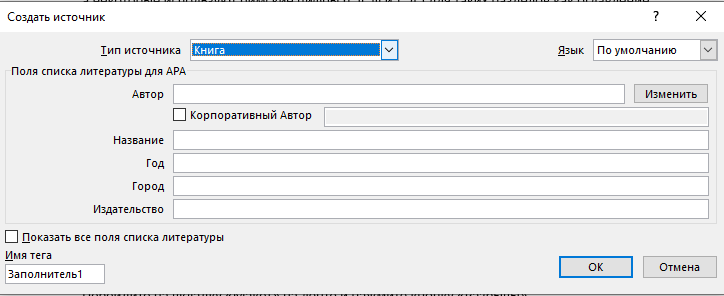
По умолчанию в качестве «Тип источника» выбрано «Книга», но если вам нужно что-то другое, то просто откройте раскрывающийся список и выберите другие типы источников, такие как журнальные статьи, веб-сайты, интервью и т. д.
Итак, выберите тип источника, заполните поля, присвойте вашему источнику имя тега (обычно это сокращённая версия заголовка), а затем нажмите «ОК», чтобы завершить создание источника.
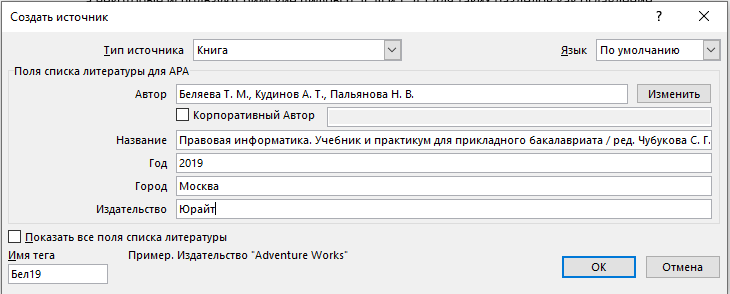
Примечание. По умолчанию Word использует стиль цитирования APA, но не ограничивается этим. Если вы используете другой метод цитирования для своего документа, нажмите «Показать все поля списка литературы», чтобы заполнить дополнительную информацию.
Word добавляет ссылку на ваш новый источник в ваш документ. И в следующий раз, когда вам нужно будет процитировать этот конкретный источник, просто снова нажмите кнопку «Вставить ссылку». Ваш источник появится в списке (наряду с любыми другими источниками, которые вы добавили). Выберите нужный источник, и Word правильно вставит ссылку в документ.
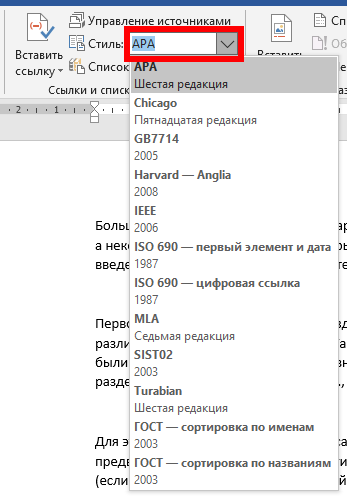
По умолчанию Word использует стиль APA для цитат, но вы можете изменить его, выбрав другой вариант в раскрывающемся списке «Стиль» рядом с кнопкой «Вставить ссылку».
Просто повторите эти шаги, чтобы добавить любые другие источники, которые вам нужны, и разместить цитаты там, где вы хотите.
Как создать список литературы в Word
Когда ваш документ будет закончен, вы захотите добавить библиографический список, в котором перечислены все ваши источники. Перейдите в конец документа и создайте новую страницу, используя Макет → Разрывы → Страница.

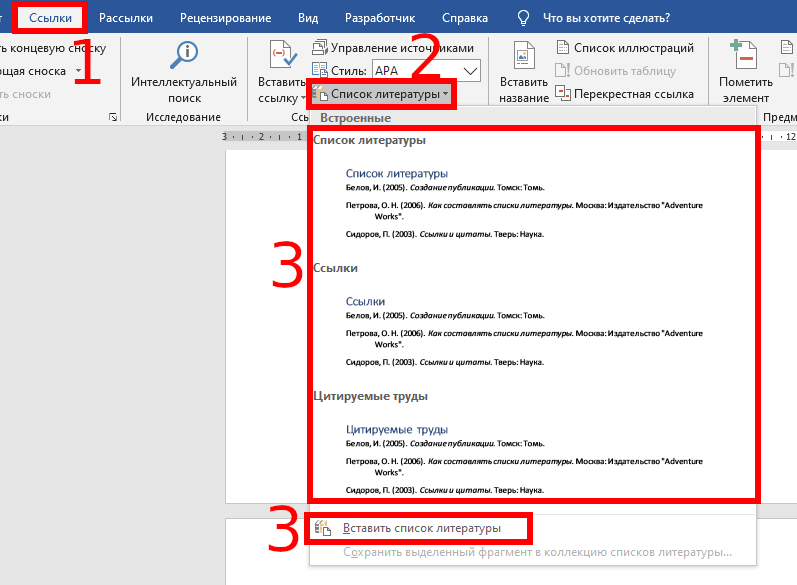
Перейдите на вкладку «Ссылки» и нажмите кнопку «Список литературы». Вы можете выбрать один из нескольких предварительно отформатированных стилей библиографии с заголовками, или вы можете нажать опцию «Вставить список литературы», чтобы добавить вариант без заголовка или дополнительного форматирования.
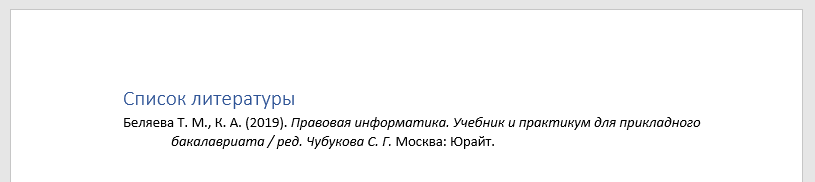
Бам! Word добавляет все работы, которые вы цитировали в своём документе, в Список литературы в правильном порядке и формате для выбранного вами стиля письма.
Резервное копирование и восстановление источников для списка литературы
Что делать, если вы часто пишете статьи на схожие темы и не хотите каждый раз повторно вводить информацию об источниках в Word? Word может и это тоже. Каждый раз, когда вы вводите новый источник, он сохраняется в том, что Word называет «основным списком источников». Для каждого нового документа вы можете извлечь старые источники из основного списка и применить их к вашему текущему проекту.
На вкладке «Ссылки» нажмите кнопку «Управление источниками».

В появившемся окне отображаются все источники, которые вы использовали ранее. Щёлкните источник в левой части окна, а затем нажмите «Копировать», чтобы применить его к текущему документу. Повторите это для каждого источника, который вам нужен, а затем нажмите «ОК» для завершения.

Если вы ввели десятки или сотни источников, вы можете использовать инструмент поиска в верхней части этого окна, чтобы быстро сузить список по автору, названию, году или тегу, который вы лично применили к отдельному источнику.
Если вам нужно переместить свой список источников на другой компьютер и другую копию Word, ваши источники будут храниться в файле XML в следующем месте (где ИМЯ-ПОЛЬОЗВАТЕЛЯ — ваше имя пользователя):
Универсальный путь — вы можете скопировать и вставить его в проводник или любой файловый менеджер:
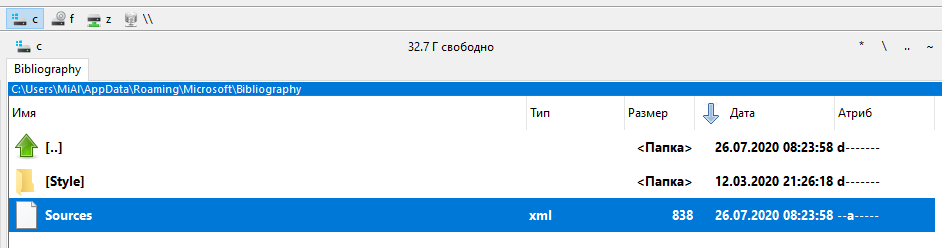
Файл с источниками имеет имя Sources.xml.
После копирования этого файла на другой компьютер нажмите кнопку «Управление источниками» в Word на новом компьютере, и вы сможете найти этот файл.
Похожие публикации:
- Sync all cores что это
- Как войти на авито если поменялся номер телефона
- Как открыть eps в figma
- Почему не приходит код в вк