Как сделать нумерацию страниц в MS Word 2016
Потребность нумерации страниц возникает часто. Номера необходимы для печати книги или оформления официального материала по всем стандартам, они упрощают навигацию по любому документу. Из этой статьи вы узнаете, как пронумеровать листы в Microsoft Word 2016.
Для начала необходимо перейти во вкладку «Вставка», найти раздел «Колонтитулы» и выбрать пункт «Номер страницы».

Далее нужно выбрать, в какой части листа будет располагаться его номер. Первые два варианта позволяют разместить числа в верхнем или нижнем колонтитуле соответственно, третий вариант прикрепляет номер к правому или левому полю, а четвёртый ставит в том месте, где сейчас располагается курсор. Попробуем выбрать пункт «Вверху страницы».
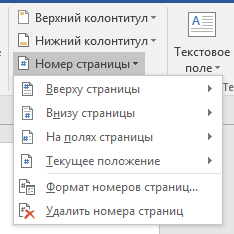
На следующем шаге предлагается выбрать более точное расположение, а также стиль. Число может находиться по центру, правее или левее.
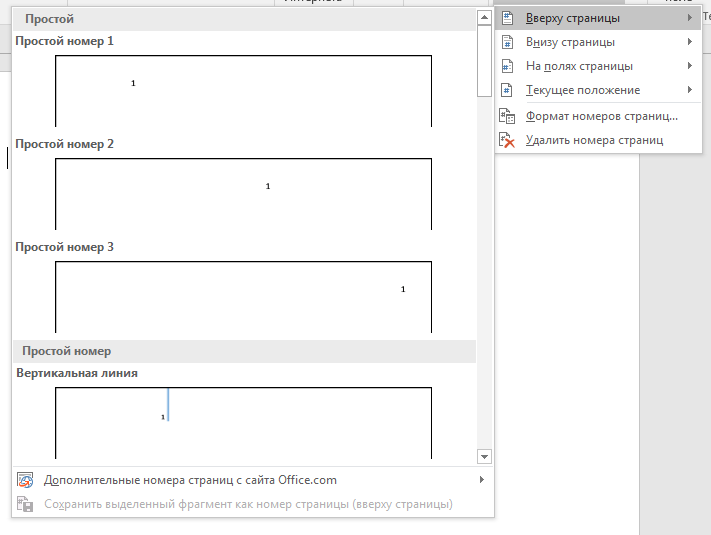
Один из вариантов выглядит следующим образом:

Пункт «Формат номеров страниц» позволяет настроить более глубокую нумерацию с делением на главы и начать отсчёт не с единицы, а с любого другого числа.
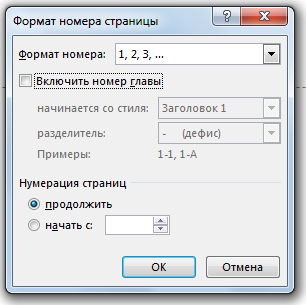
В качестве счётчика могут выступать не только арабские, но и римские цифры, а также буквы латинского алфавита.
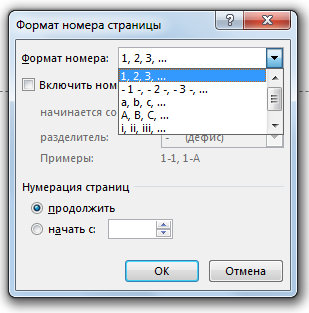
Попробуем изменить несколько параметров и посмотрим, что получается:
После добавления номера в меню появляется вкладка «Конструктор». Подробно с его функционалом можно ознакомиться в статье, посвящённой созданию и редактированию колонтитулов. Сейчас остановимся на некоторых опциях, относящихся непосредственно к нумерации.
Пункт «Номер страницы» в первом разделе дублирует изученный функционал – он позволяет изменить расположение и формат числа.
В разделе «Параметры» присутствуют пункты, позволяющие настроить различные колонтитулы для чётных и нечётных страниц, а также для титульного листа. При выборе этих сценариев в различных колонтитулах может быть разное расположение номера.
Чтобы завершить редактирование, необходимо нажать на красный квадрат в последнем разделе «Закрытие» или дважды кликнуть на основную часть листа.

Если по какой-то причине требуется сдвинуть, изменить или удалить номер на одной из страниц, это можно сделать, воспринимая его как обычный текст внутри колонтитула. Такая операция не испортит нумерацию на остальных листах.
Надеемся, вы решили свою задачу и смогли пронумеровать свой документ Microsoft Word. Возвращайтесь на наш сайт, чтобы узнать новые функции и применить их в своей работе.
Как пронумеровать страницы в ворде 2016
Здравствуйте уважаемый посетитель сайта! Многие пользователи персонального компьютера задаются вопросом, о том, как пронумеровать страницы в ворде 2016, поэтому я решил написать подробную и пошаговую инструкцию, в которой вы научитесь самостоятельно нумеровать страницы в word 2016.
И так чтобы сделать нумерацию страниц в ворде 2016, вам нужно будет в документе выполнить ряд следующих действий.
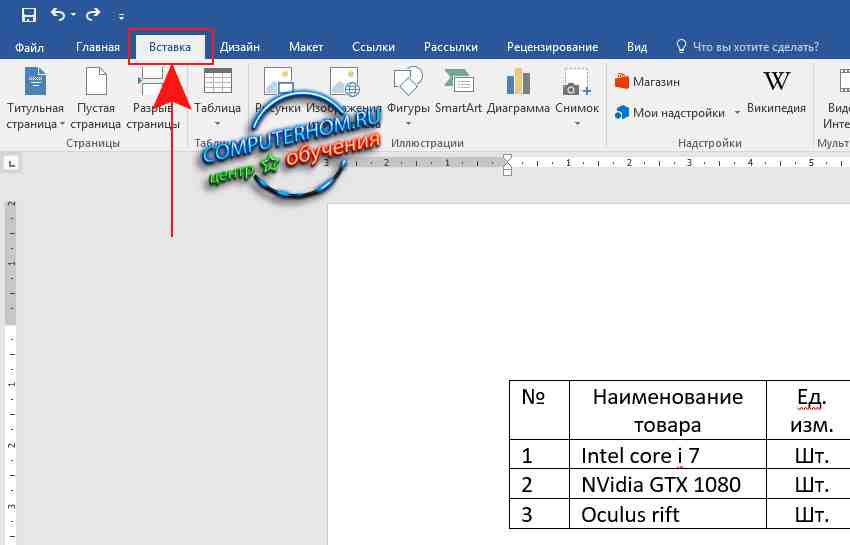
Наводим курсор мыши на вкладку «Вставка» и один раз нажимаем левую кнопку мыши, после чего раскроется дополнительное меню для этого раздела.
После всех выполненных действий, вам нужно будет в правой части ворда навести курсор мыши на вкладку «Номер страницы» и один раз нажать левую кнопку мыши, после чего раскроется дополнительное меню, в котором вам будет предложено выбрать нумерацию страниц вверху страницы, внизу и на полях страницы.
Для примера я проставлю нумерацию страниц в самом низу страницы.
И так наводим курсор мыши на пункт «Внизу страницы», после чего раскроется шаблон с примерами, который вам больше нравится. Для примера я выберу самый простой и распространенный вид нумерации в ворде 2016.
Чтобы продолжить и поставить нумерацию в ворде 2016, вам нужно будет выбрать номер шаблона, для примера я выберу шаблон «Простой номер 3».
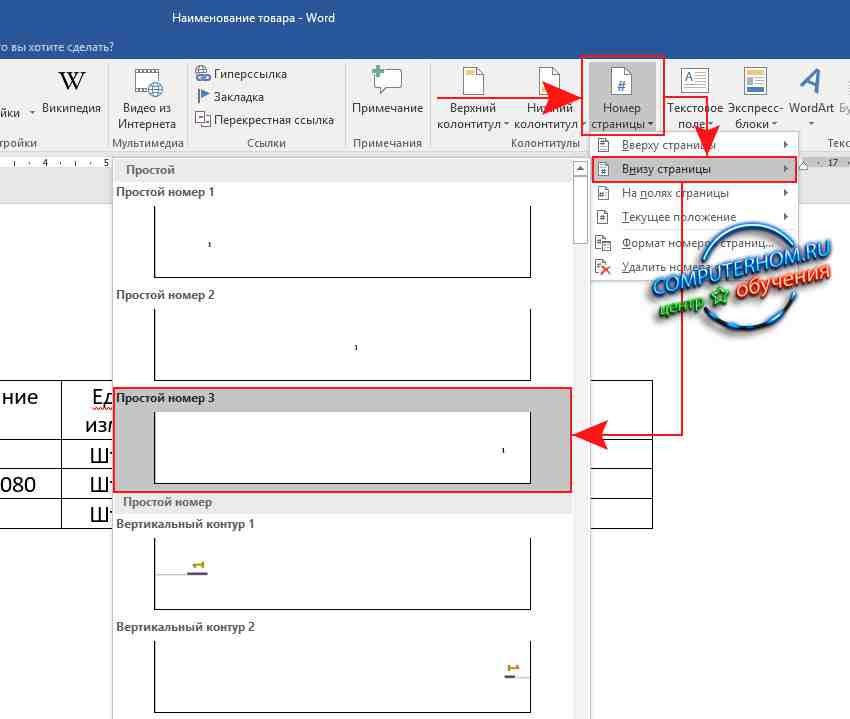
После того как вы выберите шаблон нумерации, в вашем документе будет выставлена нумерация страниц. Вот таким вот способом можно пронумеровать любой документ в ворде 2016.
На этом у меня все, всем пока, удачи! До новых встреч на сайте computerhom.ru.

КОММЕНТАРИИ
Вы можете оставить комментарии от своего имени, через соц. сервисы
Нумерация с 3 страницы в ворде 2016
Здравствуйте уважаемый посетитель сайта! Если вас интересует вопрос, о том, как сделать нумерацию с 3 страницы в ворде 2016, то вам сюда, в этой подробной и пошаговой инструкции, вы узнаете, как пронумеровать в ворде 2016 страницы с третьего листа.
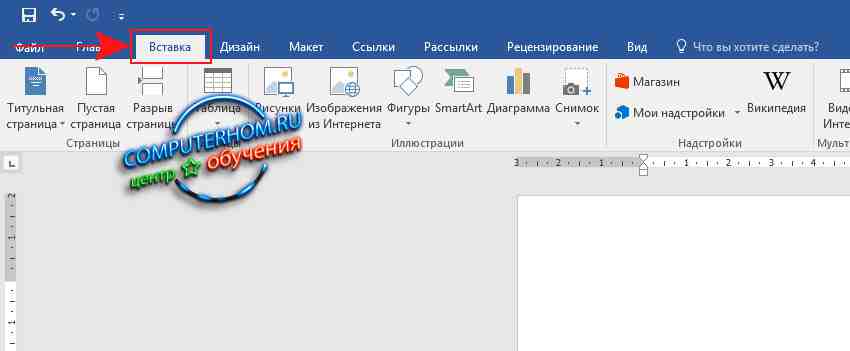
И так чтобы пронумеровать страницы в word 2016 c третей страницы, вам нужно будет выполнить следующие действие: Наводим курсор мыши на вкладку «Вставка», после чего один раз нажимаем левую кнопку мыши.
Далее у вас откроется меню, в котором вам нужно будет один раз нажать левую кнопку мыши по кнопке «Номер страницы», затем в раскрывшемся меню выбрать пункт «Внизу страницы», далее вам нужно выбрать шаблон нумерации, для примера я выберу шаблон «Простой номер 3».
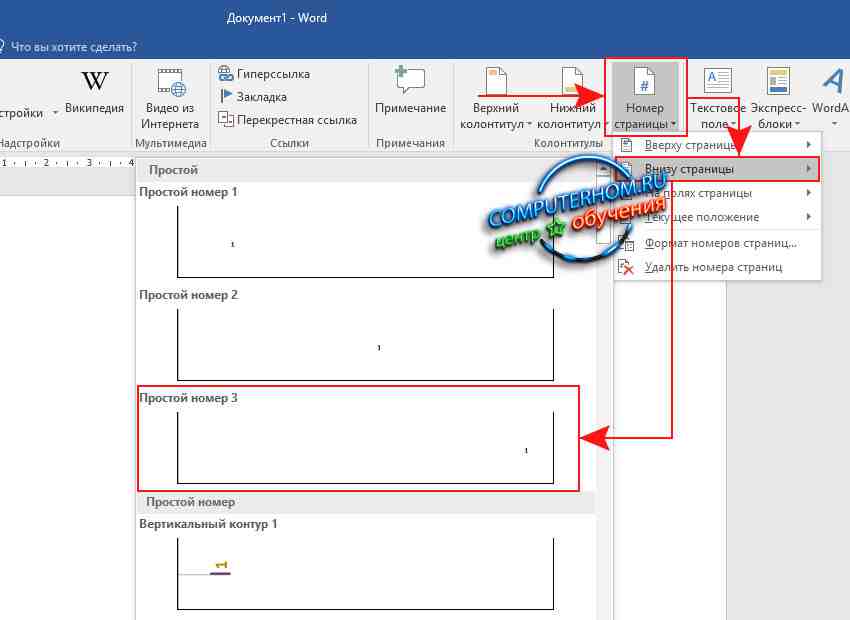
После всех выполненных действий в ворде будет проставлена нумерация на всех страницах документа.
Теперь нам нужно перейти на самую первую страницу документа, затем установить курсор мыши в любом месте первой страницы.
После чего выбираем вкладку «Макет», в меню макет, вам нужно нажать на кнопку «Разрывы», после чего раскроется меню, в котором, вам нужно будет выбрать пункт «Следующая страница».
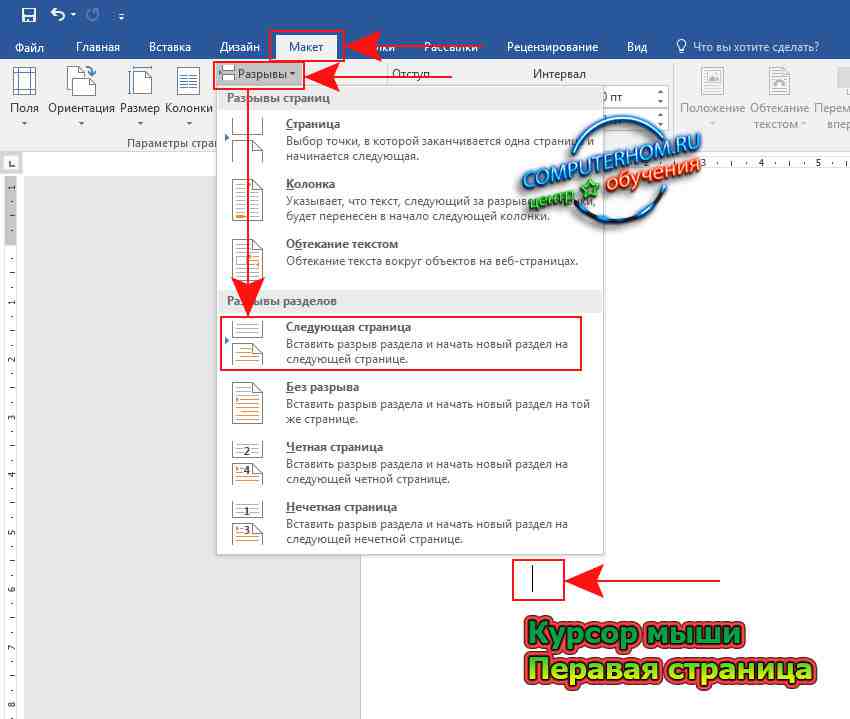
Когда вы нажмете на пункт «Следующая страница», на второй странице произойдет разрыв, теперь, мы сможем убрать нумерацию с первой и второй страницы.
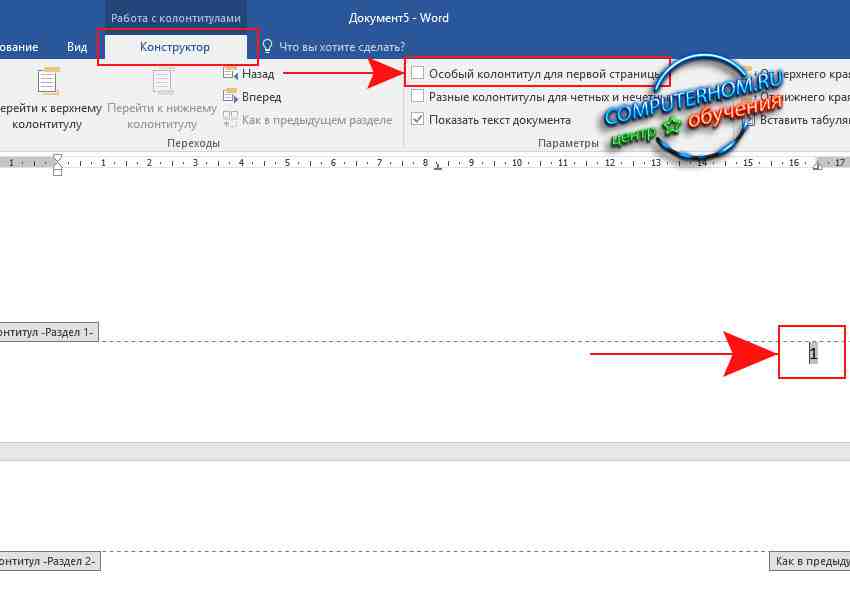
Для этого на первой странице наводим курсор мыши на первой странице на сам номер странице и два раза нажимаем левую кнопку мыши, после чего откроется «Конструктор», где вам нужно будет установить галочку напротив пункта «Особый колонтитул для первой страницы».
Когда вы установите галочку напротив пункта «Особый колонтитул для первой страницы», номер с первой страницы будет убран.
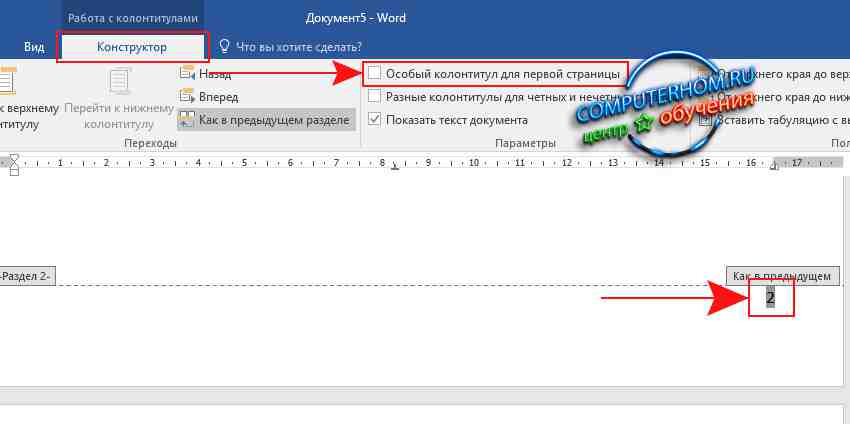
Теперь переходим ко второй страницы.
На второй страницы, нам нужно сделать тоже самое что и на первой, то есть дважды щелкнуть мышью по номеру страницы два и также установить галочку в пункте «Особый колонтитул для первой страницы».
После всех выполненных действий номера с первой и второй страничке больше не будут отображаться и нам остается настроить нумерацию страниц в ворде.
И так переходим во вкладку «Вставка», затем нажимаем по кнопке «Номер страницы», далее в раскрывшемся меню выбираем «Формат номеров страниц…».
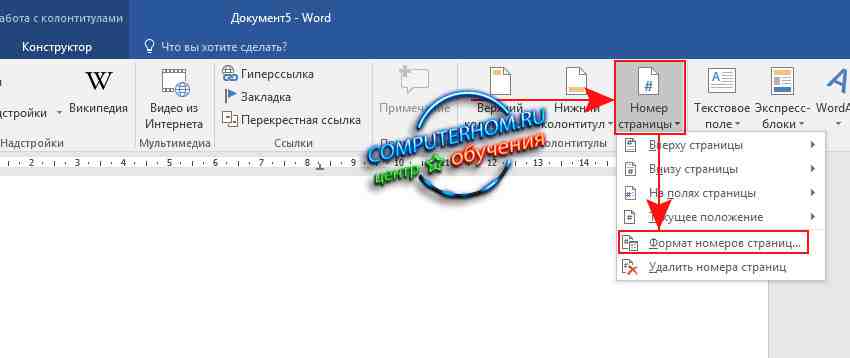
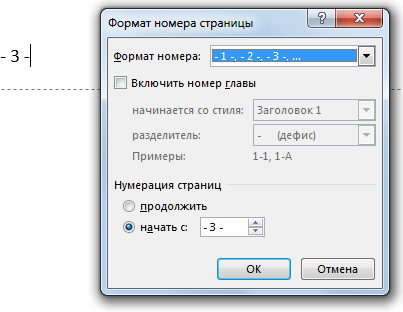
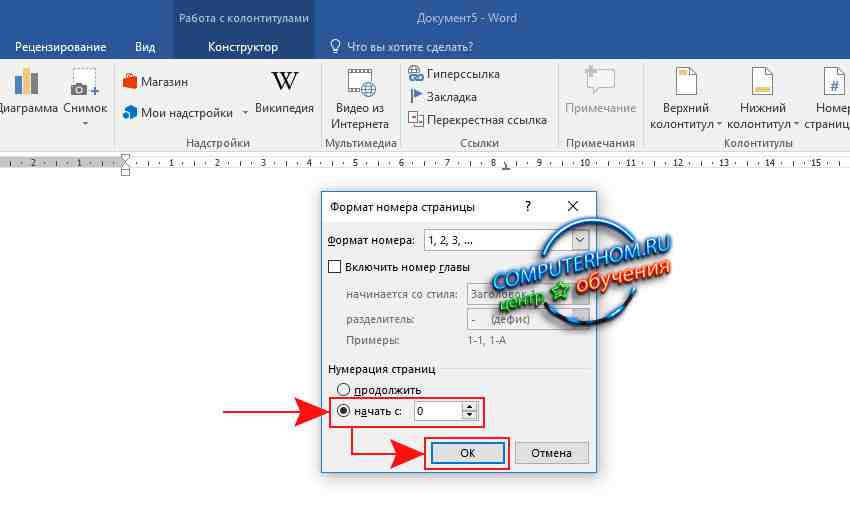
Когда вы выберите пункт «Формат номеров страниц…», на вашем компьютере откроется специальное окошко, где вам нужно будет в пункте «Нумерация страниц» установить галочку в поле «Начать с:» и установить цифру ноль.
После всех выполненных действий нажимаем на кнопку «OK».
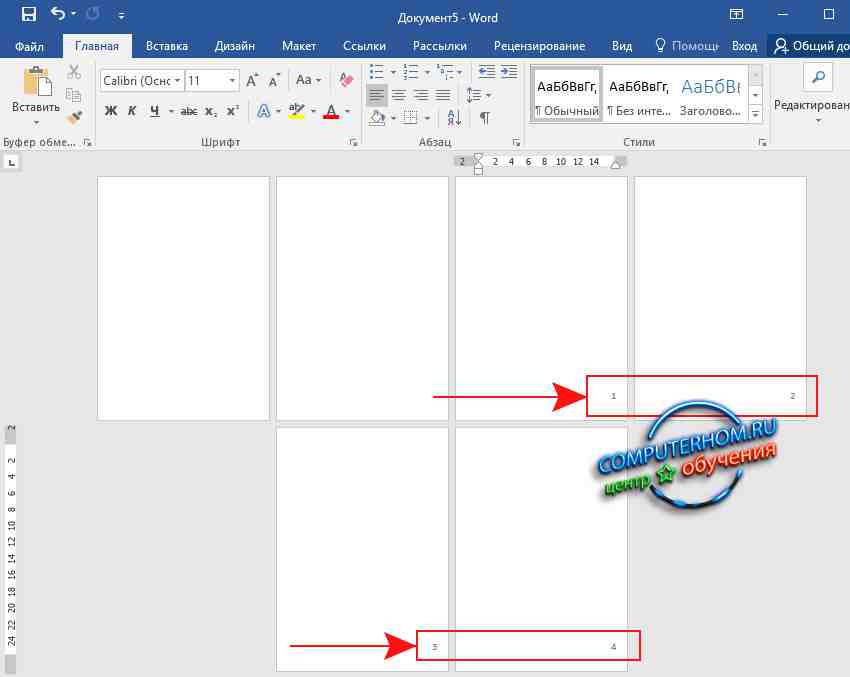
Когда вы нажмете на кнопку «OK», в документе word 2016 будет проставлена нумерация страниц с третьего листа.
Теперь вы знаете как в ворде 2016 сделать нумерацию с 3 страницы.
На этом у меня все, всем пока, удачи! До новых встреч на сайте computerhom.ru.
КОММЕНТАРИИ
Вы можете оставить комментарии от своего имени, через соц. сервисы
Сквозная нумерация страниц

Добрый день дорогие друзья. Как и обещал делаю очередной урок, темой которого является сквозная нумерация в Microsoft Word 2016. Если документ, в котором Вам необходимо сделать нумерацию, это небольшой реферат, доклад, или какой-нибудь регламентирующий документ, то сквозная нумерация не нужна. Но если это проектная, рабочая документация или диплом, диссертация, то как ни крути без сквозной нумерации норма-контроль не пропустит.
Сквозная нумерация
Итак, для начала узнаем, что это такое и где располагается. Сквозная нумерация – это такой вид нумерации, который необходим при наличии в одном документе разных разделов. Располагается она в верхнем правом углу (далее разберем). Давайте к конкретному примеру. Таковым будет проектная документация, состоящая из:
- Обложка и титульный лист (первая и вторая страница соответственно)
- Содержание тома (содержание документа состоящие обычно из двух-трех страниц)
- Состав проекта (здесь описываются все разделы и подразделы, выданные заказчиком (обычно 2-3 страницы))
- Текстовая часть или пояснительная записка (составляется по 87 постановлению (в проекте многоквартирного дома в части электроснабжения обычно составляет 8-10 страниц))
- Графическая часть (различное число страниц)
- Приложения (располагаются в конце проектной документации (различное число страниц))

Так вот, у выше перечисленных 6-ти разделов одного документа, должна быть общая нумерация, связывающая весь документ, и для этого придумали сквозную нумерацию. Её проставляют в верхнем правом углу, в специально отведенной рамке, размером 7х10 мм. Для наглядного примера Вы можете скачать пример текстовой части здесь . Открыв его (если появилось окно «Защищенный просмотр» нажимаем «Разрешить редактирование»).

Вы увидите сквозную нумерацию с 8-ого листа, а внизу нумерацию в штампе с 1-ого листа (если вдруг Вы увидели символы вместо номеров страниц, нажмите сочетание клавиш на клавиатуре SHIFT+F9, если не помогло то CTRL+F9 или переходите сюда ). Всё потому, что 1-ый лист текстовой части в целом, в документе является 8-м по счету, (включая обложку – 1 страница, титульный лист -2 страница, содержание тома — в сумме 3 страницы, состав проекта – в сумме 2 страницы).
Как сделать сквозную нумерацию в ворде (Это легко)
Чтобы сделать сквозную нумерацию скачаем документ для примера здесь. Для справки: в документе, где проставляется сквозная нумерация, всегда должна проставляется обычная нумерация раздела, внизу, в штампах (как сделать штамп по ГОСТу в ворде смотрите здесь ). Так что работа будет вестись по двум фронтам.

- Итак, скачали, открыли документ.
- Теперь переходим в режим редактирования верхнего колонтитула нажимая двойным щелком левой кнопки мышки в верху документа, примерно здесь:
- В открывшемся поле редактирования верхнего колонтитула, щелкните один раз левой кнопкой мышки внутри рамки

- И нажмите комбинацию клавиш на клавиатуре CTRL+F9. Появится одна или две фигурные скобки (все зависит от размера шрифта)
- Чтобы нам видеть то, что мы будем редактировать, еще раз щелкнем в этой же самой рамки левой кнопкой мышки, нажмем сочетание клавиш на клавиатуре CTRL+A (A – латинская (русская Ф)). Тем самым мы выделили весь текст в рамке сквозной нумерации, и изменяем размер шрифта на более маленький. Например, 3-6 пт. Далее лучше увеличить масштаб просмотра страницы для удобства.
- После того, как изменили размер шрифта, подстроили под себя масштаб, вводим внутрь фигурных скобок «page». В конце концов должно выглядеть так:

- Теперь необходимо отобразить значение этого кода, чтобы отобразилась нужная нам цифра. Этого можно добиться несколькими способами:
1 Способ: нажать комбинацию клавиш на клавиатуре SHIFT + F9 (на некоторых версия ворд ALT + F9)
2 Способ: выделить < page >(или нажать в рамке левой кнопкой мышки и ввести комбинация CTRL + A). Далее, наводя на < page >нажать правой кнопкой мышки и выпавшем меню выбрать «Коды/значения полей»

Если Вы все сделали правильно, то у Вас отобразится номер страницы. Но у каждого документа сквозная нумерация может начаться с любого номера.
Как сделать нумерацию в ворде с 3 страницы
Вы спросите почему с третей? Всё просто, первую и вторую страницу (обложка и титульный лист) не нумеруют и поэтому, сквозная нумерация чаще всего начинается с 3 страницы. Но бывают и исключения. Итак, заходим во вкладку «Вставка» → «Номера страницы» → нажимаем «Формат номеров страниц»

В появившемся окне вводим номер страницы, с которой нам необходимо начать отсчет и нажимаем Ок

Теперь, не зависимо от того, как у Вас изменится текст, а точнее количество листов, будет динамически изменяться нумерация страниц. Таким способом вы можете расположить нумерацию где угодно, а не только в тех местах, которые предоставили нам разработчики Microsoft Word. В следующем уроке мы разберем как на одном листе сделать ДВОЙНУЮ НУМЕРАЦИЮ , которая различна по своему значению.
Похожие записи:
Нумерация страниц в ворде Добрый день дорогие друзья. Сегодня будем учиться делать нумерацию в ворде. Более того, будем разбирать разные виды нумерации, как для обычных конспектов, рефератов, так и для проектной документации, таких как пояснительная записка, с.
В этом уроке Вы узнаете: Что такое разрывы страниц в ворде Как сделать разрыв страницы в word Как определить разрывы страниц в ворде Как убрать разрывы страниц в word Как найти и удалить все разрывы страниц в ворде (одним действием) Добрый день дорогие друзь.
Добрый день дорогие друзья. Ранее мы рассмотрели в Уроке №5 нумерацию страниц, и в Уроке №8 сквозную нумерацию страниц в ворде. Последний урок позволяет отобразить нумерацию в абсолютно произвольном месте. Но бывает такое, когда нам необходимо проставить двойн.
Добрый день дорогие друзья. В очередном уроке я Вам расскажу следующее: Как сделать альбомный вид в ворде Как сделать альбомный вид в ворде для нескольких страниц Как сделать альбомный вид в ворде для одной страницы (или как сделать 1 страницу книжную, а друг.
На сегодняшний день продвижение сайтов в Интернете стало настолько актуально, что с каждым днем все больше и больше людей уходят в эту сферу. Кто-то занимается разработкой интернет-страниц, кто-то проводит оптимизацию сайтов, а кто-то наполняет эти ресурсы. На.